
076923/python-image-preview
076923/python-image-preview has 37 GitHub stars and 8 forks. GitHot measured 0 stars in 24 hours. Last checked 2026-11-15 19:28 UTC. Last push 2026-11-08.
측정된 스타 증가
- in 24h
- 0
- in 7 days
- 기록 수집 중
- in 15 days
- 기록 수집 중
- in 1 month
- 기록 수집 중
서로 겹치는 기간의 순증가량이며 일별 합계가 아닙니다. 측정값이 없으면 비워 둡니다. 스타는 관심도를 나타내며 품질을 보장하지 않습니다.
소개
VS Code extension: preview arrays, tensors and figures while debugging Python (NumPy, Pillow, OpenCV, Matplotlib, Seaborn, Plotly, pandas, TensorFlow, PyTorch, JAX, CuPy, SimpleITK, nibabel, Bokeh, Altair)
머신러닝README.ko.md
OriginalEnglish · 한국어
Python Image Preview
VS Code에서 Python을 디버깅하면서 배열, 텐서, 그래프를 이미지로 확인하세요.
브레이크포인트에 멈추면 변수 앞에 썸네일이 생성되고, Ctrl+.을 누르면 원본 크기로 열립니다.
Marketplace · 변경 이력 · 기여 안내
소개
디버깅 중에 이미지가 올바르게 만들어졌는지 확인하려면 디버그 콘솔에 plt.imshow(...)를 입력하거나, 파일로 저장해서 따로 열어 확인해야 했습니다. 이 확장을 활용하면 그럴 필요가 없습니다. 브레이크포인트에 멈춘 상태에서 변수를 선택하면 PNG로 그려서 코드 옆에 띄워 줍니다. 소스 코드는 건드리지 않고, 디버깅이 끝나면 임시 파일도 함께 제거합니다.
빠른 시작
- 확장을 설치합니다. 별도 설정은 없습니다. 이미지를 그릴 때는 디버깅 중인 Python 환경에 설치된 라이브러리를 그대로 사용합니다.
- 이미지가 만들어진 다음 줄에 브레이크포인트를 걸고 F5로 디버깅을 시작합니다.
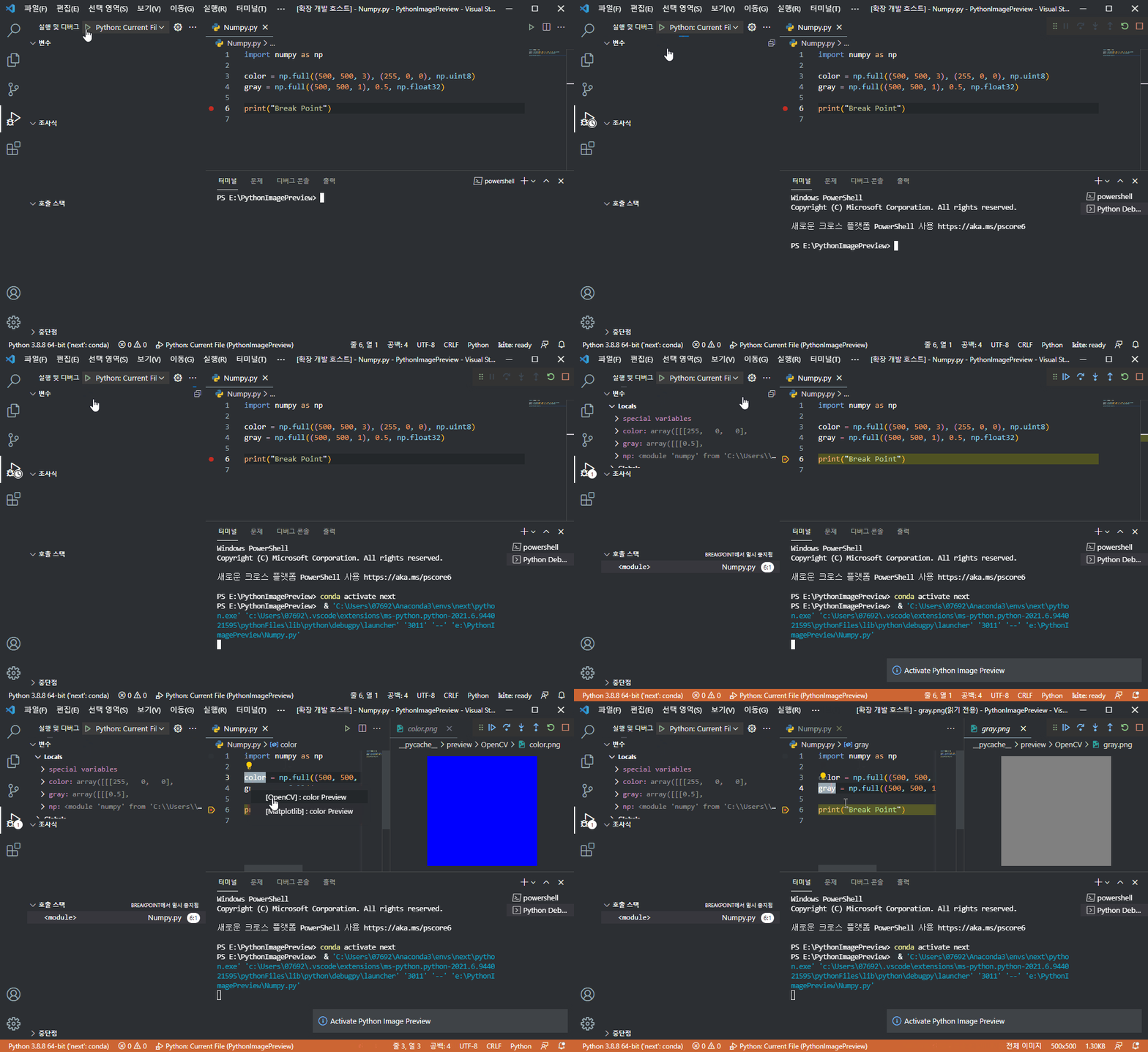
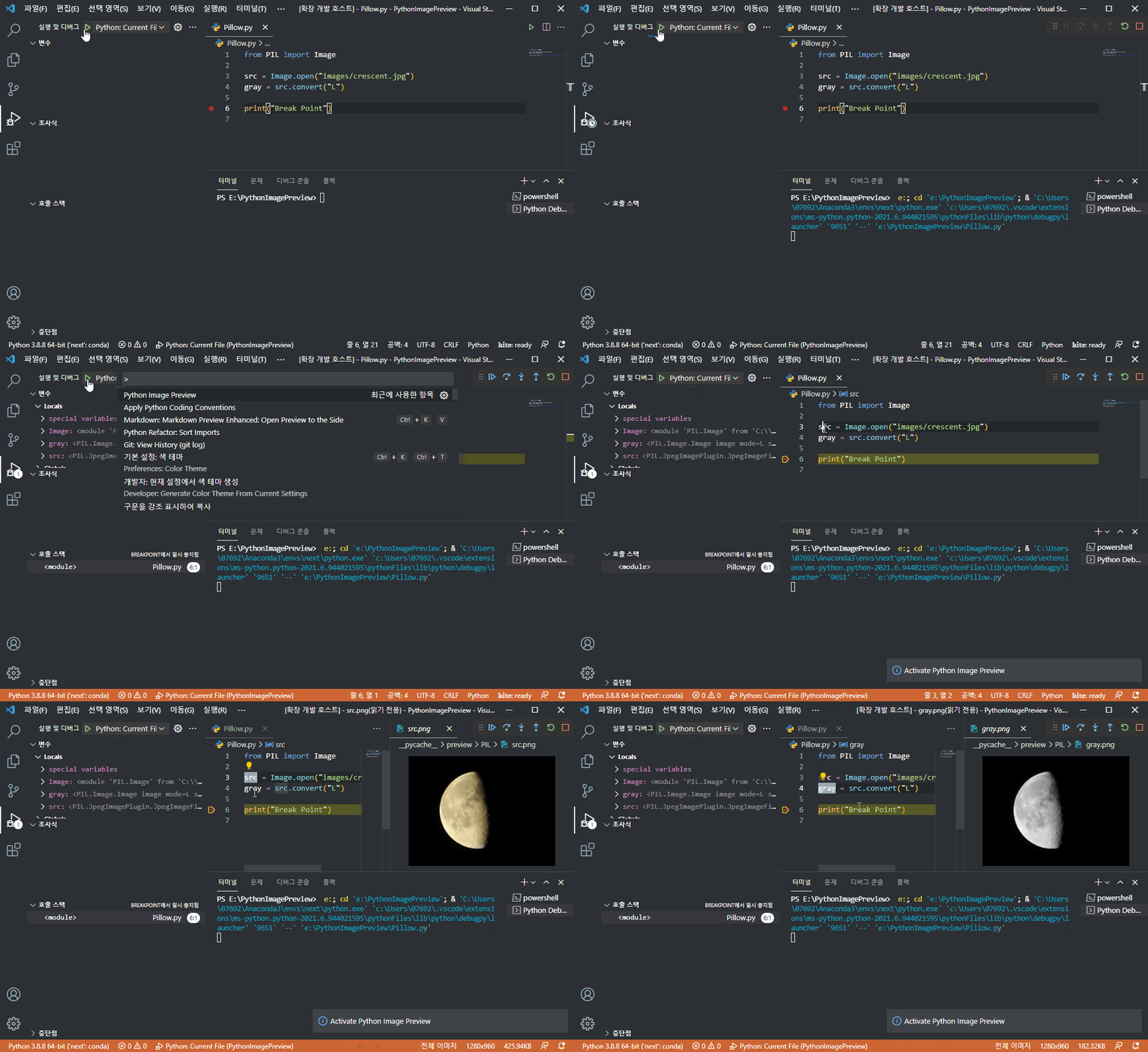
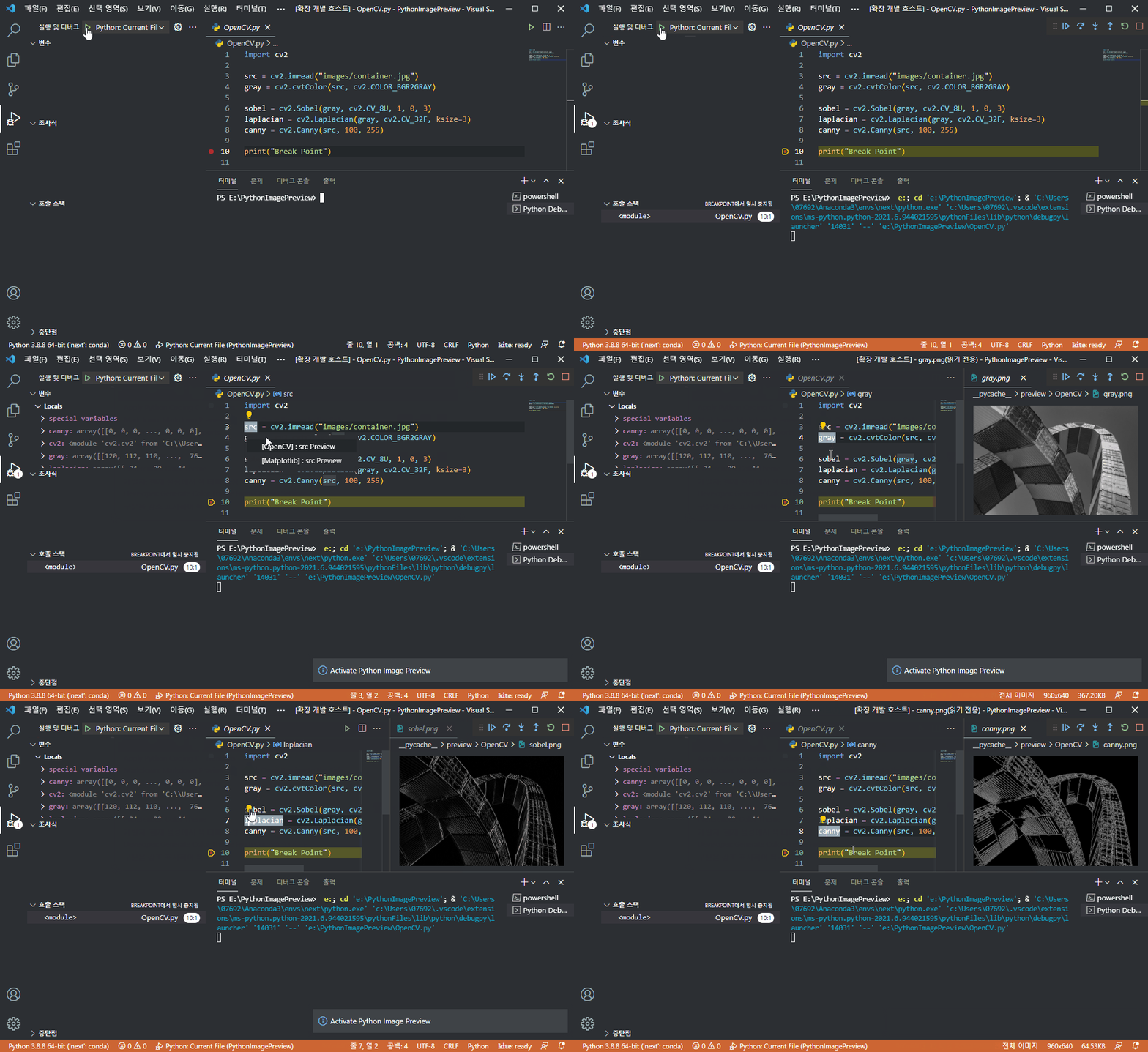
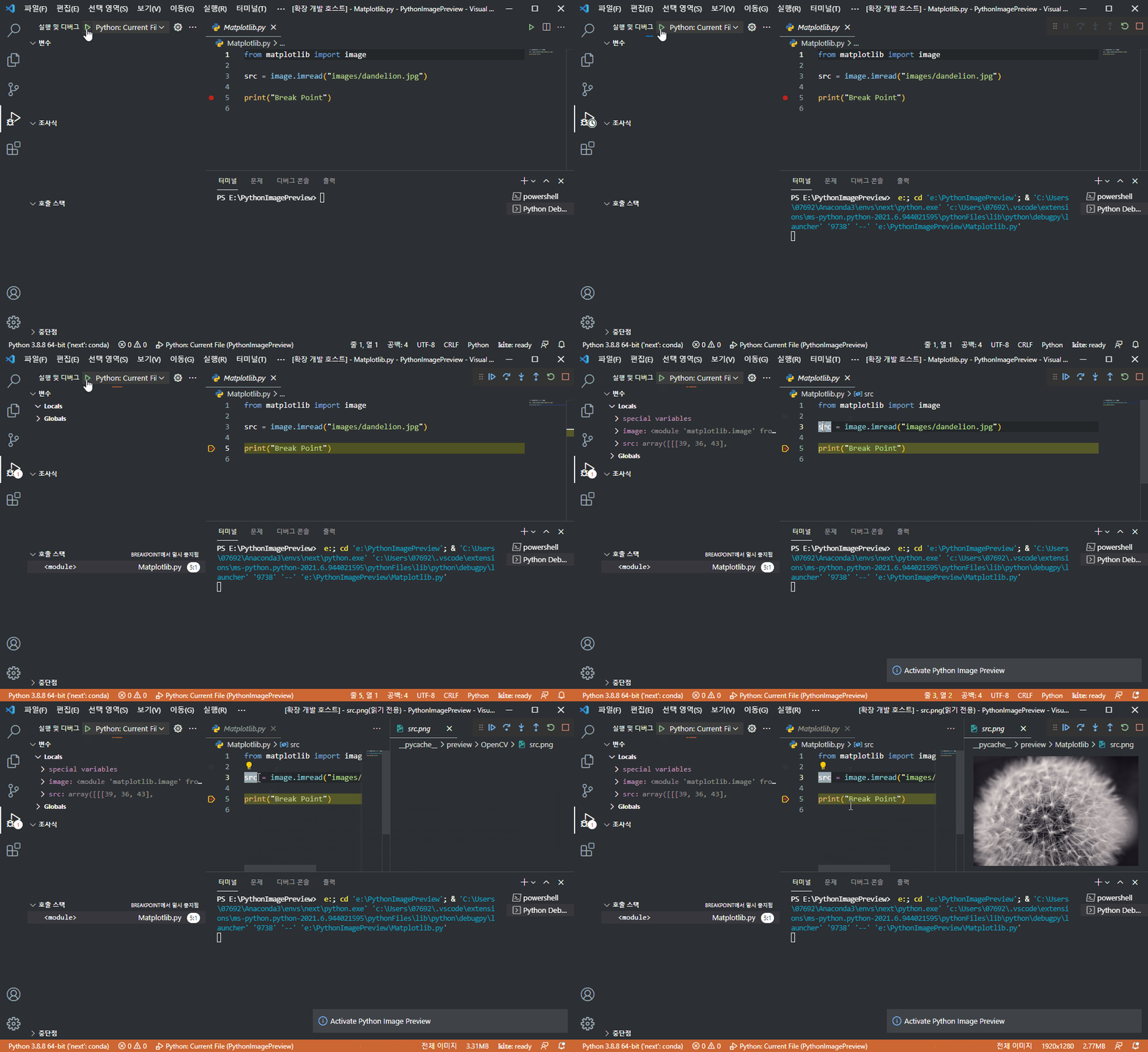
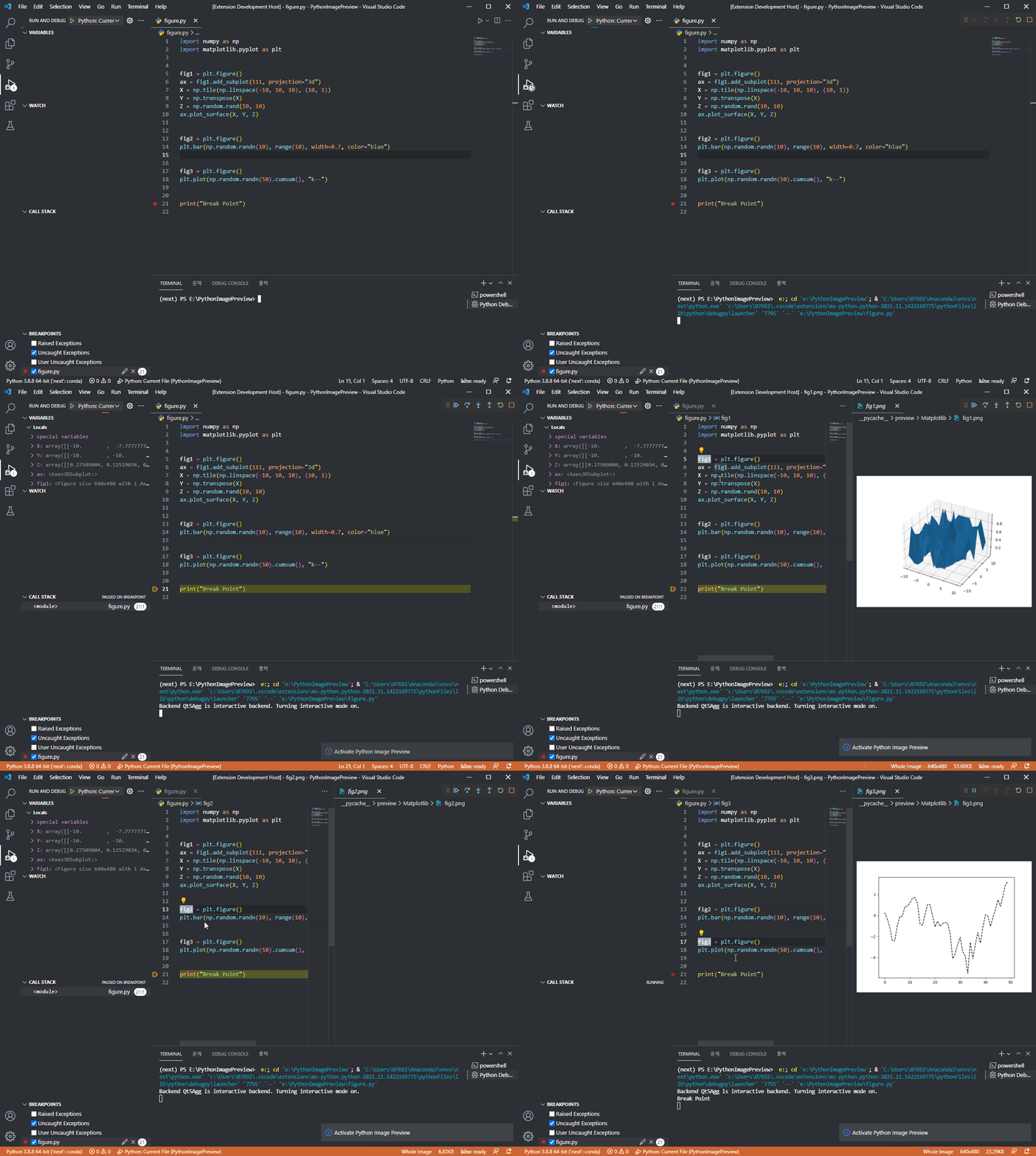
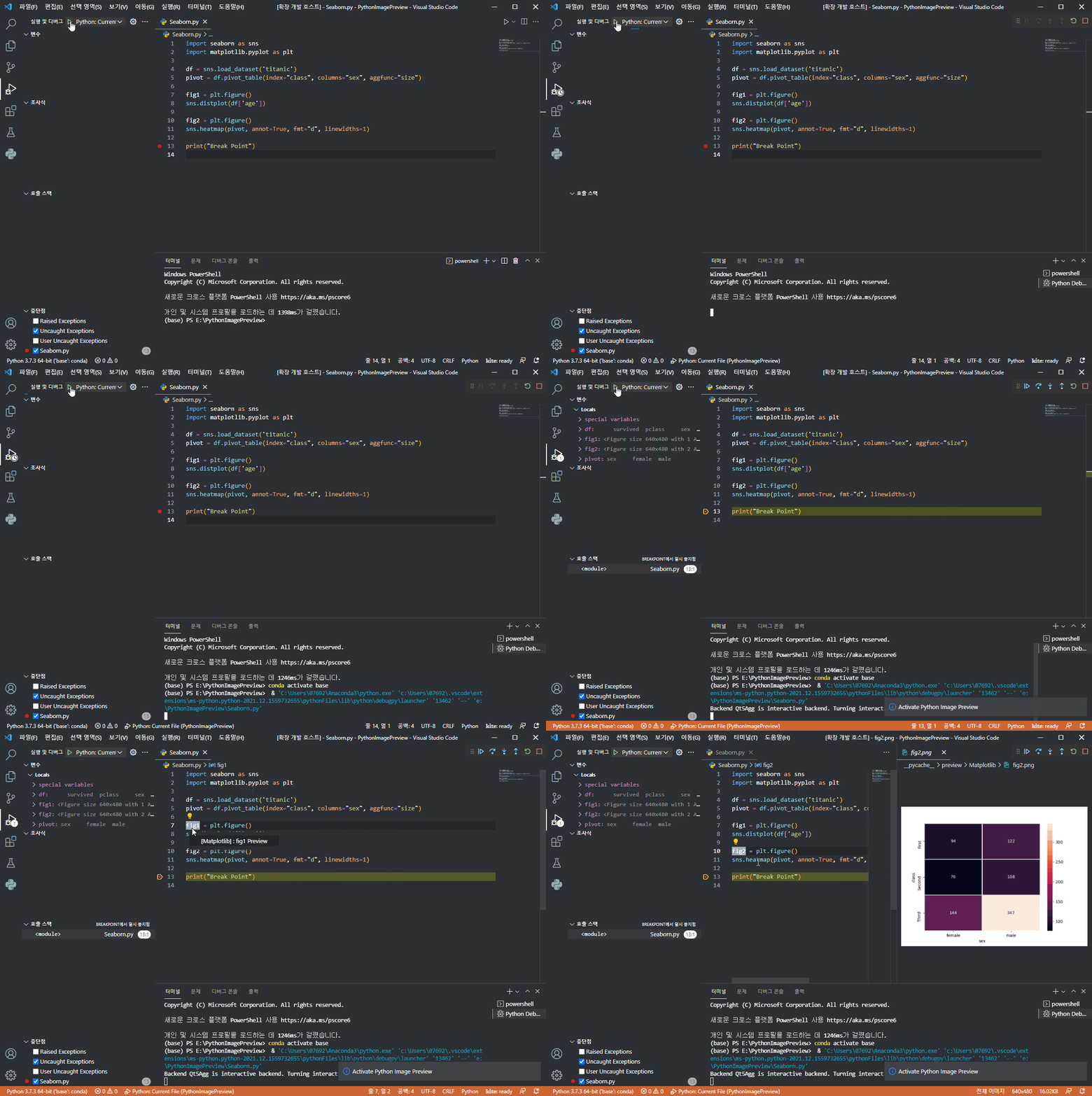
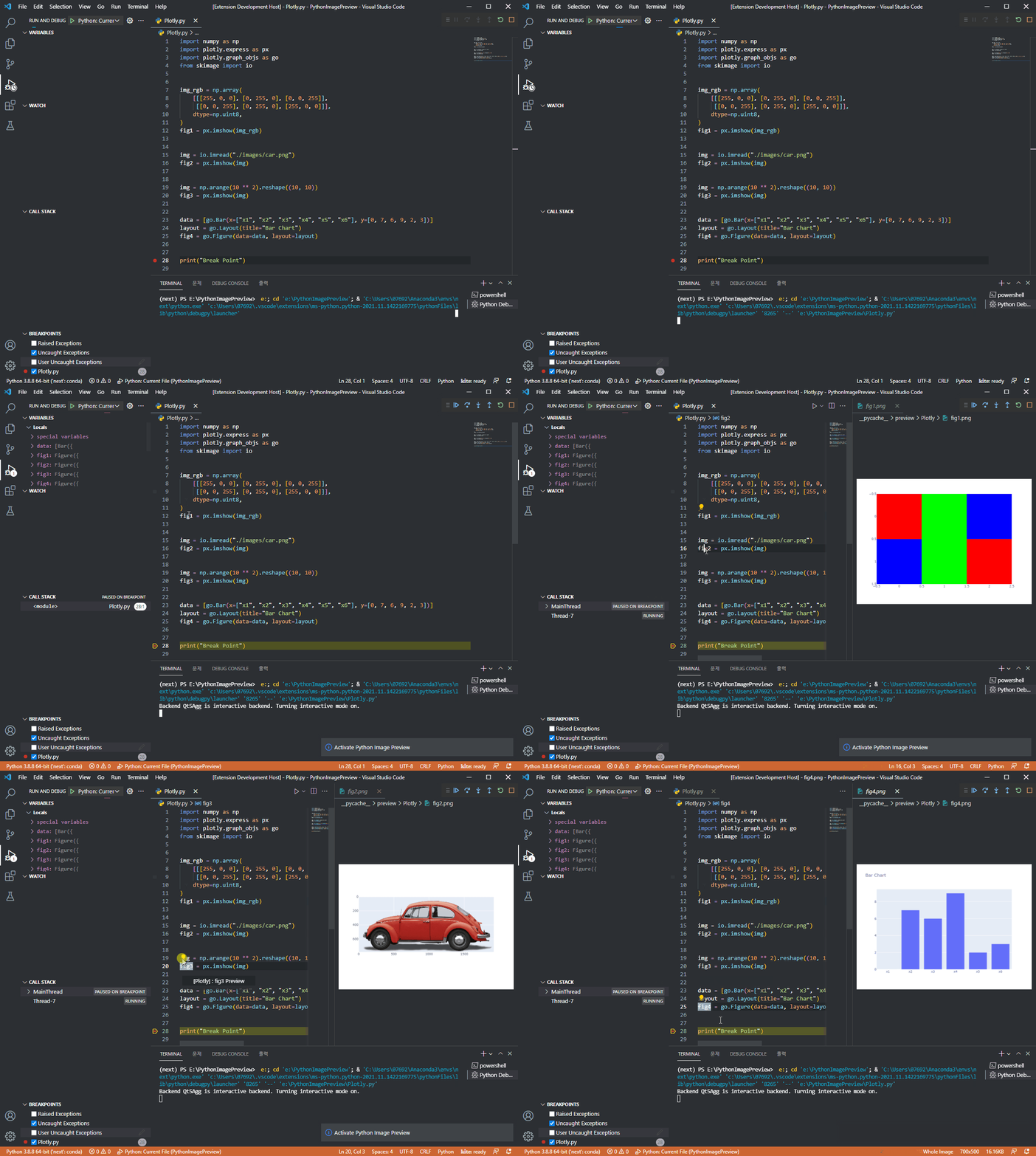
- 멈추는 순간 현재 함수 안의 이미지 변수 앞에 작은 썸네일이 붙습니다. 썸네일에 마우스를 올리면 더 큰 이미지와 shape, dtype을 볼 수 있습니다.
- 원본 크기로 보고 싶으면 변수에 커서를 두고 Ctrl+.(macOS는 ⌘+.)을 누른 뒤
[Matplotlib] Preview img같은 항목을 고릅니다. 코드 옆 탭에 이미지가 열립니다.
기본 사용법은 여기까지입니다. 아래에서 기능별로 자세히 설명합니다.
데모
데모 보기
 |
 |
 |
 |
 |
 |
 |
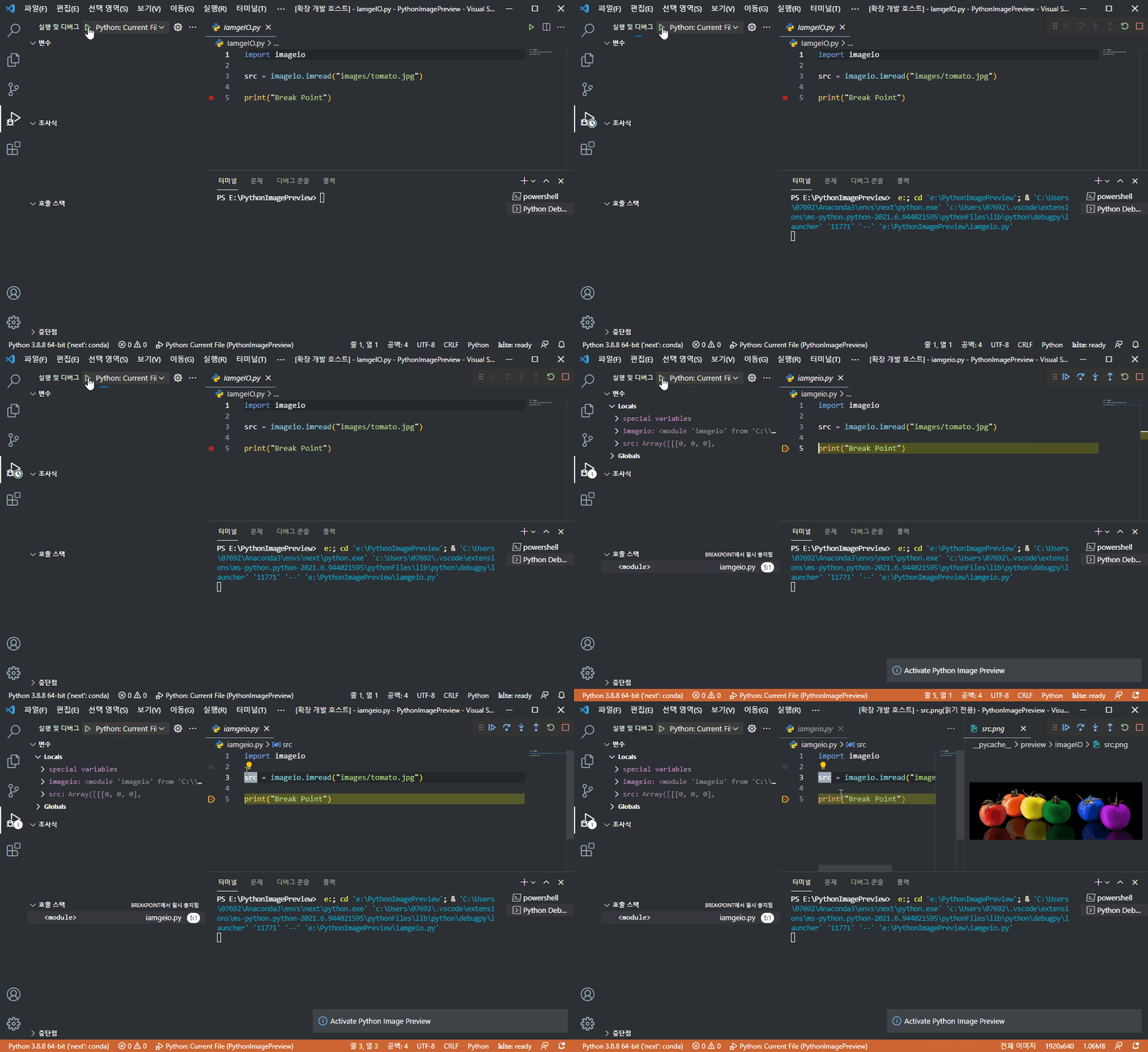 |
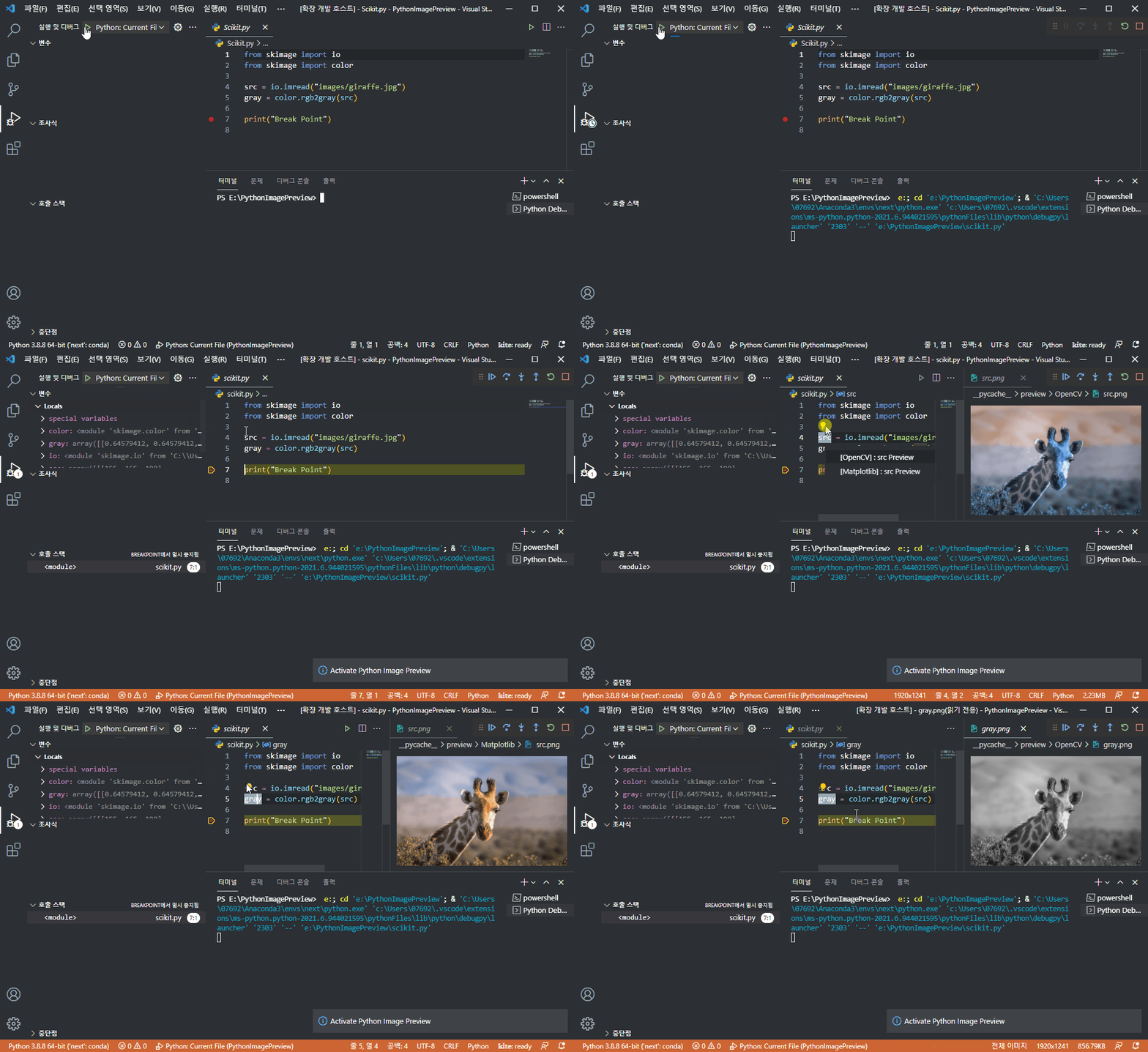 |
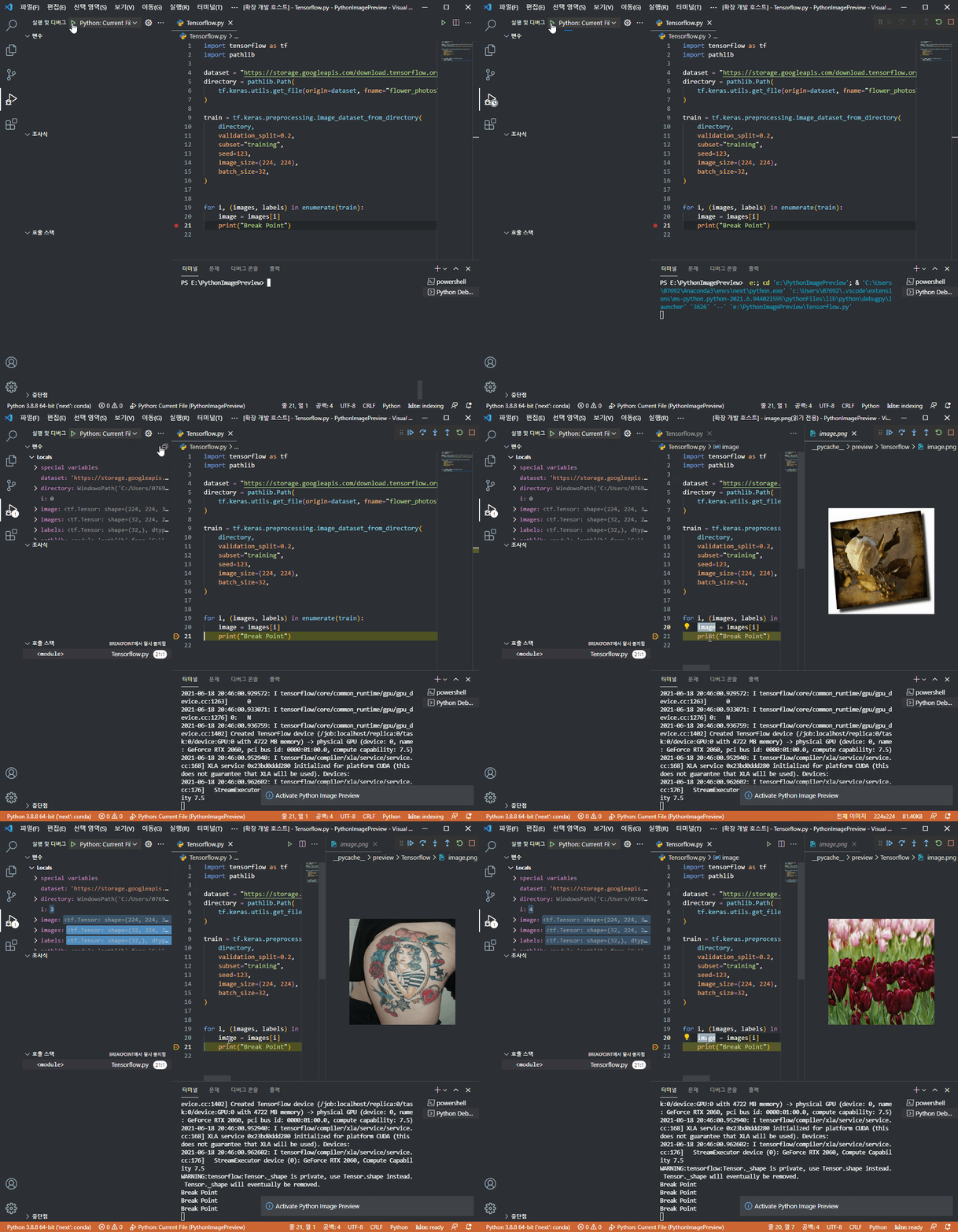 |
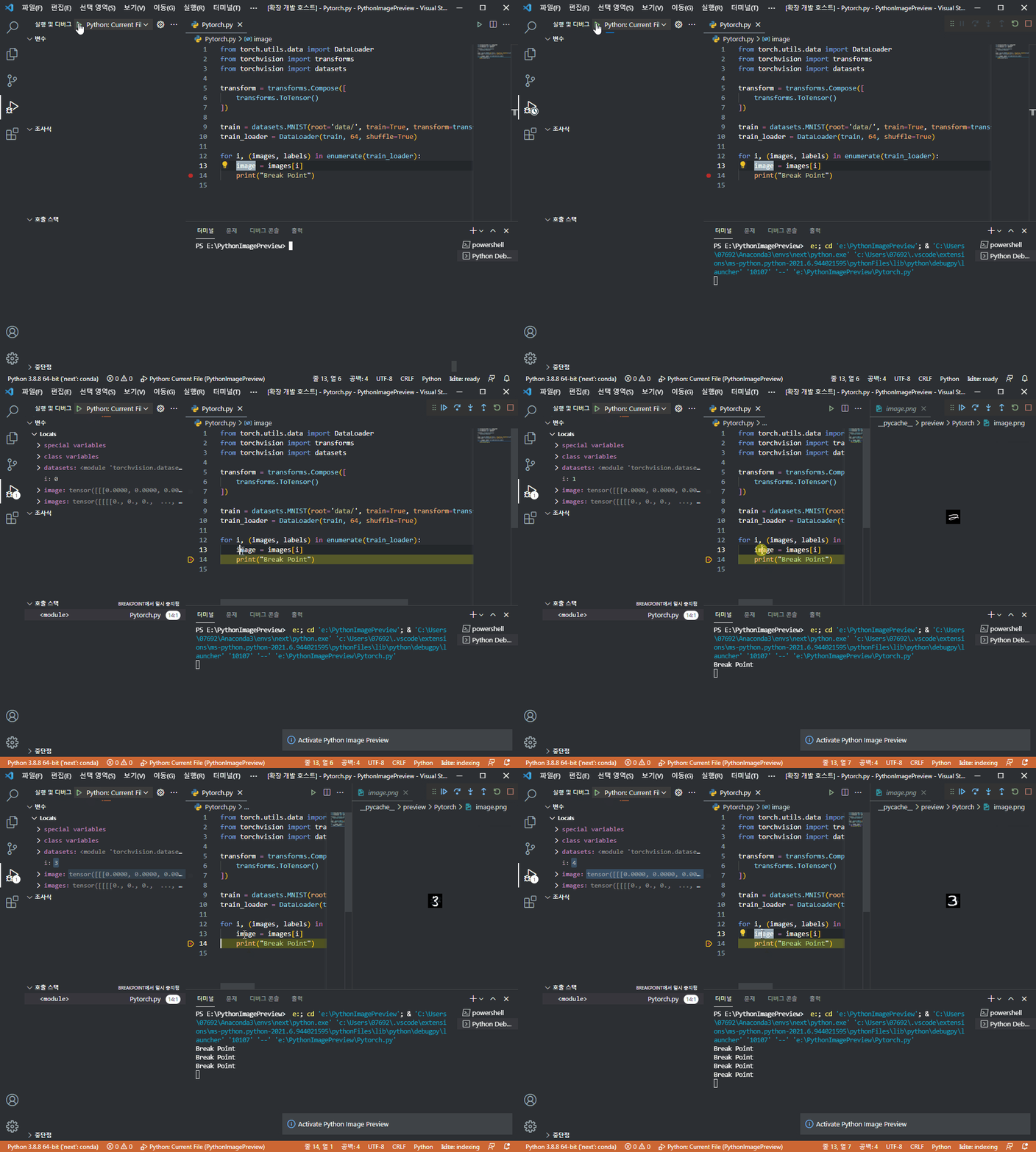 |
기능별 사용법
코드 안에 붙는 썸네일
브레이크포인트에 멈춰 있는 동안, 이미지로 그릴 수 있는 로컬 변수에는 글자 한 줄 높이의 썸네일이 이름 바로 앞에 붙습니다. 그 변수가 나오는 줄마다 붙고, 스텝을 넘기면 새로 그려지며, 프로그램이 다시 실행되면 사라집니다.
- 썸네일에 마우스를 올리면 큰 이미지와 함께
img · ndarray (480, 640, 3) uint8처럼 타입, shape, dtype이 표시되고OpenCV · Matplotlib같은 링크가 뜹니다. 링크를 누르면 원본 크기로 열립니다. 같은 팝업 위쪽에 디버거의 변수 값이 먼저 나오므로, 미리보기가 안 보이면 아래로 스크롤하거나 Alt를 눌러 미리보기만 보세요. - 대상은 현재 함수의 로컬 변수(Locals)뿐이고, 디버거가 멈춘 파일에서만 보입니다.
self.img같은 속성에는 붙지 않으므로 Quick Fix나 호버를 이용하세요. - 멈춘 줄에서 가까운 변수부터 그리고, 한 번 멈출 때 최대
pythonImagePreview.inlineThumbnailLimit개까지만 그립니다. - 거슬리면
pythonImagePreview.inlineThumbnails를 꺼 두면 됩니다.
원본 크기로 보기 (Quick Fix)
img,mask,self.image같은 변수 이름에 커서를 둡니다.- Ctrl+.(macOS는 ⌘+.)을 누릅니다. 우클릭 메뉴의 Preview Image at Cursor를 고르거나 전구 아이콘을 눌러도 같습니다.
- 렌더러를 고릅니다. 항목 앞의 이름이 이미지를 저장할 라이브러리입니다.
[OpenCV] Preview img는 배열을 BGR로,[Matplotlib] Preview img는 RGB로 해석합니다. - 에디터 옆 칸에 PNG가 열립니다. 스텝을 넘긴 뒤 같은 작업을 반복하면 이미지가 갱신됩니다. 이전 결과와 나란히 비교하고 싶으면
pythonImagePreview.keepHistory를 켜세요. 매번 새 탭에 열립니다.
메뉴에는 디버깅 중인 인터프리터에서 import할 수 있는 라이브러리만 나옵니다. [Matplotlib]은 있는데 [OpenCV]가 없다면 그 환경에 cv2가 없는 것입니다. 항목을 고르기 전까지는 아무것도 그리지 않으므로 메뉴만 열어 보는 데는 부담이 없습니다.
변수가 아닌 표현식 보기
batch[0], img[..., 0], self.model.weight, (x - 0.5) / 0.5처럼 코드 일부를 드래그해서 선택하고 Ctrl+.을 누르세요. 선택한 식을 멈춘 프레임에서 계산해 변수와 똑같이 보여 줍니다. 한 줄짜리 식이어야 하고, 실행했을 때 부작용이 없는 식이어야 합니다.
Variables 패널에서 보기
실행 및 디버그 › Variables 패널에서 변수를 우클릭하고 Preview Image를 고릅니다. 쓸 수 있는 렌더러가 여럿이면 선택창이 뜹니다. 리스트 원소나 객체 속성처럼 트리 안쪽 항목도 됩니다.
Alt 누르고 호버
디버깅 중에 변수 이름에 마우스를 올리면 디버거가 값을 보여 주는 팝업이 먼저 뜹니다. 팝업이 뜬 상태에서 Alt(macOS는 ⌥)를 누르거나, 처음부터 누른 채 올리면 이미지 미리보기 팝업으로 바뀝니다. 키를 떼면 원래 팝업으로 돌아옵니다. 내용은 썸네일 호버와 같습니다. 앞에 썸네일이 안 붙는 표현식이나 속성을 볼 때 쓰면 됩니다. 이 팝업은 Pylance 같은 다른 확장의 호버와 한 공간을 나눠 씁니다.
기준 프레임과 파일
위 기능은 모두 호출 스택(Call Stack) 뷰에서 선택한 프레임을 기준으로, 그 프레임이 속한 파일 안에서만 동작합니다. 다른 파일에 이름이 같은 변수가 있어도 다른 객체이므로 보여 주지 않습니다. 다른 프레임을 클릭하면 그 프레임의 변수를 볼 수 있고, 썸네일도 그 프레임의 파일과 로컬 변수로 바뀝니다. Variables 패널은 어떤 파일을 열어 두었든 상관없이 동작합니다.
인라인 값 (선택 사항)
VS Code는 멈춰 있는 동안 줄 끝에 변수 값을 보여 주는 기능이 있습니다(debug.inlineValues). 이 확장은 그 자리에 이미지 변수의 값을 img: (480, 640, 3) uint8 같은 짧은 요약으로 바꿔 넣을 수 있습니다. 기본은 꺼져 있고, pythonImagePreview.inlineValues를 images(이미지 변수만) 또는 all(모든 변수, 이미지 변수는 요약)로 바꾸면 켜집니다.
지원하는 객체
Library는 객체가 속한 라이브러리, Renders with는 PNG를 저장할 때 쓰는 pip 패키지입니다. 디버깅 중인 인터프리터에 설치된 것만 렌더러로 제공됩니다.
| Library | 객체 타입 | Renders with (pip) |
|---|---|---|
| NumPy, imageio, scikit-image | ndarray, memmap, MaskedArray |
opencv-python 또는 matplotlib |
| JAX, CuPy | ArrayImpl, ndarray |
opencv-python 또는 matplotlib |
| Pillow | Image, *ImageFile |
pillow |
| OpenCV | ndarray (BGR로 저장) |
opencv-python |
| Matplotlib | Figure, SubFigure, Axes |
matplotlib |
| Seaborn | Axes, FacetGrid, PairGrid, JointGrid |
matplotlib |
| Plotly | Figure |
plotly + kaleido |
| pandas | DataFrame, Series (.plot()으로 그림) |
pandas + matplotlib |
| TensorFlow | EagerTensor, ResourceVariable |
pillow |
| PyTorch | Tensor, Parameter (디바이스·grad 여부 무관) |
pillow |
| SimpleITK | Image |
SimpleITK + pillow |
| nibabel | Nifti1Image, Nifti2Image, MGHImage, … |
nibabel + pillow |
| Bokeh | figure, GridPlot, Row, Column |
bokeh + selenium 또는 playwright |
| Altair | Chart, LayerChart, HConcatChart, … |
altair + vl-convert-python |
배열과 텐서는 저장하기 전에 자동으로 정리하므로 흔히 쓰는 형태는 그대로 보입니다.
- 맨 앞 배치 차원은 떼어 냅니다 (
N×C×H×W→ 첫 번째 항목) C×H×W는H×W×C로 바꿉니다- 마지막 차원이 1인 채널은 없앱니다
MaskedArray의 마스크된 값과NaN은 0으로 채웁니다- 값은
uint8로 맞춥니다.bool은 0/255,0..1범위는 255를 곱하고,0..255범위는 그대로 두며, 그 밖의 범위(uint16,-1..1텐서 등)는 min-max로 늘립니다 float16,bfloat16텐서는 먼저float32로 바꿉니다- 의료 영상 볼륨은 가운데 슬라이스를 min-max로 늘려 보여 줍니다
설정
| 설정 | 기본값 | 설명 |
|---|---|---|
pythonImagePreview.cacheDirectory |
"" |
미리보기 파일을 둘 폴더. 비워 두면 OS 임시 폴더를 씁니다. ${workspaceFolder}, ${workspaceFolderBasename}, ${fileDirname}, ${fileBasenameNoExtension}, ${userHome}, ${tmpdir}, ${env:NAME}을 쓸 수 있습니다. |
pythonImagePreview.keepHistory |
false |
켜면 미리보기마다 새 파일로 저장해 각각 다른 탭에 열리므로 이전 결과와 비교할 수 있습니다. 끄면 변수마다 파일 하나를 덮어씁니다. |
pythonImagePreview.clearOnSessionEnd |
true |
디버그 세션이 끝나면 미리보기 파일을 지웁니다. |
pythonImagePreview.openBeside |
true |
미리보기를 현재 칸이 아니라 옆 칸에 엽니다. |
pythonImagePreview.grayscaleColormap |
"gray" |
Matplotlib 렌더러로 2차원 배열을 그릴 때 쓸 컬러맵 (gray, viridis, magma 등). |
pythonImagePreview.hoverPreview |
true |
Alt를 누른 채 이미지 변수에 마우스를 올리면 shape/dtype과 썸네일을 보여 줍니다. |
pythonImagePreview.hoverThumbnailWidth |
320 |
호버 썸네일의 최대 너비(px). 비율을 유지한 채 줄입니다. |
pythonImagePreview.hoverThumbnailHeight |
120 |
호버 썸네일의 최대 높이(px). |
pythonImagePreview.inlineThumbnails |
true |
이미지 로컬 변수 이름 앞에 작은 썸네일을 붙입니다. 마우스를 올리면 크게 볼 수 있습니다. |
pythonImagePreview.inlineThumbnailHeight |
0 |
인라인 썸네일 높이(px). 0이면 에디터 줄 높이에 맞춥니다. |
pythonImagePreview.inlineThumbnailLimit |
40 |
한 번 멈출 때 썸네일로 그릴 변수 수. 멈춘 줄에서 가까운 것부터 그립니다. |
pythonImagePreview.inlineValues |
"off" |
images: 이미지 로컬 변수만 이름: shape dtype으로 표시. all: 다른 변수도 VS Code 기본처럼 값을 표시. off: VS Code 기본 동작. debug.inlineValues가 auto나 on이어야 합니다. |
설정은 바꾸는 즉시 적용됩니다. cacheDirectory를 바꾸면 이전 폴더는 지웁니다.
예전 버전처럼 소스 파일 옆에 미리보기를 두고 싶으면:
"pythonImagePreview.cacheDirectory": "${fileDirname}/__pycache__/preview"
명령
| 명령 | 설명 |
|---|---|
Python Image Preview: Preview Image at Cursor |
쓸 수 있는 렌더러를 Quick Fix 메뉴로 보여 줍니다. |
Preview Image (Variables 패널 우클릭) |
선택한 변수를 그립니다. 렌더러가 여럿이면 고르게 합니다. |
Python Image Preview: Open Settings |
이 확장의 설정만 모아서 엽니다. |
Python Image Preview: Clear Preview Cache |
지금까지 저장한 미리보기 파일을 모두 지웁니다. |
동작 방식
확장은 Debug Adapter Protocol로 debugpy와 통신합니다. 선택된 프레임에서 변수를 찾고, importlib.util.find_spec으로 어떤 라이브러리가 있는지 실제로 import하지 않고 확인합니다. 렌더러를 고르면 그 프레임 안에서 짧은 코드를 실행해 PNG를 저장합니다. 이 코드는 try/except로 감싸여 있고, Matplotlib 백엔드를 바꾸지 않으며, 끝나면 임시 변수를 지웁니다. 실패하면 원인을 Python Image Preview 출력 채널에 남깁니다.
workspace 확장으로 선언되어 있어서 Remote-SSH, WSL, Dev Containers에서는 Python 프로세스가 있는 원격 쪽에서 실행되고, 미리보기 파일도 그쪽에서 엽니다. 다른 컴퓨터의 디버거에 attach만 한 경우에는 PNG가 그 컴퓨터에 저장되므로 열리지 않습니다.
문제 해결
- 썸네일이 안 보여요. 지금 보고 있는 파일에서 디버거가 멈춰 있어야 하고, 변수가 현재 함수의 로컬이어야 합니다. 함수 안에 멈춰 있으면 모듈 레벨 전역 변수에는 붙지 않습니다. 그려지다 실패한 경우는 Python Image Preview 출력 채널에 기록됩니다.
- Quick Fix 메뉴가 안 떠요. 세션이 멈춰 있어야 하고, 선택된 프레임이 멈춘 바로 그 파일이어야 하며, 변수가 그 프레임의 Locals나 Globals에 있어야 합니다. 단순 변수가 아니면 식을 선택하세요.
- 렌더러가 안 나와요. 디버깅 중인 인터프리터에 그 라이브러리가 없는 경우입니다. 출력 채널에 어떤 모듈을 확인했는지 적혀 있습니다.
- 인라인 값이 하나도 안 보여요.
debug.inlineValues를auto나on으로 두세요. VS Code와 마찬가지로 Locals만 봅니다. - 일반 변수의 인라인 값이 사라졌어요.
images모드에서는 그렇습니다.pythonImagePreview.inlineValues를all로 바꾸면 함께 보이고(모듈, 함수, 클래스는 계속 숨김),off로 두면 VS Code 기본으로 돌아갑니다. - 호버에 썸네일 대신 값만 나와요. 그건 디버거의 호버입니다. 이름 앞 썸네일에 마우스를 올리거나, Alt(macOS는 ⌥)를 누른 채 이름에 올리세요. Alt 호버는 Pylance 같은 다른 확장의 호버와 팝업을 나눠 쓰므로, 스크롤이 생기면
pythonImagePreview.hoverThumbnailHeight를 낮추세요. - 렌더링에 실패해요. 오류 메시지의 Show Log를 누르면 Python 예외를 출력 채널에서 볼 수 있습니다.
- Plotly / Bokeh / Altair가 안 돼요. 각 라이브러리의 이미지 내보내기 백엔드(
kaleido,selenium/playwright,vl-convert-python)가 필요합니다.
라이선스
독점 라이선스입니다. 개인·상업 용도 모두 무료로 쓸 수 있지만 재배포와 수정은 할 수 없습니다. 자세한 내용은 LICENSE.md를 보세요.
만든 사람
윤대희 · [email protected]