
yldm-tech/Kando
yldm-tech/Kando has 118 GitHub stars and 42 forks. GitHot measured 0 stars in 24 hours. Last checked 2026-11-15 15:50 UTC. Last push 2026-11-15.
可以做什么
- Add a video by pasting a link from YouTube, Bilibili or any other site yt-dlp supports (Help › Supported Websites… lists them, with their logos), or pick a local file (mp4, mov, mkv, webm and other video files) or drag it onto the window. Local files are transcribed where they are, not copied.
- Browse, in the sidebar, is a built-in browser: open a site, sign in if it needs it, and click Download Video to add the page you are on. Every download, from Browse, the link field, the command line or MCP, carries the sign-in of the sites you signed in to there; Clear Sign-in Data… signs you out of all of them.
- Jobs run one after another through download, transcription, translation and export. A failed job says why, links to the setting that fixes it, and can be retried or removed.
- Speech is recognized on your computer with whisper.cpp, which detects the spoken language. Settings › Speech Recognition lists seven whisper models, from Tiny (77.7 MB) to Large v3 (3.1 GB), and downloads the one you choose from Hugging Face.
实测星标增长
- 24小时
- 0
- 7天
- 更新延迟
- 15天
- 更新延迟
- 1个月
- 更新延迟
各周期内的星标净变化,周期相互重叠,并非每日新增。缺失的测量保持空白。星标代表关注度,不代表软件质量。
关于
Learn a language from videos in that language: downloads with yt-dlp, transcribes on your computer with whisper.cpp, translates each line and plays bilingual subtitles.
人工智能README.zh-CN.md
原文看懂(Kando)






English · 简体中文 · 日本語 · 繁體中文 · 한국어
看懂是一款用原声视频学外语的桌面应用。粘贴 YouTube 或哔哩哔哩链接,或者把视频文件拖到窗口上:看懂会用 yt-dlp 下载视频,在本机用 whisper.cpp 转录语音,再通过 OpenAI 兼容模型逐句翻译,然后播放原视频,屏幕上同时显示原文和译文。它用 Go 编写,原生界面由 MyGo 和 Breeze UI 绘制,没有使用 Web 视图。
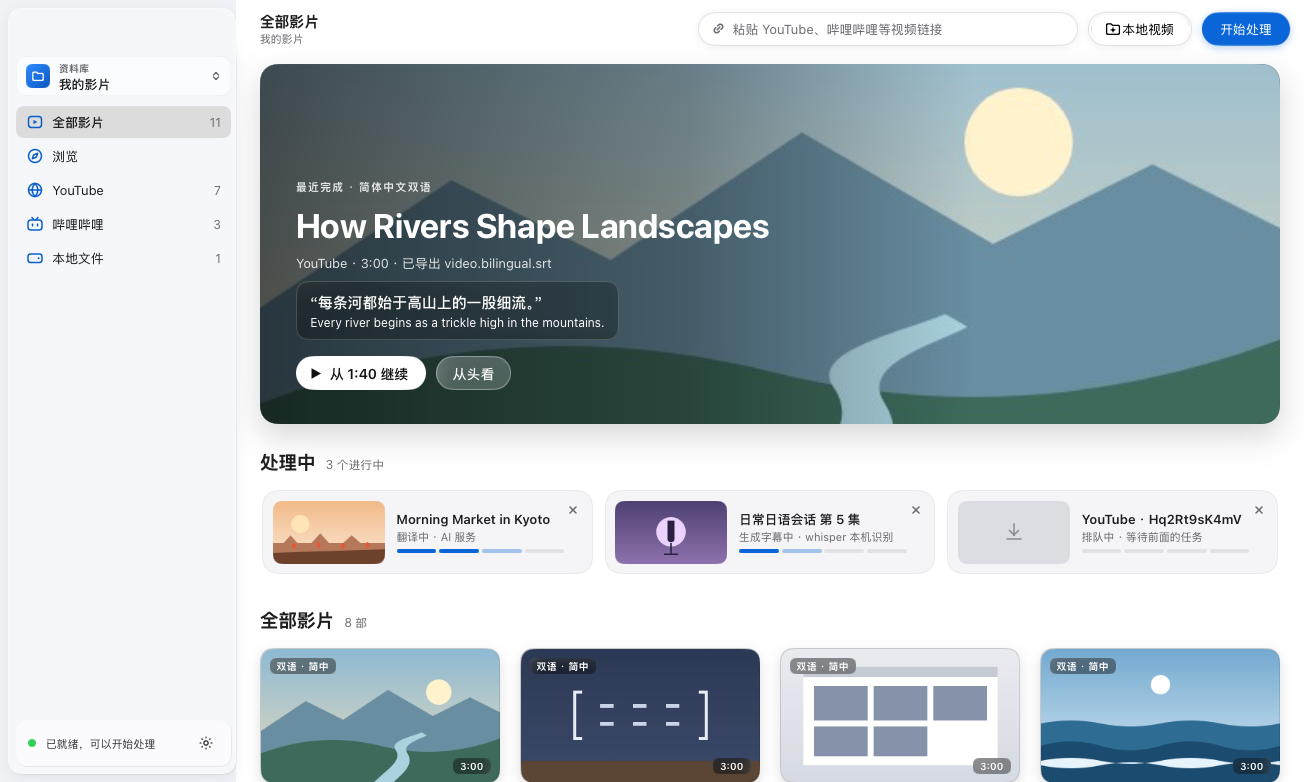
界面支持简体中文、繁体中文、英文、日文和韩文,默认是简体中文;在“设置 › 通用 › 界面语言”中切换,窗口会立即换成所选语言。下文引用的界面文字都与简体中文界面一致。
功能
- 添加视频:粘贴 YouTube、哔哩哔哩或 yt-dlp 支持的其他任何网站的链接(“帮助 › 支持的网站…”列出了全部网站及其标志),或者选择本地文件(mp4、mov、mkv、webm 等视频文件),也可以直接拖到窗口上。本地文件在原位置转录,不会被复制。
- 侧栏的“浏览”是内置浏览器:打开网站,需要时先登录,然后点“下载视频”把当前网页加入资料库。之后每次下载,无论来自“浏览”、链接栏、命令行还是 MCP,都会带上在这里登录过的网站的登录状态;“清除登录信息…”会退出全部这些网站。
- 任务按顺序逐个处理,依次经过下载、转录、翻译和导出。失败的任务会显示原因,并给出对应设置项的入口,可以重试或移除。
- 语音识别由 whisper.cpp 在你的电脑上完成,它会检测说话的语言。“设置 › 语音识别”列出七个 whisper 模型,从 Tiny(77.7 MB)到 Large v3(3.1 GB),你选中的模型会从 Hugging Face 下载。
- 台词默认由 EveryAPI 翻译,也可以使用任何 OpenAI 兼容的聊天 API:“设置 › AI 服务”提供 OpenAI、OpenRouter、Groq、DeepSeek、xAI、Mistral、通义千问(DashScope)、Kimi、智谱 GLM、硅基流动、Ollama 和 LM Studio 的预设,还可以自定义接口地址。目标语言、“智能翻译”(让模型参考前面几句台词)和提示词,都可以在“设置 › 翻译”中修改。
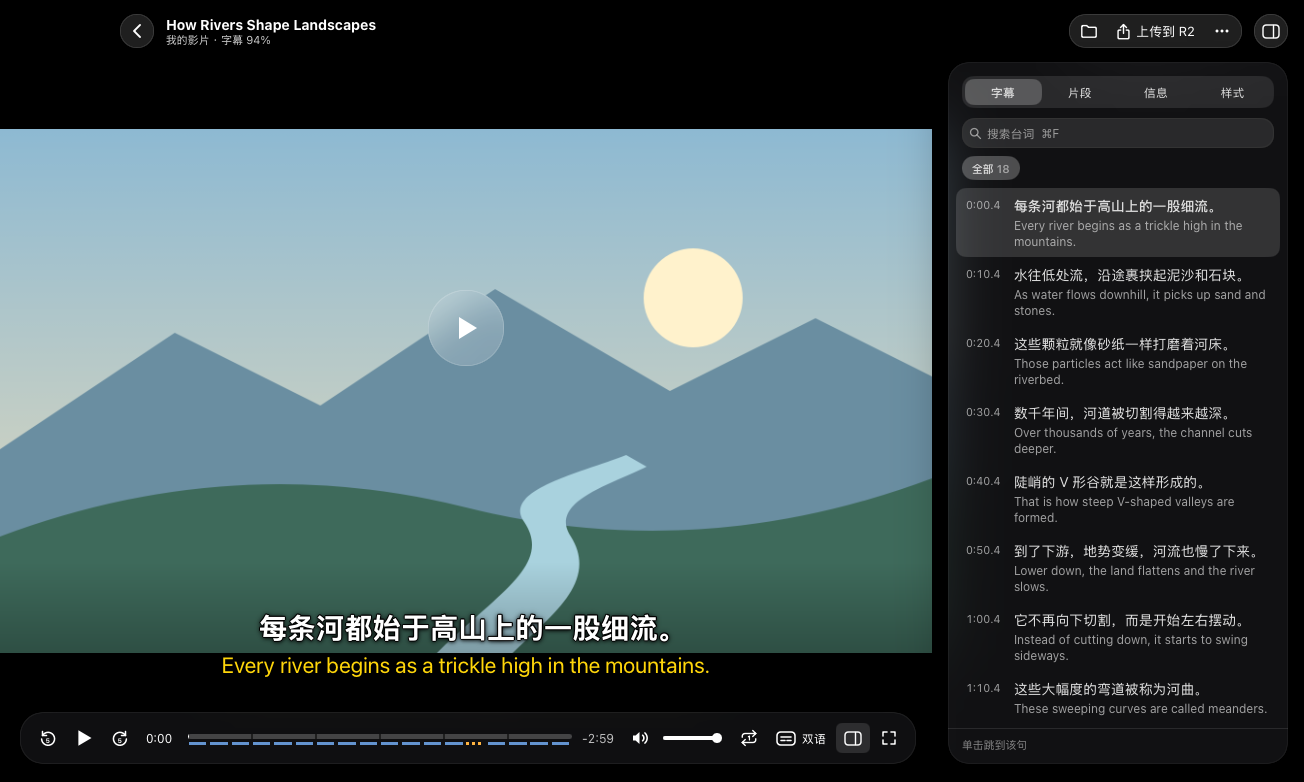
- 每个处理完成的视频旁边会生成两个 SubRip 字幕文件:
<video>.srt是原文字幕,<video>.bilingual.srt中每句译文位于对应原文上方(下载的视频则是video.srt和video.bilingual.srt)。 - 播放器可以把字幕显示为双语、仅原文、仅译文或关闭,字幕延迟可按 0.1 秒步进调整,样式也可以修改。可以跳到上一句、下一句,重听本句,或单句循环直到听懂为止。侧边面板列出全部台词并支持搜索(单击某句即可跳转),把视频切分成 4 到 12 个约 30 秒的片段,并显示影片的文件和来源。每部影片都会从你上次停下的位置继续播放。
- 资料库是
.kando文件夹,里面都是普通文件,可以在访达或文件管理器中管理。可以同时保留多个资料库,并在侧栏中切换;侧栏还能按来源筛选当前资料库中的影片:YouTube、哔哩哔哩、其他网站和本地文件。 - 可选:登录 Google 后,在播放器中把影片的视频和双语字幕上传到你自己的对象存储(Cloudflare R2、Amazon S3、阿里云 OSS、腾讯云 COS 或任何 S3 兼容存储)。参见配置。
- 播放、字幕和窗口都有键盘快捷键,可以在“快捷键速查”(⌘/)和“设置 › 快捷键”中查看。
- 反馈问题时可以附上日志文件:“帮助 › 显示日志文件”(或命令面板 ⌘K)会在访达中显示它。macOS 上是
~/Library/Logs/Kando/kando.log,其他系统在用户配置目录的Kando/logs文件夹里。日志记下每个失败任务的原因(不含看懂保存的密钥和 AI 服务的地址)和出错工具输出的最后 64 KB,形似密钥的内容都写成***。文件超过 5 MB 时另起一份,保留之前的两份。
安装
下载
macOS(Apple 芯片和 Intel)、Windows(x86-64 和 ARM64)和 Linux(x86-64 和 ARM64)的安装包在 GitHub Releases 上。按你的系统选择文件,其中 <version> 是该版本的版本号,例如 0.5.0:
macOS:Apple 芯片的 Mac 选
kando-<version>-arm64.dmg,Intel 的 Mac 选kando-<version>-amd64.dmg。打开磁盘映像,把看懂拖到“应用程序”文件夹。Windows:大多数电脑选
kando-setup-<version>-amd64.exe,ARM 处理器的 Windows 电脑选kando-setup-<version>-arm64.exe,下载后运行安装程序。安装程序暂时没有签名,SmartScreen 可能会在运行前弹出警告:点“更多信息”,再点“仍要运行”。Debian、Ubuntu 及其衍生发行版:x86-64 选
kando_<version>_amd64.deb,ARM64 选kando_<version>_arm64.deb。在下载所在的文件夹中用sudo apt install ./kando_<version>_<arch>.deb安装。其他 Linux 发行版:运行该版本附带的安装脚本,不需要自己下载安装包:
curl -fsSL https://github.com/yldm-tech/Kando/releases/latest/download/install.sh | sh它会为你的机器下载最新的
kando-<version>-linux-<arch>.tar.gz,校验它的签名,然后只为当前用户安装看懂,不需要 root:应用装在~/.local/kando.app,kando命令放在~/.local/bin,并在应用程序菜单中添加一项。校验签名需要 OpenSSL 3.0 或更高版本(Debian 12、Ubuntu 22.04、Fedora 36 及更高版本);OpenSSL 版本更旧时,脚本什么也不下载,并会说明原因。这时请从同一个版本中把适合你机器的.tar.gz和install.sh下载到同一个文件夹,不要改文件名,在那里运行sh install.sh;也可以运行sh install.sh <安装包>,传入.tar.gz的路径。两种方式都会安装这个安装包,但不校验签名。再次运行脚本会用新版本覆盖旧版本;sh install.sh --uninstall会移除看懂,并保留它的设置和资料库。
版本中的其他文件不是用来安装的:checksums.txt 列出每个文件的 SHA-256,而 update-*.json 清单、.delta 文件和 darwin、windows 压缩包是已安装的看懂自动更新时下载的(参见更新)。
0.5.1 之后发布的 macOS 安装包用 YLDM 的 Developer ID 签名,并经过 Apple 公证,打开看懂时 macOS 不会再发出警告。
更新
看懂会从 GitHub 上已签名的版本自动更新。它在打开 10 秒后在后台检查一次,之后每天检查一次;有新版本时,会弹出窗口显示更新说明,并提供“安装更新”“稍后提醒我”和“跳过这个版本”。“安装更新”会下载新版本、校验签名,然后提示重新启动看懂进入新版本;不重新启动的话,下次打开看懂时就是新版本。跳过的版本不会再由后台检查提示,但之后的新版本仍会提示。
要立即检查,在 macOS 上选择菜单栏中的“看懂 › 检查更新…”;Linux 和 Windows 没有菜单栏,请在命令面板(Ctrl+K)中选择“检查更新…”。“设置 › 通用”中“版本”旁边也有“检查更新…”按钮,下方会显示上次检查发现的新版本,或上次检查的时间。“自动检查更新”和“自动下载并安装更新”两个开关也在“设置 › 通用”中。只有打开前者时才会显示后者,因为只有后台检查会下载更新;打开后者后,后台检查发现新版本会直接安装,不再询问,下次打开看懂时生效。
无法替换自身文件的看懂不会自动更新。.deb 和 PKGBUILD 就是这种情况:它们把看懂安装在由包管理器管理的 /opt/kando 中,而看懂没有 apt 软件源,所以更新时请从新版本下载 .deb 并按同样方式安装,或者改用上面的安装脚本,它安装在 ~/.local/kando.app 的看懂可以自动更新。这样安装的看懂在“设置 › 通用”中不显示这两个开关,“检查更新…”会打开一个窗口说明无法更新的原因。
从源码构建
需要 Go 1.27.4 或更高版本:
git clone https://github.com/yldm-tech/Kando.git
cd Kando
make build
make build 会针对当前平台运行 go tool mygo build apps/kando,并把结果写入 apps/kando/build/<os>-<arch>/:在 macOS 上是经过临时签名(ad-hoc)的 Kando.app 和一个 .dmg,在其他平台上是一个可执行文件(Linux 另外生成一个 .deb、一个附带安装脚本的 .tar.gz 和一个 PKGBUILD;Windows 另外生成一个用 NSIS 制作的安装程序,未安装 NSIS 时 mygo 会自动下载)。没有 make 时(例如未额外安装工具的 Windows),在仓库根目录直接运行 go tool mygo build apps/kando。
运行依赖
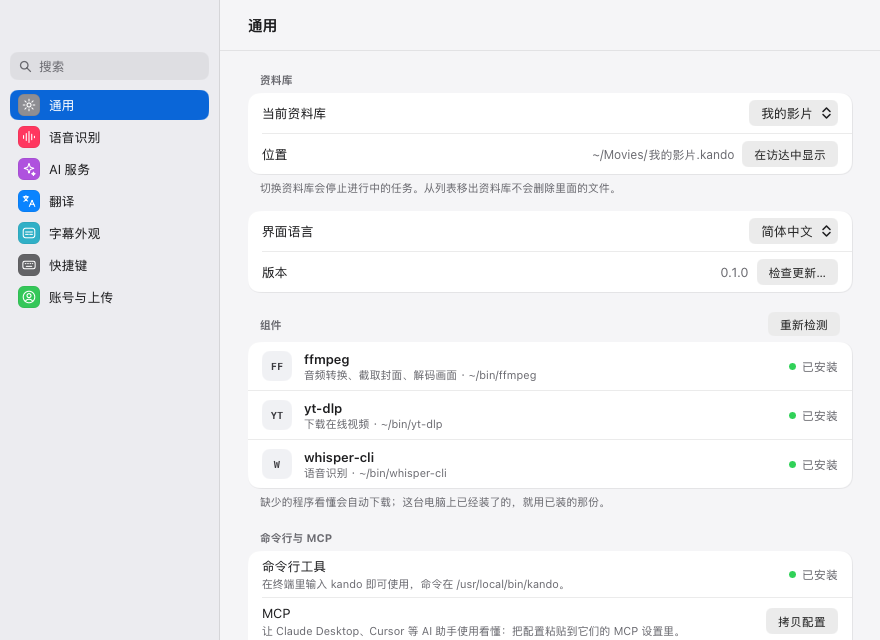
看懂会调用 yt-dlp、ffmpeg 和 whisper-cli(whisper.cpp)。在 macOS 和 Linux 上不用自己安装:看懂打开时如果缺少其中哪个,会自动下载,入门引导里会显示下载进度。已经装好的(比如用 Homebrew 装的)会直接使用。
| 程序 | 用途 | 看懂下载的版本 |
|---|---|---|
yt-dlp |
下载在线视频。每个任务都需要它,本地文件也不例外。 | yt-dlp 官方发布的单文件版。 |
ffmpeg |
提取音频、截取封面,以及在播放器中解码画面和声音;播放器在 macOS、Linux 和 Windows 上都通过系统的音频输出播放声音。 | FFmpeg 9.0.2(macOS 版带 ffplay),来自本仓库的 tools 发布。 |
whisper-cli(whisper.cpp) |
语音识别。 | whisper.cpp 1.9.5(macOS 版启用 Metal),来自同一个发布。 |
| 一个 whisper.cpp ggml 模型 | 在入门引导或“设置 › 语音识别”中下载,或者用 KANDO_WHISPER_MODEL 指向一个模型文件。 |
tools 发布由 Tools 工作流(.github/workflows/tools.yml)按 .github/tools.env 里固定的源码构建,看懂使用每个下载前都会用内置的 SHA-256 校验。下载的程序放在 settings.json 旁边的 tools 文件夹里(macOS 上是 ~/Library/Application Support/Kando/tools,Linux 上是 ~/.config/Kando/tools)。看懂先在这里找,再找 PATH 以及 /opt/homebrew/bin、/usr/local/bin 和 /home/linuxbrew/.linuxbrew/bin,因为从访达或桌面启动器打开的应用只能拿到精简的 PATH。“设置 › 通用”会显示用的是哪个程序,缺少的可以点“下载”或“重试”,点击“重新检测”可以重新查找。如果因为 yt-dlp 版本过旧而下载失败,看懂会提供“更新并重试”,按原来的安装方式更新它并重试。
在 Windows 上看懂暂时还不会自动下载:请用包管理器安装同样的程序,并确保它们在 PATH 中。
快速上手
- 打开看懂。还没有资料库时,它会提供“新建资料库…”和“打开已有资料库…”。新建的资料库默认名为“影视库”,在 macOS 上位于
~/Movies,在其他系统上位于~/Videos,可以自行修改。 - 入门引导会自动下载缺少的
ffmpeg、yt-dlp和whisper-cli。打开设置(⌘,),“通用”里会显示它们和各自的版本。 - 在“语音识别”中,点击某个 whisper 模型旁的“下载”;下载完成后看懂会自动选用它。标为“推荐”的是 Large v3 Turbo(压缩版),大小 574 MB。Vimpo 或 hyperframes 已经下载过的模型可以直接选用,无需复制。
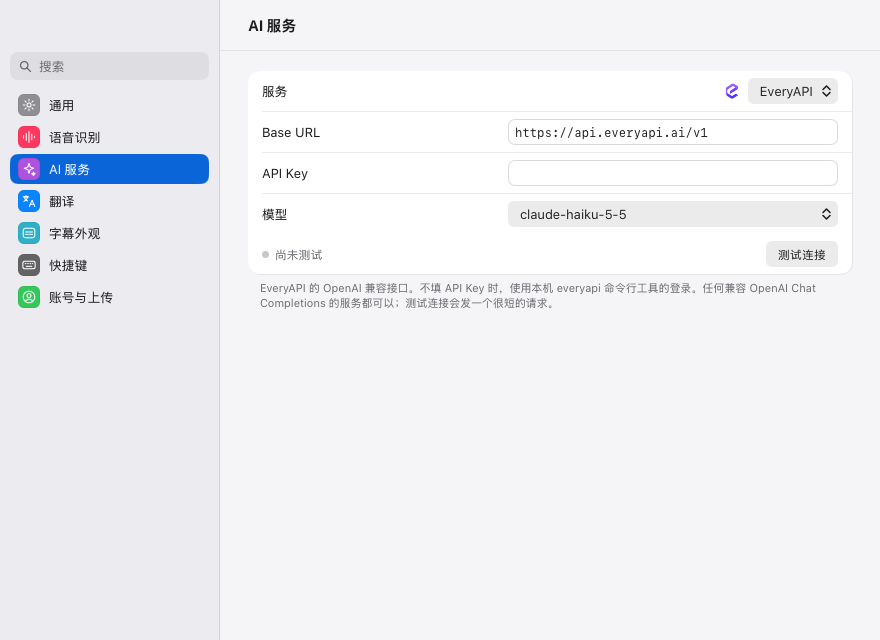
- 在“AI 服务”中设置翻译:
- EveryAPI(默认):运行一次
everyapi auth login,用 EveryAPI CLI 登录。看懂会向 CLI 获取密钥(everyapi auth credential),因此登录状态、网关区域和密钥刷新都与 CLI 保持一致,无需手动粘贴密钥。默认模型是claude-haiku-5-5,其他模型可以用everyapi models list查看。也可以直接把 EveryAPI 密钥粘贴到“API Key”中。 - 其他服务商:在“服务”中选择它,或者选择“OpenAI 兼容”并填写它的 Base URL,然后填写“模型”和“API Key”(Ollama、LM Studio 等本地服务不需要密钥)。“测试连接”会发送一个简短的请求来检查设置。
- EveryAPI(默认):运行一次
- 在“翻译”中选择默认目标语言:简体中文(默认)、繁体中文、English、日本語、한국어、Español、Français 或 Deutsch。
- 回到主窗口,把链接粘贴到顶栏的输入框并点击“开始处理”,或者点击“本地视频”,也可以把视频拖到窗口上。任务所需的一切都就绪时,侧栏底部的状态行会显示“已就绪,可以开始处理”,否则会指出缺少什么。
遇到翻译服务商限流或返回服务器错误时,看懂会自动重新发送请求,连同第一次最多尝试三次。
命令行与 MCP
看懂的程序本身也是命令行工具 kando,同时也是供 AI 智能体使用的 MCP 服务器。带下表中的命令运行时,它会操作看懂应用;不带命令运行时,它照常打开窗口。
获取 kando 命令:
- macOS:先把看懂移到“应用程序”文件夹,再在“设置 › 通用”中点击“命令行工具”旁的“安装”。它会在
/usr/local/bin、/opt/homebrew/bin、~/.local/bin中第一个可写入的文件夹里创建指向看懂的kando链接,不会要求输入管理员密码,也不会替换其他程序的kando。直接从磁盘映像打开,或下载后被 macOS 放到临时位置(App Translocation)运行时,看懂所在的路径很快就会失效,这时卡片会提示先移动看懂,而不是安装一个日后失效的链接。也可以自己创建链接:sudo ln -s /Applications/Kando.app/Contents/MacOS/Kando /usr/local/bin/kando。 - Linux:
.deb和PKGBUILD把应用安装到/opt/kando,并添加指向/opt/kando/kando的链接/usr/bin/kando。安装脚本(参见下载)把应用安装到~/.local/kando.app,并创建指向它的~/.local/bin/kando;那里已有不是它创建的kando时则保留原样。如果 shell 的PATH里没有~/.local/bin,请把它加进去。 - Windows:看懂无法安装这个命令,因为在 Windows 上创建链接需要管理员权限或开发者模式。“设置 › 通用”的“命令行工具”下会显示
Kando.exe所在的文件夹;把这个文件夹加入PATH后,在终端中输入kando就会运行它,因为 Windows 的文件名不区分大小写。
| 命令 | 作用 |
|---|---|
kando status |
显示当前打开的资料库、正在使用的程序和模型,以及能否开始任务;不能时说明缺少什么。 |
kando list [--source S] [query] |
按从新到旧列出资料库中的影片及其 ID。--source 只保留一个来源(youtube、bilibili、local 或其他网站的名称);query 只保留标题中包含它的影片。 |
kando show <film-id> |
显示一部影片:来源、所处阶段,以及视频和字幕的路径。 |
kando subtitles <film-id> [--format srt|text|json] [--original|--translation] |
输出影片的字幕,格式可以是 SubRip(默认)、每条字幕一行的文本(text)或 JSON,可以输出双语,也可以只输出其中一种。 |
kando jobs |
列出任务:先是正在运行的,然后是等待中的,最后是已结束的。 |
kando add <link-or-file>... [--wait] |
像“开始处理”一样把链接和本地视频文件加入队列,并输出每个任务的 ID。相对路径以当前目录为准。 |
kando cancel <job-id> |
停止正在运行的任务,或把等待中的任务移出队列。 |
kando retry <job-id> [--wait] |
像“重试”和“重新处理”一样,以同一个 ID 把失败、已取消或已完成的任务重新加入队列,不改变窗口显示的内容。正在运行或等待中的任务会被拒绝。 |
kando remove <job-id> |
像“移除”一样把任务从资料库中去掉,正在运行的任务会先停止。它的文件留在磁盘上。 |
kando sites [query] [--limit N] |
按名称、域名或视频链接搜索看懂支持下载的网站。 |
kando open [film-id] |
把看懂窗口调到最前面,显示指定的影片;不带 ID 时显示资料库。 |
kando mcp |
在标准输入和标准输出上提供 MCP 服务(见下文)。 |
kando version |
输出版本号。 |
kando help [command] |
列出所有命令,或显示某个命令的用法和选项。 |
需要应用的命令通过套接字与它通信,套接字是 settings.json 所在文件夹中的 kando.sock(macOS 上是 ~/Library/Application Support/Kando/kando.sock,Linux 上是 ~/.config/Kando/kando.sock,Windows 上是 %AppData%\Kando\kando.sock);KANDO_SOCKET 可以指定其他路径,运行第二个看懂时也需要它,并且还要有单独的 HOME(参见配置)。看懂没有运行时,命令会在后台启动它,向标准错误输出 Starting Kando…,并最多等待 30 秒。添加视频需要的条件和“开始处理”相同,例如已打开资料库、程序齐全、已有 whisper 模型;缺少某项时,kando add 会失败,并给出窗口中对应的提示。
所有与应用通信的命令都支持 --json,以 JSON 而不是文本输出应用的应答。有来源未能加入时,kando add 以 1 退出。加上 --wait 时,它会一直等到所有新加的任务完成或失败,每当某个任务的阶段或进度变化时输出一行;只要有任务失败,同样以 1 退出。加上 --json 时,进度输出到标准错误,结束时的任务输出到标准输出。kando retry --wait 以同样的方式等待重新加入队列的任务。退出码:0 表示成功,1 表示失败,2 表示命令用法有误。
kando mcp 是在标准输入和标准输出上运行的 MCP 服务器。看懂没有运行时,它的工具也会同样地启动它:
| 工具 | 作用 |
|---|---|
kando_status |
应用版本、当前打开的资料库、能否开始任务以及缺少什么、各个程序、语音识别和翻译模型、目标语言,以及正在运行和等待中的任务。 |
kando_list_films |
按从新到旧列出当前资料库的影片,可按 source 或标题中的文字(query)筛选。 |
kando_get_film |
按 ID 获取一部影片:所处阶段、目标语言,以及视频和字幕的路径。 |
kando_get_subtitles |
已完成影片的带时间戳字幕,可以是双语或其中一种(which),格式为紧凑文本或 SRT(format);设置 max_cues 时只返回开头的若干条。 |
kando_add_videos |
把链接和本地视频文件加入队列;返回这些任务,以及每个未能加入的来源被跳过的原因。 |
kando_list_jobs |
列出任务,包括阶段、进度、状态、错误,完成后还有影片 ID 和文件路径。 |
kando_cancel_job |
停止正在运行的任务,或把等待中的任务移出队列。 |
kando_retry_job |
以同一个 ID 把失败、已取消或已完成的任务重新加入队列,并返回这个任务。 |
kando_remove_job |
把任务从资料库中去掉,正在运行的任务会先停止;它的文件留在磁盘上。 |
kando_search_sites |
按名称、域名或视频链接搜索看懂支持下载的网站(未设置 limit 时返回 20 个结果)。 |
kando_open |
把看懂窗口调到最前面,显示一部影片或资料库。 |
在 Claude Code 中添加时填写程序的路径;kando 已在 PATH 中时直接写 kando 即可:
claude mcp add kando -- /Applications/Kando.app/Contents/MacOS/Kando mcp
其他 MCP 客户端在 mcpServers 设置中填写同样的命令:
{
  "mcpServers": {
    "kando": {
      "command": "/Applications/Kando.app/Contents/MacOS/Kando",
      "args": ["mcp"]
    }
  }
}
在支持 WebMCP 的浏览器中,官网 kando.yldm.ai 会为浏览器中的智能体提供 WebMCP 工具:search_supported_sites 查询看懂是否支持从某个网站下载,get_download 给出适合某个系统的下载链接,get_started 返回上手步骤,list_features 列出看懂的功能。
配置
除 Google 客户端 ID、客户端密钥和 KANDO_SOCKET 外,下表各项也都可以在应用内设置(资料库在侧栏中切换,其他项在“设置”中修改)。环境变量一旦设置,就会覆盖应用中保存的值。
| 变量 | 默认值 | 含义 |
|---|---|---|
KANDO_WHISPER_MODEL |
在“设置 › 语音识别”中选择的模型 | whisper.cpp ggml 模型文件的路径,例如 ggml-small.bin。 |
KANDO_LLM_BASE_URL |
EveryAPI,https://api.everyapi.ai/v1 |
OpenAI 兼容服务商的 Base URL,例如 https://api.openai.com/v1,Ollama 则是 http://localhost:11434/v1。设置后不再使用已登录的 EveryAPI 账号。 |
KANDO_LLM_MODEL |
EveryAPI 上为 claude-haiku-5-5 |
翻译模型。使用自定义服务商时没有默认值:需要在这里或“设置 › AI 服务”中设置。 |
KANDO_LLM_API_KEY |
无 | 翻译服务商的 API 密钥(以 Bearer 方式发送)。它优先于已登录的 EveryAPI 账号。 |
EVERYAPI_API_KEY |
无 | EveryAPI 密钥,在 KANDO_LLM_BASE_URL 未设置且 KANDO_LLM_API_KEY 为空时使用,代替 CLI 登录。 |
KANDO_OUTPUT_DIR |
上次打开的资料库 | 启动时打开的资料库文件夹,新的视频和字幕都存放在这里。 |
KANDO_SOCKET |
settings.json 旁的 kando.sock |
应用监听、kando 命令行和 kando mcp 连接的套接字路径。应用和命令需要设置成同一个路径。同一个用户只运行一个看懂,再次启动只会把已运行的那个带到前台;设置了 KANDO_SOCKET 启动的是有意运行的第二个看懂(例如开发时),它还需要单独的 HOME,才能使用自己的资料库和设置。参见命令行与 MCP。 |
KANDO_GOOGLE_CLIENT_ID |
无 | 用于在“设置 › 账号与上传”中登录的 Google OAuth 客户端 ID。不设置时登录按钮不可用。它永远不会保存到设置文件中。 |
KANDO_GOOGLE_CLIENT_SECRET |
无 | 同一 OAuth 客户端的客户端密钥,可选。 |
KANDO_STORAGE |
r2 |
上传目标:r2、s3(或 aws)、oss(或 aliyun)、cos(或 tencent)、compat(或 s3compat)。其他任何值都按 R2 处理。 |
KANDO_R2_ENDPOINT |
无 | Cloudflare R2:账号 ID 或完整的 https:// 端点。 |
KANDO_R2_BUCKET、KANDO_R2_ACCESS_KEY、KANDO_R2_SECRET |
无 | Cloudflare R2 的存储桶和密钥。 |
KANDO_S3_REGION |
无 | Amazon S3 区域名称,例如 ap-northeast-1。 |
KANDO_S3_BUCKET、KANDO_S3_ACCESS_KEY、KANDO_S3_SECRET |
无 | Amazon S3 的存储桶和密钥。 |
KANDO_OSS_REGION |
无 | 阿里云 OSS 地域名称,例如 cn-hangzhou(内网使用 cn-hangzhou-internal)。 |
KANDO_OSS_BUCKET、KANDO_OSS_ACCESS_KEY、KANDO_OSS_SECRET |
无 | 阿里云 OSS 的存储桶和密钥。 |
KANDO_COS_REGION |
无 | 腾讯云 COS 地域名称,例如 ap-guangzhou。 |
KANDO_COS_BUCKET、KANDO_COS_ACCESS_KEY、KANDO_COS_SECRET |
无 | 腾讯云 COS 的存储桶(名称包含 APPID,例如 video-1250000000)、SecretId 和 SecretKey。 |
KANDO_S3COMPAT_ENDPOINT |
无 | 其他 S3 兼容存储的完整 https:// 端点。 |
KANDO_S3COMPAT_REGION |
无 | 该存储的签名区域;MinIO 通常使用 us-east-1。 |
KANDO_S3COMPAT_BUCKET、KANDO_S3COMPAT_ACCESS_KEY、KANDO_S3COMPAT_SECRET |
无 | 该存储的存储桶和密钥。 |
KANDO_S3COMPAT_PATH_STYLE |
关闭 | 1、true、yes 或 on 开启路径样式寻址(MinIO 需要);0、false、no 或 off 关闭。 |
上传需要手动进行:打开一部影片,在播放器中点击“上传到 R2”(或你选择的存储)。看懂会把视频及其双语字幕上传到 <Google 账号邮箱>/<资料库>/<影片文件夹>/<文件> 下;登录只用于标明是谁上传的。视频永远不会自动上传。
资料库与设置
资料库是名称以 .kando 结尾的文件夹。每部下载的影片在其中都有自己的文件夹 <title> [<video id>]/,里面是 video.mp4、cover.jpg、video.srt 和 video.bilingual.srt。它们都是普通文件:看懂会监视资料库文件夹,所以在访达或文件管理器中添加或删除的视频都会反映到资料库中。在 macOS 上,.kando 文件夹在访达中会显示为带有看懂标志的文件夹图标。
从资料库移除影片时,会把影片的文件夹移到废纸篓;如果该文件夹里还有其他视频或文件夹,则只移走这部影片的视频和字幕。资料库文件夹之外的本地视频会留在原处,只是从列表中消失。从列表中移除资料库时,它在磁盘上的文件夹会保留。
看懂把自己的文件放在用户配置目录中(macOS 上是 ~/Library/Application Support/Kando,Windows 上是 %AppData%\Kando,Linux 上是 ~/.config/Kando),包括:
library.json:所有任务(已完成的和进行中的),以及每个视频上次播放到的位置。settings.json:设置,包括 API 密钥、对象存储密钥和 Google 刷新令牌,均以明文保存。该文件仅当前用户可读。window-state.json:窗口大小和位置。updater.json:你对更新的选择(“设置 › 通用”中的两个开关、跳过的版本)以及看懂上次检查更新的时间。models/:在“设置 › 语音识别”中下载的 whisper 模型。
文件名不是 video.* 的视频,其封面图缓存在 ~/Library/Caches/Kando/posters(macOS)、%LocalAppData%\Kando\posters(Windows)和 ~/.cache/Kando/posters(Linux)中。
从 LingoCut 升级
看懂以前叫 LingoCut,新版本不会再读取任何使用旧名称的路径或变量。要保留原有的资料库和设置,请按以下步骤操作:
- 退出应用。
- 把配置文件夹从
LingoCut重命名为Kando:macOS 上是~/Library/Application Support/LingoCut,Windows 上是%AppData%\LingoCut,Linux 上是~/.config/LingoCut。其中包含library.json、settings.json、window-state.json和已下载的模型。 - 在重命名配置文件夹之后、启动应用之前,把每个资料库从
X.lingocut重命名为X.kando。在 macOS 和 Linux 上,应用可以通过保存的文件索引节点(inode)找到每个改名后的资料库。在 Windows 上,应用只能把一个找不到的资料库匹配到同一父文件夹中的一个新.kando文件夹,所以同一个父文件夹中一次只重命名一个资料库,每改一个就启动一次应用。 - 把每个环境变量从
LINGOCUT_*重命名为KANDO_*。 - 启动看懂,并在“设置 › 语音识别”中重新选择 whisper 模型:模型文件已随文件夹一起移动,会显示为“已下载”,但保存的选择仍指向旧路径。
- 删除旧名称留下的内容:
lingocut.app和lingocut Dev.app;封面缓存~/Library/Caches/LingoCut(Windows 上是%LocalAppData%\LingoCut,Linux 上是~/.cache/LingoCut);Linux 上的小写目录~/.config/lingocut;如果运行过make dev,还有~/Library/Application Support/lingocut Dev。
开发
需要 Go 1.27.4 或更高版本。
make test   # 运行 packages/core、packages/media 和 apps/kando 的 go test
make dev    # 以热重载方式运行应用
make build  # 为当前平台构建应用,输出到 apps/kando/build
make dev 运行的是经 tools/mygo-dev 打过补丁的 MyGo mygo dev:在 macOS 上,重新加载时会保留正在运行的窗口,等新构建的窗口出现后再替换,而不是先退出旧窗口,所以保存改动时不会看起来像应用退出了。如果 MyGo 升级后补丁无法应用,它会发出警告并回退到原版的 go tool mygo dev;这时请对照新的 cmd/mygo/dev.go 更新 tools/mygo-dev/dev.go.patch。它背后的 tools/mygo-dev/dev.sh 是一个 POSIX 兼容的 shell 脚本。
截图测试会从一个固定的演示资料库把主要场景渲染成 PNG 文件,运行时使用空的模拟主目录以及模拟的 ffmpeg、yt-dlp 和 whisper-cli,因此不会读取你的设置、资料库或工具:
KANDO_SCREENSHOTS=/tmp/kando-shots go test ./apps/kando/... -run TestScreenshots
设置 KANDO_SCREENSHOTS_LANG(en、zh-Hans、zh-Hant、ja 或 ko)会以对应的界面语言渲染,演示资料库也换成该语言读者的内容;-run TestScreenshotsReadme 渲染各语言 README 用的四张图,保存在 docs/assets/<语言>/。
仓库结构:
apps/kando:应用本体。每个界面有自己的目录(sidebar/、films/、film/、settings/、account/、cheatsheet/);view.go把窗口和它们连接起来。shelf/是任务记录,cloud/负责 Google 登录和对象存储上传,brand/是资料库在访达中的图标。packages/core:与平台无关的任务、阶段和链接解析。packages/media:媒体处理流水线,包括下载、转录、翻译、字幕导出、封面和资料库。tools/mygo-dev:make dev背后打过补丁的mygo dev。
AGENTS.md 说明了界面如何拆分成组件,以及各部分遵循的规则;修改界面前请先阅读。
CI 与发布
CI 工作流会对拉取请求和 main 分支进行构建和测试。Release 工作流在 main 分支的 CI 通过后运行,也可以手动触发:它根据上一个标签以来的 约定式提交(Conventional Commits)确定下一个版本号,以 chore(release) 提交到 main,打上标签,在不使用 Developer ID 或代码签名证书的情况下构建 macOS、Windows 和 Linux 的安装包,为已安装的看懂要下载的更新签名,并把安装包连同校验和一起发布到 GitHub Releases。