
wendy7756/AI-Video-Transcriber
wendy7756/AI-Video-Transcriber has 3,404 GitHub stars and 441 forks. GitHot measured +18 in 7 days. Last checked 2026-11-09 15:39 UTC. Last push 2026-10-11.
Transcribe and summarize videos and podcasts using AI. Open-source, multi-platform, and supports multiple languages.
可以做什么
- 🎥 Multi-Platform Support: Works with YouTube, TikTok, Bilibili, Apple Podcasts, SoundCloud, and 30+ more
- ⚡ Subtitle-First Architecture: For platforms with native subtitles (e.g. YouTube), transcripts are extracted instantly — no audio download needed. Whisper is only a fallback, making the whole pipeline dramatically faster
- 🎬 Original Video Download: Keep the source video alongside the transcript. It downloads in parallel with transcription, previews inline in the results card, and saves with one click. On the Whisper path the audio is extracted from that same file, so the video is only fetched once. Toggle Keep original video off when you want text only
- 📁 Local File Upload: Drag-and-drop or pick a file — .txt (treated as transcript text), .mp3, .mp4, .m4a, .wav, .webm, .mkv, .ogg, .flac. Media is normalized with FFmpeg for Whisper, then runs the same optimize → translate → summarize pipeline as URLs
实测星标增长
- 24小时
- 更新延迟
- 7天
- +18
- 15天
- 更新延迟
- 1个月
- 更新延迟
各周期内的星标净变化,周期相互重叠,并非每日新增。缺失的测量保持空白。星标代表关注度,不代表软件质量。
README_ZH.md
原文AI视频转录器
中文 | English
一款开源的 AI 视频/播客转录、摘要与归档工具:支持 YouTube、Bilibili、抖音、Apple Podcasts、SoundCloud 等 30+ 平台链接,也支持本地上传(音视频或纯文本)。
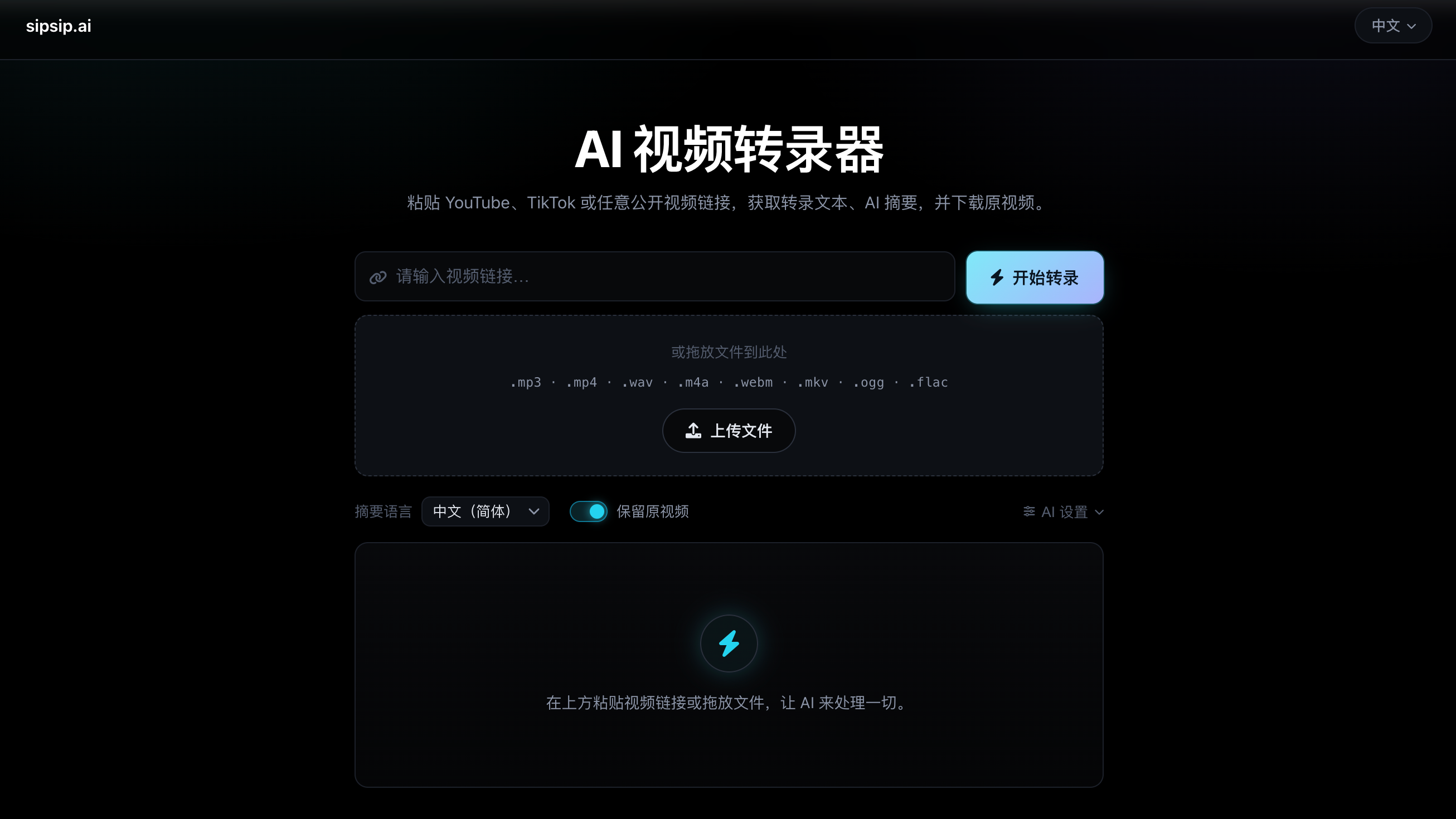
✨ 功能特性
- 🎥 多平台支持:支持 YouTube、Bilibili、抖音、Apple Podcasts、SoundCloud 等 30+ 平台
- ⚡ 字幕优先架构:对有原生字幕的平台(如 YouTube)直接提取字幕文本,无需下载音频,速度大幅提升;无字幕时才回退到 Whisper 转录
- 🎬 原视频下载:转录的同时保留源视频。下载与转录并行进行,结果卡片内可直接预览播放,一键保存。走 Whisper 路径时音轨直接从这个视频里抽取,因此同一个视频只下载一次。只要文本时关掉「保留原视频」即可
- 📁 本地上传:支持拖放或选择文件 ——
.txt(作为文稿直接进入后续管线)、.mp3、.mp4、.m4a、.wav、.webm、.mkv、.ogg、.flac。音视频经 FFmpeg 转码后由 Whisper 转录,优化、翻译、摘要流程与链接任务完全一致 - 🗣️ 智能转录:无字幕时使用 Faster-Whisper 进行高精度语音转文字
- 🤖 AI 文本优化:自动错别字修正、句子完整化和智能分段
- 🌍 多语言摘要:支持 11 种语言的智能摘要生成
- ⚙️ 条件式翻译:当所选摘要语言与转录语言不一致时,自动生成翻译
- 🔧 自定义 AI 模型:在页面中直接配置任意 OpenAI 兼容接口(OpenAI、OpenRouter、本地 LLM 等)—— 输入 API 地址和 Key,点击 Fetch 自动获取可用模型并选择
- 📡 实时进度:通过 SSE 推送实时状态,并用徽章标明本次走的是字幕模式还是 Whisper 模式
- 📱 移动适配:响应式布局,深色界面
📑 目录
🚀 快速开始
环境要求
- Python 3.8+
- FFmpeg(链接音频提取、原视频合流、本地上传转码均需)
- 任意 OpenAI 兼容服务商的 API Key(OpenAI、OpenRouter 等)—— 可直接在页面 UI 中配置,无需服务器环境变量
安装方法
方法一:自动安装
git clone https://github.com/wendy7756/AI-Video-Transcriber.git
cd AI-Video-Transcriber

chmod +x install.sh
./install.sh
方法二:Docker 部署
git clone https://github.com/wendy7756/AI-Video-Transcriber.git
cd AI-Video-Transcriber

# 使用 Docker Compose(最简单)
cp .env.example .env
# 编辑 .env 设置服务端默认值(可选)
docker-compose up -d

# 或者直接使用 Docker
docker build -t ai-video-transcriber .
docker run -p 8000:8000 --env-file .env ai-video-transcriber
镜像基于 Python 3.12(Debian Bookworm),构建时会先升级 pip / setuptools / wheel,再按 requirements.txt 安装,与本地在新版 Python 下创建虚拟环境后安装的解析方式一致。
提示:转录文件与下载的原视频保存在容器内
/app/temp。如需持久化到宿主机,请取消docker-compose.yml中volumes部分的注释。
方法三:手动安装
1. 安装 Python 依赖(建议使用虚拟环境)
# 创建并启用虚拟环境(macOS 推荐,避免 PEP 668 系统限制)
python3 -m venv venv
source venv/bin/activate
python -m pip install --upgrade pip
pip install -r requirements.txt
2. 安装 FFmpeg
brew install ffmpeg                              # macOS
sudo apt update && sudo apt install ffmpeg       # Ubuntu/Debian
sudo yum install ffmpeg                          # CentOS/RHEL
3. 配置环境变量(可选)
# 如需服务端默认值可设置,否则直接在页面 AI Settings 面板中配置
export OPENAI_API_KEY="your_api_key_here"
export OPENAI_BASE_URL="https://openrouter.ai/api/v1"   # 任意兼容端点
启动服务
python3 start.py
服务启动后,打开浏览器访问 http://localhost:8000。
生产模式(推荐用于长视频) —— 禁用热重载,让 SSE 连接在 30–60+ 分钟的长任务中保持稳定:
python3 start.py --prod
使用显式环境变量启动(示例)
source venv/bin/activate
export OPENAI_API_KEY=your_api_key_here                  # 可选:服务端默认值
# export OPENAI_BASE_URL=https://openrouter.ai/api/v1    # 可选:服务端默认值
python3 start.py --prod
📖 使用指南
1. 选择输入方式:链接或本地文件
- 视频/播客链接:在输入框粘贴 YouTube、Bilibili 等支持的平台链接
- 本地上传:将文件拖到虚线框内,或点击选择文件。点击同一个 Transcribe 按钮开始处理。上传与链接共用
POST /api/process-video(multipart 带file字段),便于反向代理只放行该路径时仍可使用上传
2. 选择处理选项
- 摘要语言 —— 摘要输出使用的语言
- 保留原视频 —— 默认开启。会下载源视频(≤720p),可在结果区预览和保存。只要文本时关掉它可以节省带宽和磁盘
3.(可选)配置 AI 模型 —— 点击 AI Settings 展开面板
- 填写 API Base URL(如
https://openrouter.ai/api/v1)和 API Key - 点击 Fetch 自动拉取该服务商的可用模型列表,然后选择;留空则使用服务器默认模型
- 凭据保存在浏览器
localStorage中,只会发往你自己指定的服务商
4. 开始处理 —— 点击 Transcribe。链接任务会显示当前模式徽章:
| 徽章 | 含义 |
|---|---|
| ⚡ Subtitle(绿色) | 检测到原生字幕,秒级提取完成 |
| 🎙 Whisper(青色) | 无字幕,下载音频后转录 |
本地上传时:音视频先经 FFmpeg 转码再由 Whisper 转录;纯 .txt 文件不下载、不跑 Whisper,直接进入文本优化与摘要流程。
5. 查看结果
- 转录文本 和 智能摘要 标签页始终存在;当转录语言与所选摘要语言不一致时,会自动出现 翻译 标签页
- 每个标签页右侧都有独立的紫色下载图标,不切换标签也能直接下载对应文件
- Download original video 按钮位于标签栏右侧,下方是内嵌播放器,显示源文件及其大小
🤖 在 Claude / Codex / 脚本中调用
除了 Web 界面,项目还提供了无头入口,agent 和脚本可以在不启服务、不开浏览器的情况下 跑同一套管线。
命令行
venv/bin/python transcribe.py "https://www.youtube.com/watch?v=VIDEO_ID" --json
venv/bin/python transcribe.py talk.mp4 -l zh --no-video
venv/bin/python transcribe.py notes.txt --no-llm          # 无需 API Key
--json 会把机器可读结果打到 stdout,进度信息走 stderr。
退出码:0 成功,2 输入不合法,1 下载/转码失败。
| 参数 | 含义 |
|---|---|
-l, --summary-language |
摘要语言(en、zh、es、fr、de、it、pt、ru、ja、ko、ar) |
--no-llm |
只输出转录文本,跳过优化/翻译/摘要,无需 API Key |
--no-video |
不保留原视频 |
--whisper-model |
tiny … large,默认 base |
-o, --output-dir |
Markdown 输出目录,默认 ./temp |
--json / -q |
机器可读输出 / 静默进度 |
Agent 的 AI 服务商配置
CLI/agent 场景推荐用环境变量配置 OpenAI 兼容服务商:
export OPENAI_API_KEY="your_api_key_here"
export OPENAI_BASE_URL="https://openrouter.ai/api/v1"
export OPENAI_TRANSLATION_MODEL="gpt-4o"  # 可选
单次 CLI 调用也可以传 --api-key、--base-url 和 --model,但环境变量更安全,
因为 API key 不会直接留在 shell history 里。
Codex App plugin
仓库也内置了一个 skills-only Codex 插件:
.codex-plugin/plugin.json
skills/video-transcribe/SKILL.md
这个仓库根目录就是 plugin root。在 Codex App 中把这个目录作为本地插件导入或安装后,
新建任务并从 Plugins 中选择 AI Video Transcriber 即可。仓库带着插件文件不等于
已经自动安装;修改插件后需要刷新或重新安装插件,并新开任务让 Codex 重新加载 skill。
这个 skill 仍然包装上面的 CLI 管线,所以运行 Codex 的机器仍需准备好本仓库的 venv
和 ffmpeg。
Codex App 不会为这个 skills-only 插件自动生成项目专属的设置面板。想从 OpenRouter
切换到其他 OpenAI 兼容端点,需要更新 Codex 任务可见的环境变量,或让 Codex 在单次
运行 CLI 时传 --base-url / --model。
这个插件暂不把本地 stdio MCP 服务打包进去。如果希望 Codex 直接调用
transcribe_video MCP 工具,请按下面的方式单独注册 MCP server。
Claude Code skill
仓库内置 .claude/skills/video-transcribe/SKILL.md,在本目录下使用 Claude Code 时会
自动识别 —— 直接让它转录某个链接即可。想全局可用,把该目录复制到 ~/.claude/skills/。
MCP 服务(Claude Code、Claude Desktop、Codex)
项目内置的是可选的 stdio MCP server。它不会自动注册到各个客户端,需要每个客户端 配置一次。
pip install "mcp>=2.0"

# 在仓库根目录执行:
claude mcp add video-transcriber \
  -e OPENAI_API_KEY=your_api_key_here \
  -e OPENAI_BASE_URL=https://openrouter.ai/api/v1 \
  -- "$(pwd)/venv/bin/python" "$(pwd)/mcp_server.py"

codex mcp add \
  --env OPENAI_API_KEY=your_api_key_here \
  --env OPENAI_BASE_URL=https://openrouter.ai/api/v1 \
  video-transcriber -- "$(pwd)/venv/bin/python" "$(pwd)/mcp_server.py"
如果更喜欢手动编辑 Codex 配置,也可以写入 ~/.codex/config.toml:
[mcp_servers.video-transcriber]
command = "/abs/path/venv/bin/python"
args = ["/abs/path/mcp_server.py"]

[mcp_servers.video-transcriber.env]
OPENAI_API_KEY = "your_api_key_here"
OPENAI_BASE_URL = "https://openrouter.ai/api/v1"
Claude Desktop 则把同样的 command 和 args 加到 Claude Desktop 的 MCP 配置中:
{
  "mcpServers": {
    "video-transcriber": {
      "command": "/abs/path/venv/bin/python",
      "args": ["/abs/path/mcp_server.py"],
      "env": {
        "OPENAI_API_KEY": "your_api_key_here",
        "OPENAI_BASE_URL": "https://openrouter.ai/api/v1"
      }
    }
  }
}
后续如果要换服务商,就更新 MCP 客户端保存的环境变量,或移除后用新的
OPENAI_BASE_URL / 模型设置重新添加 MCP server;如果客户端会常驻 MCP 进程,
还需要重启或刷新客户端。
对外暴露一个工具 transcribe_video,返回转录、摘要、可选翻译、文件路径以及
no_speech 标记。可用 venv/bin/python mcp_server.py --selftest 验证服务端是否正常,
再用 claude mcp list 或 codex mcp list 检查客户端是否已经注册。
注意
no_speech:视频没有语音时,管线会完全跳过 LLM 并返回空文本。agent 应当 如实告知用户,而不是去猜内容 —— 把空文稿交给 LLM 会得到一段自信的虚构内容。
🔌 接口说明
所有接口与前端页面同源。
| 方法 | 路径 | 用途 |
|---|---|---|
POST |
/api/process-video |
创建任务 —— 接受链接或 multipart file |
POST |
/api/process-upload |
仅上传的等价入口,行为一致 |
GET |
/api/task-status/{task_id} |
轮询任务状态 |
GET |
/api/task-stream/{task_id} |
SSE 实时进度流 |
GET |
/api/download/{filename} |
以附件形式下载结果(.md 或媒体文件),可选 ?name= 指定友好文件名 |
GET |
/api/media/{filename} |
内联播放媒体,支持 HTTP Range,可拖动进度条 |
DELETE |
/api/task/{task_id} |
取消运行中的任务并删除记录 |
POST |
/api/models |
代理:拉取任意 OpenAI 兼容服务商的模型列表 |
GET |
/api/tasks/active |
活跃任务计数(调试用) |
POST /api/process-video 的表单字段
| 字段 | 类型 | 默认值 | 说明 |
|---|---|---|---|
url |
string | "" |
视频/播客链接,上传文件时可不传 |
file |
file | – | Multipart 上传,优先级高于 url |
summary_language |
string | zh |
摘要目标语言代码 |
download_video |
string | 1 |
传 0/false/no/off 可关闭原视频下载 |
api_key |
string | "" |
单次请求使用的 API Key,未传则回落到 OPENAI_API_KEY |
model_base_url |
string | "" |
单次请求使用的 OpenAI 兼容地址 |
model_id |
string | "" |
使用的模型,留空则用服务端默认 |
# 转录链接,同时跳过原视频下载
curl -X POST http://localhost:8000/api/process-video \
  -F "url=https://www.youtube.com/watch?v=VIDEO_ID" \
  -F "summary_language=zh" \
  -F "download_video=0"
🛠️ 技术架构
后端 —— FastAPI · yt-dlp(下载与字幕提取)· FFmpeg(音频提取、视频合流、上传文件转码为单声道 16 kHz)· Faster-Whisper(转录)· OpenAI 兼容接口(优化、翻译、摘要)
前端 —— 原生 HTML5/CSS3/ES6+ · Marked.js(Markdown 渲染)· Font Awesome(图标)· SSE 实时进度
处理流程
链接 ──┬─→ 探测字幕 ──有字幕──→ 解析 VTT/SRT ──────────────┐
       │                                                  │
       │   (若开启「保留原视频」,与下面并行)                 ├─→ 文本优化
       └─→ 下载原视频(≤720p)──→ 抽取音轨 ──→ Whisper ──────┘   → 翻译*
                                                              → 生成摘要
文件 ─→ FFmpeg 转码 ──→ Whisper ─────────────────────────────┘   → 展示结果
      (.txt 直接进入文本管线)                                  (* 语言不一致时)
项目结构
AI-Video-Transcriber/
├── backend/
│   ├── main.py             # FastAPI 应用、路由、任务编排
│   ├── pipeline.py         # Web/CLI/MCP 共用的纯函数(含无语音判定)
│   ├── video_processor.py  # yt-dlp:字幕、音频、原视频
│   ├── transcriber.py      # Faster-Whisper 转录
│   ├── summarizer.py       # 文稿优化 + 摘要
│   ├── translator.py       # 条件式翻译
│   └── llm_sanitize.py     # LLM 输出后处理(去除套话等)
├── static/
│   ├── index.html          # 页面结构与样式
│   └── app.js              # 前端逻辑、SSE、多语言
├── temp/                   # 生成的转录、摘要与媒体文件
├── Dockerfile
├── docker-compose.yml
├── .env.example
├── requirements.txt
├── install.sh
├── start.py                # 启动脚本(--prod 禁用热重载)
├── transcribe.py           # 无头命令行入口(agent、脚本、定时任务)
├── mcp_server.py           # MCP 服务,暴露 transcribe_video 工具
├── .codex-plugin/
│   └── plugin.json         # Codex App 插件清单
├── skills/
│   └── video-transcribe/   # 包装 CLI 的 Codex plugin skill
└── .claude/skills/
    └── video-transcribe/   # 包装 CLI 的 Claude Code skill
⚙️ 配置选项
环境变量
全部为可选项 —— 不配置也能运行,AI 凭据可直接在页面中填写。
| 变量名 | 说明 | 默认值 |
|---|---|---|
OPENAI_API_KEY |
API 密钥(服务端默认值) | – |
OPENAI_BASE_URL |
OpenAI 兼容端点 | 服务商默认 |
OPENAI_TRANSLATION_MODEL |
翻译使用的模型 | gpt-4o |
WHISPER_MODEL_SIZE |
Whisper 模型大小 | base |
UPLOAD_MAX_MB |
本地上传单文件大小上限(MB) | 200 |
VIDEO_MAX_HEIGHT |
原视频下载的清晰度上限 | 720 |
HOST |
服务器地址 | 0.0.0.0 |
PORT |
服务器端口 | 8000 |
PRODUCTION_MODE |
设为 true 可禁用热重载(等同 --prod) |
– |
Whisper 模型大小选项
| 模型 | 参数量 | 速度 | 内存占用 |
|---|---|---|---|
| tiny | 39 M | 快 | 约 150 MB |
| base | 74 M | 中 | 约 250 MB |
| small | 244 M | 中 | 约 750 MB |
| medium | 769 M | 慢 | 约 1.5 GB |
| large | 1550 M | 很慢 | 约 3 GB |
所有尺寸均支持多语言,tiny–medium 另有英语专用版本。
🔧 常见问题
保留原视频会让处理变慢吗?
通常影响不大。下载与转录、摘要并行执行,只在最后收尾时等待,因此大部分时间被本来就要做的工作掩盖掉了。走 Whisper 路径时它反而省下一次下载 —— 音轨直接从这个视频文件里抽取,不必把媒体下载两遍。
默认限制在 720p,可以调低 VIDEO_MAX_HEIGHT 节省带宽,或只要文本时直接关掉开关。即使原视频下载失败,转录也会正常完成,只是结果区不显示播放器。
temp/ 目录会一直变大吗?
会。转录、摘要和下载的原视频在任务结束后会特意保留,方便随时下载,目前没有自动清理。现在还会存原视频,建议定期清理:
# 删除 7 天前生成的文件
find temp -type f -mtime +7 ! -name 'tasks.json' -delete
为什么转录速度很慢?
转录速度取决于视频长度、Whisper 模型大小和硬件性能。可以换用更小的模型(tiny 或 base)提速。另外,有原生字幕的视频会完全跳过 Whisper,几秒即可完成。
支持哪些视频平台?
支持所有 yt-dlp 支持的平台,包括但不限于 YouTube、抖音、Facebook、Instagram、X/Twitter、Bilibili、优酷、爱奇艺、腾讯视频、Apple Podcasts、SoundCloud 等。
本地上传支持哪些格式?大小有限制吗?
允许的扩展名:.txt、.mp3、.mp4、.m4a、.wav、.webm、.mkv、.ogg、.flac。默认单文件上限 200 MB,可通过 UPLOAD_MAX_MB 调整。
AI 优化功能不可用怎么办?
AI 功能需要任意 OpenAI 兼容服务商的 API Key。可直接在页面 AI Settings 面板中填写(无需重启),也可通过 OPENAI_API_KEY 设置服务端默认值。没有 Key 时转录仍然可用(Whisper 在本地运行),但优化、翻译和摘要会退化为基础排版。
出现 500 报错/白屏,是代码问题吗?
多数情况下是环境配置问题,请按以下清单排查:
- 是否已激活虚拟环境:
source venv/bin/activate - 依赖是否装在虚拟环境中:
pip install -r requirements.txt - 是否在 AI Settings 面板配置了 API Key,或设置了
OPENAI_API_KEY - 是否已安装 FFmpeg:macOS
brew install ffmpeg/ Debian/Ubuntusudo apt install ffmpeg - 8000 端口是否被占用,或改用其他
PORT
如何使用 Docker 部署?
前置条件:从 https://www.docker.com/products/docker-desktop/ 安装 Docker Desktop,并确保服务正在运行。
git clone https://github.com/wendy7756/AI-Video-Transcriber.git
cd AI-Video-Transcriber
cp .env.example .env      # 编辑以设置服务端默认值(可选)

docker-compose up -d      # 推荐

# 或手动构建运行
docker build -t ai-video-transcriber .
docker run -p 8000:8000 --env-file .env ai-video-transcriber
常见问题
- 端口冲突 —— 改用
-p 8001:8000 - 权限拒绝 —— 确认 Docker Desktop 正在运行
- 构建失败 —— 检查磁盘空间(需约 2 GB 空闲)和网络连接
- 容器无法启动 —— 通过
docker logs <容器ID>查看日志
常用命令
docker ps                                                    # 查看运行中的容器
docker logs ai-video-transcriber-ai-video-transcriber-1      # 查看日志
docker-compose down                                          # 停止服务
docker-compose build --no-cache                              # 修改后重新构建
内存需求是多少?
Docker 部署:空闲约 128 MB,处理中 500 MB–2 GB,镜像约 1.6 GB。推荐 4 GB+ 内存。
传统部署:FastAPI 服务约 50–100 MB,加上 Whisper 模型(见上表),再加处理过程峰值约 500 MB。
# 减少内存占用
WHISPER_MODEL_SIZE=tiny

# 限制容器内存
docker run -m 1g -p 8000:8000 --env-file .env ai-video-transcriber

# 监控
docker stats ai-video-transcriber-ai-video-transcriber-1
网络连接错误或超时怎么办?
典型表现:下载时提示「无法提取」或超时、API 连接超时/DNS 解析失败、Docker 拉取极慢。
- 切换 VPN/代理 到其他服务器
- 检查网络稳定性
- 更改网络设置后等待 30–60 秒再重试
- 验证自定义端点在当前网络下可访问
- 容器网络失败时重启 Docker Desktop
curl -I https://www.youtube.com/     # 平台访问
curl -I https://openrouter.ai        # AI 服务商
docker pull hello-world              # Docker Hub
🎯 支持的语言
转录 —— 通过 Whisper 支持 100+ 种语言,自动检测语言。
摘要与翻译 —— 英语、中文(简体)、日语、韩语、西班牙语、法语、德语、意大利语、葡萄牙语、俄语、阿拉伯语。
界面 —— 中文与英文,可在右上角切换。
📈 性能提示
硬件要求
- 最低配置:4 GB 内存,双核 CPU
- 推荐配置:8 GB 内存,四核 CPU
- 理想配置:16 GB 内存,多核 CPU,SSD 存储
处理时间预估
| 视频长度 | 字幕模式 | Whisper 模式 | 备注 |
|---|---|---|---|
| 1 分钟 | ≈5 秒 | 30 秒–1 分钟 | 字幕模式无需下载音频 |
| 5 分钟 | ≈10 秒 | 2–5 分钟 | YouTube 自动字幕会触发字幕模式 |
| 15 分钟 | ≈15 秒 | 5–15 分钟 | 大多数 YouTube 视频支持字幕模式 |
| 30 分钟+ | ≈20 秒 | 15–60 分钟 | 纯音频/播客始终使用 Whisper |
以上数据基于关闭「保留原视频」。开启后,字幕模式任务的耗时主要取决于视频下载而非转录;由于下载与 AI 步骤重叠,实际增加的总时长通常明显小于下载本身所需的时间。
🤝 贡献指南
欢迎提交 Issue 和 Pull Request!
- Fork 项目
- 创建功能分支(
git checkout -b feature/AmazingFeature) - 提交更改(
git commit -m 'Add some AmazingFeature') - 推送到分支(
git push origin feature/AmazingFeature) - 开启 Pull Request
致谢
- yt-dlp —— 强大的视频下载工具
- Faster-Whisper —— 高效的 Whisper 实现
- FastAPI —— 现代化的 Python Web 框架
- OpenAI —— 智能文本处理 API
📞 联系方式
如有问题或建议,请提交 Issue 或联系 Wendy。
🚀 体验完整功能 — sipsip.ai
本工具是 sipsip.ai 的开源部分。
完整产品提供更多功能:
- 📧 每日邮件简报 —— 关注你喜欢的创作者,每天早上收到 AI 整理的内容摘要
- ⚡ 随时转录和总结任意视频和播客
- 🌐 全功能支持多语言
免费开始使用 —— 无需绑定信用卡。
➡️ sipsip.ai
同一开发者的其他项目
- 要录视频的话,可以用这个 最好用的免费提词器:直接在浏览器使用或者下载app版本获得更好的使用体验。
- 想在 Pinterest 上获得增长的话,可以用 GetPinFast,帮产品拿到更多流量和转化。
⭐ 如果你觉得这个项目有帮助,请考虑给它一个 Star!