
trzsz/trzsz-ssh
trzsz/trzsz-ssh has 2,783 GitHub stars and 162 forks. GitHot measured +1 stars in 24 hours and +5 in 7 days. Last checked 2026-11-11 08:33 UTC. Last push 2026-10-31.
trzsz-ssh ( tssh ) is an ssh client designed as a drop-in replacement for the openssh client. It aims to provide complete compatibility with openssh, mirroring all its features, while also offering additional useful features. Such as login prompt, batch login, remember password, automated interaction, trzsz, zmodem(rz/sz), udp mode like mosh, etc.
可以做什么
- Pseudo TTY - -t -T RequestTTY
- Algorithms - -c Ciphers KexAlgorithms
- SSH Proxy - -J -W ProxyJump ProxyCommand
- Network - -4 -6 AddressFamily ConnectTimeout
实测星标增长
- 24小时
- +1
- 7天
- +5
- 15天
- 更新延迟
- 1个月
- 更新延迟
各周期内的星标净变化,周期相互重叠,并非每日新增。缺失的测量保持空白。星标代表关注度,不代表软件质量。
README.cn.md
原文trzsz-ssh(tssh): 高度兼容 OpenSSH 并提供丰富扩展功能的 SSH 客户端




trzsz-ssh ( tssh ) 设计为 ssh 客户端的直接替代品,提供与 openssh 完全兼容的基础功能,同时实现其他有用的扩展功能。
trzsz-ssh ( tssh ) 与 tsshd 一起,适用于高延迟的弱网连接,切换网络、休眠与唤醒都不会掉线,让 ssh 会话永远保持。
为什么做
服务器太多,记不住所有别名,
tssh内置登录界面,支持搜索和选择服务器登录。tssh登录服务器后,内置支持 trzsz ( trz / tsz ) 工具,传文件无需另外新开窗口。有时需要同时登录一批机器,
tssh支持多选并批量登录,同时支持执行预设的命令。有些服务器不支持公钥登录,
tssh支持记住密码,支持自动交互,提升登录的效率。在 Windows 中使用
tssh代替trzsz ssh,可以解决trz上传速度很慢的问题。tssh与 tsshd 类似于 mosh,解决了部分 mosh 的问题,例如 SSH 转发和 ProxyJump 等。
安装方法
💡 注意:Homebrew 中命名为
trzsz-ssh,其他地方通常命名为tssh。
Windows 可用 scoop / winget / choco 安装
scoop install tssh/winget install tssh/choco install tsshscoop install tsshwinget install tsshchoco install tsshMacOS 可用 Homebrew 安装
brew install trzsz-sshbrew install trzsz-sshUbuntu 可用 apt 安装
sudo apt install tsshsudo apt update && sudo apt install software-properties-common sudo add-apt-repository ppa:trzsz/ppa && sudo apt update sudo apt install tsshDebian 可用 apt 安装
sudo apt install tsshsudo apt install curl gpg curl -s 'https://keyserver.ubuntu.com/pks/lookup?op=get&search=0x7074ce75da7cc691c1ae1a7c7e51d1ad956055ca' \ | gpg --dearmor -o /usr/share/keyrings/trzsz.gpg echo 'deb [signed-by=/usr/share/keyrings/trzsz.gpg] https://ppa.launchpadcontent.net/trzsz/ppa/ubuntu jammy main' \ | sudo tee /etc/apt/sources.list.d/trzsz.list sudo apt update sudo apt install tsshFedora / CentOS / RHEL 可用 dnf 安装
sudo dnf install tsshsudo dnf copr enable @trzsz/trzsz sudo dnf install tssh传统版本 CentOS / RHEL 可用 yum 安装
sudo yum install tssh国内推荐使用 wlnmp 源,安装 tssh 只需要添加 wlnmp 源( 配置 epel 源不是必须的 ):
curl -fsSL "https://sh.wlnmp.com/wlnmp.sh" | bash

sudo yum install tssh
也可使用 gemfury 源( 只要网络通,所有操作系统通用 )
echo '[trzsz]
name=Trzsz Repo
baseurl=https://yum.fury.io/trzsz/
enabled=1
gpgcheck=0' | sudo tee /etc/yum.repos.d/trzsz.repo

sudo yum install tssh
ArchLinux 可用 yay 安装
yay -S tsshyay -Syu yay -S tsshChromeOS 可用 Chromebrew 安装
crew install tsshcrew install tssh用 pixi / conda / mamba 从 conda-forge 安装
pixi global install tssh/conda install tssh/mamba install tsshpixi global install tsshconda install -c conda-forge tsshmamba install -c conda-forge tssh用 Go 直接安装( 要求 go 1.26 以上 )
go install github.com/trzsz/trzsz-ssh/cmd/tssh@latest# 最新发布版本 go install github.com/trzsz/trzsz-ssh/cmd/tssh@latest # 最新开发版本( main 分支 ) go install github.com/trzsz/trzsz-ssh/cmd/tssh@main安装后,
tssh程序一般位于~/go/bin/目录下( Windows 一般在C:\Users\your_name\go\bin\)。用 Go 自己编译( 要求 go 1.26 以上 )
sudo make installgit clone --depth 1 https://github.com/trzsz/trzsz-ssh.git cd trzsz-ssh make sudo make install可从 GitHub Releases 或 Pre-Release 中下载,国内可从 Gitee 发行版 中下载,然后本地安装。
下载并本地安装sudo apt install /tmp/tssh_*.deb sudo dpkg -i /tmp/tssh_*.deb sudo dnf install /tmp/tssh_*.rpm sudo yum install /tmp/tssh_*.rpm sudo rpm -i /tmp/tssh_*.rpm tar zxvf tssh_*.tar.gz && sudo cp tssh_*/tssh /usr/bin/
登录界面
使用之前,需要配置好
~/.ssh/config( Windows 是C:\Users\xxx\.ssh\config,xxx换成用户名 )。关于如何配置
~/.ssh/config,请参考 openssh,或参考 tssh wiki SSH基本配置。内置解析器支持Match all和单独的Match host;其他条件、组合条件以及Match exec需要参考下文启用UseOpenSSHConfig。直接无参数运行
tssh命令就会打开登录界面,或者有除目标机器外的其他参数也会打开登录界面。如果目标机器参数是
~/.ssh/config中别名的一部分,不能完全匹配某个别名,也会打开登录界面。如果配置了
#!! HideHost yes,或者别名中含有*或?通配符时,则不会显示在登录界面中。tssh支持很多快捷键,支持搜索,在tmux、iTerm2和Windows Terminal等中使用时支持多选。操作 全局快捷键 非搜索快捷键 快捷键描述 Confirm Enter 确认并登录 Quit/Exit Ctrl+C Ctrl+Q q Q 取消并退出 Move Prev Ctrl+K Shift+Tab ↑ k K 往上移光标 Move Next Ctrl+J Tab ↓ j J 往下移光标 Page Up Ctrl+H Ctrl+U Ctrl+B PageUp ← h H u U b B 往上翻一页 Page Down Ctrl+L Ctrl+D Ctrl+F PageDown → l L d D f F 往下翻一页 Goto Home Home g 跳到第一行 Goto End End G 跳到最尾行 EraseKeys Ctrl+E e E 擦除搜索关键字 TglSearch / 切换搜索功能 Tgl Help ? 切换帮助信息 TglSelect Ctrl+X Ctrl+Space Alt+Space Space x X 切换选中状态 SelectAll Ctrl+A a A 全选当前页 SelectOpp Ctrl+O o O 反选当前页 Open Wins Ctrl+W w W 新窗口批量登录 Open Tabs Ctrl+T t T 新 Tab 批量登录 Open Pane Ctrl+P p P 分屏批量登录
主题风格
tssh支持多种主题风格,在$XDG_CONFIG_HOME/tssh/tssh.conf( 或~/.tssh.conf) 中配置PromptThemeLayout选用。欢迎一起来创造更多更好看的。每种主题风格都支持自定义颜色,在
$XDG_CONFIG_HOME/tssh/tssh.conf( 或~/.tssh.conf) 中配置PromptThemeColors,只要配置非默认的颜色即可。请为你喜欢的主题风格❤️投票❤️,得票数最高的主题风格将会在下个版本被设置为默认主题。
tiny 小巧风
在
$XDG_CONFIG_HOME/tssh/tssh.conf( 或~/.tssh.conf) 中配置PromptThemeLayout = tiny选用tiny 小巧风。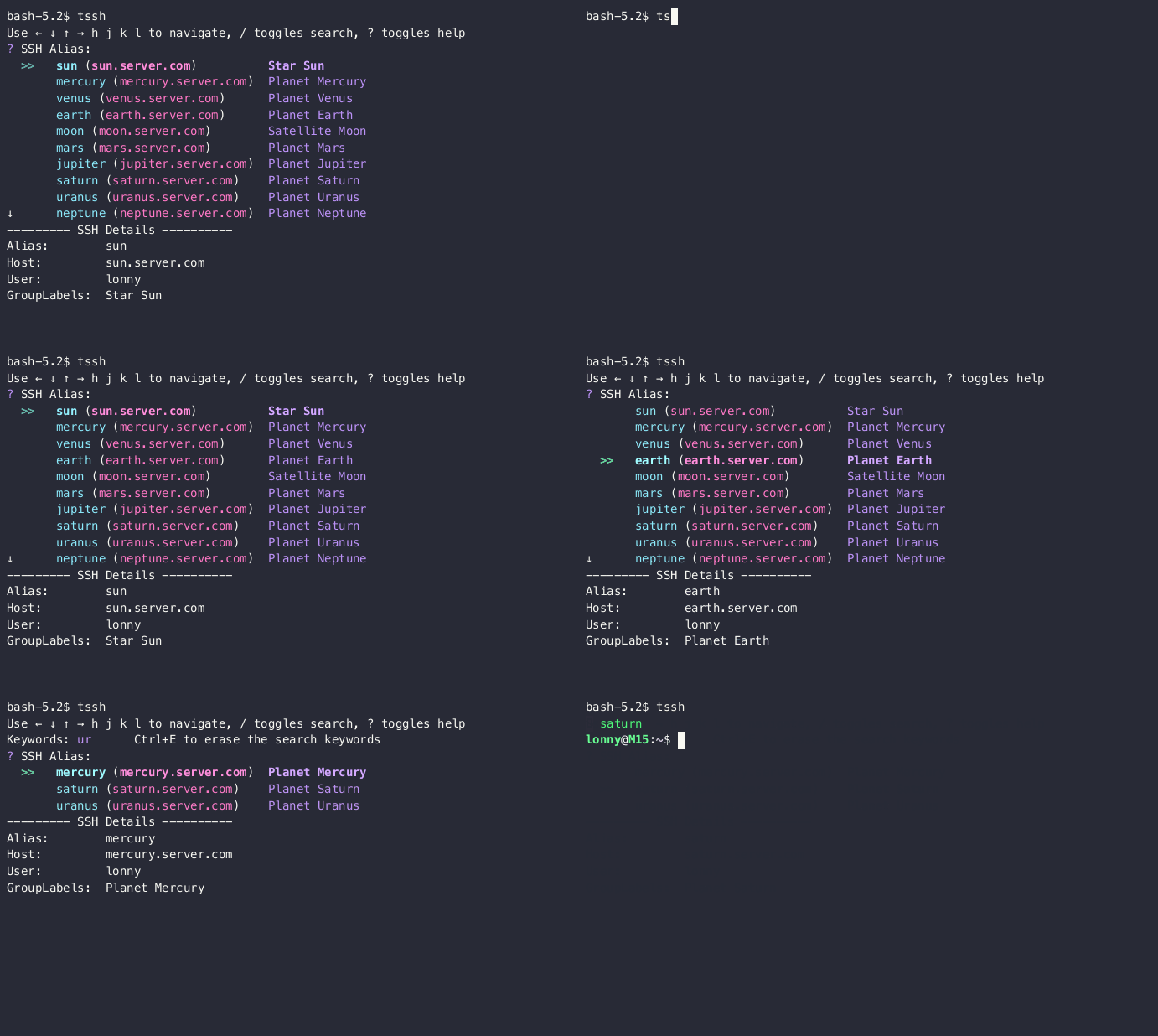
在
$XDG_CONFIG_HOME/tssh/tssh.conf( 或~/.tssh.conf) 中配置PromptThemeColors,要求配置成一行。tiny 小巧风支持以下配置项:tiny 颜色配置项和默认值:{ "help_tips": "faint", "shortcuts": "faint", "label_icon": "blue", "label_text": "default", "cursor_icon": "green|bold", "active_selected": "green|bold", "active_alias": "cyan|bold", "active_host": "magenta|bold", "active_group": "blue|bold", "inactive_selected": "green|bold", "inactive_alias": "cyan", "inactive_host": "magenta", "inactive_group": "blue", "details_title": "default", "details_name": "faint", "details_value": "default" }tiny 支持的颜色枚举,可用 `|` 连接多个:default black red green yellow blue magenta cyan white bgBlack bgRed bgGreen bgYellow bgBlue bgMagenta bgCyan bgWhite bold faint italic underline
simple 简约风
在
$XDG_CONFIG_HOME/tssh/tssh.conf( 或~/.tssh.conf) 中配置PromptThemeLayout = simple选用simple 简约风。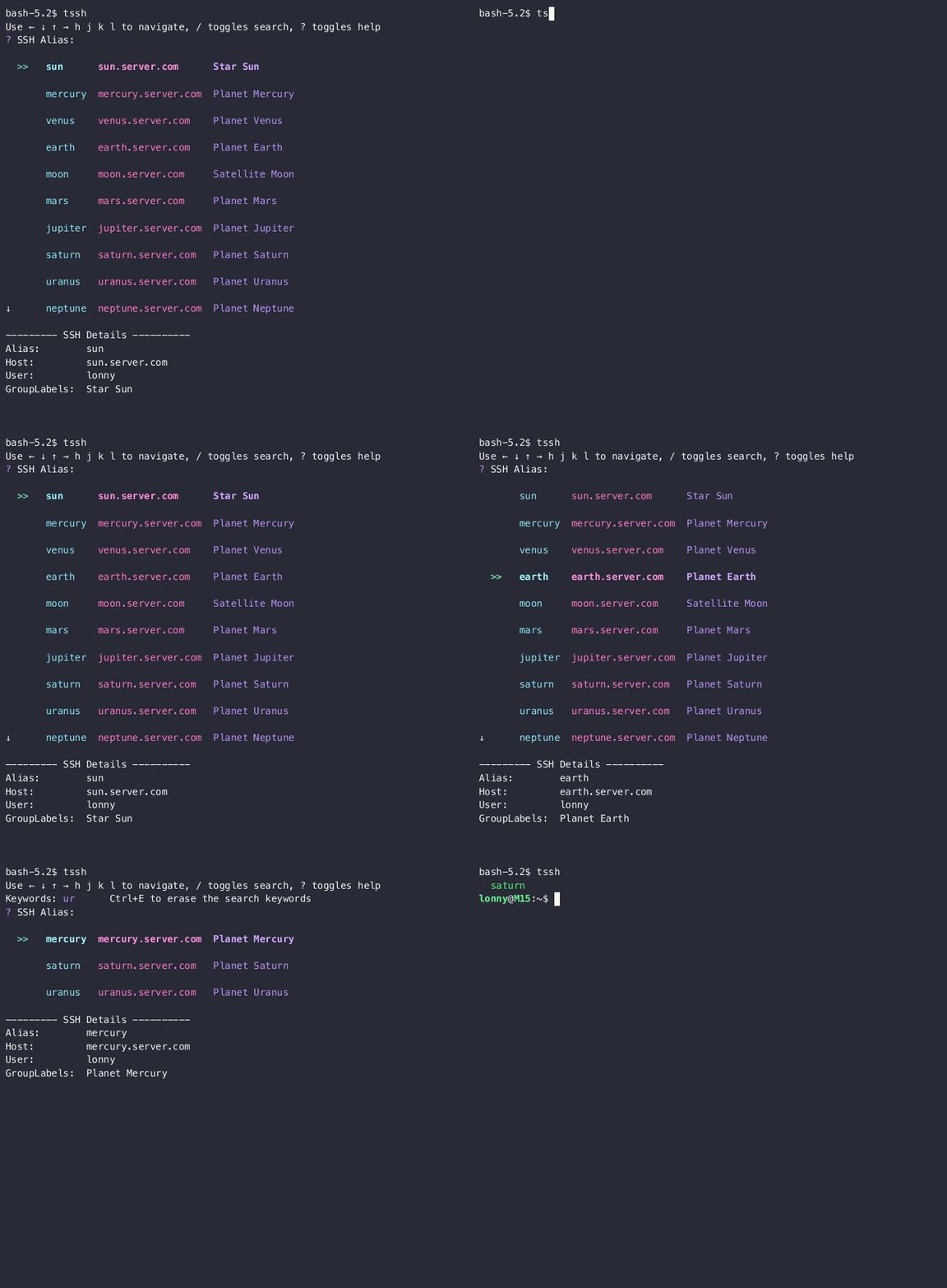
simple 简约风支持的颜色配置项、默认值和颜色枚举,和tiny 小巧风完全相同,请参考前文。
table 表格风
在
$XDG_CONFIG_HOME/tssh/tssh.conf( 或~/.tssh.conf) 中配置PromptThemeLayout = table选用table 表格风。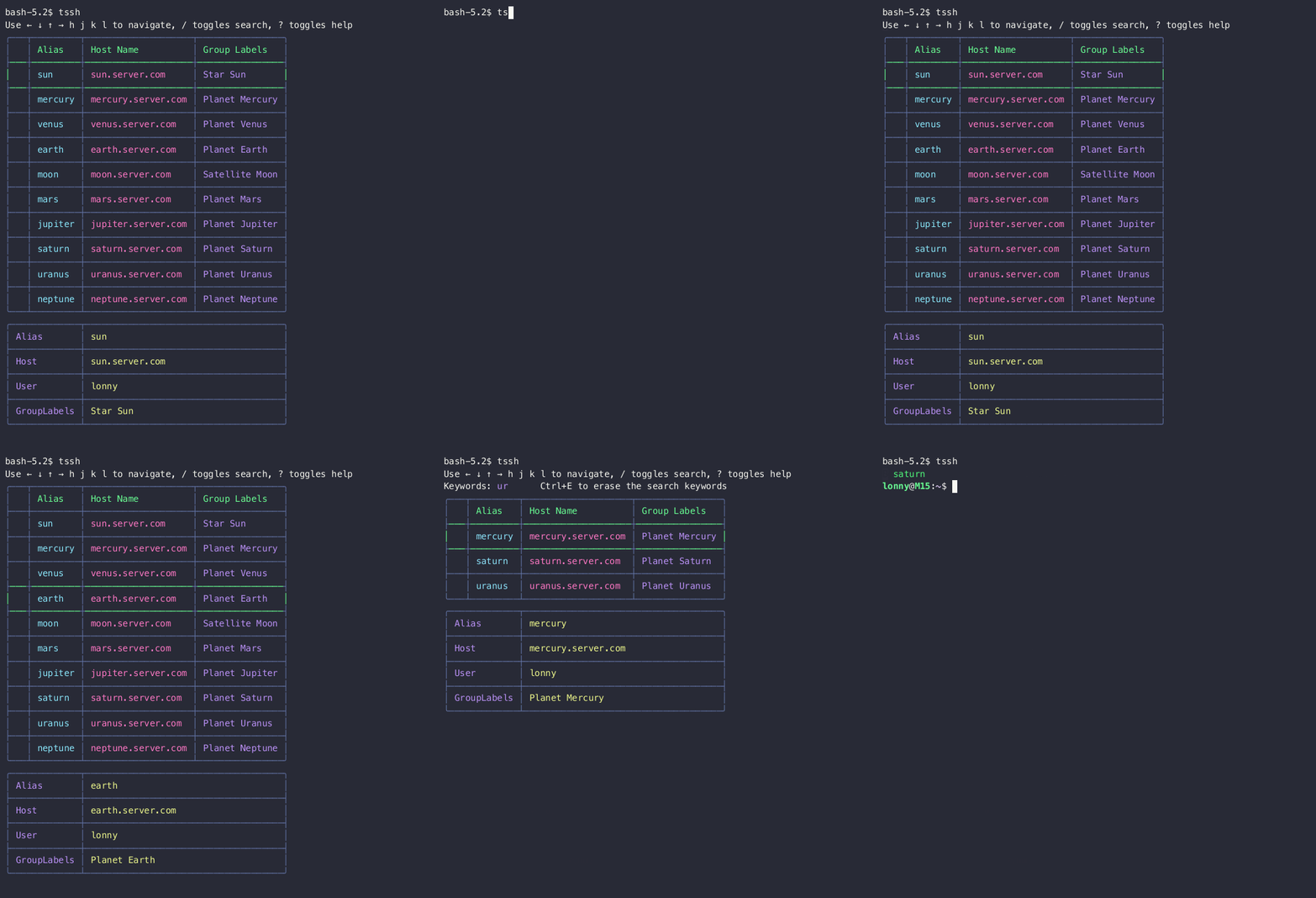
在
$XDG_CONFIG_HOME/tssh/tssh.conf( 或~/.tssh.conf) 中配置PromptThemeColors,要求配置成一行。table 表格风支持以下配置项:table 颜色配置项和默认值:{ "help_tips": "faint", "shortcuts": "faint", "table_header": "10", "default_alias": "6", "default_host": "5", "default_group": "4", "selected_icon": "2", "selected_alias": "14", "selected_host": "13", "selected_group": "12", "default_border": "8", "selected_border": "10", "details_name": "4", "details_value": "3", "details_border": "8" }支持的颜色枚举请参考 lipgloss,除了
help_tips和shortcuts与前文tiny 小巧风相同。
支持 trzsz
在服务器上要安装 trzsz,才能使用
trz / tsz上传和下载,可任选其一安装:Go 版( ⭐ 推荐 )、Py 版、Js 版。在
~/.ssh/config或ExConfigPath配置文件中,配置EnableDragFile为yes启用拖拽上传功能。Host * # 如果配置在 ~/.ssh/config 中,可以加上 `#!!` 前缀,以兼容标准 ssh EnableDragFile yes如果想在拖拽上传时覆盖现有文件,请将
DragFileUploadCommand配置为trz -y:Host xxx # 如果配置在 ~/.ssh/config 中,可以加上 `#!!` 前缀,以兼容标准 ssh DragFileUploadCommand trz -y如果只是想临时启用拖拽上传功能,可以在命令行中使用
tssh --dragfile登录服务器。在
~/.ssh/config或ExConfigPath配置文件中,配置EnableTrzsz为no禁用 trzsz 和 zmodem。Host no_trzsz_nor_zmodem # 如果配置在 ~/.ssh/config 中,可以加上 `#!!` 前缀,以兼容标准 ssh EnableTrzsz no可使用
--upload-file参数在命令行中指定文件或目录直接上传,也可在服务器后面指定trz上传命令参数和保存路径,如:tssh --upload-file /path/to/file1 --upload-file /path/to/dir2 xxx_server '~/.local/bin/trz -d /tmp/'可在命令行中使用
tsz直接下载文件或目录到本地,可一并使用--download-path参数指定本地保存的路径,如:tssh -t --client --download-path /tmp/ xxx_server 'tsz -d /path/to/file1 /path/to/dir2'

支持 zmodem
在
~/.ssh/config或ExConfigPath配置文件中,配置EnableZmodem为yes启用rz / sz功能。Host * # 如果配置在 ~/.ssh/config 中,可以加上 `#!!` 前缀,以兼容标准 ssh EnableZmodem yes如果想在拖拽文件时使用 rz 上传,请将
DragFileUploadCommand配置为rz:Host xxx # 如果配置在 ~/.ssh/config 中,可以加上 `#!!` 前缀,以兼容标准 ssh EnableDragFile yes DragFileUploadCommand rz除了服务器,本地电脑也要安装
lrzsz,Windows 可以从 lrzsz-win32 下载,解压并加到PATH环境变量中,也可以如下安装:scoop install lrzsz / choco install lrzsz / winget install lrzsz如果只是想临时启用
rz / sz传文件功能,可以在命令行中使用tssh --zmodem登录服务器。关于
rz / sz进度条,己传大小和传输速度会有一点偏差,它的主要作用只是指示传输正在进行中。可使用
--upload-file参数在命令行中指定文件直接上传,在服务器后面cd到保存路径再指定rz命令及参数即可,如:tssh --upload-file /path/to/file1 --upload-file /path/to/file2 xxx_server 'cd /tmp/ && rz -yeb'可在命令行中使用
sz直接下载文件到本地,可一并使用--download-path参数指定本地保存的路径,如:tssh -t --client --zmodem --download-path /tmp/ xxx_server 'sz /path/to/file1 /path/to/file2'
支持 scp sftp
使用了
tssh记住密码的功能,登录时不用手工输入密码了,scp和sftp也一样可以不用手工输入密码。使用了
tssh的 UDP 模式,SSH 通讯走加密的 UDP 通道了,scp和sftp也一样可以走加密的 UDP 通道。只要
scp和sftp使用-S选项指定tssh,或者配置个 alias 即可使用tssh提供的一些功能,如:sftp -S tssh xxx scp -S tssh xxx @xxx:/tmp/ alias tscp='scp -S tssh' alias tsftp='sftp -S tssh'
批量登录
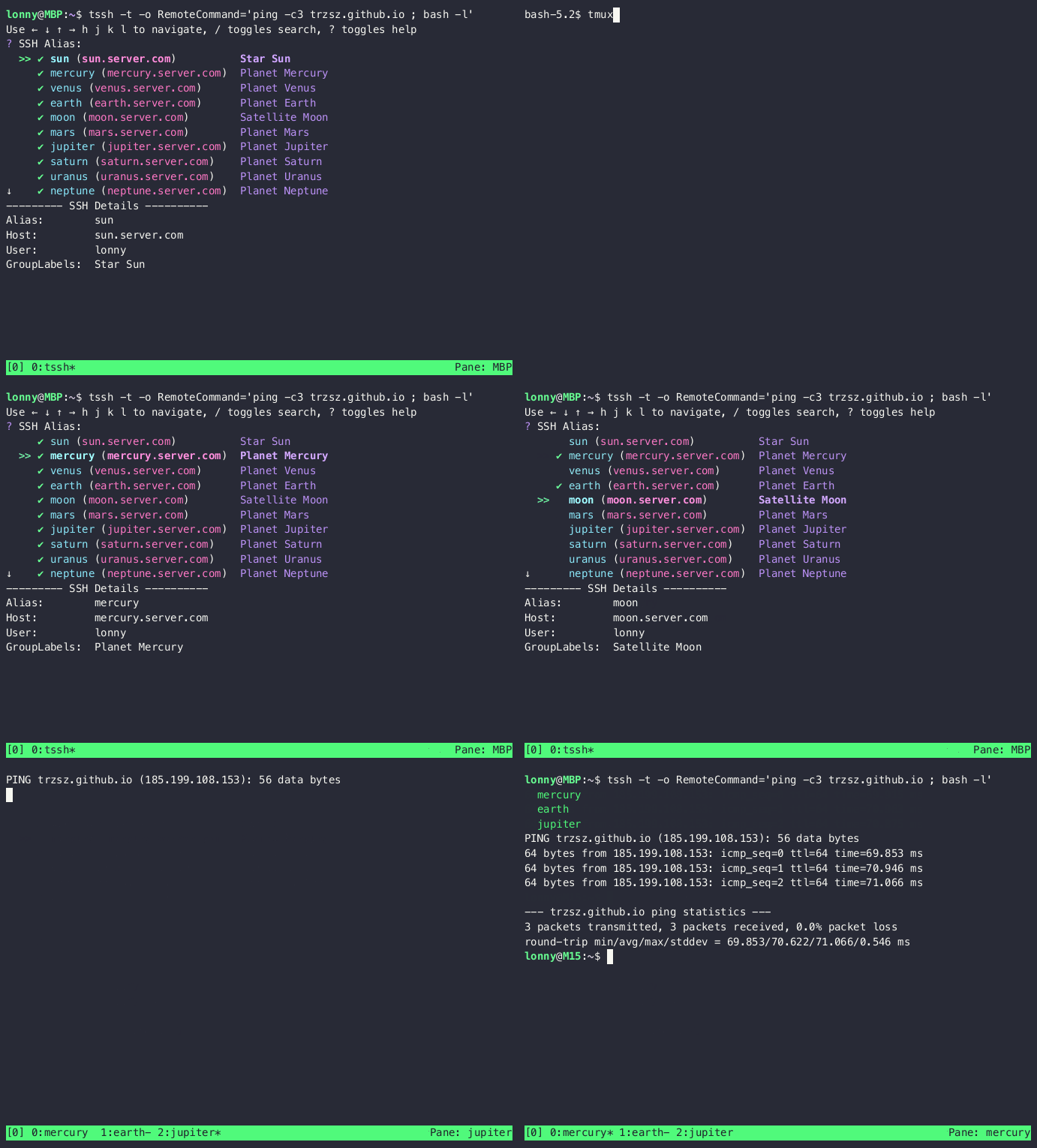
支持在
iTerm2( 要开启 Python API,但不需要Allow all apps to connect),tmux和Windows Terminal中一次选择多台服务器,批量登录,并支持批量执行预先指定的命令。按下
Space、Ctrl+X等可以选中或取消当前服务器,若不能选中说明还不支持当前终端,请先运行tmux。按下
a或Ctrl+A全选当前页所有机器,o或Ctrl+O反选当前页所有机器,d或l翻到下一页。按下
p或Ctrl+P以分屏的方式登录,w或Ctrl+W以新窗口登录,t或Ctrl+T以新 tab 登录。tssh不带参数启动可以批量登录服务器,若带-o RemoteCommand参数启动则可以批量执行指定的命令。支持执行指定命令之后进入交互式 shell,但Windows Terminal不支持分号;,可以用|cat&&代替。举例:tssh -t -o RemoteCommand='ping -c3 trzsz.github.io ; bash -l' tssh -t -o RemoteCommand="ping -c3 trzsz.github.io |cat&& bash -l"
分组标签
如果服务器数量很多,分组标签
GroupLabels可以在按/搜索时,快速找到目标服务器。按
/输入分组标签后,回车可以锁定;再按/可以输入另一个分组标签,回车再次锁定。在非搜索模式下,按
E可以清空当前搜索标签;在搜索模式下按Ctrl + E也是同样效果。支持在一个
GroupLabels中以空格分隔,配置多个分组标签;支持配置多个GroupLabels。支持以通配符 * 的形式,在多个 Host 节点配置分组标签,
tssh会将所有的标签汇总起来。# 以下 testAA 具有标签 group1 group2 label3 label4 group5,可以加上 `#!!` 前缀,以兼容标准 ssh Host test* #!! GroupLabels group1 group2 #!! GroupLabels label3 Host testAA #!! GroupLabels label4 group5
自动交互
支持类似
expect的自动交互功能,在登录服务器之后,自动匹配服务器的输出,然后自动输入。Host auto #!! ExpectCount 2 # 配置自动交互的次数,默认是 0 即无自动交互 #!! ExpectTimeout 30 # 配置自动交互的超时时间(单位:秒),默认是 30 秒 #!! ExpectPattern1 *assword # 配置第一个自动交互的匹配表达式 # 配置第一个自动输入(密文),这是由 tssh --enc-secret 编码得到的字符串,tssh 会自动发送 \r 回车 #!! ExpectSendPass1 d7983b4a8ac204bd073ed04741913befd4fbf813ad405d7404cb7d779536f8b87e71106d7780b2 #!! ExpectPattern2 hostname*$ # 配置第二个自动交互的匹配表达式 #!! ExpectSendText2 echo tssh expect\r # 配置第二个自动输入(明文),需要指定 \r 才会发送回车 # 以上 ExpectSendPass? 和 ExpectSendText? 只要二选一即可,若都配置则 ExpectSendPass? 的优先级更高在每个
ExpectPattern?匹配之前,如果遇到可选的匹配则自动输入,用法如下:Host case #!! ExpectCount 1 # 配置自动交互的次数,默认是 0 即无自动交互 #!! ExpectPattern1 hostname*$ # 配置第一个自动交互的匹配表达式 #!! ExpectSendText1 ssh xxx\r # 配置第一个自动输入,也可以换成 ExpectSendPass1 然后配置密文 #!! ExpectCaseSendText1 yes/no y\r # 在 ExpectPattern1 匹配之前,若遇到 yes/no 则发送 y 并回车 #!! ExpectCaseSendText1 y/n yes\r # 在 ExpectPattern1 匹配之前,若遇到 y/n 则发送 yes 并回车 #!! ExpectCaseSendPass1 token d7... # 在 ExpectPattern1 匹配之前,若遇到 token 则解码 d7... 并发送在匹配到指定输出时,自动生成
totp2FA 双因子验证码,然后自动输入,用法如下:Host totp #!! ExpectCount 2 # 配置自动交互的次数,默认是 0 即无自动交互 #!! ExpectPattern1 token: # 配置第一个自动交互的匹配表达式 #!! ExpectSendTotp1 xxxxx # 配置 totp 的 secret(明文),一般可通过扫二维码获得 #!! ExpectPattern2 token: # 配置第二个自动交互的匹配表达式 # 下面是运行 tssh --enc-secret 输入 totp 的 secret 得到的密文串 #!! ExpectSendEncTotp2 821fe830270201c36cd1a869876a24453014ac2f1d2d3b056f3601ce9cc9a87023在匹配到指定输出时,执行指定的命令获取动态密码,然后自动输入,用法如下:
Host otp
    #!! ExpectCount 2  # 配置自动交互的次数,默认是 0 即无自动交互
    #!! ExpectPattern1 token:  # 配置第一个自动交互的匹配表达式
    #!! ExpectSendOtp1 oathtool --totp -b xxxxx  # 配置获取动态密码的命令(明文)
    #!! ExpectPattern2 token:  # 配置第二个自动交互的匹配表达式
    # 下面是运行 tssh --enc-secret 输入命令 oathtool --totp -b xxxxx 得到的密文串
    #!! ExpectSendEncOtp2 77b4ce85d087b39909e563efb165659b22b9ea700a537f1258bdf56ce6fdd6ea70bc7591ea5c01918537a65433133bc0bd5ed3e4
可能有些服务器不支持连着发送数据,如输入
1\r,要求在1之后有一点延迟,然后再\r回车,则可以用\|间开。Host sleep #!! ExpectCount 2 # 配置自动交互的次数,默认是 0 即无自动交互 #!! ExpectSleepMS 100 # 当要间开输入时,sleep 的毫秒数,默认 100ms #!! ExpectPattern1 x> # 配置第一个自动交互的匹配表达式 #!! ExpectSendText1 1\|\r # 配置第一个自动输入,在发送 1 之后,先 sleep 100ms,再发送 \r 回车 #!! ExpectPattern2 y> # 配置第二个自动交互的匹配表达式 #!! ExpectSendText2 \|1\|\|\r # 先 sleep 100ms,然后发送 1,再 sleep 200ms,最后发送 \r 回车有些服务器连密码也不支持连着发送,则需要配置
ExpectPassSleep,默认为no,可配置为each或enter:- 配置
ExpectPassSleep each则每输入一个字符就 sleep 一小段时间,默认 100 毫秒,可配置ExpectSleepMS进行调整。 - 配置
ExpectPassSleep enter则只是在发送\r回车之前 sleep 一小段时间,默认 100 毫秒,可配置ExpectSleepMS进行调整。
- 配置
如果不知道
ExpectPattern2如何配置,可以先将ExpectCount配置为2,然后使用tssh --debug登录,就会看到expect捕获到的输出,可以直接复制输出的最后部分来配置ExpectPattern2。把2换成其他任意的数字也适用。
记住密码
推荐使用公钥认证登录,可参考 openssh 的文档,或者参考 tssh wiki 公钥认证登录。
如果只能使用密码登录,建议至少设置一下配置文件的权限,如:
chmod 700 ~/.ssh && chmod 600 ~/.ssh/password ~/.ssh/config下面配置
test1和test2的密码是123456,其他以test开头的密码是111111:# 如果配置在 ~/.ssh/config 中,可以加上 `#!!` 前缀,以兼容标准 ssh Host test1 # 下面是运行 tssh --enc-secret 输入密码 123456 得到的密文串,每次运行结果不同。 #!! encPassword 756b17766f45bdc44c37f811db9990b0880318d5f00f6531b15e068ef1fde2666550 # 如果配置在 ~/.ssh/password 中,则不需要考虑是否兼容标准 ssh Host test2 # 下面是运行 tssh --enc-secret 输入密码 123456 得到的密文串,每次运行结果不同。 encPassword 051a2f0fdc7d0d40794b845967df4c2d05b5eb0f25339021dc4e02a9d7620070654b # ~/.ssh/config 和 ~/.ssh/password 是支持通配符的,tssh 会使用第一个匹配到的值。 # 这里希望 test2 使用区别于其他 test* 的密码,所以将 test* 放在了 test2 的后面。 Host test* Password 111111 # 支持明文密码,但是推荐使用 tssh --enc-secret 简单加密一下。如果记住密码后还是要求输入密码,可能是需要记住答案,可配置
encQuestionAnswer1试试:Host test1 # 下面是运行 tssh --enc-secret 输入密码 123456 得到的密文串,每次运行结果不同。 #!! encQuestionAnswer1 756b17766f45bdc44c37f811db9990b0880318d5f00f6531b15e068ef1fde2666550如果启用了
ControlMaster多路复用,或者是在旧版本Warp终端,需要使用前面自动交互的方式实现记住密码的效果。配置方式请参考前面自动交互,加上Ctrl前缀即可,如:Host ctrl #!! CtrlExpectCount 1 # 配置自动交互的次数,一般只要输入一次密码 #!! CtrlExpectPattern1 *assword # 配置密码提示语的匹配表达式 #!! CtrlExpectSendPass1 d7983b... # 配置 tssh --enc-secret 编码后的密码支持记住私钥的
Passphrase( 推荐使用ssh-agent)。支持与IdentityFile一起配置, 支持使用私钥文件名代替 Host 别名设置通用密钥的Passphrase。举例:# IdentityFile 和 Passphrase 一起配置,可以加上 `#!!` 前缀,以兼容标准 ssh Host test1 IdentityFile /path/to/id_rsa # 下面是运行 tssh --enc-secret 输入密码 123456 得到的密文串,每次运行结果不同。 #!! encPassphrase 6f419911555b0cdc84549ae791ef69f654118d734bb4351de7e83163726ef46d176a # 在 ~/.ssh/config 中配置通用私钥 ~/.ssh/id_ed25519 对应的 Passphrase # 可以加上通配符 * 以避免 tssh 搜索和选择时,文件名出现在服务器列表中。 Host id_ed25519* # 下面是运行 tssh --enc-secret 输入密码 111111 得到的密文串,每次运行结果不同。 #!! encPassphrase 3a929328f2ab1be0ba3fccf29e8125f8e2dac6dab73c946605cf0bb8060b05f02a68 # 在 ~/.ssh/password 中配置则不需要通配符*,也不会出现在服务器列表中。 Host id_rsa Passphrase 111111 # 支持明文密码,但是推荐使用 tssh --enc-secret 简单加密一下。记住密码之后还提示输入密码?可能服务器的认证方式是keyboard interactive,请参考下文记住答案。
外部密码管理器
对于任何密钥配置项(如
Password、Passphrase、QuestionAnswer1、TotpSecret1),可以在配置项名称后加Command后缀,通过外部命令在运行时获取密钥。命令的标准输出(去除首尾空白)将作为密钥值。命令中支持以下 token,执行前会自动展开:
Token 展开为 %nHost 别名(ssh config 中的 Host值)%h远程主机名( HostName)%r远程用户名( User)%p远程端口( Port)%%字面量 %优先级:
enc{Key}(加密)>{Key}Command(外部命令)>{Key}(明文)。各种密码管理器配置示例:
# gopass (https://github.com/gopass-io/gopass)
Host server1
    #!! PasswordCommand gopass show -o ssh/%n
    #!! PassphraseCommand gopass show -o ssh/%n/passphrase

# pass (https://www.passwordstore.org)
Host server2
    #!! PasswordCommand pass show ssh/%n

# 1Password CLI
Host server3
    #!! PasswordCommand op read "op://Vault/ssh-%n/password"

# macOS 钥匙串
Host server4
    #!! PasswordCommand security find-generic-password -a %r -s %n -w

# Bitwarden CLI
Host server5
    #!! PasswordCommand bw get password ssh-%n

# HashiCorp Vault
Host server6
    #!! PasswordCommand vault kv get -field=password secret/ssh/%n

# 为所有主机使用统一命令
Host *
    #!! PasswordCommand gopass show -o ssh/%n
记住答案
除了私钥和密码,还有一种登录方式,英文叫 keyboard interactive ,是服务器返回一些问题,客户端提供正确的答案就能登录,很多自定义的一次性密码就是利用这种方式实现的。
对于只有一个问题,且答案(密码)固定不变的,只要配置
QuestionAnswer1即可。对于有多个问题的,可以按问题的序号进行配置,也可以按问题的 hex 编码进行配置。使用
tssh --debug登录,会输出问题的 hex 编码,从而知道该如何使用 hex 编码进行配置。配置举例:# 如果配置在 ~/.ssh/config 中,可以加上 `#!!` 前缀,以兼容标准 ssh Host test1 # 下面是运行 tssh --enc-secret 输入答案 `答案一` 得到的密文串,每次运行结果不同。 encQuestionAnswer1 482de7690ccc5229299ccadd8de1cb7c6d842665f0dc92ff947a302f644817baecbab38601 Host test2 # 下面是运行 tssh --enc-secret 输入答案 `答案一` 得到的密文串,每次运行结果不同。 encQuestionAnswer1 43e86f1140cf6d8c786248aad95a26f30633f1eab671676b0860ecb5b1a64fb3ec5212dddf QuestionAnswer2 答案二 # 支持明文答案,但是推荐使用 tssh --enc-secret 简单加密一下。 QuestionAnswer3 答案三 Host test3 # 其中 `6e616d653a20` 是问题 `name: ` 的 hex 编码,`enc` 前缀代表配置的是密文串。 # 下面是运行 tssh --enc-secret 输入答案 `my_name` 得到的密文串,每次运行结果不同。 enc6e616d653a20 775f2523ab747384e1661aba7779011cb754b73f2e947672c7fd109607b801d70902d1 636f64653a20 my_code # 其中 `636f64653a20` 是问题 `code: ` 的 hex 编码, `my_code` 是明文答案对于
totp2FA 双因子验证码,则可以如下配置(同样支持按序号或 hex 编码进行配置):Host totp TotpSecret1 xxxxx # 按序号配置 totp 的 secret(明文),一般可通过扫二维码获得 totp636f64653a20 xxxxx # 按 `code: ` 的 hex 编码 `636f64653a20` 配置 totp 的 secret(明文) # 下面是运行 tssh --enc-secret 输入命令 xxxxx 得到的密文串,加上 `enc` 前缀进行配置 encTotpSecret2 8ba828bd54ff694bc8c4619f802b5bed73232e60a680bbac05ba5626269a81a00b enctotp636f64653a20 8ba828bd54ff694bc8c4619f802b5bed73232e60a680bbac05ba5626269a81a00b对于可以通过命令行获取到的动态密码,则可以如下配置(同样支持按序号或 hex 编码进行配置):
Host otp
    OtpCommand1 oathtool --totp -b xxxxx  # 按序号配置获取动态密码的命令
    otp636f64653a20 oathtool --totp -b xxxxx  # 按 `code: ` 的 hex 编码 `636f64653a20` 配置获取动态密码的命令
    # 下面是运行 tssh --enc-secret 输入命令 oathtool --totp -b xxxxx 得到的密文串,加上 `enc` 前缀进行配置
    encOtpCommand2 77b4ce85d087b39909e563efb165659b22b9ea700a537f1258bdf56ce6fdd6ea70bc7591ea5c01918537a65433133bc0bd5ed3e4
    encotp636f64653a20 77b4ce85d087b39909e563efb165659b22b9ea700a537f1258bdf56ce6fdd6ea70bc7591ea5c01918537a65433133bc0bd5ed3e4
可以自己实现获取动态密码的程序,指定
%q参数可以得到问题内容,将动态密码输出到 stdout 并正常退出即可,调试信息可以输出到 stderr (tssh --debug运行时可以看到 )。配置举例(序号代表第几个问题,一般只有一个问题,只需配置OtpCommand1即可):Host custom_otp_command #!! OtpCommand1 /path/to/your_own_program %q #!! OtpCommand2 python C:\your_python_code.py %q如果启用了
ControlMaster多路复用,或者是在旧版本Warp终端,请参考前面自动交互加Ctrl前缀来实现。Host ctrl_totp #!! CtrlExpectCount 1 # 配置自动交互的次数 #!! CtrlExpectPattern1 code: # 配置密码提示语的匹配表达式(这里以 2FA 验证码举例) #!! CtrlExpectSendTotp1 xxxxx # 配置 totp 的 secret(明文),一般可通过扫二维码获得 #!! CtrlExpectSendEncTotp1 622ada31cf... # 或者配置 tssh --enc-secret 得到的密文串 Host ctrl_otp #!! CtrlExpectCount 1 # 配置自动交互的次数 #!! CtrlExpectPattern1 token: # 配置密码提示语的匹配表达式(这里以动态密码举例) #!! CtrlExpectSendOtp1 oathtool --totp -b xxxxx # 配置获取动态密码的命令(明文) #!! CtrlExpectSendEncOtp1 77b4ce85d0... # 或者配置 tssh --enc-secret 得到的密文串
个性配置
支持在
$XDG_CONFIG_HOME/tssh/tssh.conf( 或~/.tssh.conf,Windows 是C:\Users\your_name\.tssh.conf)中进行以下自定义配置:# SSH 配置路径,默认为 ~/.ssh/config ConfigPath = ~/.ssh/config # 扩展配置路径,默认为 ~/.ssh/password ExConfigPath = ~/.ssh/password # trz 上传时,对话框打开的路径,为空时打开上次的路径, 默认为空 DefaultUploadPath = ~/Downloads # tsz 下载时,自动保存的路径,为空时弹出对话框手工选择,默认为空 DefaultDownloadPath = ~/Downloads # 配置允许自动上传的目录(无需弹出文件选择框)。你可以配置一个或多个路径,使用空格分隔。如果路径中包含空格,请使用单引号或双引号将整个路径包裹起来。要求配置绝对路径,或者以 `~/` 开头。 # ⚠️ 安全风险: 请谨慎配置此功能。如果你登录了恶意的服务器,服务器可能会在不经你确认的情况下,偷偷地将这些配置目录下的所有文件全部偷走。 AllowedAutoUploadDirs = ~/Downloads/ '/Users/username/My Documents/' # 全局的拖拽文件上传命令,注意 ~/.ssh/config 中配置的优先级更高 DragFileUploadCommand = trz -y # trzsz 进度条将从第一种颜色渐变到第二种颜色。注意不要带 `#`。 ProgressColorPair = B14FFF 00FFA3 # 使用 Zmodem(rz/sz)传输文件遇到同名冲突时是否自动重命名文件。 ZmodemAutoRename = no # tssh 搜索和选择服务器时,配置主题风格和自定义颜色 PromptThemeLayout = simple PromptThemeColors = {"active_host": "magenta|bold", "inactive_host": "magenta"} # tssh 搜索和选择服务器时,每页显示的记录数,默认为 10 PromptPageSize = 10 # tssh 搜索和选择服务器时,默认是类似 vim 的 normal 模式,想默认进入搜索模式可如下配置: PromptDefaultMode = search # tssh 搜索和选择服务器时,详情中显示的配置列表,默认如下: PromptDetailItems = Alias Host Port User GroupLabels IdentityFile ProxyCommand ProxyJump RemoteCommand UdpMode TsshdPath # tssh 搜索和选择服务器时,可以自定义光标和选中的图标: PromptCursorIcon = 🧨 PromptSelectedIcon = 🍺 # tssh 搜索和选择服务器时,搜索输入框的光标样式。配置为 pipe 时显示为竖线(|),默认是实心方块(█): PromptSearchPointer = pipe # 登录后自动设置终端标题,退出后不会重置,你需要参考下文在本地 shell 中设置 PROMPT_COMMAND # 设置为 rtt 时会在标题中显示当前连接 RTT(例如:server 12ms)。 SetTerminalTitle = yes # 使用 `ssh -G` 解析 OpenSSH 配置,包括 `Match` 规则 # 登录界面会为每个别名求值;配置中的 `Match exec` 命令也会随之执行 UseOpenSSHConfig = yes # 启用目标主机部分匹配时的模糊选择功能。 # 默认情况下此选项开启,当输入的目标主机存在模糊匹配项时,tssh 会显示候选主机选择菜单。 FuzzyHostSelection = yes
配置注释
tssh配置中的注释基本与openssh一致,额外做了一些扩展支持,详见下表:注释 openssh tssh #开头的配置行是注释 是注释 #!!开头的配置行是注释 非注释 Key Value # Comment看情况 是注释 Key=Value # Comment看情况 非注释 #开头的配置行,openssh一律认为是注释;tssh认为#!!开头的配置行不是注释,其他以#开头的配置行是注释。Key Value # Comment配置(没有=号),openssh有些情况认为#后的内容是注释,有些情况认为不是注释;tssh一律认为#后的内容是注释。Key=Value # Comment配置(有=号),openssh有些情况认为#后的内容是注释,有些情况认为不是注释;tssh一律认为#后的内容不是注释。
Wayland 集成
在
~/.ssh/config或ExConfigPath配置文件中,配置EnableWaypipe为yes启用 Wayland (waypipe) 集成功能。Host xxx # 如果配置在 ~/.ssh/config 中,可以加上 `#!!` 前缀,以兼容标准 ssh EnableWaypipe yes启用 Wayland (waypipe) 集成功能后,无需再显式使用 waypipe 程序,tssh 将在后台自动运行 waypipe 程序。
如果客户端 waypipe 程序在 PATH 路径下找不到,可以通过
WaypipeClientPath配置指定 waypipe 程序的路径。如果服务端 waypipe 程序在 PATH 路径下找不到,可以通过
WaypipeServerPath配置指定 waypipe 程序的路径。可以根据需要,通过
WaypipeClientOption和WaypipeServerOption配置指定 waypipe 程序的一些参数,注意不要指定-s、--socket、--login-shell、--display、client、server这些参数,配置举例:Host xxx #!! EnableWaypipe yes #!! WaypipeClientPath /usr/bin/waypipe #!! WaypipeServerPath /usr/bin/waypipe #!! WaypipeClientOption -c lz4 #!! WaypipeServerOption -c lz4
剪贴板集成
在
~/.ssh/config或ExConfigPath配置文件中,配置EnableOSC52为yes启用剪贴板集成功能。Host * # 如果配置在 ~/.ssh/config 中,可以加上 `#!!` 前缀,以兼容标准 ssh EnableOSC52 yes启用剪贴板集成功能后,支持远程服务器通过 OSC52 序列写入本地剪贴板。
在 Linux 系统,剪贴板集成功能需要安装
xclip或xsel命令。
SSH 控制台
tssh控制台是类似 OpenSSH escape sequences 的功能,计划提供更友好、更强大的 SSH 控制功能。目前已支持的功能有:- 发送转义字符 '~' ( ~ : 相当于输入
~,可作为控制台误触发后的补救措施 )。 - 暂停当前 SSH 进程 ( ^Z : 相当于
Ctrl + Z,不是作用于远程服务器上的进程,而是作用于tssh自身 )。 - 退出当前 SSH 会话 ( . : 相当于 Exit / Kill,当因为网络等原因导致
tssh卡死时,可通过此功能退出 )。
- 发送转义字符 '~' ( ~ : 相当于输入
上面
(与 ``:之间的字符是快捷键,兼容 OpenSSH escape sequences,例如回车后~.` 可以快速退出当前 SSH 会话。可通过
EscapeChar选项配置进入 SSH 控制台的转义字符( 默认是~),只支持一个字符,或者 ^ 带一个字母,并且不能与其他快捷键冲突。可通过
ConsoleEscapeTime选项配置按下回车键后多少秒内按下~键即进入 SSH 控制台,默认值是1秒,可以配置为0禁用控制台功能:Host xxx EscapeChar ~ #!! ConsoleEscapeTime 1
其他功能
运行
tssh --enc-secret,输入密码或答案,可得到用于配置的密文( 相同密码每次运行结果不同 )。- 上文说的
记住密码和记住答案等,在配置项前面加上enc则可以配置成密文,防止被人窥屏。 - 如果密码中含有
#等特殊字符,直接配置密码明文可能会导致登录失败,此时则必须使用密文配置。
Host server2 # 如果配置在 ~/.ssh/config 中,可以加上 `#!!` 前缀,以兼容标准 ssh encPassword de88c4dbdc95d85303682734e2397c4d8dd29bfff09ec53580f31dd40291fc8c7755 encQuestionAnswer1 93956f6e7e9f2aef3af7d6a61f7046dddf14aa4bbd9845dbb836fe3782b62ac0d89f- 上文说的
运行
tssh --new-host可以在 TUI 界面轻松添加 SSH 配置,并且完成后可以立即登录。运行
tssh --install-trzsz可以将 trzsz (trz/tsz) 安装到服务器上。- 默认安装到
~/.local/bin/目录,可以通过--install-path /path/to/install指定安装目录。 - 若
--install-path安装目录含有~/,则必须加上单引号,如--install-path '~/path'。 - 若获取
trzsz的最新版本号失败,可以通过--trzsz-version x.x.x参数自行指定。 - 若下载
trzsz的安装包失败,可以自行下载并通过--trzsz-bin-path /path/to/trzsz.tar.gz参数指定。 - 注意:
--install-trzsz不支持 Windows 服务器,不支持跳板机( 除非以ProxyJump跳过 )。
- 默认安装到
运行
tssh --install-tsshd可以将 tsshd 安装到服务器上。- 默认安装到
~/.local/bin/目录,可以通过--install-path /path/to/install指定安装目录。 - 若
--install-path安装目录含有~/,则必须加上单引号,如--install-path '~/path'。 - 若获取
tsshd的最新版本号失败,可以通过--tsshd-version x.x.x参数自行指定。 - 若下载
tsshd的安装包失败,可以自行下载并通过--tsshd-bin-path /path/to/tsshd.tar.gz参数指定。 - 注意:
--install-tsshd不支持 Windows 服务器,不支持跳板机( 除非以ProxyJump跳过 )。
- 默认安装到
如果在
$XDG_CONFIG_HOME/tssh/tssh.conf( 或~/.tssh.conf) 中设置了SetTerminalTitle = rtt,则会在终端标题中显示当前连接的 RTT(往返延迟),例如:server 12ms。非 UDP 模式要求设置ServerAliveInterval才会生效。关于修改终端标题,其实无需
tssh就能实现,只要在服务器的 shell 配置文件中(如~/.bashrc)配置:# 设置固定的服务器标题 PROMPT_COMMAND='echo -ne "\033]0;固定的服务器标题\007"' # 根据环境变量动态变化的标题 PROMPT_COMMAND='echo -ne "\033]0;${USER}@${HOSTNAME}: ${PWD}\007"'- 如果在
$XDG_CONFIG_HOME/tssh/tssh.conf( 或~/.tssh.conf) 中设置了SetTerminalTitle = yes,则会在登录后自动设置终端标题,但是服务器上的PROMPT_COMMAND会覆盖tssh设置的标题。 - 在
tssh退出后不会重置为原来的标题,你需要在本地 shell 中设置PROMPT_COMMAND,让它覆盖tssh设置的标题。
- 如果在
支持 DNS SRV,假设你家里有多台主机,但你只有一个公网 IP,你可以像下面这样设置 SRV 记录,并在
~/.ssh/config中类似配置:$ dig +short _ssh._tcp.myhost.mydomain.com SRV 1 1 22029 gateway.mydomain.com.Host xxx #!! DnsSrvName myhost.mydomain.com自定义 DNS 服务器,
tssh支持使用自定义 DNS 服务器,而不是系统默认解析器。这对于使用 VPN、访问内网 DNS 或测试公共 DNS 服务都很有帮助。可以在
$XDG_CONFIG_HOME/tssh/tssh.conf(或~/.tssh.conf)中配置默认 DNS:CustomDnsServer = 1.1.1.1也可以仅针对当前连接指定:
tssh --dns 8.8.8.8 server也支持指定自定义端口,或通过 TCP 进行 DNS 查询:
CustomDnsServer = tcp://1.1.1.1:5353tssh --dns tcp://1.1.1.1:5353 server如果未指定端口,则默认使用
53。命令行参数--dns的优先级高于CustomDnsServer。
重连模式
在前台模式(未用
-f)下,使用--reconnect会在程序退出后询问重启 tssh 进程并重新登录到远程服务器。在后台模式(使用
-f)下,使用--reconnect会在程序退出后自动重启 tssh 进程并重新登录到远程服务器。注意:
--reconnect仅会重启 tssh 进程并重登录;不会恢复之前的 SSH 会话。如需恢复已有的 SSH 会话,请使用下面的 UDP 模式。
UDP 模式
在服务器上安装 tsshd,使用
tssh --udp xxx登录服务器(对延迟敏感可指定--kcp选项),或者在~/.ssh/config中如下配置以省略--udp或--kcp选项:Host xxx #!! UdpMode ( yes | QUIC | KCP )tssh在客户端扮演ssh的角色,tsshd在服务端扮演sshd的角色。tssh会先作为一个 ssh 客户端正常登录到服务器上,然后在服务器上启动一个tsshd进程(每次登录都是一个独立的tsshd进程)。tsshd进程会随机侦听一个 61001 到 61999 之间的 UDP 端口(可通过TsshdPort配置自定义),并将其端口和几个密钥通过 ssh 通道发回给tssh进程。登录的 ssh 连接会被关闭,然后tssh进程通过 UDP 与tsshd进程通讯。

UDP 配置
Host xxx
    #!! UdpMode yes
    #!! TsshdPort 61001-61999
    #!! TsshdPath ~/go/bin/tsshd
    #!! UdpAliveTimeout 1w3d
    #!! UdpHeartbeatTimeout 3
    #!! UdpReconnectTimeout 15
    #!! UdpReconnectExitKey ^d
    #!! ShowNotificationOnTop yes
    #!! ShowFullNotifications yes
    #!! UdpProxyMode UDP
    #!! UdpMTU 1400
    #!! UdpSessionAttach no
    #!! UdpSessionName xxx
    #!! UdpCompression zstd
UdpMode:no(默认为no: tssh 工作在 TCP 模式),yes(默认协议:QUIC),QUIC(QUIC 协议:速度更快),KCP(KCP 协议:延迟更低).TsshdPort: 指定 tsshd 监听的端口范围,默认值为 [61001, 61999]。支持指定离散的端口列表(如6022,7022),也支持指定离散的端口范围(如8010-8020,9020-9030,10080),tsshd 会随机监听其中一个空闲的端口。也可在命令行中使用--tsshd-port指定端口。TsshdPath: 指定服务器上 tsshd 二进制程序的路径,如果未配置,则在 $PATH 中查找。也可在命令行中使用--tsshd-path指定路径。UdpAliveTimeout: 如果断开连接的时间超过UdpAliveTimeout设置的时间,tssh 和 tsshd 都会退出,不再支持重连。支持的单位:w周,d天,h时,m分,s秒。默认值为1w3d(10天)。UdpHeartbeatTimeout: 如果断开连接的时间超过UdpHeartbeatTimeout设置的时间,tssh 将会尝试换条路重新连到服务器。默认值为 3 秒。UdpReconnectTimeout: 如果断开连接的时间超过UdpReconnectTimeout设置的时间,tssh 将会显示失去连接的通知公告。默认值为 15 秒。UdpReconnectExitKey: 指定在断开连接并尝试重连时,用于退出(或脱离)等待状态的快捷键。支持的值包括none、ctrl+<字母>和^<字母>。默认值为^d(即 Ctrl+D)。ShowNotificationOnTop: 是否在屏幕顶部显示失去连接的通知。默认为 yes,这可能会覆盖之前的一些输出。设置为no在光标当前行显示通知。ShowFullNotifications: 是显示完整的通知,还是显示简短的通知。默认为 yes,这可能会输出几行通知到屏幕上。设置为no只输出一行通知。UdpProxyMode: 默认使用UDP协议进行传输。如果所在的网络环境有防火墙禁止了UDP流量,可以配置为TCP以绕过防火墙限制,但这可能会带来额外的延迟。UdpMTU: 设置 UDP 数据包的最大传输单元(MTU),默认值为 1400。UdpSessionAttach: 默认为no。配置为yes时,允许附加到服务器上已存在的会话;同时,本次登录的会话也会运行在可附加模式下,支持后续在其他设备或网络下重新登录时附加。UdpSessionName: 自定义会话名称。仅在UdpSessionAttach配置为yes或通过--attach参数登录时生效。若服务器端已存在该名称的会话,将直接附加;若不存在,则以此名称创建新会话,供后续登录时自动附加。UdpCompression:设置为zstd时,启用 UDP 会话输出的 Zstandard 压缩。服务端支持时默认使用zstd。设置为none可禁用压缩。
UDP 多路复用
在 UDP 模式下,
tssh本身充当ControlMaster(不涉及 OpenSSH),因此后续登录会复用已建立的 UDP 连接,无需重新进行 SSH 登录或启动新的tsshd进程:tssh --udp -M -S ~/.ssh/ctl-%C xxx # 主连接:正常登录并监听控制套接字 tssh -S ~/.ssh/ctl-%C xxx # 后续会话、命令、-L / -R / -D 端口转发均可复用此 UDP 连接 tssh -O check -S ~/.ssh/ctl-%C xxx # 支持对 tssh 和 OpenSSH 主连接执行 check、exit、stop或者在
~/.ssh/config中将ControlMaster auto、ControlPath与UdpMode配合配置:第一次执行tssh xxx会自动成为主连接,后续连接将自动进行多路复用。当多路复用客户端仍处于连接状态而主连接的 shell 退出时,主连接将继续运行,直到所有客户端退出(按
Ctrl+C可强制退出)。tssh --udp -M -N xxx可保持主连接在没有 shell 的情况下运行。目前 UDP 模式下尚不支持ControlPersist。目前仅支持
tssh连接到 UDP 主连接(多路复用代理模式)。暂不支持诸如ssh -S、scp和rsync等 OpenSSH 客户端(多路复用乘客模式)。通过控制套接字暂不支持 X11 转发、Agent 转发、UDP 端口转发以及端口为0的-R转发。
UDP 端口转发
使用 UDP 模式时,支持 UDP 端口转发。
命令行 UDP 端口转发,扩展
-L/-R参数,增加udp/前缀 ( 其中/可以换成:、_或-):-L udp/[bind_address:]port:host:hostport -L udp:[bind_address:]port:/remote_socket -L udp_/local_socket:host:hostport -L udp-/local_socket:/remote_socket -R udp/[bind_address:]port:host:hostport -R udp:[bind_address:]port:/local_socket -R udp_/remote_socket:host:hostport -R udp-/remote_socket:/local_socket配置文件 UDP 端口转发,类似
LocalForward和RemoteForward,增加UDP前缀 (不区分大小写):UdpLocalForward [bind_address:]port host:hostport UdpLocalForward [bind_address:]port /remote_socket UdpLocalForward /local_socket host:hostport UdpLocalForward /local_socket /remote_socket UdpRemoteForward [bind_address:]port host:hostport UdpRemoteForward [bind_address:]port /local_socket UdpRemoteForward /remote_socket host:hostport UdpRemoteForward /remote_socket /local_socketForwardUdpTimeout: 设置 UDP 转发会话的空闲超时时间。在指定时间内无数据收发时将自动清理对应的转发会话以释放资源。默认 5 分钟。
故障排除
在旧版本 Warp 终端,分块 Blocks 的功能需要将
tssh重命名为ssh,推荐建个软链接( 对更新友好 ):sudo ln -sv $(which tssh) /usr/local/bin/ssh软链后,
ssh -V应输出trzsz ssh加版本号,如果不是,说明软链不成功,或者在PATH中openssh的优先级更高,你要软链到另一个地方或者调整PATH的优先级。为了让
tssh搜索登录也支持分块 Blocks 功能,需要在~/.bash_profile( bash ) 或~/.zshrc( zsh ) 中建一个tssh函数:tssh() { if [ $# -eq 0 ]; then ssh FAKE_DEST_IN_WARP else ssh "$@" fi }--dragfile参数可能会让 Warp 分块功能失效,请参考前文配置EnableDragFile来启用拖拽功能。
在 Warp 终端,拖拽文件或目录进入 Warp 终端后,可能不会立即触发上传,需要多按一次
回车键,才会上传。如果你在使用 Windows7 或者旧版本的 Windows10 等,遇到
enable virtual terminal failed的错误。如果在
~/.ssh/config中配置了tssh特有的配置项后,标准ssh报错Bad configuration option。- 可以在出错配置项中加上前缀
#!!,标准ssh会将它当作注释,而tssh则会认为它是有效配置之一。
- 可以在出错配置项中加上前缀
联系方式
有什么问题可以发邮件给作者 [email protected],也可以提 Issues 。欢迎加入 QQ 群:318578930。
赞助打赏
❤️ 赞助 trzsz ❤️,请作者喝杯咖啡 ☕ ? 谢谢您们的支持!