
officecli/officedex
officecli/officedex has 1,057 GitHub stars and 101 forks. GitHot measured 0 stars in 24 hours. Last checked 2026-11-09 11:18 UTC. Last push 2026-10-26.
OfficeDex is the first Al-Native VibeOfficing platform for documents, slides, and spreadsheets
实测星标增长
- 24小时
- 0
- 7天
- 更新延迟
- 15天
- 更新延迟
- 1个月
- 更新延迟
各周期内的星标净变化,周期相互重叠,并非每日新增。缺失的测量保持空白。星标代表关注度,不代表软件质量。
docs/README.zh-CN.md
原文
AI-Native VibeOfficing 平台
VibeCoding 写代码,VibeOfficing 写文档。OfficeDex 让它发生。
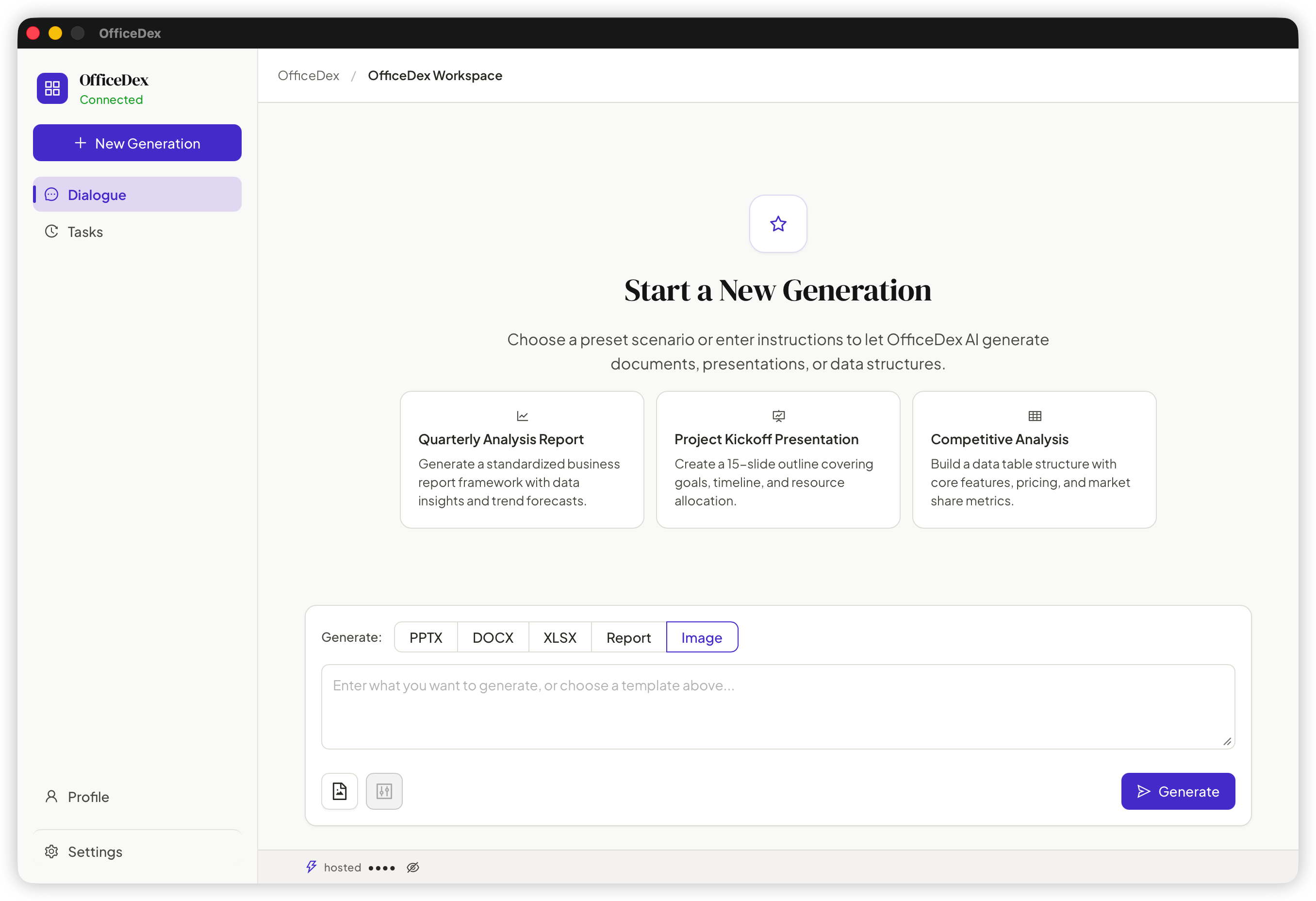





OfficeDex 是 OfficeCLI 的官方桌面客户端 — AI-Native VibeOfficing 平台,用自然语言生成 Word、PPT、Excel 和图片,全程本地运行。








💡 VibeOfficing
程序员已经在 VibeCoding — 描述意图,AI 写程序。 VibeOfficing 是同一范式在文档领域的映射。
说出你要什么 → OfficeDex 直接产出原生
.docx/.pptx/.xlsx。
- 理解 OOXML 格式、模板和排版惯例 — 就像编码 AI 理解编程语言、框架和设计模式
- 没有中间产物。 不用复制粘贴,不用手动排版。
- 输出的就是最终文件。
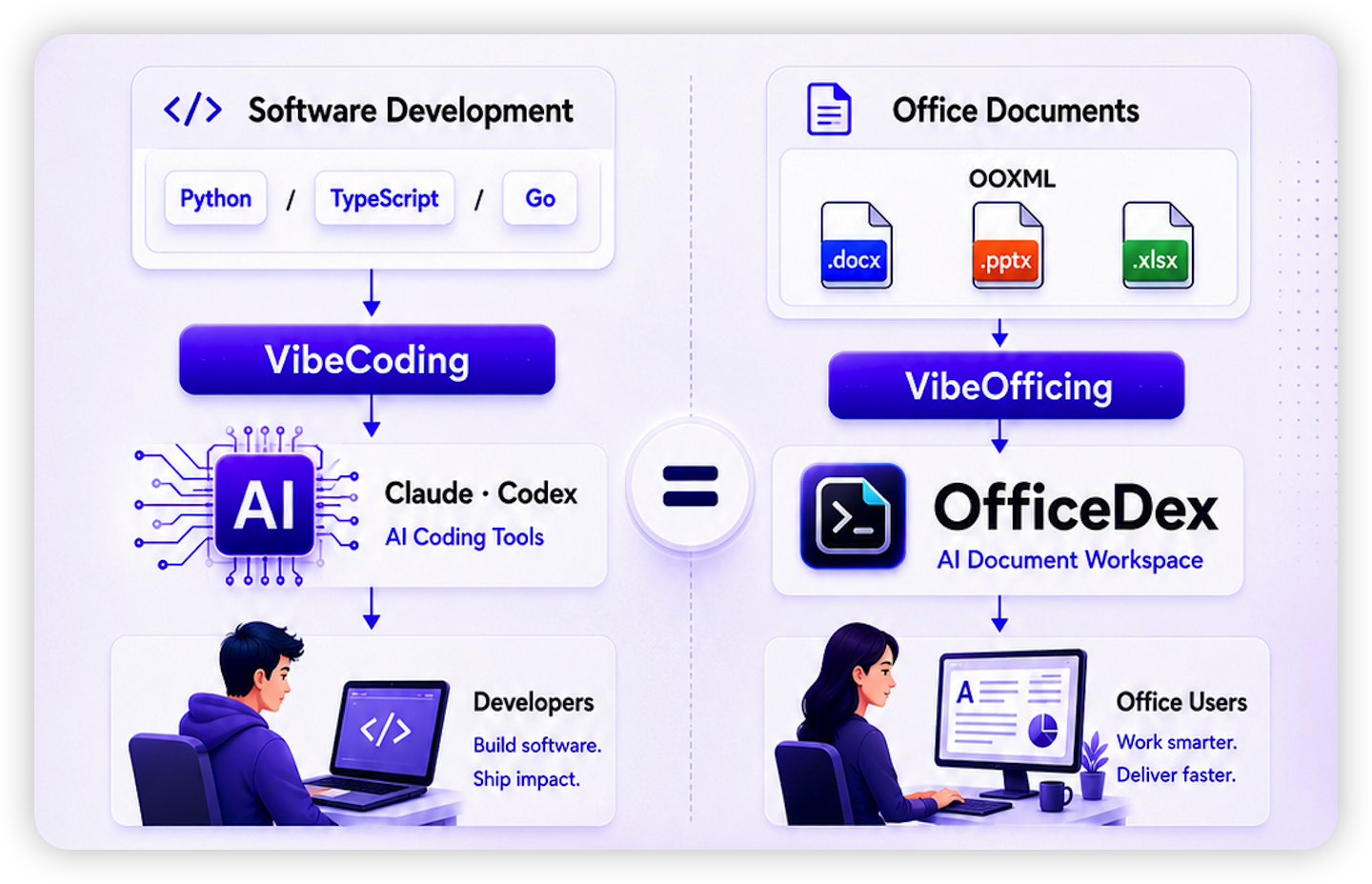
| 编程世界 | 办公世界 | AI 需要理解的 |
|---|---|---|
| 编程语言(Python / Go / TS) | 文档格式(OOXML:.docx / .pptx / .xlsx) | 底层语法 |
| 框架(React / Django / Spring) | 文档模板(季报模板、路演 PPT、竞品分析表) | 结构范式 |
| 设计模式(MVC / Observer) | 排版习惯(标题层级、配色方案、图表风格) | 风格惯例 |
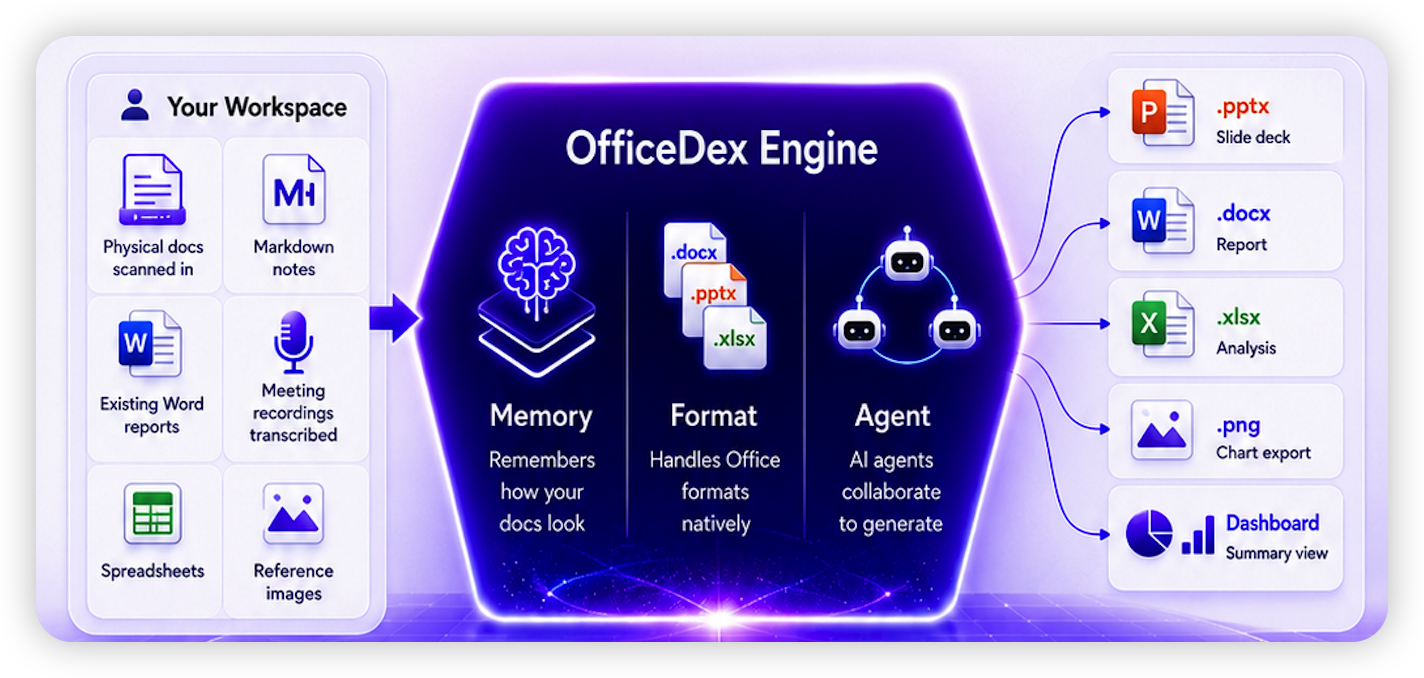
Memory · Format · Agent
OfficeDex 不只是"一句话 → 一个文件",而是一个带记忆的文档工作台。
- Memory — 跨会话记住你的风格和设计语言。第 50 份报告自动延续第 1 份的品质。
- Format — 原生处理 OOXML,不走 HTML 渲染,不靠导出碰运气。
- Agent — 多个 AI 智能体协作:一个规划结构,一个撰写内容,一个处理排版。
OfficeDex 不只记住你说了什么,还记住你的文档长什么样。 把你的风格数字化到 OfficeDex — 再也不用从零开始。
⚡ 30 秒看懂 OfficeDex
输入
|
输出 📄 |
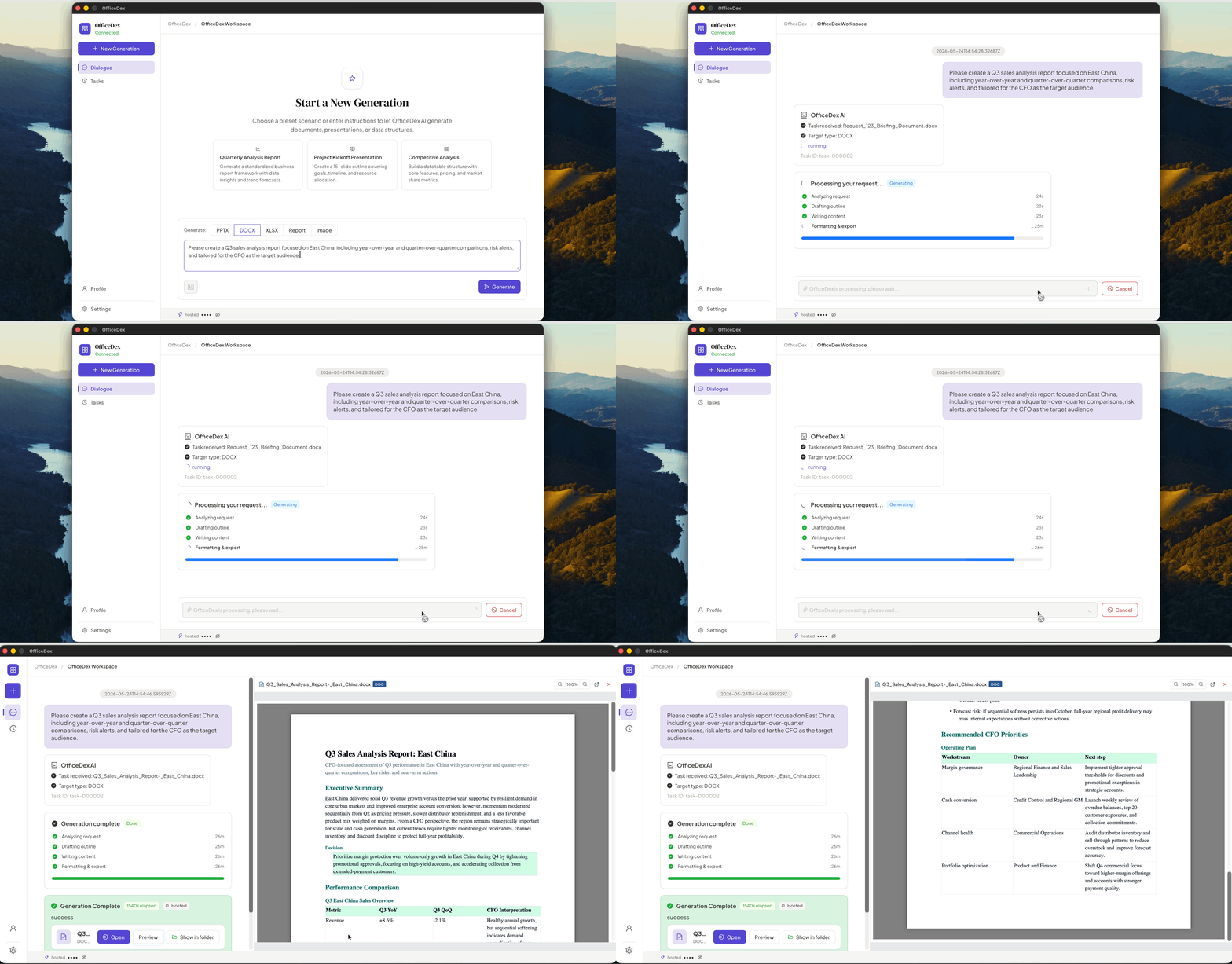
↑ 从一句话到一份完整 Word,全程不到 1 分钟
📑 目录
🎯 OfficeDex 是什么
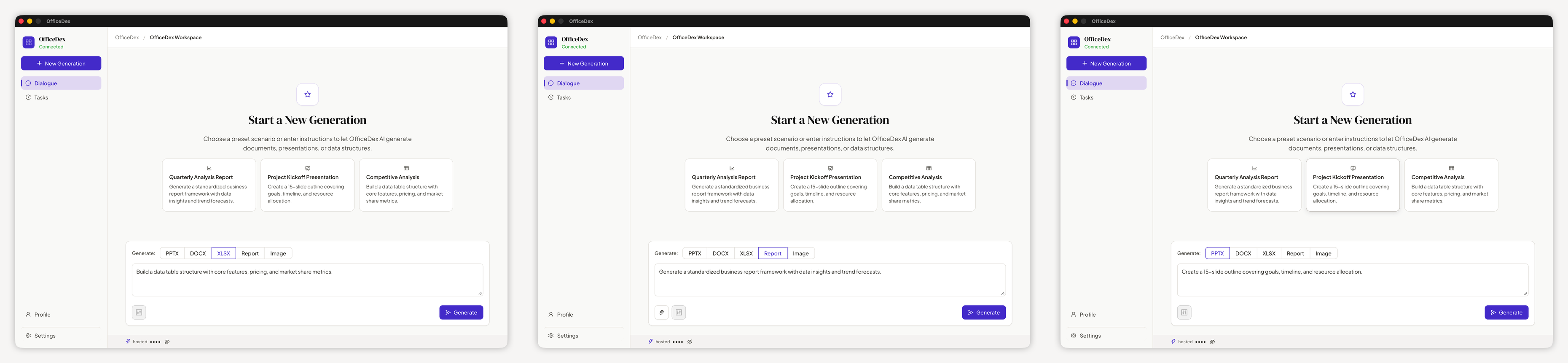
一句话:告诉它你要什么,它生成 Word / PPT / Excel 给你。
- 📝 自然语言到文档 — 输入"做一份 Q3 销售分析报告",自动生成结构、章节、配图、数据图表
- 🎨 演示文稿一键成型 — 项目启动、产品发布、行业洞察,预设模板 + 自定义指令
- 📊 数据表与分析 — 竞品对比、财务模型、调研问卷,自动产出 Excel
- 🖼️ 图片输入支持 — 粘贴截图 / 上传参考图,AI 理解视觉上下文
- ⚙️ 本地或托管运行 — 既能跑你自己的 LLM(OpenAI / Claude / 自托管),也能用 OfficeCLI 托管运行时
🔥 为什么选 OfficeDex
| 维度 | 网页版 AI 助手 | 命令行工具 | OfficeDex |
|---|---|---|---|
| 🖥 桌面原生体验 | 浏览器内 | 终端 | ✅ Wails 原生窗口 |
| 📂 文件本地化 | 需手动下载 | ✅ 直接落盘 | ✅ 直接落盘 + 一键打开 |
| 👀 内置预览 | 需打开 Office | 无 | ✅ DOCX/PPTX/XLSX 内联渲染 |
| 🔌 自定义 LLM | 依赖供应商生态 | ✅ 任意 | ✅ 任意 + 图形化配置 |
| 🎨 视觉与人机交互 | 通用样式 | 纯文本 | ✅ 专属交互原型 |
| 🔒 数据可控 | 云端为主 | ✅ 本地 | ✅ 本地(可选托管) |
| 💬 中途交互 | 单轮聊天 | 无 | ✅ AI 实时提问、流式状态 |
一句话:停止手动排版,开始 VibeOfficing。
✨ 核心能力
1. 对话式生成 — 像聊天一样写文档
- 内置常用场景(季度报告 / 启动 PPT / 竞品分析)
- 自由 prompt:支持指定篇幅、风格、目标读者
- 上下文连续:完成后可继续追问"再加一页风险评估"
2. 实时任务流 — 看得见每一步
- 流式事件 → 看到 AI 的思考与执行
- 中途交互:AI 不确定时主动询问,你来拍板
- 一键取消、随时重启
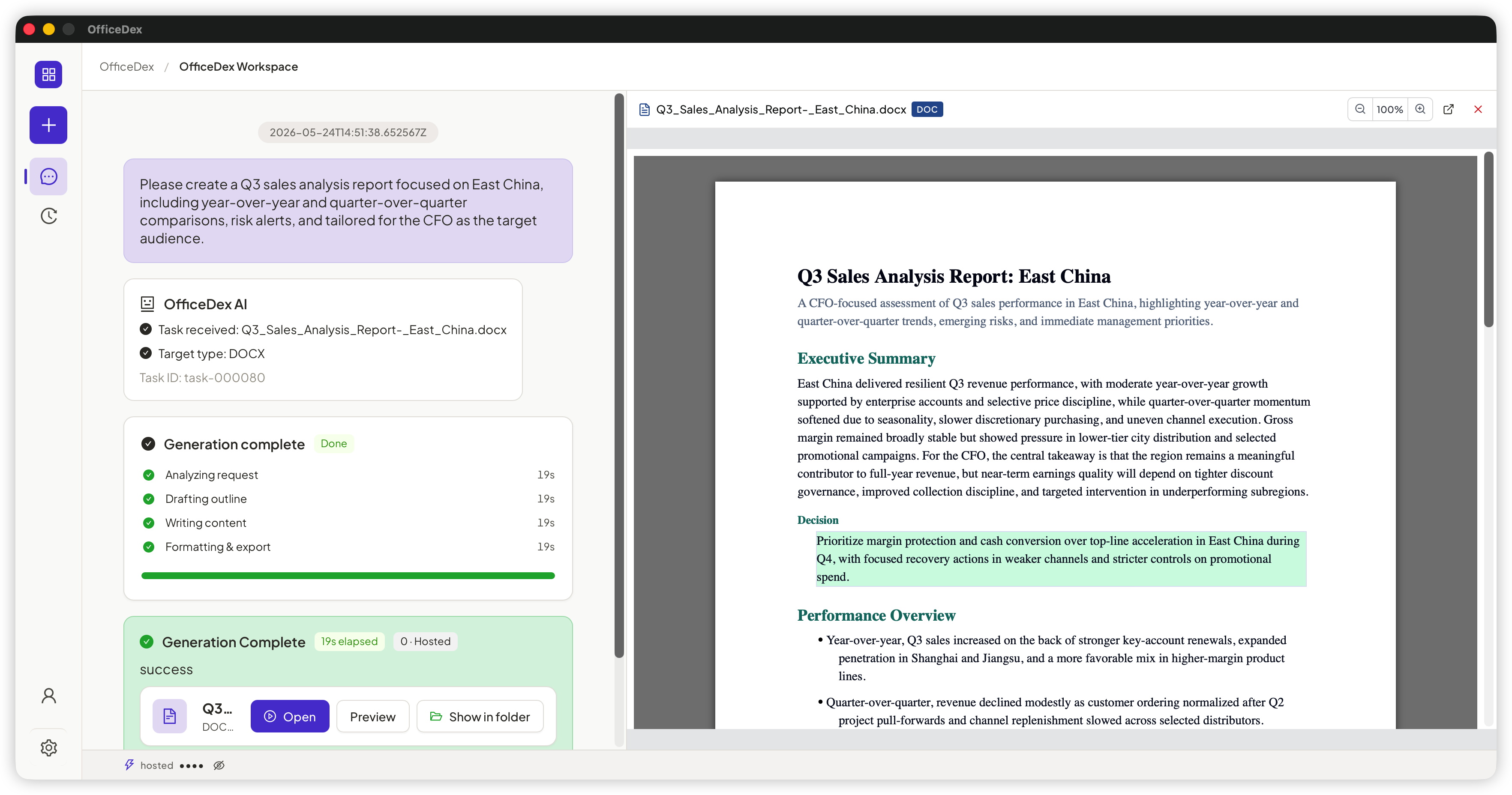
3. 内置预览 — 不用打开 Office 就能看
 |
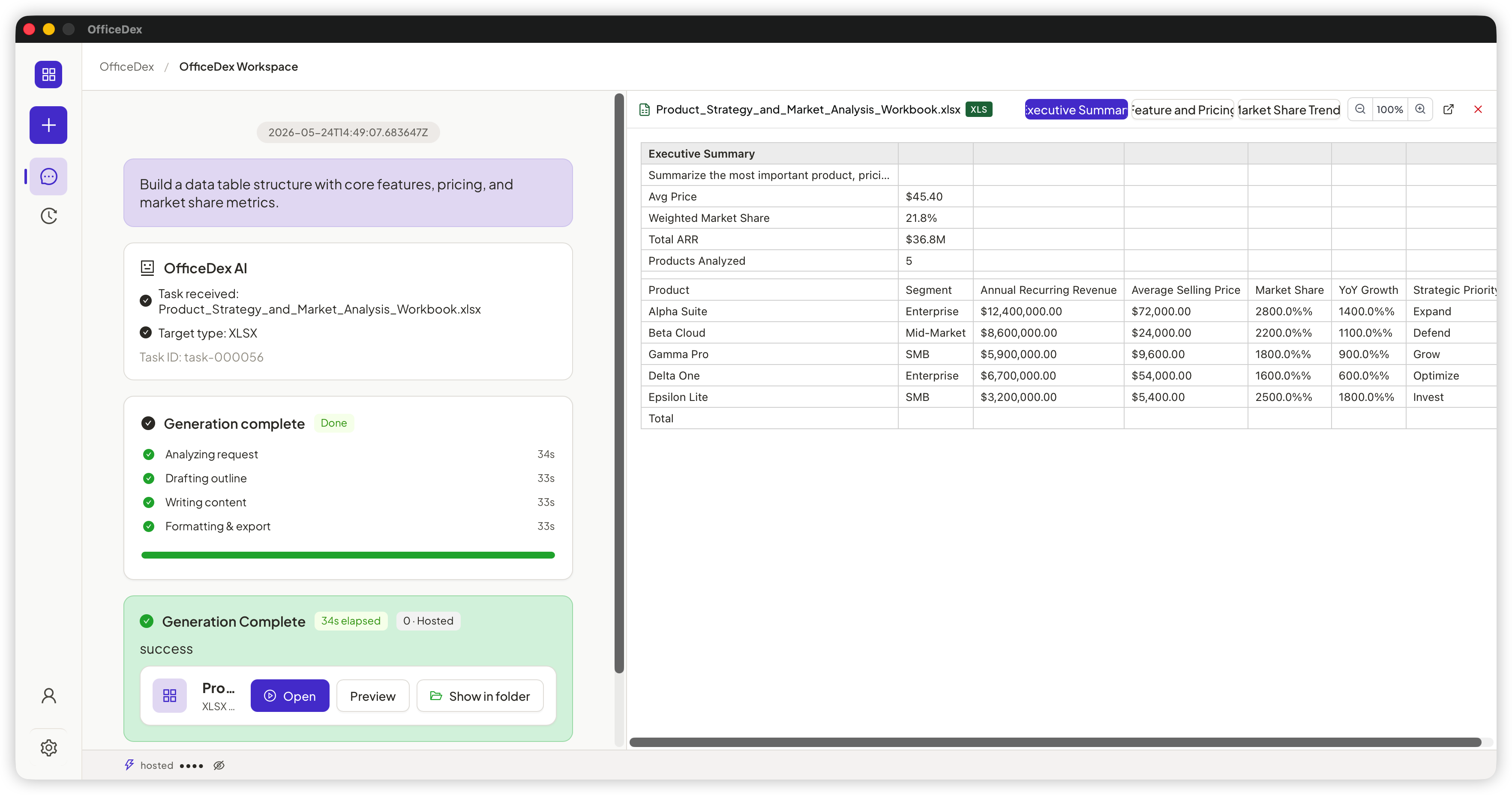 |
| Word 文档 | 数据表 |
基于 docx-preview / pdfjs-dist / xlsx 内联渲染,DOCX / PPTX / XLSX / PDF 全部支持预览,无需安装 Office。
4. 设置即可改 — 不必碰命令行
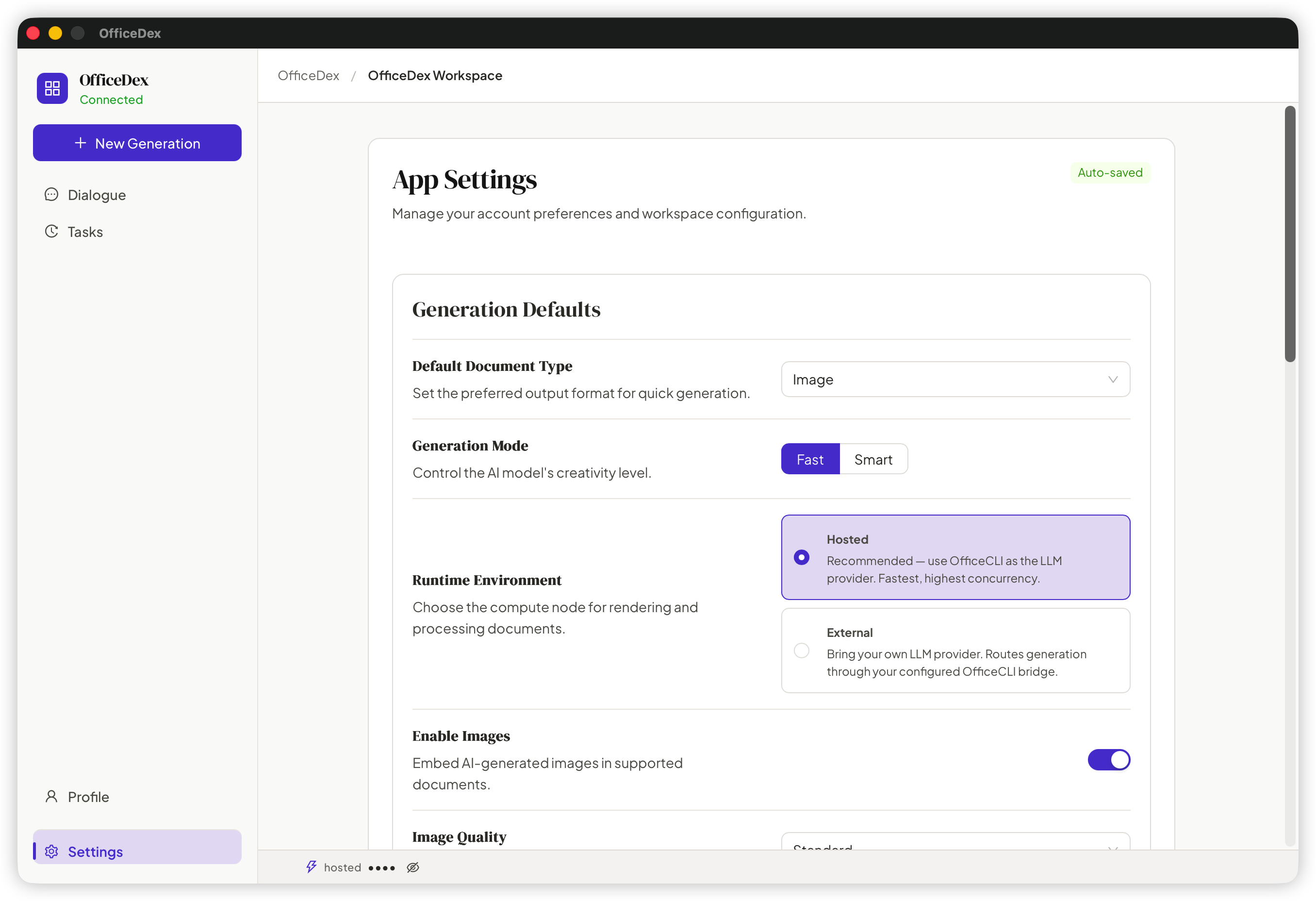
- 自定义 LLM:OpenAI / Anthropic / Azure / 自部署 vLLM
- 自定义 OfficeCLI 二进制路径(开发者向)
- 一键检测/升级 runtime,离线也可指定本地 binary
🚀 快速开始
用户:直接下载安装包
| 平台 | 安装包 | 备注 |
|---|---|---|
| 🍎 macOS (Apple Silicon / Intel) | OfficeDex-x.y.z-arm64.dmg / -x64.dmg |
双击 .dmg → 拖入 Applications |
| 🪟 Windows 10/11 | OfficeDex-Setup-x.y.z.exe |
双击安装,首次启动自动下载 OfficeCLI runtime |
最新 Release:github.com/officecli/officedex/releases/latest
[!IMPORTANT]
🍎 macOS 用户必读 — 提示 "OfficeDex.app" Not Opened?
因为 app 尚未做 Apple 公证(notarization),首次打开时 Gatekeeper 会弹窗拦截,提示 "Apple could not verify..."。
解决方法:在终端运行一次以下命令,去掉隔离属性后即可正常双击打开:
xattr -dr com.apple.quarantine /Applications/OfficeDex.app如果你把 app 放在了别处(比如
~/Downloads/OfficeDex.app),把路径替换成实际位置即可。这是一次性操作,不会重复出现。
开发者:本地跑起来
# 1. 克隆并安装
git clone <your-repo-url>
cd officedex
npm install

# 2. 启动开发模式(自动 prefetch OfficeCLI 二进制)
npm run dev

# 3. 类型检查 / 单测 / E2E
npm run lint
npx vitest run
npm run test:e2e
开发环境下,OfficeDex 按以下顺序解析 CLI:
- 环境变量
OFFICECLI_DESKTOP_BINARY PATH上的officecli- 自动从 GitHub Releases 下载(默认源
officecli/officecli)
📦 打包发布
npm run dist:mac      # macOS(自动 codesign 内置 officecli)
npm run dist:win      # Windows
构建产物默认输出到 build/bin/,CI 通过 .github/workflows/release.yml 自动产出 .dmg / .zip / .exe 并发布到 GitHub Releases(推 v* tag 触发)。
🧩 架构一瞥
┌───────────────────────────────────────────────────┐
│  OfficeDex (this repo)                            │
│  ┌──────────────────┐    ┌────────────────────┐   │
│  │  React 19 + Antd │ ←→ │  Wails Go runtime  │   │
│  │  Notion 风格 UI   │    │  (main.go/app.go)  │   │
│  └──────────────────┘    └─────────┬──────────┘   │
└─────────────────────────────────────┼─────────────┘
                                      │ JSON-RPC stdio
                                      ▼
                          ┌────────────────────────┐
                          │  officecli agent-bridge│
                          │  (Go binary, 独立仓库)  │
                          └────────────────────────┘
- 前端:React 19 + Ant Design 6 + 自研 Notion-style 设计令牌
- 桌面壳:Wails v2 (Go 后端 + 系统 WebView 前端) — 安装包体积小(参考构建产物 < 30MB)
- 生成引擎:解耦的
officecli子进程,通过 JSON-RPC 通信 - 预览:
docx-preview/pdfjs-dist/xlsx内联渲染,无需安装 Office
🎨 设计语言
唯一基准是获批的交互原型 OfficeDex-Final-Light-Preview-2026-09-17.html,
其令牌已投影进 ../src/shell/tokens.css —— 做任何 UI 工作前先读它。
- 墨色
#41464b· 壳体#f5f6f8· 强调#596f86 - 字体 平台 UI 字体栈,首位
"PingFang SC";正文 12px - 形状 圆角取
--shell-radius-*(5 / 6 / 10 / 14 / 20px);不用药丸形 - 动效
cubic-bezier(.22, 1, .36, 1)
🛠 OfficeCLI Runtime 管理
OfficeDex 首次启动会自动从 GitHub Releases 拉取匹配平台的 officecli 二进制:
- 默认源:
officecli/officecli(可通过OFFICECLI_RELEASE_REPO改写) - 缓存目录:
~/Library/Application Support/OfficeDex/runtime/(macOS) - 资产命名:
officecli-{darwin|win32|linux}-{arm64|x64}{.exe}
在 设置 → OfficeCLI Runtime 面板可以:检查更新 / 切换版本 / 指定本地 binary / 回滚到自动版本。
🗺 路线图
正在路上的能力(按优先级排序):
| 状态 | 能力 | 备注 |
|---|---|---|
| ✅ 已上线 | 文档 / PPT / Excel 生成 | 三种核心格式 |
| ✅ 已上线 | 内置预览面板 | DOCX / PPTX / XLSX / PDF |
| ✅ 已上线 | 图片输入(视觉理解) | 粘贴或上传参考图 |
| ✅ 已上线 | Notion 风格 UI | 设计令牌可定制 |
| 🚧 进行中 | 多语言界面(EN / 日本語) | 翻译资源准备中 |
| 🚧 进行中 | 模板市场 | 用户共享 prompt 与样式 |
| 🔜 计划中 | 协作模式 | 多人编辑同一份生成任务 |
| 🔜 计划中 | 插件系统 | 第三方扩展生成器 |
| 🔜 计划中 | Linux 官方安装包 | AppImage / deb |
| 💭 在调研 | 移动端伴侣 App | iOS / Android 查看与触发 |
❓ 常见问题
OfficeDex 和 OfficeCLI 是什么关系?
OfficeCLI 是底层的命令行工具(独立仓库,Go 写的),负责真正的文档生成、LLM 调用、文件输出。OfficeDex 是它的桌面 GUI 外壳:用 Wails 包了一层 React 界面,通过 JSON-RPC 跟 officecli agent-bridge 子进程通信。两者绑定发布:OfficeDex 启动时会自动下载/管理匹配版本的 OfficeCLI 二进制。
数据会上传到云端吗?
默认完全本地:
- 文档生成在你的机器上完成
- LLM 调用直连你配置的 provider(OpenAI / Anthropic / 自部署),OfficeDex 不做中转
- 生成文件和文档上下文都放在本地工作区(默认
~/Library/Application Support/OfficeDex/workspace,也可以在设置中指定其他目录)
如果你选用了"托管运行时"(Hosted Runtime = OfficeCLI 官方托管的代理服务,免去自己配置 LLM Key),则部分调用会经过官方代理,应用内会有明确提示。
我能用自己的 OpenAI / Claude API Key 吗?
可以。设置 → LLM Provider 里填入 baseUrl / apiKey / model 即可。支持:
- OpenAI 官方 + 兼容协议(DeepSeek / Moonshot / 自部署 vLLM 等)
- Anthropic Claude
- Azure OpenAI
支持哪些操作系统?
- ✅ macOS 12+(Apple Silicon 和 Intel)
- ✅ Windows 10 / 11(x64)
- 🚧 Linux — 二进制已构建但暂未官方分发,可自行从源码
npm run dev运行
生成的文件存在哪里?
默认工作区:
- macOS:
~/Library/Application Support/OfficeDex/workspace - Windows:
%APPDATA%/OfficeDex/workspace
工作区设置留空时使用默认应用数据目录,也可以在 设置 → 工作区 改成任意目录。每次生成完成可点「在文件夹中显示」直接定位。
支持哪些文档格式?
| 输入 | 输出 | 预览 |
|---|---|---|
| 自然语言 prompt | .docx / .pptx / .xlsx / .pdf |
✅ 全部内联预览 |
上传 .docx / .pdf / .md 作为来源 |
同上 | ✅ |
| 粘贴/上传图片作为参考 | 同上 | ✅ |
能离线使用吗?
桌面壳和预览面板完全离线。但是文档生成需要 LLM,所以:
- 用云端 API:要联网
- 用本地模型(Ollama / vLLM / LM Studio):可完全离线,把 baseUrl 指向
http://localhost:11434/v1之类即可
OfficeCLI runtime 也支持手动指定本地路径,无需联网下载。
遇到 bug 怎么报告?
应用内右上角点 「报告问题」,会自动收集:
- 应用版本 + 平台信息
- 最近的 OfficeCLI 日志(脱敏)
- 当前任务状态快照
复制生成的 markdown,粘贴到 GitHub Issue 即可。
📚 相关文档
../src/shell/tokens.css— 设计令牌,来自获批交互原型../CLAUDE.md— 项目约定 & 协作准则aippt-jssdk-design-method.md— AI PPT 的模板 JSSDK 学习、自由构图与排版验收方法aippt-jssdk-visual-gap-report.md— 对照 Cheso 样例的视觉差距、根因与下一版路线图aippt-chart-authoring-plan.md— 图表作者能力、JSSDK 接入与回归验收计划
🤝 反馈与贡献
- 🐛 Bug / 建议:应用内点击右上角「报告问题」会自动收集诊断信息
- 💬 讨论:欢迎 PR / Issue
- ⭐ 觉得好用?给个 Star 是对作者最大的鼓励
Made with 💜 by the OfficeDex team · 在 macOS / Windows 上原生跑得很顺