
nilaoda/TSCutter.GUI
nilaoda/TSCutter.GUI has 82 GitHub stars and 10 forks. GitHot measured 0 stars in 24 hours and +5 in 7 days. Last checked 2026-11-15 14:02 UTC. Last push 2026-11-01.
实测星标增长
- 24小时
- 0
- 7天
- +5
- 15天
- 更新延迟
- 1个月
- 更新延迟
各周期内的星标净变化,周期相互重叠,并非每日新增。缺失的测量保持空白。星标代表关注度,不代表软件质量。
关于
TSCutter.GUI is a cross-platform MPEG-TS editing and diagnostic toolkit.
创作与媒体README_CN.md
原文

TSCutter.GUI 是一个跨平台的视频剪辑与 MPEG-TS 诊断工具。它支持 TS/M2TS 关键帧剪辑和 MP4/MKV 重封装导出,还提供流检查、提取、过滤、结构编辑、修复、合并和逐包分析能力,不重新编码原始音视频。
TSCutter.GUI 已进入公开 Beta 测试阶段。请下载最新版本,并通过 GitHub Issues 反馈问题。软件仍在开发中,可能存在缺陷。
功能
剪辑流程
- 关键帧级精确剪切:预览和浏览相邻关键帧,或跳转到指定时间后标记剪辑边界。
- 连续播放:从当前画面开始有声播放,暂停查看实际播放到的帧,播放选中片段到结尾自动暂停,并可控制预览音量与静音;空格为播放/暂停快捷键。播放画面不直接作为剪辑边界,标记时会吸附到兼容关键帧并显示对齐后的画面。
- 关键帧总览与画面搜索:浏览关键帧缩略图,管理已保存的画面模板,并在视频中搜索相似画面。
- 可缩放时间轴:支持连续缩放、平移和快速返回总览,方便在长时间录制中精确定位。
- 多剪辑管理:创建和编辑多个剪辑区间,在时间轴上查看位置,并比较时长和预计大小。
- 片段标注与命名:为片段添加名称、备注和颜色,随工程及导出队列保存;可配置输出文件名模板并实时预览。
- 剪辑工程:将当前素材、剪辑区间、时间轴视图和跨素材导出队列保存为
.tscut文件,之后可继续编辑;仍在录制的 TS 文件新增内容后也可恢复工程。 - 节目与视频轨道选择:多节目或多视频轨道素材可切换预览,关键帧总览、图集和画面搜索跟随当前轨道;多节目 TS 可选择保留全部节目或仅导出当前节目。包含内嵌字幕时也会显示选择区。
- 内嵌字幕预览:选择 MP4、MKV、TS 中的文字或位图字幕,支持 ASS 样式、动画和 MKV 内嵌字体。字幕随实际显示帧刷新,并跟随画面缩放、平移。预览仅加载附近范围并回看 30 秒,跳出缓存范围后按新位置重载,可能遗漏更早开始的长字幕;导出轨道仍由导出设置决定。
- HDR 到 SDR 预览映射:将 HDR10/PQ、HLG 和杜比视界 Profile 5 映射为 SDR,播放时支持 GPU 加速并自动回退 CPU。状态栏可临时切换映射和软硬解码,设置保存默认值;映射用于预览和截图,音视频导出不重新编码。
- 灵活输出:可以立即保存单个剪辑、加入批量导出队列,或将多个选中剪辑合并为一个文件。
- 不转码导出:直接复制原始音视频压缩包。
- 截图与媒体信息:保存或复制当前预览帧,并查看已打开文件的流信息。
- 图像导航小地图:主预览和图集预览放大后可通过悬浮缩略图查看当前位置,支持点击和拖动定位,可在设置中关闭。
- 高清缩略图图集:按可配置的 N×M 网格生成最高 12000 像素宽的图集,支持缩放、拖动预览并导出 PNG 或 JPEG;可附带时间码及分类的视频、音频和字幕信息,包括语言以及 HDR、HLG 或杜比视界标识。支持深色、浅色和自定义背景,文字颜色自动适配。
- DVD/蓝光预览:打开 DVD-Video 和未加密蓝光的 ISO 镜像或光盘文件夹(
VIDEO_TS/BDMV),选择标题或播放列表,跨文件定位并预览 VOB/PGS 字幕。支持不重新编码的剪辑导出,DVD 默认 VOB、蓝光默认 M2TS,也可为兼容轨道选择 MP4/MKV。DVD 支持运行库可处理的 CSS 保护。播放列表从 GOP 中间接入另一片段时,会明确拒绝跨越该衔接点的无损导出。光盘 M2TS 输出会重新封装,并按导出时间轴重建时间戳。暂未验证播放项之间轨道布局变化的播放列表,轨道选择以打开标题时探测到的轨道为准。暂不支持光盘菜单、受保护的蓝光及将光盘来源保存到工程。单独的 VOB 不携带 IFO 字幕调色板,如需在一个文件中保留字幕颜色,可选择 MKV。 - 通用视频预览:支持打开 MP4、MKV、MOV、WebM 及其他 FFmpeg 支持的视频格式进行预览、定位、截图和查看媒体信息。MP4/MOV、MKV/WebM 可导出为 MP4 或 MKV,其他非 TS 格式仅支持预览。
同一 TS 文件的多片段合并会接续时间戳和连续计数器,补齐切点处的音频 PES,并处理跨 PES 的 AC-3/E-AC-3 残帧;音视频不重新编码,片段内部已有的传输错误仍会保留。
MP4 / MKV 重封装剪辑与合并
- 在「MP4 / MKV 导出设置」中选择输出封装和保留轨道,保留源文件中的轨道顺序、语言、名称及默认/强制标记。
- 支持单片段、批量导出及同文件多片段合并;合并时选中片段的重叠区间仅保留一次。
- 视频按关键帧剪辑并保留标记的终点帧,音频按压缩包边界剪辑;兼容的文本字幕(包括 MP4 内嵌 mov_text 和 MKV ASS)与章节会裁剪并重设时间。MKV 还支持 PGS 图形字幕,会补齐剪辑起点的显示状态并在终点清屏;MKV 可保留附件,MP4 可保留封面。
- 复制音视频压缩包和编解码配置,保留封装可承载的色彩、HDR 静态信息及杜比视界配置;码流中的动态元数据随压缩包保留。
- 自动检查编码和轨道兼容性;无法安全剪辑或合并时明确提示。
MP4/MKV 导出不重新编码音视频,但并非字节级无损。 容器结构、时间戳及元数据会重新写入,文件哈希和大小会变化;可保留的元数据字段取决于输出封装。MP4 保留封面时使用标准元数据字段,其他 MP4 输出可写入自定义元数据。MKV 文字字幕默认快速定位,回看每段起点前约 30 秒,可能遗漏更早开始且跨越起点的文字字幕;需要完整保留时可在导出设置中关闭。PGS 图形字幕会单独恢复所需的显示状态。失败或取消时保留已有目标文件,并清理临时输出。
媒体混流
通过 工具 → 合并与混流 → 媒体混流 将多个视频、音频和字幕文件的轨道封装到一个文件。支持勾选轨道、拖动调整输出顺序,以及编辑轨道名称、语言代码、默认/强制标记和时间偏移。可输出 MKV、MP4、TS 和 M2TS,不重新编码音视频。HEVC 的 MP4 输出使用 hvc1,杜比视界使用 dvh1,同时保留必要的帧内解码参数。MP4 可开启 为网络播放优化,默认关闭;开启后将索引移到文件开头,完成时需要在输出文件内额外搬移一次数据。
正偏移表示延后,负偏移表示提前,行为类似 FFmpeg -itsoffset。零点前的时间戳由输出封装处理:MP4 通过编辑列表跳过开头内容,MKV、TS/M2TS 可能整体平移时间轴。以最短轨道为准 默认关闭;开启后按偏移后最早结束的音视频轨道截止,也可选择计入字幕,封面和附件不参与计算。音视频按压缩包边界截止,字幕显示时长裁到终点;未提供时长的轨道需先读取数据包确认结束位置。兼容字幕直接复制,其余文字字幕自动转为 MP4 的 mov_text 或 MKV 的 SRT,开始前会标出转换方式及可能的样式损失。图形字幕不转为文字,不兼容轨道需取消勾选或更换封装。字幕转换需要运行库启用 mov_text 和 SRT 编码器。TS/M2TS 不保留轨道名称及默认/强制标记。失败或取消时保留已有目标文件,并删除临时输出。发生错误时可展开查看处理阶段及 FFmpeg 详细原因。
TS 工具
- TS 原始流截取:按字节范围或包范围直接提取 TS 数据。
- TS 快速检查:扫描同步丢失、TEI、连续计数器、PES、PCR、PTS、DTS、音视频漂移和码率变化,并可导出文本报告。
- TS 包查看器:逐包查看 188 字节 TS 或 192 字节 M2TS 数据,按包编号、偏移或 PID 导航,并将解析字段与 Hex 字节高亮关联。M2TS 可查看附加头和到达时间戳。
- TS ES 提取器:选择一条或多条轨道,去除 TS 和 PES 封装后分别输出原始视频、音频、字幕或数据负载。
- TS 流过滤器:保留选定 PID,或按服务拆分文件,同时重建必要的节目表和业务表。
- TS 流编辑器:删除轨道或节目、调整标识及 PID,并编辑服务或语言信息,同时保留原始媒体编码。
- TS 时间轴修复:分析并安全校正受支持的 PCR 和时间戳不连续问题,不掩盖传输错误或真实丢包。
- TS 多源修复:比较同一信号源、同一时间段的兼容录制,在安全匹配的前提下使用正常的 TS 包、PES 或 ES 数据修复损坏区域及大段缺失。
- TS 二进制合并:按顺序追加 TS 分片、去除完全相同的二进制重叠,或合并仅连续计数器不同的同源重叠录制。
支持 188 字节 TS 和 192 字节 M2TS 无损剪辑,按实际包结构识别;M2TS 默认输出为 .m2ts,保留附加头。快速检查(含批量)、原始切割、包查看器、节目拆分和 ES 提取也支持 M2TS。时间轴修复、流过滤、流编辑器、多源修复和 TS 二进制合并暂仅支持 188 字节 TS;不支持的包长会明确提示。
通用能力
- 多平台支持:支持 Windows、Linux 和 macOS。
- 多语言界面:支持英文、简体中文和繁体中文。
- 桌面主题:Windows Classic、XP、7、8、10、11 六个系列,可分别配置深浅配色并跟随系统切换;macOS 上另有使用系统原生标题栏的 macOS 外观。
- 独立工具窗口:可同时打开多个工具或扫描窗口进行对照。
- 有界资源占用:面向大文件的工具采用流式或按需读取,不会把完整媒体文件加载到内存。
FFmpeg 运行时
官方发布包已内置 FFmpeg 9.0.2 共享库,普通用户无需手动安装。
内置运行时来源:nilaoda/FFmpegSharedLibraries。
macOS:若因隔离属性(quarantine)被拦截,请执行
xattr -dr com.apple.quarantine TSCutter.GUI.app。
界面预览
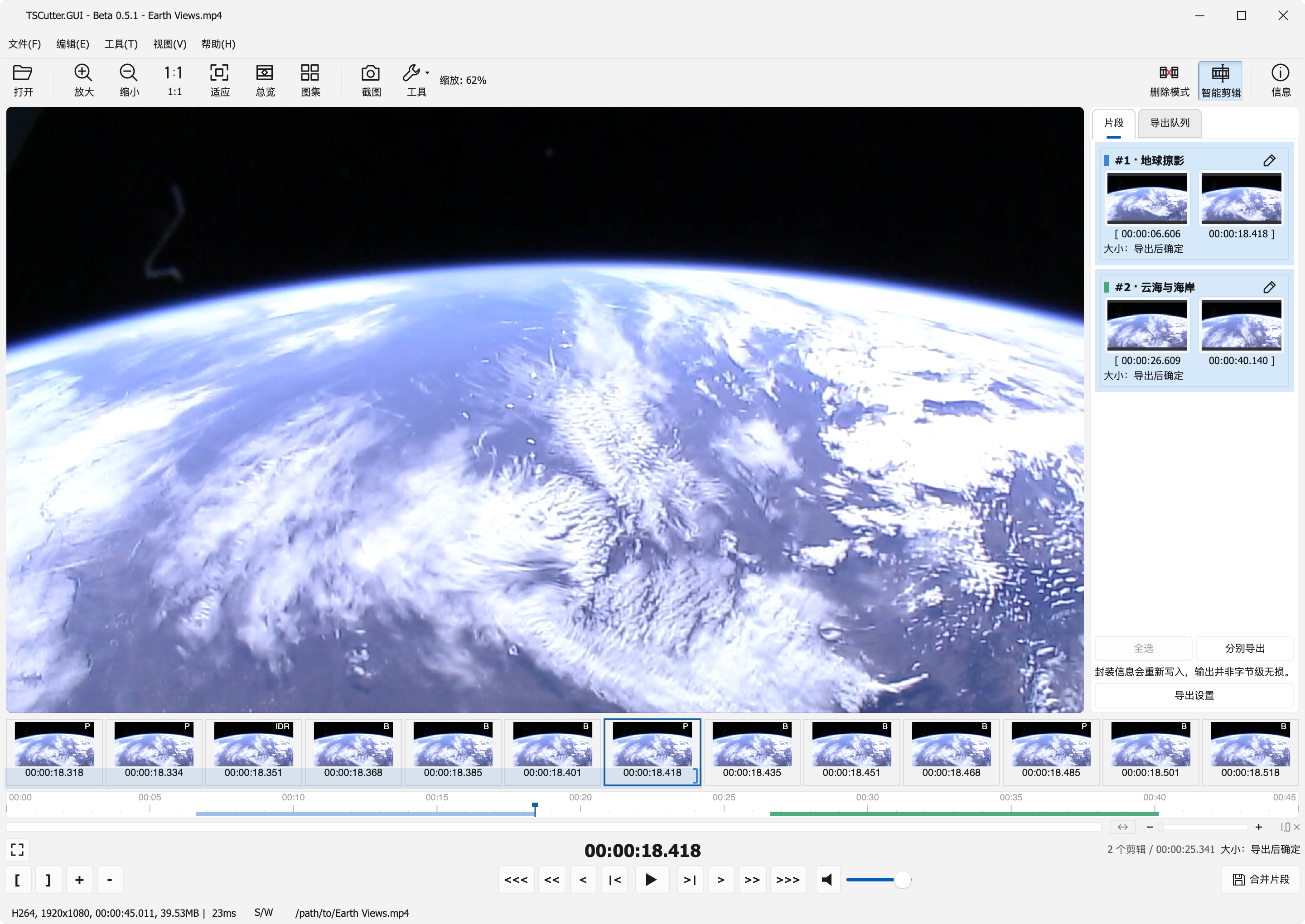
预览画面来源:NASA,国际空间站地球影像(无配乐)。详见素材来源与使用说明。
桌面主题
提供六个 Windows 风格的主题系列及各自的深浅配色,均可在 Windows、Linux 和 macOS 上使用。
macOS 上所有主题均提供系统菜单栏,Windows 系列主题同时保留窗口内菜单栏。
在 macOS 上还会额外提供 macOS 外观:窗口保留系统红黄绿、圆角和阴影,标题融入内容顶部,菜单使用屏幕顶部的系统菜单栏;控件沿用 Fluent 配色,只在 macOS 上出现在主题菜单中。
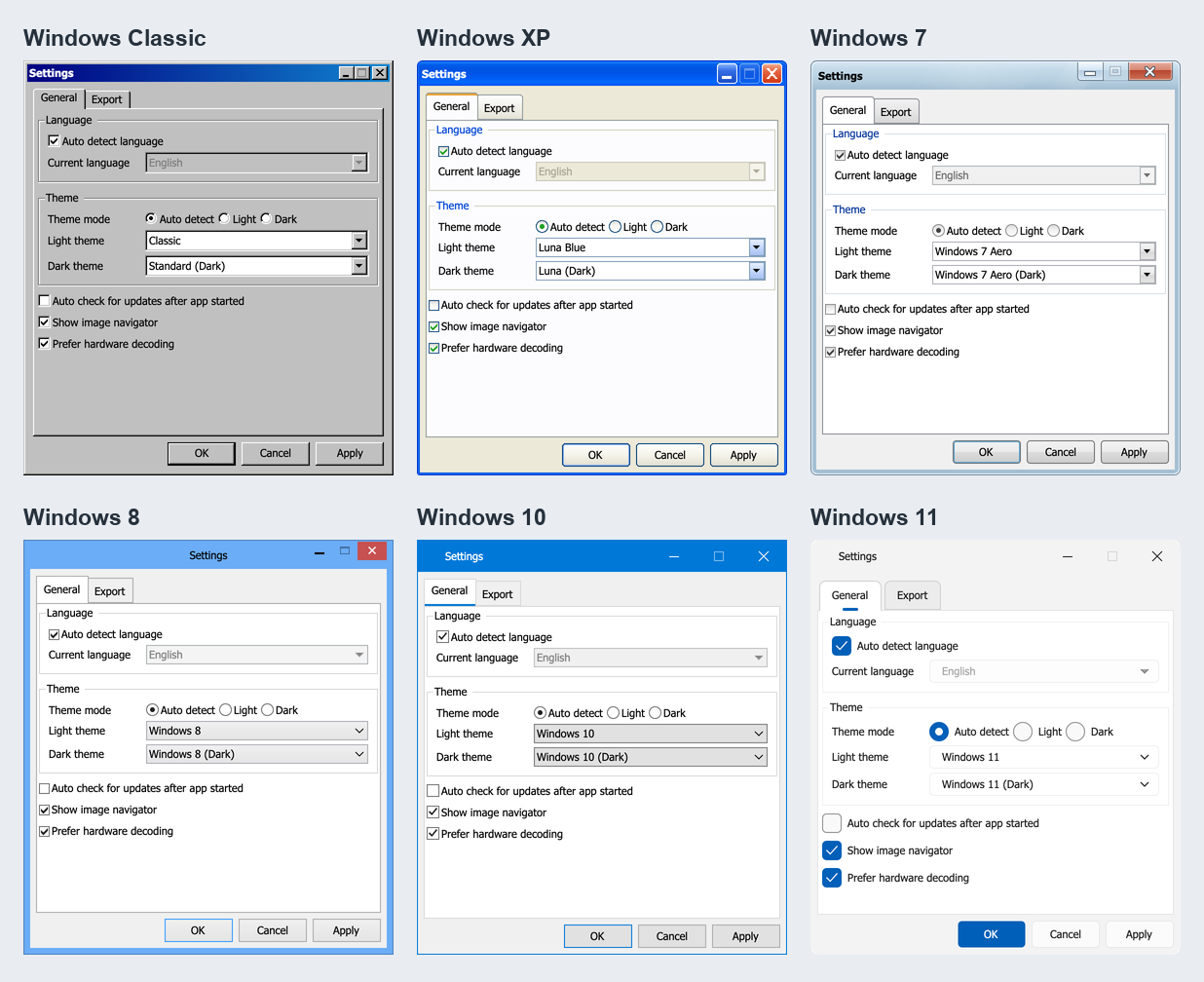
通过 视图 → 主题 快速切换系列;在 工具 → 设置 中分别选择浅色、深色配色,并可设为 自动检测,跟随系统外观。XP 提供 Luna 蓝色、银色和橄榄绿,Classic 另有多套经典配色。
使用方法
主剪辑界面
- 启动应用程序。
- 加载 TS、M2TS、MP4 或 MKV 文件,或直接拖入文件。
- 浏览或缩放时间轴,添加剪辑并标记起点和终点。
- 保存当前剪辑、加入导出队列,或选择多个剪辑进行合并。
- 需要稍后继续时,从“文件”菜单保存工程;之后打开
.tscut工程即可恢复剪辑和导出队列。仍在增长的源文件可继续使用;如果已保存部分的校验不通过,则会拒绝恢复。
多节目、多视频或包含字幕的文件会在预览上方显示选择区。字幕默认关闭,首次选择时在后台读取,可随时关闭或改选其他轨道。切换节目或视频轨道会在确认后清空当前剪辑与撤销历史,已加入导出队列的任务保留原节目和轨道选择。对于多节目 TS,“仅导出当前节目”保留所选节目的全部轨道,适用于保存、合并及新加入队列的任务。新增工程使用版本 4,可读取版本 1、2、3 的工程;旧版软件不能打开新工程。
连续播放
使用播放按钮或空格从当前画面开始播放,再次按下暂停在实际画面上。暂停保留播放状态,继续时直接恢复;同文件跳转复用输入、解码器和音频设备,同时清空旧位置的缓冲,新位置起播仍需关键帧预滚。音频按钮与滑块只影响预览音量,不改变导出内容。右键点击播放按钮,选择播放选中片段,即可按保存的边界播放,到结尾自动暂停。
通过视图 → 全屏播放、预览区的全屏按钮,或双击视频进入全屏。F11 切换全屏,macOS 也可使用 Control + Command + F;按 Esc 返回编辑界面。切换时播放连续,退出后恢复原窗口状态和预览缩放。播放中静置三秒后控制栏自动隐藏,暂停时保持可见,移动鼠标即可重新显示;进度条沿用现有的关键帧跳转规则。
多音轨文件可在预览上方选择播放音轨,默认选中第一条可解码音轨;不支持的音轨仍显示在列表中并置灰。播放中切换音轨会从当前画面继续,播放选中片段时保留原截止位置。
播放使用独立会话按显示顺序逐帧渲染,1 倍速输出到默认音频设备;音频统一下混为 48 kHz 立体声。运行库无法解码的音轨(如 AV3A)会无声播放并给出提示,无音轨文件使用单调时钟。选择字幕轨后,播放期间顺序预读字幕,并复用未变化的渲染图像。播放画面可能是 P/B 帧:播放后暂停状态下标记边界会吸附到不晚于当前画面的兼容关键帧并显示对齐后的画面,保持现有导出边界。保留全部节目且不补节目表的普通 TS/M2TS 单段导出仍为字节级原样复制,重封装及多段合并沿用原有处理规则。时间轴拖动与缩略图点击保留播放状态——原在播放则从新位置恢复,否则保持暂停。DVD 和蓝光标题也支持连续播放。
播放时优先由 GPU 完成 YUV 转色、缩放和 HDR 映射,不支持时自动回退 CPU;软件解码也可使用 GPU 呈现。macOS 上兼容的逐行 VideoToolbox NV12/P010 帧通过 IOSurface 直接呈现,无需像素回读和上传;其他硬解帧保留 YUV 回读与 GPU 上传路径,CPU 去隔行仍需要回读。导航预览与截图使用相同的 CPU 色彩映射。
播放期间,状态栏显示实际呈现 FPS,显示值不超过源帧率。解码与显示都跟上源帧率且未丢帧时显示绿色,流畅度不足显示黄色,较低帧率不足源帧率的 70% 时显示红色。统计窗口约两秒,允许窗口边界的一帧计数误差。
通过工具栏的工具 → 播放性能测试…,可使用当前文件、轨道、位置与预览设置进行自检;菜单栏的**工具 → 检查与分析 → 播放性能测试…**则始终选择其他文件。工具分别测量解码、CPU 画面转换、实际呈现路径下的播放,测试过程中持续显示 FPS,播放行标明 CPU、GPU 或 GPU 直传路径;可选择物理输出尺寸,比较各阶段相对于源帧率的性能余量。测试使用短片段、静音运行,期间暂停主窗口播放。结果仅代表所测片段和设置下的表现,不能保证整部影片都能流畅播放。
解码落后时,播放会继续显示最新可用画面,并可从后续关键帧恢复,以追上播放时钟。
预览选项
在 工具 → 设置 中配置新打开文件默认使用的 HDR 到 SDR 映射和硬解偏好;状态栏的切换仅临时影响当前文件。
- SDR 映射入口仅在识别出 HDR 画面时显示。打开关键帧总览、图集和画面搜索时,也会使用当前映射状态。
- H/W / S/W 显示当前解码模式。Windows/macOS 上,当前视频及设备支持硬解时可点击切换;硬解不可用或失败回退软解后禁用。
- 切换映射或解码器会保持当前显示帧和剪辑边界。
片段标注与输出命名
点击片段卡片上的铅笔图标 编辑名称、备注和颜色,支持撤销/重做。时间轴以对应颜色显示片段,悬停可查看名称和备注。加入导出队列时,会保存当时的标注和剪辑边界。
在 工具 → 设置 → 导出 中设置文件名模板,适用于单片段保存、逐段批量导出及新加入队列的片段。默认模板为 {source}_({start}-{end});合并输出继续使用独立的文件名建议。
| 占位符 | 含义 |
|---|---|
{source} |
不含扩展名的源文件名 |
{name} |
片段名称;为空时按序号使用 clip001 等名称 |
{index} |
当前片段在列表中的位置,补齐为三位数字 |
{start}、{end} |
起止时间,如 00.00.10.000;未设终点时使用视频时长 |
例如 {source}_{index}_{name} 可生成 Recording_001_Opening.ts。程序自动添加所选的 TS/M2TS/MP4/MKV 扩展名并替换文件名中的非法字符;批量导出遇到重名或已有文件时追加 _2、_3 等后缀。模板只影响之后的导出建议,已入队的输出路径保持所选值。
独立 TS 工具
可以直接从“工具”菜单打开任意工具。每个工具都会在独立窗口中引导选择所需的一个或多个源文件,无需先在主剪辑界面加载文件。
设计文档
TS 工具的设计说明位于 docs,源码目录与命名空间约定位于 src/README_CN.md。
致谢
此项目灵感来自一个出色的DVB视频剪辑软件 VidePub。
许可证
本项目采用 GPL-3.0 许可证。