
markrahq/markra
关于
支持原生 AI 的所见即所得 Markdown 编辑器。完全开源,免费使用。数据始终保存在本地。
网站与应用实测星标增长
- 24小时
- 0
- 7天
- +6
- 15天
- 正在收集历史
- 1个月
- 正在收集历史
各周期内的星标净变化,周期相互重叠,并非每日新增。缺失的测量保持空白。星标代表关注度,不代表软件质量。
README.zh-CN.md
原文

原生支持 AI 的所见即所得 Markdown 编辑器。
完全开源,免费使用。数据默认留在本地。
English | 简体中文 | Web 编辑器 | 下载 | 演示 | 文档 | 对照 | 核心特性 | 参与贡献 | 贡献者 | 许可证







首席赞助

GoAIHop AI 中转站导航、比价与实测。 |

Sidrune AI 主流 AI,一站接入;智能调度,费用透明。 |
Sidrune AI · Fable 5.1 较 Claude 官方 API 最高省约 90%。


Markra 是一个本地优先的开源 Markdown 编辑器,把 AI 融入写作流程。支持所见即所得和源码两种模式,文件以纯 .md 格式保存在本地,AI 可以帮你润色、改写或扩写内容——所有修改都先预览,确认后才写入。
无需注册账号。文件默认留在磁盘上;可选的 WebDAV 同步、远程图片存储和 AI 请求只会访问你配置的服务。
截图
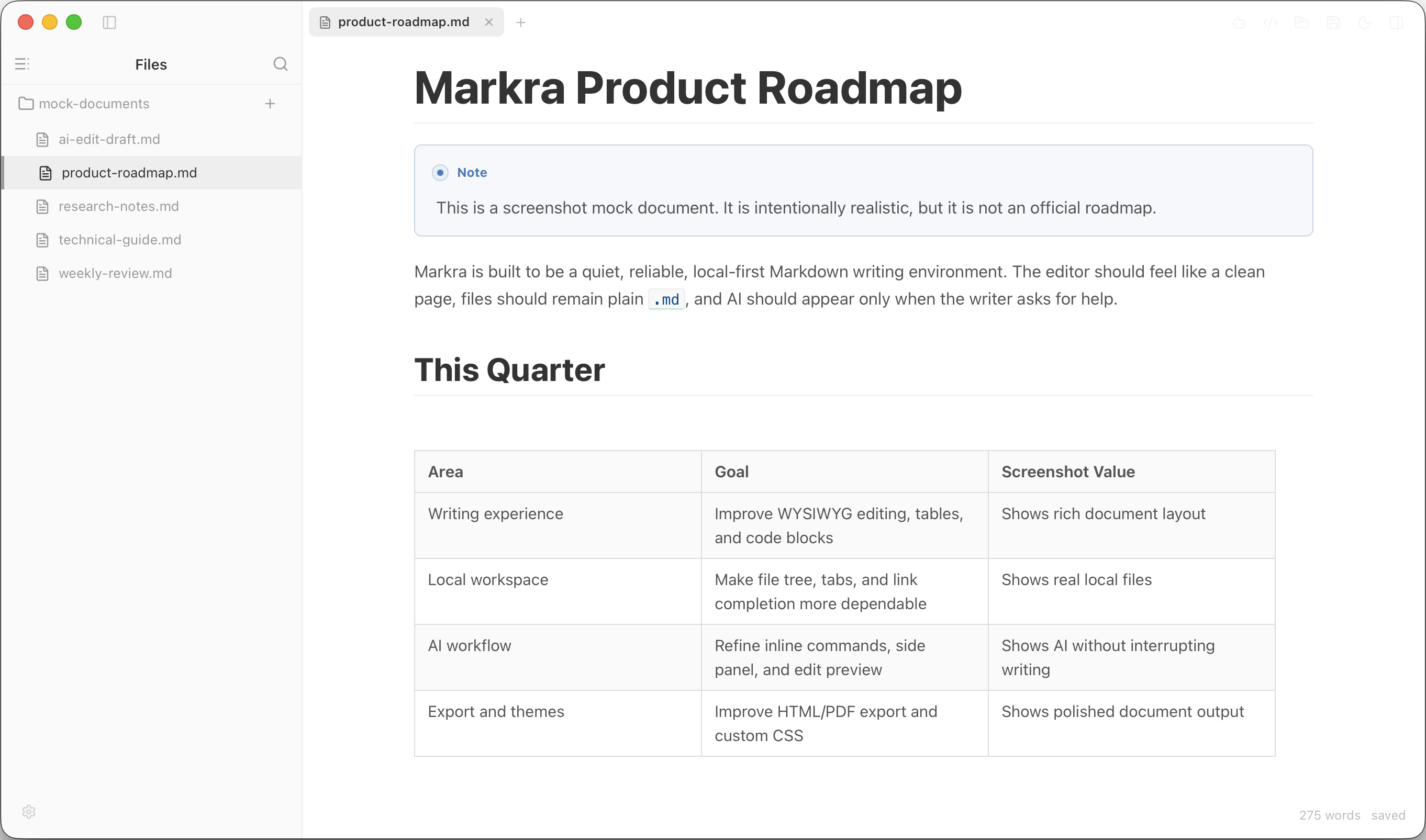
所见即所得 Markdown 编辑,本地文件和文档内容在同一个工作区里。
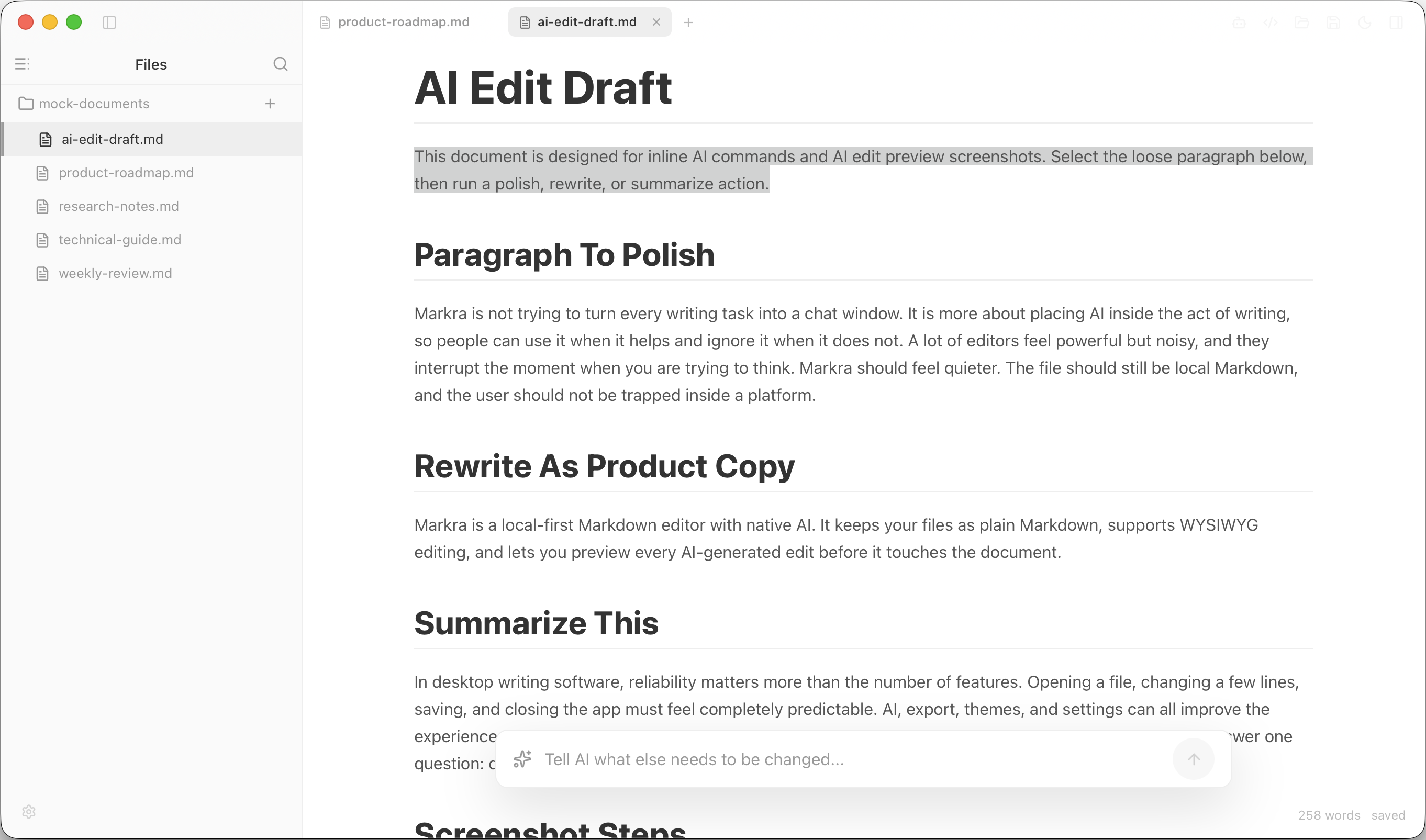
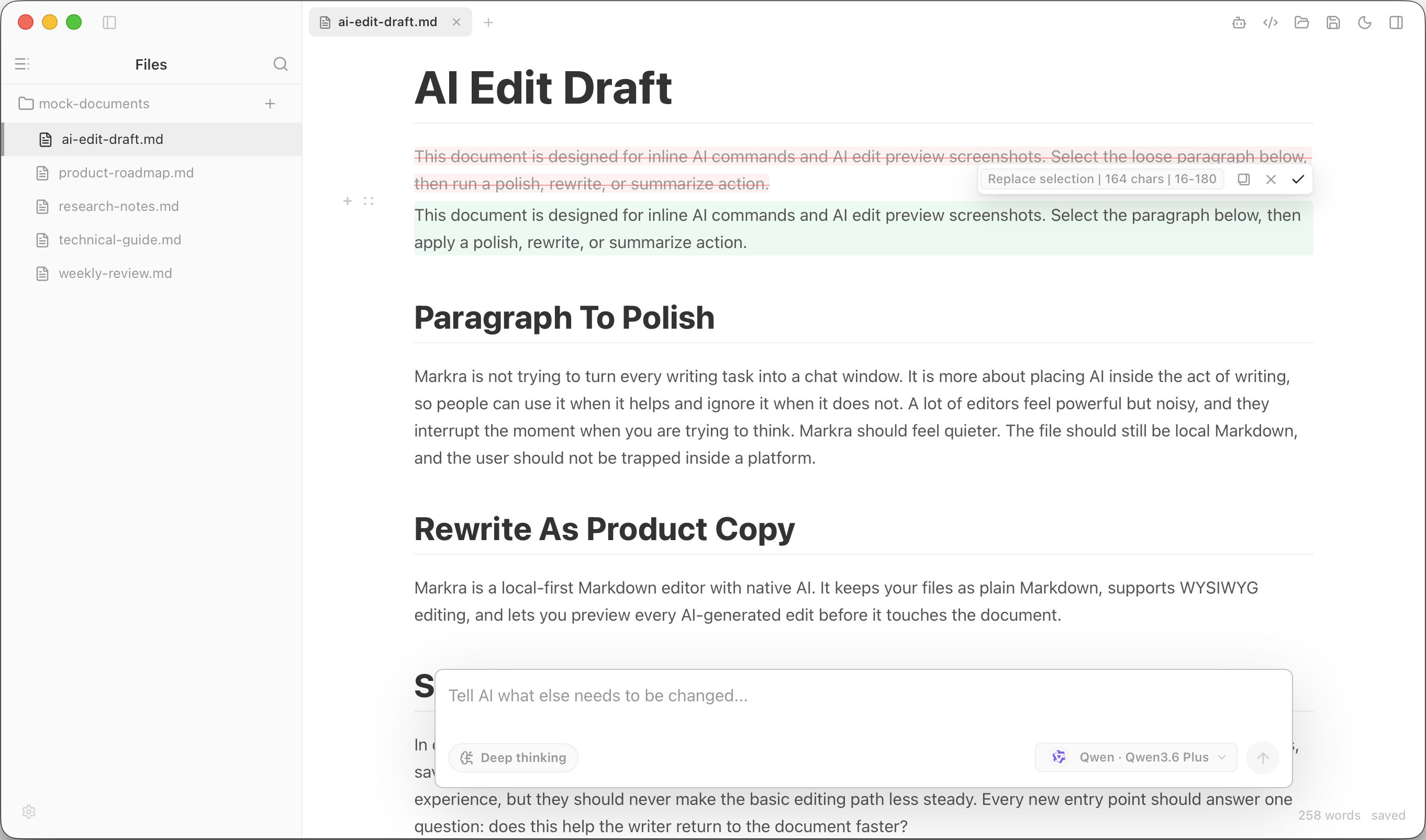
| 原生 AI 命令 | 审阅 AI 修改 |
|---|---|
 |
 |
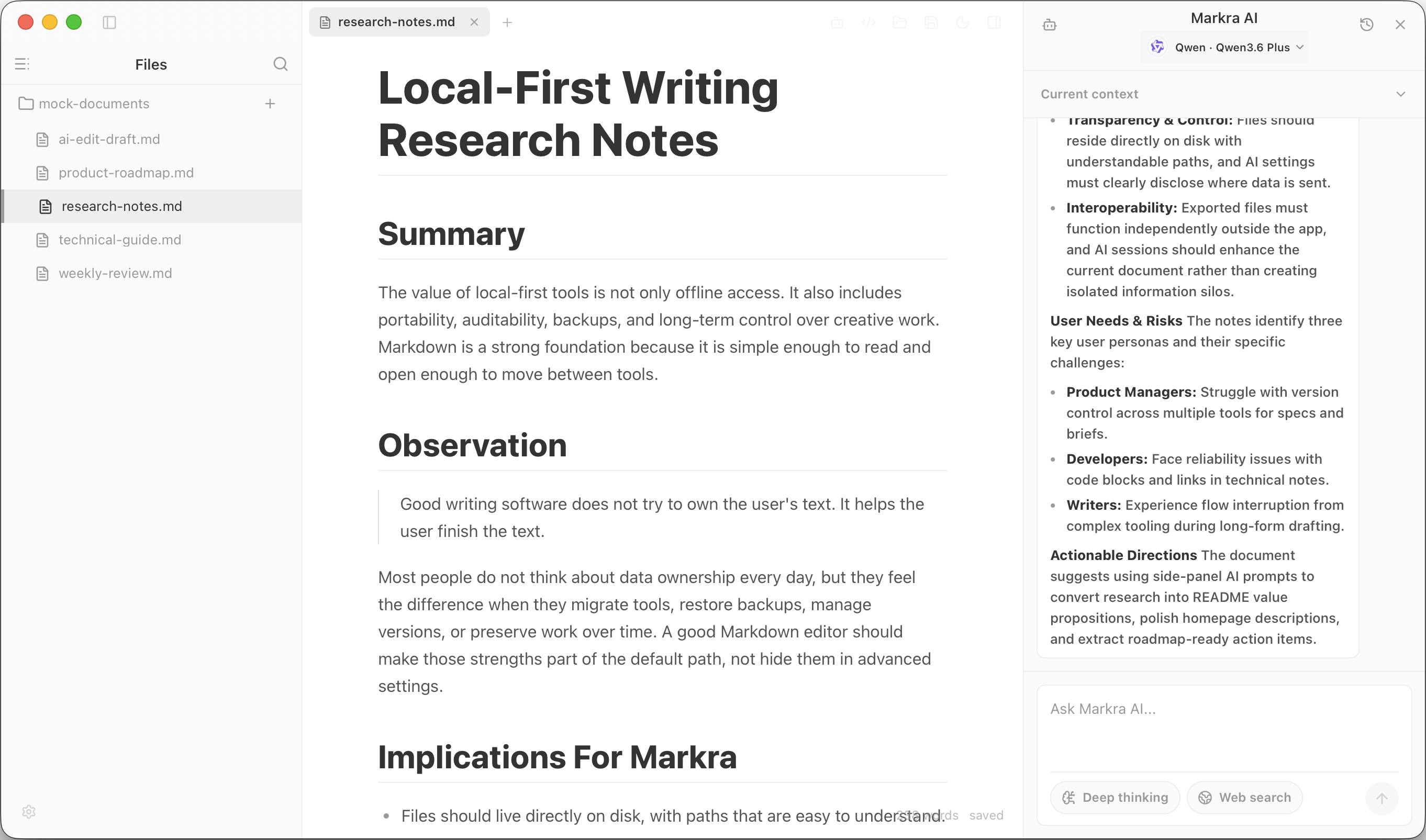
| Markra AI 侧边栏 | 多服务商 AI 设置 |
|---|---|
 |
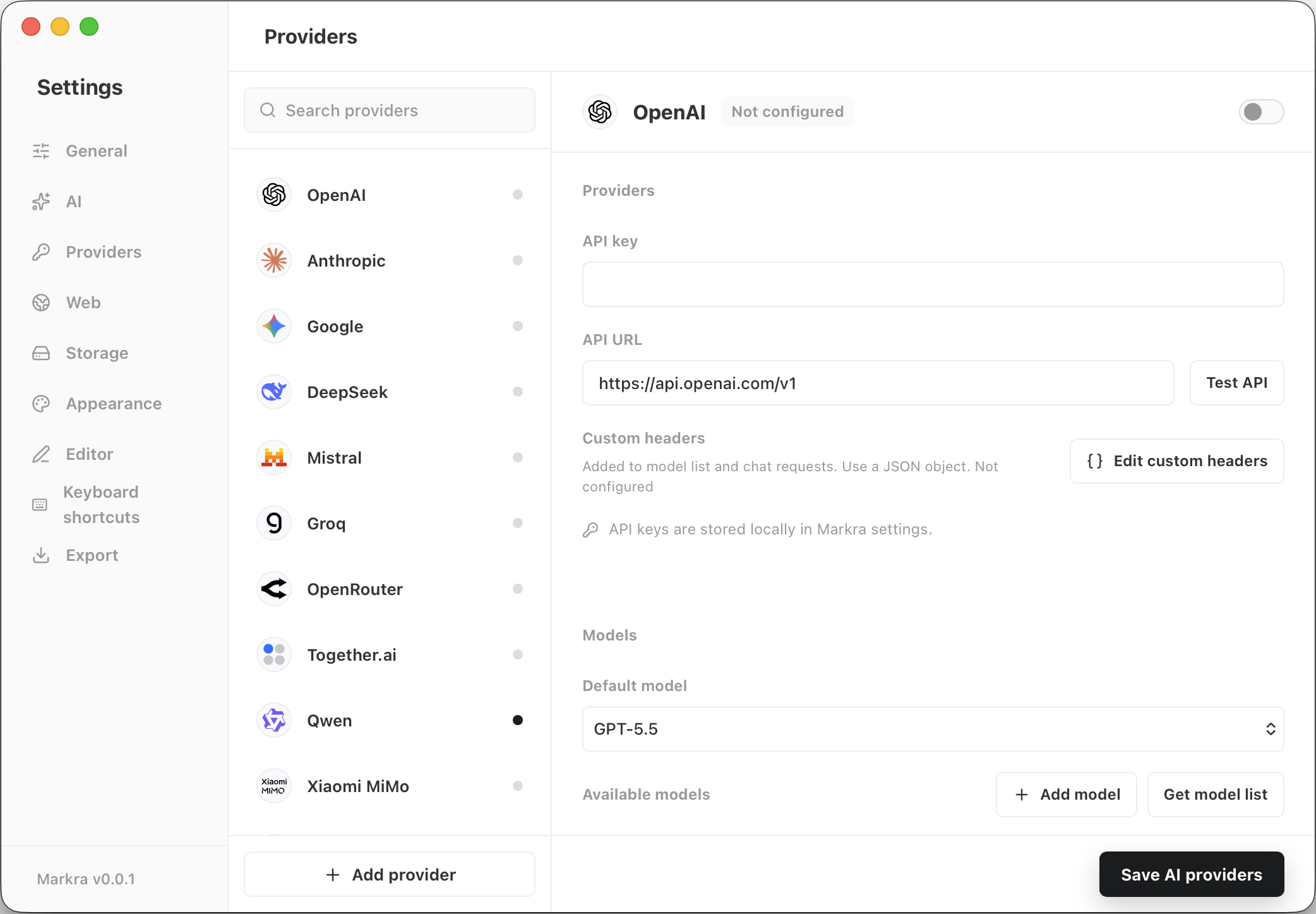 |
下载
使用 Web 版编辑器:editor.markra.app。
macOS 用户也可以通过 Homebrew 安装:
brew install --cask markrahq/tap/markra
从 GitHub Releases 下载最新桌面版:macOS Apple Silicon/Intel、Windows 安装包/便携包,以及 Linux AppImage、DEB、RPM 和 Arch Linux 安装包。
在 Arch Linux 上,下载 x64 安装包后运行:
sudo pacman -U ./Markra_<版本号>_linux_x64.pkg.tar.zst
自定义应用数据目录
桌面版支持 --user-data-dir=<路径> 和 --user-data-dir <路径>。相对路径以启动时的工作目录为基准。目录不存在时会自动创建,设置、AI 会话与附件、主题、模板、文档历史、拼写词典、日志和窗口状态都会保存在该目录。不传参数时,继续使用现有系统目录。
将 Windows 便携包放在 U 盘的 Markra 文件夹内,并在旁边放置以下启动脚本:
@echo off
cd /d "%~dp0"
start "" "Markra\Markra.exe" "--user-data-dir=.\Markra_Data"
macOS/Linux 可通过已安装的命令行入口或可执行文件运行 markra --user-data-dir "./Markra_Data"。参数后可以继续指定要打开的文件或文件夹。
切换数据目录前,请完全退出 Markra。新目录使用独立配置,不会自动迁移原有数据;Markdown 文档和外部文件路径仍使用原来的保存位置。需要沿用已有设置时,可以在新配置中恢复设置备份。
Windows/Linux 的 WebView 数据也会保存在指定目录。macOS 的 WKWebView 不支持任意缓存目录,因此自定义配置使用临时 WebView 缓存,Markra 的持久数据仍保存在指定目录。
演示
文档
桌面版与 Web 版
| 能力 | 桌面版 | Web 版 |
|---|---|---|
| 所见即所得和源码编辑 | 完整编辑体验 | 完整编辑体验 |
| 安装与离线使用 | 安装后的桌面应用可离线编辑本地文件 | 编辑器可安装为 PWA;桌面 Chrome/Edge 首次完整联网加载后可离线重开 |
| 打开本地文件和文件夹 | 原生文件对话框、真实路径和文件监听 | 浏览器文件选择、文件夹选择和文件句柄 |
| 文件树操作 | 新建、重命名、移动、删除、排序、定位和多选 | 在浏览器权限允许时新建、重命名、移动和删除 |
| 自动保存和状态恢复 | 已有文件、标签页、草稿和工作区窗口 | 支持浏览器文件句柄和 IndexedDB 状态时可用 |
| AI 服务商 | 通过原生运行时请求,支持应用代理设置 | 浏览器直接请求,受服务商 CORS 支持限制 |
| 拼写检查 | Markra 自维护本地拼写检查,支持按需下载语言包和个人白名单 | 暂不可用 |
| 图片存储 | 本地文件夹、WebDAV、PicGo/PicList 和 S3 兼容存储 | 本地/浏览器文件句柄,以及 CORS 允许时的 WebDAV |
| 备份与同步 | 本地备份、WebDAV 笔记同步,以及本地文件、WebDAV 或 S3 兼容存储的配置备份 | 支持本地文件配置备份,并在 CORS 允许时支持 WebDAV;不支持笔记备份与同步 |
| 自定义主题 | 主题文件夹、独立浅色/深色 CSS 文件、手动刷新,以及 Typora 基础兼容 | 自定义 CSS 编辑、导入/导出,以及 Typora 基础兼容 |
| 导出 | HTML、PDF,以及配置 Pandoc 后的更多格式 | HTML 下载和浏览器打印/PDF |
离线使用 Web 版前,请先联网打开编辑器,等待应用资源下载完成后关闭并重新打开。通过浏览器安装是可选的,文档仍保存在你选择的磁盘目录,访问权限由浏览器管理。更新会在所有编辑器标签页和已安装窗口关闭后生效。AI、WebDAV、远程图片等服务仍需要网络;本次不覆盖移动端文件夹编辑。
对照
Markra 并不是想替代所有 Markdown 工具。它更接近一个安静的本地文档编辑器,并把 AI 编辑流做成原生能力。
| 关注点 | Markra | Typora | Obsidian |
|---|---|---|---|
| 主要适合 | 本地优先 Markdown 写作,内置 AI 编辑 | 极简 live-preview Markdown 写作 | 个人知识库和双链笔记 |
| 编辑模型 | 所见即所得文档表面,加完整源码模式 | 写作时隐藏 Markdown 语法的实时预览 | Markdown 笔记,支持阅读/实时预览编辑模式 |
| AI 工作流 | 原生内联操作、侧边栏和 ACP 本地 Agent,修改先预览再应用 | 不是核心产品工作流 | 不是核心产品工作流;插件能力因配置而异 |
| 拼写检查 | Markra 自维护本地词典,语言包按需下载,支持修正建议和个人白名单 | 支持平台系统拼写检查,必要时使用 Hunspell 词典 | Electron/Chromium 风格的编辑器拼写检查,可配置检查语言 |
| 文件模型 | 普通 .md 文件,支持单文件或文件夹工作区 |
普通 Markdown 文件和文件夹/文件树工作流 | 使用开放文件格式的本地 vault |
| 知识组织 | 标签页、大纲、全局搜索和双链补全 | 大纲、文件树、内部链接和偏写作/导出的工具 | 反向链接、图谱视图、Canvas 和大型插件生态 |
| 同步与存储 | 可选 WebDAV 同步、本地备份和可配置图片存储 | 使用本地文件,可配合外部同步服务 | 可选付费 Obsidian Sync 和 Publish 服务 |
| 开放与费用 | 免费,AGPL-3.0 开源 | 试用后付费 | 应用免费,可选付费服务和许可证 |
核心特性
所见即所得 Markdown
- 链接、图片、HTML、KaTeX 公式、Mermaid 图表和 GFM 表格均可内联渲染,随时展开回源码。
- 斜杠菜单和拖拽手柄进行块级编辑,一键切换完整源码模式。
- 可调整正文宽度、字号和行高。
- 桌面版拼写检查会标记疑似错误,默认按
Ctrl/Cmd+.查看建议或加入个人白名单;建议菜单快捷键可在键盘快捷键设置里修改。 - Markra 自维护本地词典,不依赖系统或 Electron 拼写检查,让桌面端跨平台行为更一致;语言包按需下载,不打进安装包。
原生 AI
- 选中文本使用内联 AI,或打开侧边栏处理整篇文档。
- 内置快捷操作:润色、改写、续写、总结、翻译。
- 每次 AI 修改都先预览——接受、拒绝或复制,由你决定。
- 内置侧边栏 Agent 会从工作区根目录到当前文档目录逐层读取并合并
AGENTS.md。 - 可在
.agents/skills/<skill-name>/SKILL.md添加工作区 Skill;Agent 会先提供描述,仅在$skill-name显式调用或工具模型按描述匹配后加载完整指令。同名 Skill 由更接近当前文档的目录覆盖。 - 支持 Agent Client Protocol(ACP),可连接兼容的本地 AI Agent,并支持模型发现、权限确认和编辑器写入预览。
- 会话支持搜索、重命名和归档。
本地工作区
- 打开单个文件或整个文件夹,在文件树中浏览、新建、重命名、移动、删除、排序、定位和多选文件。
- 文档标签页、分屏窗格、快速打开、全局搜索、大纲导航和双链补全。
- 自动保存已有路径的文件,恢复标签页和工作区状态,并显示文档或选中文本字数。
存储、备份与同步
- 粘贴或拖入图片可存到本地、WebDAV、PicGo/PicList 或 S3 兼容存储。
- 手动、退出时或定时创建本地单向备份。
- 可选 WebDAV 双向同步,让多设备笔记保持一致,并保留冲突副本。
- 将可移植配置备份到本地文件、WebDAV 或 S3 兼容存储,并在其他设备上恢复;默认不包含敏感凭据。
块、表格与代码
- GitHub 风格提示块(note、tip、important、warning、caution)。
- 可视化表格控件,调整行列、尺寸和对齐。
- 语法高亮代码块,支持语言选择和一键复制。
主题与导出
- 内置配色或限定作用域的自定义 CSS,浅色/深色分别配置,支持 CSS 导入/导出/重置。
- 桌面版可选择主题文件夹,或使用带可编辑模板的默认目录;目录和文件选择在重启后保留,手动刷新可应用到所有窗口。文件丢失或无法读取时,回退到设置中保存的 CSS。
- Typora 主题基础兼容:自动适配配色、本机已安装字体、标题字号/字重/字距、链接、代码字体/背景和常见代码高亮,保留原始 CSS。
- 通过
--editor-code-font-family自定义行内代码和围栏代码块的字体。 - 导出为独立 HTML 或 PDF,控制页面、边距和元数据。导出使用独立样式,不跟随编辑器主题。
桌面版主题文件的使用方式:
- 打开 设置 → 外观,通过 选择主题文件夹 指定已有 CSS 目录,或保留默认位置。点击 打开主题文件夹 可打开当前目录。
- 放入 CSS 文件,或复制并修改默认目录中的
starter-light.css、starter-dark.css模板。 - 开启 自定义主题,分别选择浅色和深色的主题文件。
- 在外部编辑并保存文件后,点击 刷新主题,将修改应用到所有窗口。
桌面版和 Web 版也可以在同一设置区域使用 导入 CSS。支持最大 1 MiB 的 UTF-8 CSS 文件。主题文件保存在本机,不包含在可移植配置备份中。
一次使用一个目录。切换到不同目录后,需要重新选择其中的主题文件;点击 恢复默认文件夹 可回到 Markra 的默认目录。自定义目录只读取,不会移动文件或写入模板。
Typora 兼容以基础外观为范围:复杂布局、条件规则、主题附带字体/图片和导入的样式表暂不处理,设置中会显示提示。完整变量和兼容范围见主题说明。
多服务商 AI
支持云端模型、本地模型和任意 OpenAI 兼容接口,内联编辑和侧边栏可分别选择模型。
内置服务商: OpenAI · Anthropic · Google Gemini · DeepSeek · Mistral · Groq · OpenRouter · OrcaRouter · Together.ai · Qwen · Xiaomi MiMo · Volcengine Ark · xAI · Azure OpenAI · Ollama
联网搜索: 服务商原生搜索、Bing 和 SearXNG——结果数量和正文长度均可配置。
适用场景
产品文档 · 博客长文 · 研究笔记 · 含表格/代码/公式的技术写作 · AI 辅助起草与润色 · 个人知识库
设计理念
- 本地优先 — 文件和工作区数据默认留在你的磁盘上,除非你主动启用 WebDAV 同步或远程图片存储。
- 开源免费 — 核心功能可审计,永不设付费墙。
- 写作优先 — AI、文件管理和设置都服务于文档,而不是反过来。
- 确认后再应用 — AI 修改是预览,由你决定是否写入。
路线图
- 更稳定的工作区行为和边界情况处理
- 更智能的 AI 编辑预览和冲突解决
- 更深入的知识组织和链接工作流
- 更丰富的导出模板和分享流程
开始使用
参与贡献
欢迎贡献——无论是产品体验、Markdown 编辑、AI 工作流、跨平台修复还是文档改进。查看 issues 了解开放任务,或直接发起讨论。
贡献者
感谢每一位通过代码、文档、设计、测试和反馈帮助 Markra 变得更好的人。
Sponsors

许可证
Markra 使用 AGPL-3.0 许可证。
探索相关项目
加载中…