
lulu-loopp/folio-terminal
lulu-loopp/folio-terminal has 81 GitHub stars and 5 forks. GitHot measured +1 in 7 days. Last checked 2026-11-15 18:14 UTC. Last push 2026-11-04.
实测星标增长
- 24小时
- 更新延迟
- 7天
- +1
- 15天
- 更新延迟
- 1个月
- 更新延迟
各周期内的星标净变化,周期相互重叠,并非每日新增。缺失的测量保持空白。星标代表关注度,不代表软件质量。
关于
A terminal for Windows and macOS: formulas typeset where a command prints them, files preview beside the prompt, and an agent that is waiting for you says so.
开发工具README.zh-CN.md
原文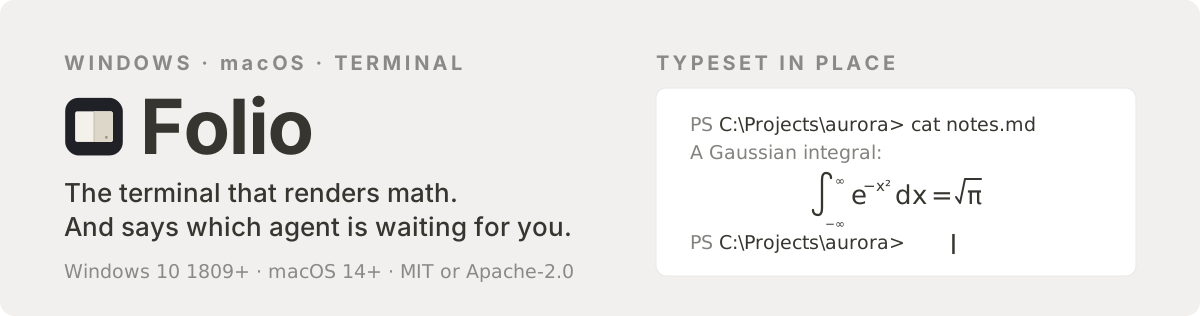





Folio 是一个开源的 Windows 和 macOS 终端。公式在命令输出中原位排版,文件在终端旁预览,窗口自由布局,agent 等待时标签页亮灯提醒。
安装
Windows——从发布页下载压缩包,解压后运行 folio.exe。无需安装,文件保持在同一文件夹中即可。Windows 10 1809 及以上,64 位。
macOS——从发布页下载 DMG,将 Folio 拖入 Applications。需要 Apple silicon Mac,macOS 14 及以上。也可以用 Homebrew:
brew install --cask lulu-loopp/folio/folio
Windows 上也可以用 winget:
winget install --id WeiyiShi.Folio --exact
其余内容见 docs/install.zh-CN.md:压缩包里有什么、初次启动询问什么,以及系统弹出提示时该怎么办。
卸载
按安装方式卸载:
- Windows 压缩包——打开设置 ▸ 关于 ▸ 卸载 Folio,或退出 Folio 后双击其文件夹中的
uninstall.cmd。 - scoop——退出 Folio 后运行
scoop uninstall folio,自动完成同样的清理。 - winget——退出 Folio 后运行
cmd /c "folio --uninstall-cleanup && winget uninstall --id WeiyiShi.Folio --exact":先清理,清理成功后才运行 winget,因为 winget 不执行 Folio 的任何清理。用 winget 安装时,设置 ▸ 关于显示的就是这一行。 - macOS DMG——打开设置 ▸ 关于 ▸ 卸载 Folio,或退出 Folio 后运行
/Applications/Folio.app/Contents/MacOS/folio --uninstall。两种方式均完整移除 Folio,包括应用。 - Homebrew——退出 Folio 后运行
brew uninstall --zap folio。
只移除 Folio 自身的文件,文件夹仅在其中没有其他内容时一并移除;你自己放在文件夹中的文件保留,卸载结束时会列出。
若 Folio 设置的某项内容无法移除——例如另一个程序占用了文件——卸载会指出是哪项,保留程序以便你再次运行,并保留设置和数据,即使你要求一并移除。若移除文件期间断电,从同一文件夹再次运行卸载即可,会移除剩余的文件。
卸载移除 Folio 在自身文件夹外添加的内容——资源管理器或 Finder 的菜单、PowerShell 配置文件中的行(包括该文件本身及其备份,如果是 Folio 创建的)、agent 钩子——设置和数据保留。如需一并移除,在设置中打开同时移除设置和数据,在 uninstall.cmd 中回答 n,或加上 --remove-data;Homebrew 的 --zap 已包含设置文件夹。输出使用 Folio 当前设定的语言。docs/install.zh-CN.md 说明退出码的含义。
功能
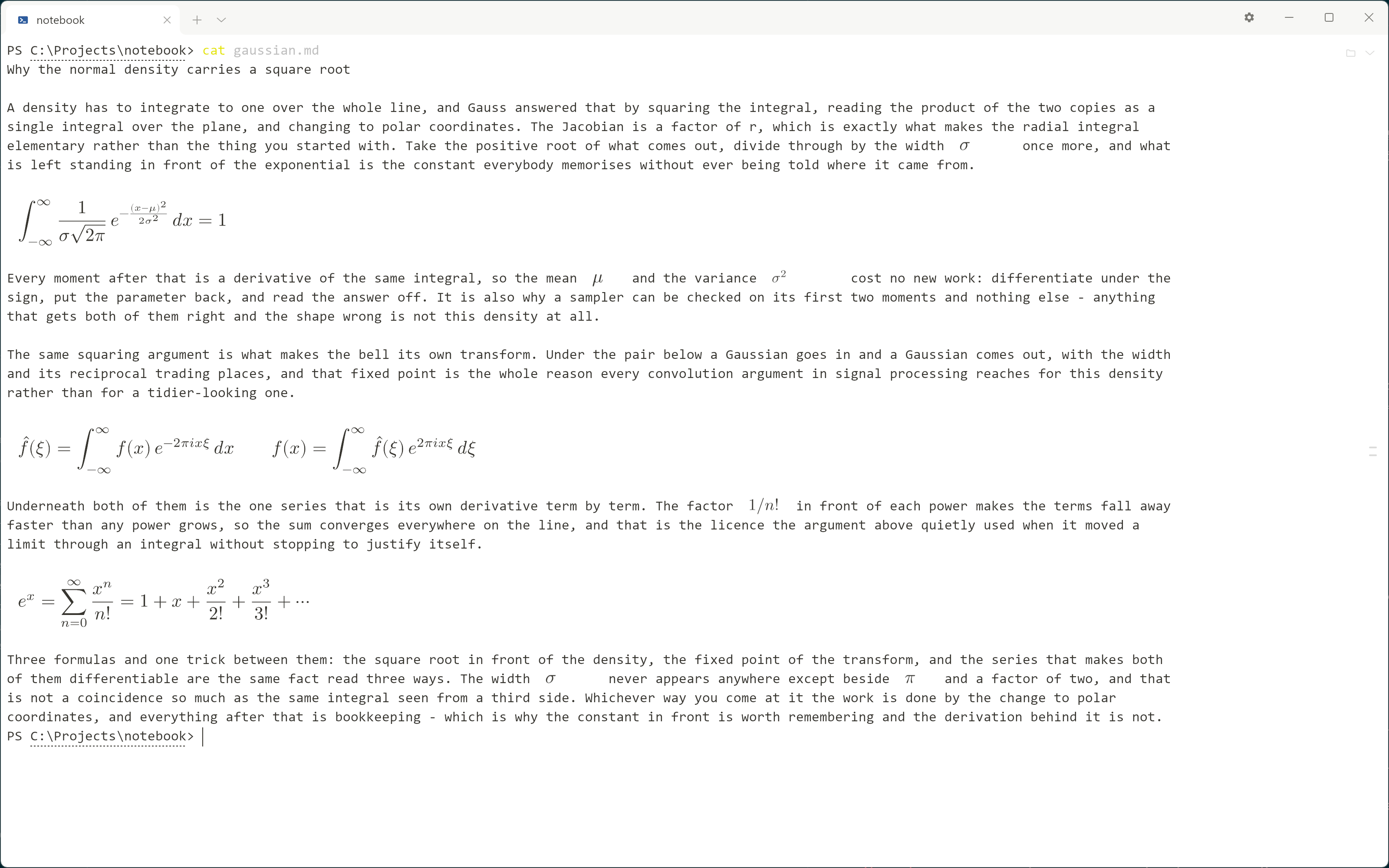
命令输出中的 LaTeX 在打印位置直接排版。
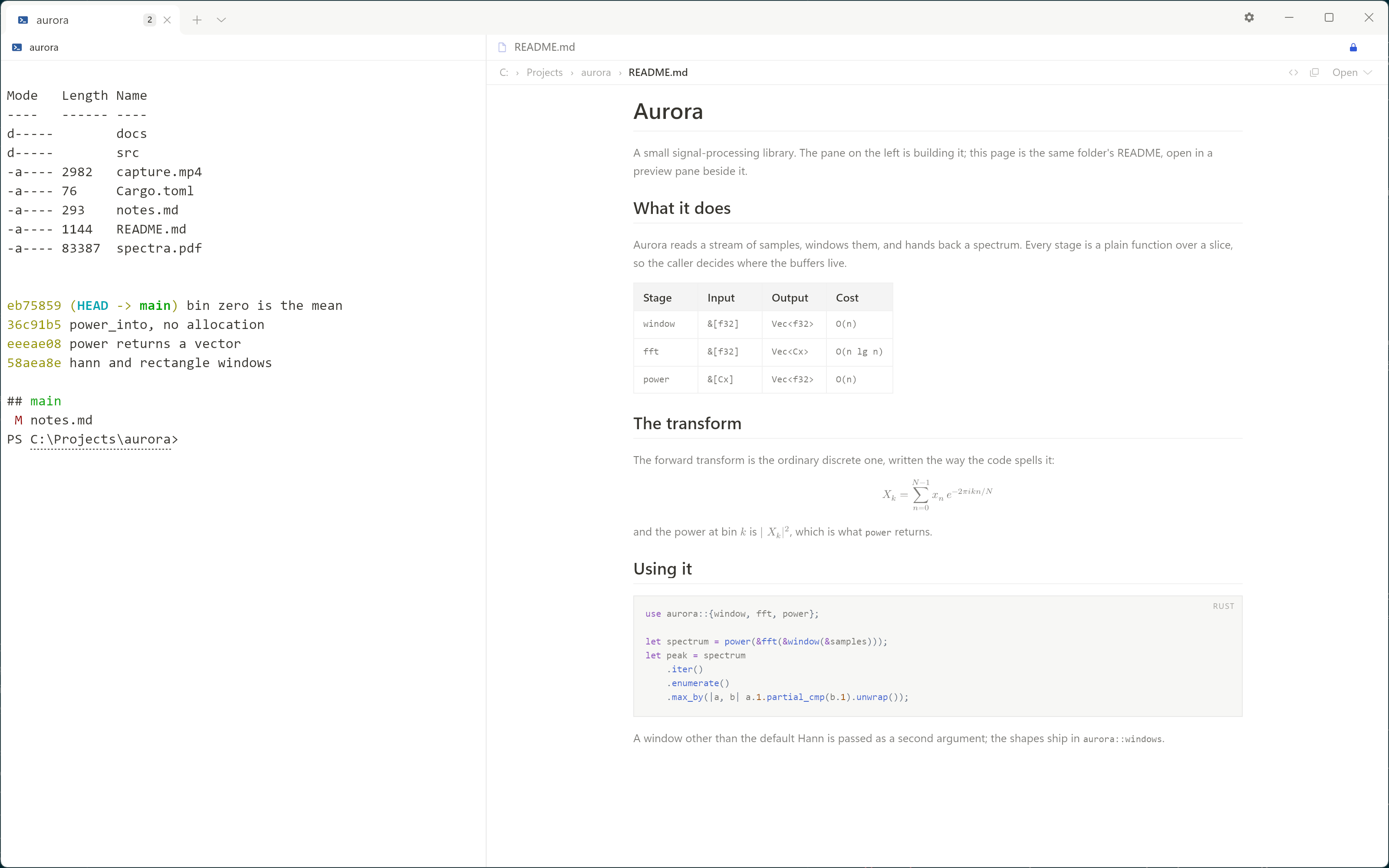
文件内容可在终端旁直接查看,无需打开其他程序。
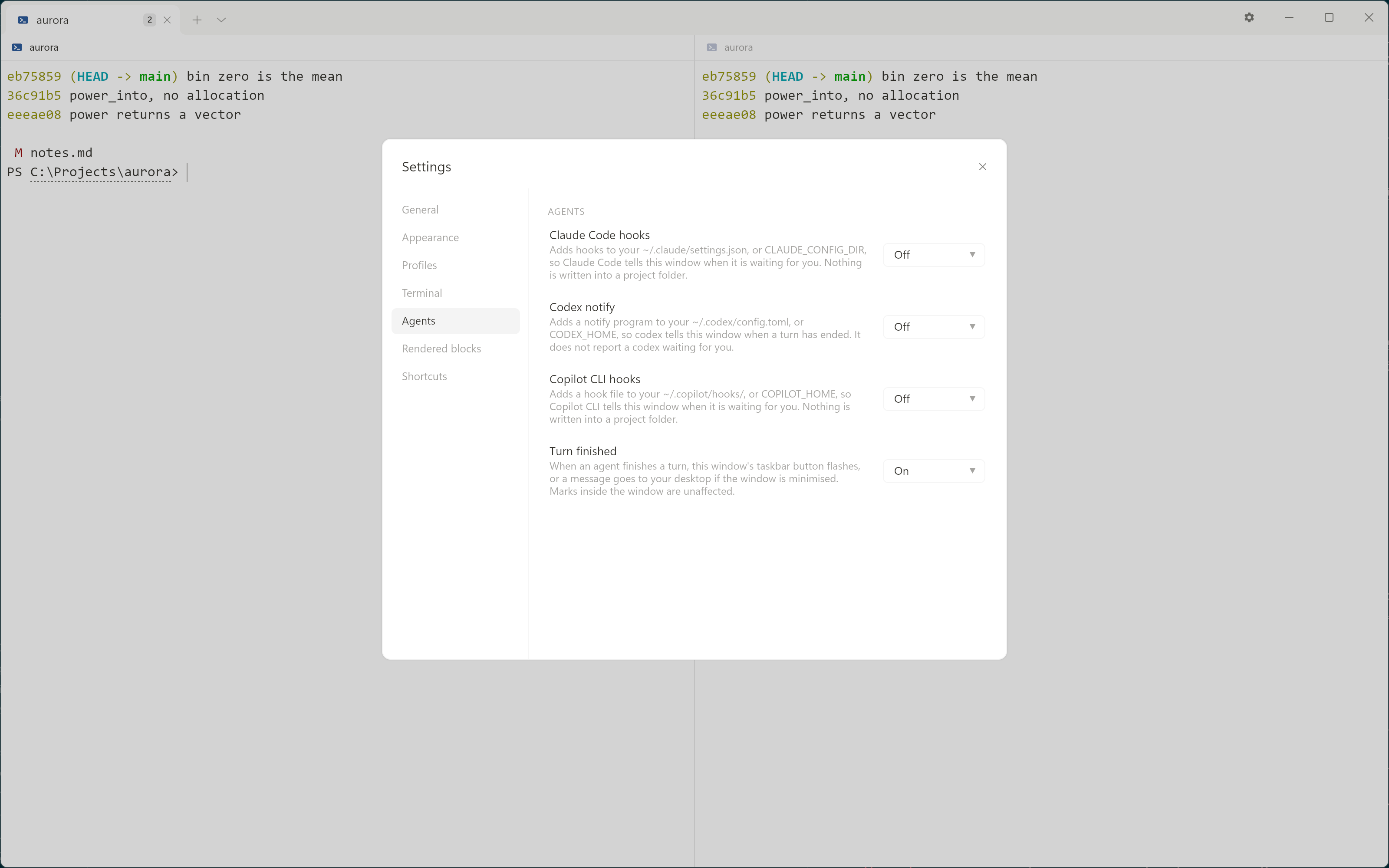
等待你操作的 agent 会在标签页上标记,无需逐个检查。
- 终端中的 LaTeX 排版——命令输出中的
$…$和$$…$$在打印所在行排版。 - 终端旁的预览——PDF 逐页翻阅,视频播放,网页带地址栏。
- 在阅读的地方编辑 Markdown——用阅读时的字体,文件其余内容逐字节保持原样。
- 窗格、标签页,自由移动——拆分、拖出、浮动,内部的会话保持运行。
- 快捷终端——
Win+`(Mac 上是⌃`)调出终端覆盖在屏幕上方。 - 搜索一切——操作、窗格、命令、文件和设置项,一个搜索框全查。
- 系统集成——资源管理器和 Finder 的右键菜单,以及 VS Code 的外部终端。
- 中英双语——所有界面文字均有中英两种语言,在设置中一行切换。
每项功能的完整说明和它遵循的规则,都在 docs/features.zh-CN.md。
隐私
Folio 不收集任何数据:没有遥测,没有统计,没有崩溃上报。联网的只有两件事——网页预览里打开的页面,以及更新检查,向 https://api.github.com/repos/lulu-loopp/folio-terminal/releases 发一次 GET,不携带版本号和标识符——每天自动一次,在设置 > 关于 > 自动检查(或 "update_check": false)关闭;每次按下版本行的检查也会询问一次。设置、配置和会话留在本机,不发往任何地方;docs/PRIVACY.md 列出每个文件的内容。
反馈
遇到问题请提 issue。想法、功能建议或任何疑问,发到 Discussions,后来的人也找得到答案。
许可证
MIT 或 Apache-2.0,任选其一;THIRD-PARTY-NOTICES.md 收录所有依赖项的许可证,TRADEMARK.md 说明名称和标识的使用。
构建与贡献
从源码构建见 docs/BUILDING.md,其中指向 CONTRIBUTING.md 和 SECURITY.md。