
kilolonion/agent-vscreen
kilolonion/agent-vscreen has 67 GitHub stars and 8 forks. GitHot measured 0 stars in 24 hours. Last checked 2026-11-15 08:14 UTC. Last push 2026-11-10.
实测星标增长
- 24小时
- 0
- 7天
- 正在收集历史
- 15天
- 正在收集历史
- 1个月
- 正在收集历史
各周期内的星标净变化,周期相互重叠,并非每日新增。缺失的测量保持空白。星标代表关注度,不代表软件质量。
关于
A background virtual screen for any Android AI agent: it operates apps on an invisible display while you keep using your phone. CLI / MCP / HTTP, Shizuku, no root. 给任何手机 agent 用的后台副屏。
人工智能README.zh-CN.md
原文
Agent-VScreen





给任何手机 agent 用的后台副屏。
中文 · English
Agent-VScreen 在一块看不见的虚拟屏上打开和操作别的应用,你的主屏照常用,不会被打断。屏幕上只有一个悬浮小窗,让你看到 AI 在做什么,随时可以接管或叫停。
手机上的任何 agent 都可以调用它:带终端的 agent 用命令行 vscreen,支持 MCP 的用 MCP,自己写代码的用 HTTP。
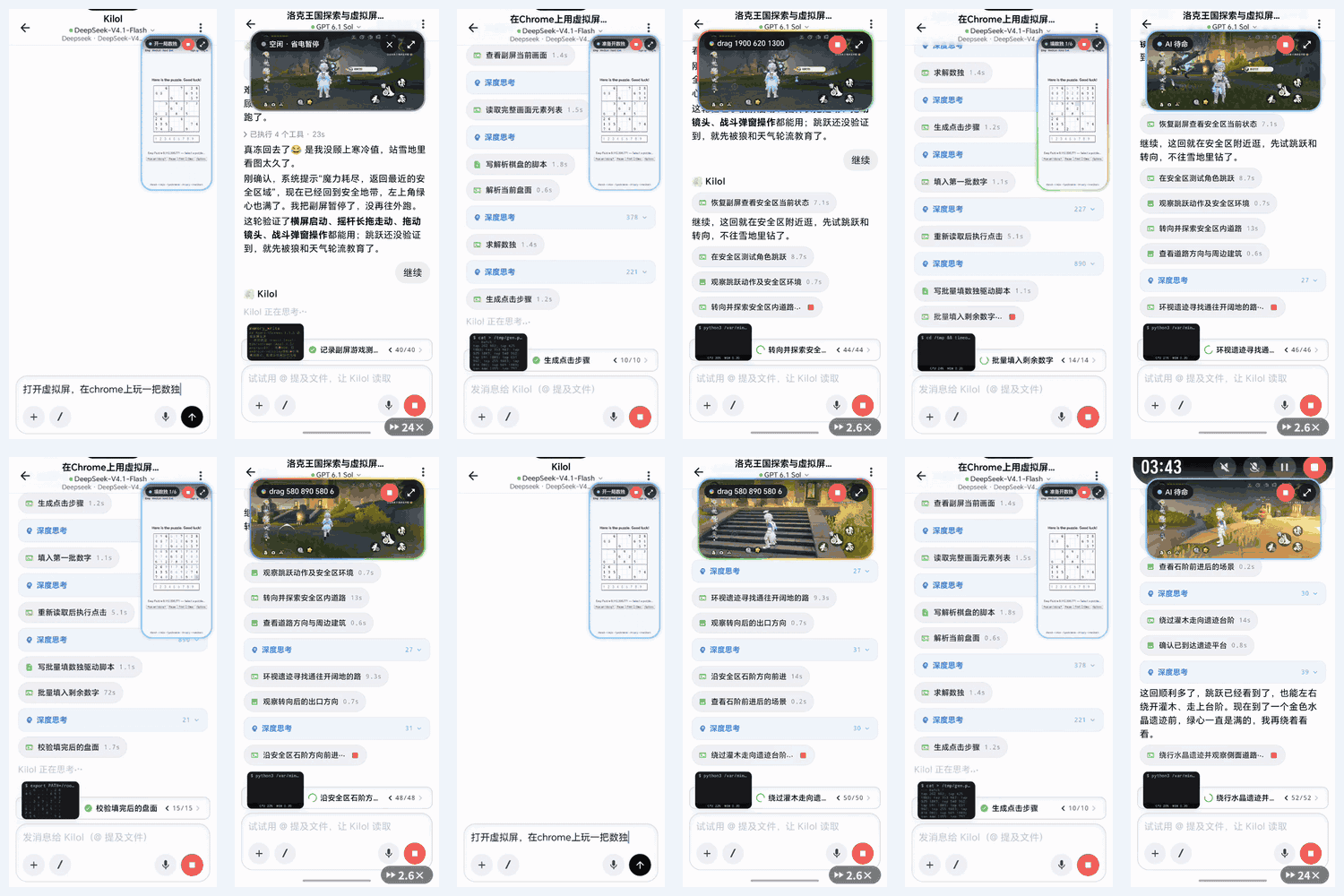
左:agent 在后台副屏里打开 Chrome 解数独(8 倍速)。右:agent 在后台副屏里玩洛克王国,完成横屏启动、摇杆长按走动、拖动镜头和战斗弹窗操作(2.6 倍速)。两边用户的主屏都仍是聊天界面。
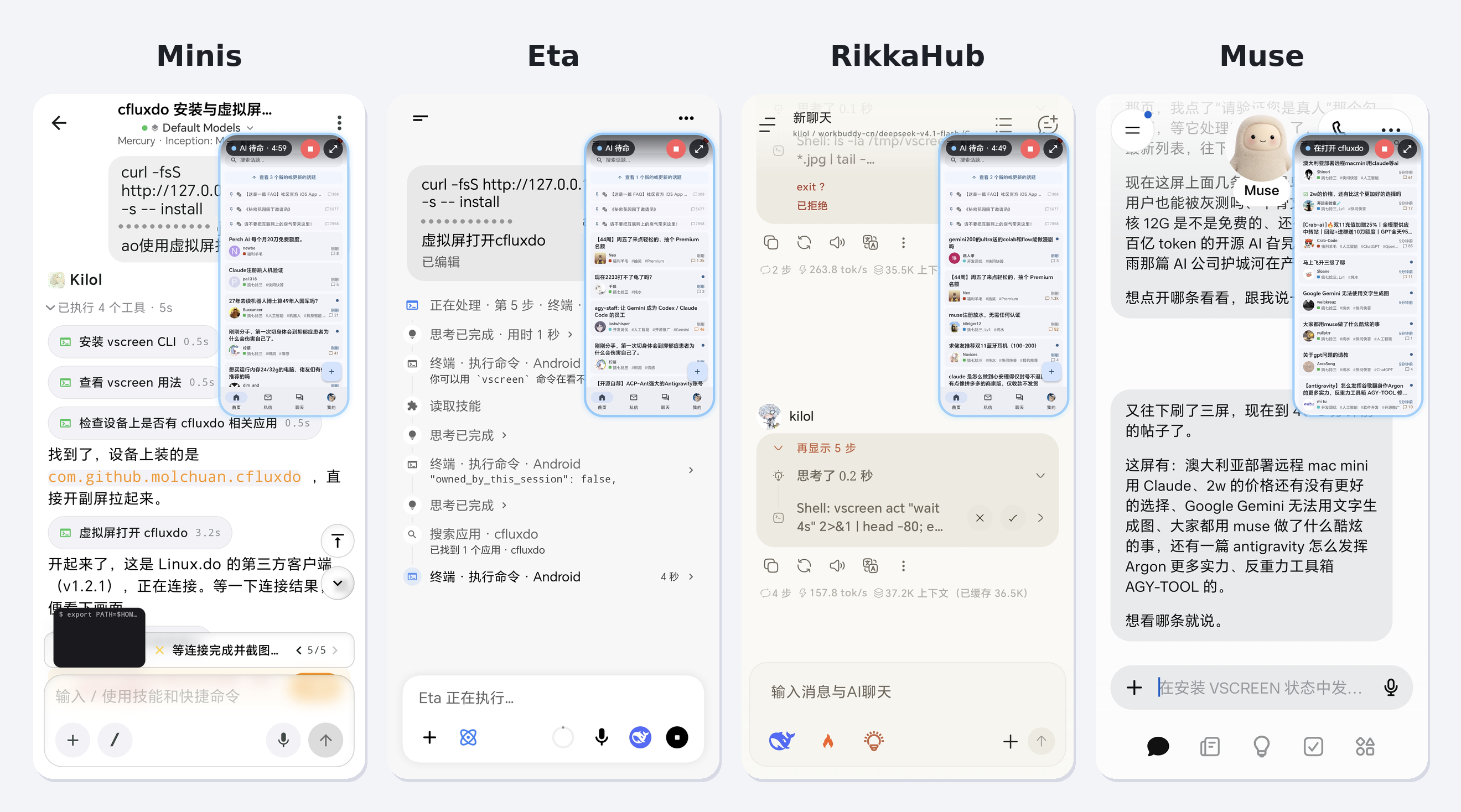
同一条安装命令,Minis、Eta、RikkaHub、Muse 四个不同的安卓 agent 都能接入并操作副屏。
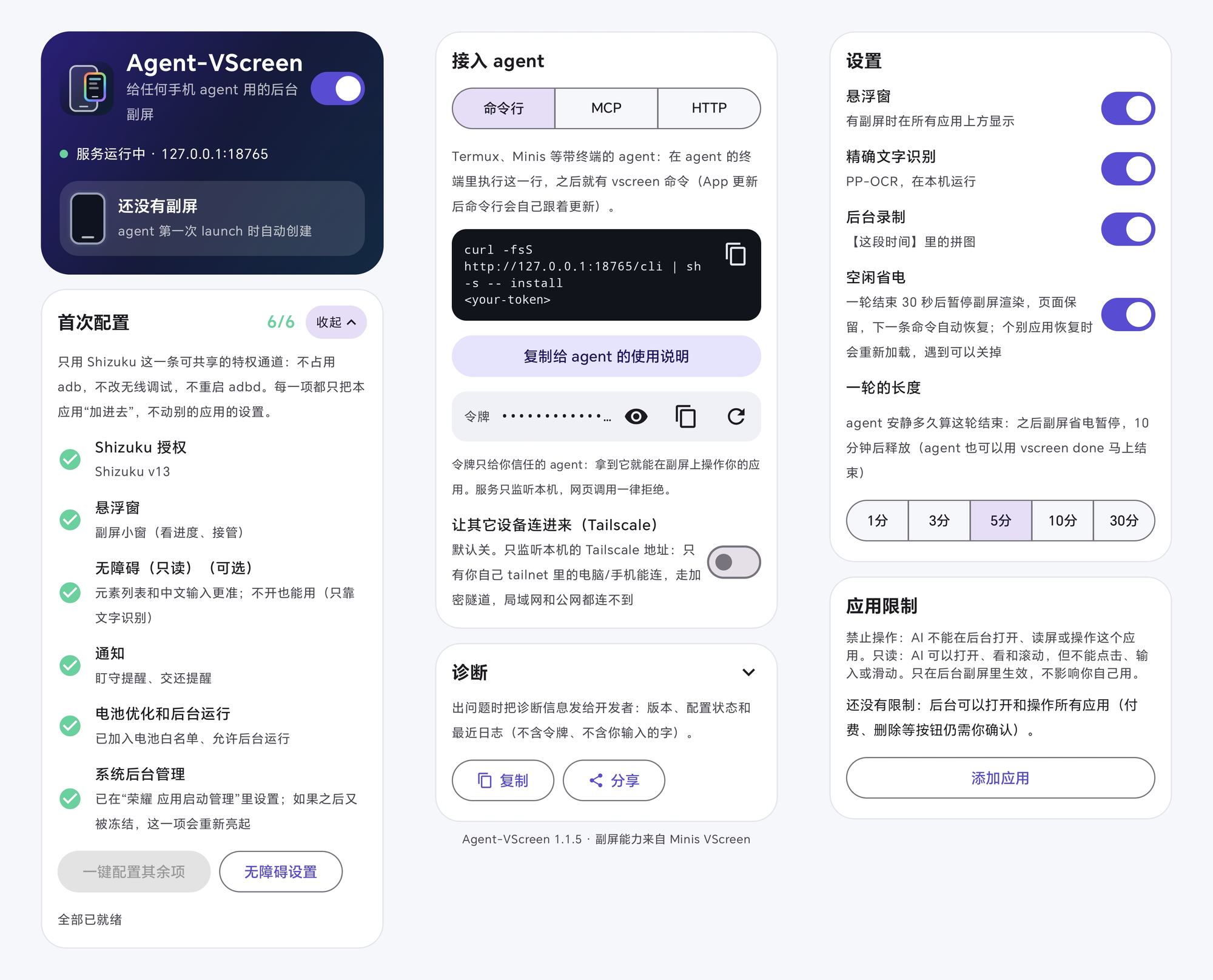
App 界面:语言切换、首次配置、接入 agent(本机 / Tailscale,命令行 / MCP / HTTP)、设置、应用限制和诊断。
- 版本:1.2.0(versionCode 13)
- 包名:
com.kilon.agentvscreen - 系统:Android 11 及以上,推荐 Android 14 及以上
- 特权:只用 Shizuku,不需要 root
它能做什么
- 后台操作应用:在副屏上启动应用、点击、滑动、输入文字、按键、等待画面变化,每一步都会核对结果。
- 把画面报告给 agent:每次操作后返回现在的界面、能看到的文字和可点的元素,并附上截图。本应用不调用任何大模型,画面是什么意思由 agent 自己的模型判断。
- 盯守:让副屏盯着某个条件(比如出现某段文字),满足时通知 agent。
- 悬浮窗:
- 边框的颜色表示现在谁在用副屏:彩虹色是 AI 在操作,蓝色是待命,绿色是你接管了,红色是你叫停了;
- 拖动可以移动,双指捏合可以缩放;松手时手指还在动,小窗会顺势滑一段;
- 甩向四个角会缩到最小,靠近屏幕边缘会折成贴边的小标签;
- 按住画面 1 秒就能接管;
- 右上角 × 点一下就关:AI 在工作时只收起小窗,AI 继续在后台干活;没有任务时直接关掉副屏。关闭不会停住 AI;
- 左下角“停止 AI”才会停住 AI,停住后通知栏一直有提示,点“允许继续”就放开;
- 也可以打开原生全屏页。
- 不和 agent 抢权限:不占用 adb,不改无线调试的开关和端口,不重启 adbd。你的 agent 自己用的 adb 或 Shizuku 照常可用。一键配置只会把本应用“加进去”,不会改动别的应用的设置。
不只是一块副屏:围绕副屏的脚手架
Agent-VScreen 不只是一块能让 agent 用的虚拟屏,而是围绕副屏搭了一整套脚手架,让你自己的 agent 直接操作,并且看得清、跟得上时间、知道每一步是否真的做成了。
- 有时间感:agent 工作时,后台每秒看副屏约 5 次,大约每秒读一次屏上的字,并记下时间。所以每次返回的【这段时间】会写出从上次返回到现在(包括 agent 思考、调别的工具的那几秒)出现、消失、一闪而过的字,画面哪里变了、变了多久,有变化时还附一张拼图。倒计时、加载、动画、弹窗这类会变的画面也跟得上。
- 能等、能盯:每个动作后可以加
until条件(出现某字、某字消失、画面变化、画面静止、某点颜色、切到某应用),写明最长等多久,等不到会照实说。--stop在整段操作里一直盯着,--watch做完再多看一会儿。--keep notify|wake在这一轮结束后继续替 agent 盯,条件出现就通知用户或叫醒 agent。实时游戏记下暂停和继续两步后,每段操作会自动先继续、末尾暂停,变成回合制。 - 看得清:无障碍控件树和本机 OCR(内置 ML Kit,可选更准的 PP-OCRv6 small,都在手机上离线运行)合并成带编号和坐标的元素列表,
tap #N或tap 画面上的字都能点。OCR 按字符切分,同一行里的几个标签能分开点,也能只点一段字的中心。另外有本地按颜色找色块(spots)、带坐标刻度的放大图(zoom)、边滚边收集整页文字并去重(collect)。 - 每步都核对:一步没达到预期(
until没等到、字没输进框里、焦点不在刚点的地方)就停在那一步,后面的不做,并写明现在的画面;没点中时会列出最接近的候选。 - 多方协作:会话机制让多个 agent 轮流用同一块副屏(别人在用时返回
BUSY,写明多久后让出);handoff in/out把用户主屏上正在用的应用接过来或交还;用户随时能接管或叫停;应用限制(禁止或只读)和付费按钮的确认拦截(CONFIRM_REQUIRED)。每个应用还能记笔记、存操作段(--save/use),下次打开时列出来。 - 不绑模型,不抢权限:手机侧不调用任何模型,画面是什么意思由调用方的模型判断。只用 Shizuku,不需要配对无线调试,也不占用 adb。
安装和配置
- 安装 APK,打开 Agent-VScreen。
- 确认 Shizuku 已经启动,然后点 授权 Shizuku。
- 点 一键配置其余项:悬浮窗、通知、只读无障碍、电池优化和后台运行。荣耀、华为、小米、OPPO、vivo 等手机还有一项 系统后台管理,点 去设置后台管理,把 Agent-VScreen 改成手动管理,允许自启动、关联启动和后台活动。
- 无障碍建议打开。开着它,悬浮窗不会在设置、安装器这类页面上被系统藏起来,元素列表和中文输入也更准。
- 在 接入 agent 里点 复制给 agent 的话,原样发给你的 agent。它会装好
vscreen命令,并按你的要求把一段说明存进它自己的长期记忆,以后的新对话里也知道手机上有这个工具。首页会显示它有没有记住。之后就能用vscreen了:
vscreen launch 设置
vscreen act "tap 搜索; type 关于手机; key enter until text:关于手机"
vscreen help all
荣耀、华为、小米等手机
这些系统的后台管理可能会把后台应用冻结。冻结后,agent 的命令会一直没有回应,直到你打开 Agent-VScreen。
1.1.3 做了这些防护:
- 服务运行时一直保留一个透明的 1 像素悬浮窗;
- 前台服务启动被拒时,改用 shell 身份重新启动;
- 每秒自检一次有没有被冻结。
如果首页出现 后台运行受限,点 去设置,把 Agent-VScreen 设为允许自启动、关联启动和后台活动。荣耀和华为在“应用启动管理”里改成“手动管理”。
在 Operit 中使用
下面以 Operit 为例。这不是专门为 Operit 做的适配:同一台手机上的其他安卓 agent,按“接入 agent”里的命令行、MCP 或 HTTP 方式默认安装就能用;云端或电脑上的 agent 用 Tailscale 连进来,见下一节。
有两种接法,任选一种:
- ToolPkg(推荐):导入
integrations/operit打出的agent-vscreen.toolpkg(Releases 里也有),把令牌发给 Operit 的 AI 让它保存就能用,截图会直接给到模型。详见那个目录的 README。 - 远程 MCP:Operit 和 Operit 2 都能连远程 MCP,不用装任何插件,步骤如下。
- 在 Agent-VScreen 里完成首次配置,确认服务在运行。
- 在 接入 agent → MCP 里复制令牌。
- 打开 Operit 的 MCP 管理页,点 导入/连接 → 连接远程,填:
- 名称(插件 ID):
vscreen - 地址:
http://127.0.0.1:18765/mcp(18765 是默认端口,在 App 里改过端口的话换成你的) - 连接方式:
httpStream - Bearer Token:刚复制的令牌
- 名称(插件 ID):
- 保存后打开它的开关。远程插件不用点“部署”,状态变成 active 就能用。
- 在聊天里试一句:“用 vscreen 在虚拟屏打开设置,告诉我系统版本。”
也可以用 配置导入,粘贴下面的 JSON 后点 合并配置:
{
  "mcpServers": {
    "vscreen": {
      "url": "http://127.0.0.1:18765/mcp",
      "headers": { "Authorization": "Bearer <令牌>" }
    }
  }
}
注意:
- Operit 和 Agent-VScreen 要在同一台手机上。Operit 在别的设备上时,把地址换成 Tailscale 地址,见下一节。
- Operit 自带的屏幕操作工具和 vscreen 可以共存。想让它只用副屏,在角色提示词里写:“操作其它应用时一律用 vscreen 工具,不要动主屏。”
- 令牌等于这台手机的操作权限,不要贴进公开的角色卡、分享的配置或截图。
让其它设备连进来(可选,默认关闭)
服务默认只监听本机的 127.0.0.1:18765。要从电脑或另一台手机调用,在“接入 agent”第一步 agent 在哪 选 其它设备上(Tailscale),再选 内置:不用装 Tailscale App,也不占系统 VPN,在 App 里登录一次 Tailscale 就行,只有你自己 Tailscale 网络里的设备连得进来。已经装了 Tailscale App 的也可以选 Tailscale App,或者用 SSH 端口转发。
自建的 Headscale 也能用:在 高级选项 里填它的地址(比如 hs.example.com,https:// 会自动补上),再打开注册页或填预授权 key。每个服务器的登录分开保存。内置节点只负责让其它设备连到 Agent-VScreen,不接管手机自己的上网,所以没有出口节点;手机要靠出口节点上网时,让 Tailscale App 一直开着,选 Tailscale App 模式就行。
Tailscale 的设置就在这个选项下面。连好后,下面复制的给 agent 的话、安装命令、MCP 配置和能力说明就都换成 Tailscale 地址,直接发给那台设备上的 agent。
令牌等于这台手机的操作权限,所以本应用不提供公网链接。
文档
- API.md:完整的接口说明,包括命令行、MCP、HTTP、会话、盯守、权限和安全、悬浮窗、远程连接、已知限制和从 1.1 升级。
- docs/REFERENCE.md:每条命令的参数和每个结果代码(由代码生成)。
- docs/TASKS.md:发版前在真机上跑的固定任务集。
1.2.0 更新内容
这一版重做了命令入口、返回格式、安全模型和给 agent 的说明,并在真机上按 docs/TASKS.md 跑过两轮回归(荣耀 Magic 7,MagicOS 11)。从 1.1 升级的对照表在 API.md 第 9 节。
结果是结构化的:每次回复带
ok、code、next(建议的下一步:先看画面 / 改命令 / 问用户 / 稍后重试),以及每一步的状态、画面元素和提示。一段操作停在某一步时结果就是失败,不用再从文字里判断。新接口是/v2,/v1行为不变,再保留一个版本。一张命令表:参数检查、帮助、MCP 工具的参数和文档都从同一张表生成。MCP 除了
vscreen,每条命令有自己的工具,参数是字段。点得更准:同样的字有好几处时不再点第一个,而是列出每一处让 agent 选;
#编号指的元素不在原位时不再点旧坐标;动作后画面完全没变会提示。等得更短:页面上只剩转圈、光标闪烁这类小动画时算稳定,不再每一步等满 3 秒。感知改成新画面驱动。
输入只走一条通道:点击、滑动、按键全部由副屏服务注入,去掉了解析 dumpsys 文本和调用 shell
input的旧路径。每个 agent 一个令牌:可以限定只看 / 可操作 / 全部,单独撤销,会话互不相干。
请求签名:从其它设备连接时令牌不上网络,请求不能重放或改动,回复也校验。命令行自动完成。
用户在手机上确认:付费、不可撤销、强制结束、接走主屏应用、设为“每次询问”的应用,都由你在手机上点允许。agent 自己加参数不再算数。可以给信任的 agent 开 30 分钟免确认。
操作日志:每条命令谁做的、什么时候、结果如何。输入的文字只记字数。
不容易被拖垮:HTTP 服务有连接数上限、请求大小和时间限制;调用方断开后命令会停下;同一个请求重发不会执行两遍;长操作可以
--async后用task取结果;命令排队执行。事件不丢:盯守的事件保留到下一次取,可以重取,写在磁盘上;盯守在 App 重启后接着盯;事件广播默认不发,只发给你指定的应用。
给 agent 的说明重写了:围绕“看 → 做 → 核对”一个循环,按结果代码写明每种情况下一步怎么办,
vscreen guide一页讲完。其它:
note before/note after取代暂停 / 继续步骤;--fast;vscreen diag导出诊断;截图随副屏清理;厂商差异收进一层;去掉了早期遗留的代码和名字。默认放手跑:App 的“权限”里有两档。默认“放手跑”只有真正付钱的那一步(支付、提交订单、转账、充值)和你设为“每次询问”的应用会在手机上问你;“谨慎”档再加上删除这类不可撤销的按钮、去购买的步骤、强制结束和接走主屏应用。输入框旁边的“清空”不再被当成不可撤销。
页面重排:首页按“接入 → 权限 → 设置 → 操作日志”排,权限一处管(档位、应用限制、令牌),设置按悬浮窗 / 副屏 / 识别和记录分组。
悬浮窗更顺:画面单独按显示尺寸缩小、每秒 20 帧(接管时 30 帧),不再用 agent 的整幅截图;拖动窗口每帧只更新一次位置,不再拖后;接管后手指按下就传到副屏,列表跟着手指走,不再松手才动。横屏副屏默认几乎和手机一样宽,横竖屏各记各的大小。
只看令牌能看了:只看令牌的
act(不带步骤或只有 wait)看的是当前那块副屏;stop --force、handoff in需要“全部”范围。编号不会认错人:同一块副屏上,一个编号只指一个元素;滚动后同一个元素保留原编号,新元素拿新编号。用了已经不在画面上的旧编号会得到 STALE_ELEMENT,不会点到别的东西。
悬浮窗:横屏副屏默认约为手机宽度的四分之三,出现和换方向时整个窗口都留在屏幕内。
1.1.x 更新内容
- 1.1.8
- 内置 Tailscale 支持自建 Headscale:控制服务器地址不写
https://也行(以前少了它节点会一直停在 NeedsLogin,页面却说连不上 Tailscale 官方服务器);每个服务器的登录状态分开保存,从 Tailscale 换到 Headscale 不会带着旧的登录,填了预授权 key 一定会用它注册;连不上时页面直接写出是哪个服务器、出了什么错;注册页的说明也按 Headscale 写; - 内置节点不接管手机上网,所以不提供出口节点。检测到 Tailscale App 已经连着时,页面会建议直接用“外部 App”模式(手机靠出口节点上网时本来就要开着 App);
- 内置 Tailscale 支持自建 Headscale:控制服务器地址不写
- 1.1.7
- “接入 agent”重新排版:先选 agent 在哪(这台手机 / 其它设备),选其它设备时 Tailscale 设置就在下面,再选接入方式、复制、令牌;区分本机和其它设备的切换一直显示,Tailscale 地址短暂读不到时复制的地址也不会跳回 127.0.0.1;
- “后台运行受限”的提醒和“系统后台管理”这一项用同一个判断:点“去设置”后提醒立刻消失,只有之后亮屏时又被冻结才会再出现;
- 支持英语:首页“首次配置”上方的“语言 / Language”卡片里可以选“跟随系统 / 中文 / English”,App 界面、悬浮窗、通知,以及给 agent 的话、能力说明、skill、命令返回和 help 都跟着换。已安装的命令行会在下一次调用时自动换成新语言;
- 远程也能一键复制:选“其它设备上(Tailscale)”并连好后,复制的内容直接带 Tailscale 地址;
- 能力说明重写:存进 agent 记忆的是“我能在用户手机上后台操作应用”这项能力本身,写明什么时候用、怎么开始、连不上时怎么办,而不只是一条安装记录;
- 修复:内置 Tailscale 有时一直显示 NeedsLogin、不出现登录按钮。现在拿不到登录链接时会自动反复去要,页面上写明在等什么,可以手动“重新获取登录链接”;连不上 Tailscale 服务器时会直接说明。
- 1.1.6
- 内置 Tailscale:不用另装 Tailscale App,在 App 里登录一次,电脑就能远程调用;不占系统 VPN;
- 接入改成“复制给 agent 的话”:让 agent 自己把说明存进长期记忆,并报告存在哪;首页显示 agent 有没有记住;新增
vscreen guide,MCP 连接时自带用法; - 悬浮窗的关闭和停止分开:× 点一下就收起或关闭,不会再顺带停住 AI;“停止 AI”单独放在左下角,停住后有常驻通知和“允许继续”,agent 收到的提示也写明用户怎么解除;
- 修复:电池白名单被系统收回后首页反复显示没配置(现在自动补上),熄屏时的冻结不再让“系统后台管理”重新亮起。
- 1.1.5
- 修复:用户接管过副屏或从悬浮窗关掉副屏后,agent 的动作一直被要求“先看清画面”。现在 launch 和 act 返回的画面就算看过,launch 打开新页面也不会被拒;
- 命令行每次的完整输出另存到截图目录的
last.txt,输出太长时可以分段读; - 副屏上没有应用时提示用 launch 打开;“画面一直在变”和“画面没变”两句说法不再矛盾;
- 新 logo:手机上叠一个彩虹边框的悬浮小窗。
- 1.1.4
- 安装命令会顺带输出一份 skill,agent 存进自己的 skill 或记忆后,就知道操作应用要用 vscreen,不需要 adb;
- “系统后台管理”成为配置项,可以一键打开厂商的后台设置页;
- 小窗拖到屏幕边缘时,以手指为中心连续缩成标签,拉出时从手指的位置长出来;
- 首页的设置区块样式统一;logo 和标签里的副屏改成带导航条的小屏和触点。
- 1.1.3
- 修复:没有副屏时,App 在后台被冻结,命令要等你切回 App 才有回应。
- 端口被占用时会自动重试,并写明被谁占用;首页可以立即重试或换端口。
- 命令行 5 秒内就能认出 App 被冻结,不再干等;连本机时不走代理。
- 贴边小标签换了新样式,会落在你松手的位置;“首次配置”加了展开和收起提示。
- 1.1.2:打开全屏页时自动藏起悬浮窗;加了惯性甩动、甩到角落缩小、靠边折叠。
- 1.1.1:悬浮窗挂在无障碍服务下面,不再在设置、安装器这类页面上消失;通知栏加了“查看副屏”;加了 Tailscale 模式。
- 1.1.0:重做悬浮窗、全屏页、首页和图标;一步没达到预期就停在那一步;加了
title、done;命令行随 App 自动更新。
从源码编译
需要 JDK 17、Android SDK(compileSdk 36)。
echo "sdk.dir=/path/to/android-sdk" > local.properties
./gradlew :app:assembleRelease
内置 Tailscale 是一个用 Go 编的小程序(tsbridge/),需要 Go 1.21 以上(会按 tsbridge/go.mod 自动下载 Go 1.27.3)。编 APK 之前先运行一次 tsbridge/build.sh,它会生成 app/src/main/jniLibs/arm64-v8a/libtsbridge.so;不运行也能编,只是 App 里没有内置 Tailscale。
正式签名可选:把 keystore.properties.example 复制成 keystore.properties 并填好。不填的话,release 包用 debug 密钥签名。
许可
MIT。内置的 OCR 模型(app/src/main/assets/vscreen-ocr/)来自 PaddleOCR,沿用它自己的 Apache-2.0 许可。