
joshmedeski/sesh has 2,931 GitHub stars and 139 forks. GitHot measured 0 stars in 24 hours and +7 in 7 days. Last checked 2026-11-13 11:44 UTC. Last push 2026-11-02.
Smart tmux session manager
实测星标增长
- 24小时
- 0
- 7天
- +7
- 15天
- 正在收集历史
- 1个月
- 正在收集历史
各周期内的星标净变化,周期相互重叠,并非每日新增。缺失的测量保持空白。星标代表关注度,不代表软件质量。
README.zh-cn.md
原文

Sesh,智能 tmux 会话管理器


Sesh 是一个 CLI 工具,可帮助您使用 zoxide 快速轻松地创建和管理 tmux 会话。
- 智能创建会话 - 根据 git 仓库、git 远程或目录自动为会话命名
- 集成 zoxide - 立即跳转到您最常用的项目
- 会话配置 - 在
sesh.toml中为每个项目定义启动命令、窗口、窗格和预览命令 - 通配符配置 - 将设置应用于所有匹配 glob 模式的项目
- 内置选择器 - 交互式会话选择器,也可以与 fzf、television 或 gum 集成
- 克隆并连接 - 一步克隆 git 仓库并启动会话
- 创建目录并连接 - 一步创建新目录(相对或绝对路径)并启动会话
- 切换到上一个会话 - 在最近的两个会话之间无缝切换
- 根会话导航 - 跳转到 git worktree 或仓库的根目录
- Nerd Font 图标 - 在选择器中显示会话类型图标
- Shell 补全 - 支持 Bash、Zsh、Fish 和 PowerShell 的 tab 补全
[!NOTE] ⭐ 如果您觉得 sesh 有用,请为仓库加星 —— 这有助于项目成长并让更多开发者看到它!
[!TIP] 想看到更多功能并帮助 sesh 走向成熟?请考虑 赞助本项目 以支持持续开发。
目录
视频
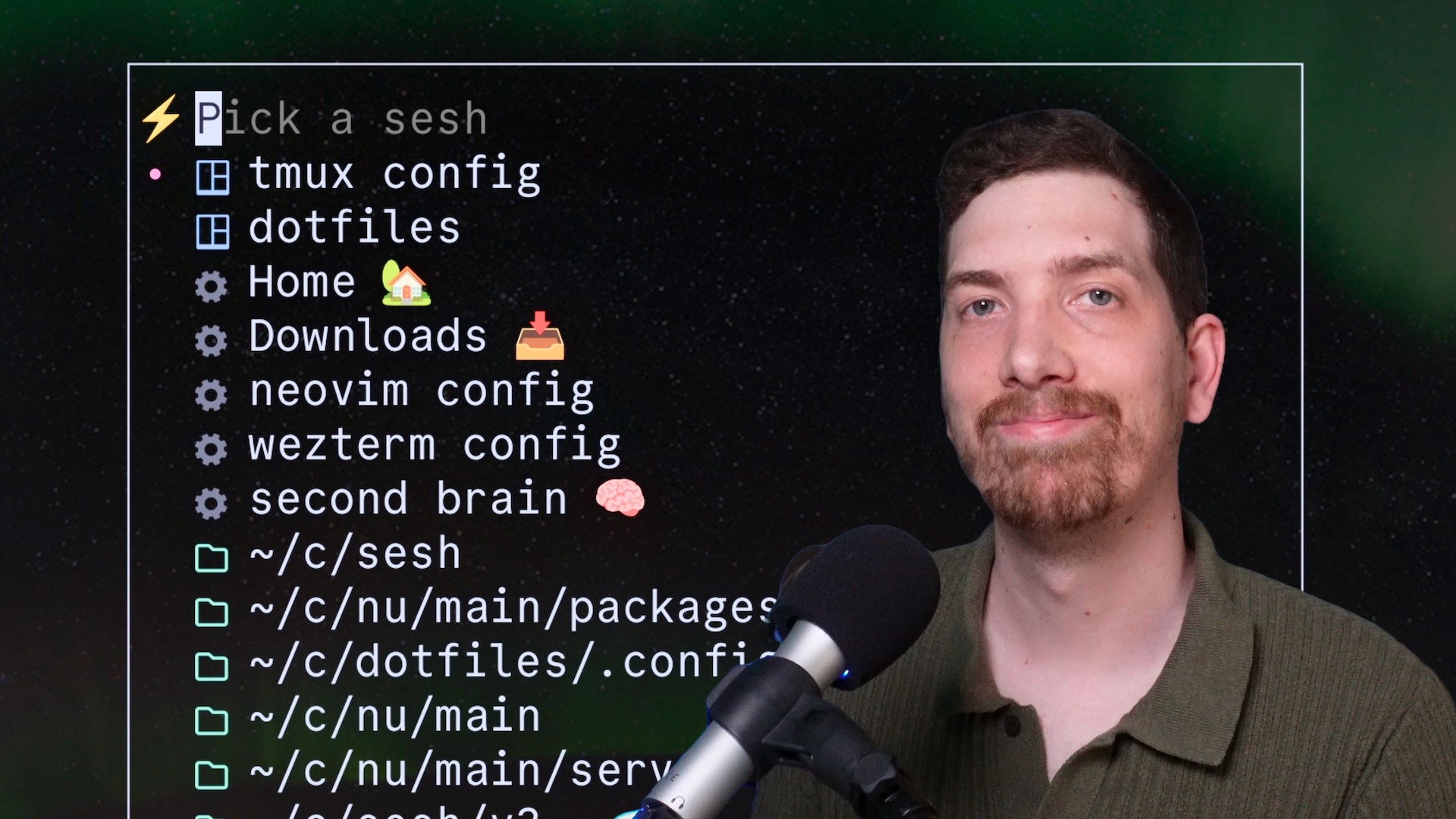
Josh Medeski(sesh 作者)的介绍 |

DevOps Toolbox 的评测 |
如何安装
Fedora(Copr)
可以从 buckaroogeek/Tmux_sesh Copr 仓库安装 sesh(支持 Fedora 和 EPEL 10):
sudo dnf copr enable buckaroogeek/Tmux_sesh
sudo dnf install tmux-sesh
openSUSE(zypper)
添加 sesh RPM 仓库,之后 zypper up 即可保持 sesh 为最新版本:
sudo zypper addrepo --refresh https://joshmedeski.github.io/sesh/rpm/sesh.repo
sudo zypper install sesh
该仓库仅提供最新版本。如需回退,请从 发布页面 下载旧版本的 .rpm 进行安装,并将其锁定,以免 zypper up 再次升级:
sudo zypper install --oldpackage ./sesh_*_linux_amd64.rpm
sudo zypper addlock sesh
运行 sudo zypper removelock sesh 即可恢复更新。
Fedora / RHEL(dnf)
添加 sesh RPM 仓库,之后 dnf upgrade 即可保持 sesh 为最新版本:
# Fedora 41+(dnf5)
sudo dnf config-manager addrepo --from-repofile=https://joshmedeski.github.io/sesh/rpm/sesh.repo
sudo dnf install sesh

# RHEL / Rocky / Alma 9+(dnf4,zoxide 来自 EPEL)
sudo dnf install epel-release dnf-plugins-core
sudo dnf config-manager --add-repo https://joshmedeski.github.io/sesh/rpm/sesh.repo
sudo dnf install sesh
如果您之前从 Copr 安装了 tmux-sesh,请先运行 sudo dnf remove tmux-sesh。
该仓库仅提供最新版本。如需回退,请从 发布页面 下载旧版本的 .rpm 并降级安装,然后将其锁定,以免 dnf upgrade 再次升级:
sudo dnf downgrade ./sesh_*_linux_amd64.rpm
sudo dnf versionlock add sesh
在 dnf4 上,versionlock 需要先运行 sudo dnf install python3-dnf-plugin-versionlock。运行 sudo dnf versionlock delete sesh 即可恢复更新。
RPM / DEB 软件包
从 最新版本 下载适合您架构的 .rpm 或 .deb 文件,然后使用您的包管理器安装:
# openSUSE
sudo zypper install ./sesh_*_linux_amd64.rpm

# Fedora / RHEL
sudo dnf install ./sesh_*_linux_amd64.rpm

# Debian / Ubuntu
sudo apt install ./sesh_*_linux_amd64.deb
根据需要将 amd64 替换为 arm64 或 386。
Go
或者,您可以使用 Go 的 go install 命令安装 Sesh:
go install github.com/joshmedeski/sesh/v2@latest
这将下载并安装最新版本的 Sesh。请确保您的 Go 环境已正确设置。
Conda
要安装 sesh,请根据您的设置运行以下 其中一个 命令:
- Conda/(micro)mamba 用户
# 如果需要,请替换为 mamba/micromamba
conda -c conda-forge install sesh
- Pixi 用户
pixi global install sesh
Nix
有关如何通过 nix 平台安装 sesh 的说明,请参阅 nix 软件包目录。
注意: 您希望在其他包管理器上使用它吗?创建一个 issue 让我知道!
Shell 补全
Sesh 支持 Bash、Zsh、Fish 和 PowerShell 的 shell 补全(tab 补全)。这可以帮助您通过按 Tab 键发现命令、标志和参数。
Bash
# 生成补全脚本
sesh completion bash > sesh-completion.bash

# 系统范围安装(推荐)
sudo cp sesh-completion.bash /etc/bash_completion.d/

# 或仅为当前用户安装
mkdir -p ~/.local/share/bash-completion/completions
cp sesh-completion.bash ~/.local/share/bash-completion/completions/sesh

# 重新加载您的 shell
source ~/.bashrc
Zsh
# 生成补全脚本
sesh completion zsh > _sesh

# 系统范围安装(推荐)
sudo mkdir -p /usr/local/share/zsh/site-functions
sudo cp _sesh /usr/local/share/zsh/site-functions/

# 或仅为当前用户安装
mkdir -p ~/.zsh/completions
cp _sesh ~/.zsh/completions/
echo 'fpath=(~/.zsh/completions $fpath)' >> ~/.zshrc
echo 'autoload -U compinit && compinit' >> ~/.zshrc

# 重新加载您的 shell
source ~/.zshrc
Fish
# 生成并安装补全
sesh completion fish > ~/.config/fish/completions/sesh.fish

# 重新加载 fish 配置
source ~/.config/fish/config.fish
PowerShell
# 生成补全脚本
sesh completion powershell > sesh.ps1

# 如果 PowerShell 配置文件目录不存在,则创建它
mkdir -p (Split-Path $PROFILE)

# 添加到 PowerShell 配置文件
Add-Content $PROFILE ". /path/to/sesh.ps1"

# 重新加载 PowerShell
& $PROFILE
设置补全后,您可以在键入 sesh 时按 Tab 键以查看可用的命令、标志和参数。
扩展
Raycast 扩展
适用于 Raycast 的 sesh 配套扩展 使在终端外使用 sesh 变得容易。
请记住以下限制:
- 在使用扩展之前,tmux 必须正在运行
- 扩展会缓存几秒钟的结果,因此可能不总是最新的
Ulauncher 扩展
对于使用 Ulauncher 的 Linux 用户,有两个扩展可以在终端外使用 sesh:
以下是 Sesh Session Manager 需要注意的限制:
- 在使用扩展之前,tmux 必须正在运行
Walker 启动器用法 (Linux)
直接在 $XDG_CONFIG_HOME/config.toml 上创建一个动作
[[plugins]]
name = "sesh"
prefix = ";s "
src_once = "sesh list -d -c -t -T"
cmd = "sesh connect --switch %RESULT%"
keep_sort = false
recalculate_score = true
show_icon_when_single = true
switcher_only = true
对于 dmenu 模式,您可以使用:
Fish shell:
set ssession $(sesh l -t -T -d -H | walker -d -f -k -p "Sesh sessions"); sesh cn --switch $ssession
Bash/Zsh:
ssession=$(sesh l -t -T -d -H | walker -d -f -k -p "Sesh sessions"); sesh cn --switch $ssession
对于 dmenu 启动器,请将 walker -dfk 替换为 dmenu 或 rofi)
Agent skill
Sesh 附带一个 agent skill,教会编码 agent 通过 sesh 开始工作,而不是直接调用 tmux new-session、tmux new-window 和 tmux send-keys。安装了它的 agent 会根据工作是否属于已打开的内容来选择会话或窗口,在 tmux、zoxide、配置和 tmuxinator 之间解析名称和目录,复用已在运行的内容而不是重复创建,并且在工作只是后台步骤时让您留在原处。
使用 skills CLI 安装:
# 全局安装,适用于所有项目
npx skills add joshmedeski/sesh -g

# 或仅安装到当前项目
npx skills add joshmedeski/sesh
它适用于 Claude Code、Codex、Cursor、OpenCode 以及 数十种其他 agent —— skills add 会询问要安装到哪些 agent,也可以通过 -a claude-code 指定。
该 skill 位于 skills/sesh/SKILL.md,并与 CLI 一起进行版本管理,因此 npx skills update sesh 会获取更新。如果想手动安装,请将该文件复制或符号链接到 ~/.claude/skills/sesh/SKILL.md(或您的 agent 对应的 skills 目录)。
如何使用
用于会话的 tmux
tmux 是一个功能强大的终端多路复用器,可让您创建和管理多个终端会话。Sesh 旨在使管理 tmux 会话更容易。
用于目录的 zoxide
zoxide 是 cd 的一个极速替代品,可以跟踪您最常用的目录。Sesh 使用 zoxide 来管理您的项目。您必须先设置 zoxide,但一旦完成,您就可以使用它快速跳转到您最常用的目录。
基本用法
一旦 tmux 和 zoxide 设置好,sesh list 将列出您所有的 tmux 会话和 zoxide 结果,而 sesh connect {session} 将连接到一个会话(如果尚不存在,则自动创建)。最好通过将其集成到您的 shell 和 tmux 中来使用。
fzf
将 sesh 集成到工作流中的最简单方法是使用 fzf。您可以用它来选择要连接的会话:
sesh connect $(sesh list | fzf)
tmux + fzf
为了与 tmux 集成,您可以向 tmux 配置(tmux.conf)添加一个绑定。例如,以下命令会将 ctrl-a T 绑定为以 tmux 弹出窗口的形式打开 fzf 提示(使用 fzf-tmux),并使用不同的命令列出活动会话(sesh list -t)、已配置的会话(sesh list -c)、zoxide 目录(sesh list -z)和查找目录(fd...)。
bind-key "T" run-shell "sesh connect \"$(
  sesh list --icons | fzf-tmux -p 80%,70% \
    --no-sort --ansi --border-label ' sesh ' --prompt '⚡  ' \
    --header '  ^a all ^t tmux ^g configs ^x zoxide ^d tmux kill ^f find' \
    --bind 'tab:down,btab:up' \
    --bind 'ctrl-a:change-prompt(⚡  )+reload(sesh list --icons)' \
    --bind 'ctrl-t:change-prompt(🪟  )+reload(sesh list -t --icons)' \
    --bind 'ctrl-g:change-prompt(⚙️  )+reload(sesh list -c --icons)' \
    --bind 'ctrl-x:change-prompt(📁  )+reload(sesh list -z --icons)' \
    --bind 'ctrl-f:change-prompt(🔎  )+reload(fd -H -d 2 -t d -E .Trash . ~)' \
    --bind 'ctrl-d:execute(tmux kill-session -t {2..})+change-prompt(⚡  )+reload(sesh list --icons)' \
    --preview-window 'right:55%' \
    --preview 'sesh preview {}'
)\""
您可以根据需要自定义此项,有关不同选项的更多信息,请参阅 man fzf。
要持续刷新活动 tmux 会话的预览,请在预览命令中添加 --watch:
--preview 'sesh preview --watch {}'
监视模式只轮询活动的 tmux 会话;目录和已配置会话的预览仍然只渲染一次。默认间隔为 500 毫秒,可以通过 --interval 100ms 更改。
自定义列表格式
--format 让外部选择器可以控制 sesh list 每一行的渲染方式,而不改变默认输出。可用的占位符如下:
| 占位符 | 值 |
|---|---|
{name} |
正常的显示名称,设置 --icons 时包含来源图标 |
{session} |
原始会话名称 |
{source} |
会话来源(tmux、config、zoxide 等) |
{path} |
会话路径 |
{active_window_name} |
活动 tmux 窗口的名称;非 tmux 会话为空 |
{active_window_name_prefix} |
活动窗口名称后跟一个空格;没有时为空 |
例如,与 tmux 插件 tmux-nerd-font-window-name 结合使用:
sesh list --icons --format '{active_window_name_prefix}{name}'
neovim-config
sesh
dotfiles
如果要用活动窗口图标 代替 正常的 tmux 来源图标,同时保留 config/zoxide 等的来源图标,只需排除 tmux 来源图标:
sesh list --icons --icons-exclude tmux --format '{active_window_name_prefix}{name}'
可以直接在格式中使用 {fg:COLOR} 和 {/fg} 设定前景色范围。这样样式保留在格式中,而不是将颜色绑定到特定占位符:
sesh list --icons --icons-exclude tmux \
  --format '{fg:yellow}{active_window_name_prefix}{/fg}{name}'
颜色可以应用于行的任何部分,例如:
sesh list --format '{fg:gray}{source}{/fg} {fg:bright-cyan}{active_window_name}{/fg} {name}'
支持的颜色有 black、red、green、yellow、blue、magenta、cyan、white 及其 bright-* 变体。gray/grey 是 bright-black 的别名。--no-color 会移除格式中的颜色标记以及内置的来源图标着色。
活动窗口名称通过一次 tmux 调用实时获取,并且仅在格式使用了活动窗口名称占位符时才会获取。tmux 查询失败只会让这些占位符为空。--format 不能与 --json 一起使用。
sesh list --json 报告连接时实际会使用的内容:每个会话解析后的 Icon(与选择器显示的相同)、它的 Alias、AliasAutoConnect 和 Tmuxp、匹配的 Wildcard 模式,以及应用了 [[wildcard]] 和 [default_session] 回退后的 StartupCommand、PreviewCommand、WindowNames 和 WindowConfigs。无论是否设置了 [tui] show_windows,tmux 会话都包含其实时的 TmuxWindows(Name、Index、Path、Active)。位于 [[worktree]] 根目录下的会话包含 Worktree(Repo、Number、Title、State),其中 Title 和 State 读取自 sesh worktree list 填充的 issue 缓存;其他会话均为 null。
任意格式化的行只是显示输出,sesh connect 不会将其解析回来。使用 fzf 时,请将原始会话名称保留在隐藏字段中,只显示格式化字段:
selected="$(
  sesh list --icons --format $'{session}\t{active_window_name_prefix}{name}' |
    fzf --delimiter=$'\t' --with-nth=2
)"
sesh connect "${selected%%$'\t'*}"
tmux + television
如果您更喜欢使用 television 而不是 fzf,您可以向 tmux 配置添加一个绑定,在 tmux 弹出窗口中打开 sesh 通道。
bind-key "T" display-popup -E -w 80% -h 70% -d '#{pane_current_path}' -T 'Sesh' tv sesh
使用 Ctrl-s 循环浏览源,使用 Ctrl-d 终止高亮的会话。
窗口管理
sesh window(别名 w)让您可以在会话中列出、切换和创建 tmux 窗口 —— 类似于 sesh list 和 sesh connect 对会话的作用。它是一组子命令:
sesh window list      # 列出会话的窗口
sesh window connect   # 选择一个窗口,不存在时创建
列出窗口
sesh window list           # 当前附加的会话
sesh window list -t work   # 另一个会话
sesh window list -j        # 以 json 格式
按名称切换到现有窗口
sesh window connect editor
如果目标会话中存在名为 editor 的窗口,sesh 会选中它。如果不存在,sesh 会创建它。
在目录中创建新窗口
sesh window connect ~/projects/my-app
目录参数会以其基本名称(my-app)命名窗口,并以该目录为根目录。再次运行会选中第一次创建的窗口,而不是打开重复的窗口。
在窗口中运行命令
sesh window connect claude -t 'second brain' -c 'claude "summarize my notes"'
在 新创建 的窗口中,该命令会成为窗口的进程,因此命令退出时窗口也会关闭。在 已存在 的窗口中,命令会被输入到正在运行的程序中。如果希望每次调用都获得一个全新的窗口而不是复用名称,请传入 --new。
指定目标会话
使用 --target / -t 管理当前附加会话以外的会话中的窗口:
sesh window list -t work
sesh window connect ~/projects/my-app -t work
目标的解析方式与 sesh connect 解析会话的方式相同 —— 跨 tmux、zoxide、配置和 tmuxinator —— 如果尚未运行则会启动它,且不会让您离开当前所在的会话。使用 -b / --background 创建窗口但不跳转过去;从终端外触发 sesh 时使用 -s / --switch。
[!NOTE]
sesh window <name>和sesh window -s <session>已被sesh window connect <name>和sesh window list -t <session>取代。--session仍可作为--target的已弃用别名使用,而-s在sesh window connect上现在表示--switch,与sesh connect保持一致。
fzf 集成
您可以将这两个子命令与 fzf 结合,交互式地切换窗口:
sesh window connect "$(sesh window list | fzf)"
或者作为 tmux 键位绑定:
bind-key "W" run-shell "sesh window connect \"$(sesh window list | fzf-tmux -p 60%,50% --prompt '🪟 ')\""
创建目录并连接
sesh mkdir(别名 md)将 mkdir 和 sesh connect 合并为一步:如果目录不存在则创建它,然后将其作为会话连接 —— 无需先 cd 进入,也无需等待 zoxide 收录。
sesh mkdir my-new-project
<path> 同时接受 相对 路径(相对于当前工作目录解析)和 绝对 路径,也支持用 ~ 表示主目录:
sesh mkdir my-new-project        # 相对于当前目录
sesh mkdir ~/projects/my-app     # 相对于主目录
sesh mkdir /Users/josh/dev/api   # 绝对路径
gum + tmux
如果您更喜欢使用 charmbracelet's gum,那么您可以使用以下命令连接到会话:
bind-key "K" display-popup -E -w 40% "sesh connect \"$(
 sesh list -i | gum filter --limit 1 --no-sort --fuzzy --placeholder 'Pick a sesh' --height 50 --prompt='⚡'
)\""
注意: 与 fzf 相比,gum 提供的功能较少,但我发现它的匹配算法更快,并且感觉更现代。
[!WARNING] 从 gum v0.15.0 开始,您必须添加
--no-strip-ansi才能正确显示图标。
请参阅我的视频 排名前 4 的模糊 CLI,以获取更多可与 sesh 集成的工具灵感。
sesh 选择器
Sesh 内置了一个选择器,可以作为 tmux 弹出窗口使用:
bind-key "K" display-popup -h 90% -w 50% -E "sesh picker -i"
zsh 键位绑定
如果您使用 zsh,可以将以下键位绑定添加到您的 .zshrc 文件中以连接到会话:
function sesh-sessions() {
  {
    exec </dev/tty
    exec <&1
    local session
    session=$(sesh list -t -c | fzf --height 40% --reverse --border-label ' sesh ' --border --prompt '⚡  ')
    zle reset-prompt > /dev/null 2>&1 || true
    [[ -z "$session" ]] && return
    sesh connect $session
  }
}

zle     -N             sesh-sessions
bindkey -M emacs '\es' sesh-sessions
bindkey -M vicmd '\es' sesh-sessions
bindkey -M viins '\es' sesh-sessions
将其添加到您的 .zshrc 后,您可以按 Alt-s 打开 fzf 提示以连接到会话。
推荐的 tmux 设置
我建议您将这些设置添加到您的 tmux.conf 中,以便更好地体验此插件。
bind-key x kill-pane # 跳过 "kill-pane 1? (y/n)" 提示
set -g detach-on-destroy off  # 关闭会话时不要退出 tmux
额外功能
上一个
默认的 <prefix>+L 命令将“将附加的客户端切换回上一个会话”。但是,如果在设置了 detach-on-destroy off 的情况下关闭会话,则找不到上一个会话。为了解决这个问题,我有一个 sesh last 命令,它将始终将客户端切换到倒数第二个已附加的会话。
将以下内容添加到您的 tmux.conf 中以覆盖默认的 last-session 命令:
bind -N "last-session (via sesh) " L run-shell "sesh last"
用 GitHub issue 标题丰富会话名称
sesh 可以重命名会话,使其包含分支对应的 GitHub issue 标题,例如
400-status → 400-status — warm the status cache。它从分支名称中解析 issue 编号,
并使用 gh CLI(必须已安装并完成认证)进行查询。
添加一个可选的 tmux 钩子,使每个新会话都在后台被丰富:
set-hook -g session-created 'run-shell -b "sesh rename --enrich"'
当分支没有可解析的 issue 时,该命令不执行任何操作(会话保留其普通名称),并且它会自我修复: 切换到没有 issue 的分支会将会话重命名回其基本名称。重新连接到该目录会附加到已丰富的会话, 而不是创建重复的会话。
连接到根目录
在嵌套会话中工作时,您可能希望连接到 git worktree 或 git 存储库的根会话。为此,您可以将 --root 标志与 sesh connect 命令一起使用。
我建议将此添加到您的 tmux.conf 中:
bind -N "switch to root session (via sesh) " 9 run-shell "sesh connect --root $(pwd)"
按根目录筛选
如果要按活动项目的根目录筛选搜索,可以使用 sesh root 命令修改您的选择器:
bind-key "R" display-popup -E -w 40% "sesh connect \"$(
  sesh list -i -H | gum filter --value \"$(sesh root)\" --limit 1 --fuzzy --no-sort --placeholder 'Pick a sesh' --prompt='⚡'readme
)\""
我已将其绑定到 <prefix>+R,因此我可以使用备用绑定。
注意: 这仅在您位于 git worktree 或 git 存储库中时才有效。目前,git worktree 需要一个 .bare 文件夹。
配置
您可以通过在 $XDG_CONFIG_HOME/sesh 或 $HOME/.config/sesh 目录中创建 sesh.toml 文件来配置 sesh。
mkdir -p ~/.config/sesh && touch ~/.config/sesh/sesh.toml
自定义配置路径
您可以使用 --config(或 -C)标志指定自定义配置文件路径。这对于 NixOS 包装器、维护独立的工作/私人配置或测试非常有用。
sesh -C /path/to/custom/sesh.toml list
sesh --config /path/to/custom/sesh.toml connect my-session
该标志适用于任何子命令。指定时,文件必须存在,否则 sesh 将返回错误。如果没有该标志,sesh 将使用默认配置路径。
自定义多路复用器 (psmux)
Sesh 默认使用 tmux 作为终端多路复用器,但您可以在 sesh.toml 中设置 tmux_command,将其配置为使用任何兼容 tmux 的多路复用器,例如 psmux:
tmux_command = "psmux"
这会替换 sesh 运行的所有命令(创建会话、切换、附加等)中的 tmux 可执行文件。所配置的多路复用器必须支持 tmux 的 CLI 接口。
自定义 frecency 后端(fasd、autojump 等)
Sesh 默认使用 zoxide 作为基于 frecency 的目录跳转后端,但您可以通过在 [frecency] 表中覆盖命令,将其指向 fasd、fasder、autojump 或 memy 等替代工具。这对于同时跟踪文件 和 目录的工具很有用,而 zoxide 只跟踪目录。
[frecency]
list_command  = "fasd -d -l -R"  # 列出所有跟踪的条目
query_command = "fasd -d {}"     # 将一个输入解析为路径
add_command   = "fasd -A {}"     # 连接后记录路径
remove_command = "fasd -D {}"    # 删除路径(选择器中的 ctrl+x)
{}占位符会被替换为查询字符串(query_command)或路径(add_command、remove_command),与preview_command使用的替换方式相同。list_command的输出按每行一个路径解析,frecency 最高的在前。如果行首有数字分数会被自动识别(如 zoxide 的--score);否则分数为0。- 每个命令都作为单个可执行文件运行(不经过 shell),因此不支持管道和重定向。
- 省略的字段会回退到 zoxide 的默认值(
zoxide query --list --score、zoxide query {}、zoxide add {}、zoxide remove {}),因此不配置[frecency]表时行为不变。 sesh list输出中的来源标签仍为zoxide,因此读取--json输出的现有集成可以继续工作。
Schema(编辑器自动补全)
Sesh 为 sesh.toml 提供了一个 JSON Schema,可以在编辑器中启用自动补全、校验和文档提示。它适用于任何支持 taplo TOML 语言服务器的编辑器。
快速设置
将以下行添加到 sesh.toml 的顶部:
#:schema https://github.com/joshmedeski/sesh/raw/main/sesh.schema.json
就这样!Taplo 会读取该指令并自动应用 schema。
Neovim
请确保已安装 taplo:
brew install taplo
如果您使用 nvim-lspconfig,taplo 配合上面的 #:schema 指令应当开箱即用。或者,您也可以直接配置 schema 关联:
require("lspconfig").taplo.setup({
  settings = {
    taplo = {
      schema = {
        associations = {
          [".*sesh\\.toml$"] = "https://github.com/joshmedeski/sesh/raw/main/sesh.schema.json",
        },
      },
    },
  },
})
黑名单
您可能希望将某些 tmux 会话列入黑名单,使其不显示在结果中。例如,您可能希望从结果中排除 scratch 目录。
blacklist = ["scratch"]
如需显示被列入黑名单的会话以便管理,请向 sesh list 传入 -b(或 --blacklisted)。它可以与来源标志组合使用,因此 sesh list -b -t 只列出被列入黑名单的 tmux 会话。
目录长度
控制会话名称使用的目录组件数量。默认为 1(仅目录的基本名称)。
dir_length = 2 # 使用最后两个目录:"projects/sesh" 而不是 "sesh"
[!NOTE] 与 tmux-floax 配合使用效果很好
Jujutsu (jj) 仓库
Sesh 为 Jujutsu 仓库命名会话的方式与 git 仓库相同:打开子目录时会解析到仓库根目录,通过 jj workspace add 创建的工作区会以其父仓库命名。共置仓库(同时包含 .jj 和 .git)使用 git 策略。git_namer_use_worktree_root 和 git_dir_length 同样适用于 jj,工作区被视为 worktree。
sesh clone 默认使用 git。设置 vcs = "jj" 即可改用 jj git clone,也可以通过 --vcs 为单条命令指定。-- 之后的参数会传给克隆命令:
vcs = "jj"
sesh clone https://github.com/joshmedeski/sesh               # 使用 vcs 配置
sesh clone --vcs git https://github.com/joshmedeski/sesh     # 强制使用 git
sesh clone --vcs jj https://github.com/joshmedeski/sesh -- --no-colocate
会话名称替换
有些目录会产生冗长、重复的会话名称 —— ~/c/dotfiles/.config 下的所有内容都会带上整个前缀。
name_substitution 规则会重写用于生成名称的路径,让您可以缩短或重新标记它。
[[name_substitution]]
find = "~/c/dotfiles/.config/"
replace = ""
有了这条规则,连接到 ~/c/dotfiles/.config/nvim 会创建名为 nvim 的会话,而不是完整路径。
对于所有基于路径的来源 —— zoxide、目录和通配符 —— 规则都会与折叠了主目录的路径(以 ~ 开头)进行匹配。
现有的 tmux 会话保留其名称;如果没有规则匹配,命名会回退到通常的 git 和目录策略,
因此添加规则永远不会改变其他任何内容的命名方式。
规则按顺序应用,每条规则都会看到前一条的结果,因此它们可以组合使用。find 默认按字面匹配;
设置 regex = true 可将其视为 Go 正则表达式,
这样 replace 就可以用 $1、$2 等引用捕获组:
[[name_substitution]]
find = ".*/workspace/[0-9]+_(.*)"
replace = "ws-$1"
regex = true
[!NOTE] tmux 会话名称不能包含
.或:,空格会被转换为_, 因此replace中的这些字符会在最终名称中被规范化。
排序
如果您想更改显示的会话顺序,可以在 sesh.toml 文件中配置 sort_order
sort_order = [
    "tmuxinator", # 首先显示
    "config",
    "tmux",
    "zoxide", # 最后显示
]
默认顺序是 tmux、config、tmuxinator,然后是 zoxide。
如果您只关心特定会话类型的顺序,可以省略它们。
sort_order = [
  "config", # 结果顺序:config, tmux, tmuxinator, zoxide
]
将多个来源合并为一个按分数排序的组
默认情况下,每个来源都是独立的一块,因此您每天打开的配置会话仍然排在几周未访问的 zoxide 路径之下。
在 sort_order 中嵌套来源,即可将它们合并为一块,按 zoxide 分数从高到低排序:
sort_order = [
  "tmux",                # 活动会话固定在顶部
  ["config", "zoxide"],  # 合并,按 zoxide 分数排序
]
来自本身没有分数的来源的会话 —— 例如 [[session]] 块 —— 会借用 zoxide 为其路径记录的分数,
因此它们按该目录的实际访问频率排序。zoxide 从未见过的路径分数为 0,排在组的末尾。
各组仍按列出的顺序出现,平铺的 sort_order 行为与以往完全相同:合并是可选的。
组分隔线
一旦来源交错排列,仅凭位置就很难看出活动 tmux 会话与其他内容之间的边界。
group_separator 会在选择器中的各 sort_order 组之间绘制一条淡色分隔线:
[tui]
group_separator = true
分隔线永远不可选中,光标会直接跳过它。在筛选时它会被隐藏,因为此时结果按匹配质量重新排序, 各组不再对应连续的区间。
缓存
[!WARNING] 此功能为实验性功能,可能无法按预期工作。
Sesh 可以缓存会话列表以加快重复调用。缓存是可选的,默认禁用。启用后,sesh 会将结果存储在 $XDG_CACHE_HOME/sesh/sessions.gob(默认为 ~/.cache/sesh/sessions.gob),并使用 TTL 为 5 秒的 stale-while-revalidate 策略:
- 冷启动:缓存不存在,获取实时数据并写入缓存
- 新鲜命中(5 秒内):立即返回缓存数据
- 过期命中(5 秒后):立即返回缓存数据,并在后台刷新缓存
缓存也会在 sesh connect 之后自动刷新。
cache = true
在 sesh connect 之外创建或终止的会话(例如直接使用 tmux new-session、关闭会话的最后一个窗口)在下一次过期命中刷新之前不会出现在缓存中。为保持缓存最新,请在这些事件发生时运行 sesh cache refresh —— 它会获取实时数据并重写缓存,缓存禁用时则不执行任何操作。使用 tmux 钩子可以覆盖这两种事件:
set-hook -g session-created 'run-shell -b "sesh cache refresh"'
set-hook -g session-closed  'run-shell -b "sesh cache refresh"'
如需在单次运行中跳过缓存,请向 sesh list 或 sesh picker 传入 --no-cache。它会列出实时会话并将其写回缓存,因此下一次使用缓存的启动也是最新的。缓存禁用时它不执行任何操作。
sesh list --no-cache
sesh picker --no-cache
如果您在 fzf 选择器中使用了终止绑定(如上例中的 ctrl-d),请在重新加载列表之前刷新缓存,使被终止的会话立即消失:
--bind 'ctrl-d:execute(tmux kill-session -t {2..}; sesh cache refresh)+change-prompt(⚡ )+reload(sesh list --icons)' \
选择器 TUI
选择器 TUI 可以通过一些选项进行配置,以自定义其行为,这个选择器是外部模糊选择器的一个有用替代品。
[tui]
prompt = "> "
placeholder = "Filter sessions... "
show_icons = false
show_windows = false
group_separator = false
show_worktree_titles = false
window_name_format = "#{window_name}"
alias_auto_connect_delay = "150ms"
alias_filter_prefix = "/"
preview = false
preview_width = 60
preview_min_width = 100
preview_border = "line"
当 show_windows = true 时,每一行还会在会话名称之后以暗色列出该会话中的窗口名称。放不下的窗口名称会汇总为 +N:
>  sesh editor server logs
   dotfiles nvim shell
   my-project code server db +2
   scratch
窗口名称仅用于显示:选中某一行仍然只返回会话名称,输入窗口名称也不会匹配到它所属的会话。活动 tmux 会话的窗口名称通过一次 tmux 调用获取,因此无论您有多少会话,该选项的开销都相同。
window_name_format 接受任何 tmux 格式。tmux 会解析条件表达式、回退变量和 #() 命令。例如,以下格式在存在窗格标题时使用窗格标题,否则使用窗口名称:
window_name_format = "#{?#{pane_title},#{pane_title},#{window_name}}"
alias_auto_connect_delay 和 alias_filter_prefix 用于调整别名 —— 请参阅 会话别名。
自定义图标
当 show_icons = true 时,每一行都会显示一个表示会话来源的图标 —— tmux、config、zoxide、tmuxinator。它表示会话是在哪里找到的,而不是它是什么,因此 [[session]] 和 [[wildcard]] 块可以指定自己的图标。它可以是任意字符串:nerd font 字形或 emoji。
[[session]]
name = "sesh"
path = "~/c/sesh"
icon = ""
[[session]]
name = "notes"
path = "~/second-brain"
icon = "📓"
[[wildcard]]
pattern = "~/c/work/*"
icon = "🏠"
> sesh
📓 notes
🏠 work-api
dotfiles
最具体的匹配优先:先是精确的 [[session]] 名称,然后是它的 path —— 因此 zoxide 以派生名称列出的同一目录也会获得该图标 —— 最后是 [[wildcard]] 模式。如果有多个模式匹配,配置中排在最前的优先,与 startup_command 的规则相同。没有自定义图标的条目保留其来源图标,icon = "" 视为未设置。
自定义图标不加样式渲染:emoji 自带颜色,nerd font 字形使用默认前景色。图标列会按您配置的最宽图标进行填充,因此某一行的双宽 emoji 不会让其名称与其他行错位。
如果某个图标仍然偏移一列,请在其后添加一个空格:
[[session]]
name = "update"
path = "~/c/update"
icon = "⬆️ "   # 注意末尾的空格
各终端对 emoji 宽度的判断不一致,而 TUI 无法查询您的终端采用了哪种方式。带有变体选择符的 emoji —— ⬆️ 是 U+2B06 加 U+FE0F,🖼️ 和 🖥️ 也是如此 —— 按两个单元格计算,但 WezTerm 等终端只用一个单元格绘制,导致该行变短。末尾的空格会计入该行,但不计入列宽,因此可以修正这一个图标而不影响其他内容。
这仅适用于选择器。sesh list --icons 保留来源图标,因为解析其输出的脚本和外部选择器会裁剪已知宽度的图标 —— 请参阅 #246。当 show_icons = false 时,自定义图标也会被完全隐藏。
来源图标
来源图标本身可以在 [icons] 下按来源更改:tmux、config、zoxide、tmuxinator 和 tmux-pane。每一项可以设置 icon、color 或两者;未设置的部分保留内置值。
[icons]
tmux = { icon = "", color = "magenta" }
zoxide = { icon = "📁" }
config = { color = "bright-yellow" }
color 可以是 black、red、green、yellow、blue、magenta、cyan、white 或某个 bright-* 变体,具体色调由您的终端主题决定。未知的来源或颜色会在加载配置时报错。
与按会话设置的图标不同,来源图标同时适用于 sesh list --icons 和选择器,sesh connect 会将其去除。只要图标中不含空格,按第一个空格拆分的脚本(fzf 的 {2..})就能继续工作。在选择器中,[[session]]、[[wildcard]] 或 [[worktree]] 的图标仍然优先于来源图标。
以筛选条件启动
--query(-q)会在打开选择器时预先填好筛选内容,这对于将列表限定在部分会话的 tmux 键位绑定非常方便:
bind-key "P" display-popup -h 90% -w 50% -E "sesh picker -q work/"
查询内容的效果与您手动输入完全相同,因此会话加载后列表会立即被缩小,按退格键又会放宽。前缀符号同样有效 —— -q '#' 会直接进入 按编号跳转,-q / 会进入 别名模式。
只匹配到一个会话的查询不会自动连接;选择器会打开并高亮该行,等待您按 enter。在开启 alias_auto_connect 时完整拼出别名的查询也不会自动连接 —— 自动连接只奖励真正手动输入的情况,因此脚本化的 --query 永远不会连接到您没有看到的地方。
此选项仅对单次调用有效,没有对应的 [tui] 配置:默认查询会在每次启动时悄悄隐藏会话。
按编号跳转
以 # 作为第一个字符输入时,各行会被编号,下一个数字将变成跳转 —— 这是无需阅读名称就能到达前几个会话的最快方式:
filter: #

> 1 sesh
  2 dotfiles
  3 my-project
按 3 会立即连接到 my-project。只有 1–9 可以跳转,并且只有前九行会被编号。
编号跟随可见列表,因此在前缀符号后输入的内容会先缩小列表,再对剩余项重新编号 —— #a 然后按 2 会跳转到 a 的第二个匹配项。如果该位置没有对应的行,数字不会执行任何操作,也不会被当作筛选内容。
只有位于开头的 # 才生效,因此 feat#123 会正常筛选。如果您配置了 alias_filter_prefix = "#",别名模式优先,此模式将无法使用。
移除一行
ctrl+x 会移除高亮的行,具体含义取决于该行的来源:活动的 tmux 会话会被终止,zoxide 条目会从 frecency 后端中删除。无论哪种情况,都会先弹出确认对话框。
您删除或重命名的目录会一直出现在选择器中,直到 zoxide 得知此事,因此在 zoxide 行上按 ctrl+x 可以在您发现它的地方直接清理:
╭────────────────────────────────────────────────────────╮
│                                                        │
│    Do you want to remove this directory from zoxide?   │
│                                                        │
│                    ~/c/some-old-project                │
│                                                        │
│                      Yes      No                       │
│                                                        │
╰────────────────────────────────────────────────────────╯
在 tmux 行上,它会运行 tmux kill-session,这相当于内置启动器版本的 fzf 设置 中的 ctrl+d 绑定:
╭────────────────────────────────────────────────────────╮
│                                                        │
│          Do you want to kill this tmux session?        │
│                                                        │
│                       my-project                       │
│                                                        │
│                      Yes      No                       │
│                                                        │
╰────────────────────────────────────────────────────────╯
y 或 enter 确认,n、q 或 esc 取消,←/→ 或 tab 在按钮之间移动。对话框打开期间输入的任何内容都不会进入筛选框,因此无论确认与否,列表都保持原样。
只有 tmux 和 zoxide 行可以被移除 —— [[session]] 块或 tmuxinator 配置描述的是可能存在的会话,移除它们需要编辑文件,因此 ctrl+x 会给出提示且不执行任何操作。只有在命令真正成功后该行才会消失;如果后端拒绝执行,会报告错误并保留该行。
允许终止您当前附加的会话:tmux 会将您的客户端移到另一个会话,如果这是最后一个会话则退出。选择器也会随之关闭,因为它就运行在那里。
zoxide 移除默认运行 zoxide remove {},或您设置的 remove_command —— 请参阅 自定义 frecency 后端。当 cache = true 时,两种操作之后都会重写缓存,因此下次启动时不会再列出刚刚移除的内容。
预览窗格
当 preview = true 时,高亮的会话会在列表旁边预览,输出与 sesh preview 完全相同 —— 活动 tmux 窗格通过 capture-pane 显示,已配置的会话使用您的 preview_command,其他情况则显示目录列表:
> sesh                │ $ eza --icons
  dotfiles            │  README.md    main.go
  my-project          │  picker/      previewer/
该窗格默认关闭,可随时按 ctrl+o 切换。
preview_width 是保证分配给窗格的终端宽度百分比。会话列表最多 60 列,因此在宽终端上超出该上限的部分都会在此比例之外额外分给预览;在窄终端上,列表永远不会被压缩到 40 列以下。
preview_border 选择两个窗格之间的分隔线:line(默认)、thick、double,或 none 表示完全没有分隔线。关闭后,分隔线所占的列会让给预览文本:
[tui]
preview_border = "none"
> sesh                 $ eza --icons
  dotfiles              README.md    main.go
  my-project            picker/      previewer/
preview_min_width(默认 100)是允许分栏的最窄终端宽度。低于该宽度时选择器只渲染列表,窗口有足够空间后窗格会自动恢复 —— 在小型 tmux 弹出窗口中很方便。预览命令在光标移动时于后台运行,因此慢速命令永远不会阻塞列表,失败的命令会在窗格中报告,而不会导致选择器崩溃。
默认会话
可以配置默认会话以在连接到会话时运行命令。这对于运行开发服务器或启动 tmux 插件很有用。
此外,您可以定义一个在预览会话目录时运行的预览命令。这对于使用 eza 或 lsd 等工具显示文件很方便。
注意:{} 将自动替换为会话的路径。
[default_session]
startup_command = "nvim -c ':Telescope find_files'"
preview_command = "eza --all --git --icons --color=always {}"
如果要在特定会话上禁用默认启动命令,可以设置 disable_startup_command = true。
会话配置
启动命令是在创建会话时运行的命令。它对于为给定项目设置环境非常有用。例如,您可能希望运行 npm run dev 来自动启动开发服务器。
注意: 如果使用 --command/-c 标志,则不会运行启动脚本。
我喜欢在会话启动时使用一个打开 nvim 的命令。
您还可以定义一个预览命令,以使用 bat 或您选择的任何其他文件预览器显示特定文件的内容。
[[session]]
name = "Downloads 📥"
path = "~/Downloads"
startup_command = "ls"

[[session]]
name = "tmux config"
path = "~/c/dotfiles/.config/tmux"
startup_command = "nvim tmux.conf"
preview_command = "bat --color=always ~/c/dotfiles/.config/tmux/tmux.conf"
会话还可以设置 icon 来替换它在选择器中的来源图标 —— 请参阅 自定义图标。
会话别名
模糊匹配很适合发现会话,但 wp 的首个结果会随着会话的增减而变化,因此肌肉记忆始终难以形成。别名为会话提供一个简短、固定、始终可靠的名称:
[[session]]
name = "wallpaper"
path = "~/c/wallpaper"
alias = "wp"
alias_auto_connect = true

[[session]]
name = "dotfiles"
path = "~/.config"
alias = "dot"
别名必须唯一(不区分大小写)—— 如果两个会话使用了相同的别名,sesh 会在启动时报错。
在命令行中,sesh connect wp 的行为与 sesh connect wallpaper 完全相同。在选择器中,带别名的会话会显示一个标签,便于发现:
>  wp wallpaper
   dot dotfiles
   my-project
精确输入别名会解析到该会话且仅此一个,不论模糊匹配会如何排序 —— 关键就在于结果永远不会变化:
filter: wp

>  wp wallpaper
任何未精确匹配别名的输入都照常进行模糊匹配,因此 w 和 wpx 的行为与其他查询一样。即使别名对应的会话不在当前列表中,别名也能解析 —— 例如您运行的是 sesh picker --tmux 而该会话尚未启动。
当 alias_auto_connect = true 时,输入完整别名会立即连接 —— 无需按 Enter。这是按会话选择开启的,因为它只对您经常跳转的少数几个会话才有价值。
允许共享前缀的别名(w 和 wp)。[tui] alias_auto_connect_delay(默认 150ms)是自动连接触发前的宽限时间,留出时间输入较长的那个。如果您打字较慢可以调高它,或将其设为 "0s",在别名完整输入的瞬间立即触发。
如需在单次调用中继续输入超出别名的内容,请使用 --no-alias-auto 运行选择器。
浏览别名
以 / 作为第一个字符输入时,选择器会只显示带别名的会话,这样即使您不记得快捷方式,也能从“我记得给它设置过快捷方式”直接找到会话:
filter: /

>  wp  wallpaper
   dot dotfiles
   tc  tmux config
接下来的输入会进一步缩小范围,先按前缀匹配别名(/t 找到 tc),然后回退到会话名称(/config 也能找到 tc,因为别名优先,而名称可以在任意位置匹配)。会话未运行的别名同样会显示。
在此模式下输入完整的别名会立即连接,无论是否设置了 alias_auto_connect —— 输入 / 即表示接下来输入的是要跳转的快捷方式。alias_auto_connect_delay 依然适用,因此 /w 还有机会变成 /wp,--no-alias-auto 也依然会阻止自动连接。
只有位于开头的 / 才生效,因此 code/app 会正常筛选。但以路径 开头 的查询 —— /Users/you/code —— 会进入别名模式,因此如果您习惯这样筛选,请选择其他前缀符号:
[tui]
alias_filter_prefix = "@"   # 或设为 "" 以关闭此模式
路径替换
如果要在启动或预览命令中使用所选会话的路径,可以使用 {} 占位符。
在运行命令时,它将被替换为会话的路径。
一个使用示例是以下内容,其中 tmuxinator default_project 使用路径作为键/值对,使用 ERB 语法:
[default_session]
startup_command = "tmuxinator start default_project path={}"
preview_command = "eza --all --git --icons --color=always {}"
多个窗口
如果您希望会话有多个窗口,可以在配置中定义窗口。然后,您可以在会话中使用这些窗口布局。这些窗口可以根据需要重用多次,并且可以向每个会话添加任意数量的窗口。
注意:如果您没有在窗口中指定路径,它将使用会话的路径。
[[session]]
name = "Downloads 📥"
path = "~/Downloads"
startup_command = "ls"

[[session]]
name = "tmux config"
path = "~/c/dotfiles/.config/tmux"
startup_command = "nvim tmux.conf"
preview_command = "bat --color=always ~/c/dotfiles/.config/tmux/tmux.conf"
windows = [ "git" ]

[[window]]
name = "git"
startup_script = "git pull"
窗格
窗口可以拆分为多个窗格。使用 [[pane]] 定义每个窗格,并在窗口的 panes 中按名称引用。窗口自身的窗格运行 startup_script 并始终位于第一个;列出的窗格按顺序排列在其后,在窗口的路径中启动,并运行各自的 startup_command。
[[session]]
name = "my app"
path = "~/c/my-app"
windows = [ "dev" ]

[[window]]
name = "dev"
startup_script = "nvim"
panes = [ "server", "tests" ]
layout = "main-vertical"

[[pane]]
name = "server"
startup_command = "npm run dev"

[[pane]]
name = "tests"
startup_command = "npm test -- --watch"
focus = true
| 字段 | 描述 |
|---|---|
[[window]] panes |
要拆分到窗口中的 [[pane]] 名称,按顺序排列 |
[[window]] layout |
应用于窗口的 tmux 布局:main-vertical、main-horizontal、tiled、even-horizontal、even-vertical,或自定义布局字符串 |
[[window]] zoom |
创建窗格后缩放(全屏)获得焦点的窗格 |
[[pane]] name |
在窗口的 panes 中使用的名称 |
[[pane]] startup_command |
在窗格中运行的命令 |
[[pane]] focus |
激活此窗格,而不是窗口自身的窗格 |
[[pane]] zoom |
缩放(全屏)此窗格,同时也会使其获得焦点 |
第一个设置了 focus 或 zoom 的窗格生效,且缩放的窗格优先于 focus 和窗口的 zoom。窗格可以在多个窗口中重用。
会话的第一个窗口可以在 [[session]]、[[wildcard]] 或 [default_session] 中使用相同的 panes、layout 和 zoom。其 startup_command 在窗口自身的窗格中运行。按 [[session]]、[[wildcard]]、[default_session] 的顺序,第一个设置了 panes 或 layout 的配置生效,并一同使用其 zoom。设置了 disable_startup_command 的会话不会继承 [default_session] 的窗格。
[[session]]
name = "my app"
path = "~/c/my-app"
startup_command = "nvim"
panes = [ "server" ]
layout = "main-vertical"
如果某个窗口、窗格或布局无法创建,sesh 会在此停止,在 tmux 状态栏中显示该错误,并且 sesh connect 以非零状态退出。
通配符配置
通配符配置让您可以定义适用于所有匹配 glob 模式的目录的会话设置,而无需为每个项目创建一个 [[session]] 条目。当某个目录下的所有项目都应使用相同的启动命令时,这非常有用。
[[wildcard]]
pattern = "~/projects/*"
startup_command = "nvim"

[[wildcard]]
pattern = "~/work/*"
startup_command = "make dev"
preview_command = "ls -la"

[[wildcard]]
pattern = "~/repos/**"
startup_command = "git status"
当您运行 sesh connect ~/projects/myapp 时,sesh 会将该路径与您的通配符模式进行匹配,并自动创建以目录命名(使用 git 远程或文件夹名称)的会话,运行配置的启动命令,并将该路径添加到 zoxide。
可用字段:
| 字段 | 描述 |
|---|---|
pattern |
匹配目录的 glob 模式(例如 ~/projects/*) |
startup_command |
创建会话时运行的命令(支持用 {} 表示路径) |
preview_command |
预览会话时运行的命令 |
disable_startup_command |
设为 true 以禁止运行启动命令 |
windows |
要使用的窗口布局([[window]] 配置中的窗口名称数组) |
panes、layout、zoom |
会话第一个窗口的窗格 —— 请参阅 窗格 |
icon |
匹配的会话在选择器中显示的图标 —— 请参阅 自定义图标 |
注意: 模式使用 Go 的 filepath.Match 语法,支持 *(任意序列)、?(单个字符)和 [...](字符类)。您也可以在模式末尾使用 /** 进行递归匹配 —— ~/projects/** 匹配 ~/projects/foo、~/projects/foo/bar 以及任何更深层的嵌套。单个 * 只匹配一层:~/projects/* 匹配 ~/projects/foo,但不匹配 ~/projects/foo/bar。显式的 [[session]] 配置始终优先于通配符匹配。如果有多个通配符匹配,配置中排在最前的优先。
Worktree
sesh worktree connect <number> 会将 GitHub issue 或 pull request 对应的 git worktree
作为 tmux 会话连接,如果 worktree 尚不存在则先创建它 —— 与 sesh connect 相同的“创建或附加”约定。
使用 [[worktree]] 块配置每个仓库:
# macOS:从 tmux 外部连接后激活此终端应用
terminal = "wezterm"

[[worktree]]
repo = "nutiliti/nutiliti"          # GitHub org/repo
path = "~/c/nu"                      # 本地仓库根目录
worktree_dir = "w"                   # worktree 存放位置(相对于 path,或绝对路径);默认 ".wk"
branch_template = "jam/{number}-1"   # {number} 为 issue/PR 编号;默认 "{number}"
base_branch = "origin/main"          # 新 worktree 基于此分支创建;默认 "origin/main"
fetch = true                         # 创建前执行 git fetch;默认 true
create_command = "pnpm i"            # 仅在创建 worktree 的那次连接时运行一次
startup_command = "nu_setup"         # 连接到已存在的 worktree 时运行

[[worktree]]
repo = "joshmedeski/joshmedeski.com"
path = "~/c/joshmedeski_com"
worktree_dir = "w"
create_command = "pnpm i"

[[worktree]]
repo = "joshmedeski/sesh"
path = "~/c/sesh"
worktree_dir = "w"
用法:
sesh worktree connect 2345                       # 从当前目录检测仓库,连接到 issue/PR 2345 的 worktree
sesh worktree connect 2345 --repo joshmedeski/sesh   # 显式指定仓库(无需当前目录)
sesh worktree connect 2345 --pr                  # 强制使用 pull request 路径
sesh worktree connect 2345 --switch              # 切换(而非附加)—— 用于在 tmux 外部调用
sesh worktree connect 2345 -c 'claude'          # 同时在名为 claude 的新窗口中运行 claude
sesh worktree connect 2345 --background         # 创建但不附加或切换客户端
大多数标志也有短格式:--repo/-r、--pr/-p、--switch/-s、--command/-c。
--command 与会话的启动命令并存,而不是替换它:会话照常启动(或复用),然后该命令在一个以其程序命名的
新建窗口中运行,因此再次运行绝不会把输入敲进已在运行的窗口。配合 --background 可以连续启动多个
worktree,而不离开当前位置。
sesh 通过 gh 自动检测 <number> 是 issue 还是 PR。对于您自己的 PR,它会解析其关闭的 issue
(回退到 PR 标题或正文中第一个 #N 引用);对于他人的 PR,它会创建一个分离的 worktree 并运行 gh pr checkout。
在 tmux 外部使用 --switch 调用时,sesh 会将活动的 tmux 客户端切换到新会话,并(在 macOS 上)激活 terminal 应用。
Jujutsu (jj) 仓库
当 path 包含 .jj 目录(仅 jj 或共置仓库)时,sesh worktree 会创建 jj workspace 而不是 git worktree:
- 对于 issue,运行
jj workspace add --name <number> -r <base_branch>,然后在新的工作副本提交上创建一个按branch_template命名的 bookmark。提交时请使用jj bookmark set移动它。 - git 形式的
base_branch(origin/main)会被转换为main@origin;包含@或(的值 (main@origin、trunk())会作为 revset 原样使用。 - 对于他人的 PR,使用
jj git fetch --branch获取 PR 分支并在其上添加 workspace。来自 fork 的 PR 会先添加一个以 fork 所有者命名的远程仓库。重新连接时会再次获取并在更新后的 head 上运行jj new。 sesh worktree browse --pr按 bookmark 名称查找 PR,找不到时回退到 workspace 的 PR 编号。
create_command 与 startup_command
两者互斥,运行哪一个取决于本次连接是否创建了 worktree:
| 本次连接创建了 worktree | worktree 已存在 | |
|---|---|---|
create_command |
运行 | — |
startup_command |
— | 运行 |
create_command 是新 worktree 所需的一次性设置 —— pnpm i、生成 .env、生成客户端代码 ——
如果每次重新连接都执行就是浪费。startup_command 是每次回到 worktree 时想要执行的操作,
例如打开编辑器。创建时有意不运行 startup_command,因此创建时只会执行 create_command;
如果两者都需要,请将它们串联:create_command = "pnpm i && nvim"。
无论哪种情况,命令只会在 tmux 会话 是新建时发送,因此重新附加到仍然存活的会话不会运行任何命令。
从浏览器连接到 worktree(macOS)
配置 [browser] 后,sesh worktree connect --browser 会读取浏览器当前标签页的 URL,
提取 GitHub org/repo 和 issue/PR 编号,然后连接到对应的 worktree —— 无需输入编号,也无需位于仓库中。
[browser]
application = "Helium"
# url_command = "URL of active tab of front window"  # 可选;Safari 使用 "URL of current tab of front window"
# 在最前面的标签页打开 github.com/joshmedeski/sesh/issues/409 时:
sesh worktree connect --browser   # 或:sesh wt c -b
URL 中的 org/repo 会按 repo 与您的 [[worktree]] 条目匹配。/issues/N 和 /pull/N
两种 URL 都受支持。仅限 macOS。
在浏览器中打开 worktree 的 issue 或 PR
sesh worktree browse 方向相反:从您当前聚焦的 tmux 会话出发,打开该 worktree 所属的 issue。
在 tmux 内部它使用调用所在的会话;从外部(Leader Key 或 Raycast 绑定)调用时,它使用 sesh 解析出的客户端上的会话。
sesh worktree browse           # 打开 https://github.com/<repo>/issues/<n>
sesh worktree browse --pr      # 打开该 worktree 分支对应的 PR(通过 gh)
sesh worktree browse --print   # 打印 URL 而不是打开它
设置了 [browser].application 时(macOS),URL 会在该应用中打开,否则在系统默认浏览器中打开。
当编号是 PR 时,GitHub 会将 /issues/<n> 重定向到 /pull/<n>,因此他人 PR 的检出无需 --pr 也能正常工作。
列出 worktree 及其 issue 标题
sesh worktree list 会显示某个仓库的所有 worktree,并在编号旁边显示 issue 标题,
让您一眼就能区分 409 和 411:
sesh worktree list --path ~/c/nu/w          # 或:sesh wt ls --path ~/c/nu/w
sesh worktree list --repo nutiliti/nutiliti # 改为按名称选择仓库
sesh worktree list                          # 从当前目录检测仓库
sesh worktree list --json                   # 机器可读的输出
sesh worktree list --refresh                # 忽略缓存,重新获取所有标题
89   Tmuxifier Support
409  Add git worktree support: `sesh worktree create <number>`
411  Add Windows and psmux compatibility
--path 和 --repo 是选择同一个 [[worktree]] 块的两种方式。只有以数字命名的目录才被视为
worktree,这正是 sesh worktree connect 创建的目录。
标题缓存在 $XDG_CACHE_HOME/sesh/github-issues.v1.json(回退到 ~/.cache/sesh),
因此列出通常是即时的。只有新的或超过 24 小时 TTL 的编号才需要发起请求,并且它们会通过一次批量
GraphQL 查询获取,而不是每个 worktree 调用一次 gh。如果刷新失败 —— 离线、被限流 ——
仍会显示缓存的标题,而不会让列出失败。
--refresh 会重新获取所有标题和状态,不论缓存是否新鲜,适用于自上次列出以来标题被编辑或 issue 被关闭的情况,
并将获取的结果写回缓存。缓存本身随时可丢弃:删除该文件与执行一次 --refresh 效果相同。
交互式选择 worktree
sesh worktree picker 将同样的列表放入选择器中,并连接到您选择的项。每一行显示 issue 编号、
按状态着色的徽章以及标题:
sesh worktree picker                          # 或:sesh wt p
sesh worktree picker --repo nutiliti/nutiliti # 按名称选择仓库
sesh worktree picker --path ~/c/nu/w          # 或按 worktree 根目录选择
sesh worktree picker --query 409              # 预填筛选内容
sesh worktree picker --icons                  # 胶囊形徽章(需要 nerd font)
sesh worktree picker --switch                 # 切换,用于在 tmux 外部调用
sesh worktree picker --refresh                # 打开时重新获取标题
>  89   OPEN    Tmuxifier Support
  409   MERGED  Add git worktree support: `sesh worktree connect <number>`
  411   CLOSED  Add Windows and psmux compatibility
  412
徽章遵循 GitHub 自己的配色 —— 绿色表示 open,紫色表示 merged,红色表示 closed。 issue 无法解析的 worktree(已删除,或该编号从来不是 issue)只显示编号。
启用 show_icons(或 --icons)后,徽章会用 nerd font 半圆修饰成胶囊形 —— OPEN ——
而不是用填充空格形成方角。两种形式宽度相同,因此标题始终对齐。
输入时会同时按编号和标题筛选,因此 409、worktree support 和 409 worktree 都能找到同一行。
enter 连接,esc 不连接直接退出,ctrl+j/ctrl+k 移动 —— 与会话选择器的按键相同。
选择器会先显示缓存的标题,然后在已显示的行背后重新获取:自上次列出以来被重命名或关闭的 issue 会在选择器打开片刻后自动更正,无需您手动请求。在此期间各行始终可用 —— 您的查询和所在的行都会保留 —— 而且由于这次刷新并非您主动请求,失败时会被静默忽略,保留缓存的标题。
ctrl+r 可随时请求同样的重新获取,并且由于是您主动请求的,失败时会报告。--refresh 则在打开时、
绘制第一行之前执行,是获取相同标题的较慢方式。
连接通过 sesh worktree connect 完成,因此选中的 worktree 会进入该命令本会创建的同一个会话,
包括执行 startup_command。
列出配置
如果未提供任何标志,会话配置将默认加载(在 tmux 会话之后和 zoxide 结果之前返回)。如果要显式列出它们,可以使用 -c 标志。
sesh list -c
贡献
想要贡献?查看我们的 贡献指南 开始吧。
背景(“t”脚本)
Sesh 是我广受欢迎的 t-smart-tmux-session-manager tmux 插件的继任者。经过一年的开发和超过 250 个星标,很明显人们喜欢智能会话管理器的想法。然而,我一直觉得 tmux 插件有点像一个 hack。它是一个在后台运行并解析 tmux 命令输出的 bash 脚本。它能用,但并不理想,也不够灵活,无法支持其他终端多路复用器。
我决定从头开始,重新构建一个会话管理器。这一次,我使用的是一种更适合这项任务的语言:Go。Go 是一种编译型语言,速度快,静态类型,并拥有一个很棒的标准库。它非常适合这样的项目。我还决定让这个会话管理器与多路复用器无关。它将能够与任何终端多路复用器一起工作,包括 tmux、zellij、Wezterm 等。
第一步是构建一个可以与 tmux 交互的 CLI,并作为我以前的 tmux 插件的直接替代品。一旦完成,我将扩展它以支持其他终端多路复用器。
替代方案
如果您使用 tmux 以外的终端或多路复用器,这些项目可以将 sesh 的工作流带到其中。
Herdr
- herdr-plugin-sesh:适用于 Herdr 的 sesh 风格工作区选择器,集成了 zoxide
Rex
WezTerm
- smart_workspace_switcher.wezterm:适用于 WezTerm 的智能工作区切换器,灵感来自 sesh 的前身“t”脚本
Zellij
StarMapper
贡献者
由 contrib.rocks 制作。
Star 历史
探索相关项目
n8n-io/n8n
具备原生 AI 能力的 Fair-code 工作流自动化平台。可将可视化构建与自定义代码相结合,支持自行部署或使用云服务,并提供 400 多种集成。
210,368 星标langgenius/dify
在同一个协作工作区中构建智能体工作流和 RAG 流水线,并提供丰富的 AI 模型与工具支持。可部署到云端、VPC 或自行部署,团队无需重建技术栈即可从原型进入生产。
161,046 星标microsoft/PowerToys
Microsoft PowerToys 是一组提升 Windows 生产力和自定义能力的实用工具
140,926 星标stablyai/orca
Orca 是使用智能体集群开展工作的地方(例如 Grok Bot、Claude Code)。可使用你自己的订阅运行任意编程智能体。支持桌面端、移动端和远程运行时。
123,989 星标