
ishangautam7/Talvio
ishangautam7/Talvio has 60 GitHub stars and 6 forks. GitHot measured 0 stars in 24 hours, +3 in 7 days, and +7 in 15 days. Last checked 2026-11-19 03:10 UTC. Last push 2026-10-27.
可以做什么
- Dictate anywhere. Hold a key, talk, let go. Your words appear wherever the cursor is, in any app.
- Runs on your computer. Speech-to-text runs locally on transcribe.cpp (Parakeet, Nemotron, Whisper and the rest of a 69-model catalog), on your graphics card or processor. Cloud providers are optional and use your own key.
- An assistant you talk to. Ask a question about selected text, your screen or anything else and hear the answer, or start a hands-free conversation.
- Voice commands. "Play Believer by Imagine Dragons", "turn the volume down", "email me the project report": Talvio does it in your own apps.
实测星标增长
- 24小时
- 0
- 7天
- +3
- 15天
- +7
- 1个月
- 更新延迟
各周期内的星标净变化,周期相互重叠,并非每日新增。缺失的测量保持空白。星标代表关注度,不代表软件质量。
关于
Talk to your computer: dictation into any app, a voice assistant that answers out loud and gets things done, meeting notes, and a phone app to control your PC. Local-first, open source.
效率工具README.zh-CN.md
原文
适用于 Windows、macOS 和 Linux 的免费语音输入与 AI 助手
说话,它就替你打字,任何应用都行。提问,它就回答。开启对话,和它把问题聊透。
它还能帮你整理会议纪要。免费、开源,默认在本地运行。







它能做什么
你思考的速度比打字快。Talvio 让你在任何应用里用一个快捷键,改用声音来工作:
语音输入 Left Ctrl + Left Win 按住按键,说话,松开。你说的话会输入到光标所在的位置,任何能输入文字的应用都可以。 |
提问 Left Ctrl + Left Alt 可以先选中一段文字,也可以不选,然后直接说出你的要求。翻译它、回复它、解释它都行。答案可以复制、插入,或者替换掉选中的文字。 |
对话 Left Ctrl + Left Alt + C 与助手进行免手动的语音对话。把问题说出来慢慢理清,它会出声回答。再按一次这组按键即可结束。 |
以上为 Windows 默认快捷键。macOS 和 Linux 的按键见键盘快捷键,每一组都可以修改。
除非你选择云端服务,语音都在你自己的电脑上转写。助手使用你选择的模型:可以离线运行的内置模型、你自己的 Ollama 或 LM Studio 服务器,或者使用你自己 API 密钥的云端服务商。
我是在独自备考时做出 Talvio 的。当时我付费使用的语音输入软件听得见我说话,却帮不上我的忙,于是我做了一个两件事都能做的工具。
中文用户须知
Talvio 内置简体中文和繁体中文界面,也支持中文语音转文字,识别全程在本地完成。可以按需选择模型:
- Nemotron: 支持包括中文在内的 28 种语言,并能自动识别语言。
- SenseVoice: 体积小、速度快,支持普通话、粤语、英语、日语和韩语。
- Breeze ASR: 针对台湾华语调校,也能识别中英夹杂的口述内容。
- Whisper: 多语言模型,可以识别中文,也能把其他语言翻译成英文。
在语言菜单中选择“简体中文”或“繁体中文”后,Talvio 会用 OpenCC 把输出统一转换为对应的字形,无需手动转换。如果语言设为“自动”,可以在“中文字形”中选择简体或繁体:只有中文转写结果会被转换,其他语言保持不变。
AI 清理的语言限制: 内置的 SpeakoFlow Mini 清理模型目前只支持英语。中文用户可以不开启 AI 清理,或改用支持中文的其他本地或云端模型。这不影响中文语音识别本身。
功能
语音输入
按住按键,说话,松开。文字会出现在光标所在的位置,录音浮窗还可以在你说话时实时显示文字。转写在你的显卡或处理器上用本地模型完成:英语默认使用 Parakeet,Nemotron 支持 28 种语言并能自动识别,Whisper 支持 99 种语言,模型目录中共有 69 个语音模型,可以按语言筛选。如果你更想用云端,ElevenLabs、Deepgram 和 Amazon Transcribe 可以边说边出字,OpenAI、Groq、Mistral、Azure AI Speech 和 OpenRouter 也都能用。
- 撤销。 不小心取消了录音?浮窗会在几秒内提供“撤销”,历史记录也会保留这段录音,之后仍可恢复。转写失败时则会提供“重试”。
- 按你的方式拼写。 把人名和专业术语加入词典,或者设置文本替换规则。在 Windows 上,它还能学习你修改过的词。
- 翻译成英文。 Whisper、Canary、Granite Speech 和 Voxtral 模型,以及云端的 OpenAI 或 Groq,可以把其他语言的语音直接转成英文文本。
- 按住、点按或免持。 可以按住按键说话,也可以切换为点按:按一次开始,再按一次停止;语音输入和助手各自设置。按住语音输入时想说久一点?再按一下空格,松开后继续说。
提问
选中一些文字,或者什么都不选。按住 Left Ctrl + Left Alt,说出你想要的:“把这段翻译成西班牙语”“写一条礼貌的回复,说我周四去不了”“解释一下这个”。答案会以卡片形式实时显示在当前应用上方,你可以复制、插入到光标处,或者用它替换选中的文字。
如果你允许,它还能做更多:
- 屏幕视觉。 问问终端里的报错,或者表格里的图表是什么意思。这项功能默认关闭;开启后,也由模型针对每个问题判断是否需要查看屏幕。没用上的截图不会离开你的电脑。
- 网络搜索,支持 Serper、Brave、Tavily、Exa、SerpAPI 或 TinyFish。
- 提醒。 “二十分钟后提醒我发发票。”提醒在重启后依然有效,弹出时也不会抢走你的键盘焦点。
- 角色与记忆。 给它设置不同的角色,每个角色有自己的回答长度,还可以让它记住你的工作习惯。记忆默认关闭,只保存在你的电脑上,你可以随时编辑或清除。
对话
按下 Left Ctrl + Left Alt + C 然后开口说话。助手会出声回答,你也可以在它说话时随时插话。Esc 会停止当前回答但不结束对话,再按一次这组按键则结束对话。中途需要输入点什么?照常使用语音输入就行,对话会暂停等你,结束后再继续。
回答可以由你电脑上的语音朗读(Kokoro、Kitten、Pocket TTS 或 Supertonic),也可以使用 OpenAI、ElevenLabs、Deepgram、Cartesia、Google、Azure 等云端语音。
会议 beta
 |
 |
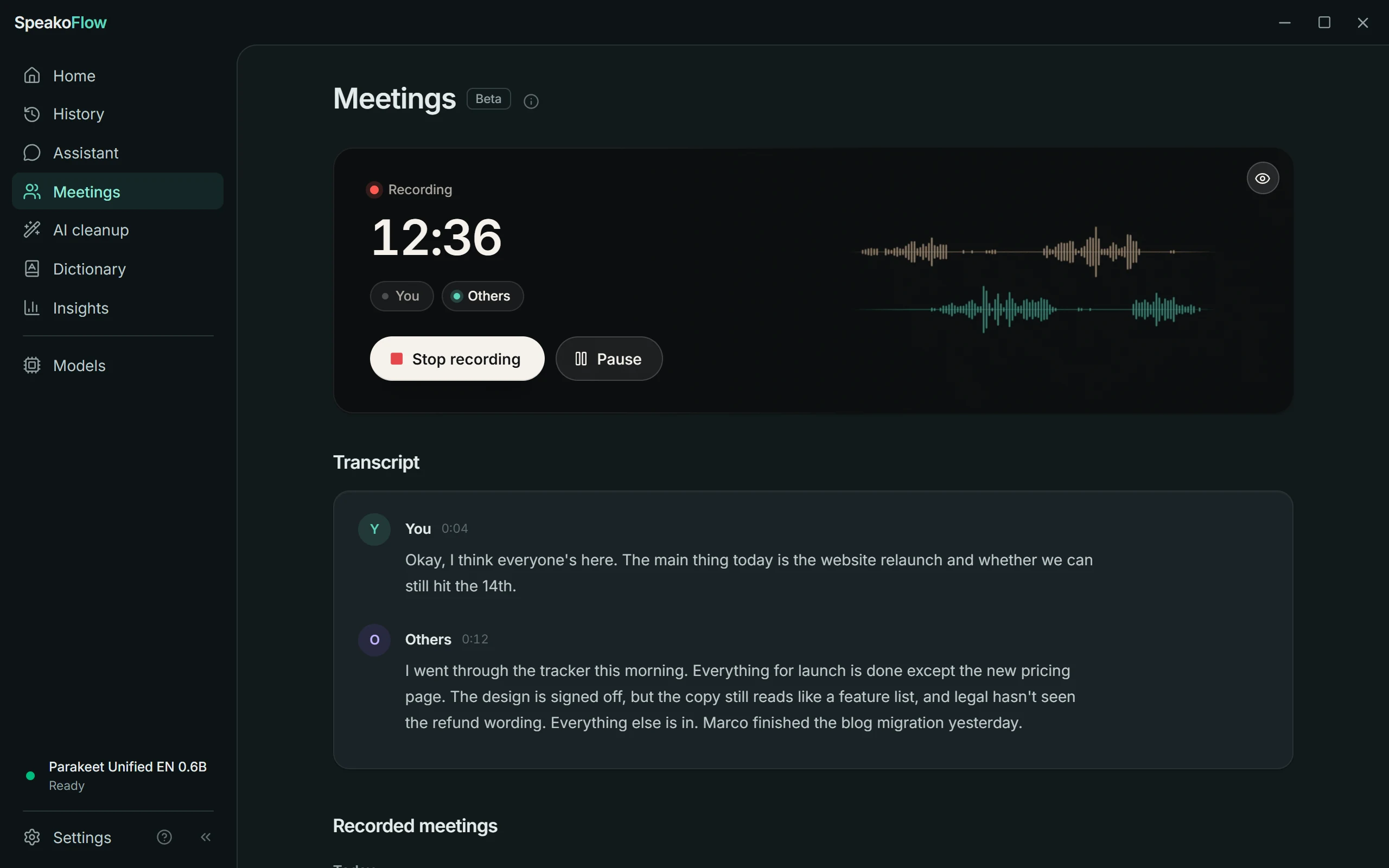
开会前点击“开始录制”。Talvio 会把你的麦克风和电脑播放的声音分成两路录制,并在大家说话时实时转写,所以它始终知道哪些话是你说的。不会有机器人加入会议,任何会议软件都能用。在 Windows 上,它检测到通话时还会主动询问是否录制。
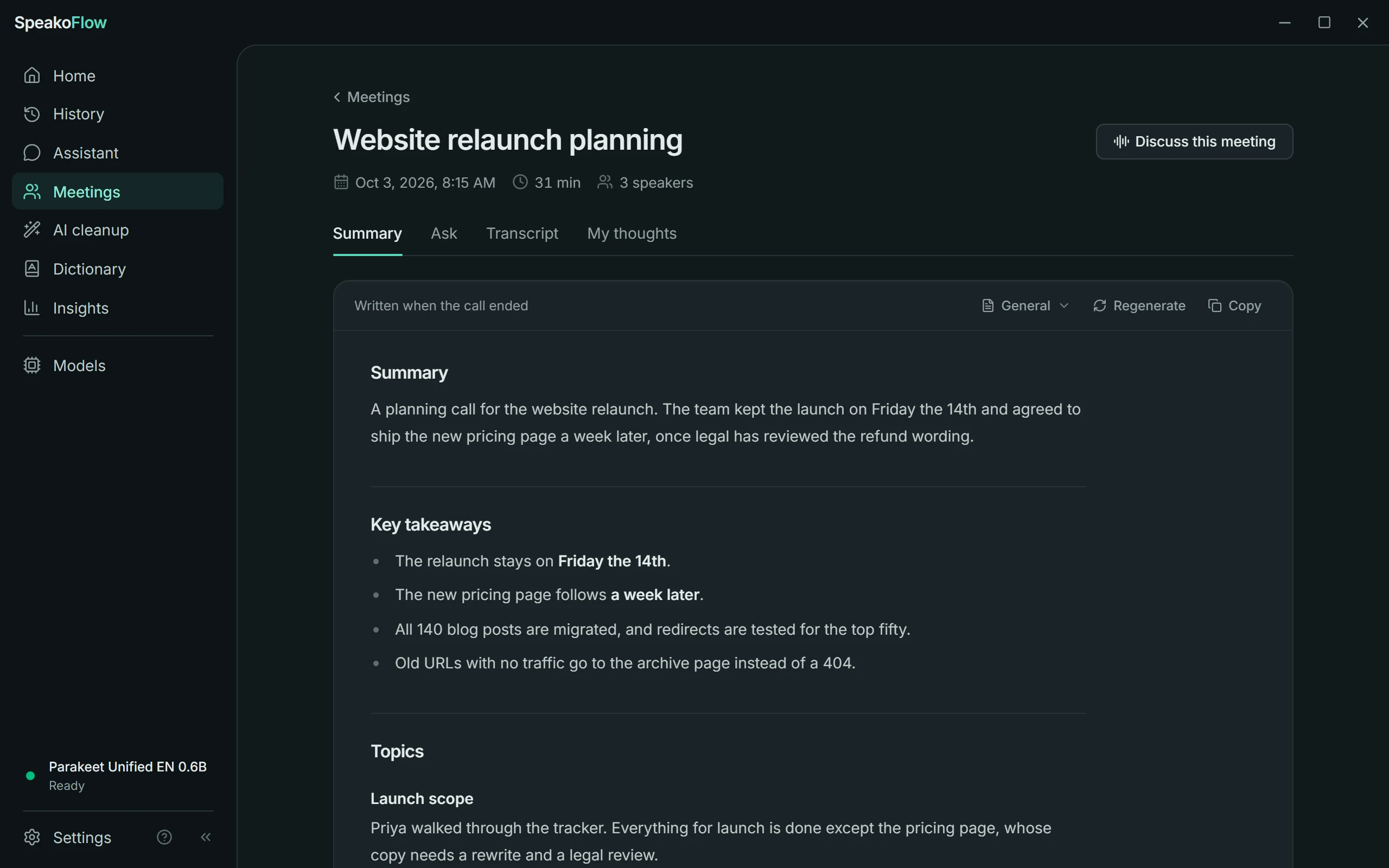
通话结束后,它会按你选择的模板(通用、站会、一对一、面试或待办事项)写出纪要,包括摘要、决定和带负责人的后续事项。其他人的声音会标注为“发言人 1”“发言人 2”等。之后你可以就这场会议提问,也可以选择“讨论此会议”,在对话中把它聊一遍。
在 macOS 上,要录制通话中对方的声音,需要 BlackHole 之类的虚拟音频设备。详见故障排除。
AI 清理
SpeakoFlow Mini 是我们为一项任务专门训练的小模型:把你说的话整理成干净的文字。它会去掉口头禅和语气词,修正语法和标点,并执行口头修改指令,所以当你说“scratch that”或“actually, eleven”时,它会照你的意思改,而不是把这些话原样打出来。模型下载大小为 795 MB,在你的电脑上运行,目前只支持英语。也可以改用其他任何本地或云端模型来做这件事,在 Apple 芯片的 Mac 上还可以使用 Apple Intelligence。
AI 清理默认关闭。开启后,它可以有自己的快捷键(语音输入的按键加 Shift),也可以在每次语音输入时自动运行。在此基础上,你还可以叠加一种写作风格:专业、友好、简洁、正式、随意,或者你自己写的风格。
其他功能
- 统计。 已口述的字数、你的语速、相比每分钟 40 词的打字速度节省的时间,以及六个月的活跃记录和连续天数。
- 历史记录。 你的语音输入、提问和对话都在这里。可以回放录音、重新转写、恢复被取消的录音,或者把一次聊天接着变成语音对话。旧录音可以按数量、天数或月数自动删除。
- 使用已有的模型。 添加一个
.gguf或 Whisper.bin文件,或者关联一个文件夹,里面的所有模型都会出现在应用里。文件不会被复制或移动。需要下载的模型会分八段同时下载,中断后从断点继续。 - 用 Flow 生成。 以 “Hey Flow” 开头开始口述,描述你想写的内容,粘贴出来的会是写好的文字,而不是你的原话。默认关闭,在“设置 → 语音输入”中开启。
- 20 种界面语言。
每项功能在使用文档中都有单独的页面。
看看界面
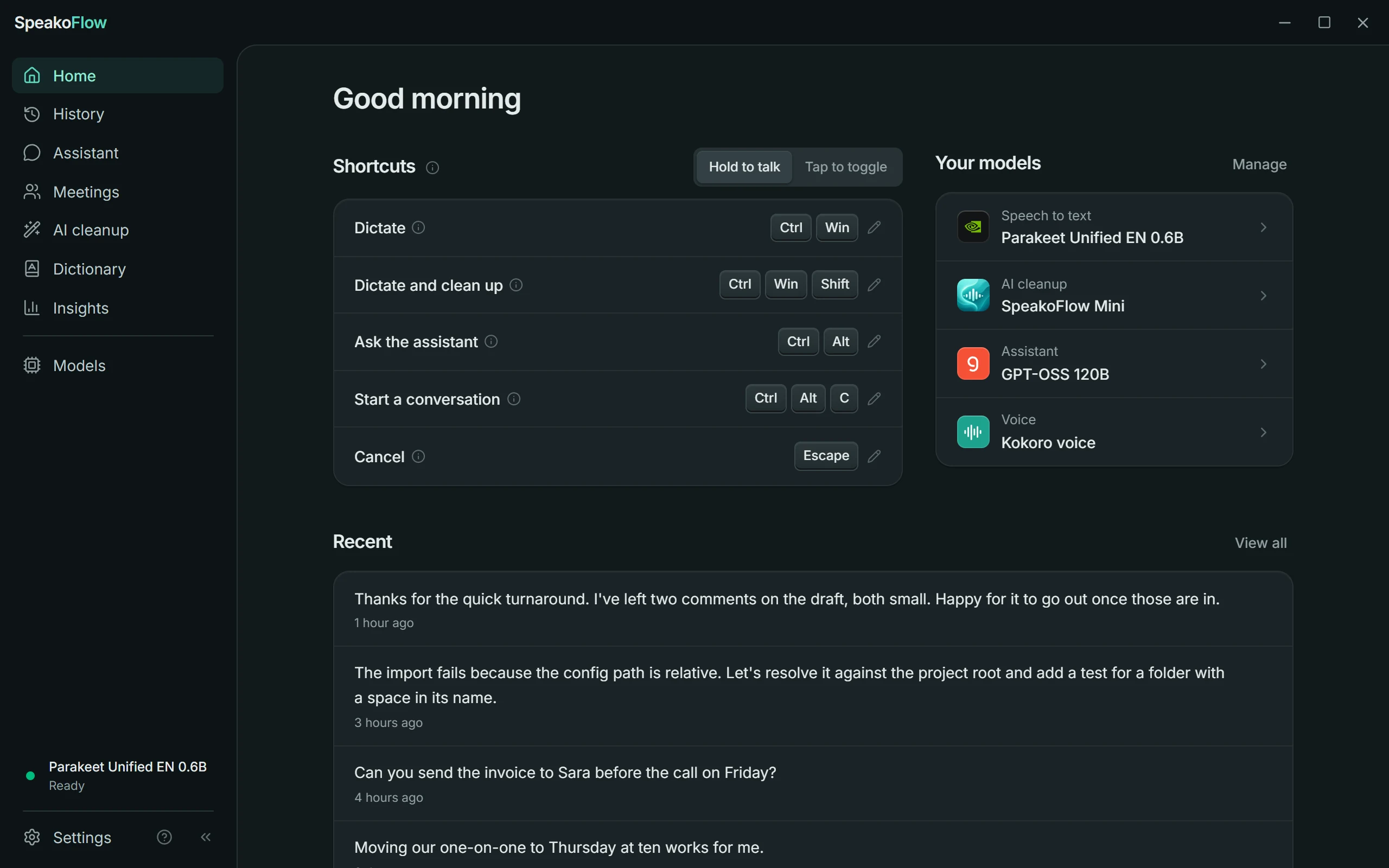 主页。 你的快捷键、负责各项任务的模型,以及最近口述的内容。 |
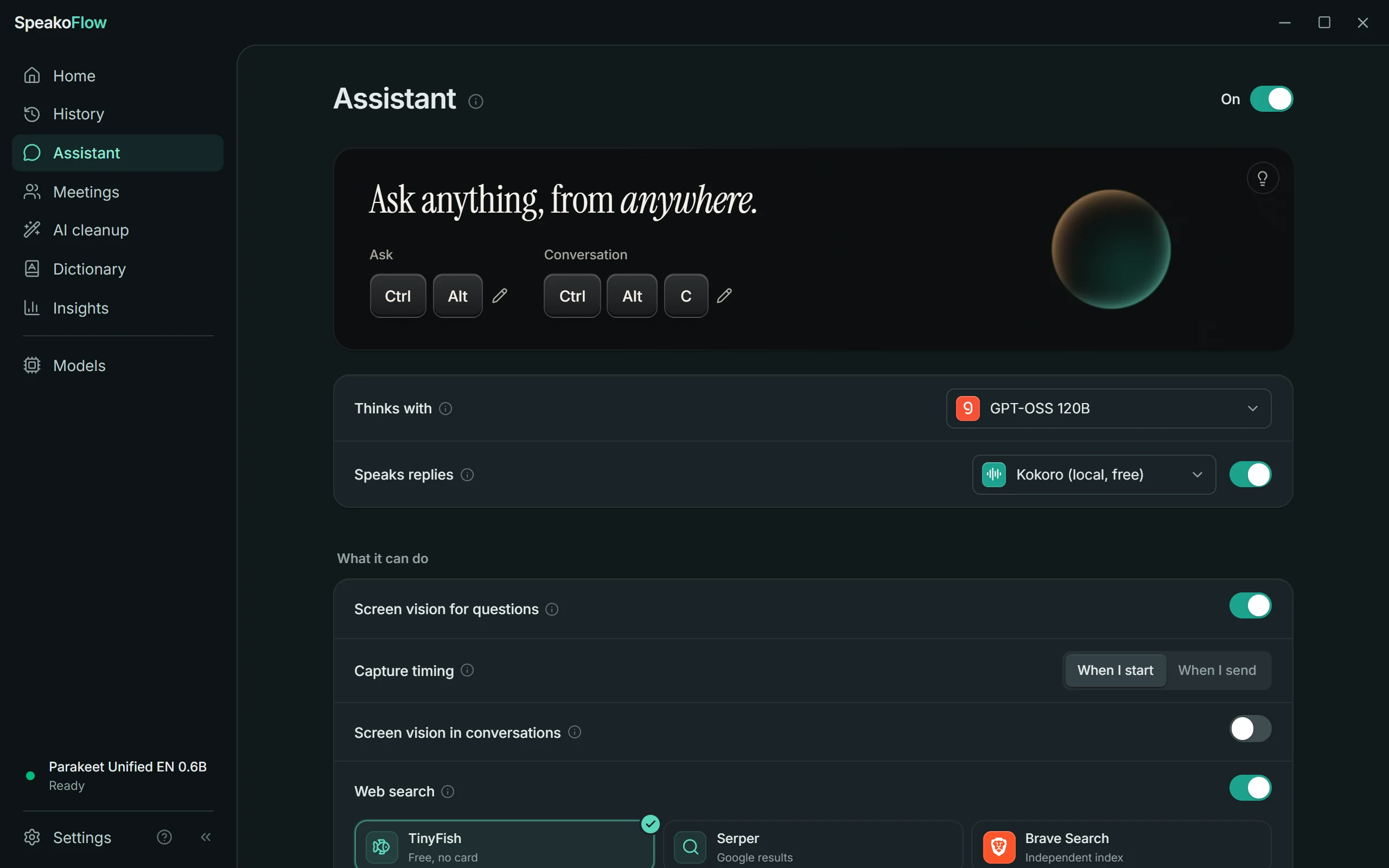 助手。 它的模型、它的声音,以及允许它做什么。 |
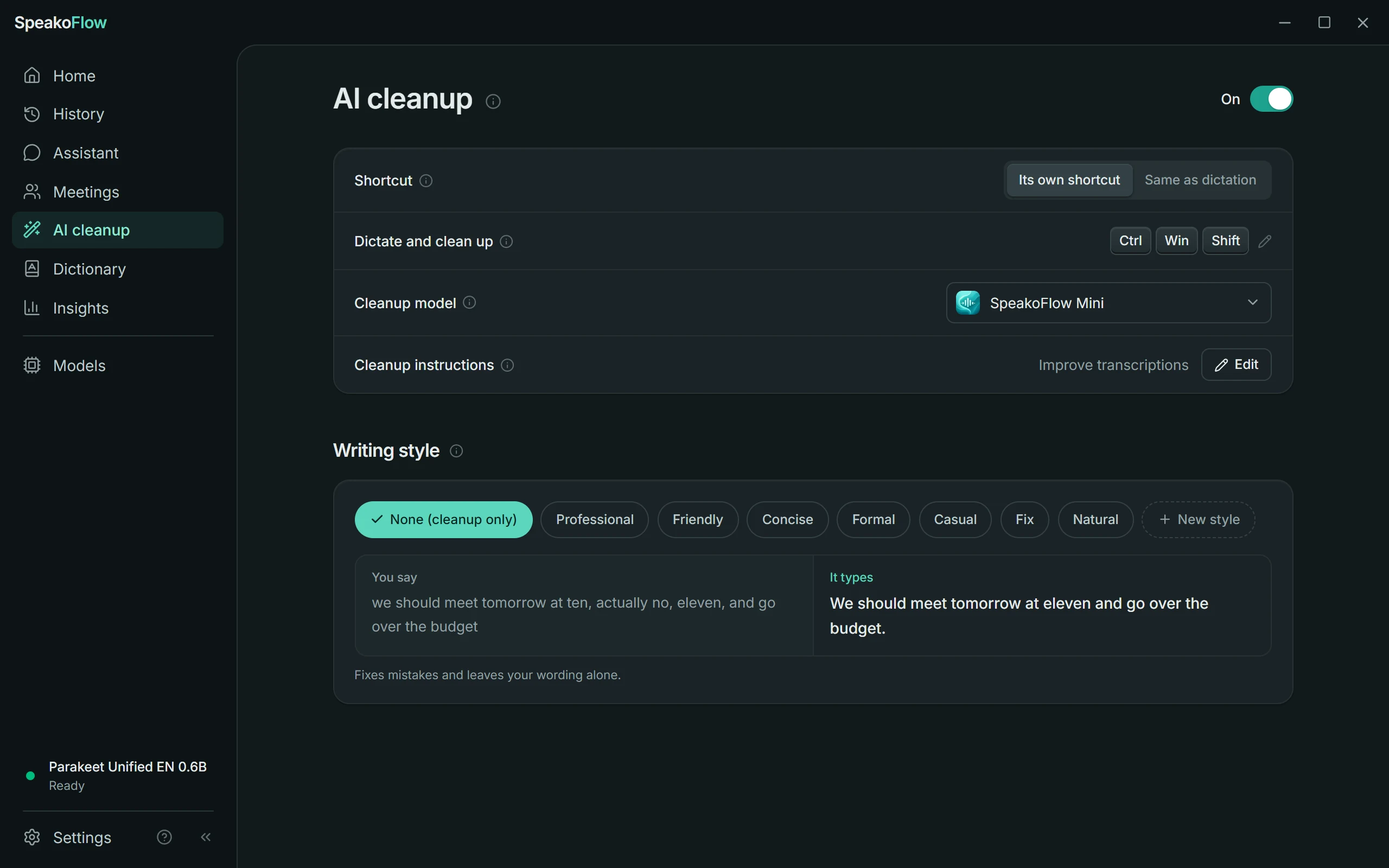 AI 清理。 随口说,得到整洁的文字,风格由你挑选。 |
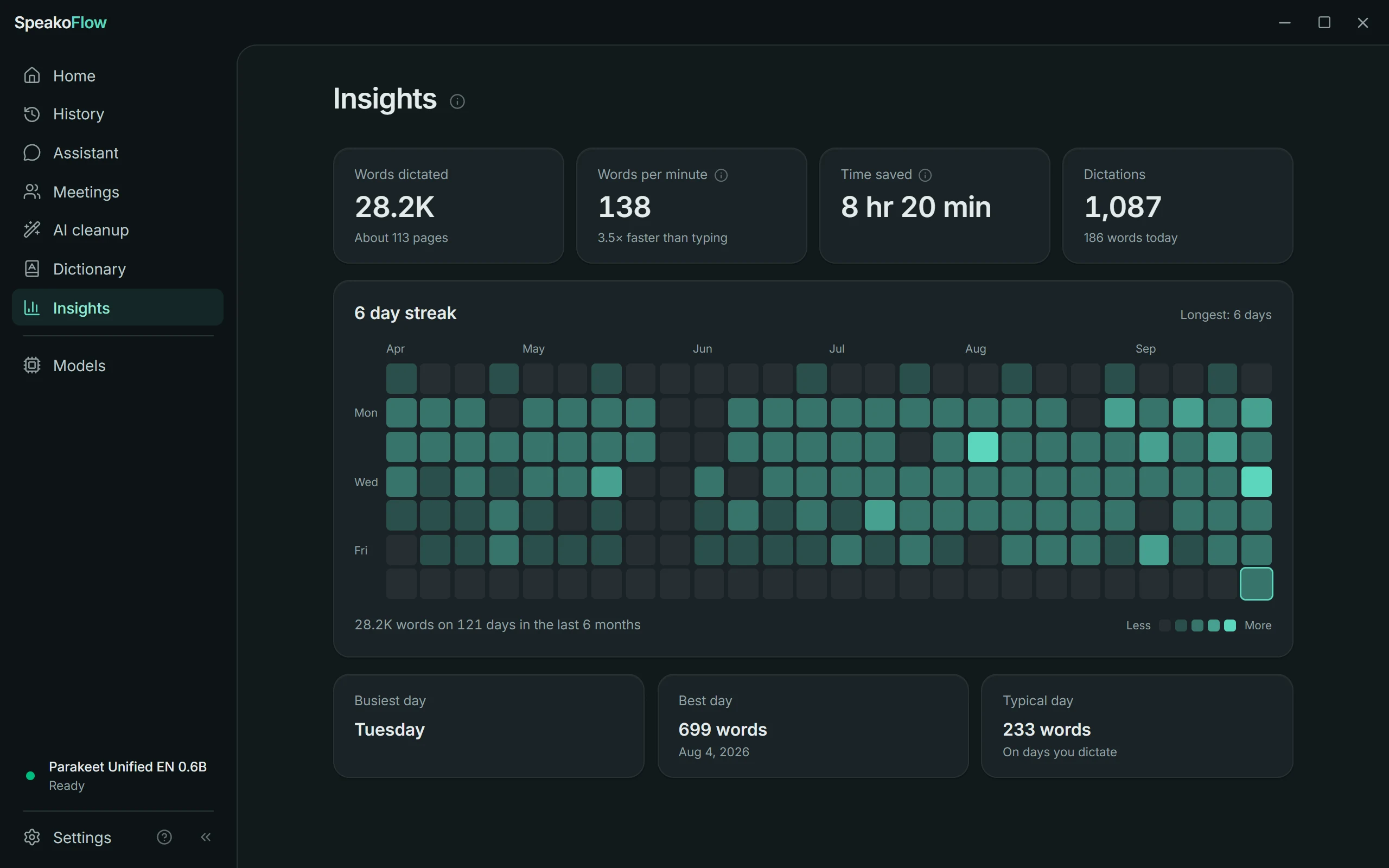 统计。 你口述了多少,省下了多少打字时间。 |
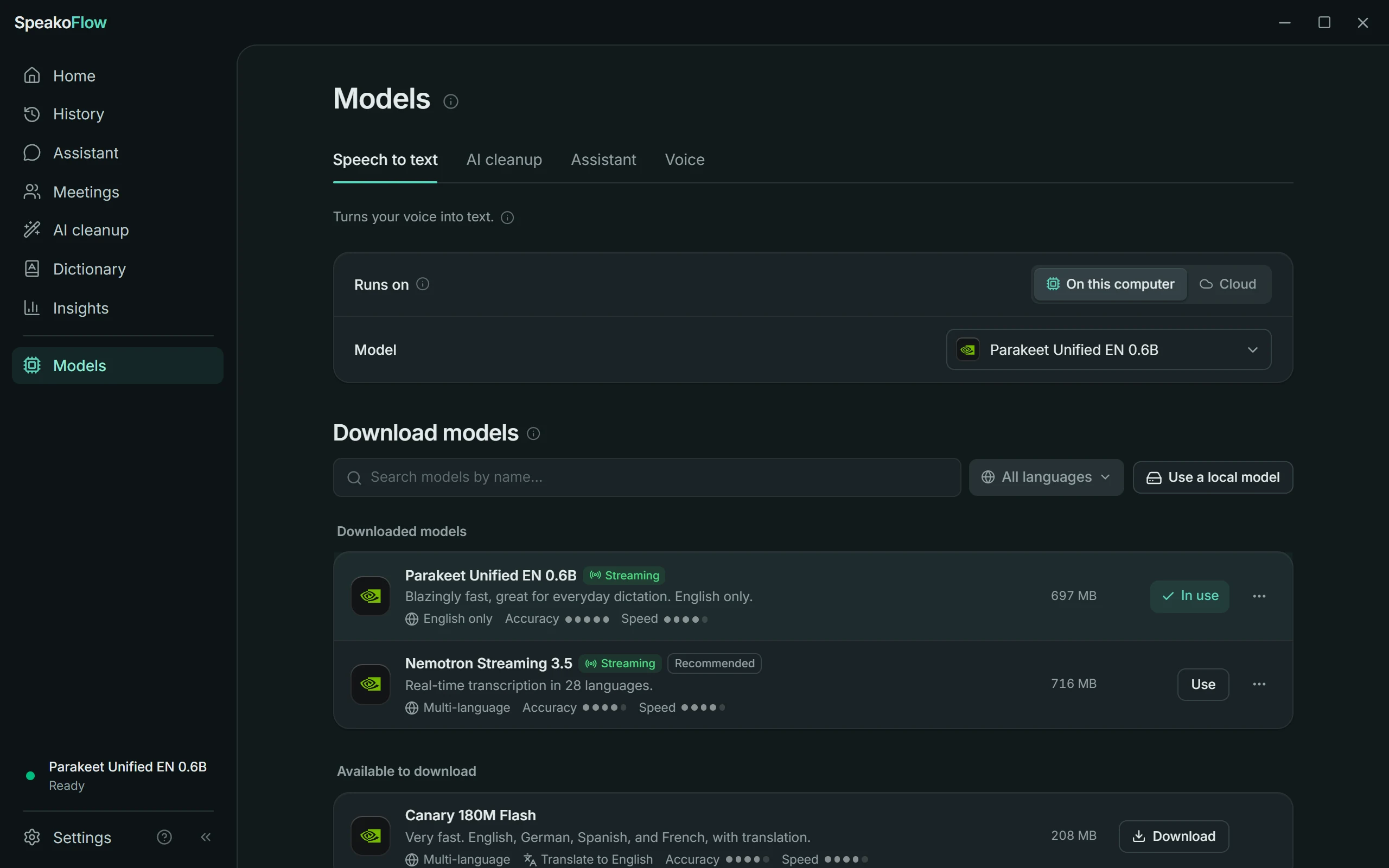 模型。 每项任务都可以在本机或云端运行。 |
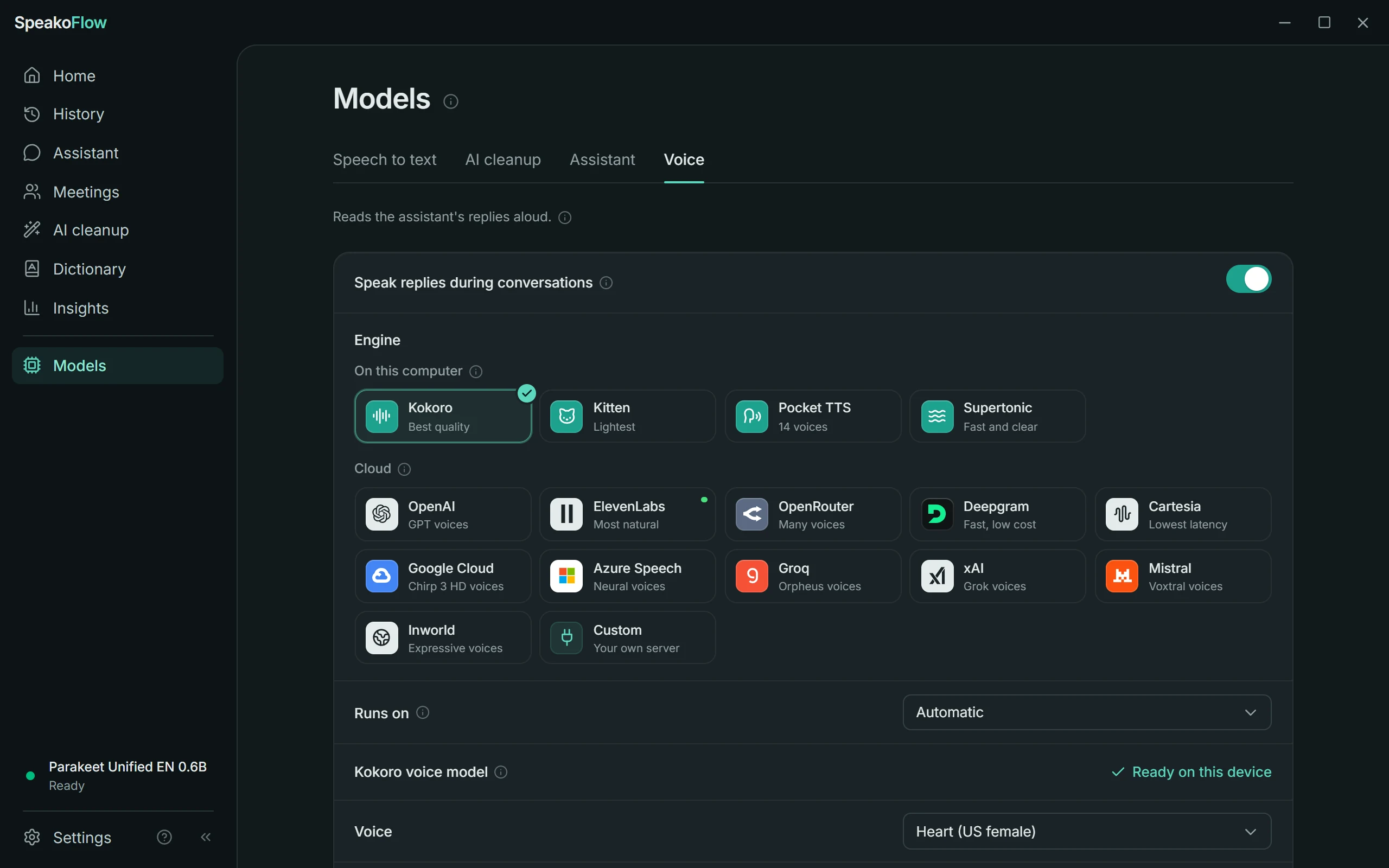 语音。 四种本地语音和十几种云端语音。 |
键盘快捷键
| 操作 | Windows | macOS | Linux |
|---|---|---|---|
| 语音输入 | Left Ctrl + Left Win |
Fn (🌐) |
Ctrl + Space |
| 免持语音输入 1 | Left Ctrl + Left Win + Space |
Fn + Space |
轻按 2 |
| 向助手提问 | Left Ctrl + Left Alt |
Fn + Ctrl |
Ctrl + Alt + Space |
| 开始或结束对话 | Left Ctrl + Left Alt + C |
Fn + Ctrl + C |
Ctrl + Alt + C |
| 语音输入并清理 3 | Left Ctrl + Left Win + Shift |
Fn + Shift |
Ctrl + Shift + Space |
| 取消 | Esc |
Esc |
暂不支持 |
1 按住语音输入的按键时再按空格,或三个键一起按。松开后会一直聆听,直到你再次按下语音输入的按键。最初几次按住语音输入的按键时,小药丸会显示空格键作为提示。可在“设置 → 快捷键”的“免持”中换成别的键,或将其关闭。
2 Ctrl + Space 本身已包含空格键,请为语音输入关闭“按住说话”,这样每次语音输入都是免持的。
3 仅在 AI 清理已开启并设置了独立快捷键时可用。
各平台的规律相同:语音输入的按键加 Shift 就是语音输入并清理,提问的按键加 C 就是开始对话。录音快捷键默认需要按住使用。语音输入和助手在“设置 → 快捷键”中各有自己的“按住说话”开关(主页上点“管理”即可打开):关闭后,按一次开始,再按一次停止。松开按键后仍在聆听的语音输入就是免持状态:小药丸会出现一圈描边,鼠标悬停时显示 ✕(取消)和 ✓(完成)。
Esc 只在有任务进行时(例如正在录音,或正在朗读回答)才会取消,其余时间其他应用照常使用 Esc。要修改快捷键,点击它的按键即可。取消、对话快捷键和免持按键也可以在那里关闭。
在 Mac 上,请把“系统设置 → 键盘 → 按下 🌐 键时”设为“不执行任何操作”,否则按地球键时还会打开表情选择器。之前使用旧版 Option + Space 默认快捷键的 Mac,更新后会保留原来的设置。
脚本和窗口管理器可以通过 --toggle-transcription 等命令行参数控制 Talvio。
模型与服务商
每项任务都可以在你的电脑上运行,也可以交给你选择的服务商。云端服务商使用你自己的 API 密钥,密钥保存在系统钥匙串中。
| 任务 | 在你的电脑上 | 在云端(使用你的密钥) |
|---|---|---|
| 语音转文字 | Parakeet、Nemotron、Canary、Cohere Transcribe、Whisper、Moonshine、Voxtral、Qwen3-ASR、GigaAM、Granite Speech、SenseVoice 等(目录中共 69 个) | ElevenLabs、Deepgram、OpenAI、Groq、Mistral (Voxtral)、Azure AI Speech、Amazon Transcribe、OpenRouter,或任何兼容 OpenAI 的服务器 |
| 助手与清理 | 内置引擎(llama.cpp,完全离线)、Ollama、LM Studio、用于清理的 SpeakoFlow Mini、Apple 芯片上用于清理的 Apple Intelligence | OpenAI、Anthropic、Google Gemini、Azure OpenAI、AWS Bedrock、OpenRouter、Groq、Cerebras、xAI、DeepSeek、Mistral、Moonshot、Together AI、Fireworks AI、Perplexity、Z.AI,或任何兼容 OpenAI 的接口 |
| 语音回答 | Kokoro、Kitten、Pocket TTS、Supertonic | OpenAI、ElevenLabs、OpenRouter、Deepgram、Cartesia、Google Cloud、Azure AI Speech、Groq、xAI、Mistral、Inworld,或你自己的服务器 |
| 网络搜索(可选) | Serper、Brave、Tavily、Exa、SerpAPI、TinyFish |
隐私
默认情况下,你的语音在你的电脑上转写,不会上传。没有遥测,没有数据分析,也不需要账号。
只有在你自己设置了以下功能时,数据才会离开你的电脑:
- 云端语音服务:如果你选择它来代替本地模型。它会收到你的录音。
- 助手的服务商:如果它不是本地服务商。它会收到你的问题、你选中的文字、开启屏幕视觉且模型请求时的截图,以及你生成会议纪要或就会议提问时的会议文字记录。
- 网络搜索:如果你开启了它。搜索服务商会收到搜索词。
- 反馈:如果你在应用内发送反馈。发送的内容与对话框中显示的完全一致,并且只会发到一个仅开发者可见的私有问题追踪器。
API 密钥保存在系统钥匙串中。记忆在你开启之前一直是关闭的,并且只保存在你的电脑上,你可以查看、编辑或清除。更多细节见隐私页面。
安装
从 Releases 页面下载最新版本。首次启动时你需要选择一个语音模型,模型下载期间会有一段简短的导览介绍快捷键。
还在用 1.4 或更早的版本?这些版本无法自行更新到 2.0,请从 Releases 下载一次 2.0,直接覆盖安装旧版本即可。你的设置和历史记录都会保留。从 2.0 开始,更新都可以在应用内完成。
Windows
运行 .exe 安装程序。由于安装程序还没有由知名发行者签名,Windows 可能会显示 SmartScreen 提示;请选择 More info → Run anyway(“更多信息 → 仍要运行”)。
macOS
下载适合你 Mac 的 .dmg(Apple 芯片选 aarch64,Intel 选 x64),把 Talvio 拖进“应用程序”。应用还没有经过 Apple 签名,所以 macOS 会提示它“已损坏,无法打开”。它并没有损坏。在“终端”中运行下面这条命令解除一次限制,之后就能正常打开:
xattr -dr com.apple.quarantine /Applications/Talvio.app
随后 Talvio 会请求麦克风和辅助功能权限,这样它才能听到你说话,并在其他应用中输入文字。
关于 macOS 安装的更多说明
对于无法追溯到付费 Apple 开发者账号的应用,macOS 都会显示“已损坏”的提示。签名每年需要 99 美元,本项目目前还没有这笔预算。macOS 15 及以后的版本取消了以前右键 → 打开 的绕过方式,而且这条提示是唯一一种在“系统设置”中不提供“仍要打开”按钮的情况,所以只能通过终端处理。这条命令会去掉该应用副本上“从互联网下载”的标记。
每下载一次需要运行一次。在应用内安装的更新不带这个标记,所以不需要再运行。如果你手动下载了新的 .dmg,则需要对那个副本再运行一次。
更新后,macOS 有时会在“辅助功能”“麦克风”或“屏幕录制”中继续显示 Talvio 已获授权,但实际上不再生效。如果某个权限页面一直在等待,请点击其中的“重置权限”按钮,然后在“系统设置”中重新开启 Talvio。
Intel 版本需要 macOS 14 Sonoma 或更高版本。它只使用处理器运行,所以转写速度比 Apple 芯片慢,但所有功能都可用。每个 Intel 版本发布前,CI 都会在真实的 Intel Mac 上启动测试。
Linux
- Arch Linux。 从 AUR 安装
talvio-bin,例如yay -S talvio-bin。 - Debian 13+、Ubuntu 24.04+、Mint 22+、Pop!_OS。 安装
.deb,它还会添加应用图标和菜单项:sudo apt install ./Talvio_*_amd64.deb - 其他发行版,包括 Fedora 和 openSUSE。 使用 AppImage:用
chmod +x赋予执行权限后运行。Gear Lever 或 AppImageLauncher 之类的工具可以把它添加到应用菜单。
两种安装包都基于 Ubuntu 24.04 构建,提供 x86_64 和 ARM64 版本,因此需要 glibc 2.39 或更新版本。这意味着 Ubuntu 22.04、Debian 12、Mint 21 以及 RHEL 9 及其衍生版无法使用。目前还没有 .rpm,因为现有打包方式无法正确包含语音引擎,而一个装得上却无法转写的安装包比没有更糟。
更新
Talvio 会在后台检查新版本,并在“设置 → 关于”中安装更新,安装前会用项目的签名密钥验证每个版本。AUR 安装包则通过你的包管理器更新。如果想在 GitHub 上收到新版本通知,请点击本页顶部的 Watch → Custom → Releases。
从源码构建
git clone https://github.com/ishangautam7/zynveliq.git
cd Talvio
bun install
mkdir -p src-tauri/resources/models
curl -o src-tauri/resources/models/silero_vad_v4.onnx https://blob.handy.computer/silero_vad_v4.onnx
bun run tauri dev
在基于 Arch 的发行版上,bun run install:arch 会构建当前源码,并把它安装到 ~/.local,同时添加桌面项和 speak 命令。各平台的环境配置见 BUILD.md。
应用基于 Tauri 2,后端为 Rust,前端为 React 和 TypeScript。语音识别运行在 transcribe.cpp 上,所有本地模型(包括 Whisper .bin 文件)都由它加载,语音活动检测使用运行在 ONNX Runtime 上的 Silero VAD;助手和清理运行在内置的 llama.cpp 引擎或任何兼容 OpenAI 的 API 上;本地语音在应用窗口中使用 Kokoro,在处理器上使用 sherpa-onnx;会议中的发言人标注使用 WeSpeaker 声纹向量。
对比
| Talvio | Wispr Flow | Superwhisper | Handy | |
|---|---|---|---|---|
| 价格 | 免费 | 桌面端每周 2,000 词以内免费,之后每月 15 美元 | 有免费版,Pro 每月 8.49 美元或买断 249.99 美元 | 免费 |
| 源代码 | 开源 (MIT) | 闭源 | 闭源 | 开源 (MIT) |
| Linux | 支持 | 不支持 | 不支持 | 支持 |
| 离线转写 | 支持 | 不支持 | 支持 | 支持 |
| AI 助手 | 有 | 有 | 无 | 无 |
价格和平台信息来自各产品官网,查阅于 2026 年 10 月。
Talvio 的语音输入核心来自 Handy;如果你只需要语音输入,Handy 是个不错的选择。更多细节:Talvio 与 Wispr Flow 对比,以及免费开源的 Wispr Flow 替代品。
故障排除
下面是常见问题。其他问题请查看故障排除文档或提交 issue。
macOS:会议只录到了我这一方的声音
macOS 没有为应用提供直接录制电脑播放声音的方式。Windows 有 WASAPI loopback,Linux 有 PulseAudio 或 PipeWire 的监听源,而 Mac 需要在中间加一个虚拟音频设备。
安装 BlackHole 之类的回环驱动,在“音频 MIDI 设置”中创建一个同时输出到扬声器和 BlackHole 的“多输出设备”,并把它设为输出设备。这样 Talvio 就能录到通话另一方的声音。你的麦克风无论如何都会被录制。
Linux:录音浮窗无法保持在其他应用上方
在 Linux 上,窗口只能通过 wlr-layer-shell 协议(Sway、Hyprland 等 wlroots 合成器,以及 KDE Plasma)或 X11 的“保持在上方”堆叠来浮于其他窗口之上。原生 GNOME Wayland 两者都不支持,所以 Talvio 检测到它时会改用 XWayland 运行,浮窗就能正常置顶。这不需要任何设置,X11 以及 KDE 或 wlroots 的 Wayland 也都能直接使用。
- 如果仍要强制使用原生 Wayland,请用
TALVIO_ALLOW_WAYLAND=1启动。浮窗可能无法保持置顶。 - 如果浮窗在 layer-shell 合成器下表现异常,请用
TALVIO_NO_GTK_LAYER_SHELL=1启动。
Linux:快捷键没有反应,日志中出现“permission denied”
如果日志中出现 handy-keys: permission denied reading /dev/input,说明应用无法读取你的输入设备。这只影响 Talvio Keys 键盘引擎:它要读取 /dev/input/event*(需要你的用户在 input 组中),还要通过 /dev/uinput 重新发送按键(在包括 Ubuntu 在内的许多发行版上默认只有 root 可写,所以只加入该组还不够)。Linux 上默认使用的是 Tauri 引擎,所以只有手动切换过引擎才会遇到这个问题。主页的“快捷键”卡片会提示这种情况,并给出要运行的命令。
- 授予这两项权限,然后注销并重新登录:
sudo usermod -aG input "$USER" echo 'KERNEL=="uinput", GROUP="input", MODE="0660"' | sudo tee /etc/udev/rules.d/70-talvio-uinput.rules sudo udevadm control --reload && sudo udevadm trigger /dev/uinput - 或者在“设置 → 高级”中把键盘引擎切回 Tauri。它不需要任何权限,但通过 X11 注册快捷键,所以在原生 Wayland 下,只有当某个 X11 窗口获得焦点时才能响应。
在 Wayland 上,最可靠的做法是使用桌面环境自己的快捷键。在 Wayland 会话中,“快捷键”卡片会显示一个“设置”按钮,列出每个操作对应的命令,可以直接复制。在 GNOME 或 KDE 设置中添加一个自定义快捷键,或在 Sway、Hyprland 中添加一行 bind,让它运行 talvio --toggle-transcription(如果是 AppImage,就写它的路径再加上同样的参数)。--toggle-post-process、--toggle-assistant、--toggle-call(开始或结束对话)和 --cancel 的用法相同。这样设置的快捷键按一次开始、再按一次停止,和“按一下切换”一样。
Linux:在触控板上双指缩放时应用崩溃
如果崩溃时日志中出现 Received invalid message: 'DrawingArea_CommitTransientZoom',这是 WebKitGTK 的一个缺陷,影响许多基于它构建的应用,上游追踪见 tauri#13115 和 wry#544。在上游修复之前,请避免在窗口内双指缩放。把 webkit2gtk-4.1 更新到最新版本可能会有帮助。
路线图
- Windows 和 macOS 代码签名
- 更多一键安装的本地模型
- 更多社区翻译
- 针对 AI 智能体编程优化的语音输入
- 提示词助手:描述你想构建的东西,得到一份可靠的提示词
- 能替你执行操作的语音指令
参与贡献
欢迎参与贡献。CONTRIBUTING.md 介绍了如何上手,CONTRIBUTING_TRANSLATIONS.md 说明了如何翻译应用。
发现了问题或有新想法?可以在应用内使用“发送反馈”(“设置”旁边的 ?),或者提交 issue。
许可证与致谢
Talvio 以 MIT 许可证发布。
语音输入核心来自 CJ Pais 开发的 Handy,依据 MIT 许可证使用。感谢 CJ 将它开源。助手、对话、会议、屏幕视觉、用 Flow 生成、翻译、语音回答和记忆功能由 Talvio 自行开发。
同时感谢 Tauri、transcribe.cpp、llama.cpp、ONNX Runtime、sherpa-onnx、Silero VAD、WeSpeaker、Kokoro 以及 Kyutai 的 Pocket TTS。
云端转写上传的音频使用 LAME MP3 编码器压缩,通过 mp3lame-encoder 调用。两者均采用 LGPL-3.0 许可,并以静态方式链接;它们和本应用的源代码都是公开的,因此随时可以基于修改过的 LAME 重新构建。