
ifer47/markeron
ifer47/markeron has 1,210 GitHub stars and 82 forks. GitHot measured +15 in 15 days. Last checked 2026-11-11 01:14 UTC. Last push 2026-10-08.
Lightweight (~1.5 MB) open-source screen annotation with click-through mode and keyboard-first shortcuts. For demos, teaching, meetings & screen recording. Windows, macOS.
可以做什么
- Lightweight & fast — ~1.5 MB installer (Rust + Canvas), minimal memory; runs quietly in the system tray (no extra daemons or telemetry)
- Annotate anywhere — draw over any app, including the taskbar
- 11 tools — select, pen, highlighter, laser, arrow, rectangle, ellipse, line, eraser, text, stamp
- Marquee batch edit — press V for Select: box/click select, group drag, Delete to remove
实测星标增长
- 24小时
- 更新延迟
- 7天
- 更新延迟
- 15天
- +15
- 1个月
- 正在收集历史
各周期内的星标净变化,周期相互重叠,并非每日新增。缺失的测量保持空白。星标代表关注度,不代表软件质量。
README_zh.md
原文
MarkerOn





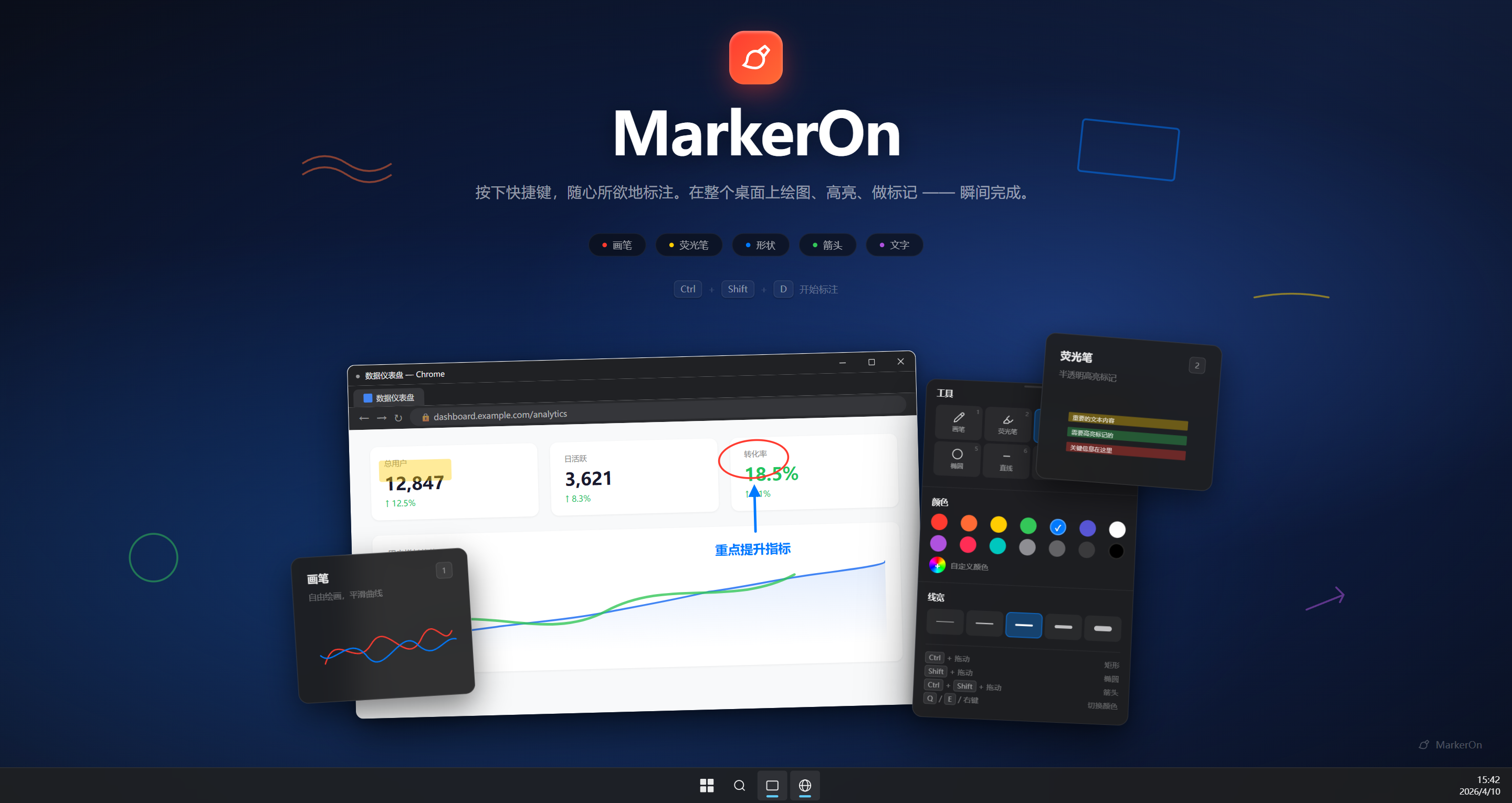
轻量级屏幕标注工具(~1.5 MB)— 按下快捷键(快捷键优先),随时在桌面上自由绘画、标注。适用于课堂演示 / 会议讲解 / 录屏批注。免费开源。如果 MarkerOn 在你的演示、教学或会议中帮到了你,欢迎 在爱发电赞助,每一份支持都有助于项目的持续维护。
目录: 下载安装 · 快速开始 · 功能一览 · 快捷键 · 反馈 · 开发构建
下载安装




下载最新版本 — 在 Assets 列表中选择对应平台的安装包下载。Windows 另提供 绿色免安装版(*_x64_portable.zip):解压即用,配置写在程序目录下的 data\,不写系统 AppData。
Windows 用户也可以通过 WinGet 安装微软商店版本:
winget install --id 9N6623X973JV --source msstore
官方下载渠道为 GitHub Releases 和微软商店。第三方镜像或网盘可能版本滞后,或存在被重新打包的风险。
快速开始
- 安装并启动 — MarkerOn 在 系统托盘 静默运行,不会弹出窗口。
- 进入标注模式 — 按 Ctrl + Shift + D(macOS 为 Command + Shift + D)。
- 绘画与穿透 — 数字键与 V(选择)切换工具;按 X 可在保留标注的同时操作下层应用;按 Esc 退出。
功能一览
- 轻量高效 — 安装包仅 ~1.5 MB(Rust + Canvas),内存占用极低;托盘静默运行(无多余服务、无遥测)
- 随处标注 — 在任何应用上方绘制,覆盖全屏包括任务栏
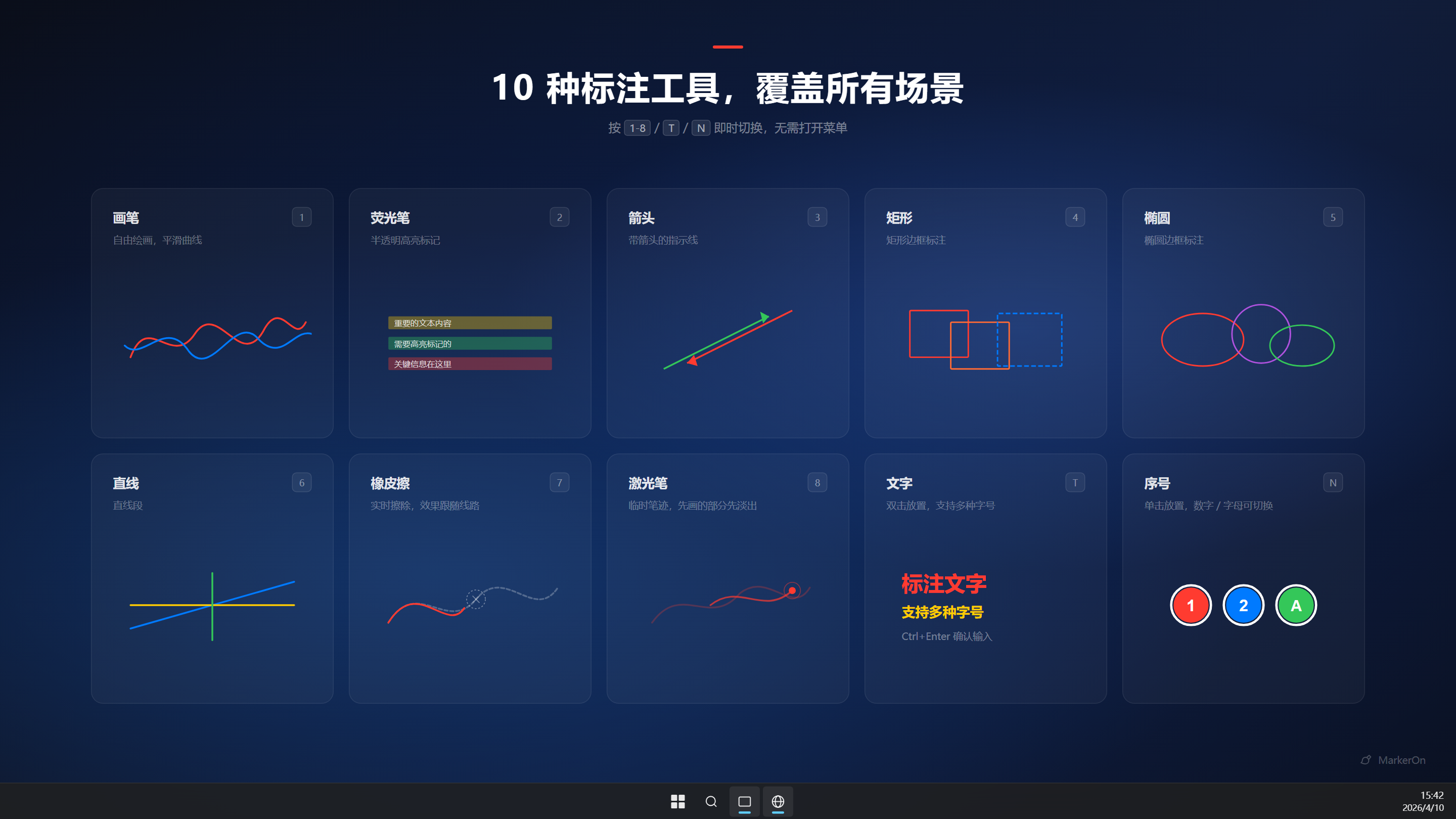
- 11 种工具 — 选择、画笔、荧光笔、激光笔、箭头、矩形、椭圆、直线、橡皮擦、文字、序号
- 框选批量编辑 — V 进入选择:框选 / 点选后整组拖动,Delete 批量删除
- 灵活工具栏 — 按 Space 呼出,或在设置中常驻显示;紧凑面板,点「展开」查看完整选项,面板内可撤销、复制、切换白板;独立浮动窗口,含绘制 / 穿透模式切换按钮
- 穿透模式 — 标注会话中可点击下层应用;工具栏按钮、Ctrl+Shift+X(全局)或 X(绘制中)切换;白板模式下不可用
- 全键盘操控 — 每个操作都有快捷键,无需菜单
- 保留标注 — 可在「白板与内容」中开启退出后保留;下次进入自动恢复
- 白板模式 — 可设为默认进入白板,或按 W 切换;内容与切换行为均在「白板与内容」中配置
- 白板复制 — 在白板模式下按 Ctrl/Command + C 可复制当前白板为图片
|

|
快捷键一览
在 macOS 上,Ctrl 对应 Command(⌘),Alt 对应 Option(⌥)。
全局快捷键
| 功能 | Windows | macOS |
|---|---|---|
| 开启 / 退出标注模式 | Ctrl + Shift + D | Command + Shift + D |
| 清除所有标注 | Ctrl + Shift + C | Command + Shift + C |
| 切换穿透模式 | Ctrl + Shift + X | Command + Shift + X |
工具切换
| 按键 | 工具 | 按键 | 工具 |
|---|---|---|---|
| V | 选择 | 5 | 椭圆 |
| 1 | 画笔 | 6 | 直线 |
| 2 | 荧光笔 | 7 | 橡皮擦 |
| 3 | 箭头 | 8 | 激光笔 |
| 4 | 矩形 | T | 文字 |
| N | 序号 |
常用操作
| 功能 | Windows | macOS |
|---|---|---|
| 呼出工具栏 | Space | Space |
| 删除选中 | Delete / Backspace | Delete / Backspace |
| 穿透模式(绘制中) | X | X |
| 切换橡皮擦模式(轨迹 / 对象) | 选中橡皮擦后再按 7 | 选中橡皮擦后再按 7 |
| 工具栏常驻 / 布局 | 设置 → 常规 | 设置 → 常规 |
| 复制屏幕 / 白板 | Ctrl + C | Command + C |
| 白板模式切换 | W | W |
| 撤销 / 重做 | Ctrl + Z / Y | Command + Z / Y |
| 调整线宽 | Ctrl + 滚轮 | Command + 滚轮(画笔、激光笔与形状共用;荧光笔/橡皮擦/文字各自独立) |
| 退出标注 | Esc | Esc |
全部快捷键
修饰键绘制
| 绘制内容 | Windows | macOS |
|---|---|---|
| 当前工具(默认画笔) | 拖动 | 拖动 |
| 直线 | Alt + 拖动 | Option + 拖动 |
| 矩形 | Ctrl + 拖动 | Command + 拖动 |
| 正方形 | Ctrl + Alt + 拖动 | Command + Option + 拖动 |
| 椭圆 | Shift + 拖动 | Shift + 拖动 |
| 正圆 | Shift + Alt + 拖动 | Shift + Option + 拖动 |
| 箭头 | Ctrl + Shift + 拖动 | Command + Shift + 拖动 |
编辑与移动
| 操作 | 功能 |
|---|---|
| 选择工具(V) | 框选或点选;选中后可整组拖动;Delete / Backspace 删除;Esc 清空选中 |
| 元素拖拽 | 在「常规」设置中选择:关闭 / 悬停拖动 / 按住 Ctrl 才拖动 |
| 双击已有文字 | 重新进入该文字的编辑模式 |
| T 模式下双击空白处 | 在光标位置新建文字输入框 |
颜色切换
| 操作 | 功能 |
|---|---|
| Q / E | 上一个 / 下一个颜色 |
| 鼠标右键 | 按住擦除,松开恢复原工具 |
其他
| 功能 | Windows | macOS |
|---|---|---|
| 重做(备用) | Ctrl + Shift + Z | Command + Shift + Z |
更多设置
在 设置 → 常规 中可配置(工具栏显示、穿透模式、线宽等见 功能一览):
- 白板与内容 — 默认进入(屏幕标注 / 白板)、退出标注后保留、按 W 切换时保留
- 元素拖拽 — 关闭、悬停拖动,或按住 Ctrl/Command 才拖动(橡皮擦工具下不触发)
- 橡皮擦模式 — 轨迹擦除(局部)或对象擦除(划过删除整段);选中橡皮擦后再按 7(或再点工具栏橡皮擦)可切换
- 吸附角度步进 — 按住 Alt 绘制直线时的吸附角度间隔
- 开机自动启动 — 系统启动时自动在后台运行
反馈与 Issue
- 报 Bug: 设置 → 诊断 → 导出报告,再到 GitHub Issues 提交
- 隐私政策: PRIVACY.md
开发构建
详见 CONTRIBUTING.md(环境依赖、搭建与完整流程)。技术栈: Tauri v2 · Vue 3 · Vite · TypeScript · Canvas API
探索相关项目
n8n-io/n8n
具备原生 AI 能力的 Fair-code 工作流自动化平台。可将可视化构建与自定义代码相结合,支持自行部署或使用云服务,并提供 400 多种集成。
210,070 星标langgenius/dify
在同一个协作工作区中构建智能体工作流和 RAG 流水线,并提供丰富的 AI 模型与工具支持。可部署到云端、VPC 或自行部署,团队无需重建技术栈即可从原型进入生产。
160,773 星标microsoft/PowerToys
Microsoft PowerToys 是一组提升 Windows 生产力和自定义能力的实用工具
140,833 星标stablyai/orca
Orca 是使用智能体集群开展工作的地方(例如 Grok Bot、Claude Code)。可使用你自己的订阅运行任意编程智能体。支持桌面端、移动端和远程运行时。
121,719 星标