
iAmCorey/kooky
iAmCorey/kooky has 656 GitHub stars and 42 forks. GitHot measured +2 in 7 days and +2 in 15 days. Last checked 2026-11-11 00:18 UTC. Last push 2026-10-12.
A minimal modern terminal for AI coding experience — Sidebar workspaces; horizontal / vertical split panes; one-click agent launch; per-agent activity readout; live workspace state with one-click Node and branch switching.
可以做什么
- Claude Code - claude - ✓ - ✓ - ✓
- Codex - codex - ✓ - ✗ - ✓
- Gemini CLI - gemini - ✓ - ✗ - ✓
- OpenCode - opencode - ✓ - ✗ - ✓
实测星标增长
- 24小时
- 更新延迟
- 7天
- +2
- 15天
- +2
- 1个月
- 正在收集历史
各周期内的星标净变化,周期相互重叠,并非每日新增。缺失的测量保持空白。星标代表关注度,不代表软件质量。
README_CN.md
原文kooky





专为 AI coding 优化的极简 macOS 终端。
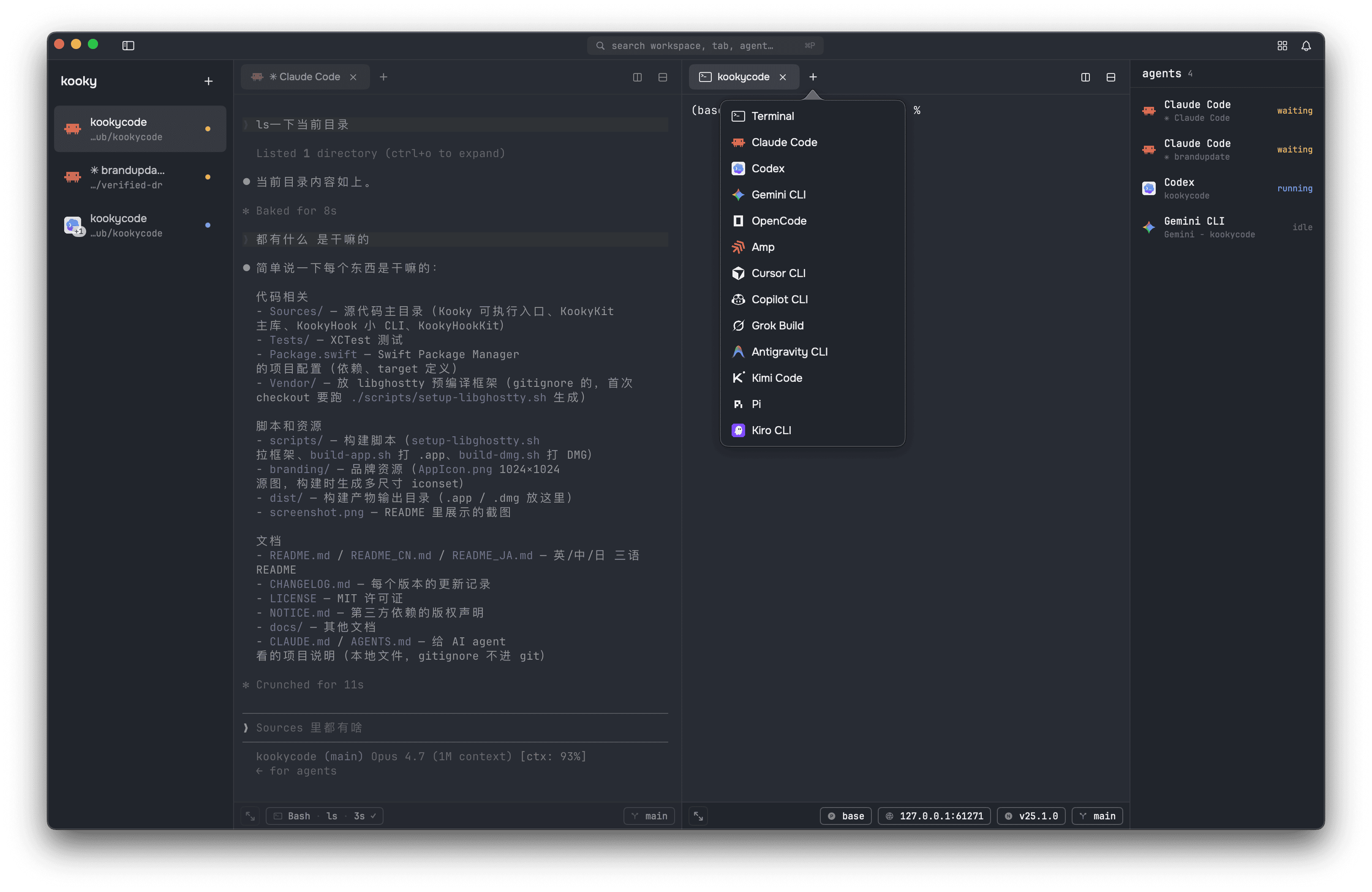
专为 AI coding 优化的极简 macOS 终端。支持侧边栏 workspace 管理、水平 / 垂直分屏、一键启动 agent、实时查看 agent 状态,也能在 pane 底部直接看到 Git、Node、Python 等工作区状态。开源,MIT 许可;不需要账号,不做遥测,应用状态都留在本机。GPU 渲染基于 libghostty。
功能
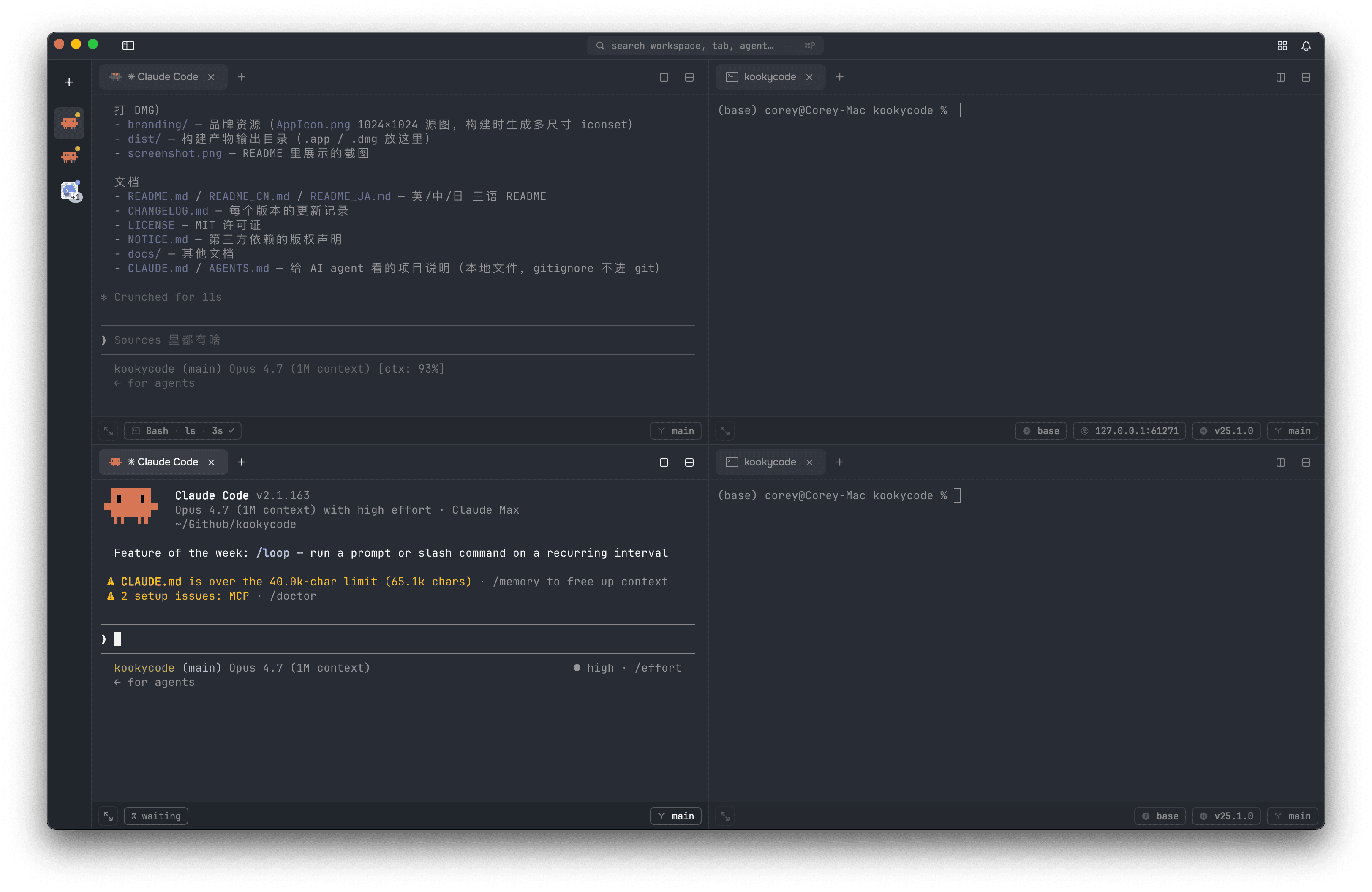
垂直 tab、分屏、多窗口。 侧边栏管理所有 workspace,三档宽度可切换(⌘⌃S),还能拖右边缘加宽,宽度按窗口记忆。每个 pane 都有独立 tab 栏和当前 tab,用 tab 栏右侧两个按钮或 ⌘D / ⌘⇧D 就能向右 / 向下分屏。⌘R 重命名 tab、⌘⇧R 重命名 workspace。⌘⇧N 打开新窗口。tab 可以拖动排序、跨 pane 移动,也能拖进另一个窗口 —— 实时会话整体带过去,scrollback 和正在跑的进程都在。重启后状态自动恢复,每个打开的窗口都会还原,位置和大小也回到你离开时的样子。把任意文件夹打开成新 workspace:从 Finder 拖到 sidebar,或者按 ⌘O。按 ⌘⇧E 把当前 pane 放大占满 workspace 再按一次还原 —— 其他 pane 滑出视野但进程还在跑。
让 workspace 一眼可分。 右键任意 workspace 给它一个颜色 —— 七个预设,或者 Custom Tag… 自己选颜色、起个名字。它会在行的左边缘画一条竖条,展开和紧凑两种宽度下都在;再点一次当前颜色就取消。标签也会带到 agent 面板里,于是同一个项目的所有 agent 在那个按「谁最需要你」排序的列表里自然聚成一组(可以在 Settings → Appearance 里关掉)。hover 一个 workspace 会显示它的标题、#标签、正在跑哪些 agent,以及它在哪。
一键启动各种 agent。 + 菜单里选一个,agent 会在第一个 prompt 出现前启动。十五个 agent 全都能跨 kooky 重启自动 resume,用的是每个 CLI 自己的 session ID,关掉 tab 再打开能从离开的地方接上。
| Agent | 命令 | 等你处理 | 工具 pill | 会话历史 |
|---|---|---|---|---|
| Claude Code | claude |
✓ | ✓ | ✓ |
| Codex | codex |
✓ | ✗ | ✓ |
| Gemini CLI | gemini |
✓ | ✗ | ✓ |
| OpenCode | opencode |
✓ | ✗ | ✓ |
| Amp | amp |
✓ | ✗ | ✗ |
| Cursor CLI | cursor-agent |
✓ | ✗ | ✓ |
| Copilot CLI | copilot |
✓ | ✗ | ✓ |
| Grok Build | grok |
✗ | ✗ | ✓ |
| Antigravity CLI | agy |
✓ | ✗ | ✗ |
| Kimi Code | kimi |
✓ | ✗ | ✓ |
| Pi | pi |
✓ | ✓ | ✓ |
| Oh My Pi | omp |
✓ | ✓ | ✓ |
| Reasonix | reasonix |
✓ | ✓ | ✓ |
| Kiro CLI | kiro-cli |
✗ | ✗ | ✓ |
| Droid | droid |
✓ | ✗ | ✓ |
等你处理:agent 停下来需要你回应时圆点变琥珀色,包括在等你批准某个工具;Grok Build 和 Kiro CLI 没有这个信号,所以它们的圆点只报运行中和已结束。工具 pill:在 pane 底部状态栏显示当前正在跑的工具。会话历史:标出哪些 agent 的历史对话能在 agent 面板的历史页里翻阅和恢复——见下文。用不上的 agent 可以在 Settings → Agents 里隐藏。
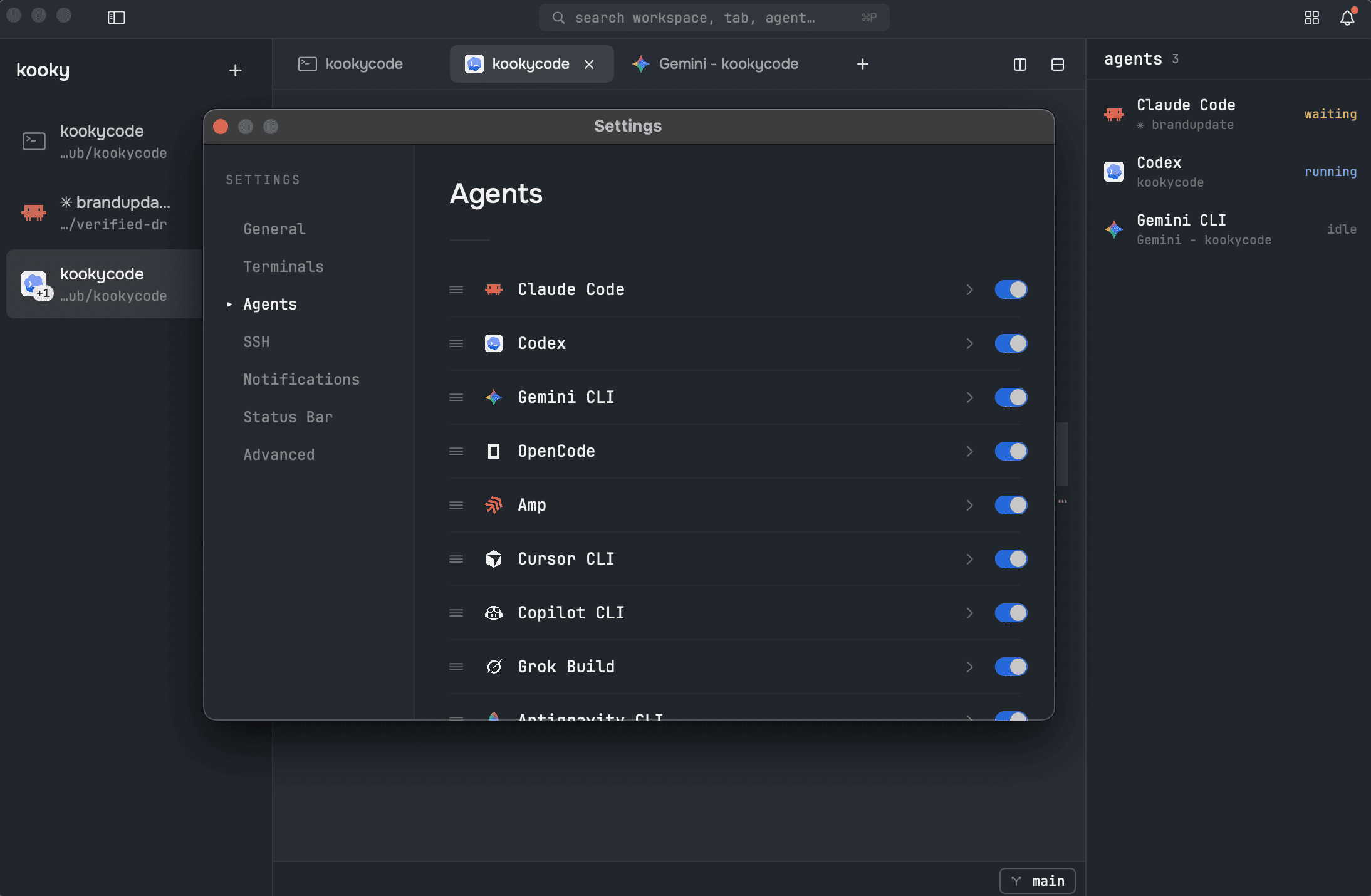
也可以自己加 agent。 列表里没有的自己加:Settings → Agents 里填个名字和一条命令,它就会出现在 + 菜单里,像任何 tab 一样启动。再挑一个内置 agent 作为基础,它还会连那个 agent 的启动程序、图标和活动状态一起继承——侧边栏那个状态点是内置 agent 的 wrapper 报上来的,所以只填一条裸命令能跑,但点不会亮。两种配置都能传自己的 logo(PNG / JPEG / SVG,建议 64×64),tab、侧边栏、agent 面板、Quick Open 里都会用上。基于 Claude 的还能带自己的环境变量,镜像或代理端点因此可以做成一个真正的 agent,而不是一条 shell alias。
Git worktree。 右键任意 git workspace → "Create Worktree…",在新 branch 上(或 checkout 已有 branch)起一个 worktree。Worktree 在 sidebar 里缩进显示在源 repo 下面,有自己的 tab + agent —— 让 Claude 在 feature branch 上跑活,不打扰 main 上正在跑的进程。命令行 git worktree add 建的 worktree,用同一个面板里的 adopt 模式随时收进 sidebar;目录已经没了的条目会在启动时自动清理。
SSH workspace。 File → New SSH Workspace…(或 ⌘P)创建一个"住"在远程机器上的 workspace:之后每个新 tab、分屏、重启恢复的 tab 都自动重连同一台主机。开 agent tab 时 agent 直接在远端启动 —— 远端自己的 shell 配置加载完才启动,nvm 装的工具都找得到。往里粘贴本地文件或截图时,kooky 先上传再粘贴远端路径,对面的 agent 才真的打得开。同一主机的连接是共享的:后续 tab 秒连,密码登录的主机也全程可用,包括粘贴上传。
防睡眠(keep-awake)。 agent 干活时 Mac 不会睡过去。顶部一颗会呼吸的指示灯,点击在三档间循环:Off;Auto —— agent 干活或 SSH 连接期间保持清醒,合盖也不睡(首次需一次管理员授权),活一干完就恢复正常作息;Always —— 看得见的 caffeinate,机器一直醒着直到你调回来。在 kooky 之外改了系统禁睡(sudo pmset、别的工具)也没关系,几秒内档位自动跟上,双向同步。
最近项目。 kooky 自动记住你开过 workspace 的每个文件夹 —— 不用配置、不用手动添加。File → Open Recent 里直接选,或者 ⌘P 输项目名回车重开:关掉的项目会以「recent」条目出现。删掉的文件夹自动隐藏,worktree / SSH 目录不会混进列表。
右键选中 → "Ask "。 在 terminal 里选中一段 error / 日志 / 文件路径,右键挑任意 agent,新 tab 一打开,selection 已经作为第一条 prompt 发出去了,直接开始回答 —— 不用 ⌘C / ⌘V 来回切。
快速打开(⌘P)。 一个浮动面板模糊搜索所有 window 的 workspaces、tabs、agents、Terminal presets 和最近项目。输入关键字筛选,↑↓ 选,Enter 跳过去或者新开一个。⌘P 或顶部 chrome 上的 search pill 都能触发。
侧边栏文件树。 侧边栏底部的切换按钮把 workspace 列表换成当前 workspace 文件夹的文件树。目录可展开、双击文件用默认程序打开,右键有在访达显示 / 拷贝路径 / 把路径插入终端(文件行还多一个「打开」)—— 也可以直接把文件或文件夹拖进终端,escape 好的路径就插到光标处,跟从 Finder 拖进来一样。改动过的文件会显示 +X −Y 行数(和状态栏 git diff 同一套数字),折叠的文件夹汇总其子树的改动。文件树跟随当前 tab 的目录(worktree 工作区固定在各自的 worktree 目录),磁盘上文件一变就自动刷新。
输入顺手。 选中即复制:在终端里选中文本,松开鼠标那一刻就已经进了系统剪贴板,不用再按 ⌘C——不管本机 Ghostty 配置怎么写,每台机器都生效(可在 Settings → General → Clipboard 里关掉)。按住 ⌘ 点击 /path/file.swift:42 这样的本地文件路径,就能用指定的编辑器打开;网页链接也能指定浏览器(Settings → General → Open With)。在 zsh 提示行点哪儿光标就跳哪儿(不用按 modifier,跟 ghostty.app 一致)。从 Finder 把文件或文件夹拖到任意 pane,绝对路径会自动 escape 后插到光标位置。 按住 ⌘ 悬停任意 URL(或 OSC 8 超链接),角标会先揭示真实指向再让你点。鼠标中键即粘贴。想把 Option 当 Alt/Meta 用(zellij、Emacs 快捷键)?在 settings.json 里配 macos-option-as-alt(true / "left" / "right"),不配则保留 macOS 原生特殊字符输入。分屏时开启 focus-follows-mouse,鼠标滑到哪个 pane 键盘焦点就跟到哪;mouse-hide-while-typing 让指针在打字时自动隐藏。
剪贴板与输入安全。 粘贴的内容如果落地就可能执行(未受括号粘贴保护的多行文本),会先弹出带内容预览的确认框——从网页复制的带陷阱 curl … | sh 无法借 ⌘V 直接执行。远程程序通过 OSC 52 读你的剪贴板(tmux、SSH 里的 nvim)需要你先授权,clipboard-write = ask 同样把守写入。输入 sudo / ssh 密码时,kooky 持有 macOS 安全键盘输入,其他进程无法监听按键。
Prompt composer (⌘L)。 pane 底部升起一个聊天式输入框,让你安心写长的、多行的 prompt——不会手一抖回车就发出去。回车发给当前 agent(或 shell),Shift+回车换行,Esc 取消并保留草稿。⌘L 或 pane 底部状态栏的 compose 按钮打开。
Agent 状态实时展示。 侧边栏圆点显示每个 agent 的状态:运行中(蓝)、等待你处理(琥珀)、空闲(无色)。上一条命令非零退出时,tab 和 workspace 会同步显示红点;悬停可看到 exit N · 12.4s。上表标了工具 pill 的 agent 还会在 pane 底部状态栏显示当前正在跑的工具(Bash / Edit / Read 等)和已运行的时间——点击 pill 看完整历史;失败的工具调用立刻变红。可在 Settings → Status Bar 里按 agent 单独开关这个 pill。
zsh、bash、fish 都支持。 手输 agent 识别、cwd 跟踪、状态栏插槽、一键启动 agent,在三种 shell 下表现一致——即使开着 Fig / Amazon Q / kiro 这类 shell 自动补全工具也照常工作。
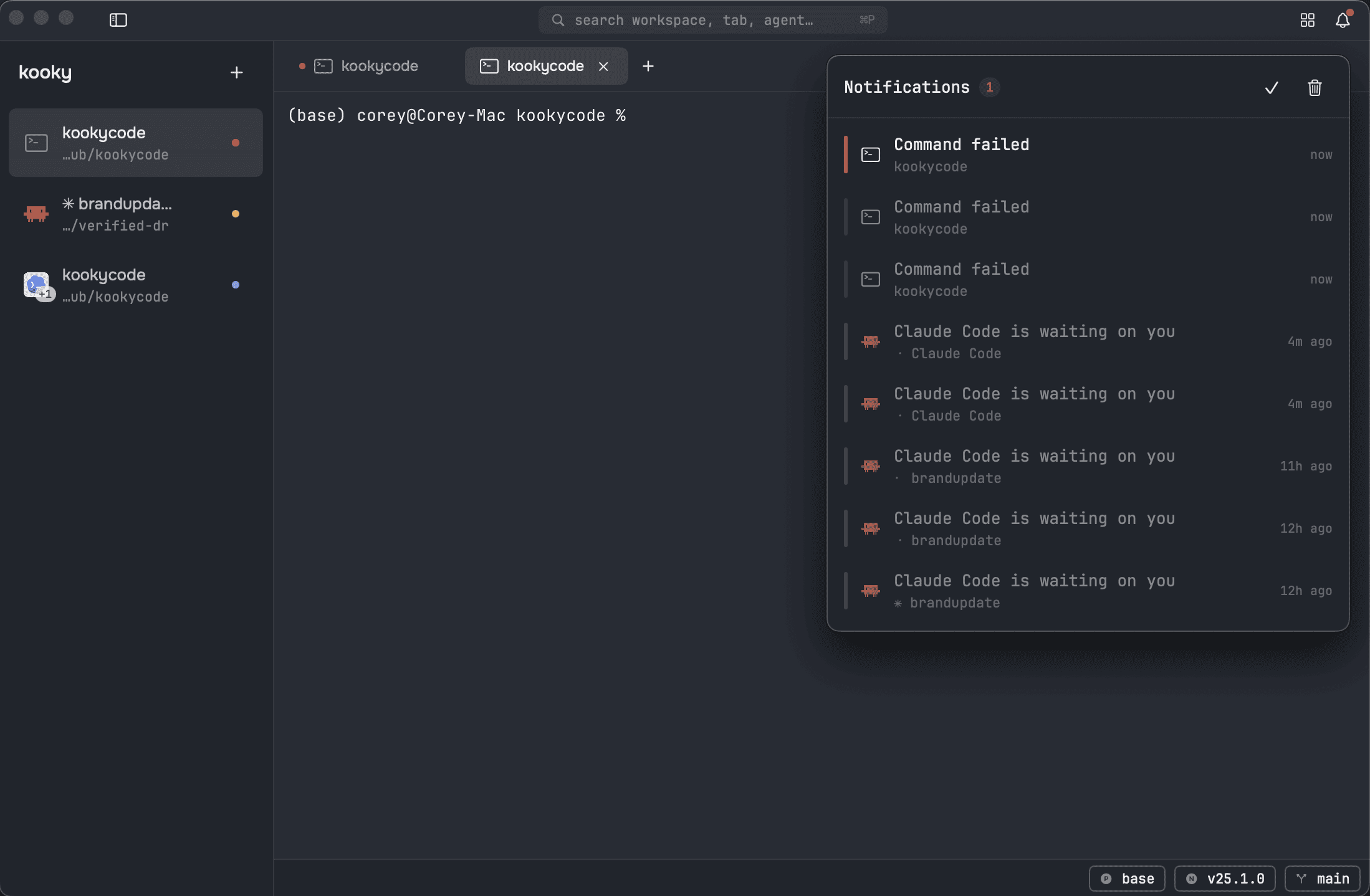
通知。 你没在看的某个 tab 里 agent 开始等你处理、或那里命令失败时,kooky 会发一条 macOS 系统通知——每一类都能在 Settings → Notifications 里单独开关。顶栏还有个铃铛(⇧⌘I),把这些提醒跨窗口收进一个收件箱——谁在等你、什么失败了、什么跑完了——有没读的就亮红点。点一条直接跳到对应 tab;切到那个 tab,它的提醒会自己清掉。 终端程序也能自己发通知(OSC 9/777,printf '\e]9;done\a'):tab 不可见时弹横幅,无论如何都会进收件箱。终端响铃(\a)默认请求 Dock 注意;bell-features 可加系统提示音或自定义音频。
Agent 面板。 顶栏有个开关(三种折叠状态,跟左边栏一样)能拉出右侧边栏,把所有窗口里的 agent 一次性列出来,按谁最需要你排序:等你处理、失败、运行中、空闲。点任意一行直接跳到对应 tab;折叠模式会收成一条带状态色圆点的窄图标栏。
会话历史。 把 agent 面板翻到第二页(底部的时钟图标),大部分内置 agent(见上表)的历史对话按最近排序全在这里——在 kooky 外面开的也算。按标题或项目搜索、按 agent 过滤或只看当前工作区(仅本地工作区——SSH 工作区的会话在远端),点一行就接着聊:kooky 会在那个对话原来的目录里开一个新 tab,用 agent 自己的会话 ID 把上下文完整恢复回来。

会话信息。 把 agent 面板翻到第三页(底部的 ⓘ 图标),当前 tab 的一切都在这里:workspace、目录、远程主机、git 分支 / 仓库 / diff、Python venv、Node 版本、代理,一棵实时进程树带着 CPU、内存和监听端口,还有上一条完成的命令连同退出码和耗时(zsh / fish),以及终端标题。而且不只是看:悬停字段一键复制完整值,点端口直接在浏览器打开,右键进程可以复制 PID 或结束它,本地会话里失败的命令还会冒出 Ask AI 按钮——命令、退出码、目录原样递给你的 agent 新开一个 tab。折叠状态重启也记得,内容随操作实时更新;命令行只存在内存里,绝不写盘。
菜单栏 Agent 概览。 macOS 菜单栏里可以显示一个 Kooky 图标,只有存在 agent 时才带上实时数量。点开即可查看所有活跃 agent 的 tab 标题和项目路径,并直接跳转;菜单还提供 Open Kooky、Settings、Keep Awake 三档切换和 Quit。可在 Settings → General → show-in-menu-bar 中开关。
在编辑器或终端里打开。 顶栏一个分体按钮,把当前 tab 所在目录交给别的 app 打开。点图标用上次的 app 重新打开,点小箭头从你 Mac 上装了的所有支持 app 里选:VS Code · Cursor · Windsurf · Zed · Sublime Text · Antigravity · Trae · Kiro · Xcode · IntelliJ IDEA · PyCharm · WebStorm · Terminal · iTerm · Ghostty · Warp · Finder。可在 Settings → Open in 里排序或隐藏。
工作区状态和环境一眼可见。 pane 底部状态栏显示 Git 仓库 + 分支 + diff(N files +X −Y)、Python venv、Node 版本、当前生效的代理(https_proxy / http_proxy / all_proxy),以及 SSH 到远程机器时登录的 user@host(在 Settings → General 里开启)。Agent 用 Bash 切分支也好,你在别的终端改了 git 状态也好,这里都会自动刷新。Node 版本和 Git 分支点一下就能切,仓库点开可以跳到 GitHub(GitLab / Bitbucket 也认)、复制仓库地址、或在 Finder 里打开,代理点开能看完整 name=value 并复制。
SwiftUI 原生开发,简约风格。 Onest + JetBrains Mono 字体。自定义 About 面板、带快捷键提示的原生菜单,中日韩 IME 输入完整支持。
Light + Dark 双主题。 Light 和 Dark 可以各选一套 terminal 配色,再单独选择 System / Light / Dark 外观模式。System 会实时跟随 macOS,同时切换 terminal 和整个窗口。40 多套内置配色包括 Ghostty Dark、Ayu、Catppuccin、Everforest、GitHub、Gruvbox、Material、Night Owl、Nord、Rosé Pine,以及 Codex Desktop 也在使用的其他开源主题;放在 ~/.config/ghostty/themes 的自定义主题会按背景颜色自动出现在对应的 Light 或 Dark 下拉框。内置主题设置使用 kooky: 命名空间,因此升级后也不会覆盖同名的 Ghostty 自定义主题。老用户升级时仍保留原本的 Default 行为:如果以前没有选过主题,kooky 会继续继承 Ghostty 配置,直到你主动修改 Appearance。 终端里的程序询问「现在是暗色吗」(nvim 的 background 自动检测、delta)会得到你当前 kooky 主题的答案;继承的 Ghostty 配置里 theme = light:X,dark:Y 条件主题也能正确解析。
可配置。 Settings 面板(⌘,)还可以调字体、光标、背景透明度(搭配 liquid-glass 或数字 background-blur,任何 macOS 版本都能拥有传统毛玻璃)、默认新 tab 行为、Terminal 预设、agents、Open in 和 pane 底部状态栏。开启 confirm-close-surface 后,关闭有进程在跑的 tab 会先确认。外观修改会立即同步到所有已打开的窗口。
深层链接。 其他应用可以在 kooky 里重新打开一个 agent 会话:kooky://resume?agent=<agent>&id=<会话id>[&cwd=<路径>] 在会话已打开时直接跳到对应 tab,否则在会话自己的项目目录里新开一个 tab 恢复(agent 与 History 面板使用同一套 id:claude-code、codex、copilot、cursor、opencode、kiro、gemini 等)。可选的 cwd 让链接也能恢复超出会话扫描保留范围的更早会话。会话 id 严格校验,链接无法携带 prompt 或命令;被拒绝的链接会用弹窗说明原因。cwd 里的空格必须编码为 %20(+ 不会被解码)。
默认本地。 不需要账号,不做遥测,没有云同步。kooky 的状态都留在本机。
基于 libghostty。 使用和 ghostty 同源的 GPU 终端渲染引擎,渲染跟随屏幕刷新率,在 120Hz / ProMotion 屏上滚动顺滑、不撕裂。
CLI
kooky-cli 让脚本和其他本地应用驱动正在运行的 kooky——开 tab 跑命令、恢复 agent 会话、查询 / 聚焦 / 关闭 tab:
kooky-cli open --cwd ~/Github/vibex -e "npx @deepseek-ai/dsh web"   # 新 tab:cd 过去并执行命令
kooky-cli open --cwd ~/Github/vibex --agent claude-code             # 新 tab 里启动一个 agent 模板
kooky-cli open --agent claude-code                                  # 不给 --cwd:开在当前 workspace 所在目录
kooky-cli open --agent preset-1                                     # Terminal 预设自带目录,可以不给 --cwd
kooky-cli open -e "npm run dev" --title "dev server" --no-focus     # 命名 tab 并后台打开
kooky-cli resume --agent codex --id <会话id>                        # 与 kooky://resume 深层链接同语义
kooky-cli list --json                                               # 窗口 → workspace → tab 树,带 id
kooky-cli focus --tab <session-uuid>                                # 把某个 tab 带到最前
kooky-cli close --tab <session-uuid>                                # 遵循应用内的关闭确认规则
kooky-cli rename --tab <session-uuid> --title <标题>                # 设置 tab 标题
kooky-cli status                                                    # 版本与健康状态;未运行时退出码 1
除 status 外,每个命令都会在 kooky 未运行时先把它拉起。退出码 0 表示请求已受理;任何失败都在 stderr 打印一行原因。--agent 接受与 Settings → Agents 相同的模板 id(内置、自定义和 Terminal 预设)。--cwd 是可选的:不给时 tab 开在当前 workspace 所在目录,Terminal 预设则用它自带的固定目录——两种情况都可以传 --cwd 覆盖。--title 的优先级高于自动标题,效果与手动重命名 tab 完全一致;--no-focus 后台打开:kooky 不会被带到前台(包括由 CLI 拉起 kooky 的场景),你正在看的内容也不会被切走——tab 已经在后台跑起来了,想看的时候用 focus 把它带到前面。
二进制随 app 打包在 Kooky.app/Contents/MacOS/kooky-cli,kooky 每次启动还会把它刷新到稳定路径 ~/Library/Application Support/kooky/bin/kooky-cli —— 外部工具建议指向后者:这个路径跨版本更新不变,而且 macOS Gatekeeper 会杀掉从 /Applications 内部 exec 的未公证辅助二进制,Application Support 的拷贝不受影响。想加进 PATH?做个 symlink:
ln -s ~/Library/Application\ Support/kooky/bin/kooky-cli /usr/local/bin/kooky-cli
命令只经由 kooky 本地的、仅属主可访问的 socket 传递——kooky:// URL 仍然无法携带命令。
安装
从 Releases 下载最新的 .dmg,打开后把 Kooky.app 拖进 Applications 文件夹。
第一次启动会被 Gatekeeper 拦下来,因为当前构建是 adhoc 签名(还没有 Apple Developer ID;公开分发签名和公证会等有真实用户后再做)。你会看到 "Kooky cannot be opened because Apple cannot check it for malicious software" 或者 "is damaged and cannot be opened" 这两类报错。下面三种方法任选一个即可:
方法 A —— 走系统设置 (推荐)
- 先双击一次
Kooky.app,macOS 会弹警告,把警告窗口关掉。 - 打开 系统设置 → 隐私与安全性,往下翻到 安全性 这一段。
- 看到 "Kooky was blocked to protect your Mac" 后,点旁边的 Open Anyway,输入密码。
- 再双击一次
Kooky.app,这次会有 Open 按钮,点它即可。
方法 B —— 终端一行命令
xattr -d com.apple.quarantine /Applications/Kooky.app
方法 C —— 连 "Open Anyway" 按钮都没有
新版 Sequoia 有时会对 adhoc 签名的 app 完全不显示 "Open Anyway" 按钮。这种情况下可以先把旧版的 "Anywhere" 选项打开,再回去走方法 A:
sudo spctl --global-disable      # macOS 15+;老系统用 --master-disable
# 系统设置 → 隐私与安全性 → "Allow applications from" 选 Anywhere
# 双击 Kooky.app,这次应该可以启动
sudo spctl --global-enable       # Kooky 跑过一次之后,立刻把 Gatekeeper 打开
注意:这是系统级开关。关着的时候,macOS 会允许任何未签名 app 启动。Kooky 跑过一次就把它重新打开;系统会单独记住已经信任过 Kooky,以后不会再拦。
macOS 只拦第一次启动。之后从 Spotlight、Dock、Finder 启动都跟普通 app 一样。
从源码构建
需要 Xcode 26+ 和 macOS 14+(Sonoma,@Observable 的最低系统要求)。
./scripts/setup-libghostty.sh        # 一次性:把预编译的 libghostty xcframework 下到 Vendor/
swift build
swift run                            # 开发模式直接跑
swift test                           # 1000+ 个单测
./scripts/bench.sh                   # 性能基准(release 构建,结果记录在 bench-history.jsonl)

./scripts/build-app.sh               # 产出 dist/Kooky.app
./scripts/build-dmg.sh --build       # 产出 dist/Kooky-vX.Y.Z.dmg
Vendor/ 和 dist/ 都在 .gitignore 里。libghostty 的 setup 脚本可以反复跑;SHA 没变时会直接跳过。