
harumiWeb/xlflow
harumiWeb/xlflow has 95 GitHub stars and 11 forks. GitHot measured 0 stars in 24 hours, +2 in 7 days, and +2 in 15 days. Last checked 2026-11-15 16:29 UTC. Last push 2026-11-03.
可以做什么
- Source control - Export and import standard modules, class modules, UserForms, and document modules
- Formula snapshots - Extract worksheet formulas and defined names into region-based JSONL files with xlflow formulas pull or refresh them with xlflow pull --formulas
- Execution - Run macros from the CLI with typed arguments
- Testing - Discover and run VBA test procedures
实测星标增长
- 24小时
- 0
- 7天
- +2
- 15天
- +2
- 1个月
- 更新延迟
各周期内的星标净变化,周期相互重叠,并非每日新增。缺失的测量保持空白。星标代表关注度,不代表软件质量。
关于
AI-Agent-ready CLI framework for editing, testing, running, tracing, and diffing Excel VBA projects.
开发工具README.zh-CN.md
原文

为优先使用 CLI 的开发者与 AI 智能体,重新打造 Excel VBA 开发体验。







:surfing_man: xlflow
xlflow 是面向 AI 智能体时代的 Excel VBA 开发框架。
它将常被封装在 .xlsm 工作簿、.xlam 加载项和 .xlsb 二进制工作簿中的 VBA,转变为便于源代码管理、可通过 CLI 操作的开发流程。
你可以在命令行中导出、编辑、lint、导入、测试、调试、运行 VBA,并检查差异。
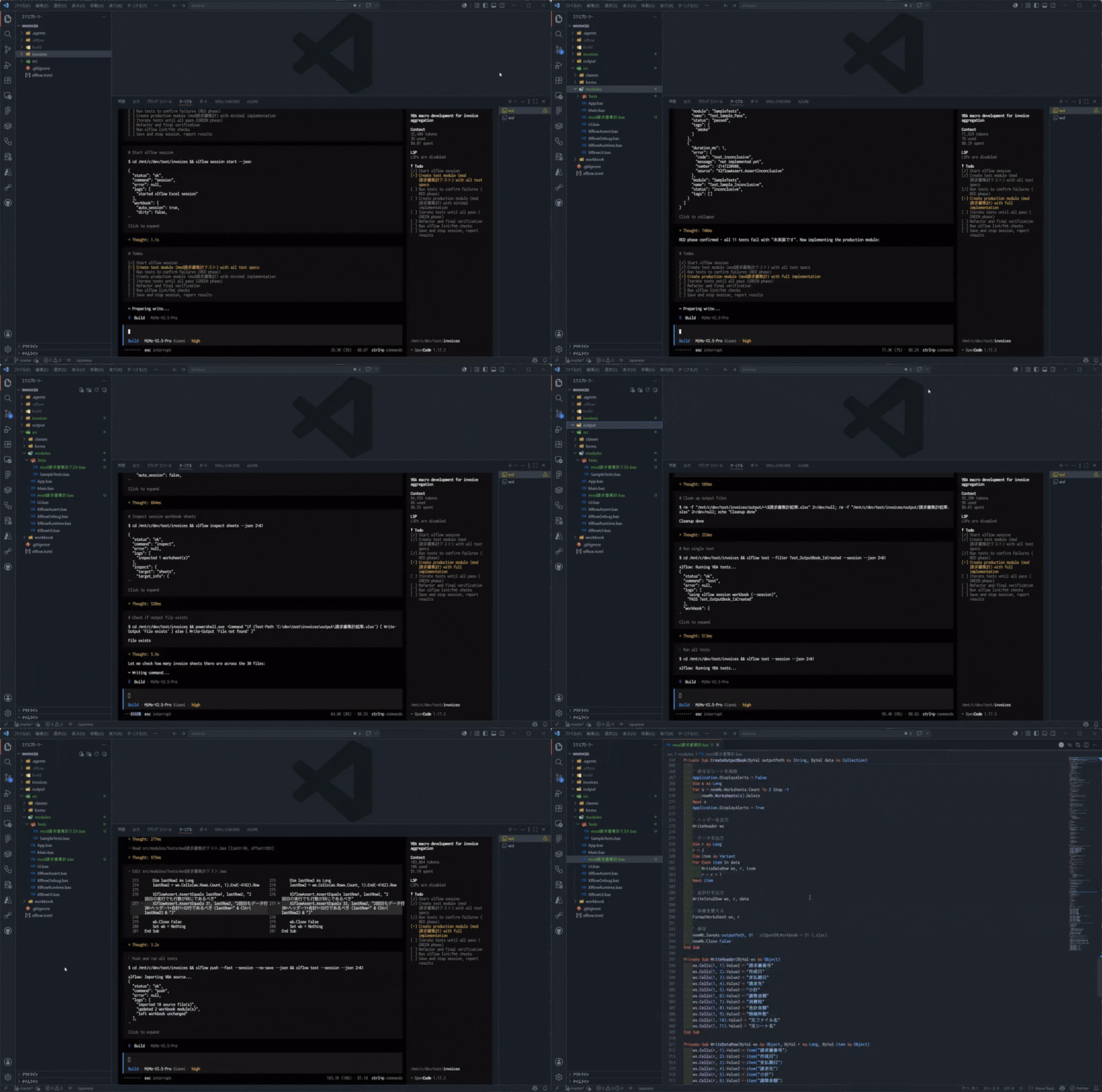
[!TIP] xlflow 并不取代 Excel。它在 Excel VBA 周围提供一套基于 CLI 的开发工具,让人、脚本和 AI 智能体都能更方便地使用 VBA。
演示
这些示例由 AI 智能体借助 xlflow 根据简短的自然语言指令创建。
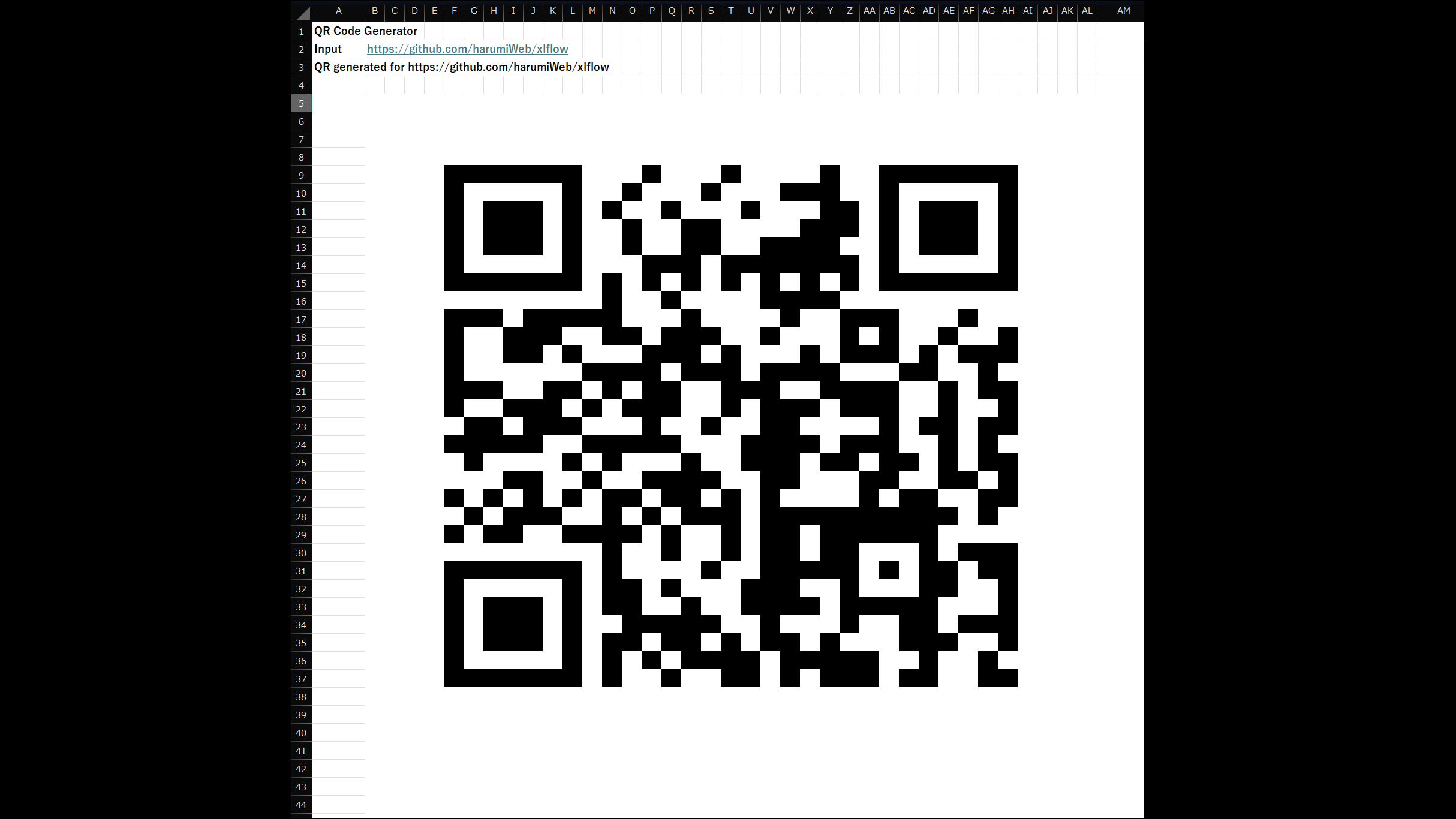 用单元格颜色绘制二维码并显示在 Excel 中的宏 |
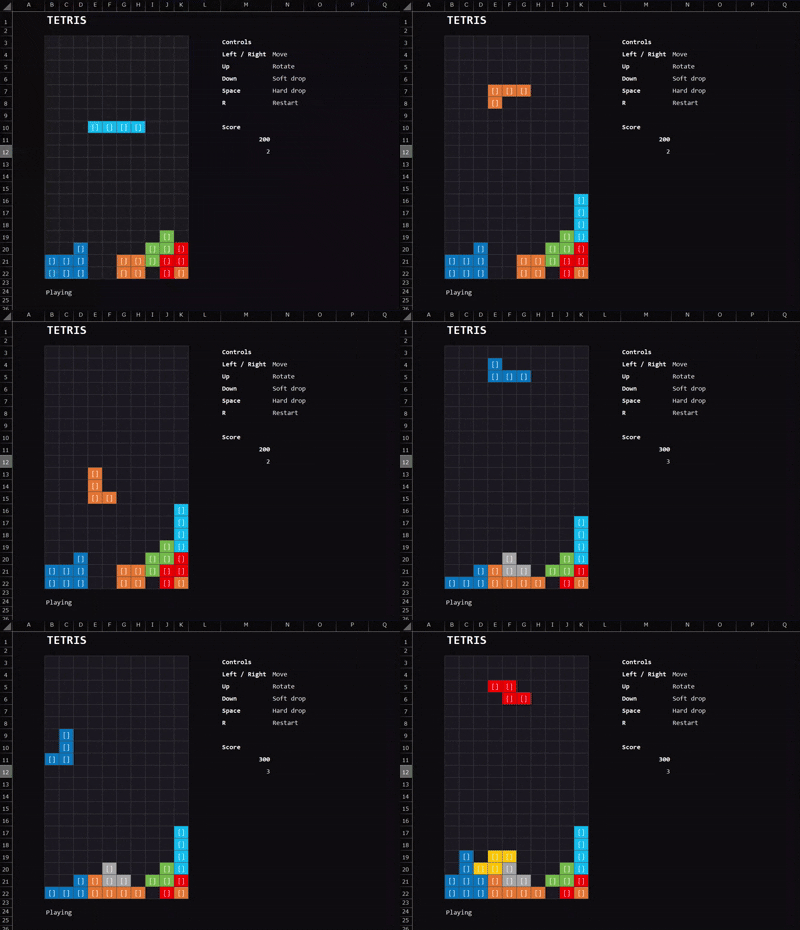 可以在 Excel 中游玩的俄罗斯方块宏 |
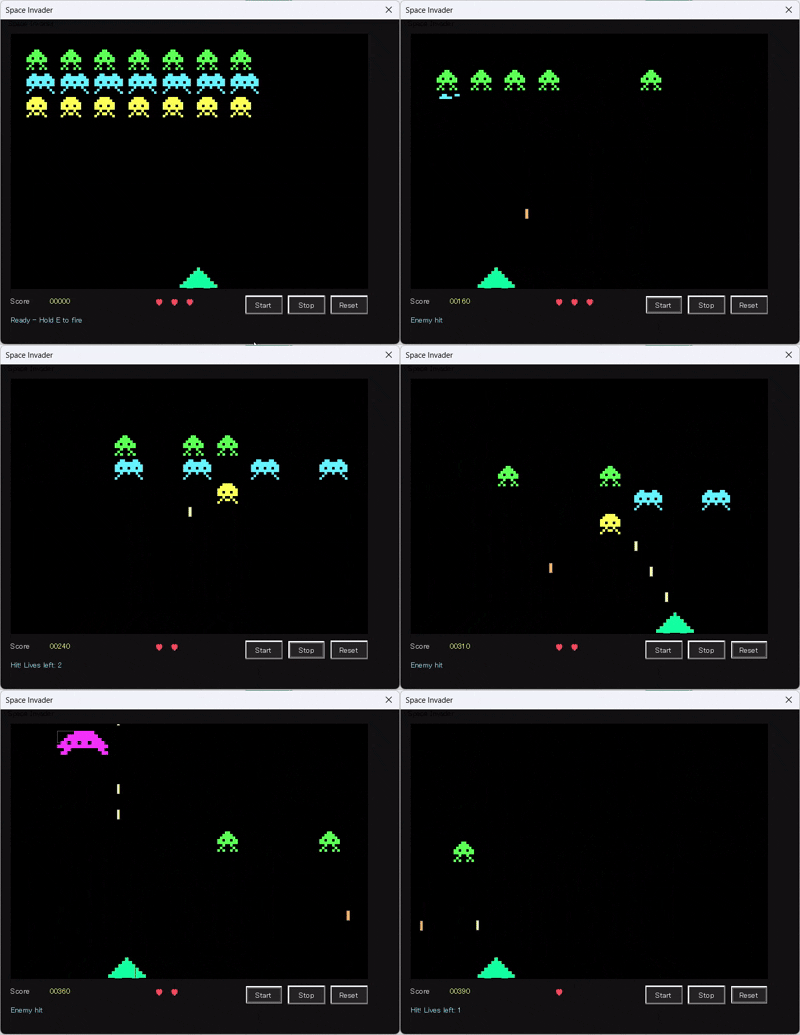 可以在用户窗体中游玩的太空侵略者宏 |
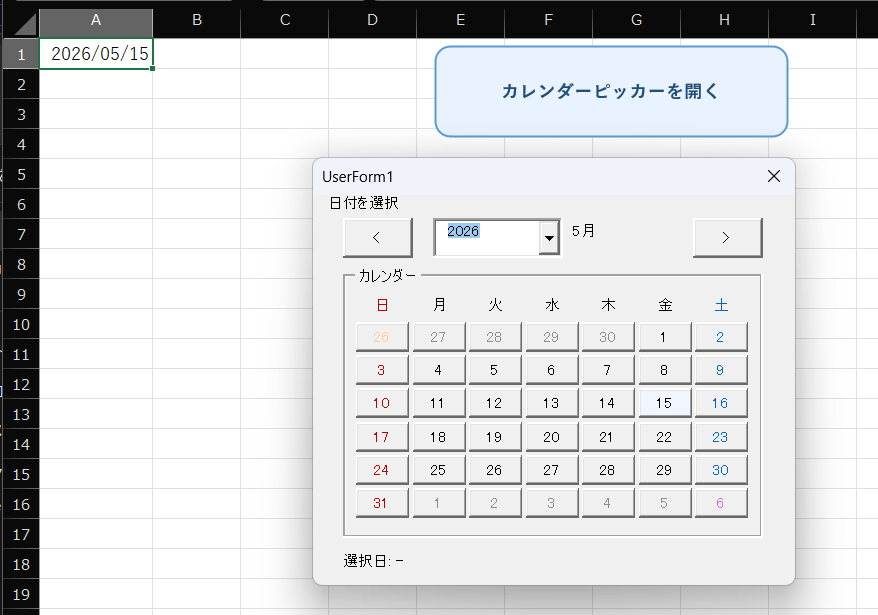 精致的日历选择器 |
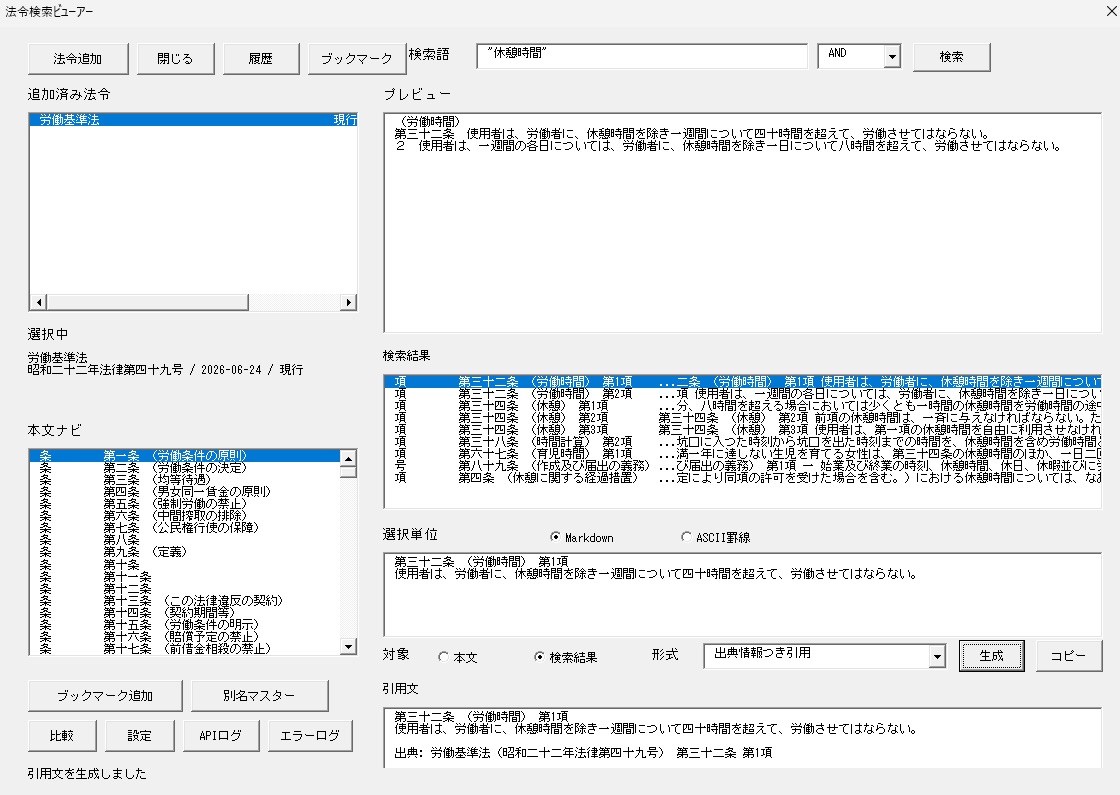 法律法规数据搜索工具 |
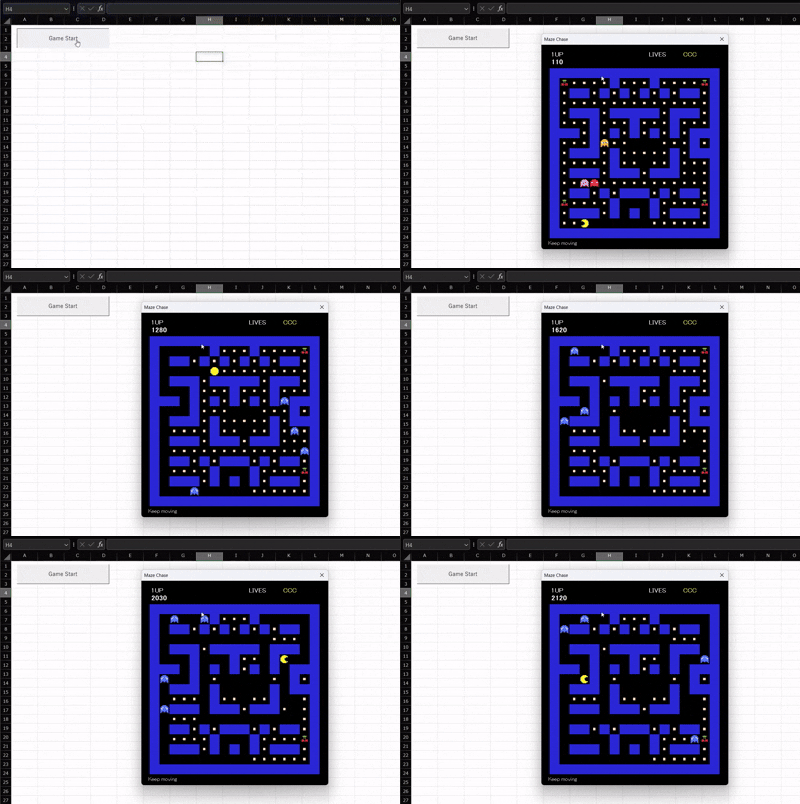 类似吃豆人的游戏 |
为什么需要 xlflow
传统 VBA 开发高度依赖 Excel 界面和 Visual Basic Editor。 手工进行小幅修改时问题不大,但源代码管理、测试、差异审查、AI 智能体协助修改以及可重复执行都会变得困难。
| 传统 VBA 开发中的痛点 | 使用 xlflow 可以做到 |
|---|---|
VBA 代码封装在 .xlsm / .xlam / .xlsb 文件中 |
以 .bas / .cls / .frm 文件形式导出和导入 |
| 无法以声明式方式管理 UserForm | 使用 xlflow form build 根据 YAML 定义生成 UserForm |
| 难以定位运行错误及其原因 | 返回结构化错误、诊断信息和 debug log |
| 难以审查工作簿的改动 | 比较单元格值、公式、工作表和 VBA 源码差异 |
| AI 智能体难以安全地操作 Excel UI | 提供 CLI 命令和稳定的 JSON 输出 |
pull → fmt → edit → push → lint → test/run → inspect
xlflow 的功能
| 领域 | 功能 |
|---|---|
| 源码管理 | 导出和导入标准模块、类模块、UserForm、工作簿 / 工作表模块 |
| 执行 | 从 CLI 运行带类型参数的宏 |
| 测试 | 查找并运行 VBA 测试过程 |
| 格式化 | 对 .bas / .cls 源文件进行保守、非破坏性的 VBA 格式化 |
| lint | 检查缺少 Option Explicit、Select / Activate、过宽的错误处理、隐式 Variant、Public module field 和交互式操作 |
| 调试 | 收集终端日志并返回运行时诊断 |
| 差异比较 | 比较工作簿单元格值、公式、工作表结构和 VBA 源码差异 |
| AI 智能体集成 | 返回稳定的 JSON,并安装适用于 Codex / Claude / Cursor / Gemini / GitHub Copilot 等工作流的 Skill |
| LSP 服务器 | 提供补全、跳转到定义和实时诊断等功能 |
| VS Code 扩展 | 将 xlflow 操作整合到图形界面,并通过 LSP 服务器改善开发体验 |
[!IMPORTANT] xlflow 的工作簿执行以 Windows 为主。操作工作簿时会在 Windows 上通过
.NETExcel bridge 使用 Microsoft Excel + COM。WSL 可以作为开发前端,将 Excel 相关命令委托给 Windows 端的 xlflow。
VS Code 扩展
xlflow 也致力于成为适合人类使用的 Excel VBA 宏开发工具,并提供 VS Code 扩展。 该扩展可通过图形界面调用 xlflow CLI 的大部分主要操作。
它还与 LSP 服务器集成,为手动编写代码提供基于类型推断的补全、跳转到定义和实时诊断等功能。
可从 Visual Studio Marketplace 安装。

[!IMPORTANT] xlflow 扩展只是通过图形界面调用 xlflow CLI 的封装。 使用扩展时也必须安装 xlflow CLI。
UserForm Designer
VSCode 扩展功能还提供了 UserForm Designer。 用户无需打开 VBE,即可在 VSCode 上直观地创建和编辑 UserForm。 此外,由于内部将 UserForm 的状态以 yaml 格式保存,因此也支持与 AI 代理共同编辑。

运行要求
| 要求 | 适用场景 |
|---|---|
| Windows | Excel COM automation |
| Microsoft Excel | new、init、list forms、inspect form、form snapshot、form build、form export-image、pull、push、run、export-image、edit、test、macros、doctor |
| 信任对 VBA 工程对象模型的访问 | 读取和写入 VBA 工程 |
[!NOTE]
lint、fmt、部分diff和 Go 单元测试等不使用 Excel COM 的操作,也可以在未安装 Excel 的环境中验证。
[!NOTE] xlflow 使用 .NET bridge 执行 COM 操作。旧版 PowerShell bridge 已在 v0.16.0 中移除,目前支持的 bridge mode 为
auto和dotnet。
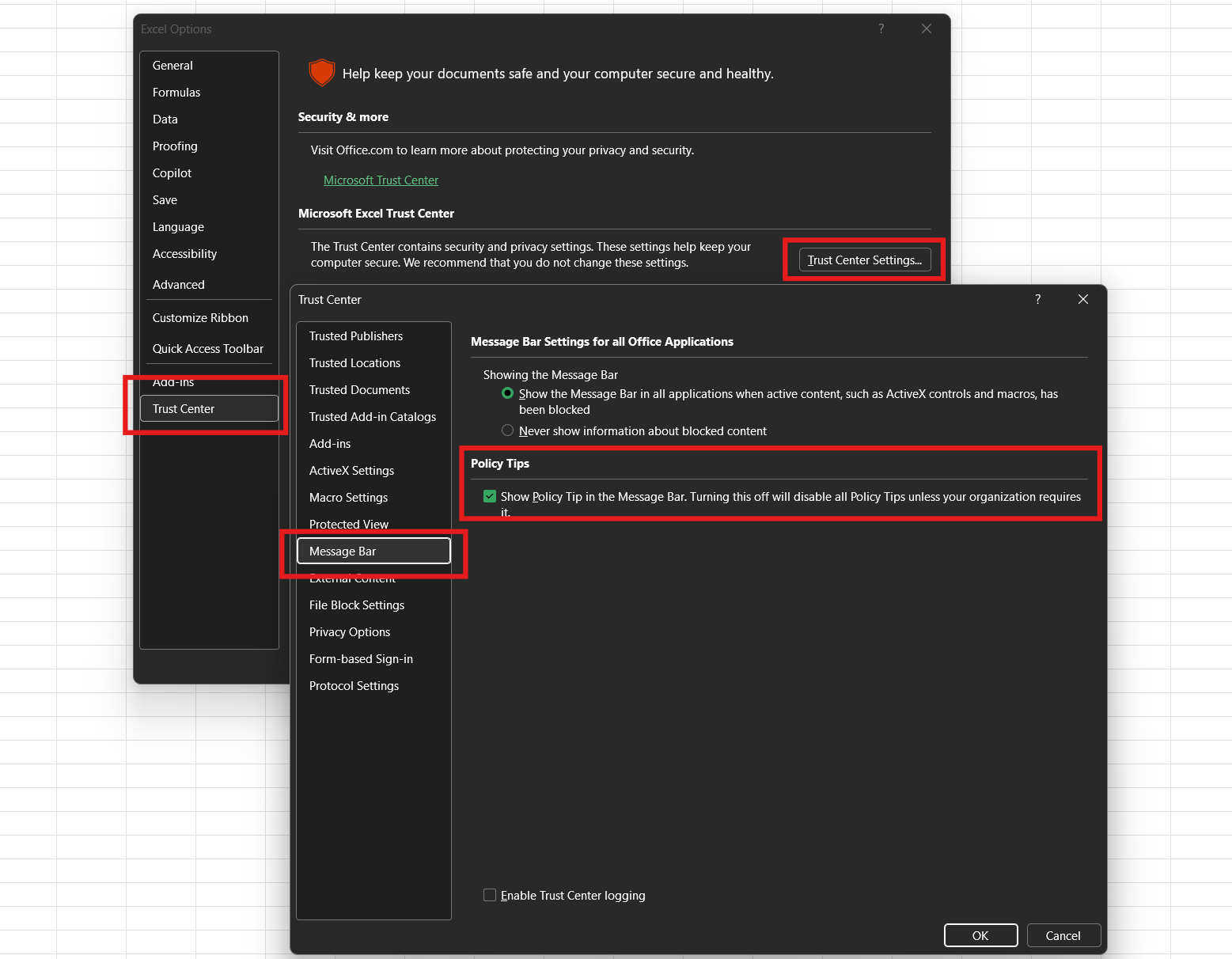
[!WARNING] 请在 Excel 设置中启用 信任对 VBA 工程对象模型的访问。如果未启用,即使已安装 Excel,
pull/push/run等命令也可能失败。具体设置位置:Excel 选项 → 信任中心 → 宏设置 → 信任对 VBA 工程对象模型的访问。
安装
快速安装
适合开发者和 AI 智能体的快速安装方式:
irm https://harumiweb.github.io/xlflow/install.ps1 | iex
卸载
若要删除 PATH 项以及 %LOCALAPPDATA%\xlflow 下的安装内容,请下载脚本并运行:
irm https://harumiweb.github.io/xlflow/install.ps1 -OutFile .\install.ps1
powershell -ExecutionPolicy Bypass -File .\install.ps1 -Action uninstall
winget
winget install HarumiWeb.Xlflow
升级现有安装:
winget upgrade HarumiWeb.Xlflow
[!NOTE] winget manifest 提交 upstream 并获批准前,更新可能晚于 GitHub Release。 若要立即使用最新 release,请使用安装脚本、Scoop 或 GitHub Releases 中的 ZIP。
Scoop
scoop bucket add harumiweb https://github.com/harumiWeb/scoop-bucket
scoop install xlflow
GitHub Releases
可从以下页面下载适用于 Windows x64 和 Linux x64 的预编译二进制文件:
https://github.com/harumiWeb/xlflow/releases
[!IMPORTANT] 操作工作簿的命令需要 Windows 上的 Microsoft Excel、Excel COM automation,以及启用 信任对 VBA 工程对象模型的访问。 Windows release ZIP 同时包含
xlflow.exe和xlflow-excel-bridge.exe。这类命令在automode 下使用随包提供的.NETbridge。 Linux x64 archive 仅包含 WSL/frontend CLI,不包含 Windows.NETbridge。
[!WARNING]
xlflow-excel-bridge.exe不受 PowerShell execution policy 影响,但可能被 AppLocker、WDAC、Defender / EDR policy、antivirus reputation 或 unsigned executable rule 等策略拦截。公开的 checksum 和 GitHub attestation 可用于验证 artifact 的 integrity 和 provenance,但它们不代表 Windows Authenticode signing。
下载的 ZIP 可与公开的 checksums.txt 对照,验证 SHA256:
Get-FileHash .\xlflow_windows_x86_64.zip -Algorithm SHA256
certutil -hashfile .\xlflow_windows_x86_64.zip SHA256
请确认显示的 SHA256 与 checksums.txt 中 xlflow_windows_x86_64.zip 对应的值一致。
该检查只能确认下载文件与已公开的 checksum file 一致,不能证明发布者身份,也不能替代 Windows Authenticode signing。
也可以通过 GitHub CLI 验证 GitHub Actions provenance attestation:
gh attestation verify .\xlflow_windows_x86_64.zip --repo harumiWeb/xlflow
此验证只能确认 release artifact 存在可验证的 GitHub artifact attestation,不代表它经过 Windows publisher certificate 的 Authenticode signing。
Go install
go install github.com/harumiWeb/xlflow/cmd/xlflow@latest
go install 可能会访问 Go 环境中配置的 Go module 镜像和 checksum database。从检出的源码开发或运行 CI 时,请以 go.mod 中声明的 Go 版本作为正式支持工具链的依据。仓库的 CI / release 工作流也会根据该值选择 Go 版本。
[!WARNING]
go install只会安装xlflow主程序,不会安装 Windows release ZIP 中的.NETbridge sidecarxlflow-excel-bridge.exe。 Windows release archive 包含.NETbridge sidecar。从仓库源码安装时,请使用task install,以同时安装xlflow.exe和xlflow-excel-bridge.exe。
安装后可运行以下命令确认:
xlflow version
xlflow --help
在开发中的仓库中直接运行:
go run ./cmd/xlflow --help
如果使用 Taskfile:
task run -- --help
在 WSL 中开发
WSL 可作为编辑和自动化的前端,Excel 执行后端仍运行在 Windows 上。
Excel 不会在 WSL 内启动。操作工作簿的命令会委托给 Windows 端的 xlflow.exe,随后使用随包提供的 .NET bridge 和 Microsoft Excel COM automation。
推荐的设置步骤:
- 先在 Windows 端安装 xlflow。可使用 installer、winget、Scoop 或 Windows release ZIP。
- 在 WSL shell 中安装 WSL frontend。
curl -fsSL https://harumiweb.github.io/xlflow/install.sh | sh
- 请将 xlflow 项目放在 Windows 挂载路径下,例如
/mnt/c/dev/my-vba-project。
[!WARNING]
/home/user/project等 WSL 专用路径不受委托式 Excel automation 正式支持。工作簿路径必须能被 Windows Excel 和 COM 访问。
开始工作前,从 WSL 运行诊断:
xlflow doctor --json
若还要确认 Windows Excel 能打开已配置的工作簿,请运行 xlflow doctor --workbook --json。
如果 WSL 找不到 Windows 端的 executable,可以显式指定:
export XLFLOW_WINDOWS_EXE='C:\Users\you\AppData\Local\xlflow\xlflow.exe'
日常宏开发建议使用 session 工作流,这样可以在保持 Excel 打开的同时反复编辑:
xlflow session start --json
xlflow push --fast --session --no-save --json
xlflow run Main.Run --session --json
xlflow inspect cell --sheet Sheet1 --address A1 --session --json
xlflow save --session --json
xlflow session stop --json
如果 run、test 或 bridge cleanup 返回时无法确认 Excel/VBA 已停止,xlflow 会隔离该工作簿。之后的工作簿命令会返回 workbook_recovery_required,--wait 无法绕过此状态。请检查 xlflow status --json,并通过 session stop --discard、相应的 process cleanup 或 xlflow recovery clear 恢复。
lint、fmt、analyze、diff 等仅处理源码的命令可在 WSL 内运行。new、init、pull、push、run、test、inspect、save、doctor 等需要 Excel 的命令会自动委托给 Windows。
快速开始
1. 创建或初始化项目
创建新的 xlflow 项目和启用宏的工作簿:
xlflow new Book.xlsm
new 会把 scaffold 生成的 VBA module 自动 push 到新工作簿,因此之后执行 pull 也会得到相同的初始状态。
若要从现有 Excel 工作簿开始,请使用 init:
xlflow init Book.xlsm
init 会从复制的工作簿自动 pull 到 src/,因此无需额外执行 bootstrap pull 就可以开始编辑源码。
同时安装面向 AI 智能体的 Skill:
xlflow new Book.xlsm --with-skill --agent codex
交互式运行 xlflow new / xlflow init 时会显示 welcome banner,并可能通过 GitHub Releases API 检查最新 GitHub Release。若只想在本次运行中跳过此请求,请使用 --no-update-check;若要在整个环境中禁用,请设置 XLFLOW_NO_UPDATE_CHECK=1。
2. 检查 Excel automation 环境
xlflow doctor --json
[!TIP]
doctor默认执行轻量诊断。若要确认能否打开配置的工作簿,请运行xlflow doctor --workbook --json。如果
pull/push/run/test因 Excel、COM、bridge、VBIDE 或工作簿打开设置而失败,请先运行doctor。
3. 将 VBA 导出为源码文件
xlflow pull --json
导出的 .bas / .cls / .frm 会写入 src/。
启用 folder mode 后,各源码根目录下的嵌套目录会在 push 时映射为兼容 Rubberduck 的 @Folder(...) annotation。
你可以使用普通编辑器或 AI 智能体修改这些文件。
4. 将编辑后的源码导入工作簿
xlflow push --json
5. 查找并运行宏
xlflow macros --json
xlflow run Main.Run --json
无人值守执行时建议使用 headless mode:
xlflow run Main.Run --headless --json
如果宏使用 XlflowUI.MsgBox 或 XlflowUI.InputBox,可以传入预设响应并继续以 headless mode 运行。若要在终端实时查看 dialog 处理过程,同时保持 JSON stdout 有效,请添加 --ui-stream。
xlflow run Main.Run --headless --msgbox confirm-save=yes --inputbox customer-name=fallback-user --ui-stream --json
--ui-stream 会将类似 xlflow: ui kind=msgbox id=confirm-save source=default result=yes 的行写入 stderr。InputBox 的值默认会被脱敏;启用 --ui-stream 后,最终 JSON 结果的顶层 ui.events 也会包含相同的 dialog event。
需要由人操作文件选择框、MsgBox 或 UserForm 时,请使用 interactive mode:
xlflow run Main.Run --interactive --timeout 5m --json
6. 运行 lint 和 test
xlflow lint --json
xlflow test --json
测试使用 XlflowUI 时,也可传入相同的 response flag 和 realtime stream:
xlflow test --msgbox test-confirm=ok --inputbox test-user=alice --ui-stream --json
常见工作流
让 AI 智能体编辑 VBA
安装 Skill
若要让 AI 智能体使用 xlflow 编辑 VBA,建议在智能体运行环境中安装 xlflow 提供的 Skill。
xlflow skill install
也可以在创建项目时一并安装:
xlflow new Book.xlsm --with-skill
如果希望通过 vercel-labs/skills 等管理器管理 skill,可使用以下命令安装:
npx skills add harumiWeb/xlflow/internal/agentskill/templates --skill xlflow
创建项目
也可以让 AI 智能体从头创建项目,但建议由人先完成初始项目设置。
xlflow new Book.xlsm --with-skill
让 AI 智能体编辑
使用已安装的 skill,以自然语言告诉代理你想实现什么:
/xlflow 用 VBA 创建一个宏,在单元格 A1 中输入 "Hello, world!"
随附的 xlflow skill 也会说明何时在 headless XlflowUI 流程中添加 --ui-stream、如何保持 stdout 中的 JSON 有效,以及如何查看运行后的 human-readable UI section 和 JSON ui.events。
人在 Excel 中操作时协同开发
人在 Excel 打开的状态下工作时,可通过 attach 查看当前活动工作簿:
xlflow attach --active --json
[!NOTE]
attach用于安全确认,会验证当前活动工作簿是否与xlflow.toml的excel.path一致。它不会更改pull/push/run的目标工作簿。
在 Windows 上,attach、session、runner、list forms、ui button、edit 和 new 也会在 auto mode 下使用 .NET bridge。
处理包含 GUI 的宏
在判断能否使用 headless mode 前,先检查 GUI boundary:
xlflow inspect-gui --json
| 结果 | 建议做法 |
|---|---|
| 没有 GUI boundary | xlflow run ... --headless --json |
检测到文件选择框、InputBox、modal MsgBox 或 UserForm |
使用 XlflowUI.MsgBox 或 XlflowUI.InputBox |
| GUI 操作包裹了实际业务逻辑 | 将 core logic 拆分为带参数的 headless 过程 |
[!WARNING] Headless automation 不适合 modal Excel UI。无人值守执行前请使用
inspect-gui,并考虑将现有MsgBox或InputBox替换为XlflowUI。
在 VBA 中读取运行模式
通过 xlflow new 新建的项目包含 src/modules/Xlflow/XlflowRuntime.bas。在运行 xlflow run 或 xlflow test 前,xlflow 会临时注入仅对该工作簿有效的运行模式 marker,VBA 因而无需检查进程就能分支处理。
If XlflowRuntime.IsHeadless() Then
  Debug.Print "running unattended in " & XlflowRuntime.ModeName()
Else
  MsgBox "Running interactively"
End If
run --headless 会解析为 headless,run --interactive 会解析为 interactive,test 会解析为 test。普通 run 除非 xlflow 执行进程的环境变量 XLFLOW_MODE=interactive|headless|ci|agent|test 已设置,否则会使用 interactive。
命令速查
| 命令 | 用途 | 示例 |
|---|---|---|
new |
创建新的 xlflow 项目和 .xlsm 工作簿 |
xlflow new Book.xlsm |
init |
从现有工作簿初始化 xlflow 项目 | xlflow init Book.xlsm |
doctor |
检查 Excel、COM、.NET bridge、VBIDE 访问权限和可选的工作簿打开流程 |
xlflow doctor --workbook --json |
attach |
验证 Excel 当前活动的工作簿 | xlflow attach --active --json |
backup list |
列出可用于 rollback 的工作簿备份 | xlflow backup list --json |
pull |
将 VBA component 导出到 src/ |
xlflow pull --json |
push |
将 VBA 源码导入工作簿 | xlflow push --json |
rollback |
从已保存的备份恢复工作簿 | xlflow rollback --latest --json |
session |
保持工作簿打开,以便快速迭代 | xlflow session start |
status |
显示项目、源码、工作簿和 session 状态 | xlflow status --json |
save |
保存 session 中的工作簿 | xlflow save --session --json |
recovery |
检查并清除工作簿的 recovery-required 状态 | xlflow recovery clear --json |
runner |
管理持久化的 xlflow runner marker module | xlflow runner install --json |
process |
管理本地 Excel process(列出、结束) | xlflow process list --json |
macros |
查找可运行的宏入口 | xlflow macros --json |
list forms |
列出工作簿中的 UserForm 及其预期源码路径 | xlflow list forms --json |
form snapshot |
将 Designer UserForm state 保存为 JSON/YAML spec | xlflow form snapshot UserForm1 --out src/forms/specs/UserForm1.yaml --json |
form build |
根据已保存的 spec 创建 Designer-backed UserForm | xlflow form build src/forms/specs/UserForm1.yaml --json |
form export-image |
将运行中的 UserForm 导出为 PNG 图片 | xlflow form export-image UserForm1 --out artifacts/UserForm1.png --json |
run |
从 CLI 运行宏 | xlflow run Main.Run --json |
export-image |
将 worksheet range 导出为 PNG 图片 | xlflow export-image --sheet QR --range A1:AE31 --json |
edit |
修改实时 session 工作簿,以便准备和调整 | xlflow edit cell --sheet Input --cell B2 --value ABC123 --session --json |
test |
运行 VBA 测试 | xlflow test --json |
diff |
比较工作簿内容及可选的 VBA 源码 | xlflow diff before.xlsm after.xlsm --json |
inspect |
检查已保存的工作簿快照或明确指定的实时 session 状态 | xlflow inspect range --sheet Result --address A1:F20 --session --json |
lint |
对 VBA 源码执行 lint | xlflow lint --json |
fmt |
保守地格式化 VBA 源码 | xlflow fmt --write --json |
encoding |
检查或转换受管理的 VBA 源码编码 | xlflow encoding check --json |
analyze |
不打开 Excel,分析运行时风险模式 | xlflow analyze --json |
check |
一并运行 lint / analyze / doctor |
xlflow check --keepalive --json |
inspect-gui |
查找 GUI interaction boundary | xlflow inspect-gui --json |
skill install |
安装面向 AI 智能体的 Skill | xlflow skill install --agent codex |
version |
显示已安装 xlflow 的 build metadata | xlflow version |
命令详细说明
各命令的详细行为、选项、JSON 输出和故障排除内容已移至文档网站。
README 侧重项目介绍和快速入门;详细信息请参阅文档网站。
配置文件
xlflow 会读取项目根目录中的 xlflow.toml。
# 项目标识信息和入口点
[project]
# 输出消息中使用的项目名称。省略时使用工作簿文件名。
name = "Book"
# 运行 xlflow run 时未指定宏名称的情况下调用的默认宏。
entry = "Main.Run"

# Excel automation 设置
[excel]
# 工作簿路径,可以是相对于项目根目录的路径,也可以是绝对路径。
path = "build/Book.xlsm"
# automation 期间是否显示 Excel 应用程序窗口。
visible = false
# 禁用 Excel 提示框,例如覆盖确认。
display_alerts = false
# Excel bridge mode。有效值:"auto"、"dotnet"。
bridge = "auto"

# 源码目录结构
[src]
# 标准模块(.bas)目录。
modules = "src/modules"
# 类模块(.cls)目录。
classes = "src/classes"
# UserForm(.frm)文件目录。
forms = "src/forms"
# 工作簿文档模块文本目录。
workbook = "src/workbook"

# VBE component 文件夹支持(Rubberduck 风格)
[vba]
# 启用 @Folder("A.B") 注解和嵌套源码路径。
folders = true
# push 时 xlflow 对 @Folder annotation 的处理方式。
# 有效值:"update"、"preserve"、"ignore"。
#   "update"  - 根据源码目录结构重写。
#   "preserve" - 保留现有注解。
#   "ignore"  - 禁用文件夹注解的读写。
folder_annotation = "update"
# 根据源码路径自动分配默认文件夹注解。
default_component_folders = true

# 可选的 Erl instrumentation。启用后,只为 push 使用的临时导入副本添加行号,
# 纳入版本控制的源码文件保持不带行号。
# [vba.line_numbers]
# enabled = true

# UserForm source mode
[userform]
# UserForm code-behind 在源码目录中的位置。
# 有效值:"frm"、"sidecar"。
#   "frm"     - 代码保存在导出的 .frm 文件中。
#   "sidecar" - 代码拆分到 src/forms/code/<FormName>.bas。
code_source = "sidecar"

# 发布构建的源码筛选。只影响 build;push 和 pack 始终使用完整源码目录。
[build]
# 从 xlflow build 中排除的、相对于项目根目录的 doublestar glob。
exclude = [
  "src/modules/Tests/**",
  "src/modules/Xlflow/XlflowAssert.bas",
]

# Procedure 复杂度指标
[metrics]
# 从指标收集中排除的、相对于项目根目录的 doublestar glob。
exclude = []

# 0 表示禁用该阈值;正数表示严格上限。
[metrics.thresholds]
cyclomatic_complexity = 0
max_nesting_depth = 0
statement_count = 0
source_line_count = 0
branch_count = 0
loop_count = 0
goto_count = 0
exit_point_count = 0
parameter_count = 0
byref_parameter_count = 0
local_variable_count = 0
call_fan_out = 0

# 可选的 hotspot 排名。top-N 或 score threshold 为 0 时禁用。
[metrics.hotspots]
procedure_top_n = 0
module_top_n = 0
procedure_score_threshold = 0
module_score_threshold = 0

# 自动备份保留默认禁用。取消注释并设为 enabled = true 后,
# 对配置的工作簿执行会生成备份的 push 和 rollback 成功后,将清理旧的元数据备份。
# [backup.retention]
# enabled = false
# max_count = 20
# max_age_days = 30
# min_keep = 5
# max_total_size_mb = 2048

# VBA formatter 设置
[fmt]
# 在 xlflow fmt 中规范安全二元运算符周围的空格。
operator_spacing = true
# 在 xlflow fmt 中规范安全 VBA 声明的空格。
declaration_spacing = true
# 规范 VBA keyword 的大小写。
keyword_casing = true
# 规范已知 VBA/Excel/Office 内置 identifier 的大小写。
builtin_casing = true

# 源码预检诊断豁免
[preflight]
# 获准的诊断仍会显示;这里只豁免其阻止源码预检的效果。
# Excel/VBE 编译仍可能失败。
allowed_diagnostics = []

# 静态分析规则
[lint]
# 按诊断 ID 禁用特定 lint rule。
#
# 示例:
# disabled_rules = [
#   "VB006", # 允许此旧项目中的 public module field。
# ]
disabled_rules = []

# VB020(未使用的局部变量)警告默认启用。
# 若项目有意保留临时局部变量,请将 "VB020" 添加到 disabled_rules。
#
# 可选的全项目 lint rule。它们在 callback 较多或由工作簿驱动的 VBA 中
# 可能产生较多提示,因此默认禁用。取消对应设置的注释即可启用。
# detect_scope_shadowing = true # VB018
# detect_unused_private_procedures = true # VB021
# detect_nested_with_ambiguity = true # VB027
# detect_empty_if = true # VB067
# ... (VB068-VB092 以及冲突提示; 请参阅生成的 xlflow.toml)

# Note: VB084 (detect_redundant_step_one) 与 VB085 (require_explicit_step)
# 对 For Step 子句表达相反的策略; 最多只能启用其中一个。

# 可选的本地 procedure 名称常量检查(VB044)。
# [lint.procedure_name_constant]
# enabled = true
# constant_name = "PROCEDURE_NAME"

# 运行时风险分析规则
[analyze]
# 按诊断 ID 禁用特定 analyzer rule。
#
# 示例:
# disabled_rules = [
#   "VBA205", # 允许此旧项目依赖 active worksheet。
# ]
disabled_rules = []

# 该 allowlist 仅匹配规范化后的 http://host[:port] origin,
# 只会抑制 VBA246 plain_http_credentials 检查。它不会允许 HTTP 请求,也不会抑制
# credentials_in_url、authorization_logging、TLS/certificate、
# sensitive_module_constant 或 download_and_execute 检查。
development_http_origins = []

# 可选的 dataflow analyzer rule 默认禁用。
# 若要检查 Function 和 Property Get 的 return path,请取消下行注释。
# detect_function_return_path = true # VBA210

# 其他可选 analyzer rule(注释形式的建议; 另请参阅诊断目录):
# detect_dictionary_collection_guard = true # VBA207
# ... (VBA213, VBA240, VBA242-VBA243, VBA248, VBA253-VBA275, VBA277-VBA282 的 opt-in rule 和
# 冲突提示; 请参阅生成的 xlflow.toml)

# Note: detect_implicit_byref_parameters (VBA273) 与
# detect_redundant_byref_modifiers (VBA277) 表达相反的 ByRef 风格策略;
# 同时启用会导致配置校验失败。
未指定宏名称运行 xlflow run 时会使用 project.entry。
如果项目需要交互操作并有意使用 UserForm 或 dialog,可设置 [lint].disabled_rules = ["VB007"] 来抑制 VB007 warning。此设置只影响 lint;xlflow run --headless 的 GUI boundary check 仍会阻止执行。为了兼容性,仍接受 forbid_interactive_input = false 等旧版逐规则布尔设置,但不推荐使用。
语法安全 lint 始终启用,用于检测弯引号、C-style quote escape、未闭合或配对错误的 procedure,以及行续接符 _ 前空格不足等问题。该规则用于防止 push 或 run 打开 Excel 前出现 VBE compile dialog。
可通过 [analyze].disabled_rules = ["VBA205"] 等设置禁用 analyzer rule。VBA101 到 VBA106 的 analyzer 诊断始终启用。
xlflow 专用内置模块
新项目会在工作簿侧 scaffold 以下 helper module:
src/modules/Xlflow/XlflowRuntime.bassrc/modules/Xlflow/XlflowUI.bassrc/modules/Xlflow/XlflowDebug.bassrc/modules/Xlflow/XlflowAssert.bas
各模块用途如下:
XlflowRuntime用于interactive/headless/ci/agent/test运行模式分支。XlflowUI封装MsgBox、InputBox、Application.GetOpenFilename、openApplication.FileDialog、Application.GetSaveAsFilename和 folder picker,让同一份 VBA 可用于交互式和无人值守运行。XlflowDebug会在xlflow run/xlflow test期间将XlflowDebug.Log输出镜像到终端,同时保留普通 VBA Immediate Window 输出。XlflowAssert是供工作簿侧测试使用的断言辅助模块,可检查标量相等、严格相等、Null/Empty、数值容差、字符串、数组、Range.Value2和对象标识。
示例:
Dim answer As VbMsgBoxResult
Dim files As Variant

answer = XlflowUI.MsgBox("confirm-save", "Save workbook?", vbYesNo + vbQuestion, "Orders")
files = XlflowUI.GetOpenFilename("source-files", MultiSelect:=True)
XlflowDebug.Log "running in", XlflowRuntime.ModeName()
无人值守执行时,可从 CLI 提供 dialog response:
xlflow run Main.Run --headless --msgbox confirm-save=yes --filedialog get-open:source-files=C:\temp\a.txt --filedialog get-open:source-files=C:\temp\b.txt --ui-stream --json
若要让 headless file dialog 返回 Cancel,请使用 @cancel:
xlflow run Main.Run --headless --filedialog folder:export-dir=@cancel --json
如需在现有项目中添加随附的 helper module,可在初始化时或之后运行:
xlflow init LegacyBook.xlsm --with-module
xlflow module install --push
JSON 输出
所有命令都可添加 --json,以返回便于 AI 智能体和脚本处理的 JSON。
基本 envelope 格式如下:
{
  "status": "ok",
  "command": "lint",
  "error": null,
  "logs": []
}
失败时,status 会变为 failed,并返回 error.code 和 error.message。
{
  "status": "failed",
  "command": "run",
  "error": {
    "code": "macro_failed",
    "message": "Main Err 5: inputPath is required",
    "source": "Main",
    "number": 5,
    "phase": "invoke_macro"
  },
  "logs": []
}
[!TIP] AI 智能体和自动化脚本应将
status、command、error.code以及各命令特有的顶层字段视为主要接口约定。
workbook_recovery_required 是操作安全错误,不是普通的锁冲突。请检查 xlflow status --json 中的 coordination.recovery 并执行返回的恢复操作。强制清除只会移除 xlflow 的 marker,不会停止 VBA 或修复 Excel 状态。
退出码
| Code | 含义 |
|---|---|
0 |
成功 |
1 |
验证失败,例如 lint/analyze 中 severity 为 error、unknown 或空的诊断(包括 check 的源码诊断)、宏或测试失败 |
2 |
CLI 参数或配置错误 |
3 |
操作或环境错误,例如 busy / recovery state、Excel、COM 或 bridge 错误 |
[!NOTE] 即使发现差异,
diff也会返回 exit code0。请查看diff.summary.total_diffs判断输入是否不同。如果 lint/analyze 结果或
check的源码诊断仅包含 warning 或 information,exit code 为0,诊断仍会保留在输出中供审查。Unknown 或空的 severity 仍会阻止执行并返回 exit code1。
许可证
MIT License。详见 LICENSE。
开发环境设置
如果你要从源码检出版本开发 xlflow,或需要包含仅处理源码的命令、Go CLI、.NET Excel bridge 和 Excel COM 工作流的完整本地工具链,请参阅本节。
所需工具
| 要求 | 用途 |
|---|---|
| Windows x64 | 基于工作簿的完整开发和 Excel COM 验证 |
go.mod 中声明的 Go 版本 |
构建和测试 Go CLI |
MSYS2 UCRT64 mingw-w64-ucrt-x86_64-gcc |
构建 inspect symbols 使用的 CGO tree-sitter VBA 集成 |
| .NET SDK 8.0 或更高版本 | 构建 xlflow-excel-bridge.exe |
| Task | 运行 task install 等仓库任务 |
| Microsoft Excel | 工作簿命令端到端验证及发布级 COM 验证 |
| 信任对 VBA 工程对象模型的访问 | VBA 导入/导出、编译、UserForm、运行和测试工作流 |
xlflow inspect symbols 通过 Go CGO binding 使用 tree-sitter-vba。因此,从源码构建 xlflow 需要可正常工作的 Windows C compiler。请使用 MSYS2 UCRT64 GCC,不要使用较旧的 TDM-GCC 安装。
安装 MSYS2 compiler:
winget install MSYS2.MSYS2
C:\msys64\usr\bin\bash.exe -lc "pacman -Syu --noconfirm"
C:\msys64\usr\bin\bash.exe -lc "pacman -S --noconfirm mingw-w64-ucrt-x86_64-gcc"
然后选择 UCRT64 compiler,从仓库构建并安装:
$env:CC = "C:\msys64\ucrt64\bin\gcc.exe"
task install
xlflow --help
xlflow version
如果运行 task install 生成的 xlflow.exe 时出现 “The specified executable is not a valid application for this OS platform”,请检查当前使用的 C compiler:
go env GOOS GOARCH CGO_ENABLED CC
where.exe gcc
如果 CGO 通过不兼容的 GCC 发行版(例如 C:\TDM-GCC-64\bin\gcc.exe)进行链接,就可能出现此错误。请删除有问题的二进制文件,将 CC 指向 MSYS2 UCRT64 GCC,然后重新安装:
Remove-Item "$env:USERPROFILE\go\bin\xlflow.exe" -Force
$env:CC = "C:\msys64\ucrt64\bin\gcc.exe"
task install
快速迭代源码时,也可以继续使用 go run:
go run .\cmd\xlflow --help
go run .\cmd\xlflow inspect symbols --json
go test ./...
Excel COM 验证
不依赖 Excel 的测试可以直接运行;涉及工作簿自动化、VBA 导入/导出、宏执行、session、UserForm 或 bridge 的改动,则需要使用真实 Windows Excel 验证。进行发布级验证前,请在 Excel 中启用 信任对 VBA 工程对象模型的访问,并运行 task install,确认 Go bin 目录中同时存在 xlflow.exe 和 xlflow-excel-bridge.exe。
反复检查工作簿时,建议使用基于 session 的工作流:
xlflow session start --json
xlflow push --fast --session --no-save --json
xlflow run Main.Run --session --json
xlflow test --session --json
xlflow save --session --json
xlflow session stop --json