
fivetaku/whosup
fivetaku/whosup has 36 GitHub stars and 6 forks. GitHot measured +1 stars in 24 hours. Last checked 2026-11-14 10:27 UTC. Last push 2026-11-11.
可以做什么
- Auto-discovery - Every running herdr session and pane, no configuration
- Attention states - needs input · failed · finished · running · idle · empty
- Question extraction - Permission boxes, trust-folder prompts, and "A or B?" questions are shown verbatim
- Jump - Click → pane.focus, and on macOS the terminal window showing that session comes forward. The terminal app is found automatically; when no window shows the session, a new one opens (Ghostty and Terminal)
实测星标增长
- 24小时
- +1
- 7天
- 正在收集历史
- 15天
- 正在收集历史
- 1个月
- 正在收集历史
各周期内的星标净变化,周期相互重叠,并非每日新增。缺失的测量保持空白。星标代表关注度,不代表软件质量。
关于
Stop abandoning your agent sessions. One board for every herdr session: what needs input, what finished, what's running. Click to jump to that pane.
开发工具README.zh.md
原文English | 한국어 | 日本語 | 中文 | Español
whosup

别再把会话晾在一边。 whosup 把所有 herdr 会话放进一块看板,告诉你下一个该看哪个窗格。
你在 herdr 的窗格里同时跑着六个、十个、十五个编码代理。有的还在干活,有的一小时前就结束了,还有一个停在你根本没看到的权限确认上。whosup 会把所有运行中的 herdr 会话的每个窗格汇总到一个浏览器页面:谁需要你输入,谁刚刚完成,谁还在运行,谁已经安静下来。点一下格子,herdr 就会跳到对应的窗格。

快速开始 • 为什么选择 whosup? • 你会看到什么 • 工作原理 • 功能 • 设置 • 按环境设置 • 环境要求
快速开始
1. 安装 herdr 插件
herdr plugin install fivetaku/whosup --yes
2. 启动(或者直接重启 herdr)
herdr plugin action invoke fivetaku.whosup.start
看板会在 http://127.0.0.1:4790 启动,并在浏览器中自动打开一次。此后它会随 herdr 一起启动。
3. 想开多少 herdr 会话都行
herdr --session work # 名字随意,终端随意
所有运行中的会话都会自动出现在看板上,无需维护任何列表。
在 Windows 上
同一个插件也能在 Windows 上运行,操作名带 win- 前缀(win-start、win-doctor 等)。见 Windows。
为什么选择 whosup?
- 不用再挨个窗格查看。 顶部状态条会告诉你有多少窗格需要输入、已失败、已完成或正在运行。next 一行会指出最该先看的那个窗格,并引用它正在提出的问题。
- 一键直达对应窗格。 点击格子,herdr 就会聚焦到那个窗格,不论它在哪个会话的哪个标签页。在 macOS 上还可以把你的终端应用切到最前面。
- 重启不会丢失对话。 重启后 herdr 会恢复窗格,但不会恢复代理。空窗格的格子上会出现 resume 按钮,它会找到该文件夹下最新的一次 Claude Code 对话,并在窗格里运行
AGENT_CMD --resume <id>。resume 只读取 Claude Code 的对话记录;其他代理会开始一段新对话。 - 颜色有明确含义。 整体黑白,橙色只标出下一个该看的,红色表示失败。没有持续闪烁。
- 切到别的窗口也会提醒。 标签页标题会显示等待的窗格数,如
(3) whosup,网站图标的橙色格会亮起。刚举手的格子会闪过一次橙色边框。顶栏的排序按钮在 by desk(按 desk 顺序)和 neglected first(搁置久的优先)之间切换;后者会把等得最久的窗格移到每个 desk 的最前面。打开顶栏的 alerts 可收到桌面通知,点击即跳到该窗格。 - 等待中的窗格不会丢。 需要你的窗格会一直留在看板上,直到你处理它——过了午夜、重启之后、herdr 短暂无响应时都一样。seen 只会推迟 30 分钟,之后仍在等待就会重新出现。关闭的窗格在 recently closed 行保留 7 天,你用 stash 收起的窗格则一直保留到你恢复它,都可以在那里继续打开或恢复。收起的窗格重新开始工作时会自动回来。常看的窗格可以用图钉固定在最上方。
- 不知道就说不知道。 连不上 herdr 时,顶栏显示 disconnected · last collect HH:MM,标签页标题变成
(!) whosup,网站图标变灰,而不是安静地显示过期的看板。 - 浅色、深色、你的语言。 顶栏按钮切换模式(auto / light / dark),settings 面板切换语言(English / 한국어)。界面没有中文,所以本 README 中的按钮名沿用英文界面。配色参考真实 IDE 主题,文字对比度保持在 WCAG AA 水平。
你会看到什么
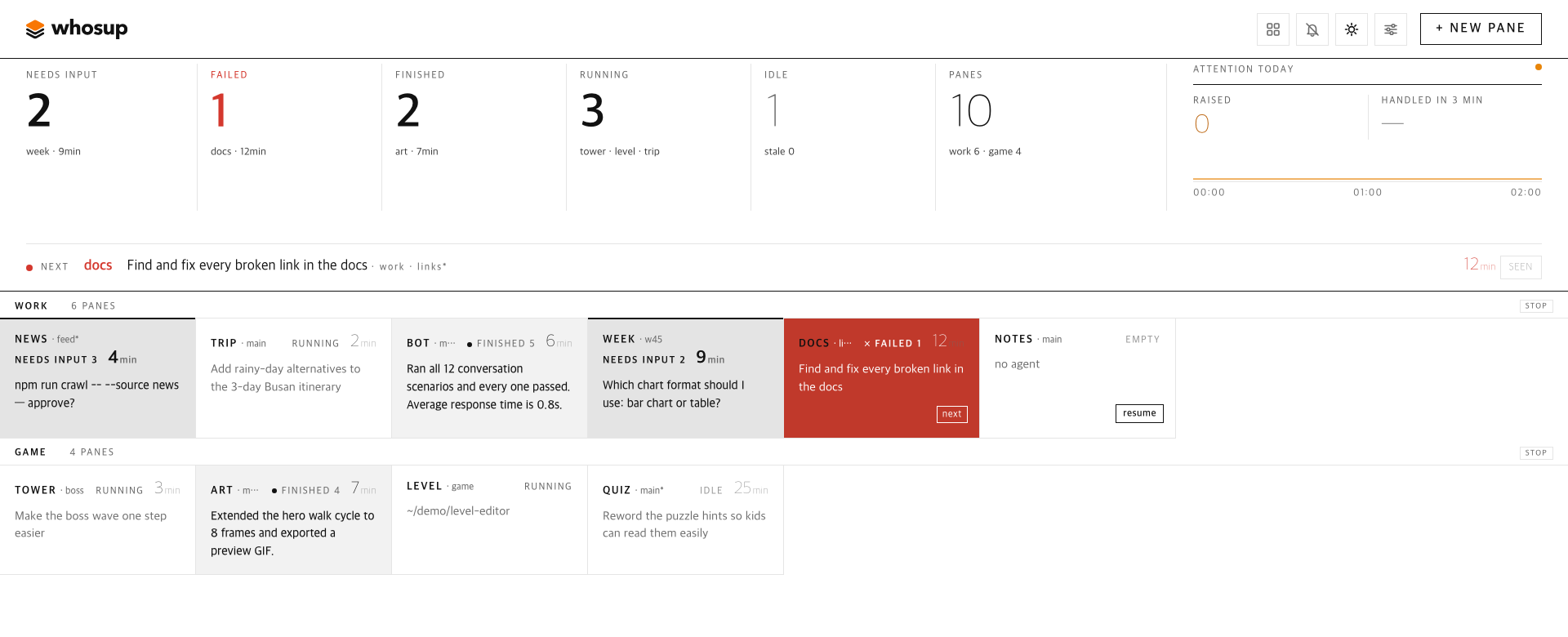
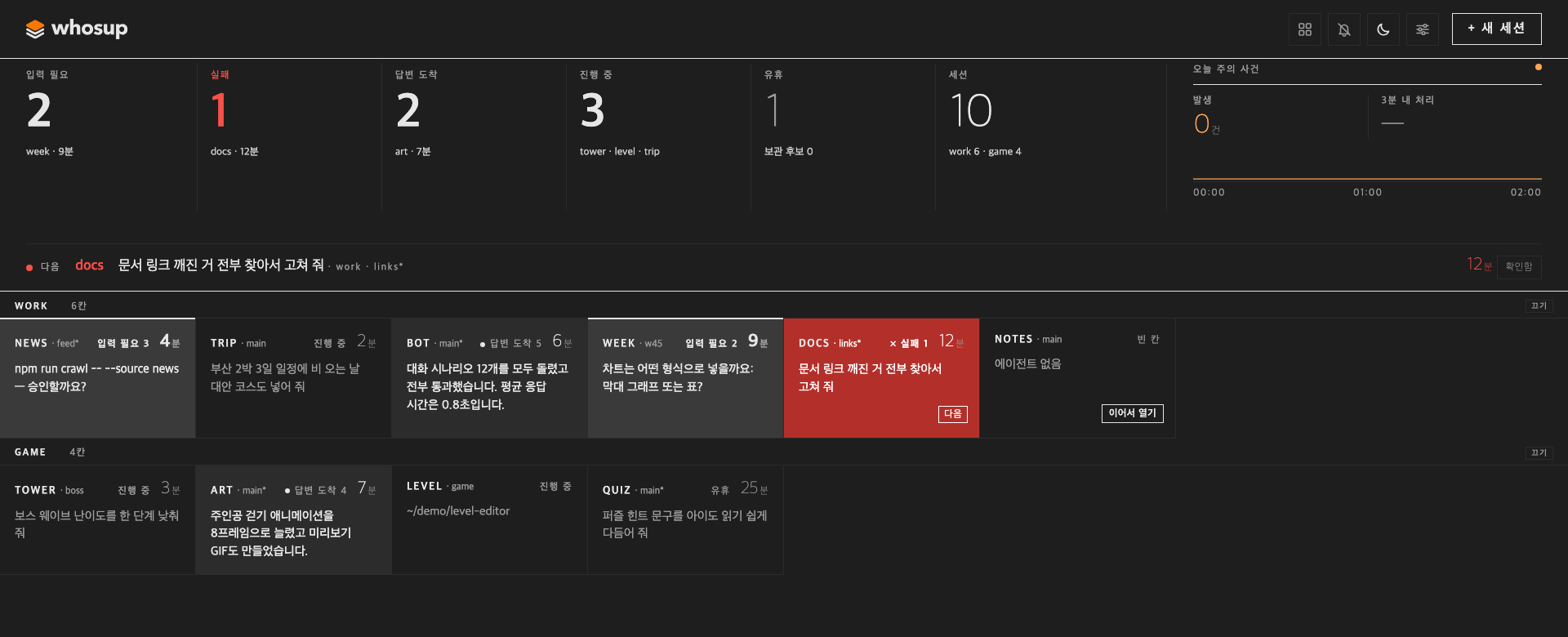
| 区域 | 含义 |
|---|---|
| 状态条 | 需要输入 · 失败 · 完成 · 运行中 · 空闲的窗格数和窗格总数,以及今天的关注事件数和其中 3 分钟内处理完的比例。点击数字可以筛选。 |
| next 一行 | 最该先看的那个窗格及原因:待回答的问题、失败信息或已完成的答复。 |
| desk | 每个 herdr 会话一行(desk),每个窗格一个格子,按窗格顺序排列。格子标题:标签 · git 分支(没有分支时显示会话名) · 状态;按统一顺序排在前面的 9 个等待中窗格带 1–9 编号(如 needs input 3,按 3 跳过去) · 已等待时间(运行中和空闲的窗格显示距你上次请求的时间) · 失败类型(如 usage limit)和 unreachable 标签。下面是一行上下文。 |
| 格子内的一行 | 代理正在提出的问题(权限框、文件夹信任确认、二选一),或它的最后一句话,或你的最后一次请求,取决于当前状态下哪个最重要。 |
| resume | 重启后的空窗格上:接着该文件夹下最新的一次对话继续。 |
| + new pane | 选一个会话和一个文件夹;whosup 会在那里开一个标签页,启动你的代理,并聚焦过去。 |
工作原理
herdr sessions (main, side, …)
   └─ pane list + agent list, every 3 s  ──►  whosup collector  ──►  SQLite (node:sqlite)
                                                                       │
browser  ◄──  http://127.0.0.1:4790  ◄──  board server  ◄─────────────┘
   │
   └─ click  ──►  pane.focus over herdr's socket  ──►  the pane
只有一个 Node 进程,无需构建。herdr 的启动钩子是一次性命令:herdr 启动时,它把 whosup 作为后台服务器启动后就结束。之后服务器会自己一直运行,herdr 不会监管或停止它;要停止它,请使用 stop 操作。窗格状态来自 herdr 的代理检测(working / blocked / done / idle);问题文本从窗格屏幕上读取;最后一次请求取自 Claude Code 的对话记录(~/.claude/projects 或 CLAUDE_PROJECTS_DIR)。运行其他代理的窗格不显示最后一次请求,resume 也会开始新对话。收集器还会监听 herdr 的事件:窗格状态一变就立即收集,不用等下一次 3 秒收集,并马上通知已打开的看板标签页。收不到事件时,3 秒收集照常运行。
信任模型。 服务器只监听 127.0.0.1,没有登录。来自其他网站、试图修改内容的浏览器请求会被拒绝(修改只接受从看板自身地址以 JSON 发送的请求),但同一台电脑上运行的任何程序都能调用它的 API,包括修改 AGENT_CMD 之类的设置——这是 whosup 在 resume 和 new pane 时输入到窗格里的命令。不要把端口暴露给其他人。对于 Host 头不是 127.0.0.1、localhost 或 [::1] 的请求,服务器一律返回 403 local only,所以转发公网主机名的隧道(Tailscale Serve、cloudflared、ngrok)根本打不开看板。要从你自己的另一台机器查看,请用保持 localhost 主机名的端口转发,例如 ssh -L 4790:127.0.0.1:4790 <host>,再打开 http://localhost:4790,并用 WHOSUP_READONLY=1 启动服务器。只读模式只阻止修改,不阻止查看:它不会列出主目录下的文件夹,但看板上的内容都看得到——格子提示中的窗格文件夹路径、最后一次请求、问题原文——而且 GET /api/settings 仍会返回 agent_cmd。
功能
| 功能 | 说明 |
|---|---|
| 自动发现 | 所有运行中的 herdr 会话和窗格,无需配置 |
| 关注状态 | needs input · failed · finished · running · idle · empty |
| 问题提取 | 权限框、文件夹信任确认和"A 还是 B?"类问题会原文显示 |
| 跳转 | 点击 → pane.focus,在 macOS 上显示该会话的终端窗口会切到前台。终端应用会自动找到;如果没有窗口显示该会话,就打开一个新窗口(Ghostty、Terminal) |
| 点击后打开的位置 | settings → Clicking a pane opens:terminal window(默认)、web address 或 both,按浏览器分别保存。web address 会在 herdr 的网页终端里用新标签页打开该窗格,地址中的 {session} 和 {pane} 会被替换,每个 herdr 会话可以单独填写地址(网页终端通常每个会话各有一个服务器和端口)。Herdr 应用的行只有在该行填写了自己的地址时才会在网页中打开。标签页按行复用,因此会与打开它的看板保持关联:请只填写你信任的网页终端地址。从其他设备使用看板时请选它。只读模式下不可用(只读会拦住所有点击) |
| Herdr 应用的终端 | 本机上如果 herdr-core(Herdr 桌面应用的终端)正在运行,它的每个终端也会成为一张卡片:应用的每个空间占一行,状态和提问文字以核心报告的为准。点击会跳到 Herdr 应用里的那个窗格并把应用带到前台;应用没有打开时,会在终端窗口中打开该终端(hc attach)。关闭、继续、新窗格以及整行的关闭和开启与 herdr 会话相同。无需配置,whosup 也不会启动未运行的核心。核心不会报告的信任文件夹提示会从屏幕读取,并显示为等待输入;除此之外不会根据屏幕内容猜测状态 |
| resume | 窗格自己的对话,否则是该文件夹下没有在其他窗格运行的最新对话 → AGENT_CMD --resume;点击前看板会显示是哪一段。仅支持 Claude Code 对话,其他代理会重新开始 |
| new pane | 选择会话和文件夹,运行你的代理命令 |
| desk(可选) | 在 desks.json 中按显示器声明会话和窗格;desks-apply 操作只补齐缺失的部分,可重复执行 |
| 多语言 | 默认 English,한국어 在 settings 面板或用 ?lang=ko 选择 |
| 主题 | auto / light / dark(顶栏按钮,?theme=),参考 IDE 配色调研而来 |
| 只读模式 | WHOSUP_READONLY=1 会隐藏操作按钮和 + new pane,阻止点击、Enter、1–9、n、点击提醒和修改设置(设置面板只显示语言选择),也不列出文件夹。只阻止修改,不阻止查看——见信任模型 |
| seen = 推迟 | 等待中格子的 seen 只隐藏 30 分钟,unsee 立即恢复 |
| 固定 | 固定的窗格不受排序影响,放在所有 desk 上方的固定行 |
| stash 与 recently closed | 收起空闲窗格;关闭的窗格在 recently closed 保留 7 天,收起的窗格保留到你恢复为止;收起的窗格重新开始工作时会自动回来 |
| 同一顺序 | next 一行、Enter、1–9、提醒和搁置排序使用同一顺序:失败 → 需要输入 → 已完成,等待久的在前 |
| 键盘 | n(韩文键盘布局下为 ㅜ)打开 new pane · Tab 在窗格间移动,Enter 或 Space 打开获得焦点的窗格 · 没有窗格获得焦点时 Enter 跳到 next 窗格,面板打开时为保存或打开 · 1–9 跳到对应编号的窗格 · Esc 关闭面板。在输入框中输入时忽略 n 和 1–9 |
| 重复提醒 | 未处理的窗格每 15 分钟再提醒一次,最多 4 次;处理后关闭提醒 |
| macOS 提醒(可选) | 即使标签页关闭,服务器也可发送 macOS 通知——默认关闭 |
| 分屏(可选,macOS) | 点击格子时把看板放在屏幕左侧、终端占据其余部分(split_pct)。默认关闭,需要辅助功能权限 |
| 如实的状态 | 顶栏显示最后采集时间,采集停止时显示 disconnected,herdr 无法确认的会话中的窗格会保留并标记 unreachable |
| 设置面板 | 顶栏 settings:推迟时长、重复提醒间隔与次数、判定关闭的标准、断开警告、recently closed 保留天数、搁置标记天数、macOS 提醒、unreachable 判定时间、分屏、代理命令、点击后打开的位置(仅限当前浏览器)、终端应用。只读模式下只显示语言选择 |
插件操作
| 操作 | 作用 |
|---|---|
fivetaku.whosup.start |
启动看板(herdr 启动时也会运行) |
fivetaku.whosup.stop |
停止看板 |
fivetaku.whosup.status |
URL(端口)、PID |
fivetaku.whosup.open |
在浏览器中打开看板 |
fivetaku.whosup.desks-apply |
根据 desks.json 创建会话/窗格 |
fivetaku.whosup.desks-status |
已声明与实际存在的窗格对比 |
fivetaku.whosup.autoconf |
重新检查本机,更新自动检测的值并显示出来(见值的来源与自动设置) |
fivetaku.whosup.win-* |
Windows 上的同名操作(win-start、win-stop、win-status、win-open、win-desks-apply、win-desks-status、win-autoconf),外加 win-doctor |
设置
在插件配置目录(herdr plugin config-dir fivetaku.whosup;在 herdr 之外运行时为 ~/.config/whosup)下的 .env 里写入 KEY=value 行。这个文件只在 start 启动服务器时读取,所以修改后要先运行 stop 操作,再运行 start。这里写的值优先于自动设置,设置面板又优先于两者(见值的来源与自动设置)。desks-apply 操作不读取 .env,代理命令取自 desks.json 里的 agent_cmd。
| 键 | 默认值 | 含义 |
|---|---|---|
PORT |
4790 | 端口被占用时使用下一个空闲端口 |
OPEN_BROWSER |
1 | herdr 启动时打开一次浏览器标签页 |
AGENT_CMD |
claude | resume 和 new pane 使用的命令,如果你有包装脚本,就填在这里;settings 面板中改的值优先 |
FRONT_APP |
自动 | 跳转时要切到前台的 macOS 终端应用,例如 Ghostty。未设置时由自动设置选择(规则表中的 L4 通道);没有窗口时用 Terminal 打开新窗口。在 Windows 上:留空 = 自动(有 Windows Terminal 就用它,否则 PowerShell 窗口)、PowerShell、Windows Terminal 或 off(任何值都接受)。在 settings 面板里修改后无需重启即可生效 |
STALE_DAYS(或 WHOSUP_STALE_DAYS) |
3 | 窗格多少天没有动静后标记为可收起 |
WHOSUP_READONLY |
0 | 设为 1 即只读:不能修改,也不列出文件夹 |
WHOSUP_SEEN_SNOOZE_MIN · WHOSUP_RENOTIFY_MIN · WHOSUP_RENOTIFY_MAX · WHOSUP_GONE_MISSES · WHOSUP_STALE_COLLECT_SEC · WHOSUP_CLOSED_KEEP_DAYS · WHOSUP_OS_NOTIFY · WHOSUP_UNREACHABLE_TTL_H · WHOSUP_SPLIT_PCT |
30 · 15 · 4 · 3 · 30 · 7 · 0 · 24 · 0 | 初始值;顶栏 settings 面板中改的值在这台电脑上优先 |
WHOSUP_INTERVAL |
3 | 采集间隔(秒) |
CLAUDE_PROJECTS_DIR |
~/.claude/projects |
resume 和最后一次请求查找 Claude Code 对话的目录 |
HERDR_BIN_PATH(或 HERDR_BIN) |
自动 | herdr 可执行文件路径;未设置时依次查找 /opt/homebrew/bin、/usr/local/bin、~/.local/bin、PATH |
WHOSUP_RUNTIMES |
auto | 读取对象:auto(herdr 会话和 herdr-core 终端,有哪个读哪个)、herdr 或 herdr-core |
HC_SOCKET |
自动 | herdr-core 的套接字;未设置时从核心自己的 core.lock 读取(遵循 HC_SESSION 和 XDG_STATE_HOME) |
WHOSUP_CLICK_TARGET |
terminal | 尚未选择的浏览器中点击后打开的位置:terminal、web 或 both;由首次运行卡片设置,settings 中的 点击后打开的位置 可在单个浏览器里覆盖 |
HERDR_APP_BIN · HERDR_APP_NAME · HC_BIN |
herdr-app · Herdr · hc |
Herdr 应用的命令(跳转、新标签页、关闭空间)、macOS 上要带到前台的应用名,以及在终端窗口中打开 herdr-core 终端所用的命令 |
desk(可选)
如果你喜欢固定的布局,比如每个显示器对应一个 herdr 会话,只需描述一次,剩下的交给 whosup 来创建:
{ "agent_cmd": "claude",
  "desks": [
    { "session": "main", "note": "left monitor", "agent": true,
      "panes": [ { "label": "api", "cwd": "~/src/api" }, { "label": "web", "cwd": "~/src/web" } ] },
    { "session": "side", "panes": [ { "label": "notes", "cwd": "~/notes" } ] }
  ] }
把上面的内容保存为插件配置目录(herdr plugin config-dir fivetaku.whosup;在 herdr 之外运行时为 ~/.config/whosup)下的 desks.json,然后运行 herdr plugin action invoke fivetaku.whosup.desks-apply。它只会补上缺失的部分。每个会话想在哪个终端里打开都行(herdr --session main)。
代理恢复
herdr 自己也可以在重启后重新启动代理([session] resume_agents_on_restore)。如果你是通过包装脚本启动代理的,请把它设为 false,改用 whosup 的 resume,这样才会走你的包装脚本。
按环境设置
Herdr 桌面应用
whosup 通过 Herdr 桌面应用的核心 herdr-core 读取应用里的终端。满足下面几点就无需任何配置:
- herdr-core 正在本机运行。 核心会把套接字路径写入
<state>/herdr-core/<session>/core.lock(<state>为XDG_STATE_HOME,否则为~/.local/state,在 Windows 上还会查看%LOCALAPPDATA%;<session>为HC_SESSION,否则为default);设置了HC_SOCKET时以它为准。套接字存在期间就视为核心在运行。whosup 不会启动核心。 herdr-app在PATH中(或设置HERDR_APP_BIN)。跳转、新建标签页和关闭空间都通过它完成。没有它也能读取卡片。hc在PATH中(或设置HC_BIN)。应用没有打开窗口时,用它在终端窗口中打开该终端。
自动设置(L6 通道)会在安装时和每次启动时检查套接字和 herdr-app。点击 Herdr 应用的卡片,会在应用中显示该终端并把应用(HERDR_APP_NAME,默认 Herdr)切到前台;应用没有窗口时,会在终端窗口中打开 hc attach <terminal>。
终端没有出现在看板上时,请检查:
WHOSUP_RUNTIMES必须是auto(默认)或包含herdr-core;只写herdr会排除应用。- 如果给 whosup 设置了
HC_SOCKET、HC_SESSION、XDG_STATE_HOME,它们必须指向应用所用的同一个核心。 node scripts/doctor.mjs会显示 core 行(套接字,或 not running)、查找过的状态目录,以及是否找到herdr-app;autoconf操作会显示 L6 通道及其依据(见值的来源与自动设置)。- 在 Windows 上 herdr-core 是否通过 named pipe 监听,尚未确认。
ovis:在其他设备或手机上打开窗格
ovis 是 herdr 的 Web 客户端(聊天、实时终端、手机应用)。whosup 只负责找到正在运行的 ovis 并填好地址,不会启动或停止它。
herdr plugin install devswha/ovis --yes          # 依据 ovis 的 INSTALL.md
herdr plugin action invoke devswha.ovis.start
- 作为 herdr 插件安装的 ovis 会随 herdr 一起在
http://127.0.0.1:7317启动,并跟随启动它的那个 herdr 会话的套接字。 - 一个 ovis 服务器只对应一个 herdr 会话。要查看其他会话,就在另一个端口再启动一个 ovis 服务器,并设置
PORT和HERDR_SOCKET=~/.config/herdr/sessions/<名称>/herdr.sock(见 ovis INSTALL.md 的 Configuration)。whosup 会查看 7317–7330 端口。 - whosup 在安装时和每次启动时检查这些端口(L7 通道)。只有当
GET /api/health?scope=bridge用 ovis 自有的字段应答时才视为 ovis。会话取自监听该端口的进程的HERDR_SOCKET(没有则取HERDR_SESSION),macOS 用ps读取,Linux 用/proc。对 herdr 列出的每个会话,填入地址http://127.0.0.1:<port>/?pane={pane}。 - 无法判断会话时(Windows、herdr 列表中没有的会话、同一会话有两个服务器),不填任何地址,并把该端口标为“需确认”。这时请在 settings 里自己填写地址。
- 无论有没有 ovis,点击默认都会打开终端窗口。第一次打开看板时会出现一张卡片,汇总检测到的环境;如果有与会话对应的 ovis,还会询问点击后打开哪里:终端窗口、ovis 或两者。卡片中的选择保存在服务器上(
click_target),作为所有浏览器的默认值;settings → 点击后打开的位置 只在当前浏览器里修改选择和地址,浏览器里有自己保存的值时就用它。
填入的地址是 127.0.0.1,所以会在运行 ovis 的电脑上打开。从其他设备访问时,把那个端口也转发过去(ssh -L 4790:127.0.0.1:4790 -L 7317:127.0.0.1:7317 <host>),或在 settings 里换成该设备能访问到的地址。在手机上请使用 ovis 自己的应用和中继(见 ovis 的 README)。要从看板打开窗格,看板不能是只读模式。
Windows
whosup 也能在 Windows 上运行(Node 和 PowerShell,无需 sh)。插件里有 herdr 用 node 运行的 Windows 专用条目,所以安装和启动方式相同,操作名带 win- 前缀:
herdr plugin install fivetaku/whosup --yes
herdr plugin action invoke fivetaku.whosup.win-start
herdr plugin action invoke fivetaku.whosup.win-doctor    # 只读检查本机
herdr plugin action invoke fivetaku.whosup.win-autoconf  # 自动设置检测到的内容
如果想手动运行(在 whosup 目录下,于 桌面会话 中运行——不要通过 SSH,那样窗口不可见):
node scripts\doctor.mjs                 # whosup 能看到什么:Node、herdr、pipe、PowerShell、Windows Terminal、桌面会话
node scripts\launch.mjs start           # 与 start 操作相同(也有 status · stop · open)
# 或在前台直接运行;设置用 PowerShell 变量传入(VAR=值 是 sh 语法,这里不可用):
$env:FRONT_APP='Windows Terminal'; node bin\whosup.mjs
- 自动设置在安装时(
launch.mjs preflight)和每次启动前运行。PATH中有wt.exe时选择 Windows Terminal,否则点击时打开 PowerShell 窗口。 - 通过 SSH 启动,或处于 Windows 会话 0(服务;先看
SESSIONNAME,没有时看进程的会话编号——桌面上的登录计划任务没有SESSIONNAME也算桌面)时,whosup 视为远程:桌面上什么也不会显示,所以既不打开浏览器,也不把窗口切到前台(终端应用 = 关闭)。要用窗口,请从桌面会话启动。 - 点击窗格会把显示该会话的终端窗口切到前台;没有这样的窗口时,会新开一个连接到该会话的 PowerShell 窗口。可在设置面板的 终端应用 中选择 自动、PowerShell、Windows Terminal 或 关闭(也可设置
FRONT_APP)。 node bin\whosup.mjs不读取.env;launch.mjs和插件操作会读取(只有KEY=value行,不执行任何内容)。- 需要 Windows 版 Node 22.13+(nodejs.org,或 nvm-windows、Volta、fnm)在
PATH中,herdr 在PATH中(或设置HERDR_BIN_PATH)。 - 尚未在 Windows 真机上确认:Herdr 桌面应用(herdr-core)在 Windows 上是否通过 named pipe 监听,以及启动钩子返回后 herdr 是否让 whosup 继续运行。
win-doctor会显示这两点。在 Windows 上能找到 ovis 端口,但无法得知每个端口对应的会话,所以标为“需确认”。
值的来源与自动设置
每项设置按以下顺序取第一个找到的值:设置面板 > 环境变量(含 .env)> 自动检测 > 内置默认值。 你在面板或环境变量里设的值,自动设置永远不会改动;自动设置也不会写入 .env 或面板的值。
- 设置面板:保存在本机 whosup 的数据库中,立即生效。清空某一栏,就回到下一层的值。
- 环境变量 /
.env:写在插件配置目录(herdr plugin config-dir fivetaku.whosup;在 herdr 之外为~/.config/whosup)下.env里的KEY=value行。只在start启动服务器时读取,所以编辑后先运行stop,再运行start。 - 自动检测:在安装时(build 钩子)和每次启动前重新检查,写入状态目录(herdr 的插件状态目录;在 herdr 之外为
~/.config/whosup)下的auto.json。服务器启动时,如果这个文件是刚写入的(同一平台、2 分钟内)就读取;否则(例如直接运行bin/whosup.mjs)会重新检测并重写,检测失败时不带自动值启动。
要查看检测结果,运行 autoconf 操作(Windows 上为 win-autoconf),或在 whosup 目录下运行 node scripts/autoconf.mjs(加 --json 输出 JSON)。它会列出每个通道的值和依据,并标出由环境变量胜出的值。运行中的看板会应答 GET /api/autoconf,GET /api/settings 的 origins 给出每项设置的来源。
| 通道 | 检查什么 | 设为什么 | 在哪里修改 |
|---|---|---|---|
| L1 | 操作系统 | 仅报告:herdr 在 macOS 和 Linux 上运行 sh 条目,在 Windows 上运行 node 条目;Windows 上不提供系统通知选项 |
— |
| L2 | Node 22.13+ 与 node:sqlite |
版本更低时安装会给出提示并停止 | 升级 Node |
| L3 | 是否为桌面会话:SSH(SSH_CONNECTION、SSH_TTY)、会话 0 的 Windows(无 SESSIONNAME 且会话编号为 0)、没有 DISPLAY/WAYLAND_DISPLAY 的 Linux |
远程时不打开浏览器(OPEN_BROWSER 0);还会关闭把窗口切到前台(macOS 和 Windows,FRONT_APP 值为 off) |
OPEN_BROWSER、FRONT_APP、终端应用 |
| L4 | 终端应用。macOS:当前显示 herdr 的应用,否则为已安装的 Ghostty、iTerm、WezTerm 或 kitty。Windows:PATH 中的 wt.exe。Linux:不检查 |
macOS:没有窗口显示该会话时用来打开新窗口的应用(点击时仍切到正在显示该会话的应用,面板显示为自动)。Windows:使用的终端。找不到时用点击时显示 herdr 的应用,再没有则用 Terminal(macOS)或 PowerShell 窗口(Windows) | 终端应用、FRONT_APP |
| L5 | herdr:可执行文件、版本、运行中的会话 | 仅报告;找到 herdr 时读取 herdr 会话 | HERDR_BIN_PATH、WHOSUP_RUNTIMES |
| L6 | Herdr 桌面应用:herdr-core 套接字、herdr-app 命令 |
仅报告;核心运行期间读取它的终端 | WHOSUP_RUNTIMES、HC_SOCKET、HERDR_APP_* |
| L7 | 127.0.0.1:7317–7330 上的 ovis,以及每个服务器对应的 herdr 会话 | 每个会话的 Web 地址;点击仍打开终端窗口 | 首次运行卡片、点击后打开的位置 及每个会话的地址 |
| L8 | PATH 中的 claude,否则 codex;Claude Code 的对话目录 |
恢复和新建窗格所用的代理命令;恢复能否找到对话 | settings 中的代理命令、AGENT_CMD |
| L9 | macOS 辅助功能权限(点击把窗口切到前台时才知道) | 缺少权限时标记分屏不可用 | 系统设置 → 隐私与安全性 → 辅助功能 |
| L10 | 从 PORT(4790)起的空闲端口 |
仅报告;whosup 会自己换到下一个空闲端口 | PORT |
环境要求
- herdr 0.9.0 或更高版本。Herdr 桌面应用的终端(herdr-core)在运行时也会一并读取,两者有其一即可
- Node.js 22.13 或更高版本(无需标志即可使用
node:sqlite);不需要 bun,也无需构建 - curl(在 macOS 和 Linux 上
start、status和open操作用它做健康检查;Windows 用 Node 自带的fetch) - macOS、Linux 或 Windows 10/11(PowerShell 5.1+,在桌面会话中运行;见 Windows)
不是 whosup 的范围
终端镜像、聊天,以及用手机输入:请看 ovis。看板驱动的代理:herdr-board。whosup 只负责看和跳转。
许可证
MIT —— 见 LICENSE。
看一眼,直接跳到需要你的那个。