
d8349565/MultiTool-Office-Next
d8349565/MultiTool-Office-Next has 32 GitHub stars and 4 forks. GitHot measured 0 stars in 24 hours and +4 in 7 days. Last checked 2026-11-19 19:54 UTC. Last push 2026-11-17.
实测星标增长
- 24小时
- 0
- 7天
- +4
- 15天
- 正在收集历史
- 1个月
- 正在收集历史
各周期内的星标净变化,周期相互重叠,并非每日新增。缺失的测量保持空白。星标代表关注度,不代表软件质量。
关于
Free, open-source Windows desktop toolbox for local file search, document previews, OCR batch renaming, and an optional AI assistant.
效率工具README.zh-CN.md
原文MultiTool Office Next
在一个 Windows 窗口中找文件、预览文档、整理扫描件名称。
MultiTool Office Next(MTO)是一款免费开源的 Windows 办公工具箱,集成文件分栏浏览、本地文件搜索、文档预览和离线 OCR 批量命名。浏览、搜索、预览和默认 OCR 均在本机处理,无需注册应用账号或配置 AI Key;AI 助手和翻译可按需连接自己的服务。
下载 Windows x64 安装包 · 快速上手 · 核心功能 · 反馈问题


当前软件界面和安装器使用简体中文。
下载与安装
- 打开 最新 Releases 下载页。
- 下载以
_x64-setup.exe结尾的 Windows 安装包并运行,无需下载源码 ZIP。 - 按向导安装,完成后打开 MultiTool Office Next。
运行环境为 Windows x64 + Microsoft Edge WebView2。缺少 WebView2 时,安装程序可能联网下载运行时;OCR 模型随安装包提供。应用窗口沿用 MultiTool Office 名称。
应用本身免费;可选模型、搜索和评分服务可能需要服务商账号及付费 API。安装包包含哪些变更以发布说明为准,main 分支可能包含尚未发布的修复。
快速上手
- 添加工作目录:在首次引导或“文件工作区”中点击“添加工作目录”,选择常用文件夹并等待本地索引完成。AI 配置可以稍后再做。
- 找一份文件:按
Ctrl + F,输入文件名中的部分文字。 - 确认内容再打开:在结果上按住
Ctrl悬停即可预览;双击用系统默认程序打开。
完成后,就能在同一个窗口中浏览目录层级、搜索所选工作目录并预览文件。
界面预览
截图与 GIF 来自已有软件版本,新版部分控件已有调整。
| 浅色模式 | 深色模式 |
|---|---|
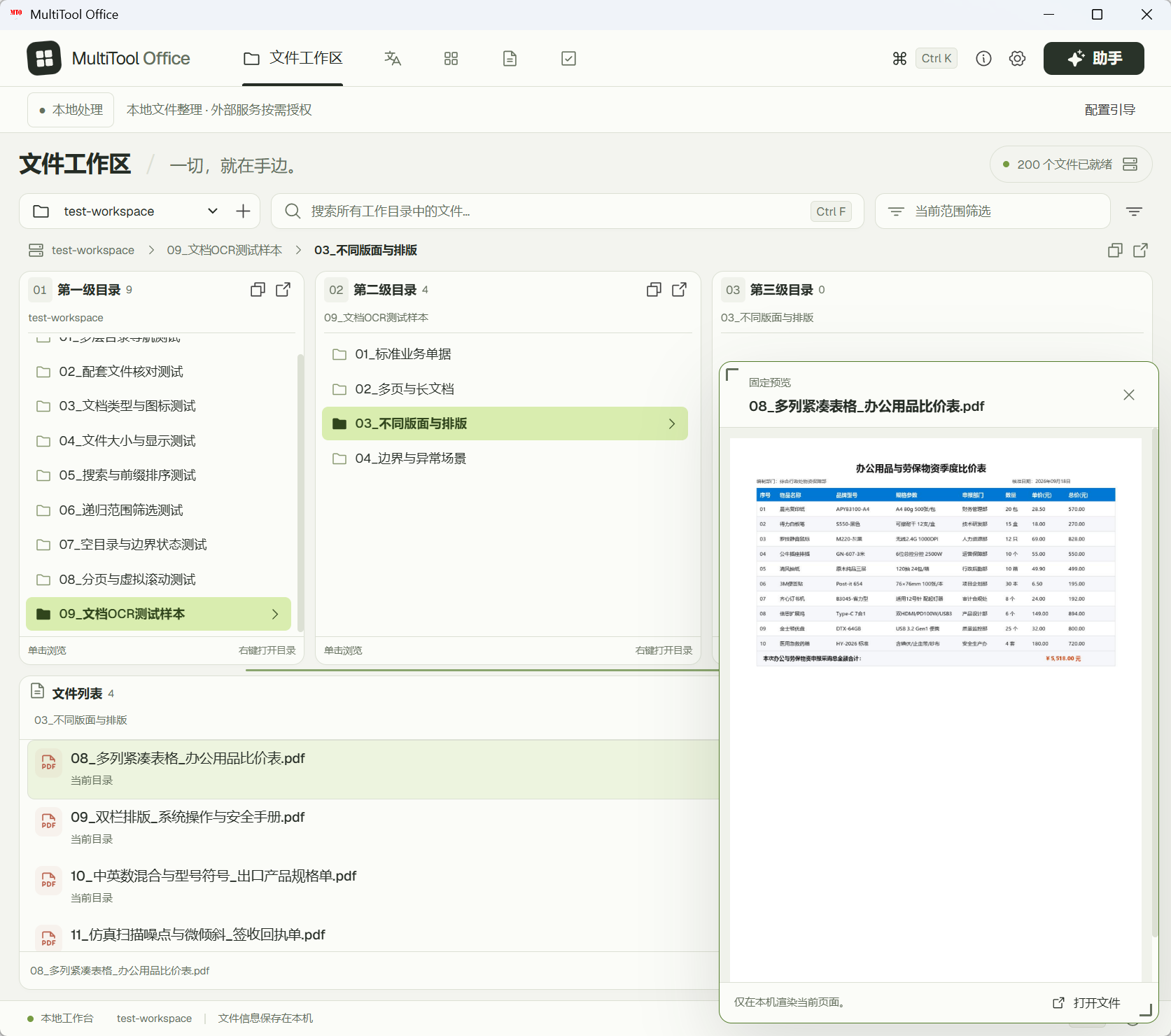 |
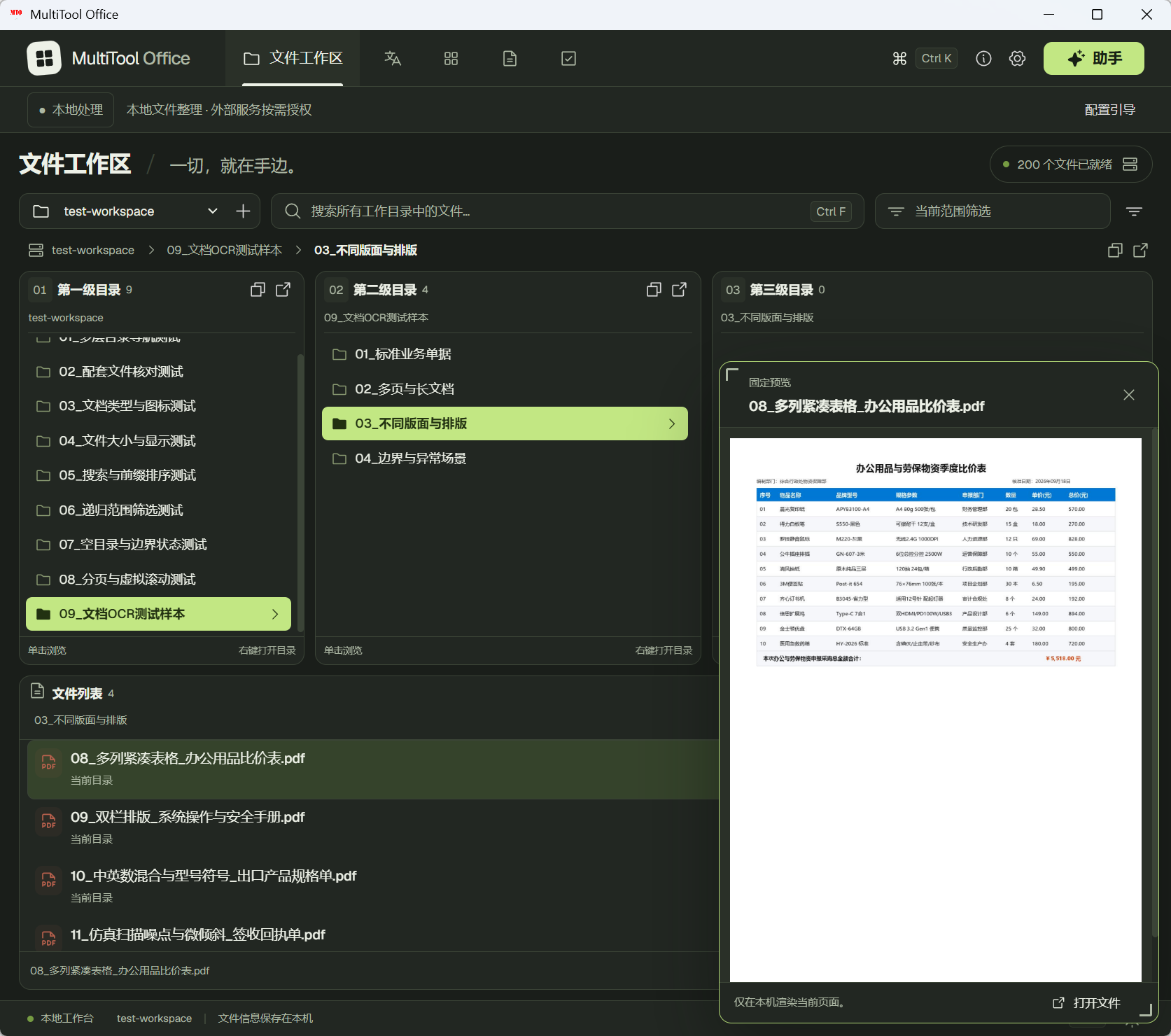 |
核心功能
文件分栏浏览与本地搜索
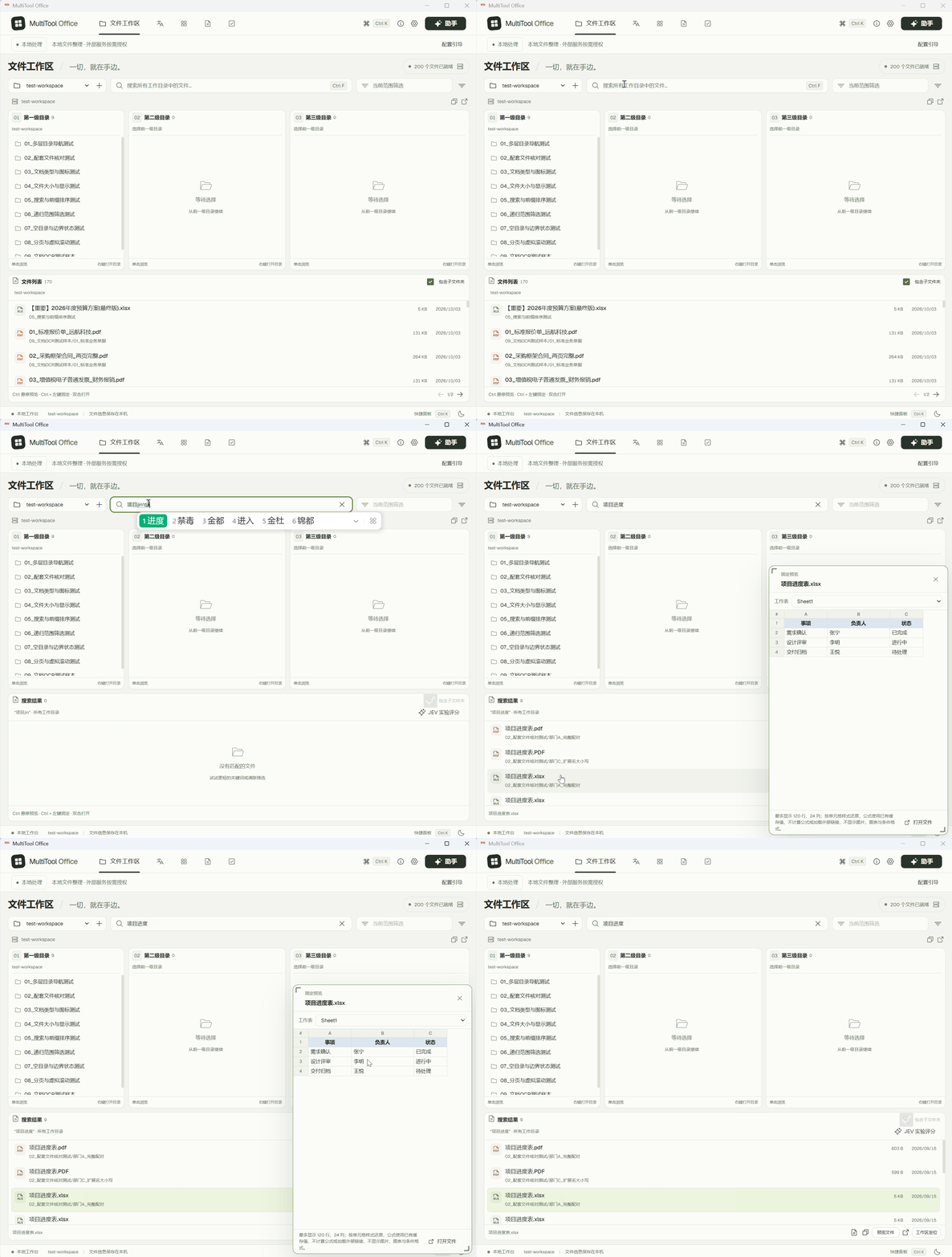
在客户资料或项目目录中逐层浏览时,同时保留多个目录层级,减少反复前进、后退。
- 按文件名跨工作目录搜索,结合扩展名、修改时间或路径条件缩小范围。
- 按名称即时筛选现有各级目录列表,范围取自前一级已选目录;保留当前路径,输入时不跳转,点击 × 一键清空并恢复完整列表。
- 文件搜索关键词也可用 × 清空,其他筛选条件继续保留。
- 复制文件名或路径、用默认程序打开,或在 Windows 文件资源管理器中定位。
- 通过所选项的“重命名”按钮或
F2更改单个文件/文件夹名称;默认保留扩展名,修改后按 Enter 或点击一次“确认改名”即可完成。“改名记录”支持跨启动核对结果与安全撤销。
重命名只处理本地工作目录中的普通对象,不覆盖已有目标;源对象、目录子项或原名称占用发生变化时会停止。核对使用 Windows 文件标识、大小和创建/修改/变更时间,不读取文档正文。暂不支持只改大小写、链接、受保护对象、超过 240 个 UTF-16 字符的完整目标路径(含子项)或超过 10,000 个子项的目录;无法确认的中断记录需人工处理。OCR 任务运行时不能改名,受影响的旧 OCR 结果需重新导入。
索引记录文件名、路径等元数据,不是文档正文的全文搜索。
查看分栏浏览与文件搜索演示
本地文档预览
按住 Ctrl 悬停临时预览;使用 Ctrl + 左键 或 Ctrl + Enter 固定预览。
- 支持 PDF、常见图片、文本、Markdown、CSV,以及 Word(
.docx)和 Excel(.xlsx)。 - PDF 可翻页,Excel 可切换工作表,预览窗口可调整大小。
- 预览内容留在本机,不会自动加入 AI 对话,不执行文档中的宏、公式或脚本。
Word 以正文预览为主;Excel 有行列与内容限制,公式使用已有缓存值。复杂排版、图表及完整编辑请用原程序打开。
离线 OCR 与批量命名
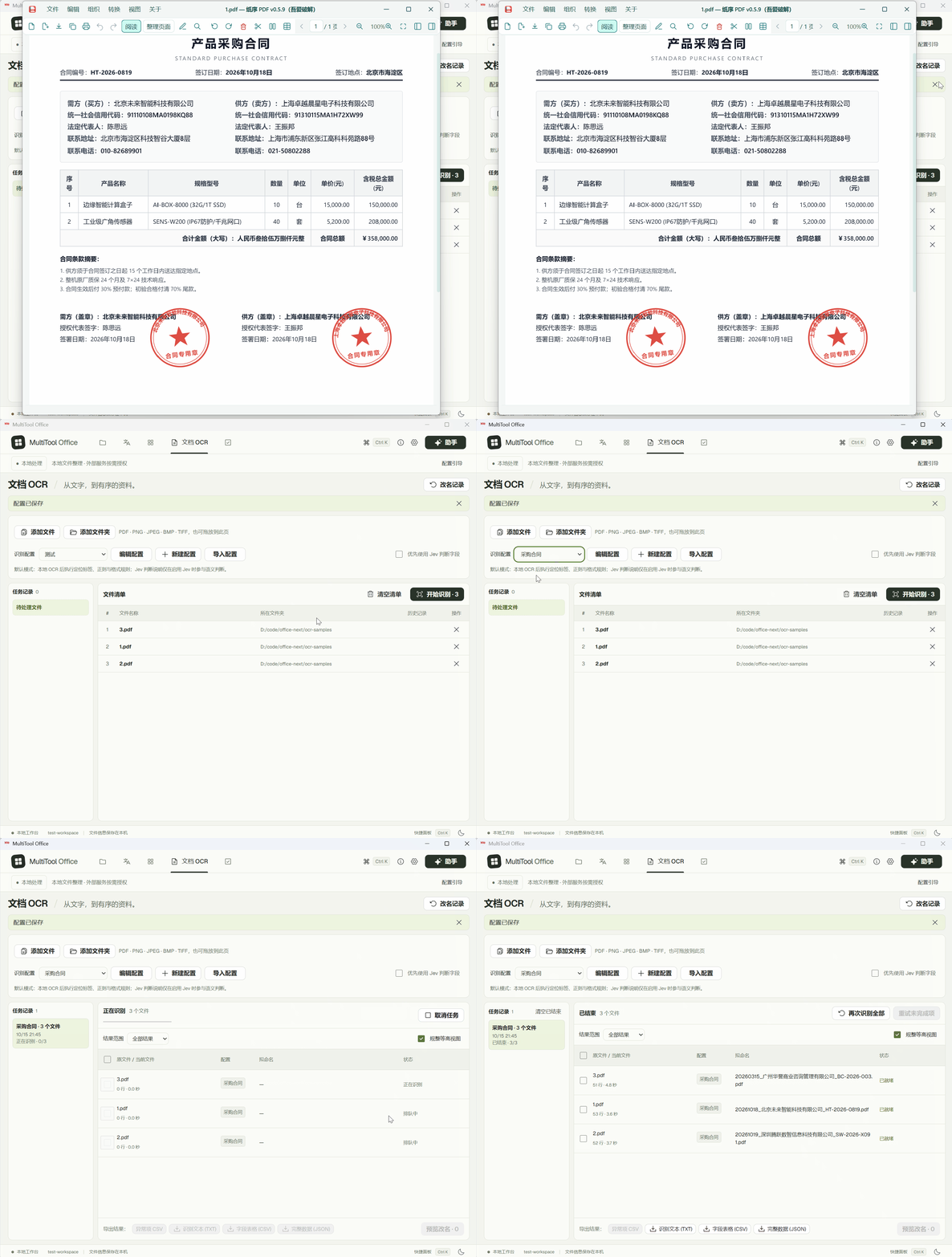
导入扫描 PDF 或图片,提取公司、日期、单据编号等字段,再按自己的规则组合文件名。
添加文件 → 自动匹配或指定配置 → 一键识别并改名 → 查看完成结果。
- 本地 OCR 支持定位标签、正则、画框及日期格式整理。
- 按首页关键词逐文件匹配配置;无唯一匹配或文字质量不足时保留待复核,更换配置后可仅重试该文件。
- 配置可复用、导入和导出,也可让可选 AI 服务生成配置草稿,核对后保存。
- 识别值可人工修正、查看来源、导出;失败或中断项目可单独重试。
- 点击“一键识别并改名”即按当前配置连续执行 OCR 与重命名,正常项无需再次点击改名或确认名称;可另行配置 TXT / CSV / JSON 自动导出。待复核和异常项集中保留,需要分步操作时使用“仅识别”。
- 文件名中的斜杠等非法字符会自动替换为下划线,保留识别原值与导出内容,不因此要求复核;名称截断或识别不确定仍需核对。
- 改名前检查文件状态和名称冲突,明确报告部分失败,支持撤销。可导出异常 CSV;解决文件占用或冲突后,可再次尝试失败的撤销操作。
批量改名只修改名称,不改写文档正文;撤销时检查文件是否变化、原名称是否被占用。一键任务按所选配置的命名规则执行,不确定的识别结果会留待复核。
首次配置可参考 OCR 提示词与案例使用指南,包含采购合同、报价单、送货单等表单的配置说明。
查看 OCR 提取与批量命名演示
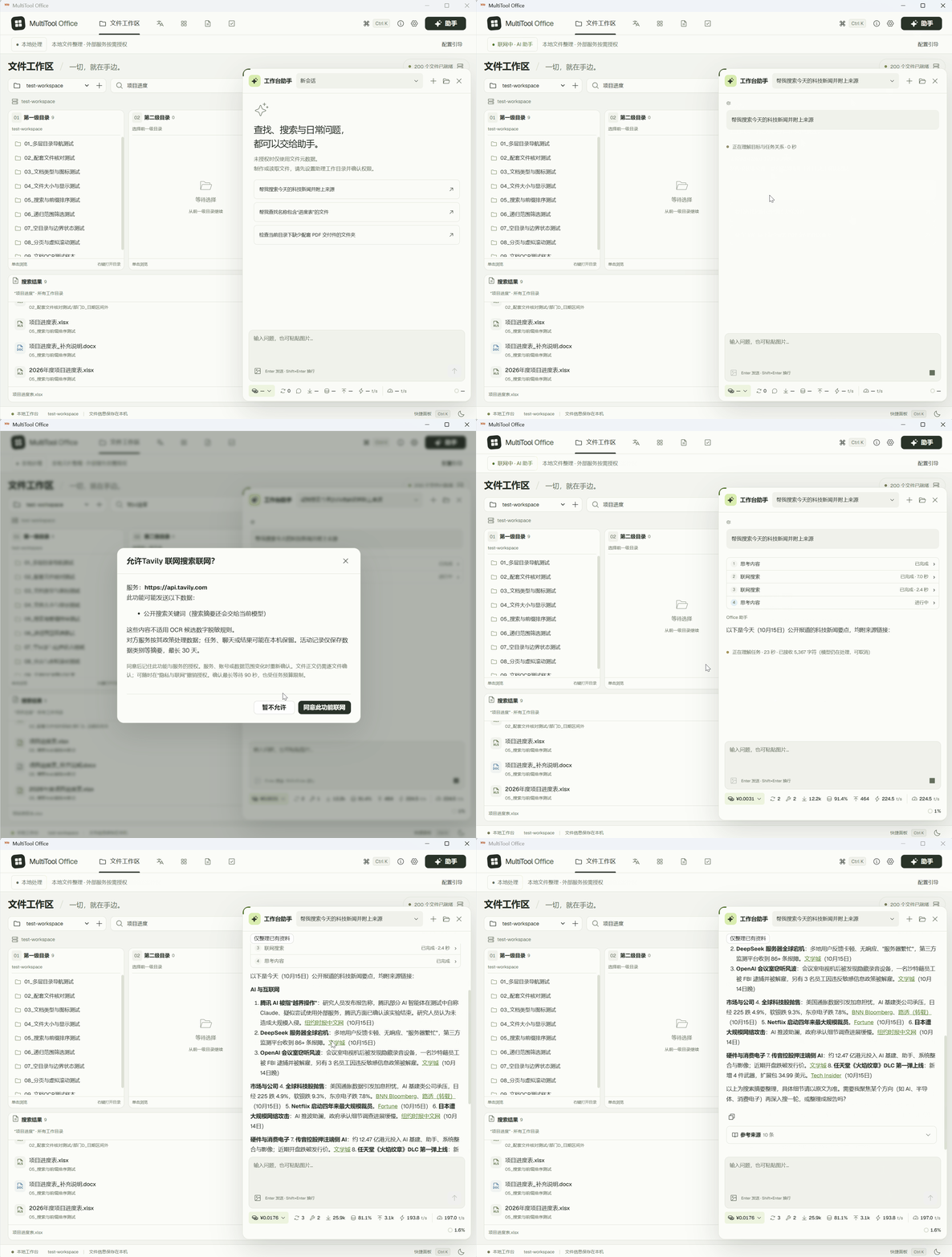
可选 AI 助手
连接自己的模型服务后,可以用自然语言检索文件、核对配套件是否缺失,或根据结果生成文档。例如:“列出有 Contract.docx 但缺少 Contract.pdf 的文件夹。”
- 处理时展示工具调用过程;可选 Tavily 或 DeepSeek 公开资讯搜索,图片问答需要支持视觉的模型。
- 读取文档正文或生成文件,需要单独授权助理工作目录,并逐项确认操作。
- 可创建 TXT、Markdown、Word、Excel、PowerPoint、HTML 和 PDF 基础文档,以文字、简单表格和要点幻灯片为主;只新建文件,不覆盖已有文件。
- PDF 支持创建和本地预览,目前尚不支持通过助理读取 PDF 正文。
DeepSeek 额外网页抓取默认关闭,与搜索共用任务联网次数上限。AI、翻译等联网功能会向所选服务商发送相关信息,详见数据与隐私。
查看 AI 助手搜索公开资讯演示
日常小工具
| 工具 | 用法与场景 |
|---|---|
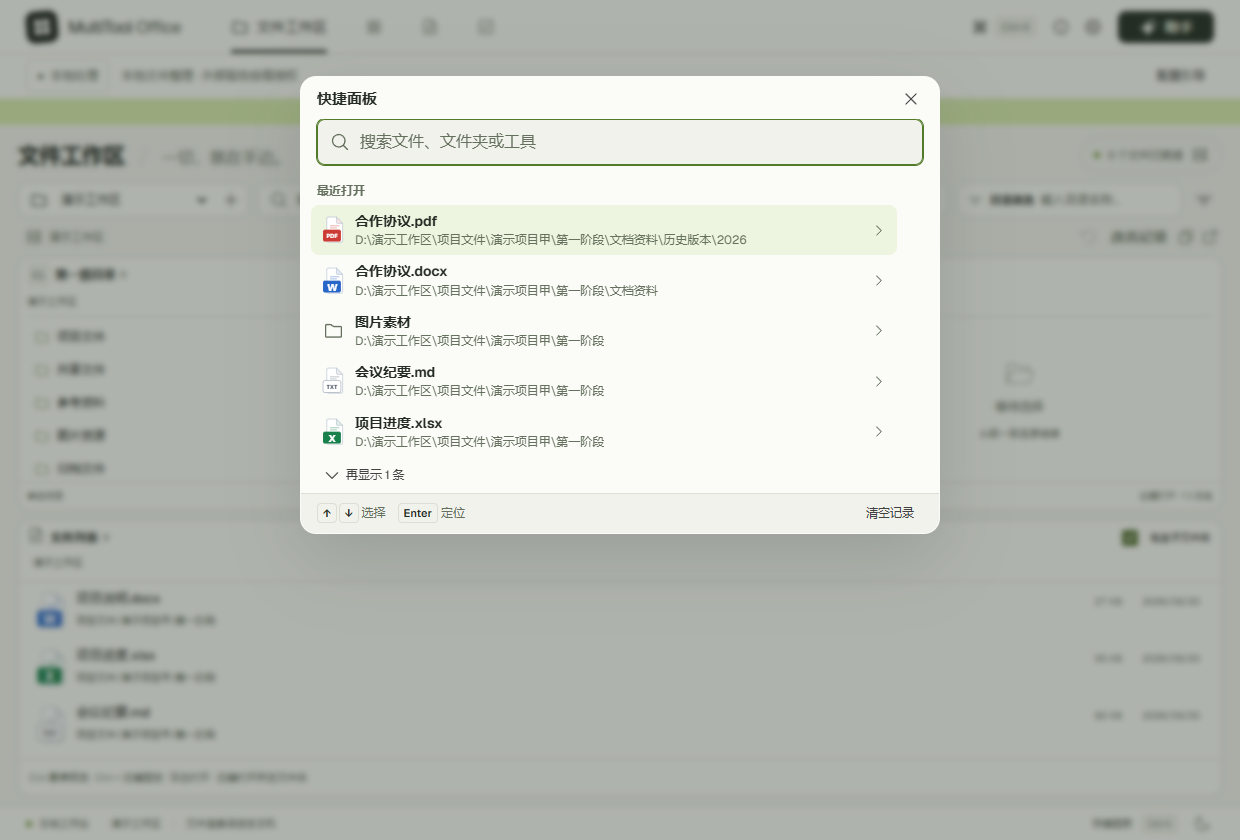
| 快捷启动 | Ctrl + K 展示用过的工具及实际打开过的文件、目录;选择、浏览、定位和预览不计入历史。文件和目录在应用内定位,工具直接启动,支持搜索和清理历史。Ctrl + Shift + Space 可从其他应用唤回。 |
| 即时翻译 | 主动提交文本、Markdown 或 HTML 内容,双栏对照阅读;需要连接模型服务。 |
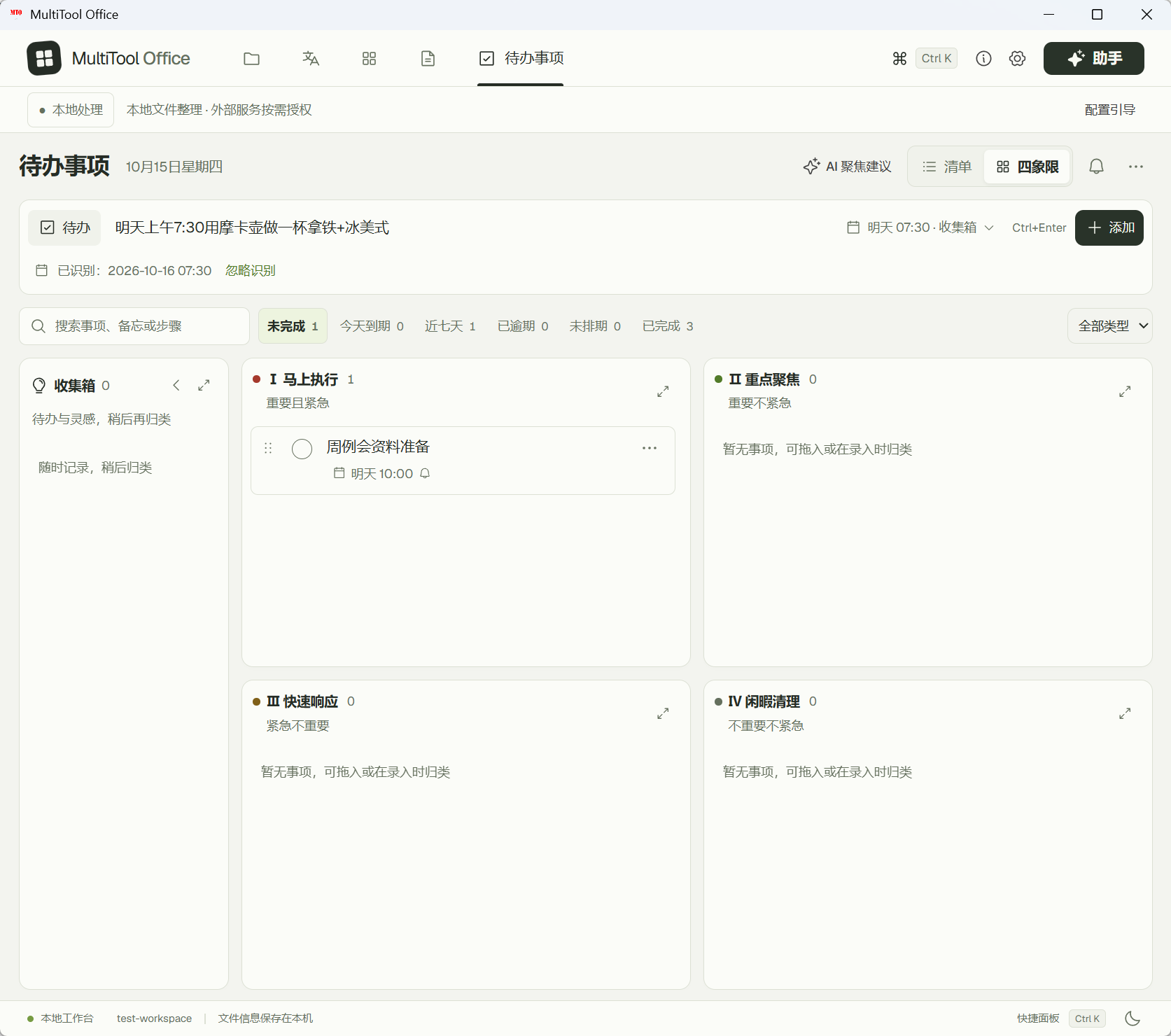
| 待办与提醒 | 用四象限或清单安排事项,添加日期、步骤,恢复误删任务。 |
设置具体日期和时间的待办可在到期前 10 分钟提醒。提醒需要应用保持运行;关闭主窗口后可驻留托盘。
查看快捷启动、翻译和待办演示

可选 AI 配置
顶栏“配置引导”和设置中均可重新打开配置流程。本地文件功能和默认 OCR 无需完成这些配置。
连接模型与可选联网搜索
- 模型:在 DeepSeek 官方平台创建 Key,或使用其他 OpenAI 兼容服务。在“模型参数”核对接口和模型,填写 Key、测试并保存,再点击“使用此配置”;既有配置继续保留。
- 联网搜索:在“联网与评分”选择 Tavily 或 DeepSeek。DeepSeek 可复用一份已保存的官方模型配置,或单独填写搜索 Key;Tavily 需从官方平台获取独立 Key。测试成功后启用搜索,再点击“保存此模块”。搜索测试成功不代表模型已配置。
- 网页正文与费用:DeepSeek 搜索有正文就使用正文,没有则使用摘要;额外网页抓取默认关闭。Search / Fetch 费用计入会话费用,可在“费用计价”核对单价。详见搜索与计费说明。
连接测试只发送固定内容,不携带业务文件,但可能消耗服务额度。无效的新 Key 不会替换原有效 Key。DeepSeek 搜索测试费用在测试结果和联网活动中查看;可选 Jev 辅助判定需单独配置。
常用快捷键
| 快捷键 | 作用 |
|---|---|
Ctrl + F |
在文件工作区聚焦文件搜索,在待办视图聚焦待办搜索 |
Ctrl + 悬停 |
临时预览文件 |
Ctrl + 左键 / Ctrl + Enter |
固定文件预览 |
Ctrl + K |
打开或关闭快捷面板 |
Ctrl + Shift + Space |
唤回应用并打开快捷面板 |
Alt + 1 至 Alt + 5 |
切换主要模块 |
Esc |
关闭当前弹窗或预览 |
数据与隐私
| 操作 | 数据如何处理 |
|---|---|
| 浏览、索引、文件搜索 | 本机处理文件名、路径、大小、时间等元数据,不索引文档正文。 |
| 文档预览 | 在本机读取所选文件的有限内容,不上传,不自动加入 AI 上下文。 |
| 默认 OCR | 在本机读取所选 PDF 或图片并提取文字。 |
| AI 助手、翻译、AI 配置草稿 | 相关输入发给所配置的模型服务;助手请求可能包含历史对话、图片、角色文件、文件名、完整路径及经确认读取的正文。 |
| Tavily / DeepSeek 搜索及可选抓取 | 公开搜索词或网址发给所选服务商,返回资料交给模型;接触本地工作目录资料的会话不能继续公开搜索或抓取。 |
| 可选 Jev 辅助判定 | 发送候选信息;OCR 候选行先过滤敏感数字,但不代表翻译文字、对话、图片或角色文件均已匿名化。 |
文件浏览目录与助理读写目录分别授权。API Key 保存在 Windows 凭据管理器;会话、OCR 结果、待办和生成文件可能在本机留存,按需清理。
联网功能首次使用及更换服务、账号或数据范围时会请求授权。“隐私与联网”可撤销授权、开启仅本地模式或查看活动;仅本地模式阻止应用内 API 请求,本地文件功能和 OCR 可继续使用。
活动保留类别等元信息及 DeepSeek 工具费用快照,最长 30 天、最多 1000 条,不额外记录正文、完整路径或 Key。引导进度、授权和活动记录不随配置导出迁移。
详细说明:使用与数据安全说明 · 助理文件夹权限 · 本版调整与人工验收清单。
常见问题
- 缺少 WebView2 或安装失败:使用微软官方 WebView2 下载页安装运行时,再重新运行应用安装包。
- 模型或搜索连接测试失败:根据报错检查 Key、余额、模型权限、接口地址和网络。
- 文档格式显示有差异:预览和 AI 生成文档存在上述限制;完整排版与编辑请使用原程序。
参与贡献
欢迎提交 Bug、功能建议和 Pull Request。反馈问题时,请附上应用版本、Windows 版本和复现步骤。发布历史见 CHANGELOG.md。
在 Windows 上从源码运行与打包
项目使用 Tauri 2、React、TypeScript 和 Rust。开发需要 Windows x64、Node.js/npm、Rust,以及 Windows C++ 构建工具和 SDK;OCR 组件构建需要 Python 3.12(64 位)。
git clone https://github.com/d8349565/MultiTool-Office-Next.git
cd MultiTool-Office-Next
npm.cmd ci
npm.cmd run ocr:build
npm.cmd run desktop
启动后应出现桌面工作台窗口。执行 npm.cmd run package:keep 按当前项目版本生成 Windows 安装包。脚本详情见 package.json 和 Windows 构建脚本。
开源许可
采用 Apache License 2.0 开源。Copyright 2026 Lee;署名信息见 NOTICE。第三方依赖、字体和图标遵循各自许可证。