
cf-pages/Telegraph-Image
cf-pages/Telegraph-Image has 4,708 GitHub stars and 8,860 forks. GitHot measured -1 stars in 24 hours. Last checked 2026-11-08 13:59 UTC. Last push 2026-07-27.
Image Hosting solution, Flickr/imgur alternative, make it easy for users to share their images. Using Cloudflare Pages and Telegraph.
可以做什么
- Unlimited image storage, you can upload an unlimited number of images
- No need to purchase a server, hosted on Cloudflare's network. When usage does not exceed Cloudflare's free quota, it's completely free
- No need to purchase a domain name, you can use the free second-level domain *.pages.dev provided by Cloudflare Pages, and also supports binding custom domain names
- Pluggable image review, can be enabled as needed — built-in support for Cloudflare Workers AI (no external account) and legacy moderatecontent.com keys. When enabled, inappropriate images will be automatically blocked and no longer loaded
实测星标增长
- 24小时
- -1
- 7天
- 更新延迟
- 15天
- 更新延迟
- 1个月
- 更新延迟
各周期内的星标净变化,周期相互重叠,并非每日新增。缺失的测量保持空白。星标代表关注度,不代表软件质量。
README-zh.md
原文Telegraph-Image
免费图片托管解决方案,Flickr/imgur 替代品。基于 Cloudflare Pages,使用 Telegram Bot API 进行图片上传与存储(原 Telegraph 接口已下线)。
English|中文
[!IMPORTANT]
由于原有的Telegraph API接口被官方关闭,需要将上传渠道切换至Telegram Channel,请按照文档中的部署要求设置
TG_Bot_Token和TG_Chat_ID,否则将无法正常使用上传功能。
目录
- 快速开始:三步部署一个可用的图床
- 获取 Telegram Bot Token 和 Chat ID
- 配置项一览:全部环境变量与 KV 绑定
- 功能特性
- 可选功能开启指南:后台管理 / 上传保护 / 短链接 / 图片审查 / 防盗链 / R2 存储 / 站点自定义 / 白名单模式 / 自定义域名
- API 上传
- 使用限制与免费额度
- 已经部署了的,如何更新?
- 常见问题
- 本地开发与测试
- 更新日志
快速开始
只需 3 步,即可拥有自己的图床。你唯一需要提前准备的就是一个 Cloudflare 账户(如需在自己的服务器上部署、不依赖 Cloudflare,可参考 #46)。
Fork 本仓库(注意:必须使用 Git 或者 Wrangler 命令行工具部署后才能正常使用,文档)
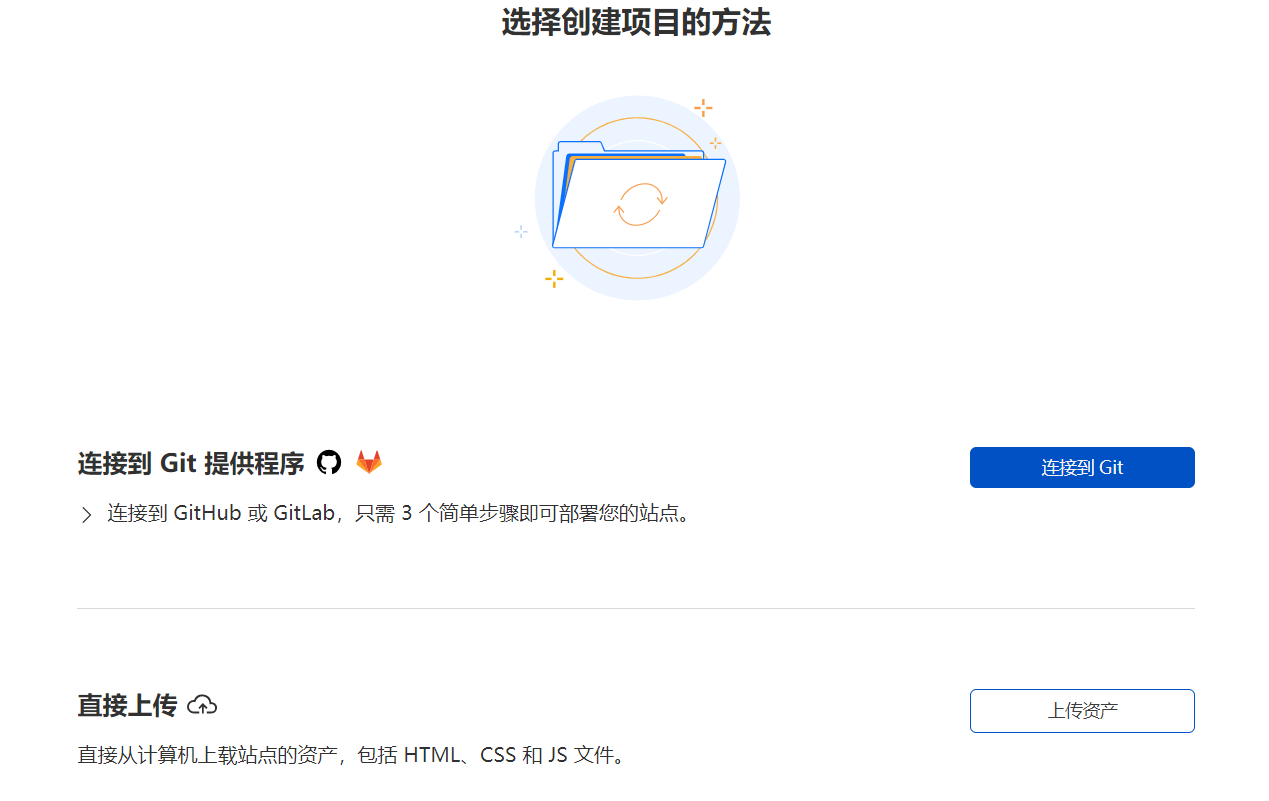
打开 Cloudflare Dashboard,进入 Pages 管理页面,选择创建项目,选择
连接到 Git 提供程序,按照页面提示输入项目名称、选择刚 fork 的仓库,点击部署站点
- 部署完成后,进入项目的
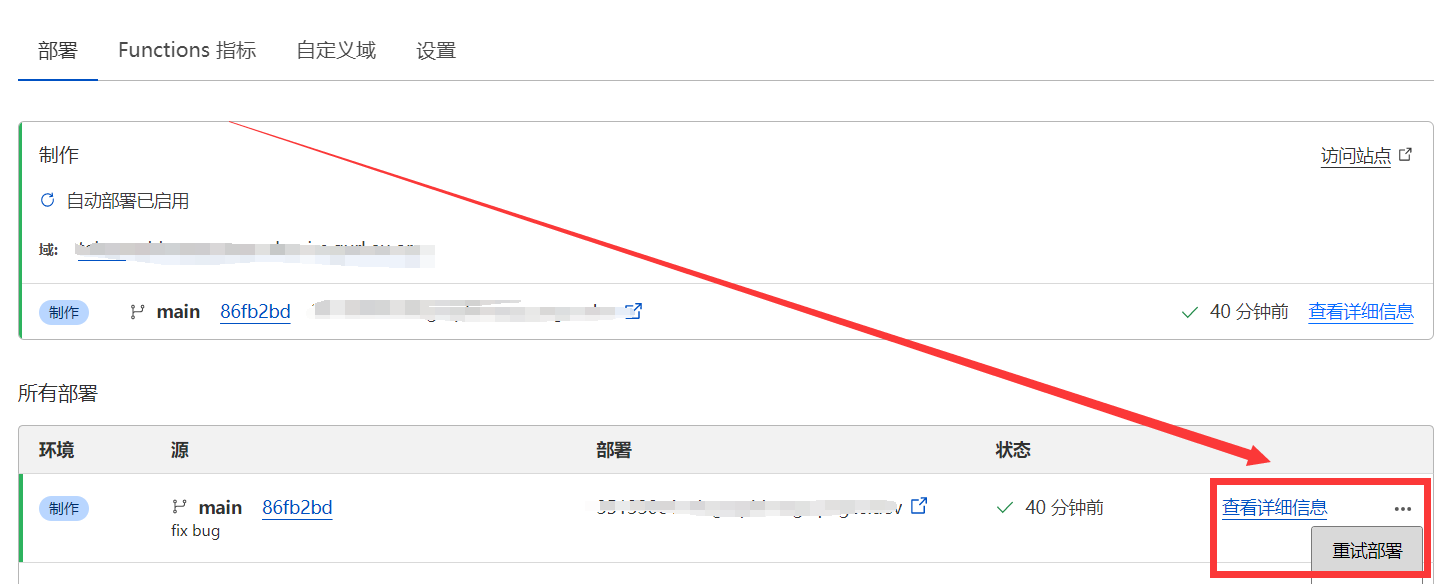
设置->环境变量,添加TG_Bot_Token和TG_Chat_ID(获取方法见下一节),保存后进入部署页面重新部署一次
完成!打开你的 *.pages.dev 域名即可上传图片。后台管理、上传保护、短链接等能力见可选功能开启指南。
如何获取Telegram的Bot_Token和Chat_ID
如果您还没有Telegram账户,请先创建一个。接着,按照以下步骤操作以获取BOT_TOKEN和CHAT_ID:
- 获取
Bot_Token- 在Telegram中,向@BotFather发送命令
/newbot,根据提示依次输入您的机器人名称和用户名。成功创建机器人后,您将会收到一个BOT_TOKEN,用于与Telegram API进行交互。
- 在Telegram中,向@BotFather发送命令
- 设置机器人为频道管理员
- 创建一个新的频道(Channel),进入该频道后,选择频道设置。将刚刚创建的机器人添加为频道管理员,这样机器人才能发送消息。
获取
Chat_ID- 通过@VersaToolsBot获取您的频道ID。向该机器人发送消息,按照指示操作,最后您将得到
CHAT_ID(即频道的ID)。 - 或者通过@GetTheirIDBot获取您的频道ID。向该机器人发送消息,按照指示操作,最后您将得到
CHAT_ID(即频道的ID)。
- 通过@VersaToolsBot获取您的频道ID。向该机器人发送消息,按照指示操作,最后您将得到
配置项一览
所有配置都在 Cloudflare Pages 项目的设置中完成。注意:修改环境变量或 KV 绑定后,需要重新部署才能生效。
必填环境变量:
| 环境变量 | 示例值 | 说明 |
|---|---|---|
TG_Bot_Token |
123468:AAxxxGKrn5 |
从@BotFather获取的Telegram Bot Token。 |
TG_Chat_ID |
-1234567 |
频道的ID,确保TG Bot是该频道或群组的管理员。 |
可选环境变量(按需开启对应功能,详见可选功能开启指南):
| 环境变量 | 示例值 | 说明 |
|---|---|---|
BASIC_USER |
admin |
后台管理页面(/admin)的登录用户名。不设置则后台无需登录。 |
BASIC_PASS |
admin-password |
后台管理页面的登录密码,需要和 BASIC_USER 同时设置。 |
UPLOAD_BASIC_USER |
uploader |
上传入口的 Basic Auth 用户名。不设置则保持公开上传。 |
UPLOAD_BASIC_PASS |
strong-password |
上传入口的 Basic Auth 密码,需要和 UPLOAD_BASIC_USER 同时设置。 |
ENABLE_SHORT_URLS |
true |
开启后(需绑定 KV)上传将返回形如 /file/AbC123 的短链接,原有长链接依然有效。 |
SHORT_URL_LENGTH |
6 |
短链接 ID 长度(4-16,默认 6),仅在开启短链接时生效。 |
MODERATION_PROVIDER |
cloudflare-ai |
图片审查服务:cloudflare-ai(Workers AI,推荐)、moderatecontent(旧版)或 none。不设置时自动检测:有 ModerateContentApiKey 用 moderatecontent,有 AI 绑定用 Workers AI。详见开启图片审查。 |
MODERATION_AI_MODEL |
@cf/meta/llama-3.2-11b-vision-instruct |
cloudflare-ai 审查所使用的 Workers AI 模型。不设置时按内置的现役视觉模型降级链依次尝试,Cloudflare 下线某个模型时会自动降级而不是失效。 |
CF_ACCOUNT_ID / CF_API_TOKEN |
abc123 / token |
可选,两者同时设置即开启实时模型发现:审查模型链改为从 Cloudflare 的现役模型目录实时构建(结果在 KV 中缓存 6 小时),已下线的模型自动剔除、新上线的视觉模型自动加入。Token 只需要 "Workers AI: Read" 一项权限。 |
ModerateContentApiKey |
abc123 |
旧版图片审查,值为 moderatecontent.com 的 API key。该服务已停止新用户注册,新部署请改用 Workers AI。 |
ALLOWED_REFERERS |
myblog.com,*.example.com |
防盗链:允许引用你文件的域名白名单(逗号分隔)。不设置则不限制;空 Referer(直接访问、API 客户端)和你自己的域名始终放行。 |
STORAGE_PROVIDER |
telegram |
上传文件的存储后端:telegram(默认)或 r2(需绑定 img_r2)。每个文件都会记住自己存在哪里,切换后旧文件依然可以正常加载。 |
SITE_NAME |
My Images |
首页顶部显示的站点名称(通过 GET /api/config 下发给前端)。 |
SITE_TITLE |
My Images | Home |
首页的浏览器标签页标题。 |
SITE_BACKGROUND |
https://.../bg.jpg |
首页背景图 URL。 |
HIDE_ADMIN_ENTRY |
true |
隐藏首页上的后台入口链接(/admin 页面本身仍可访问)。 |
WhiteList_Mode |
true |
白名单模式:只有加入白名单的图片才能被加载。 |
disable_telemetry |
true |
退出远端遥测。 |
绑定(设置->函数):
| 类型 | 变量名称 | 说明 |
|---|---|---|
| KV 命名空间 | img_url |
绑定一个提前创建好的 KV 命名空间,即可开启后台图片管理;短链接功能也依赖此绑定 |
| R2 存储桶 | img_r2 |
绑定一个提前创建好的 R2 存储桶,配合 STORAGE_PROVIDER=r2 使用 |
| Workers AI | AI |
绑定 Workers AI 即可启用内置图片审查 |
功能特性
1.无限图片储存数量,你可以上传不限数量的图片
2.无需购买服务器,托管于 Cloudflare 的网络上,当使用量不超过 Cloudflare 的免费额度时,完全免费
3.无需购买域名,可以使用 Cloudflare Pages 提供的*.pages.dev的免费二级域名,同时也支持绑定自定义域名
4.可插拔的图片审查,可根据需要开启——内置支持 Cloudflare Workers AI(无需外部账号)与旧版 moderatecontent.com key,开启后不良图片将自动屏蔽,不再加载
5.支持后台图片管理,可以对上传的图片进行在线预览,添加白名单,黑名单等操作
6.支持图片、视频、音频等多种文件类型,可预览的文件(图片/视频/音频/PDF)直接在浏览器中打开,而不是强制下载
7.支持可选的上传接口密码保护(Basic Auth)与可选的短链接功能,按需通过环境变量开启
8.可插拔的存储后端:文件默认存储在 Telegram,也可通过一个环境变量切换到 Cloudflare R2 存储桶——切换后旧链接依然有效
9.批量上传,支持拖拽和粘贴上传、逐文件进度显示,以及 URL / Markdown / BBCode / HTML 四种格式一键复制;可选的 Referer 白名单防盗链
10.部署自检:配置缺失时首页会直接指出缺哪个环境变量或绑定、去哪里补,而不是等到第一次上传才失败
可选功能开启指南
后台图片管理
默认关闭。开启方式:在 Cloudflare Pages 后台依次点击设置->函数->KV 命名空间绑定->编辑绑定->变量名称填写:img_url,KV 命名空间选择你提前创建好的 KV 储存空间,重新部署后访问 http(s)://你的域名/admin 即可打开后台管理页面
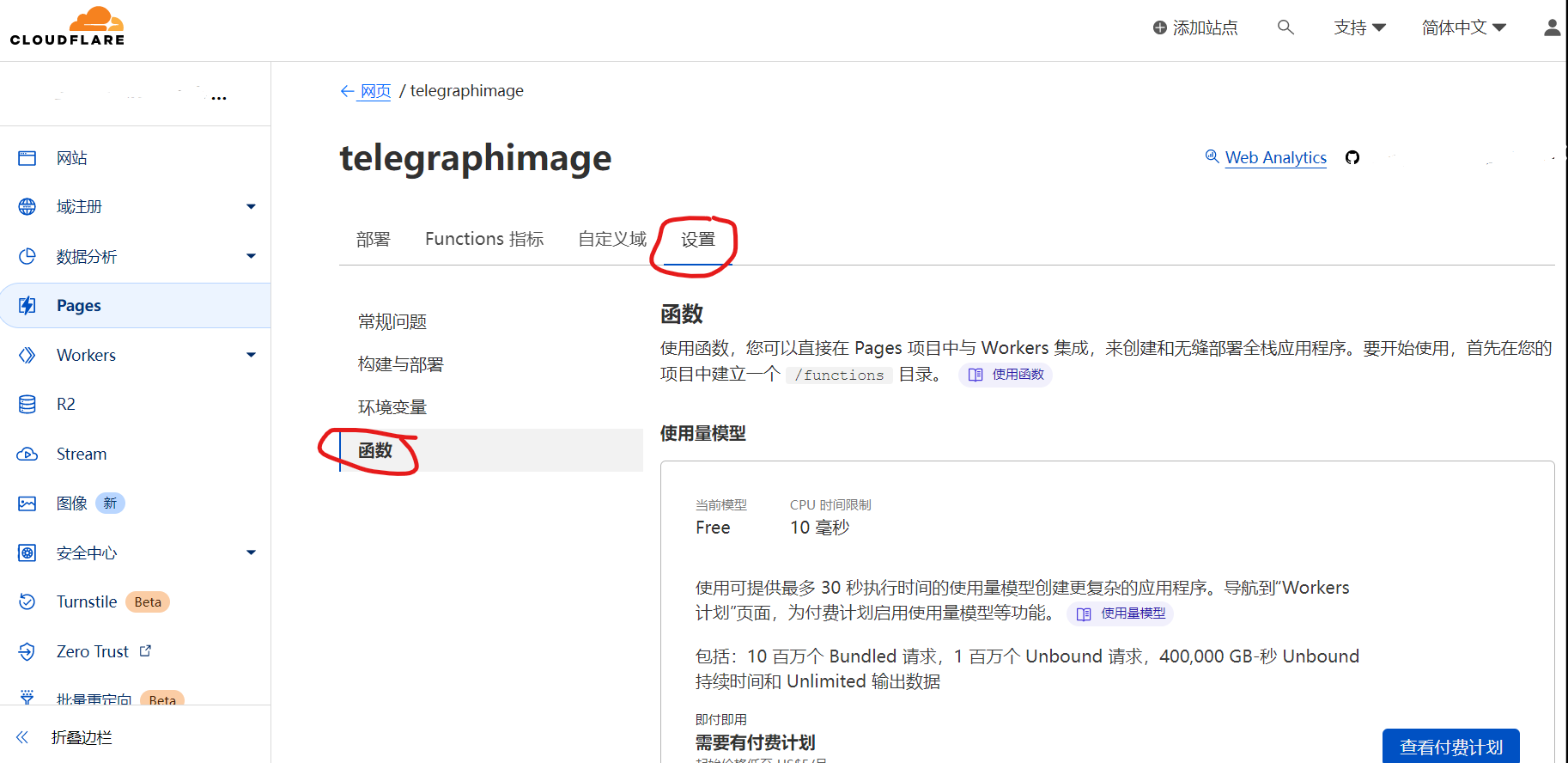
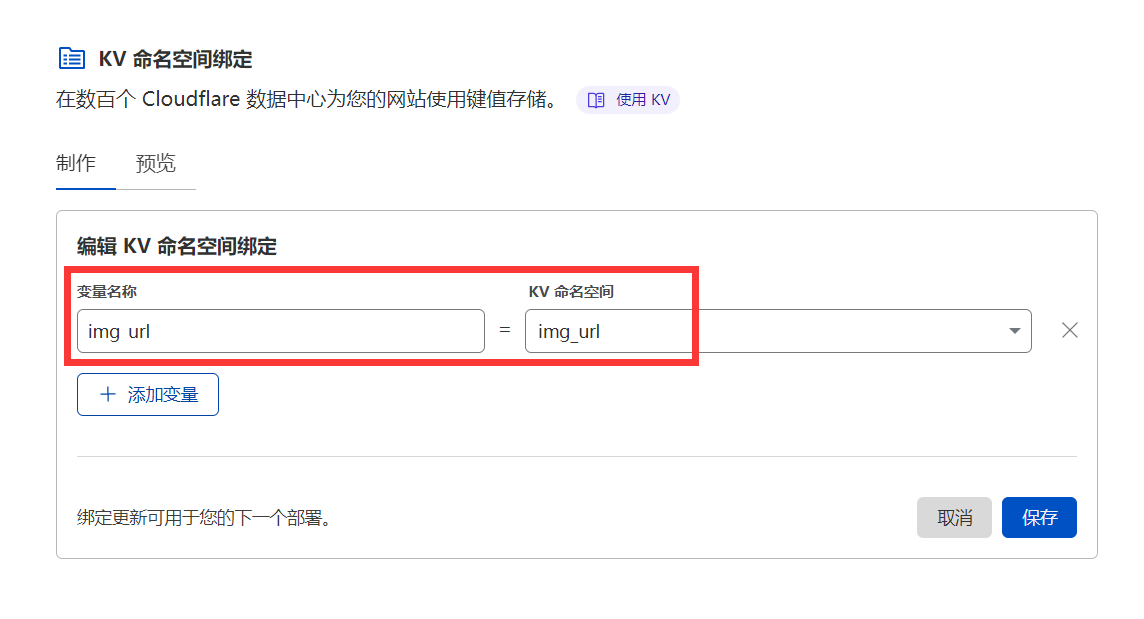
后台支持:图片总数统计、按文件名搜索、分页加载、在线预览、重命名、黑白名单管理、删除记录、网格与瀑布流视图等。各功能的详细说明与截图见更新日志。
注意:后台的"删除"只会从列表中移除记录,不会删除 Telegram 上的源文件;如需禁止某个文件加载,请使用黑名单功能。
后台登录验证
默认关闭。如需开启,添加如下环境变量即可:
| 变量名称 | 值 |
|---|---|
BASIC_USER |
后台管理页面登录用户名称 |
BASIC_PASS |
后台管理页面登录用户密码 |
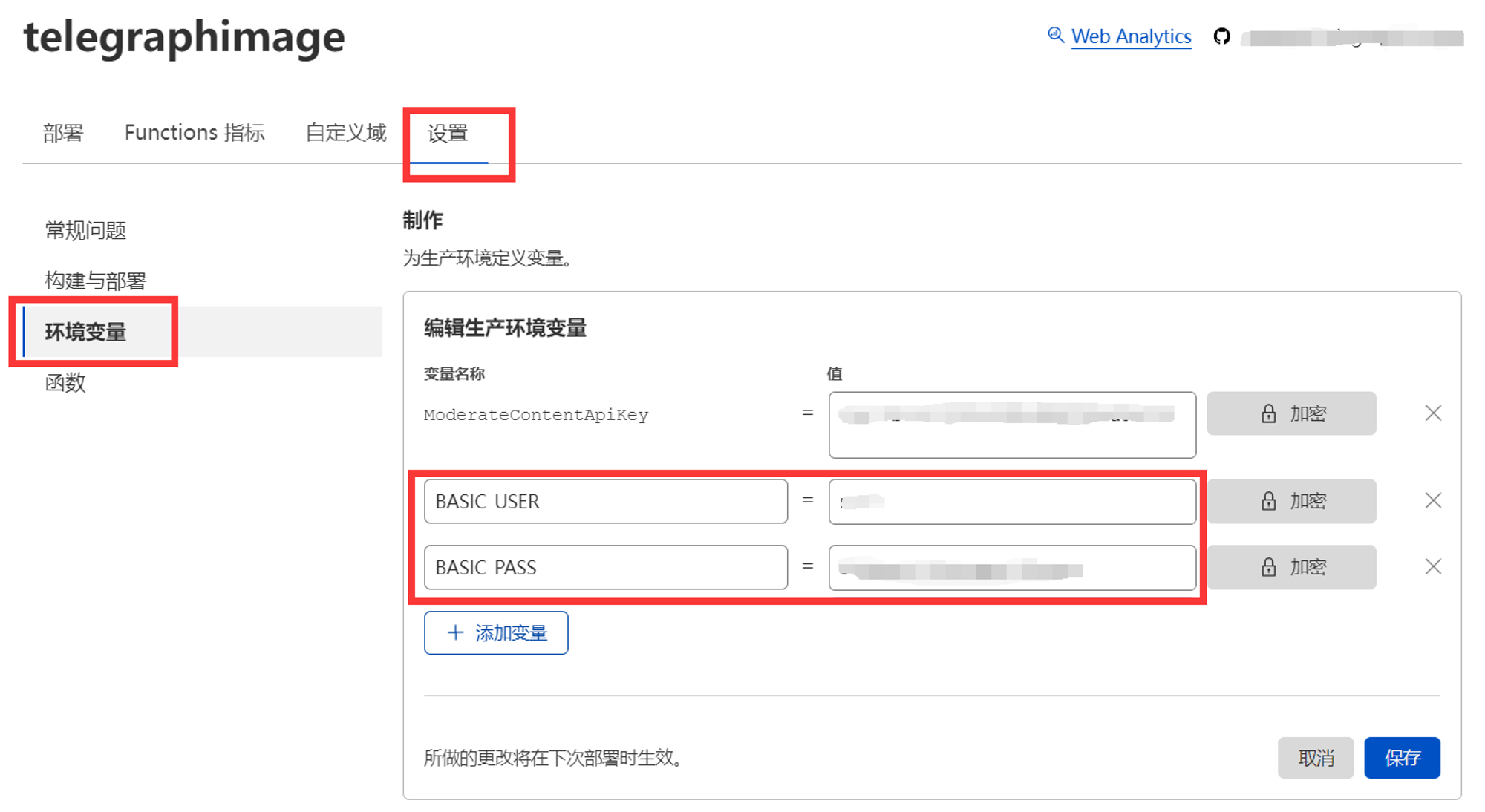
当然你也可以不设置这两个值,这样访问后台管理页面时将无需验证,直接跳过登录步骤,这一设计使得你可以结合 Cloudflare Access 进行使用,实现支持邮件验证码登录,Microsoft 账户登录,Github 账户登录等功能,能够与你域名上原有的登录方式所集成,无需再次记忆多一组后台的账号密码,添加 Cloudflare Access 的方式请参考官方文档,注意需要保护路径包括/admin 以及 /api/manage/*
上传保护
默认公开上传。如果只想保护公开上传入口,可以单独设置 UPLOAD_BASIC_USER 和 UPLOAD_BASIC_PASS,设置后网页和 API 上传都需要通过 Basic Auth 验证(API 调用方式见 API 上传)。这两个变量都不设置时,上传入口会保持公开,以兼容已有部署。
短链接
默认关闭。绑定 KV 并设置 ENABLE_SHORT_URLS=true 后,上传将返回形如 /file/AbC123 的短链接(长度可通过 SHORT_URL_LENGTH 调整,4-16 位,默认 6 位),后台的复制按钮也会优先复制短链接。原有长链接不受影响,依然有效。
开启图片审查
图片审查为可插拔设计,内置两种审查服务。每个文件只会在首次加载时审查一次,结论(Label)会记录在 KV 中,后续加载不再消耗审查额度。审查功能依赖 img_url KV 绑定。
推荐方式:Cloudflare Workers AI(无需注册任何外部服务)
- 打开 Pages 项目,依次进入
设置->函数->Workers AI 绑定,添加一个变量名称为AI的绑定 - 重新部署即可——存在
AI绑定时审查会自动启用(也可以显式设置MODERATION_PROVIDER=cloudflare-ai)
默认使用 Llama 3.2 Vision 模型(@cf/meta/llama-3.2-11b-vision-instruct),可通过 MODERATION_AI_MODEL 更换。未指定时会按内置降级链依次尝试——即使 Cloudflare 未来下线了首选模型,审查也会自动落到下一个可用模型而不是直接失效;审查服务全部出错时也不会误伤图片(fail-open,出错放行)。Workers AI 有每日免费额度(10,000 neurons/天),由于每个文件只审查一次,一般完全够用。被判定为成人内容的文件会被屏蔽并跳转到拦截页。
可选:实时模型发现。AI 绑定只能运行模型、不能列出模型,所以模型链的更新通常依赖本仓库升级。如果不想依赖这一点,可以设置 CF_ACCOUNT_ID 和 CF_API_TOKEN(只需 "Workers AI: Read" 一项权限的 Token):审查模型链将改为从 Cloudflare 的现役模型目录实时构建——超过下线日期的模型自动剔除,当前在服务的视觉模型自动追加。目录结果在 KV 中缓存 6 小时;目录接口不可用时自动退回内置模型链,行为与不配置时一致。
旧版方式:moderatecontent.com
[!WARNING] moderatecontent.com 已停止接受新用户注册,此服务仅为已持有可用 API key 的部署保留。另外它只能审查通过旧 Telegraph 通道上传的文件(它需要从
telegra.ph拉取图片),经 Telegram Bot API 上传的文件无法被它审查——请改用 Workers AI。
如果你已有可用的 key,照旧设置 ModerateContentApiKey 即可,行为保持不变。如需彻底关闭审查(无视其他配置),设置 MODERATION_PROVIDER=none。
防盗链
默认关闭。将 ALLOWED_REFERERS 设置为允许引用你文件的域名列表(逗号分隔),例如 myblog.com,*.example.com(*. 前缀会匹配该域名本身及其全部子域名)。来自其他网站的引用请求会收到 403。没有 Referer 的请求(浏览器直接访问、curl、原生 App)以及来自你自己域名的请求始终放行,因此开启该功能不会影响直链的正常使用。
R2 存储
默认文件存储在 Telegram。如需将新上传的文件改存到 Cloudflare R2(没有 20MB 加载限制、没有 Telegram 速率限制,但受 R2 免费额度约束):
- 创建一个 R2 存储桶,在
设置->函数->R2 存储桶绑定中以变量名称img_r2绑定 - 设置环境变量
STORAGE_PROVIDER=r2并重新部署
任何时候切换都是安全的:R2 的文件 ID 自带标识(/file/r2-...),切换后之前存在 Telegram 的文件依然正常加载,反之亦然。
站点自定义
首页加载时会从 GET /api/config 读取配置,因此无需修改任何 HTML 即可完成个性化:设置 SITE_NAME(顶部站点名)、SITE_TITLE(浏览器标签页标题)、SITE_BACKGROUND(背景图 URL),以及 HIDE_ADMIN_ENTRY=true 隐藏后台入口链接。如果你基于本项目后端自行开发前端,也可以直接使用这个接口。
白名单模式
在开启图片管理功能的前提下,设置环境变量 WhiteList_Mode 为 true 后,只有被添加进白名单的图片才会被加载,上传的图片需要审核通过后才能展示,最大程度的防止不良图片的加载
绑定自定义域名
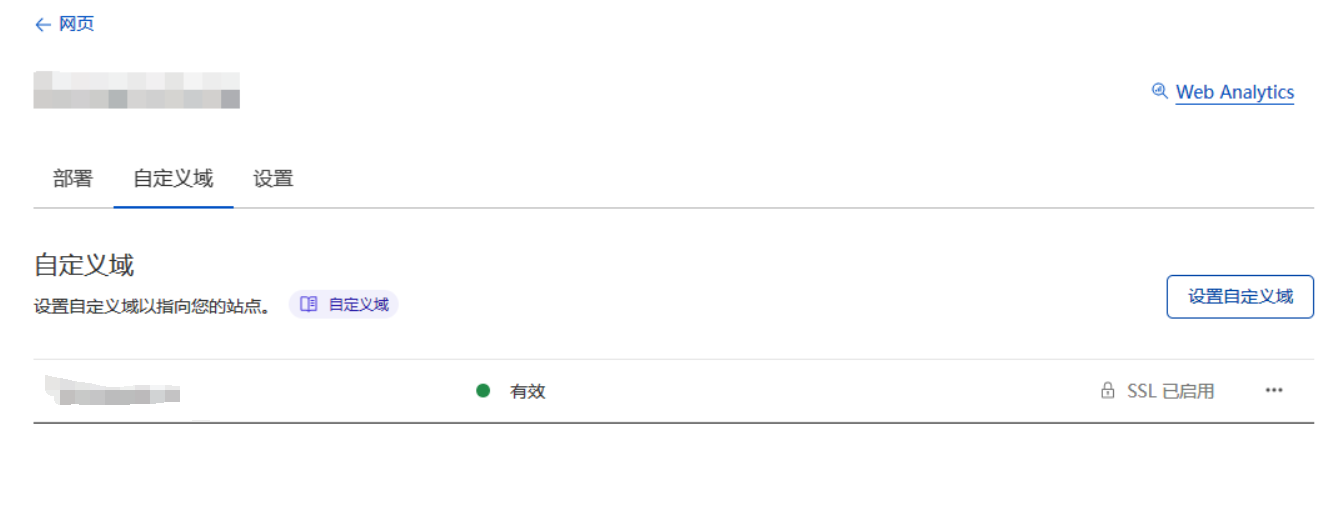
在 pages 的自定义域里面,绑定 cloudflare 中存在的域名,在 cloudflare 托管的域名,自动会修改 dns 记录
API 上传
上传接口为 POST /upload,使用 multipart/form-data 格式,文件字段名为 file:
curl -F "file=@/path/to/image.png" https://your.domain/upload
返回一个 JSON 数组,src 为文件的访问路径(开启短链接功能后,这里会直接返回短链接):
[{ "src": "/file/abc123def456.png" }]
如果设置了 UPLOAD_BASIC_USER 和 UPLOAD_BASIC_PASS,请求时需要携带 Basic Auth:
curl -u uploader:strong-password -F "file=@/path/to/image.png" https://your.domain/upload
该接口可配合 PicGo 等支持自定义 Web 图床的上传工具使用。
[!NOTE] 使用 Telegram 存储(默认)时,上传受 Telegram Bot API 速率限制约束:每个频道约 20 条消息/分钟。批量上传超过该速率时会开始收到 Telegram 报错——请控制批量上传的节奏,或改用没有此限制的 R2 存储。
使用限制与免费额度
1.目前图片文件默认通过 Telegram Bot API 上传并存储于 Telegram,上传单个文件大小受 Telegram Bot API 限制(约 50MB);但 Bot API 的文件下载接口(getFile)最大仅支持 20MB,超过 20MB 的文件上传后将无法正常加载,因此实际可用的单文件大小请以 20MB 为准。此外 Telegram 对 Bot 有每频道约 20 条消息/分钟的速率限制,会制约持续批量上传的吞吐。改用 R2 存储后这两项限制均不存在
2.由于使用 Cloudflare 的网络,图片的加载速度在某些地区可能得不到保证
3.Cloudflare Function 免费版每日限制 100,000 个请求(即上传或是加载图片的总次数不能超过 100,000 次)如超过可能需要选择购买 Cloudflare Function 的付费套餐
开启图片管理功能后,还会受 Cloudflare KV 免费额度的限制:
- Cloudflare KV 每天只有 1000 次的免费写入额度,每有一张新的图片加载都会占用该写入额度,如果超过该额度,图片管理后台将无法记录新加载的图片
- 每天最多 100,000 次免费读取操作,图片每加载一次都会占用该额度(在没有缓存的情况下,如果你的域名在 Cloudflare 开启了缓存,当缓存未命中时才会占用该额度),超过黑白名单等功能可能会失效
- 每天最多 1,000 次免费删除操作,每有一条图片记录都会占用该额度,超过将无法删除图片记录
- 每天最多 1,000 次免费列出操作,每打开或刷新一次后台/admin 都会占用该额度,超过后将无法正常使用后台图片管理
绝大多数情况下,该免费额度都基本够用,并且可以稍微超出一点,不是已超出就立马停用,且每项额度单独计算,某项操作超出免费额度后只会停用该项操作,不影响其他的功能,即即便我的免费写入额度用完了,我的读写功能不受影响,图片能够正常加载,只是不能在图片管理后台看到新的图片了。
如果你的免费额度不够用,可以自行向 Cloudflare 购买 Cloudflare Workers 的付费版本,每月$5 起步,按量收费,没有上述额度限制
另外针对环境变量所做的更改将在下次部署时生效,如更改了环境变量,针对某项功能进行了开启或关闭,请记得重新部署。
已经部署了的,如何更新?
其实更新非常简单,只需要参照更新日志的内容,先进入到 Cloudflare Pages 后台,把需要使用的环境变量提前设置好并绑定上 KV 命名空间,然后去到 Github 你之前 fork 过的仓库依次选择Sync fork->Update branch即可,稍等一会,Cloudflare Pages 那边检测到你的仓库更新了之后就会自动部署最新的代码了
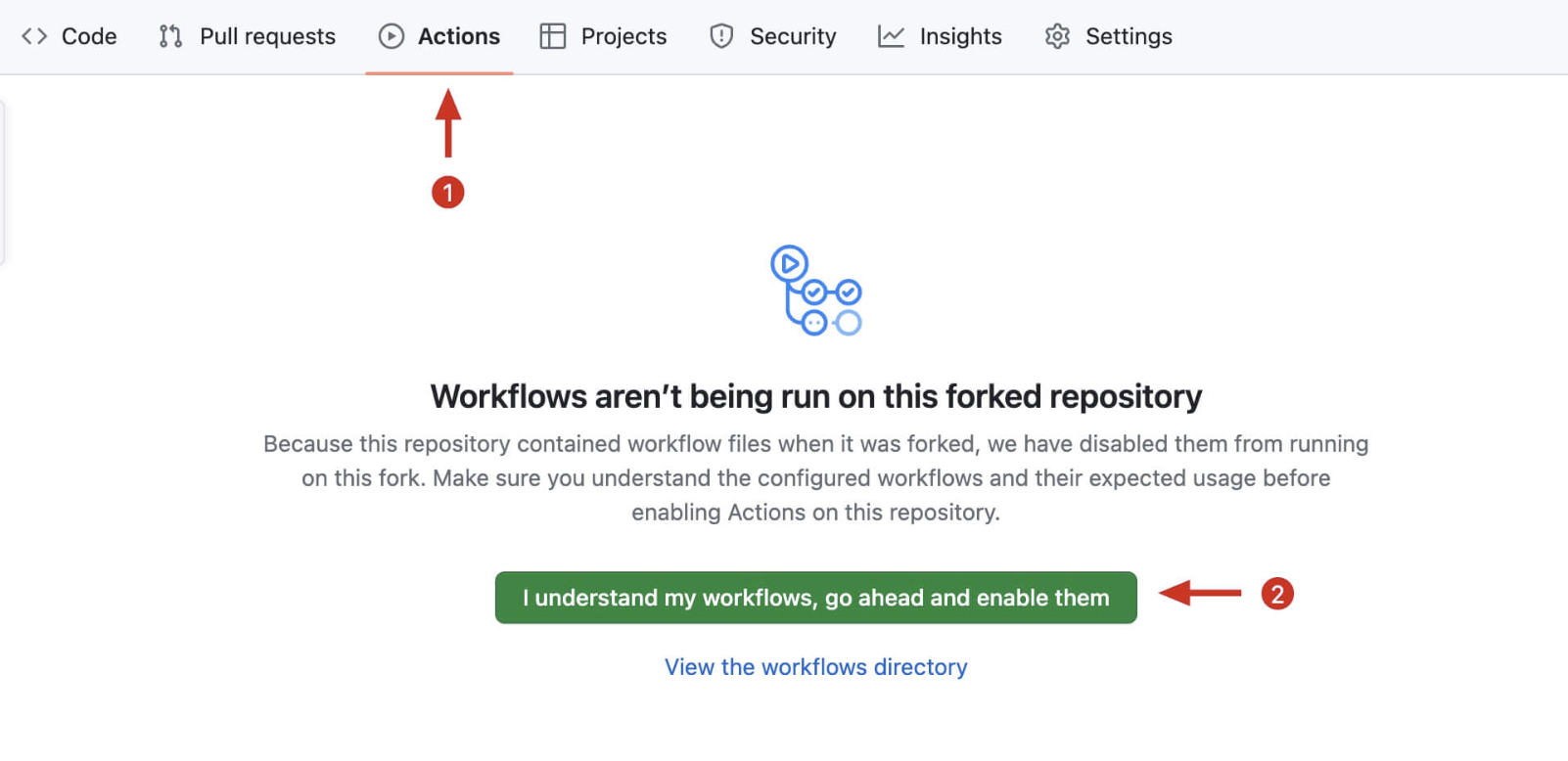
也可以开启自动同步:fork 之后前往你仓库的 Actions 页面启用 Workflows 并开启 Upstream Sync Action,即可每小时自动与上游同步(详见更新日志 2024 年 7 月部分的图文说明)。
常见问题
部署报错 "Missing entry-point to Worker script or to assets directory"
这是因为项目被当作 Worker 部署了(例如执行了 wrangler deploy,或在连接仓库时选择了"Workers")。本仓库没有 Worker 入口文件,它是一个使用文件路由 Functions 的 Pages 项目。请通过 Workers 和 Pages->创建-> Pages ->连接到 Git 部署,构建命令留空,构建输出目录填 /。如使用命令行,对应命令是 wrangler pages deploy .,而不是 wrangler deploy。
图片突然无法加载 / 上传开始失败
请检查 Telegram 速率限制(每频道约 20 条消息/分钟,见 API 上传)和 Cloudflare 免费额度,并确认 TG_Bot_Token、TG_Chat_ID 设置正确且 Bot 仍是频道管理员。
修改环境变量后立即生效吗?
不会——修改环境变量或绑定后,需要前往部署页面重新部署一次才会生效。
本地开发与测试
npm install
npm start      # 启动本地开发服务(wrangler pages dev,端口 8080,后台账号密码默认为 admin/123)
npm test       # 运行单元测试(mocha),CI 跑的也是这个
端到端测试:用 Playwright 驱动真实浏览器,属于可选套件,所以 Playwright 没有列入项目依赖(避免所有贡献者的 npm install 都去下载浏览器)。首次运行前需自行安装:
npm install --no-save playwright && npx playwright install chromium
然后在一个终端启动开发服务,另一个终端跑测试。推荐用 start:r2,它把存储后端设为本地模拟的 R2,这样整条上传链路无需任何 Telegram 凭据即可跑通:
npm run start:r2   # 终端 1
npm run test:e2e   # 终端 2
端到端测试会覆盖批量上传、拖拽上传、文件取回与 Content-Type、四种格式输出、配置自检提示和后台页面,截图输出在 test/e2e/output/。可用环境变量:E2E_BASE_URL(默认 http://localhost:8080)、`E2E_CHROMIUM`(指定 Chromium 可执行文件路径,用于无法下载 Playwright 自带浏览器的环境)。
后台页面(/admin)从 cdn.jsdelivr.net 加载 Vue 与 Element UI,因此在无法访问该 CDN 的网络环境下会显示空白——端到端测试检测到这种情况会跳过后台检查而不是报失败。
感谢
Hostloc @feixiang 和@乌拉擦 提供的思路和代码
更新日志
2026 年 7 月 25 日--部署自检与测试基建
- 新增部署自检:
GET /api/config现在会返回ready与setup状态,首页在配置不完整时直接显示需要补哪个环境变量/绑定以及在哪里设置(只返回状态枚举,不回显任何配置值) - 新增端到端测试(
npm run test:e2e,Playwright 驱动真实浏览器):覆盖批量上传、拖拽上传、文件取回与 Content-Type、四种输出格式、自检提示与后台页面 - 修正 CI:此前 CI 会额外启动一个 wrangler 开发服务再跑测试,而测试早已不依赖服务器;现在直接运行单元测试,并改用
npm ci,同时对 main 的 push 也会触发 - 文档补充端到端测试用法,并说明后台页面依赖 cdn.jsdelivr.net(该 CDN 不可达时后台会空白)
2026 年 7 月 19 日--可插拔存储与审查、全新首页、防盗链
- 图片审查改为可插拔架构,新增基于 Cloudflare Workers AI 的内置审查(绑定
AI即可,无需任何外部账号)——moderatecontent.com 已停止注册,其对应服务仅为存量 key 保留;审查结论现在会按文件缓存,每个文件至多审查一次(#203/#196/#174/#166/#85/#49) - 存储改为可插拔架构:设置
STORAGE_PROVIDER=r2并绑定img_r2R2 存储桶后,新上传的文件存入 Cloudflare R2,摆脱 20MB 加载上限和 Telegram 速率限制;Telegram 仍为默认后端,切换后旧文件照常加载(#181/#118) - 重写首页为零构建依赖的单文件页面,支持批量上传、拖拽上传、粘贴上传、逐文件进度显示,以及 URL/Markdown/BBCode/HTML 链接一键复制;旧版 Nuxt 页面保留在
/index-nuxt.html(#2/#5/#51/#92/#123/#156/#194) - 通过环境变量自定义站点:
SITE_NAME、SITE_TITLE、SITE_BACKGROUND、HIDE_ADMIN_ENTRY,经由新增的GET /api/config接口下发,任何自定义前端均可使用(#55/#84/#107/#138/#195) - 新增防盗链:
ALLOWED_REFERERSReferer 白名单,默认关闭、完全向后兼容(#78/#121) - 文档补充 Telegram 每频道约 20 条消息/分钟的速率限制说明(#245),新增"Missing entry-point"部署报错的常见问题解答(#267)
2026 年 7 月 19 日--上传保护、短链接与预览体验更新
- 新增上传接口的可选 Basic Auth 保护,通过
UPLOAD_BASIC_USER和UPLOAD_BASIC_PASS开启,感谢 @ytagent 和 @lelouch0823(#278/#279) - 新增可选短链接功能,通过
ENABLE_SHORT_URLS开启、SHORT_URL_LENGTH配置长度,开启后上传返回形如/file/AbC123的短链接,后台复制按钮也会优先复制短链,感谢 @wyksean448(#226/#305) - 图片、视频、音频、PDF 等可预览文件现在直接在浏览器中打开,而不是强制下载(#279)
- 修复通过 Bot API 存储的文件 Content-Type 不正确、导致 GitHub 等场景无法显示图片的问题,感谢 @gynamics(#233/#305)
- 修复后台重命名功能失效的问题,并完成核心函数重构与单元测试覆盖,感谢 @ytagent(#277/#304)
- 后台"删除"操作现在明确为仅删除记录,不会删除 Telegram 上的源文件(#279)
2025 年 8 月 15 日--后台加载性能更新
- 后台图片列表改为分页加载(KV 游标分页 + 加载更多),不再一次性拉取全部记录(#253)
- 后台搜索支持按文件名前缀在服务端过滤(#254)
2024 年 7 月 6 日--后台管理页面更新
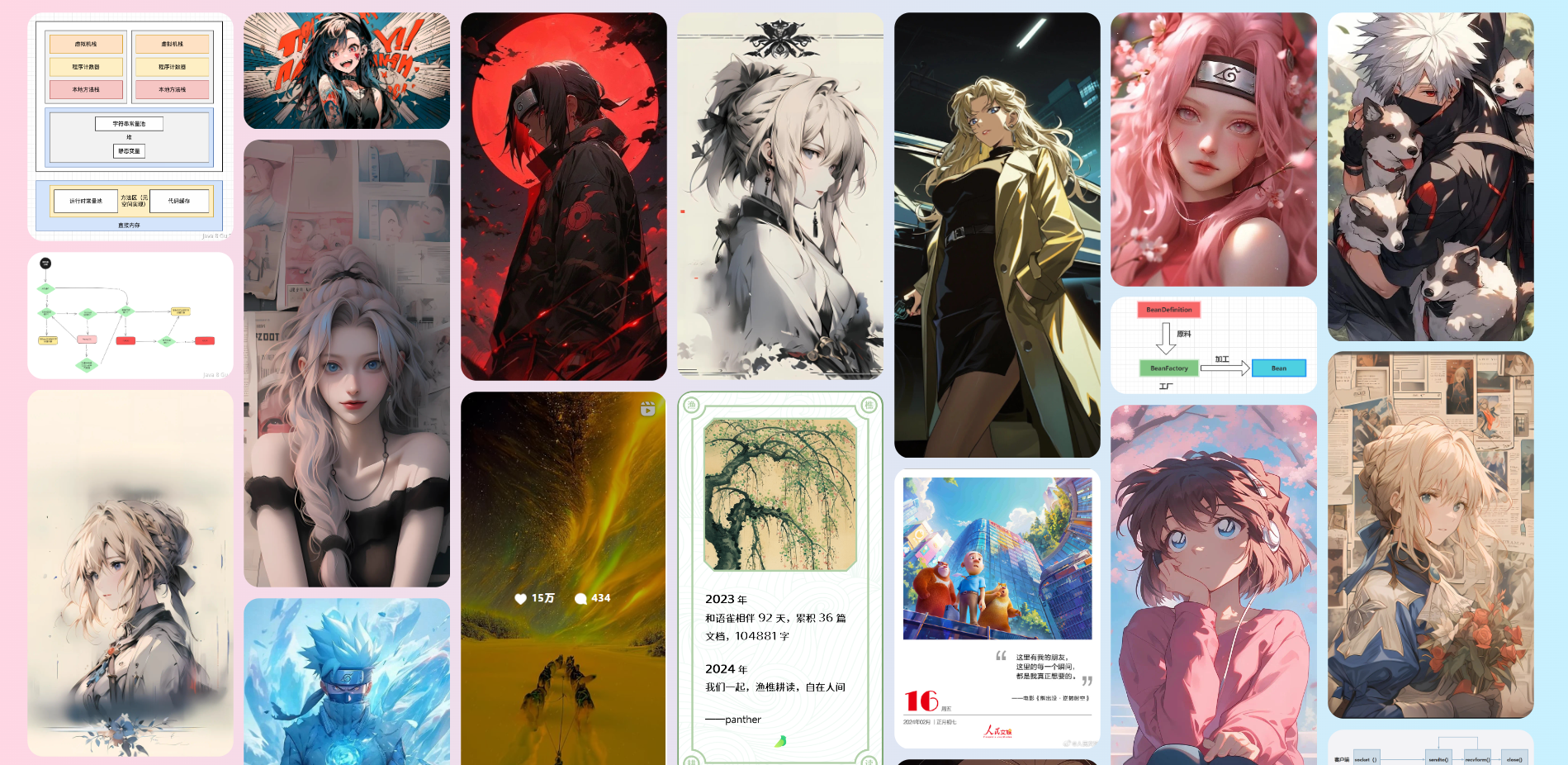
支持两个新的管理页面视图(网格视图和瀑布流)
1、网格视图,感谢@DJChanahCJD 提交的代码 支持批量删除/复制链接 支持按时间倒序排序 支持分页功能
 2、瀑布流视图,感谢@panther125 提交的代码
添加自动更新支持
现在fork的项目能够自动和上游仓库同步最新的更改,自动实装最新的项目功能,感谢 @bian2022
打开自动更新步骤: 当你 fork 项目之后,由于 Github 的限制,需要手动去你 fork 后的项目的 Actions 页面启用 Workflows,并启用 Upstream Sync Action,启用之后即可开启每小时定时自动更新:
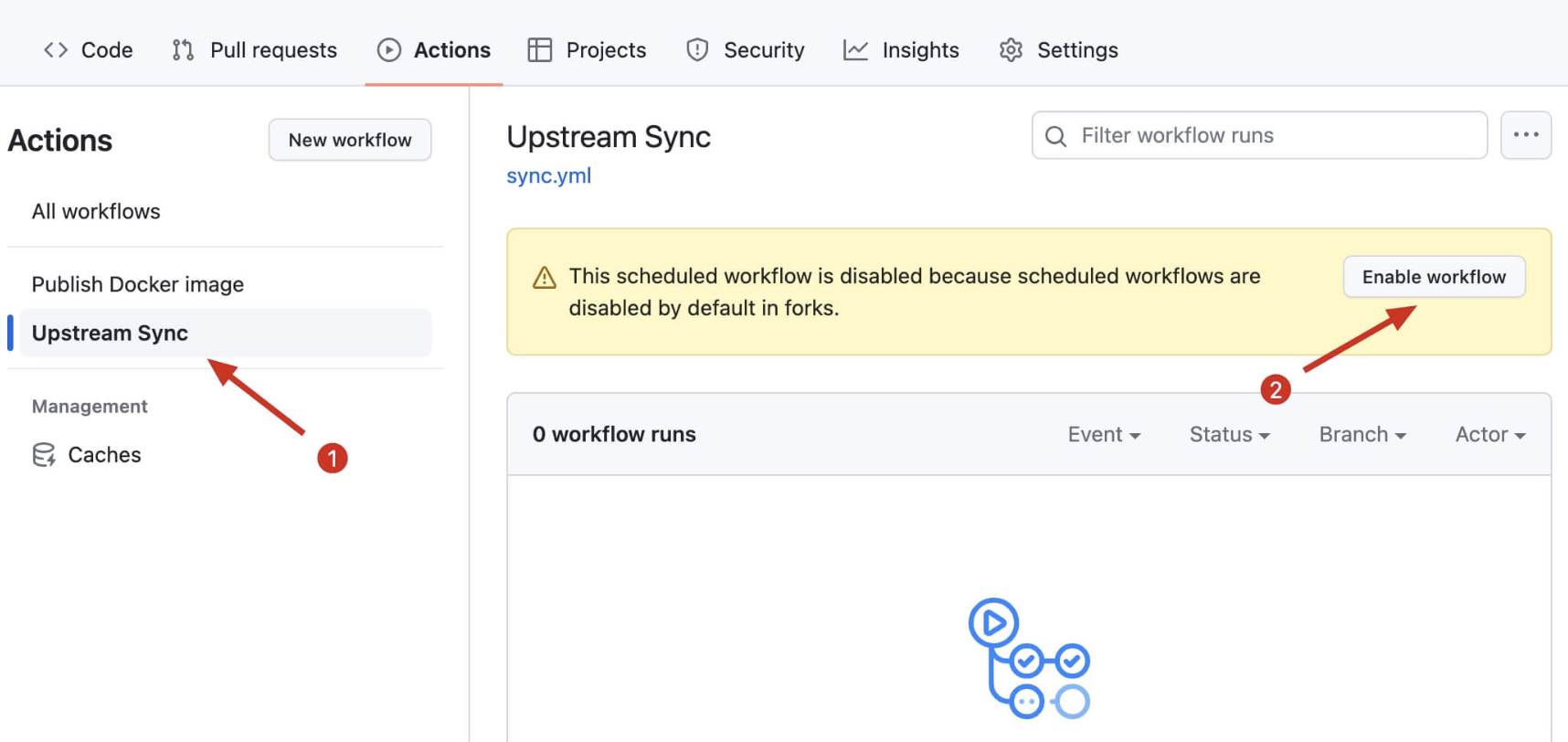
如果你遇到了 Upstream Sync 执行错误,请手动 Sync Fork 一次!手动更新代码
如果你想让手动立即更新,可以查看 Github 的文档 了解如何让 fork 的项目与上游代码同步。
你可以 star/watch 本项目或者 follow 作者来及时获得新功能更新通知。
添加远端遥测
可通过添加
disable_telemetry环境变量退出遥测
2023 年 1 月 18 日--图片管理功能更新
1、支持图片管理功能,默认是关闭的,如需开启请部署完成后前往后台依次点击设置->函数->KV 命名空间绑定->编辑绑定->变量名称填写:img_url KV 命名空间 选择你提前创建好的 KV 储存空间,开启后访问 http(s)://你的域名/admin 即可打开后台管理页面
| 变量名称 | KV 命名空间 |
|---|---|
| img_url | 选择提前创建好的 KV 储存空间 |
2、后台管理页面新增登录验证功能,默认也是关闭的,如需开启请部署完成后前往后台依次点击设置->环境变量->为生产环境定义变量->编辑变量 添加如下表格所示的变量即可开启登录验证
| 变量名称 | 值 |
|---|---|
BASIC_USER |
后台管理页面登录用户名称 |
BASIC_PASS |
后台管理页面登录用户密码 |
当然你也可以不设置这两个值,这样访问后台管理页面时将无需验证,直接跳过登录步骤,这一设计使得你可以结合 Cloudflare Access 进行使用,实现支持邮件验证码登录,Microsoft 账户登录,Github 账户登录等功能,能够与你域名上原有的登录方式所集成,无需再次记忆多一组后台的账号密码,添加 Cloudflare Access 的方式请参考官方文档,注意需要保护路径包括/admin 以及 /api/manage/*
如果只想保护公开上传入口,也可以单独设置 UPLOAD_BASIC_USER 和 UPLOAD_BASIC_PASS。这两个变量都不设置时,上传入口会保持公开,以兼容已有部署。
3、新增图片总数量统计 当开启图片管理功能后,可在后台顶部查看记录中的图片数量
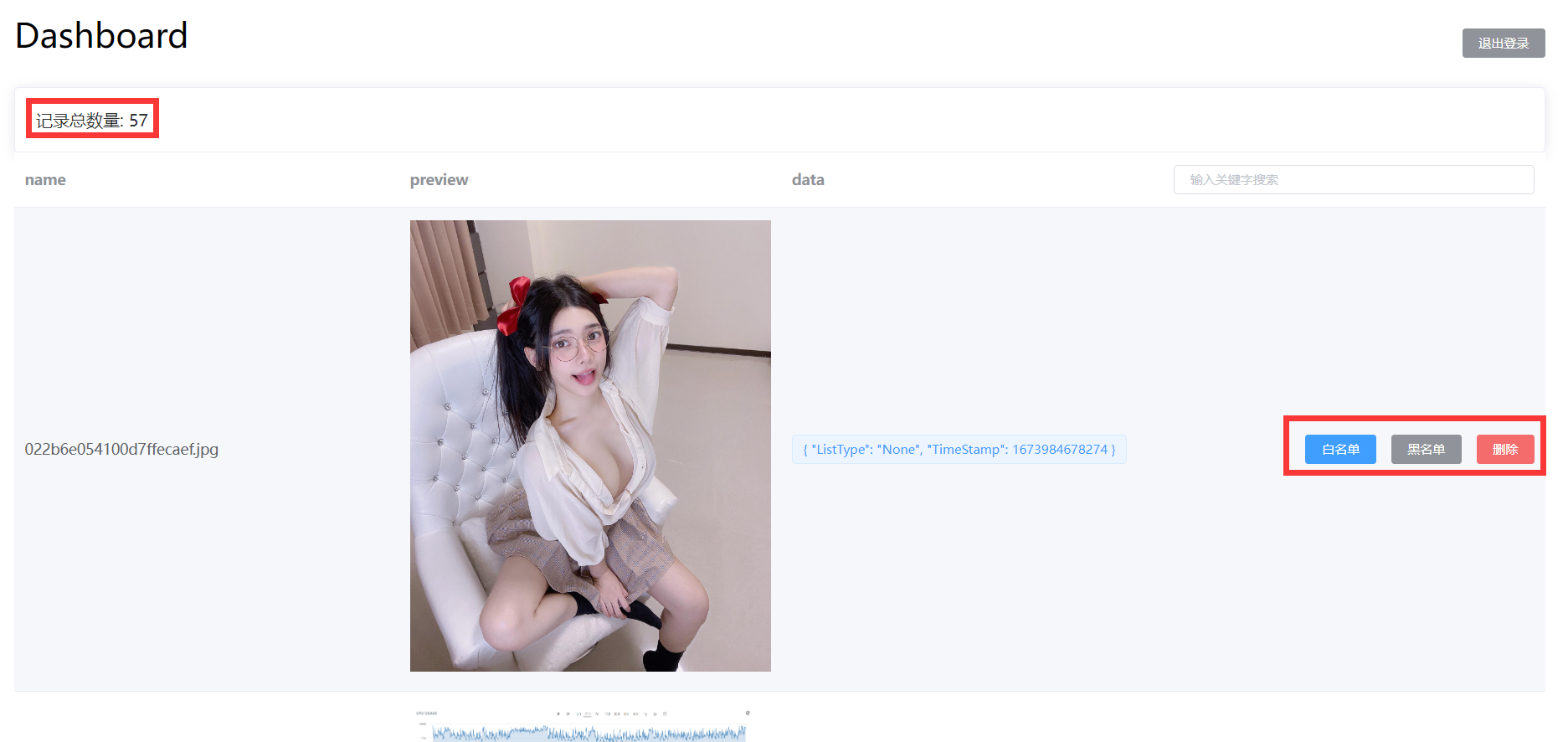
4、新增图片文件名搜索 当开启图片管理功能后,可在后台搜索框使用图片文件名称,快速搜索定位需要管理的图片

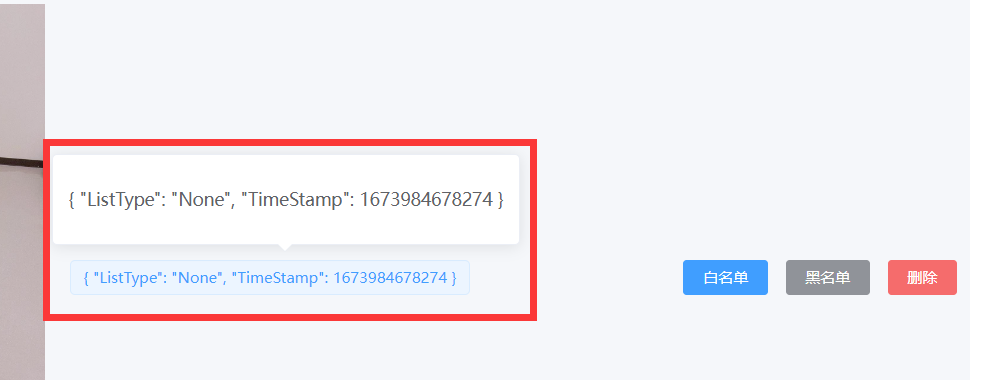
5、新增图片状态显示 当开启图片管理功能后,可在后台查看图片当前的状态{ "ListType": "None", "TimeStamp": 1673984678274 } ListType 代表图片当前是否在黑白名单当中,None 则表示既不在黑名单中也不在白名单中,White 表示在在白名单中,Block 表示在黑名单中,TimeStamp 为图片首次加载的时间戳,如开启的图片审查 API,则这里还会显示图片审查的结果用 Label 标识
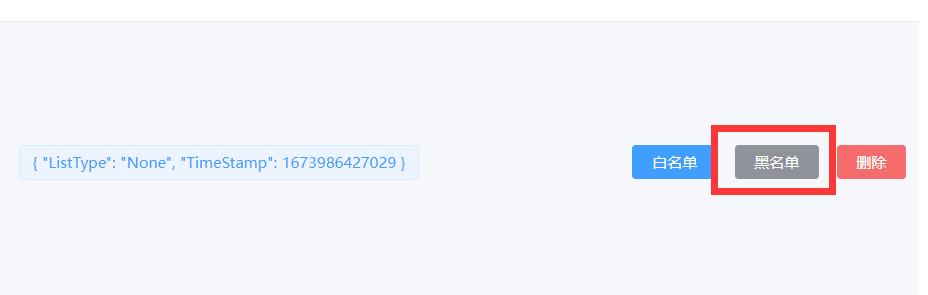
6、新增黑名单功能 当开启图片管理功能后,可在后台手动为图片加入黑名单,加入黑名单的图片将无法正常加载
7、新增白名单功能 当开启图片管理功能后,可在后台手动为图片加入白名单,加入白名单的图片无论如何都会正常加载,可绕过图片审查 API 的结果
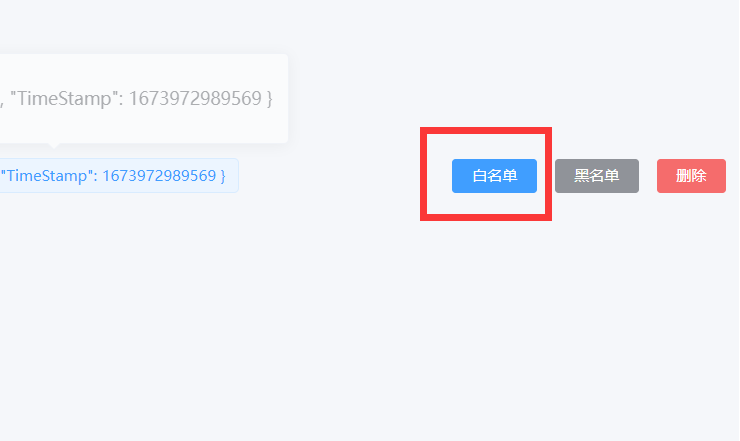
8、新增记录删除功能 当开启图片管理功能后,可在后台手动删除图片记录。该操作只会从后台列表移除记录,不会删除 Telegraph 或 Telegram 上的源文件。如果后续再次上传并加载该文件,记录可能会再次生成;如需禁止文件加载,请使用上述第 6 点的黑名单功能。
9、新增程序运行模式:白名单模式 当开启图片管理功能后,除了默认模式外,这次更新还新增了一项新的运行模式,在该模式下,只有被添加进白名单的图片才会被加载,上传的图片需要审核通过后才能展示,最大程度的防止不良图片的加载,如需开启请设置环境变量:WhiteList_Mode=="true"
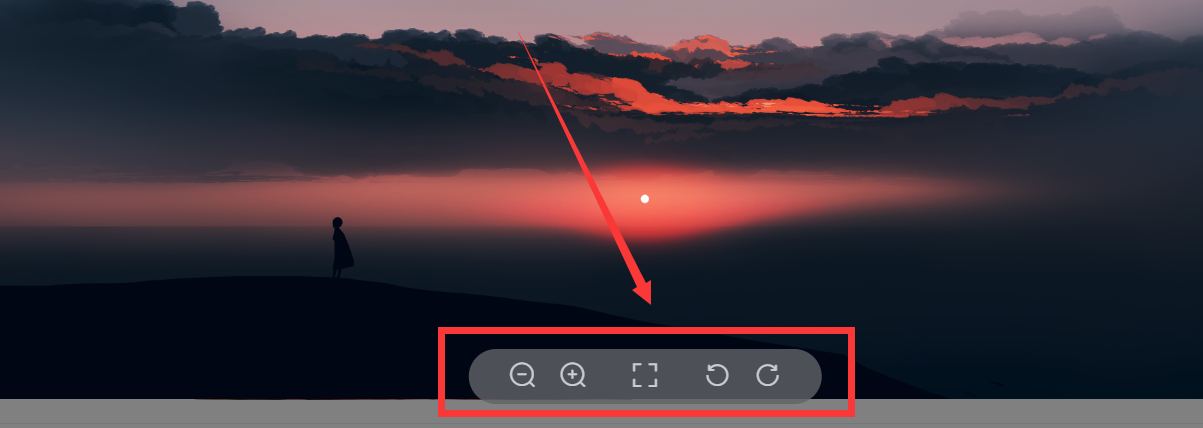
10、新增后台图片预览功能 当开启图片管理功能后,可在后台预览通过你的域名加载过的图片,点击图片可以进行放大,缩小,旋转等操作
赞助
本项目由 BrowserStack 提供测试支持。
本项目由 Cloudflare 提供支持。