
blixvip/MotionClone
blixvip/MotionClone has 676 GitHub stars and 65 forks. GitHot measured +20 stars in 24 hours. Last checked 2026-11-15 23:49 UTC. Last push 2026-11-15.
实测星标增长
- 24小时
- +20
- 7天
- 正在收集历史
- 15天
- 正在收集历史
- 1个月
- 正在收集历史
各周期内的星标净变化,周期相互重叠,并非每日新增。缺失的测量保持空白。星标代表关注度,不代表软件质量。
关于
Rebuild a reference video as an editable HyperFrames project, compare the match against the original, and export an MP4.
创作与媒体README.zh-CN.md
原文English | 简体中文

MotionClone:用参考视频制作 AI 动效
MotionClone 使用 Codex 和你的 ChatGPT 账号,将参考视频中的文字、形状、图像和动画重建为可编辑的 HyperFrames 项目。你可以替换文案、调整动画节奏,再把这些动效用在产品演示或发布视频中。
试用在线工作室 · 在 Windows 上运行 · 编程智能体使用指南(英文)

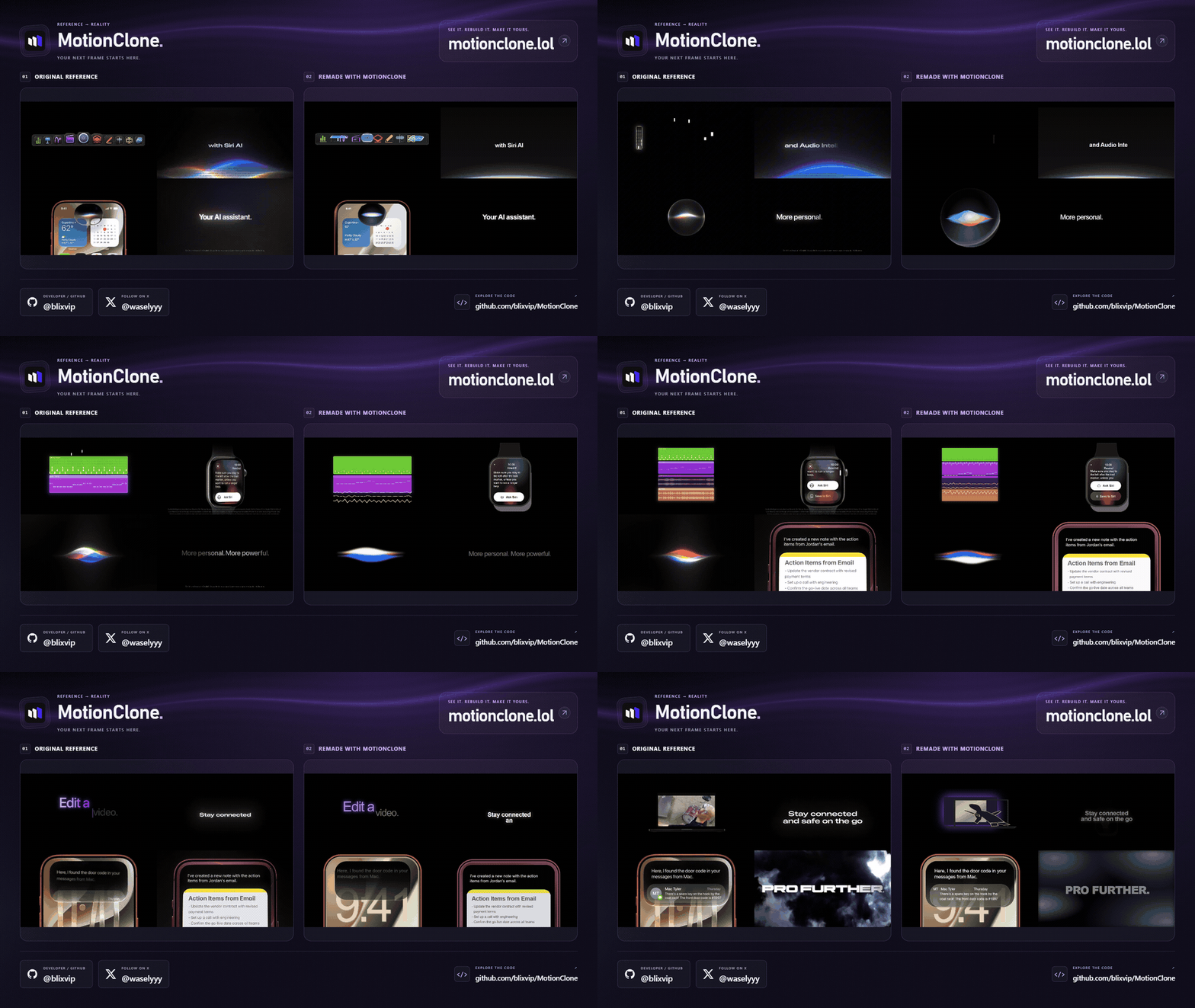
这是实际保存的重建结果。左侧是原视频,右侧是 MotionClone 的重建版本。打开播放器查看 · 查看静态图片
请连接你自己的 AI 账号。 生成视频需要你自己的 ChatGPT/Codex 连接。下载本仓库不包含 AI 访问权限、额度或无限次生成;模型权限、费用和用量限制取决于你的账号套餐。登录网站与连接 AI 账号是两个独立步骤。重建结果可能与原视频有差异;小字、不常见的字体、照片和复杂 3D 画面往往需要进一步调整。
在 Editor 页面可导入参考视频,选择片段的起止时间,排序并添加创作说明,然后用自己的 AI 账号生成可编辑视频。最多 12 个片段,总时长不超过 120 秒。点击 Save sequence 保存草稿,点击 Generate my video 开始生成。详见 Editor 使用说明(英文)。
本地运行
下面的教程使用 Windows 本地应用。在线工作室目前也已开放早期试用,需要登录、单独连接 ChatGPT,并且后台处理服务处于运行状态。
本文已翻译为简体中文,软件界面和截图仍为英文。操作步骤中会保留英文按钮名,方便对照。
运行启动脚本前,请先安装以下工具:
| 环境或工具 | 用途 |
|---|---|
| Windows、Git、Python 3.11+ | 运行本地应用 |
| Node.js 22+ 和 npm | 运行 HyperFrames |
| FFmpeg 和 ffprobe | 读取与导出视频 |
| Google Chrome | 渲染动画 |
| 官方 Codex CLI,以及具备相应使用权限的 ChatGPT 账号 | 分析并重建参考视频 |
确保 git、python、npm、ffmpeg、ffprobe 和 codex 已加入 PATH,然后在 PowerShell 中运行:
git clone https://github.com/blixvip/MotionClone.git
cd MotionClone
codex login
.\start.ps1
启动脚本会安装锁定版本的依赖,并打开 http://127.0.0.1:4319。首次启动需要联网。以后运行 start.ps1 或双击 Start MotionClone.vbs 即可。
无需 API 密钥,MotionClone 会使用你的 Codex 登录状态。如需改用账号支持的其他模型,请在启动前设置 FRAMEFORGE_MODEL。这个环境变量沿用了旧名称,以保持兼容。
1. 添加参考视频
粘贴 X / Twitter、YouTube、Vimeo 的公开视频链接,或视频文件的直链。也可以直接拖入文件,或点击 Upload a video(上传视频)。打开 Audio settings(音频设置),选择是否保留原视频音频;取消勾选可导出无声视频。设置在重建或渲染时生效。应用中的 Getting started & help(入门与帮助) 提供安装说明、简体中文指南和问题反馈入口。
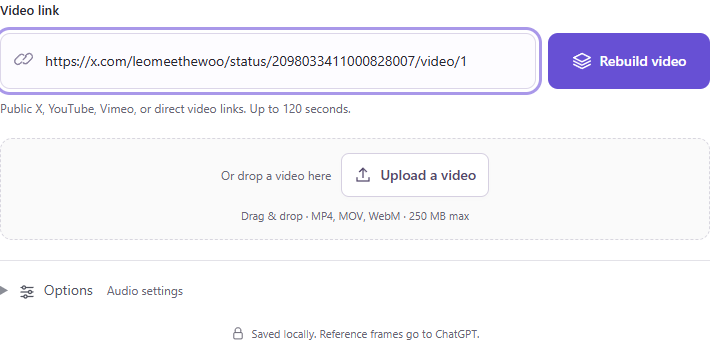
建议先用一段文字清晰、动作容易辨认的短视频。请使用你拥有或获准改编的素材。本地应用支持最长 120 秒、最大 250 MB 的输入文件。
2. 重建动效
点击 Rebuild video(重建视频)。MotionClone 会分析参考帧、构建动画并渲染结果。进度区域会显示当前阶段;已完成的场景会保存下来,供重试时使用。
完成后,页面会显示重建视频和下载选项:
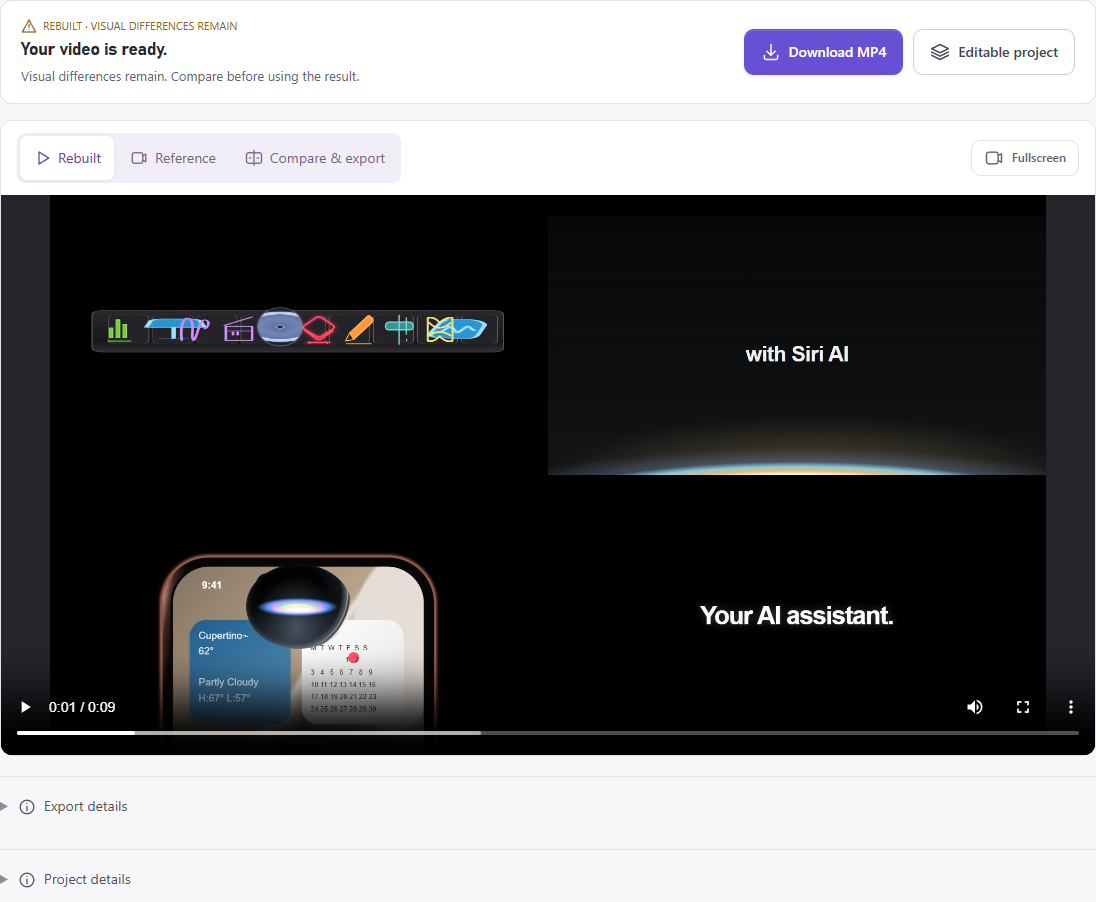
图中展示的是已经保存的结果。下载、AI 分析、渲染和编码都需要时间。如果重建失败,应用会报错,不会拿原视频冒充重建结果。
3. 对照原视频检查
打开 Compare & export(对比与导出)。两个视频可以同步播放,你也可以拖动进度条定位到某一时刻,或降低播放速度。使用结果前,请检查文字、形状、间距和转场。
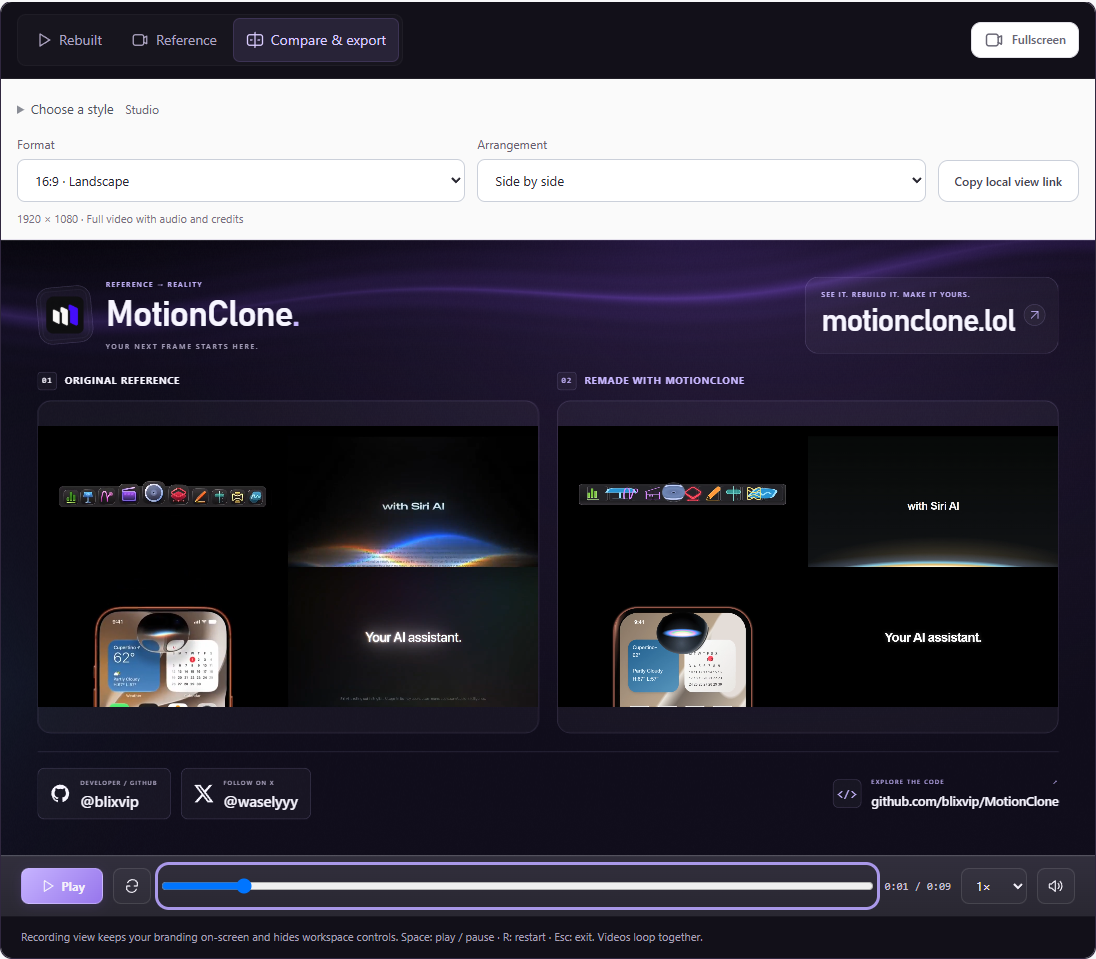
通过 Rebuilt(重建结果) 和 Reference(参考视频) 标签页,可以单独查看任一版本。导出成功说明文件已生成;还原得是否准确,需要通过对比来判断。
4. 选择展示方式
展开 Choose a style(选择样式),从 Studio、Editorial、Signal、Cobalt、Peach 和 Monochrome 中选择一种样式,再分别设置 Format(画幅) 和 Arrangement(排列方式)。
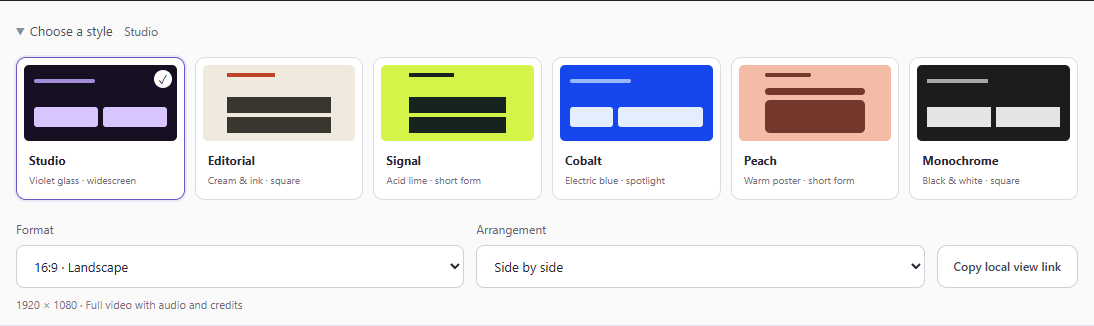
对比视频支持横屏 1920 × 1080、竖屏 1080 × 1920 和正方形 1080 × 1080。排列方式包括左右并排、上下排列,以及突出显示重建结果。点击 Fullscreen(全屏) 可进入录制视图。
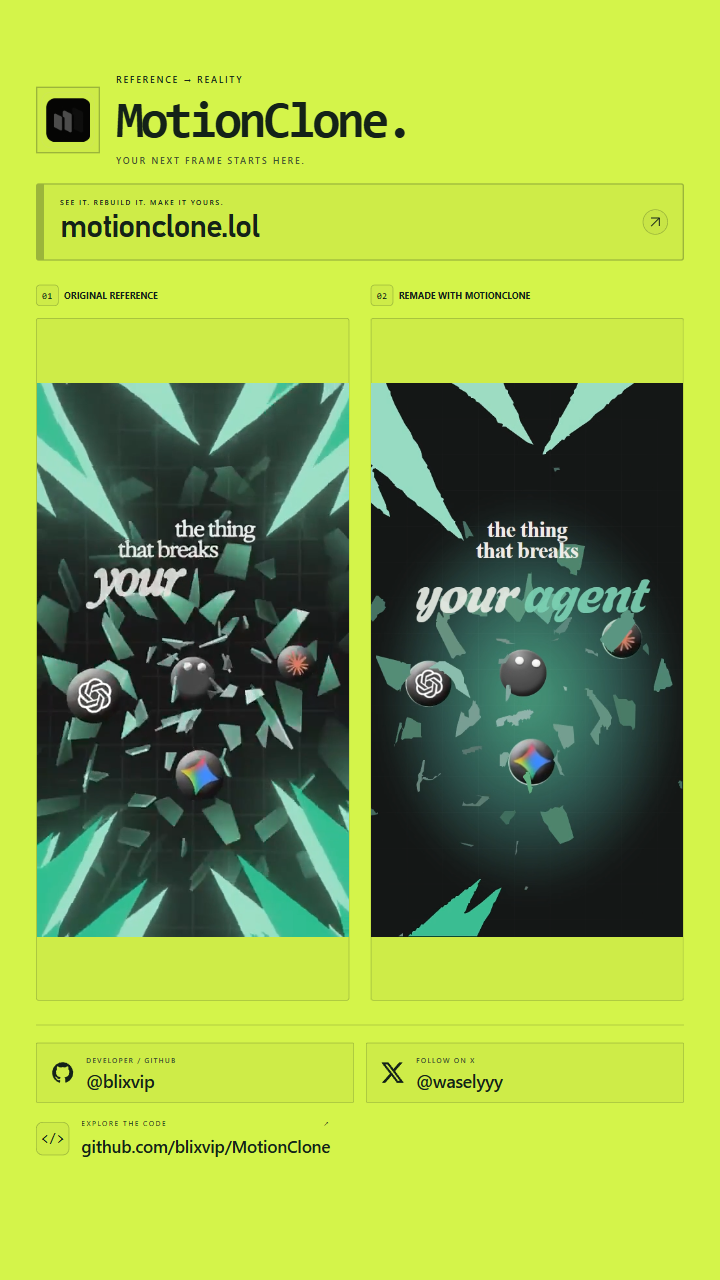
System Prompts 示例的竖屏对比视图,原视频和重建动画同时可见。
5. 下载视频,或继续编辑

| 想获得什么 | 选择哪个选项 |
|---|---|
| 完整的原视频与重建结果对比视频 | Compare & export → Download MP4(对比与导出 → 下载 MP4) |
| 仅包含重建动画的视频 | Export details → Rebuilt video only(导出详情 → 仅重建视频) |
| 可继续编辑的文字、形状、素材和动画代码 | Editable project(可编辑项目) |
对比 MP4 会使用你选择的样式、画幅和排列方式。如果导入时保留了原视频音频,导出时也会包含音频,即使预览播放器处于静音状态。
如果下载的是可编辑项目,先解压 ZIP 并阅读其中的 README,然后在项目文件夹中运行:
npm install
npm run preview
生成式场景使用 project.json 和 npm run sync;直接编写的场景使用 scene-*.js 和 tokens.css。预览确认无误后,运行 npm run render 生成视频。
编程智能体也可以修改导出的项目。给它一条明确的编辑指令,例如:
先阅读这个项目的 README 和 package.json。
将标题替换为我们的产品名称,并使用我们的品牌配色。
保留当前场景时长和入场动画。
预览结果,在渲染前检查文字是否被裁切、素材是否缺失。
可编辑项目 ZIP 包含项目代码及所需的素材、字体和音频,不包含原始参考视频和参考截图。完整归档、本地视图链接和其他导出说明,请参阅录制与导出文档(英文)。
6. 随时回来继续做
打开 Saved videos(已保存的视频) 查找之前的项目。你可以按名称搜索、筛选收藏或已完成的视频,并通过集合整理项目。重新打开结果后,可以继续对比或再次下载。
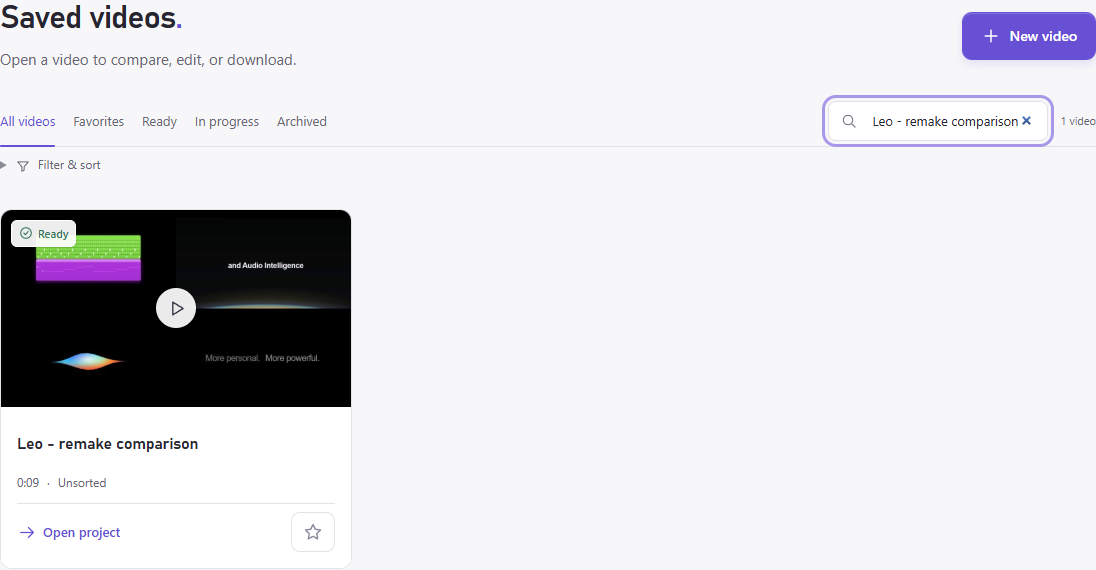
图中是已有的本地视频库。新克隆的仓库不包含这些示例项目和参考视频。
制作产品演示或发布视频
制作产品演示时,可以用 MotionClone 重建片头标题或功能说明动效,再与你自己的屏幕录制画面剪辑到一起。制作发布视频时,可以改编标题入场或结尾动画,并换成自己的文案和素材。
MotionClone 需要参考视频作为起点。产品操作过程需要另外录屏;仅提供脚本不会直接生成完整的演示视频。
更多操作示例见动态图形制作流程、产品演示指南和发布视频指南。这些页面目前为英文。编程智能体指南(英文)介绍了如何编辑导出的项目。
使用前了解这些
本地项目和媒体文件保存在电脑上的 data/ 文件夹中。选取的参考帧会发送给 ChatGPT 进行分析,下载视频时也会访问相应的视频来源网站,因此本地应用并非完全离线运行。在线版的存储方式不同,请查看在线工作室中的账号与隐私说明。
常见问题
- 找不到命令: 安装对应工具,将其加入 PATH,然后重新打开 PowerShell。
- ChatGPT 连接断开: 运行
codex login,再刷新应用中的连接状态。 - 视频链接无法下载: 尝试直接上传文件。私有链接或已失效的链接可能无法下载。
- 服务无法启动: 查看项目文件夹中的
server-error.log。 - 重建结果不准确: 使用对比视图检查。小字、缺失字体、照片和复杂动作可能与参考视频有明显差异。
参与开发时,完成环境配置后可运行 .venv\Scripts\python.exe -m pytest -q。开发与验证文档(英文)介绍了代码结构和浏览器检查方法。可复现的问题请提交到 GitHub Issues。
目前尚未为整个项目指定开源许可证。第三方组件仍遵循各自的许可证,详见 THIRD_PARTY.md 和 licenses/。
作者:blix
如果 MotionClone 帮到了你的项目,欢迎请我喝杯咖啡。