
ZHYX91/docwen
ZHYX91/docwen has 89 GitHub stars and 5 forks. Star changes are not measured yet. Last checked 2026-11-13 23:58 UTC. Last push 2026-11-13.
可以做什么
- 🚀 One-Click Launch - Sidebar icon to quickly launch the converter.
- 📂 Automatic Handover - Automatically passes the currently open file path.
- 🔄 Reuse the open window - Open another file in the running converter without restarting it.
实测星标增长
- 24小时
- 正在收集历史
- 7天
- 正在收集历史
- 15天
- 正在收集历史
- 1个月
- 正在收集历史
各周期内的星标净变化,周期相互重叠,并非每日新增。缺失的测量保持空白。星标代表关注度,不代表软件质量。
关于
Local-first GUI and CLI for document conversion, OCR, proofreading, and Word/Markdown/Excel workflows.
开发工具docs/user-guides/README.zh-CN.md
原文DocWen
English · 简体中文 · 繁體中文 · Deutsch · Français · Español · Português · Русский · 日本語 · 한국어 · Tiếng Việt · العربية
DocWen 在本机转换办公文件。它能把 Word 转成 Markdown、把 Markdown 导出为 Word、从 PDF 中提取文字和表格,也能处理电子表格、图片和常见的文件整理任务。日常操作用图形界面;需要批量自动化时用命令行。
界面语言仅控制应用文案和布局;通用设置中的“任务输出语言”独立控制生成标签、文档样式及校对批注,不翻译正文。切换界面不会更改已保存的输出语言或模板。OCR“自动”跟随任务输出语言。“解析 Markdown”中的“每行独立成段”默认关闭,可为普通正文逐行生成 Word 段落。
适合做什么
- Word 与 Markdown 互转:处理标题、表格和公式;特殊的 Obsidian 语法需要按需开启对应扩展。
- 表格转换:把 Excel 等表格导出为 Markdown,或从 Markdown 生成表格文件。
- PDF 与版式文件:从 PDF、XPS、OFD 提取文字或转换文件,也能合并、拆分 PDF。
- 图片与 OCR:转换常见图片格式,离线识别图片中的文字和部分表格;识别结果需要人工复核。
- 模板与校对:用自定义模板生成文档,按自己的词库检查错别字、标点与符号。
- 单文件或批量处理:桌面界面适合日常操作,CLI 适合重复任务。
DocWen 支持 DOCX、XLSX、PDF 和一些旧版办公、图片格式,但并非所有格式之间都能互转。具体取决于操作、系统平台及安装的转换软件,参见能力说明。
按任务查找: 命令行参考说明可用参数,格式能力表列出转换路线和依赖,Markdown 兼容性说明解释扩展语法,故障排查用于定位失败。本页保留常用流程和示例。
离线处理
文件由本机处理,不需要上传到在线转换服务。DocWen 限制自身 Python 进程内依赖的网络访问;外部启动的 Office、WPS、LibreOffice 仍遵循它们自身及系统的网络策略。处理敏感文件时,也应检查这些外部软件的配置。
📸 界面截图
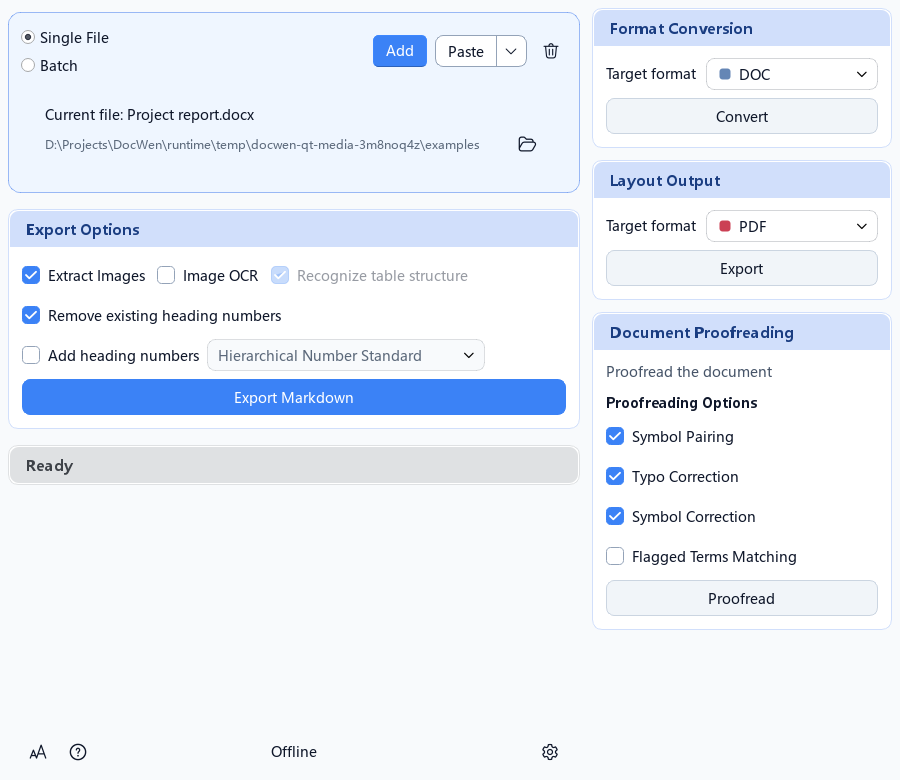
传入 Word 文档,选择导出 Markdown 的选项(截图为英文界面)。
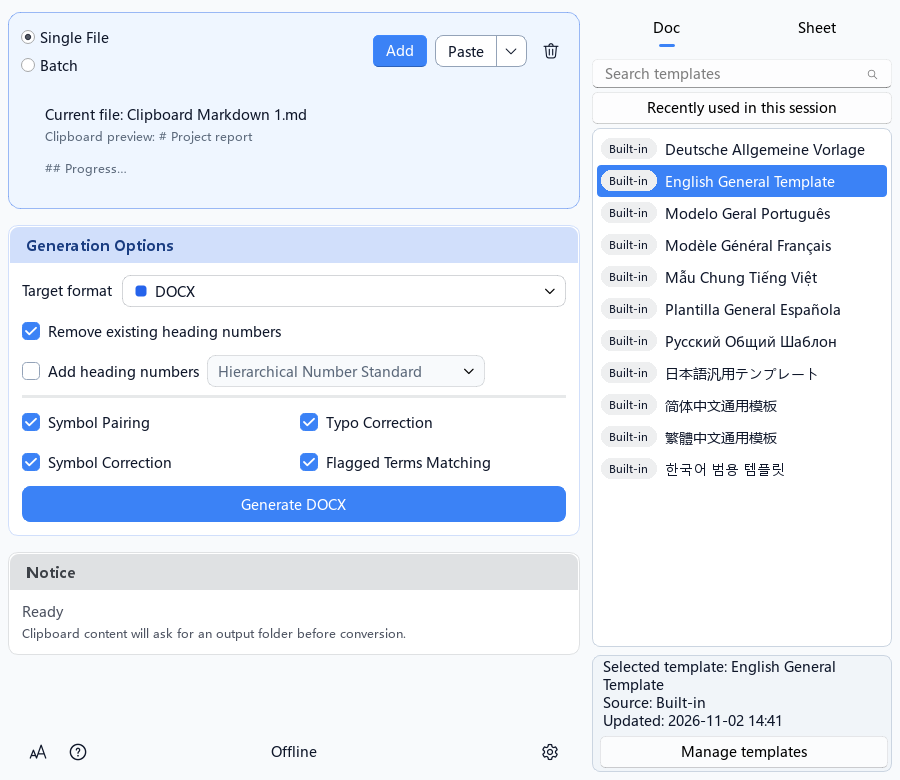
传入 Markdown,选择模板并生成 Word 文档(截图为英文界面)。
更新日志:见 CHANGELOG.md
🚀 快速开始
下载成品并启动
从 Releases 下载与系统匹配的压缩包。支持 Windows x64、Ubuntu 24.04 x64 和 Apple 芯片 macOS 14+,无需安装 Python。完整解压后,Windows 双击 DocWen.exe,Ubuntu 运行 ./DocWen;Mac 将 DocWen.app 移到“应用程序”,按首次启动指南打开。Ubuntu 和 macOS 另有仅命令行包。其他 Linux 发行版和 Intel Mac 不属于安装包目标。
各版本提供的附件可能不同,请以所选发行版实际列出的系统包为准;旧版可能没有 macOS 包。
从源码运行
需要开发或从源码安装时,先安装 Python 3.12 和 uv 0.12.0,再在仓库中运行:
git clone https://github.com/ZHYX91/docwen.git
cd docwen
uv sync --frozen --all-extras
uv run --frozen docwen-gui
uv run --frozen docwen --help
uv run --frozen 会使用已同步的环境,无需手动激活。测试与正式构建使用 uv 0.12.0;依赖维护可使用兼容的 0.12.x。pip install -e 无法应用本仓库的依赖排除规则,因此不支持这种方式。
macOS 安装说明
Mac 包保留 ad-hoc 签名,未使用 Developer ID 签名或 Apple 公证。首次打开及更新方法见 macOS 安装指南。
LibreOffice 支持(可选)
如需转换 .doc、.xls 等旧格式,请安装 LibreOffice:
下载地址:https://www.libreoffice.org/download/
HEIC/HEIF 图片
成品包使用自带的图片后端。用 DocWenCLI doctor --json 检查当前版本(Mac 的 CLI 路径见下方指南);给系统 Python 安装 pillow-heif 不会改变成品包。从源码安装时,uv sync --frozen --all-extras 已包含 pillow-heif。若 macOS 的后端提示缺少原生库,再运行 brew install libheif,然后用 uv run --frozen docwen doctor --json 复查。实际可用性仍取决于当前构建与后端。
Linux GUI 版本前置条件
以下适用于 Ubuntu 24.04 x64 图形版;其他 Linux 发行版或处理器尚未列入安装包支持范围。
- 已安装桌面环境(GNOME、KDE、XFCE 等均可)
- GUI 基于 PySide6(Qt6);如启动时报缺少系统库,请按报错提示安装对应的 Qt 运行时依赖(常见为 OpenGL/X11 相关库)
- 没有桌面环境时,在命令行包目录运行
./DocWenCLI;源码环境使用uv run --frozen docwen。
快速入门指南
- 准备一个 Markdown 文件:
--- 标题: 测试文档 --- ## 测试标题 这是测试正文内容。 - 拖拽转换:
- 启动程序
- 将 .md 文件拖入窗口
- 选择模板
- 点击"生成 DOCX"
- 获取结果:
- 只生成一个 Word 文档时,直接保存在配置的输出位置;点击“打开输出”即可找到。输出位置可在“设置 → 文件保存”中更改。
提示:新手可以使用 samples/ 目录中的示例文件快速体验软件功能。
🖥️ 图形界面使用
任务开始时会显示从实际请求生成的选项摘要。模板可按名称或用途搜索;“本次会话最近使用”列出已启动任务使用的模板,不会更改默认模板。表格汇总的范围、各模式和结果核对方法见汇总指南。
界面概览
程序采用自适应三栏布局设计:
| 区域 | 说明 | 显示时机 |
|---|---|---|
| 中栏(主区域) | 文件拖拽区、操作面板、状态栏 | 始终显示 |
| 右栏 | 模板选择器 / 格式转换面板 | 选择文件后自动展开 |
| 左栏 | 批量文件列表(按类型分组) | 切换到批量模式时显示 |
基本操作流程
- 启动程序:双击
DocWen.exe(Windows 打包版)或运行uv run --frozen docwen-gui - 导入文件:
- 方式一:直接拖拽文件到窗口
- 方式二:点击拖拽区域的"添加"按钮选择文件
- 选择模板(如需转换):右侧模板面板自动展开,选择合适的模板
- 配置选项:在操作面板中勾选需要的转换/导出选项
- 执行操作:点击对应的功能按钮(如“导出 Markdown”、"生成 DOCX"等)
- 查看结果:状态栏显示处理进度和结果,可点击右侧的“打开输出”操作打开输出位置
单文件模式与批量模式
程序支持两种处理模式,可通过文件拖拽区域的切换按钮切换:
单文件模式(默认):
- 一次处理一个文件
- 界面简洁,适合日常使用
批量模式:
- 可同时导入多个文件
- 左栏显示分类文件列表(按文档/表格/图片等分组)
- 支持批量添加、移除、排序
- 点击列表中的文件可切换当前操作对象
操作面板功能
操作面板根据文件类型自动调整可用选项:
| 文件类型 | 可用操作 |
|---|---|
| Word文档 | 导出MD、转换PDF、文本校对、OCR |
| Markdown | 转换DOCX、转换PDF、文本校对 |
| Excel表格 | 导出MD、转换PDF、表格汇总 |
| PDF文件 | 导出MD、合并、拆分、OCR |
| 图片文件 | 格式转换、压缩、OCR |
| HTML/EPUB/PPTX等 | 导出MD |
设置界面
点击窗口底部的设置图标或按 Ctrl+, 打开设置。
左侧导航按分组标题组织设置。窗口较矮时,侧栏可上下滚动访问全部页面;只有宽度不足时才切换为页面下拉框,切换布局会保留当前页面。侧栏获得键盘焦点后,可用 ↑ / ↓ 切换页面、Home / End 跳到第一页或最后一页,再用 Tab 进入当前页面。分组标题不可选中。
在 通用 → 界面外观 中选择小、标准、大三档字号,以及 90%、100%、110%、125%、150% 五档界面缩放。100% 跟随系统缩放;例如系统 200% 配合本软件 90%,名义比例为 180%。更改即时预览,“应用”或“确定”保存,“取消”恢复上次保存的外观。
设置按 基本设置、输入类型、内容处理、专项优化 分组。“OCR 与图片”管理共享识别和 Markdown 图文输出;各输入页仍决定本类文件是否默认使用 OCR。图片格式转换和压缩仍在“传入图片”中。
“生成 Markdown”设置输出语法和扩展;“解析 Markdown”设置输入识别、扩展及 Markdown 转 Word 的映射。页面说明标明当前支持范围:各来源与专项优化尚未完整采用所有语法偏好和扩展开关,开启扩展也不会新增识别能力。
只有可用的优化同时适用于当前界面语言和实际检测到的输入格式,且所需转换工具齐备时,传入文件后才显示对应选项;设置中也只显示适用优化的页面。目前内置的公文、中文发票优化仅适用于简体中文界面(zh_CN)。其他语言下不显示这两项及其设置页,也不应用已保存的默认优化;原偏好会保留,切回适用语言后可继续使用。这项规则控制 GUI 的选项和默认选择,不改变 CLI 或 Machine 显式指定的任务。
所有界面语言都可在**传入文本 → 小标题序号设置(Markdown转为文档)**中选择一种输出方式:文本将新增序号写入标题文字,DOCX 原生使用 Word 多级列表编号。为新增标题序号添加批注是独立开关,两种方式均可使用;文本方式的批注标记新增序号,原生方式的批注标记标题的第一个可见字符。仍需单独启用新增标题序号。
有适用优化时,专项优化 分组提供对应的 公文 或 发票 页面。公文页分为 文档 → Markdown 的公文识别默认选择,以及 Markdown → 文档 的模板字段格式化;字段开关旁的信息按钮说明附件说明、抄送机关、日期、附注的处理规则与支持的占位符位置。
另一个独立功能是 Markdown → 文档 的中文公文字段格式化,由 template_fill.gongwen_fields_enabled 控制(默认开启),不随界面或任务输出语言改变。“公文”设置页隐藏不会关闭此格式化功能。它处理固定中文模板字段,不控制文档转 Markdown 的公文识别。
发票页分别设置 PDF / OFD → Markdown 和 图片 → Markdown 的默认选择。默认只影响兼容文件的初始选项,不会自动判断文件是否为公文或发票。每个输入类别只有一个默认优化:“设为默认”替换原选择,“取消默认”仅取消当前专页对应的选择。“应用”或“确定”保存,“取消”丢弃草稿。共享的提取和 OCR 配置仍由原页面管理,可从专页中的按钮跳转。发票图片始终使用 OCR;扫描 PDF 需在传入版式文件中启用 OCR;OFD 读取已有文本与结构,不对扫描内容执行 OCR。
适用范围:专项字段格式化针对中文公文规范,发票提取优化针对中文发票格式;其他文件仍可使用常规转换路径。
快捷操作
- 拖拽外部文件:直接拖入窗口即可导入
- 打开输出:点击状态栏右侧的“打开输出”操作打开输出位置
- 右键模板项:打开模板文件位置
🔧 命令行使用
下方 CLI 示例用 docwen 作为命令名。在源码目录运行时,加上 uv run --frozen;使用成品包时,替换成 Windows 的 DocWenCLI.exe 或 Linux/macOS 的 ./DocWenCLI。
使用命令行(CLI)可以在终端检查文件、执行转换,或编写脚本处理重复任务。与其他软件集成时,请使用下文的 Machine Protocol 接口。
推荐自动化调用顺序
编写本机自动化脚本时,可以按下面顺序检查并执行转换:
inspect <file> [--json]:先识别文件真实类别、格式与可执行动作。resources list formats --json:查看可用的转换格式,以及所需软件是否已安装。schema convert:查看convert接受的参数、默认值和使用条件。convert <file> --to <fmt> (--output-dir <dir> | --output <path>) --dry-run --json:检查识别到的格式、转换方法和参数,不生成文件。convert <file> --to <fmt> (--output-dir <dir> | --output <path>) ...:确认后再执行正式转换。
其他软件或插件通过 serve --stdio 使用 Machine Protocol v2:查询可用操作、规划任务,再执行。这是用于软件集成的稳定接口;CLI 的 --json 供终端脚本读取结果。需要打开桌面界面或将文件传给 DocWen 时,使用 gui open|activate|status。详见命令行说明和集成协议。
常用示例
生成 Markdown 时始终在 --output-dir DIR 指定的父目录下创建结果文件夹。Markdown 转文档或表格只生成一个最终文件时直接保存到该父目录;生成多个文件或显式要求审计附带文件时使用结果文件夹。自动生成的名称包含原文件名、时间戳和本次传入格式。单文件可用 --output PATH 指定精确路径,包括由 Markdown 生成的单文件;分组结果使用 --output-dir。
# Windows 打包版
DocWenCLI.exe inspect document.docx --json

# 查看 convert 接受的参数
DocWenCLI.exe schema convert

# 预演本次转换会如何执行,但不实际写出结果
DocWenCLI.exe convert report.docx --to md --output-dir exports --extract-img --ocr --dry-run --json

# 导出 Word 为 Markdown(提取图片 + OCR)
DocWenCLI.exe convert report.docx --to md --output-dir exports --extract-img --ocr

# Markdown 转 Word(指定模板,并设置标题+正文合并模式)
DocWenCLI.exe convert document.md --to docx --output-dir exports --template template.docx.4be17c7a0791c896a542605427f1c3cb6597892292f2f9ddc6df82047d2120bf --heading-merge-mode punct_required

# Markdown 转 Word,并在保存前校对生成的 DOCX
DocWenCLI.exe convert document.md --to docx --output-dir exports --proofread --check typo --check punct

# 选择图片保存方式和 OCR 文字位置
DocWenCLI.exe convert report.docx --to md --output-dir exports --extract-img --image-mode file --ocr --ocr-placement image_md

# 检查可用转换和所需软件
DocWenCLI.exe doctor --json
DocWenCLI.exe resources list formats --json

# 文档校对
DocWenCLI.exe validate document.docx --check typo --check punct
DocWenCLI.exe validate input.md --check typo --check punct

# 源码 / uv 安装
# inspect -> schema -> dry-run -> convert
# docwen inspect document.docx --json
# docwen schema convert
# docwen convert document.docx --to md --output-dir exports --dry-run --json
# docwen convert document.docx --to md --output-dir exports
常用命令与选项
下表只列出常用命令;完整命令请以 docwen --help(源码 / uv 安装)或 DocWenCLI --help(打包版)为准。
| 命令/选项 | 说明 |
|---|---|
convert <file> --to <fmt> (--output-dir <dir> | --output <path>) |
转换一个文件。生成 Markdown 或分组结果时使用 --output-dir;单个最终文件(含 Markdown 转出)可用 --output 指定精确路径。 |
convert <markdown> --to docx --output-dir <dir> --proofread [--check ...] |
Markdown→DOCX 转换后校对;--check 必须与 --proofread 同时使用,省略 --check 时使用已配置的校对默认值。 |
convert <file> --to <fmt> (--output-dir <dir> | --output <path>) --dry-run --json |
检查文件格式、转换方法和参数,不生成文件。 |
validate / number markdown / merge / split |
分别用于校对文字、添加或移除标题编号、合并文件和拆分 PDF。 |
validate <file> --check ... [--report <path>] |
默认只读校对;只有显式指定 --report 才写出报告文件。 |
schema convert |
列出转换参数、默认值和使用条件,便于脚本读取。 |
inspect <file> [--json] |
查询文件类别/格式、推荐动作,以及扩展名与内容不一致警告。 |
doctor --json |
检查安装情况、可用转换和所需软件。 |
resources list formats --json |
列出可用转换格式、所需软件和当前限制。 |
resources list optimizations --json |
列出可用优化类型及其适用的转换。 |
resources list templates |
列出可用模板。 |
resources list numbering-schemes |
列出可用序号方案。 |
gui open [ABSOLUTE_FILE] [--timeout <seconds>] [--json] |
打开 DocWen 窗口,并可同时传入一个文件。文件路径必须是绝对路径。 |
--template <id> |
请填写 resources list templates 返回的资源 ID,不能使用模板名或路径。DOCX ID 用于 docx/doc/odt/rtf/wps/pdf,XLSX ID 用于 xlsx/xls/ods/csv。 |
--extract-img / --no-extract-img / --ocr |
convert --to md 的图片提取与 OCR 选项。 |
--image-mode file|base64|embed|omit |
选择导出图片的保存或嵌入方式。 |
--ocr-placement image_md|main_md |
控制 OCR 文本写入图片配套 Markdown 还是主 Markdown。 |
--heading-merge-mode punct_required|always|never |
控制 convert --to docx 时“标题 + 正文”段落合并策略。 |
--optimization <id> |
显式启用某个优化配置(可用列表见 resources list optimizations)。 |
batch convert|validate ... --jobs <n> [--continue-on-error] |
批量处理控制。 |
--json / --quiet / --timing |
在终端脚本中输出 JSON、减少日志,或显示耗时。 |
另外两个常用的 CLI 操作:优化项先查看公开资源 ID;校对报告只有显式指定 --report 才写盘。
DocWenCLI.exe resources list optimizations --json
DocWenCLI.exe convert report.docx --to md --output-dir exports --optimization gongwen
DocWenCLI.exe validate input.md --check typo --report report.json
📝 Markdown 语法约定
需要识别 Obsidian 扩展语法吗? 新安装的 DocWen 默认关闭四类可选扩展:structural_tables(合并单元格、多行表头)、captions_references(Number Suite 题注和交叉引用)、extended_headings(七至九级标题)、typed_endnotes(带类型的尾注)。
- Markdown → Word:进入 设置 → 解析 Markdown,勾选笔记用到的扩展,或点击输入方向的使用 Obsidian 扩展预设。未启用时,部分特殊记号会保留为普通文字。
- Word → Markdown:在 设置 → 生成 Markdown 开启对应的输出扩展(或使用该页预设);否则部分结构会降级、规范化或给出警告。
请保留原始 Markdown 并检查生成的 DOCX。Word 编号由 DocWen 的转换选项决定,往返转换不保证原文标记与空白逐字一致。具体见 Markdown 兼容规范。
标题级别映射
Markdown 标题与 Word 标题级别直接对应:
- 文档的标题(title)和副标题(subtitle)放在YAML元数据中
- Markdown的
# 一级标题对应 Word的"标题1" - Markdown的
## 二级标题对应 Word的"标题2" - 一级至六级使用标准 Markdown 语法。七级至九级需先在 Markdown 输入设置中启用“七至九级标题”,再使用七至九个开头的
#
提示:如果您习惯用 Markdown 的一级标题(#)表示文档标题(title),从二级标题(##)开始表示正文小标题(heading),可以在 Word 模板中将"标题1"样式调整为文档标题的外观(如居中、加粗、较大字号),并在设置的序号方案中选择"跳过一级标题编号"的方案。这样,一级标题就能呈现为文档标题的效果。
换行与分段
基本规则:普通 Markdown 正文中的软换行默认不会生成独立的 Word 段落。需要逐行分段时,可在 设置 → 解析 Markdown 开启 每行独立成段。列表、引用、代码等结构与显式硬换行仍按各自规则处理。
混合段落:当小标题需要与正文混合在同一段时(默认“有标点才合并”模式),需满足以下条件:
- 小标题末尾是设置中允许的触发符号。默认值精确为
。:!?.:!?,即全角或半角的句号、冒号、问号、叹号 - 正文文本位于小标题的紧邻下一行
- 正文行不能是特殊 Markdown 元素(如标题、代码块、表格、列表、引用、公式块、分隔线等)
示例:
## 一、工作要求。
本次会议要求各单位认真落实...
上述两行会被合并为同一段落,其中"一、工作要求。"保持小标题格式,"本次会议..."为正文格式。
注意:
- 小标题和正文之间不能有空行,否则会被识别为独立段落
- 默认情况下(有标点才合并模式),如果小标题末尾没有结束标点符号,即使与正文之间无空行,也会被识别为独立段落,不会合并
- 可在“设置 → 传入文本 → Markdown 转为文档 — 格式处理”中调整“标题 + 正文合并模式”和触发符号。触发符号留空时,“有标点才合并”模式不会合并任何段落
- 逗号、分号、顿号、破折号和省略号默认不触发合并;确有需要时可以由用户明确加入
分隔线双向转换
支持 Markdown 分隔线与 Word 分页符/分节符/分隔线的双向转换:
- DOCX → MD:Word 中的分页符、分节符、分隔线自动转换为 Markdown 分隔线
- MD → DOCX:Markdown 中的
---、***、___自动转换为对应的 Word 元素 - 可配置:具体映射关系可在设置界面自定义
任务列表
支持 GFM 任务列表的双向转换:
- [ ] 待办事项
- [x] 已完成
- MD → DOCX:渲染为无序列表,文本前添加
☐/☑前缀 - DOCX → MD:识别列表项中的
☐/☑/☒前缀,还原为- [ ]/- [x] - 字体提示:
☐/☑在部分字体下可能无法显示,如有需要请在 Word 模板中使用 "Segoe UI Symbol" 等支持该字符的字体
图片嵌入与尺寸
支持 Obsidian/Wiki 与标准 Markdown 图片嵌入,并可指定宽高(单位:px):
![[image.png]]
![[image.png|300]]
![[image.png\|300]]


- 未指定尺寸:使用图片原始尺寸,但不超过页面/单元格可用宽度
- 指定尺寸:允许放大,但仍受可用宽度上限限制
- 纯图片段落:自动使用“图片”段落样式(居中、单倍行距)
链接处理
支持 Markdown -> DOCX 的可点击链接:
[Docwen](https://example.com)
[[Target]]
[[Target|Open target]]
<https://example.com>
<[email protected]>
- Markdown 链接和 Wiki 链接默认写入为 Word 超链接
- Wiki 链接在找到目标文件时会解析为本地
file:///链接 - 尖括号自动链接支持
https://...和邮箱mailto:... - 裸 URL 默认不转换成可点击链接;如需在 Word 中启用,可将
configs/link.toml的[non_embed_links].auto_link_bare_url设为true - Markdown -> XLSX 不生成 DOCX 超链接占位符,会保留原始链接语法
📖 详细使用指南
Word 转 Markdown
- 将 .docx 文件拖入程序窗口
- 选择导出选项,点击“导出 Markdown”
- 生成包含 YAML 元数据的 .md 文件
支持的格式:
.docx- 标准 Word 文档.doc- 自动生成 DOCX 后处理.wps- WPS 文档自动转换.rtf、.odt- 先转换为 DOCX 再处理;与.doc、.wps一样,需要可用的本机 Office 转换程序。
导出选项说明:
| 选项 | 说明 |
|---|---|
| 提取图片 | 勾选后,将文档中的图片提取到输出文件夹,MD文件中插入图片链接 |
| 图片文字识别 | 识别图片中的文字。根据图文输出位置设置,保存在每张图片配套的 Markdown 中,或写入主 Markdown 文件。 |
| 针对文档类型优化 | 选择适合文档类型的优化,例如从公文中提取字段;不启用时使用标准转换。 内置中国公文和中国发票导出优化仅在简体中文界面(zh_CN)且输入路线兼容时提供 GUI 选项;这项 GUI 限制不阻止 CLI/Machine 显式选择 gongwen 或 invoice_cn。 |
| 清除原有文档小标题序号 | 勾选后,移除小标题前的序号(如"一、""(一)""1."等),转换为纯标题文本 |
| 新增小标题序号 | 勾选后,根据标题层级自动添加序号(可在设置中配置序号方案) |
Word/WPS 多级列表生成的标题序号在导出时会保留。勾选“清除原有文档小标题序号”可移除这些序号,标题级别仍会保留。
Markdown 转 Word
- 准备 .md 文件;如需填写标题或自定义字段,可在开头添加 YAML 信息
- 拖入程序窗口并选择对应的 Word 模板
- 将目标格式设为 DOCX,点击“生成 DOCX”,填充模板并保存文档
转换选项说明:
| 选项 | 说明 |
|---|---|
| 清除原有Markdown小标题序号 | 勾选后,移除小标题前的序号(如"一、""(一)""1."等),转换为纯标题文本 |
| 新增小标题序号 | 勾选后,根据标题层级自动添加序号(可在设置中配置序号方案) |
注意:如果存在小标题和正文文本混合的段落,在MD文件中需要保持严格换行(参见上方"换行与分段"说明)。
模板样式自动处理
转换器在 Markdown → DOCX 转换时会自动检测和处理模板样式:
样式分类
段落样式(Paragraph Style):应用到整个段落
| 样式 | 检测行为 | 缺少时添加 | 来源 |
|---|---|---|---|
| 标题 (heading 1~9) | 检测段落样式 | 模板标题样式 | Word 内置 |
| 代码块 | 检测段落样式 | Consolas 字体 + 灰色背景 | 本软件定义 |
| 引用 (Quote 1~9) | 检测段落样式 | 灰色背景 + 左边框 | 本软件定义 |
| 公式块 | 检测段落样式 | 公式专用样式 | 本软件定义 |
| 分隔线 (1~3) | 检测段落样式 | 底部边框段落样式 | 本软件定义 |
字符样式(Character Style):应用到选中的文字
| 样式 | 检测行为 | 缺少时添加 | 来源 |
|---|---|---|---|
| 行内代码 | 检测字符样式 | Consolas 字体 + 灰色底纹 | 本软件定义 |
| 行内公式 | 检测字符样式 | 公式专用样式 | 本软件定义 |
表格样式(Table Style):应用到整个表格
| 样式 | 检测行为 | 缺少时添加 | 来源 |
|---|---|---|---|
| 三线表 | 用户配置优先 | 三线表样式定义 | 本软件定义 |
| 网格表 | 用户配置优先 | 网格表样式定义 | 本软件定义 |
编号定义(Numbering Definition):用于列表格式
| 类型 | 检测行为 | 缺失时处理 |
|---|---|---|
| 列表编号 | 扫描模板中已有的有序/无序列表定义 | 使用 decimal/bullet 预设 |
样式名国际化说明
- Word 内置样式(标题 heading 1~9):
- 样式名使用 Word 标准英文名称(如
heading 1) - Word 根据系统语言自动本地化显示(中文系统显示为"标题 1")
- 样式名使用 Word 标准英文名称(如
- 本软件定义的样式(代码块、引用、公式、分隔线、表格等):
- 新增受管理的样式名由通用 → 任务输出语言决定,与界面语言无关;切换界面语言不会重命名所选模板中已有的样式。
使用建议:在模板中自定义样式后,转换器会自动使用您的样式;如果模板中没有,会使用内置预设样式。
表格文件处理
- Excel/CSV 转 Markdown:添加
.xlsx或.csv文件,点击“导出 Markdown”。 - Markdown 转 Excel:可将 Markdown 表格导出为 XLSX;XLSX 模板支持 YAML 字段、纵向/横向表格列占位符、图片占位符、合并/保护单元格处理和 Markdown 表格合并恢复。
支持的格式:
.xlsx- 标准 Excel 文档.xls- 自动转换为 XLSX 后处理.et- WPS 表格自动转换.csv- CSV 文本表格.tsv- TSV 制表符分隔表格
文本校对功能
程序提供四种可自定义的校对规则:
- 标点配对检查 - 检测括号、引号等成对标点是否匹配
- 符号校对 - 检测中英文标点混用问题
- 错别字检查 - 基于自定义词库检查常见错别字
- 敏感词检测 - 基于自定义词库检测敏感词
自定义词库:在程序的"设置"界面中可视化编辑错别字库和敏感词库。
使用方法:
- 将需要校对的 Word 或 Markdown 文档拖入程序
- 勾选需要的校对规则
- 点击“文档校对”按钮
- Word 文档的校对结果以批注形式显示在文档中;Markdown 文件的校对结果输出为结构化 JSON 报告
命令行使用 validate <file> 检查文件,默认不修改原文件。加上 --report <path> 可保存校对结果:Markdown 生成 JSON 报告,Word 及支持的旧版文档格式生成带批注的 DOCX。--json 用于把命令的执行结果打印为 JSON。
🛠️ 模板系统
使用现有模板
在设置 → 模板中统一管理 DOCX/XLSX 模板,可启用、停用、排序和设置默认项。内置模板只读,自定义模板保存在用户可写目录;MSIX 用户无需修改 WindowsApps。
自定义模板
- 选择内置模板并点击复制并编辑,或使用导入模板添加已有 DOCX/XLSX 文件。
- 在 Word、Excel 或 WPS 中修改自定义副本的内容、样式和占位符,具体规则见下文。
- 保存文件,返回 DocWen 点击刷新,无需重启。
占位符使用说明
Word 模板占位符
YAML 字段占位符:在模板中使用 {{字段名}} 格式,转换时会被 Markdown 文件 YAML 头部的对应值替换。
| 占位符 | 说明 |
|---|---|
{{标题}} |
文档标题(获取规则见下方说明) |
{{正文}} |
Markdown 正文内容插入位置 |
| 其他 | 支持任意自定义字段 |
标题获取优先级:
| 优先级 | 来源 | 说明 |
|---|---|---|
| 1 | YAML 标题 字段 |
最高优先级 |
| 2 | YAML aliases 字段 |
取列表第一个元素,或字符串值 |
| 3 | 文件名 | 去除 .md 扩展名后的文件名 |
多语言支持:标题和正文占位符支持多语言写法,如标题可使用 {{标题}}、{{title}}、{{Titel}} 等,正文可使用 {{正文}}、{{body}}、{{Inhalt}} 等。
Excel 模板占位符
XLSX 模板支持 YAML 字段占位符、纵向 {{↓字段}}、横向 {{→字段}} 表格列占位符、图片占位符、合并/保护单元格处理和 Markdown 表格合并恢复。
1. YAML 字段占位符 {{字段名}}
用于填充 Markdown 文件 YAML 头部的单一值:
---
报表名称: 2024年度销售统计表
编制单位: 销售部
编制日期: 2024年12月31日
---
模板中的 {{报表名称}}、{{编制单位}} 等会被替换为对应值。标题字段同样按优先级获取(YAML标题 → aliases → 文件名)。
2. 列填充占位符 {{↓字段名}}
从 Markdown 表格提取数据,从占位符位置开始向下逐行填充:
| 产品名称 | 销售数量 |
|---------|---------|
| 产品A | 100 |
| 产品B | 200 |
Excel 模板中的 {{↓产品名称}} 会被替换为"产品A",下一行填充"产品B"。
3. 行填充占位符 {{→字段名}}
从 Markdown 表格提取数据,从占位符位置开始向右逐列填充:
| 月份 |
|------|
| 1月 |
| 2月 |
| 3月 |
Excel 模板中的 {{→月份}} 会依次向右填充"1月"、"2月"、"3月"。
合并单元格处理:
- Markdown → Excel 会保留模板原有的合并单元格。
- 对由连续整格
{{↓字段名}}组成的已知列式模板区域,支持根据 Markdown 表格中的显式</^合并标记恢复矩形合并。 - 只有整个单元格的内容为
<或^(忽略首尾空白)时才会识别为合并标记;\<、\^会保留为字面文本。 - 合并区域无法组成矩形,或与模板已有合并单元格冲突时,会保留为普通文本并提示警告,模板结构保持不变。
多表格数据合并:如果 Markdown 中有多个表格使用相同的表头名,数据会按顺序合并后依次填充。
🔌 Obsidian 插件
配套 Obsidian 插件已在独立仓库发布,可与转换器联动使用:
核心特性
- 🚀 一键启动 - 侧边栏图标快速启动转换器
- 📂 自动传递 - 自动传递当前打开的文件路径
- 🔄 复用已打开的窗口 - 转换器正在运行时,直接打开新文件,无需重新启动
使用方式
DocWen Assistant 支持 Windows 和 Linux 桌面端;Windows Microsoft Store 安装版可使用自动检测,Linux 使用手动选择的兼容解压包。Assistant 目前不支持 macOS。
- 首次点击 → 启动转换器并打开当前文件
- 再次点击(有打开的文件) → 用该文件替换当前输入文件(单文件模式)
- 再次点击(没有打开的文件) → 将转换器窗口切到前台
安装方法
先单独安装 DocWen,再从 DocWen Assistant 正式发布页选择与主程序兼容的版本。插件不会代为安装 DocWen;兼容要求以对应版本的发布说明为准,不以本手册的固定版本号推断。集成采用 Machine Protocol v2 和 Artifact Bundle v3。
🔌 OpenClaw(插件 + Skill)
docwen-openclaw 可以让 OpenClaw 调用本机 DocWen 转换及校对文件。需另外安装 DocWen,并从已发布的插件版本核对兼容要求。开发集成请参阅 Machine Protocol v2 与 Artifact Bundle v3。
❓ 常见问题
转换失败怎么办?
- 检查文件是否被其他程序占用
- 确认文件格式正确
- 打开“设置 → 日志”,找到实际日志文件并查看错误详情
模板不显示?
- 在设置 → 模板中确认模板已启用,且与当前输出格式一致。
- 确认 DOCX/XLSX 文件可以正常打开。
- 外部修改后点击刷新;新增文件使用导入模板。
校对功能不工作?
- CLI
validate可以直接校对.md和.docx;也接受.doc、.wps、.rtf、.odt,但会先通过本机可用的 Office 转换程序转成 DOCX。若不能处理旧格式,请检查转换依赖是否可用。 - 检查文档是否包含可编辑文本
- 在设置中确认校对规则已启用
输出格式不符合预期?
- 打开设置 → 模板:内置模板先复制并编辑,自定义模板可直接编辑。
- 在 Word、Excel 或 WPS 中调整样式,保存后刷新列表。
- 生成新文件前选择该自定义模板。
Excel转Markdown后公式单元格为空?
DocWen 导出的是公式单元格上次保存的计算结果。如果文件里没有保存这个结果,导出的单元格就会为空;由其他程序生成的文件,或修改后没有重新计算并保存的文件,都可能出现这种情况。
解决方法:
- 在 Excel 中打开文件
- 等待公式计算完成
- 保存文件
- 重新转换
🔒 安全特性
DocWen 在本机处理文件,不提供文件上传、遥测、在线下载或网络服务功能。程序会限制自身 Python 组件的网络访问;如果这项防护无法启用,DocWen 不会继续运行。
单独启动的 Word/Office、WPS、LibreOffice 等程序及相关辅助进程,仍遵循各自和系统的网络设置,不受这项限制。处理敏感文件时,也请检查这些程序的设置。
防护的实现和限制见网络防护说明。如果程序无法启动或转换失败,可查阅故障排查。
📜 许可证
本项目采用 GNU Affero General Public License v3.0 (AGPL-3.0) 许可证。

- 本项目使用了 PyMuPDF(采用AGPL-3.0许可证),因此整个项目也采用AGPL-3.0许可证
- 当前 GUI 在支持的宿主路径中可使用
PySide6-Fluent-Widgets(QFluentWidgets);其采用GPLv3 / 商业授权双轨模式,当前仓库继续按 AGPL 开源分发 - 您可以自由地使用、修改和分发本软件
- 如果您修改本软件并通过网络提供服务,必须向用户提供修改后的源代码
- 详细许可证信息请参阅 LICENSE 文件
- 第三方组件许可证登记请参阅 LICENSE_THIRD_PARTY.txt;分发摘要见 NOTICE.txt
联系方式
- GitHub: https://github.com/ZHYX91/docwen
- 联系作者: [email protected]
作者:ZhengYX