
ShunmeiCho/cc-clip
ShunmeiCho/cc-clip has 184 GitHub stars and 25 forks. GitHot measured 0 stars in 24 hours and +3 in 7 days. Last checked 2026-11-12 09:49 UTC. Last push 2026-11-02.
Paste images into remote Claude Code & Codex CLI over SSH — clipboard bridging for macOS and Windows.
实测星标增长
- 24小时
- 0
- 7天
- +3
- 15天
- 正在收集历史
- 1个月
- 正在收集历史
各周期内的星标净变化,周期相互重叠,并非每日新增。缺失的测量保持空白。星标代表关注度,不代表软件质量。
README.zh-CN.md
原文

本文是英文原文的简体中文翻译。若内容有差异,以 English 原文 为准。翻译版本可能晚于英文主线更新。


通过 SSH 将图片粘贴到远程 Claude Code、Codex CLI、opencode 和 Cursor 会话中——并把文本原样复制回来,不带终端软换行。
可选集成还能把任务完成和授权请求通知发送回桌面。
快速开始 · 选择目标 · 你可以做什么 · 全部命令 · 工作原理 · 文档
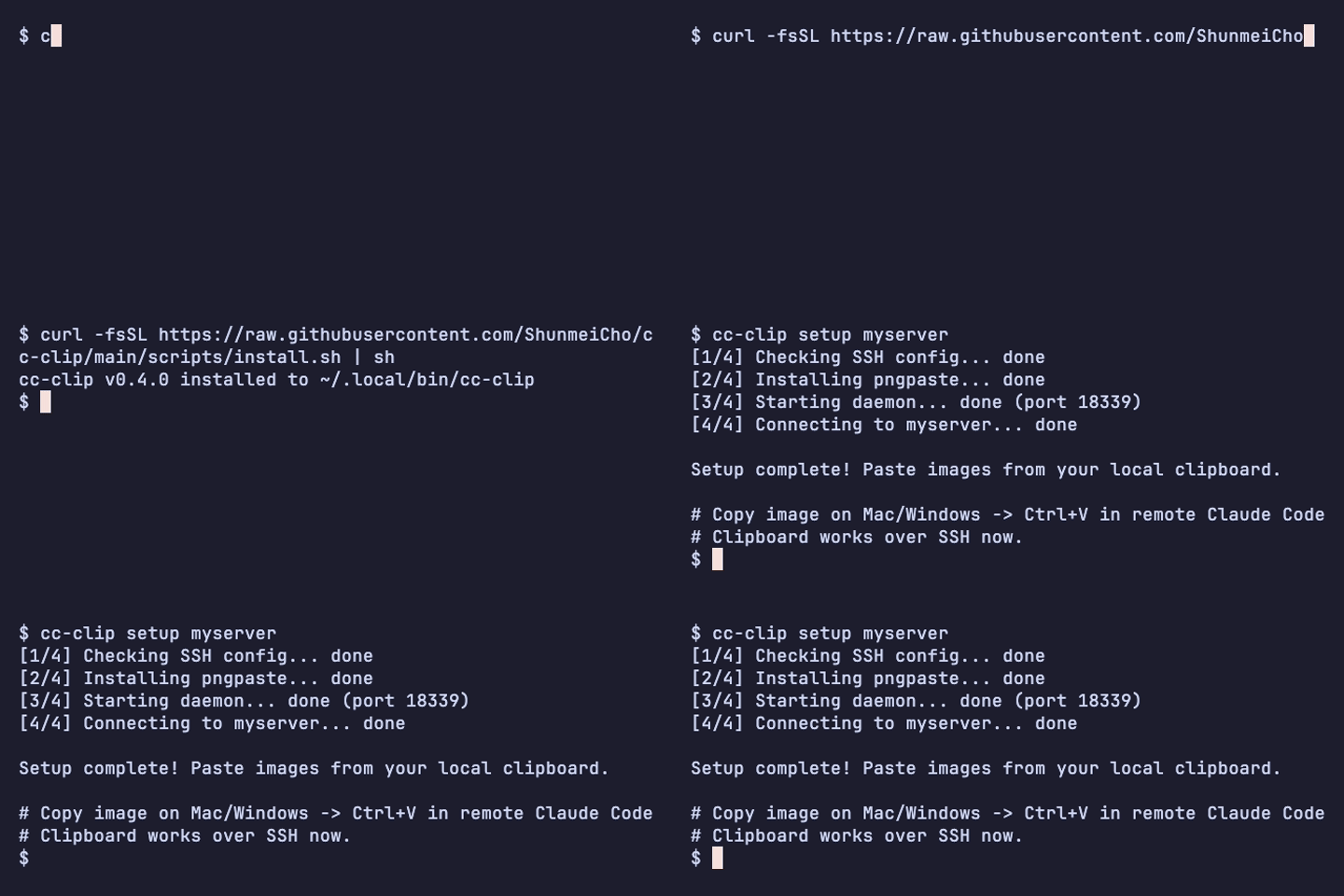
安装 → 设置 → 打开 SSH → 粘贴。
从 v0.8.x 升级? 在 v0.9.0 中,
--codex改为仅配置 Codex。如果 同一台主机还需要 Claude 集成,请使用--all。参见 升级指南。
快速开始
这是稳定的 macOS 到 Linux 路径。需要:
- macOS 13 或更高版本;
- 一台 amd64 或 arm64 Linux 远程主机,并安装
curl、bash,以及xclip或wl-paste; ~/.ssh/config中有一个命名的Host条目。
1. 安装
curl -fsSL https://raw.githubusercontent.com/ShunmeiCho/cc-clip/main/scripts/install.sh | sh
cc-clip --version
如果安装程序提示,请先将 ~/.local/bin 添加到 PATH,再继续。
2. 设置一台主机
cc-clip setup myserver
默认目标是 Claude Code。设置过程会检查本地依赖、添加仅绑定回环地址的
RemoteForward、启动本地守护进程并部署远程 shim。若要配置 Codex、
opencode 或通知,请使用下一节中的目标选项。
3. 打开新的 SSH 会话
ssh myserver
启动编程代理,然后照常粘贴。新的 SSH 连接很重要: 它会保持反向隧道打开。
4. 验证完整链路
将一张图片复制到 Mac 剪贴板,然后在本地运行:
cc-clip doctor --host myserver
选择目标
每次设置选择一个目标选项。不指定目标选项时,cc-clip 会配置 Claude Code。
| 远程工作流 | 设置命令 | 图片粘贴 | 桌面通知 | 额外要求 |
|---|---|---|---|---|
| Claude Code | cc-clip setup myserver |
是 | 是 | xclip 或 wl-paste |
| 仅 Codex CLI | cc-clip setup myserver --codex |
是 | 是 | Xvfb;设置过程可能需要远程 sudo |
| 所有集成 | cc-clip setup myserver --all |
是 | 是 | Codex 需要 Xvfb |
| opencode | cc-clip setup myserver --opencode |
是 | 是 | xclip 或 wl-paste |
| Antigravity | cc-clip setup myserver --agy |
否 | 是 | 仅通知集成 |
| Cursor CLI | cc-clip setup myserver --cursor |
是 | 是 | Cursor 所在 shell 中需已设置 DISPLAY 或 WAYLAND_DISPLAY |
对于 Codex 目标,cc-clip 会尝试使用 apt 或 dnf 安装 Xvfb。如果
无法使用免密码 sudo,它会停止并输出准确的安装命令;
手动运行该命令,然后重新执行设置。
Claude、opencode 和 Cursor 路径使用远程 xclip 或 wl-paste shim。Codex
直接读取 X11,因此其目标会额外配置 Xvfb 和 cc-clip x11-bridge。
Cursor 有一个部署无法代为满足的前提条件:只有当 Cursor 所在的 shell 中设置了
DISPLAY 或 WAYLAND_DISPLAY 时,它才会读取剪贴板(用 echo $DISPLAY 检查)。
请用 ssh -X myserver 连接,或导出一个已存在的显示——cc-clip 有意不凭空注入
一个:背后没有 X 服务器的 DISPLAY 会让该 shell 中所有其他工具的剪贴板回退
必然失败。此外 Cursor 约 4 秒后就会停止等待剪贴板辅助进程,因此在慢速链路上
传大图时,请在远程 shell rc 中加入 export CC_CLIP_FETCH_TIMEOUT_MS=3000。
Cursor 的通知来自合并进 ~/.cursor/hooks.json 的 stop hook;该文件中你自己的
hook 会被保留。
如果远程的 cc-clip 已由包管理器管理,可用 cc-clip setup myserver --use-remote-bin 保留这种归属。设置过程会在你远程登录 shell 的 PATH 下
解析 cc-clip(因此能找到 ~/.nix-profile/bin、pipx 和 asdf 安装的版本),
记录其版本与哈希,并照常完成全部集成配置,而不上传替代二进制。
该模式会记入主机的部署状态:之后的 cc-clip connect 运行——包括
cc-clip update 提示你执行的那条 connect <host> --force——无需再带此
标志即可继续使用包管理的二进制。用 --local-bin 部署可将主机切回上传
模式。同一次运行中该标志不能与 --local-bin 组合。
opencode 和 Antigravity 的集成生成已有测试覆盖,但尚未在代表性主机上 对事件交付进行冒烟测试。请 报告测试结果。
Kimi Code 和 MastraCode 通过 shim 会拦截的
wl-paste/xclip调用读取 剪贴板,因此使用默认目标即可粘贴图片。这一点已通过对照其源码的静态核对和 shim 测试验证,尚未用真实 CLI 做端到端验证。Grok Build(xAI 的
grokCLI)和 Codex 一样在进程内直接读取 X11 剪贴板,因此它通过 Codex 目标粘贴:使用--codex,若还要保留 Claude Code 则用--all。这一点已对照其源码 静态核实,尚未做端到端验证。Grok Build 读取剪贴板约 2 秒后就会放弃,因此在慢速链路上 传大图时,图片可能来不及送达。
其他本地平台
| 本地机器 | 远程主机 | 支持级别 | 推荐路径 |
|---|---|---|---|
| macOS 13+ | Linux | 稳定 | cc-clip setup HOST |
| Windows 10/11 | Linux | 实验性 | send / hotkey 快速开始 |
| Linux | Linux | 手动运行守护进程 | 运行 cc-clip serve,然后在另一个 shell 中运行 cc-clip setup HOST |
Windows 支持仍处于实验阶段。请先使用 Windows 快速开始 中的显式上传并粘贴工作流。另有一个可选的直接 RemoteForward 传输 (自 v0.9.1 起提供),但它不是默认方案。
你可以做什么
下面每个功能都说明:它做什么、为什么要用、怎么开启,以及正常工作时你会看到
什么。把 myserver 换成你的主机名。
把图片粘贴到远程代理
- **作用:**在远程的 Claude Code、opencode、Cursor、Kimi Code 或 MastraCode
会话中按
Ctrl+V,粘贴的是你本地剪贴板里的图片。 - **为什么:**远程代理看不到你 Mac 的剪贴板。没有 cc-clip 时,你得先保存截图,
用
scp传过去,再手动输入它的路径。 - 怎么用:运行
cc-clip setup myserver(opencode 或 Cursor 加上--opencode或--cursor),然后打开一个新的ssh myserver,照常粘贴。 - **你会看到:**代理像在本地一样附上图片;同时 Mac 会弹出一条
cc-clip #N通知, 显示图片的尺寸和格式,漏粘或重复粘贴一眼就能看出来。
把图片粘贴到 Codex CLI
- **作用:**同样的
Ctrl+V,用于 Codex 和 Grok Build。 - **为什么:**Codex 和 Grok Build 直接读取 X11 剪贴板,不调用
xclip,上面的 shim 够不到它们。 cc-clip 会在远程运行一个私有的虚拟显示(Xvfb),从那里提供你的图片。 - **怎么用:**运行
cc-clip setup myserver --codex(若还要保留 Claude Code,用--all),然后打开新的 SSH 会话,让 shell 读入显示设置。 - **你会看到:**代理附上图片。如果没有,请看故障排查中关于 Codex 的条目。
把远程的文本复制到本地剪贴板
**作用:**在远程复制的文本会进入你的本地剪贴板。
**为什么:**用鼠标选中文本时,复制的是终端画出来的内容,长行会被软换行拆断。 在远程一侧复制,字节保持原样。
**怎么用:**在远程把任意内容通过管道交给
cc-clip copy;或者把 neovim / tmux copy-mode 设置为使用xclip或wl-copy后直接 yank (各自的配置方法):git diff | cc-clip copy**你会看到:**文本出现在本地剪贴板,并弹出一条 "Clipboard set by remote" 通知。 通知里不会包含复制的内容,连续多次 yank 只显示为一条通知。
代理需要你时收到桌面通知
- **作用:**远程代理结束一轮回答、或等待工具授权时,Mac 会通知你。
- **为什么:**你可以去别的窗口工作,不必盯着终端。远程的通知通常无法穿过 SSH。
- **怎么用:**不需要额外操作:
setup/connect会为你选择的每个目标接好通知 hook(各 CLI 的细节)。 - **你会看到:**例如一条 "Tool approval needed" 通知,内容是 Claude Code 自己的
授权提示。要确认某台主机的通知确实能送达,运行
cc-clip doctor --host myserver,看下面的delivery-receipt行。
检查一切是否正常
作用:
cc-clip doctor --host myserver会检查从你的剪贴板到远程代理的每一环, 每项检查都报告为[pass]或[FAIL],并附上原因。**为什么:**粘贴可能在多个环节失败(守护进程、SSH 转发、token、shim、PATH), 每种情况的修法都不同。
**怎么用:**先在本地复制一张图片,然后在本地机器上运行上面的命令。
**你会看到:**每项检查一行。先修第一个
[FAIL],后面的通常是它引起的。通知相关的 行永远不会让检查失败,它们告诉你这台主机上每个 CLI 最近一次送达通知的时间:delivery-receipt:claude: [pass] last notification accepted 2h13m ago delivery-receipt: [pass] never received from: cursor, opencode, agy (fine for any you do not use on this host)
保留你自己的 xclip 或 wl-paste
**作用:**对于
~/.local/bin/xclip、wl-paste或wl-copy处不是 cc-clip 写入的 普通文件,cc-clip 绝不会覆盖。(如果那里是符号链接,链接会被替换,但它指向的程序 保持不动,并成为 shim 的回退目标。)**为什么:**那个文件可能是你自己的包装脚本或构建产物;悄悄丢掉它会让其他工具出问题。
**怎么用:**如果
connect停下并提示... already exists and was not written by cc-clip,你可以自己把文件移开,或者让 cc-clip 把它移到一旁:cc-clip connect myserver --adopt-foreign-shim**你会看到:**你的程序被移到
~/.local/bin/xclip.cc-clip-real。shim 不处理的调用 都会交给这个程序;在远程运行cc-clip uninstall会把它移回原处。
让每台主机保持最新
作用:
cc-clip hosts list列出这台机器部署过的每台主机,以及它的 cc-clip 版本 和最近一次连接的时间。**为什么:**本地和远程是分别升级的;停留在旧版本的主机会继续使用旧的 shim 和 hook。
**怎么用:**先在本地升级,再逐台重新部署:
cc-clip update
cc-clip connect myserver --force
你会看到:
cc-clip hosts list显示该主机已是新版本。
让隧道自行保持连接 (实验性)
作用:
cc-clip tunnel run myserver会维护一条到主机的私有 SSH 连接,由它持有粘贴用的 隧道,并通过守护进程检查隧道状态,断开后按退避策略自动重连。**为什么:**平时是哪个
ssh myserver先连上,隧道就归哪个会话。那个会话一关闭,或者在 不稳定的网络上客户端消失而远程仍占着端口,粘贴就会失效,直到你找出并结束那个会话 (参见故障排查指南)。**怎么用:**在你的本地机器上(运行
cc-clip serve的那台,不是远程主机),每台主机先部署 一次,然后让它在一个终端里持续运行:cc-clip connect myserver --force # 部署 supervisor 要探测的辅助程序 cc-clip tunnel run myserver # 前台运行;按 Ctrl-C 停止**你会看到:**带时间戳的日志,例如
managed tunnel state: healthy,每次重连或等待时都会 打印新的状态行。如果误在远程主机上运行,它会以identity-mismatch停止并说明原因。它不会 修改你的 SSH 配置,所以每个ssh myserver仍会申请同一个端口,包括其他工具保持的后台连接。 谁先拿到端口就由谁持有,supervisor 会报告port-conflict并等待。若想在试用期间让 supervisor 独占端口,请在~/.ssh/config的Host myserver下注释掉RemoteForward那一行, 试用结束后再恢复。用--use-remote-bin设置的主机暂不支持;supervisor 运行期间,token 会 一直保持有效。
从主机上移除 cc-clip
**作用:**撤销
setup/connect安装的内容。**为什么:**不再在某台主机上使用 cc-clip,或者想从干净的状态重新开始。
**怎么用:**移除要在两个地方进行,因为 shim 在远程。先做远程这一步:本地那一步会 删除让远程 shell 找到
cc-clip的 PATH 配置。# 1. 在远程主机上:移除 shim,并恢复被收养的程序。 # Wayland 主机需要加 --target wl-paste(同时处理 wl-copy)。 cc-clip uninstall # 2. 在本地机器上:移除托管的 Claude hook 和 PATH 标记 cc-clip uninstall --host myserver # 如果用过 Codex,再移除它的显示和桥接器 cc-clip uninstall --codex --host myserver**你会看到:**远程输出
Shim removed successfully.。如果期间有其他进程改动了 shim 或你的程序,卸载会停下、不删除任何东西,并说明它把什么留在了哪里;等路径稳定后再 运行一次即可。在 Mac 上,第 2 步还会警告本地没有 shim 可删,这是正常的。
工作原理
cc-clip 将传输范围限制在 SSH 连接的本地范围内:
Image paste
  local clipboard
      → cc-clip daemon on 127.0.0.1:18339
      → SSH RemoteForward
      → remote xclip/wl-paste shim or Xvfb bridge
      → remote coding agent

Notifications
  remote hook / notify command / plugin
      → SSH tunnel
      → local cc-clip daemon
      → macOS Notification Center or cmux
- 只有远程端请求时,本地守护进程才会读取剪贴板数据。
- SSH 在远程回环地址上暴露该守护进程;不会创建公开监听端口。
- Claude Code 和 opencode 通过透明的剪贴板 shim 访问它。
- Codex 通过 Xvfb 剪贴板所有者访问它,因为 Codex 会直接读取 X11,
而不是调用
xclip。 - 无法识别的
xclip/wl-paste调用会转交给真正的远程工具。
通知
剪贴板数据和代理事件共享 SSH 隧道,但使用独立的
认证材料。cc-clip connect 可以接入:
| 来源 | 集成方式 | 事件示例 |
|---|---|---|
| Claude Code | 托管 hook | 停止、授权请求、图片粘贴 |
| Codex CLI | notify 命令 |
任务完成 |
| opencode | 生成的 plugin | 会话空闲 |
| Antigravity | 生成的 plugin | 代理停止 |
| Cursor CLI | ~/.cursor/hooks.json 中的 stop hook |
一轮回答结束 |
有关适配器细节、手动配置、nonce 注册和诊断,请参见 SSH 通知。
安全模型
| 边界 | 防护措施 |
|---|---|
| 网络 | 守护进程和转发端口仅绑定回环地址 |
| 剪贴板 | 使用 30 天滑动过期时间的 Bearer token |
| 通知 | 每次部署使用独立 nonce |
| 进程列表 | token 和 hook payload 不会放入命令行参数 |
| 回退 | 无关剪贴板调用会转交给真正的远程二进制文件 |
同一台远程主机上的用户共享回环网络。token 文件权限为
0600,但 cc-clip 无法防御以你的 Unix 账户身份运行或能够读取
你文件的其他进程。在共享或不受信任的主机上使用 cc-clip 前,
请阅读明确的威胁模型。
全部命令
下面列出 cc-clip 的每个命令,按运行它的机器分组。
命令参考列出了每个选项。
在本地机器上:设置和维护主机
| 命令 | 作用及使用时机 |
|---|---|
cc-clip setup HOST [target] |
首次设置一台主机:检查本地依赖、添加 SSH RemoteForward、启动守护进程、部署。从这里开始。 |
cc-clip connect HOST [target] |
向已设置好的主机部署(或重新部署)cc-clip。只重新发送有变化的部分。 |
cc-clip connect HOST --force |
忽略主机上报的状态,完整重新部署。在 cc-clip update 之后、或主机出问题时使用。 |
cc-clip connect HOST --token-only |
只发送当前 token。守护进程重启后粘贴报 token 错误时使用。 |
cc-clip connect HOST --adopt-foreign-shim |
部署时把不是 cc-clip 写入的 xclip / wl-paste / wl-copy 移到一旁,而不是停下。参见保留你自己的 xclip。 |
cc-clip hosts list |
列出这台机器部署过的每台主机,以及版本、Codex 状态和最近连接时间。升级后用它找出需要重新部署的主机。 |
cc-clip hosts forget HOST |
从上述列表中移除一台主机,不会动远程。 |
cc-clip uninstall --host HOST |
从主机上移除托管的 Claude hook 和 PATH 标记。请先在该主机上运行 cc-clip uninstall;参见从主机上移除 cc-clip。 |
cc-clip uninstall --codex --host HOST |
从主机上移除 Codex 支持:停止桥接器和 Xvfb,删除 Codex 的 notify 配置和显示设置。 |
cc-clip tunnel run HOST |
**实验性。**由一条私有 SSH 连接持有并维护主机的粘贴隧道,断开后自动重连,而不是依赖先拿到端口的那个 ssh 会话。请在本机运行,不要在远程主机上运行。前台运行直到 Ctrl-C;需要先运行一次 connect HOST --force。--reset 清除已触发的崩溃循环保护。参见让隧道自行保持连接。 |
在本地机器上:守护进程和本机安装
| 命令 | 作用及使用时机 |
|---|---|
cc-clip serve |
在前台运行剪贴板守护进程。本地机器是 Linux 时需要它;macOS 和 Windows 用下面的服务。--rotate-token 强制生成新 token。 |
cc-clip service install / uninstall / status |
让守护进程随登录启动(macOS launchd、Windows 登录启动)、移除它,或查看它的状态。setup 会替你安装。 |
cc-clip status |
显示守护进程是否在运行、使用哪个端口、token 是否存在。快速的本地检查。 |
cc-clip doctor |
只检查本地一侧。 |
cc-clip doctor --host HOST |
检查到某台主机的完整链路,并显示通知最近一次送达的时间。粘贴失败时第一个要运行的命令。 |
cc-clip update |
在本机安装最新发布版本(macOS / Linux)。--check 只报告;--to vX.Y.Z 指定版本。之后对每台主机运行 connect HOST --force。 |
cc-clip version / help |
显示版本号,或内置的命令列表。 |
在 Windows 上(实验性)
| 命令 | 作用及使用时机 |
|---|---|
cc-clip send [HOST] [FILE] |
把剪贴板图片或某个文件上传到主机,并输出它的远程路径。加 --paste 还会把该路径输入到当前窗口。 |
cc-clip hotkey [HOST] |
运行一个全局热键(默认 Alt+Shift+V),一次按键完成 send --paste。用 --enable-autostart、--status、--stop 管理它。参见 Windows 快速开始。 |
在远程主机上
| 命令 | 作用及使用时机 |
|---|---|
some-command | cc-clip copy |
把管道传入的文本原样放到你的本地剪贴板。超过一行的内容都应该用它,而不是鼠标选择。 |
cc-clip uninstall |
移除这台主机上的剪贴板 shim,并放回用 --adopt-foreign-shim 收养的程序。Wayland 主机要加 --target wl-paste。 |
cc-clip notify --title T --body B |
向你的本地桌面发送自定义通知,例如在长脚本结束时。除非加上 --trusted,标题会以 [unverified] 开头。 |
cc-clip paste |
把本地剪贴板中的图片保存为远程上的文件,并输出其路径。适用于接收图片路径而不是粘贴的脚本和工具。 |
cc-clip 内部使用(你不需要手动运行)
| 命令 | 用途 |
|---|---|
cc-clip install |
安装 shim;connect 会在远程运行它。 |
cc-clip plugin run NAME |
各代理调用的通知 hook(claude-notify、codex-notify、opencode-notify、agy-notify、cursor-notify)。 |
cc-clip x11-bridge |
通过 Xvfb 向 Codex 提供剪贴板;由 connect --codex 启动。 |
cc-clip tunnel probe-identity |
在远程回应托管隧道的身份检查;由 tunnel run 调用。 |
配置
| 设置 | 默认值 | 环境变量 |
|---|---|---|
| 隧道端口 | 18339 |
CC_CLIP_PORT |
| token 有效期 | 30d |
CC_CLIP_TOKEN_TTL |
| 调试日志 | 关闭 | CC_CLIP_DEBUG=1 |
故障排查
先运行内置诊断:
cc-clip doctor --host myserver
最常见的三个修复方法是:
- **隧道不可用:**保持一个新的
ssh myserver会话打开。RemoteForward仅在 SSH 连接持有它时存在。 - **守护进程重启后 token 被拒绝:**运行
cc-clip connect myserver --token-only。 - **Codex 没有剪贴板:**打开新的 SSH 会话,以加载注入的
DISPLAY; 如果缺少 Xvfb 或 x11-bridge,运行cc-clip connect myserver --codex --force(或--all --force)。
如果新的 SSH 标签页报告 remote port forwarding failed for listen port 18339,
说明另一个活动或残留的 SSH 会话已经占用固定远程端口。使用仍可工作的会话、
关闭旧会话,或按照故障排查指南中的端口清理步骤操作。
不适合使用 cc-clip 的场景
如果有更简单的方案,请优先使用:
- 如果整个工作流已经在编辑器内,使用编辑器内置的远程剪贴板;
- 仅同步文本剪贴板时,使用 OSC 52;
- 很少传输图片,且不值得为保留粘贴行为运行守护进程和 SSH 转发时,使用
scp; - 需要广泛的双向剪贴板同步,而不是针对代理的窄工作流时,使用通用剪贴板桥接器;
- 如果远程本地用户不能访问你的用户级回环隧道,请避免在不受信任的共享主机上使用 cc-clip。
文档
| 指南 | 内容 |
|---|---|
| Windows 快速开始 | Windows 上传、粘贴和热键工作流 |
| 升级 | 破坏性变更和特定版本迁移 |
| 命令 | 常用命令、选项和环境变量 |
| 通知 | hook 和 plugin 集成 |
| 故障排查 | 按症状诊断 |
| 安全 | 威胁模型和信任边界 |
贡献
欢迎提交 bug 报告和范围明确的 pull request。对于较大的功能,请先创建 issue,以便讨论实现方案。
从源代码构建需要使用 go.mod 中声明的 Go 版本:
git clone https://github.com/ShunmeiCho/cc-clip.git
cd cc-clip
make build
make test
提交消息请遵循 Conventional Commits
规范(feat:、fix:、docs: 等)。