
Mike-Acb/snapdock
Mike-Acb/snapdock has 105 GitHub stars and 19 forks. GitHot measured 0 stars in 24 hours, +1 in 7 days, and -1 in 15 days. Last checked 2026-11-18 04:05 UTC. Last push 2026-10-21.
可以做什么
- Dock shortcuts: the first ten pinned Dock apps, in Dock order. Finder, folders, and recent apps are skipped.
- Custom shortcuts: record a key combination for any app. These win over Dock shortcuts that use the same keys.
- Per-app switches: turn a shortcut off without losing it.
- Import: bring shortcuts over from Snap or Apptivate, with a preview first.
实测星标增长
- 24小时
- 0
- 7天
- +1
- 15天
- -1
- 1个月
- 正在收集历史
各周期内的星标净变化,周期相互重叠,并非每日新增。缺失的测量保持空白。星标代表关注度,不代表软件质量。
关于
Launch and switch macOS apps with keyboard shortcuts that follow your Dock. A free, open-source Snap replacement for Apple Silicon.
效率工具README.zh-CN.md
原文SnapDock
English | 简体中文
让快捷键跟随 Dock,用键盘启动和切换 macOS 应用。
面向 Apple Silicon Mac 的菜单栏工具,用来替代 Snap。Dock 里的固定应用对应 Option+1…Option+0,其他应用可以自定义快捷键。按一下启动或切换到该应用,再按一下隐藏它。
功能
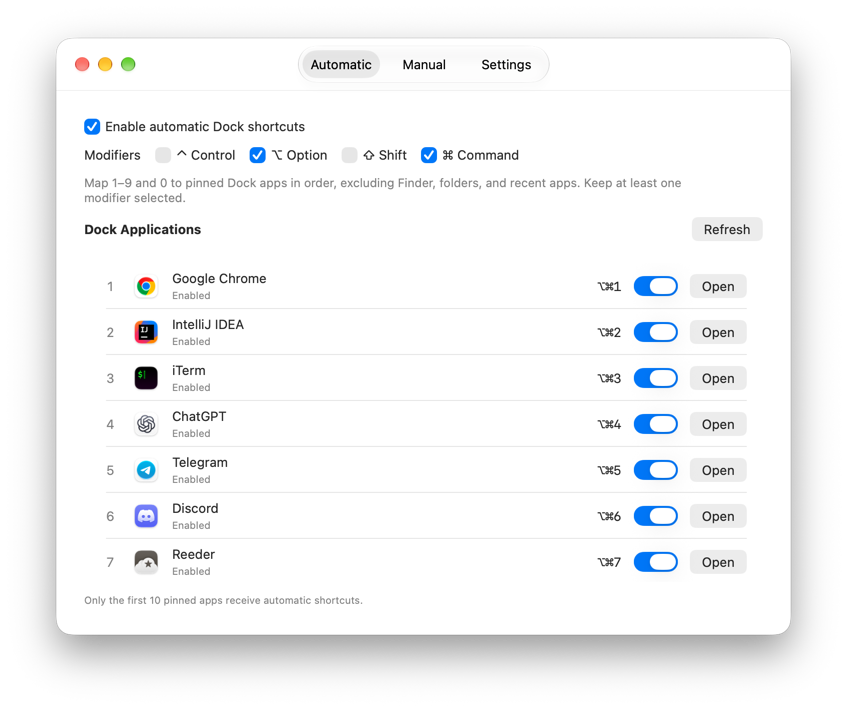
- Dock 快捷键: 按 Dock 顺序对应前十个固定应用,跳过 Finder、文件夹和最近使用的应用。
- 自定义快捷键: 为任意应用录制按键组合,按键相同时优先于 Dock 快捷键。
- 单独开关: 可以关闭某个快捷键,配置会保留。
- 导入: 从 Snap 或 Apptivate 导入,导入前先预览。
- 中英文界面: 在「设置 → 应用语言」中切换。
构建
需要 Apple Silicon Mac、macOS 13 或更新版本,以及带 Swift 6.1+ 和 macOS 26 SDK 的 Command Line Tools。
./Scripts/build-app.sh          # 构建 release → dist/SnapDock.app
./Scripts/package-release.sh    # 另外打包磁盘映像 → dist/SnapDock-<版本号>.dmg
把 dist/SnapDock.app 复制到「应用程序」即完成安装。为保持当前外观,构建固定使用 macOS 26 SDK;如需换用其他 SDK,可设置 SNAPDOCK_SDK。应用为 ad-hoc 签名,未经公证。
使用说明
1. 安装与首次启动
从 Releases 下载 SnapDock-<版本号>.dmg,或自行构建,然后把 SnapDock 拖进「应用程序」。应用未经公证,首次打开会被 macOS 拦下:到「系统设置 → 隐私与安全性」点「仍要打开」,或运行:
xattr -dr com.apple.quarantine /Applications/SnapDock.app
首次启动会打开设置窗口。SnapDock 常驻菜单栏,不显示 Dock 图标。关闭设置窗口后它仍在运行,从菜单栏图标选「设置…」或重新打开应用即可回到设置。
2. Dock 快捷键:「自动」标签页
- 把常用应用固定到 Dock,并拖成想要的顺序。
- 按
Option+1打开第一个固定应用,Option+2打开第二个,依此类推,Option+0对应第十个。Finder、文件夹和最近使用的应用会跳过,不占编号。 - 想换修饰键,就勾选 Control、Option、Shift、Command 中的任意几个,至少保留一个。
列表会自动跟随 Dock 变化;看起来没更新时点「刷新」。每一行显示快捷键和状态,用开关可以单独关闭,点「打开」可以试一下。
3. 自定义快捷键:「手动」标签页
- 点「添加…」,再点「选择应用…」,选中一个应用。
- 点「快捷键」输入框,按下包含 ⌘、⌥、⌃ 或 ⇧ 的按键组合。
- 点「保存」。
按键相同时,手动快捷键优先于 Dock 快捷键。同一个应用可以设置多个手动快捷键。用「编辑…」和「移除」修改;只想暂时停用就关掉开关,配置会保留。
4. 按下快捷键会发生什么
- 应用没在运行: 启动它。
- 应用在后台: 切换过去;没有窗口时会打开一个。
- 应用已在前台: 隐藏它(需开启「再次按下快捷键时隐藏前台应用」,默认开启)。
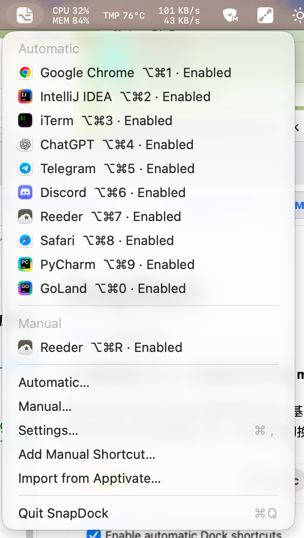
菜单栏图标会列出所有快捷键及其状态,点某一项即可切换到对应应用;菜单里还有「添加手动快捷键…」「从 Apptivate 导入…」和「退出 SnapDock」。
5. 「设置」标签页
- 应用语言: 跟随系统、简体中文或 English。
- 再次按下快捷键时隐藏前台应用: 见上文。
- 在菜单栏显示 SnapDock: 关闭后,重新打开应用即可进入设置。
- 登录时启动 SnapDock: macOS 可能要求到「系统设置 → 通用 → 登录项」中批准。
从 Snap 或 Apptivate 导入
- Snap: 「设置 → 从 Snap 导入…」只读取 Snap 的偏好设置,不会修改 Snap 或 Dock。预览会列出快捷键和将要变更的设置(当前 → 导入后)。现有手动快捷键会保留,冲突项会跳过,登录启动设置不变。导入前会先备份,可用「恢复导入前配置…」撤销。在 SnapDock 里使用和 Snap 相同的快捷键之前,请先退出 Snap。
- Apptivate: 「手动 → 从 Apptivate 导入…」可以勾选要导入的快捷键。SnapDock 中已有的应用和按键冲突项会跳过;多键序列只保留第一个组合,不支持文件和脚本。
故障排查
- 快捷键没反应: 确认开关已打开,并查看设置中显示的状态;可能是 Snap 或 macOS 快捷键占用了相同的按键。
- Dock 顺序没更新: 在「自动」中点「刷新」。
- 登录启动等待批准: 到「系统设置 → 通用 → 登录项」中批准。
查看诊断日志:
/usr/bin/log stream --style compact --predicate 'subsystem == "local.snapdock.app"'