
Kevoyuan/AgentSCAD
Kevoyuan/AgentSCAD has 26 GitHub stars and 4 forks. GitHot measured 0 stars in 24 hours. Last checked 2026-11-15 01:53 UTC. Last push 2026-11-13.
实测星标增长
- 24小时
- 0
- 7天
- 正在收集历史
- 15天
- 正在收集历史
- 1个月
- 正在收集历史
各周期内的星标净变化,周期相互重叠,并非每日新增。缺失的测量保持空白。星标代表关注度,不代表软件质量。
关于
AI-native CAD agent converting natural-language requests into validated OpenSCAD artifacts with automated geometry repair and manufacturing validation.
人工智能README_CN.md
原文English | 中文

AgentSCAD
AI 原生参数化 CAD 工作区 —— 自然语言生成可编辑 3D 模型与物理检验





AgentSCAD 是一个本地优先、开源的 AI 参数化 CAD 工作区。采用精密工业测量台设计风格,拥有全画幅 3D 视口与悬浮仪表盘。只需在底部输入一句话,即可将自然语言需求转化为可编辑的 OpenSCAD 源码、高精度 3D 渲染几何、实测物理检验数据以及可直接用于 3D 打印的 STL 文件。
在线体验 (Live Demo): https://agentscad.vercel.app
📸 界面预览

全新的精密工控仪表台设计:
- 全画幅 3D 视口:沉浸式 WebGL 实时渲染,视角随心拖拽,彻底告别传统密集嵌套的侧边栏。
- 悬浮仪表盘(Floating Modules):包含尺寸步进器(Steppers)、物理制造规则检验结论、实测读数等模块,可自由拖拽、折叠或隐藏。
- 实体 ViewCube:左下角 56px 实体定向立方体,覆盖 26 个标准观察视角,点击即转。
- 极简单点输入:底部中心输入框兼具提示词交互与生成控制,一个状态仅有一个核心动作。
⚡ 3 分钟快速上手
1. 启动应用
推荐使用 Bun 本地开发,也可以使用 Docker Compose:
# 克隆仓库
git clone https://github.com/Kevoyuan/AgentSCAD.git
cd AgentSCAD

# 安装依赖
bun install

# 创建本地配置(包含 SQLite 所需的 DATABASE_URL)
cp .env.example .env

# 初始化数据库
bun run db:push

# 启动开发服务器
bun run dev
或者使用 Docker Compose 一键启动:
cp .env.example .env
docker compose up --build
浏览器访问 http://localhost:3000。
界面默认使用英文。在 Settings → Language(设置 → 语言) 中可切换为 简体中文,切换立即生效,并保存在当前浏览器中。
2. 配置模型 Key
点击左上角仪表盘的 设置图标 (⚙️):

- 选择你的供应商预设(如 DeepSeek、OpenAI、OpenRouter、Anthropic、Gemini 或 本地模型)。
- 粘贴你的 API Key,点击 Test 测试连接,再点击 Save 保存。
- 配置仅加密保存在本地
.agentscad/目录或浏览器安全 Cookie 中,保护你的隐私。
3. 生成你的第一个 3D 零件
在页面底部输入框中输入描述,例如:
创建一个可壁挂的手机支架,带圆角和两个螺丝孔。
按下 ⌘ Enter(或点击右侧橙色圆形按钮 ↑),AgentSCAD 将全自动完成:
- 意图解析:提取尺寸、公差与制造特征;
- 源码生成:先用本地别名索引匹配你的描述(中英文一致),把关联的参考范例、设计模式与常见失败模式按相关度排序注入提示词,再编写规范的参数化 OpenSCAD 代码;
- 真实渲染:调用 OpenSCAD 引擎编译生成 STL 与 3D 网格;
- 确定性物理检验:严格检查流形闭合度、最小壁厚、最大外形等制造规则。
🎯 核心功能一览
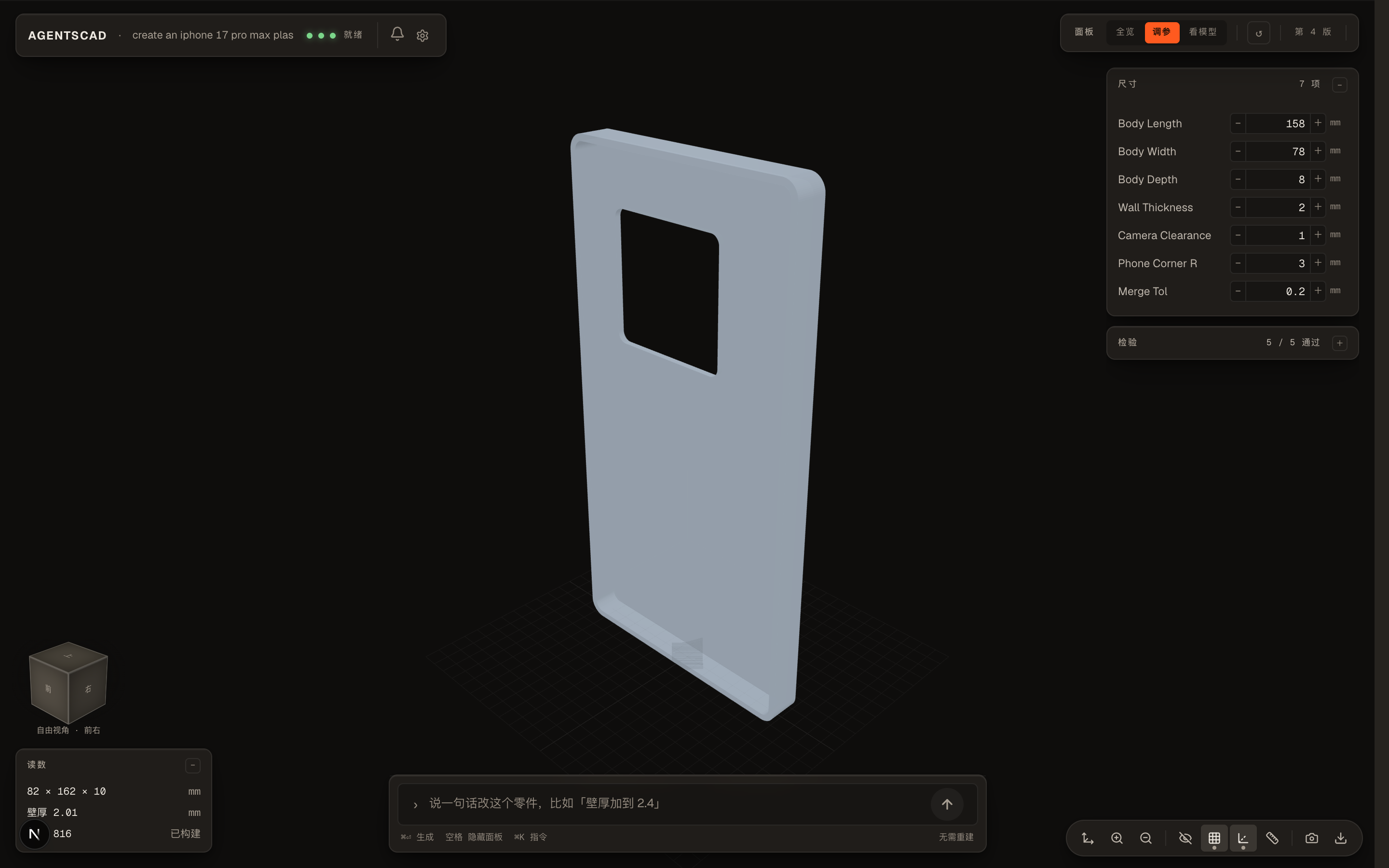
1. 尺寸即时微调(Parametric Steppers)
生成完成后,右侧悬浮面板自动提取零件尺寸参数。通过加减步进器微调壁厚、开孔尺寸、长宽高等参数,点击重建立即获得最新模型。
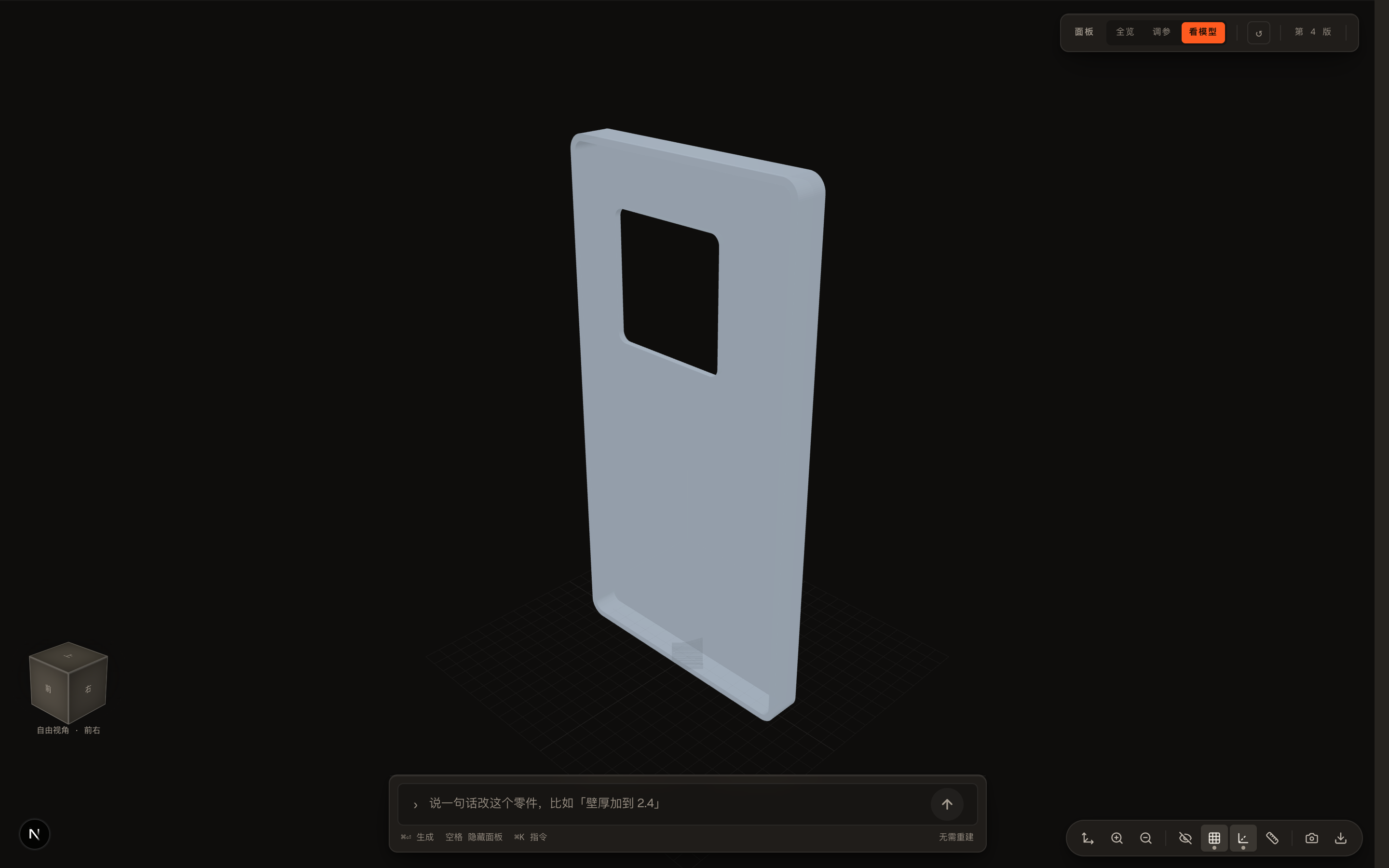
| 尺寸微调模式 (调参) | 纯净视口模式 (看模型) |
|---|---|
 |
 |
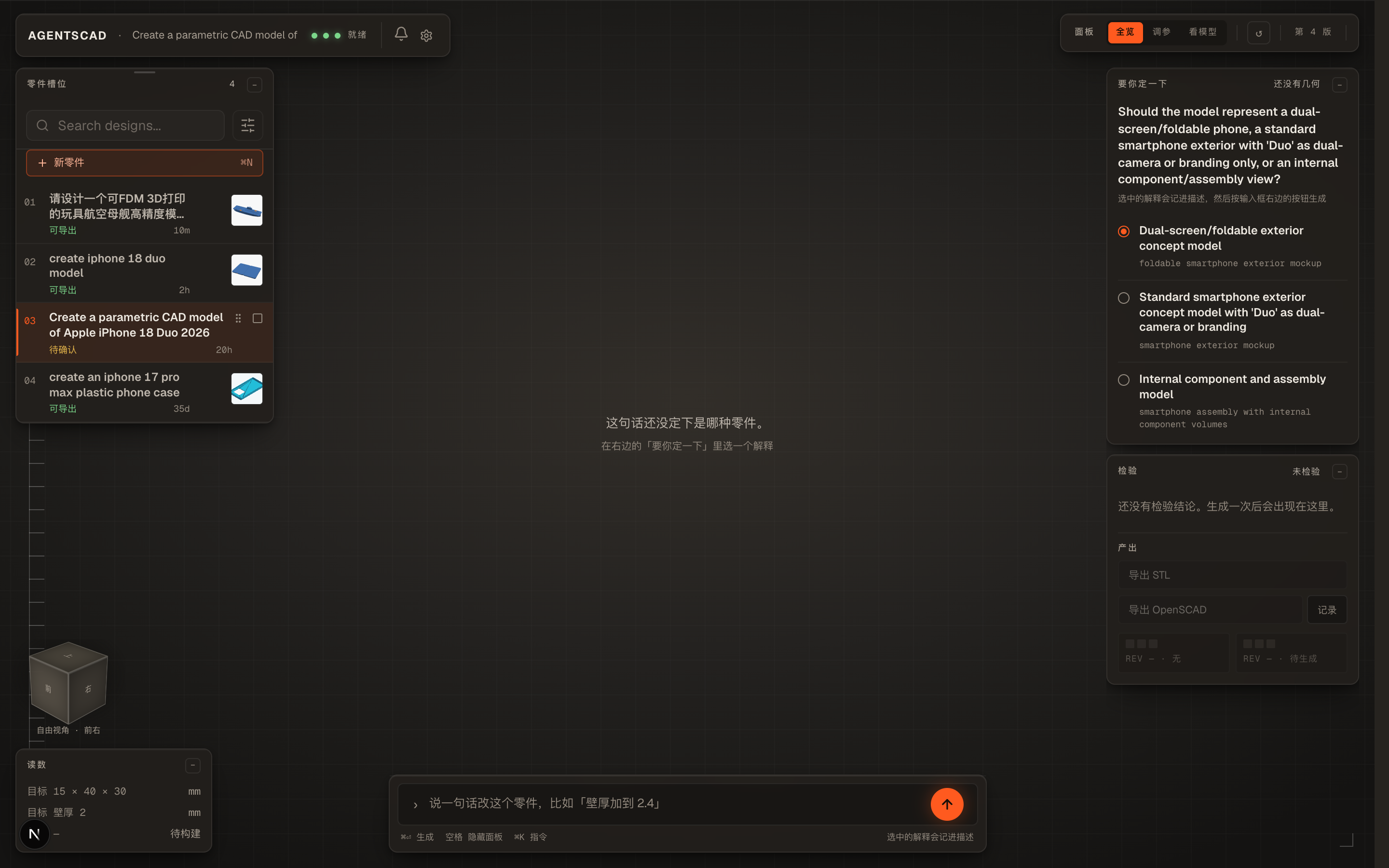
2. 意图确认与智能消歧(“要你定一下”)
当描述存在多种工程可能时,系统不会胡乱猜测,而会浮出选择模块由你敲定方向后再生成,保证设计意图严谨可靠:
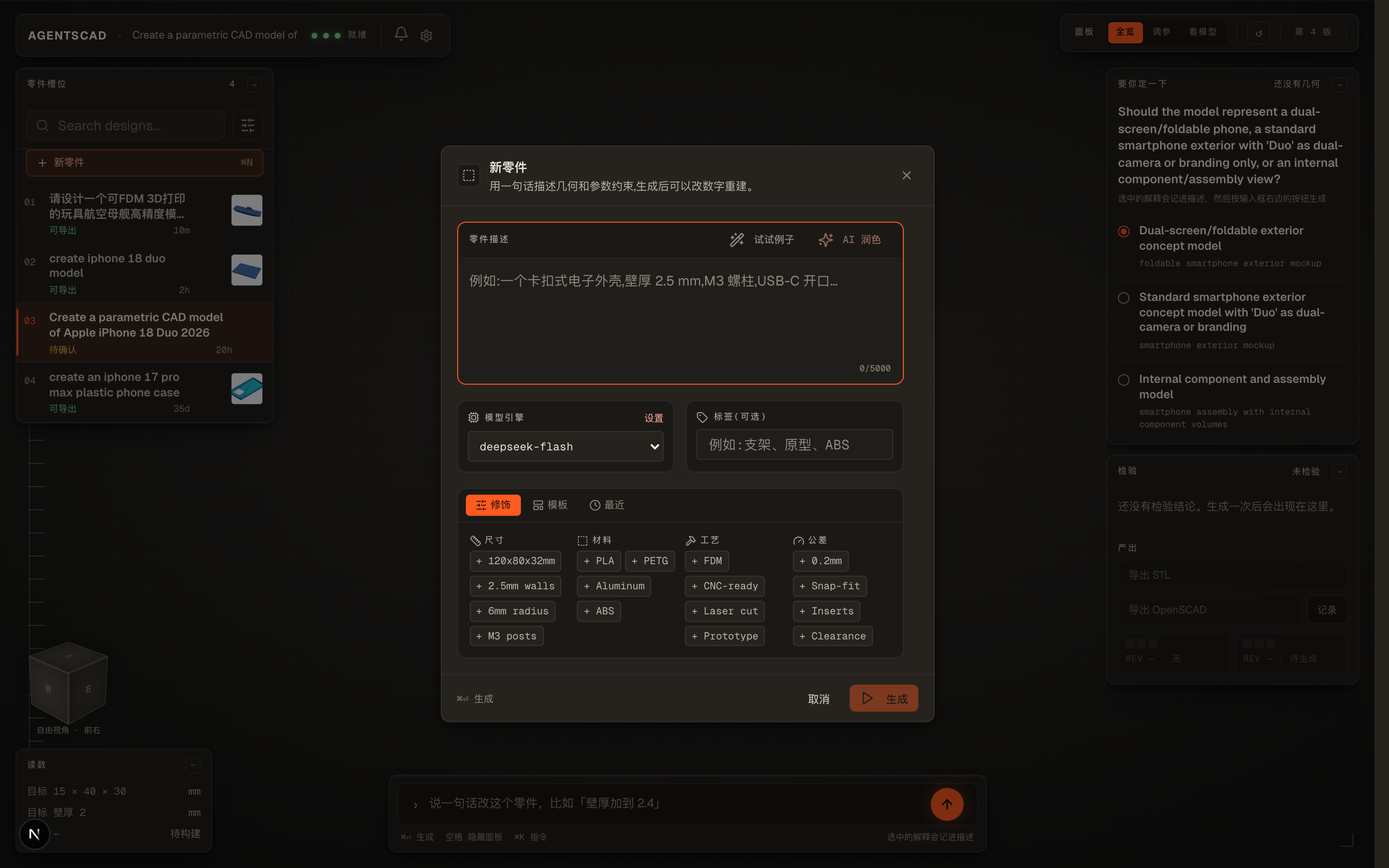
3. 便捷的新零件设计面板(⌘ N)
支持点击左侧零件槽位的 + 新零件 按钮唤出工控面板,快速组合尺寸、材料(PLA/PETG/ABS)、工艺(FDM/CNC)与公差预设:
⌨️ 常用快捷键速查
| 快捷键 | 功能操作 |
|---|---|
⌘ Enter |
提交生成 / 立即重建 |
空格 (Space) |
一键显隐悬浮仪表盘(快速在全览与纯净模型视图间切换) |
⌘ N |
快速新建零件设计 |
1 ~ 6 |
切换标准视图:前 (1)、右 (2)、上 (3)、后 (4)、左 (5)、下 (6) |
0 |
切换至默认等轴测视图 (Isometric) |
F |
视口居中自适应 (Fit to View) |
⌘ K |
打开快速指令面板 |
🛠️ 核心架构与原理
AgentSCAD 坚持**“几何事实由确定性工具说话,代码生成由大模型负责”**的原则:
- OpenSCAD 几何引擎:本地开发支持原生 OpenSCAD CLI;云端或无安装环境下支持官方固定的 OpenSCAD WebAssembly (WASM) 运行环境,开箱即用。
- 物理事实检验:通过 Python / Trimesh 确定性分析 STL 网格数据,测量流形拓扑、外包围盒、壁厚及孔洞特征,绝不让 LLM 伪造通过状态。
- 确定性检索:
cad_knowledge/retrieval-index.json是检索能力的唯一事实来源。请求与别名先做归一化(大小写、全角、标点),再按 strong / supporting 别名权重与特异度打分、确定性排序,并按分组预算截断。硬负例把易混家族分开——行星齿轮减速机构永远不会命中正齿轮条目。未命中的请求返回空上下文,而不是按文件名顺序凑数。这是词法检索,不是语义检索:没有向量索引,也不宣称有。 - 证据分层:
DELIVERED只证明产物已经产出,不代表你接受了这个零件。追加写的JobOutcome账本记录accepted、rejected、user_edited、exported四类事件,只有当最近一次决策是accepted时,汇总结果才会给出taskSucceeded = true;编辑与导出属于过程信号,永远不算成功。读取接口:GET /api/jobs/{id}/outcome。 - 本地优先持久化:采用 SQLite 存储
Job记录、JobVersion历史与追加写的JobOutcome账本,产物持久化在本地文件系统,支持任意历史版本回溯与源码导出。
📋 常用开发命令
| 任务 | 命令 |
|---|---|
| 启动本地开发 | bun run dev |
| 构建生产包 | bun run build |
| 启动生产服务 | bun run start |
| 运行单元测试 | bun run test |
| 检查 WASM 编译引擎 | bun run test:wasm |
| 同步数据库结构 | bun run db:push |
| 重置开发数据库 | bun run db:reset |
| 运行 CAD 评估基准 | bun run cad:eval:fast |
| 离线验证下载的装配 ZIP | bun run cad:assembly:verify path/to/assembly.zip |
| 从装配 ZIP 重建实例布局 STL | bun run cad:assembly:reconstruct assembly.zip layout.stl |
| 在网页下载装配布局 | 装配面板 → 下载装配布局(STL)(仅所有实例都有几何文件时可用,仅供查看) |
📚 进阶文档
- 系统架构 (Architecture)
- 技能与路由 (Skills & Routing)
- 记忆与结果账本 (Memory & Outcomes)
- 开发与 CI 指南 (Development & CI)
- CAD 评估与基准测试 (Benchmarking)
- OpenSCAD 库与环境策略 (Libraries)
- 设计系统规范 (DESIGN.md)
- 更新日志 (Changelog)
📄 开源许可证
本项目基于 MIT License 开源。