
Ericcc0321/soulgent
Ericcc0321/soulgent has 34 GitHub stars and 2 forks. GitHot measured 0 in 7 days. Last checked 2026-11-11 02:19 UTC. Last push 2026-10-27.
Give your agents a soul. Soulgent turns every Claude Code, Codex and WorkBuddy session on your Mac into a character you can see: who is working, who is done, who is waiting for you. Native macOS app + Soulgent App, a phone web app to reply from your iPhone.
实测星标增长
- 24小时
- 更新延迟
- 7天
- 0
- 15天
- 正在收集历史
- 1个月
- 正在收集历史
各周期内的星标净变化,周期相互重叠,并非每日新增。缺失的测量保持空白。星标代表关注度,不代表软件质量。
README.zh-CN.md
原文 Soulgent
给你的 Agent 一个灵魂。
每个会话,都是一个看得见的伙伴。
作者的话:我为什么做 Soulgent(点开看)
在 Claude Code、Codex、WorkBuddy 这些命令行或 App 里,我们都是对着界面开一个会话开始干活。我习惯让一个会话只处理一类事:一个帮我运维 VPS,一个帮我在手机上打游戏,一个帮我整理各个邮箱……
用得越久,会话越多。等我学会让 Claude Code 的会话互相发消息之后,管理会话本身成了瓶颈:要找某件事,就得翻很多会话,找来找去很麻烦。一开始我只顾得过来三四个,专心做一件事时,其余的就被忘在一边。
我看到很多人也在想办法:Reddit 上有人接了一盏实体警示灯,有人在 iPhone 上放了一个虚拟角色提醒自己。我这才意识到,我需要一套更好的交互来和 Agent 协作,因为拖慢人和 Agent 协作的,往往是我们人类自己。
现在有很多很强的产品,都在做一个无所不能的超级助手。我的习惯不一样:我习惯一个会话做一类事。 每个会话只管好自己那摊事的上下文,越用越懂行。
后来我的常驻会话超过了 40 个,有了面板也照顾不过来。于是我把它们分成 4 支 Agent 团队,每支有一位 Leader,大部分协作由 Leader 组织。以后团队可能更多,也许还得有一位"副总"来管 Leader。Soulgent 的三个画面就是这样一步步长出来的:值班室让我快速处理,办公室让伙伴走到我桌前汇报,海景房让一支支团队坐在一起。
现实里,我们会认识很多朋友,会在公司里和很多同事共事。以后,我们也会有很多 Agent。我希望会话能从命令行和对话框里走出来,让人和一群 Agent 相处,像和一群熟人相处一样自然。
Soulgent 是什么
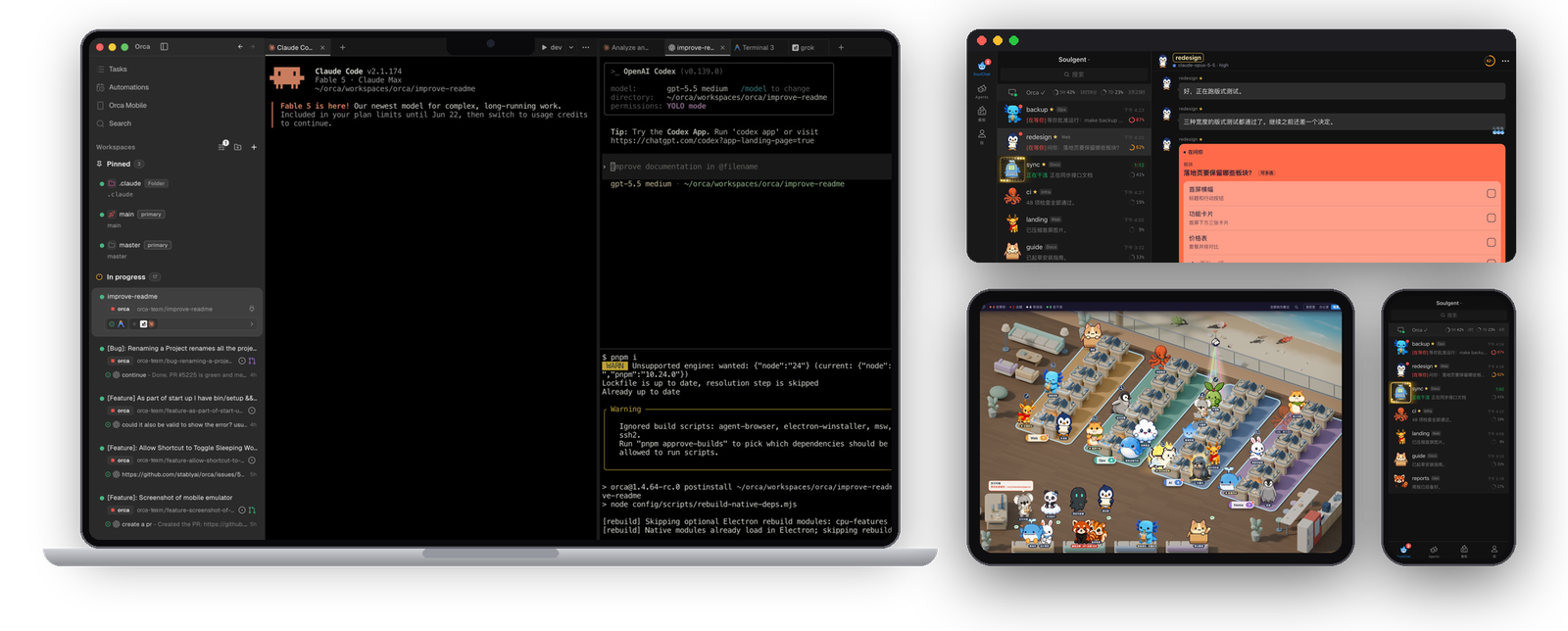
Soulgent 把你电脑上的每一个 Agent 会话,变成一个有名字、有样子、有情绪的角色。谁在干活、谁干完了有话说、谁在等你拍板,抬头一眼就知道。看所有会话的状态不需要别的软件;点角色跳到会话、在手机上回复,要配合 Orca 使用。
干活时它们坐在桌前;干完有事汇报,就去沙发区等你;需要你拍板,就走到你桌前排队、敲门。整支队伍可以放在 iPad 上,按团队坐在一间海边办公室里;在 iPhone 上,像和朋友发消息一样回它们。
Soulgent 分两部分,看的是同一份实时会话状态:
- Soulgent for Mac:原生菜单栏 App + 悬浮窗口,可以放到 iPad 上常开,抬头看一眼所有伙伴的状态。在
app/,从源码编译。 - Soulgent App(手机网页 App):添加到 iPhone 主屏幕的网页 App,里面的聊天页叫 SoulChat;离开工位时,像聊天一样回它们。在
webapp/,用 Docker 跑在你的 Mac 上。
点一下就到
点任何一个角色,Orca 直接跳到它的会话,并在窗格上盖一个大大的会话名,免得你看错。推荐这样摆:大屏开 Orca,正下方 iPad 开海景房(macOS 随航),手机开 Soulgent App。没有 iPad 的话,把 Soulgent 浮窗放在屏幕一角,或者在电脑浏览器里开 Soulgent App。
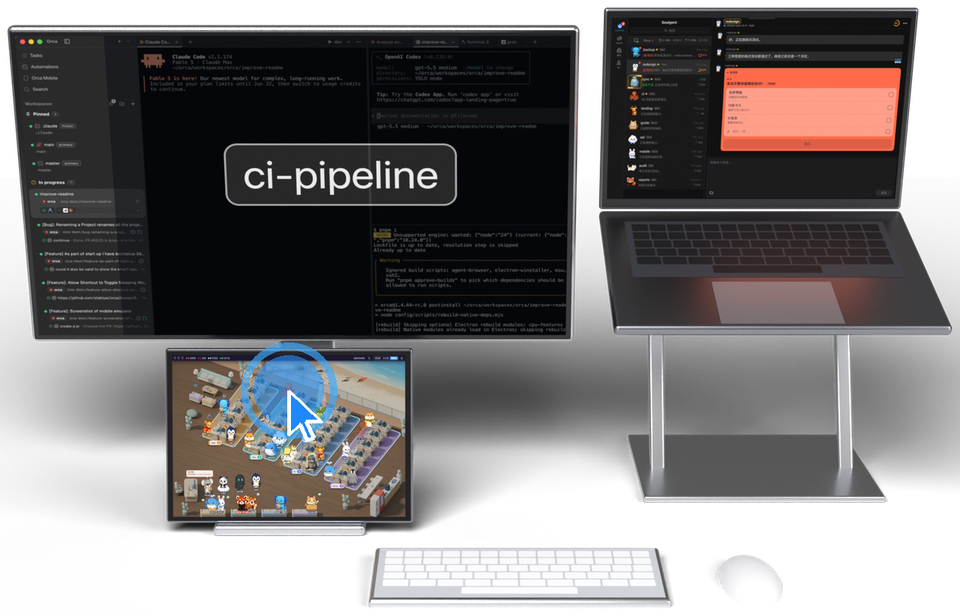
海景房
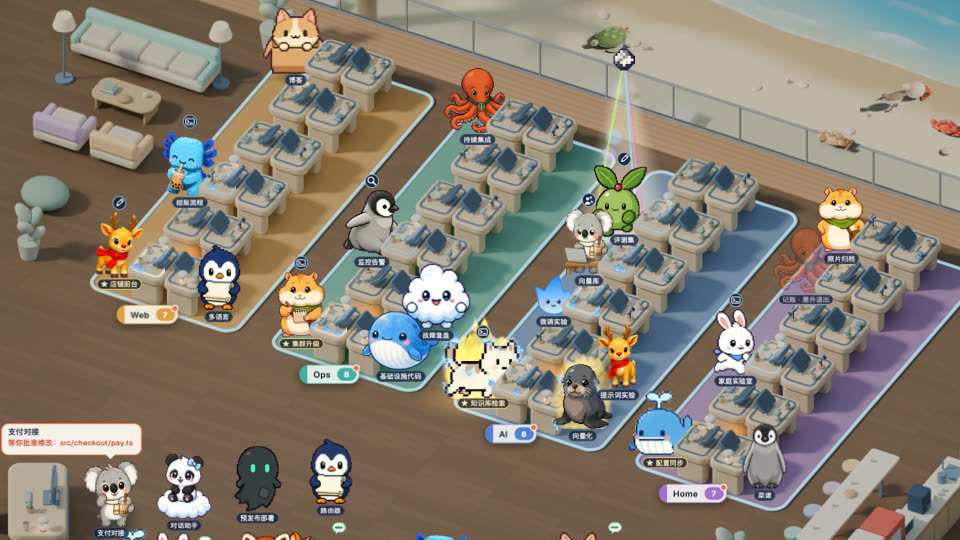
一间 Blender 渲染的海边办公室,四个岛坐着四支团队。
所有会话一间屋
你电脑上的每个会话都是这间海边办公室里的一个角色,坐在自己团队的岛上。Leader 固定坐最靠前的 1 号桌;岛上坐不下时,其余的人进休息室,团队牌上显示 +N。你在 Orca 里打字的那个会话,头顶挂起一个迪斯科球;切换标签,它就跟过去。
到你桌前排队、敲门
需要你拍板的会话走到你桌前排队,头顶写着它在等你做什么,每 3 秒敲一次门。你处理完,它走回去,下一个补上来。
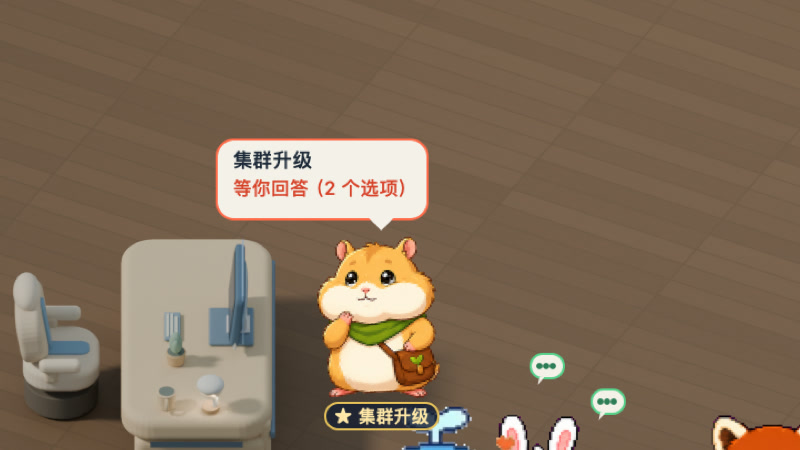
桌边的子代理
会话派出子代理时,每个子代理都是桌边一个忙活的小人,活干完就离开。头顶的徽章告诉你这个会话正在用什么工具。
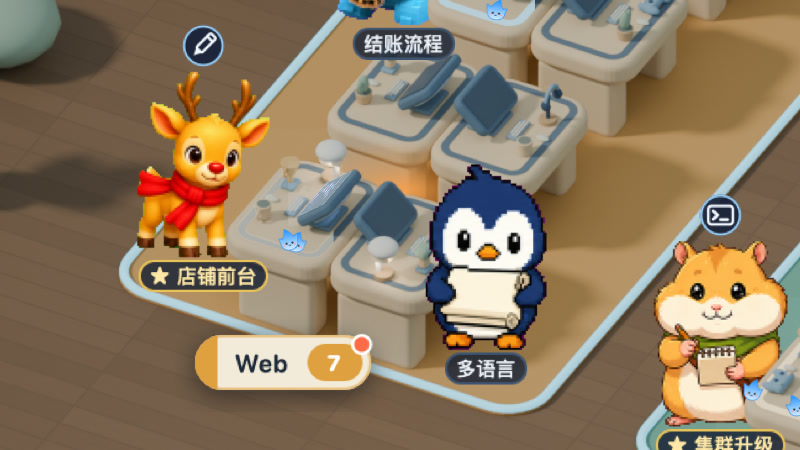
Blaze Mode
只有用 Fable 模型的会话才会被点燃,抬头一看就知道现在有几个 Fable 在跑。它干活时身披火焰和闪电,空闲下来只剩一圈光晕。
判断方法是看会话的模型名里有没有 "fable"(不分大小写),只对 Claude Code 会话生效。设置里的「火焰与闪电附身」开关可以关掉它,默认是开的。

虎鲸和沙滩
每隔几分钟,一头虎鲸冲上沙滩。螃蟹、鹬和海龟在沙滩上自己溜达,虎鲸一来就四散逃开,海鸥从头顶飞过。

串门
两个会话互发消息时,发话的一方起身走到对方桌边,一出发头顶就冒出它说的第一句话,在那儿串一会儿门。
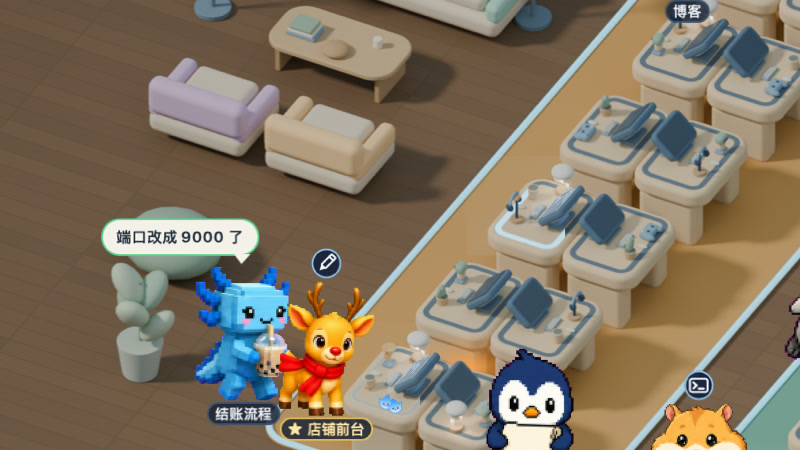
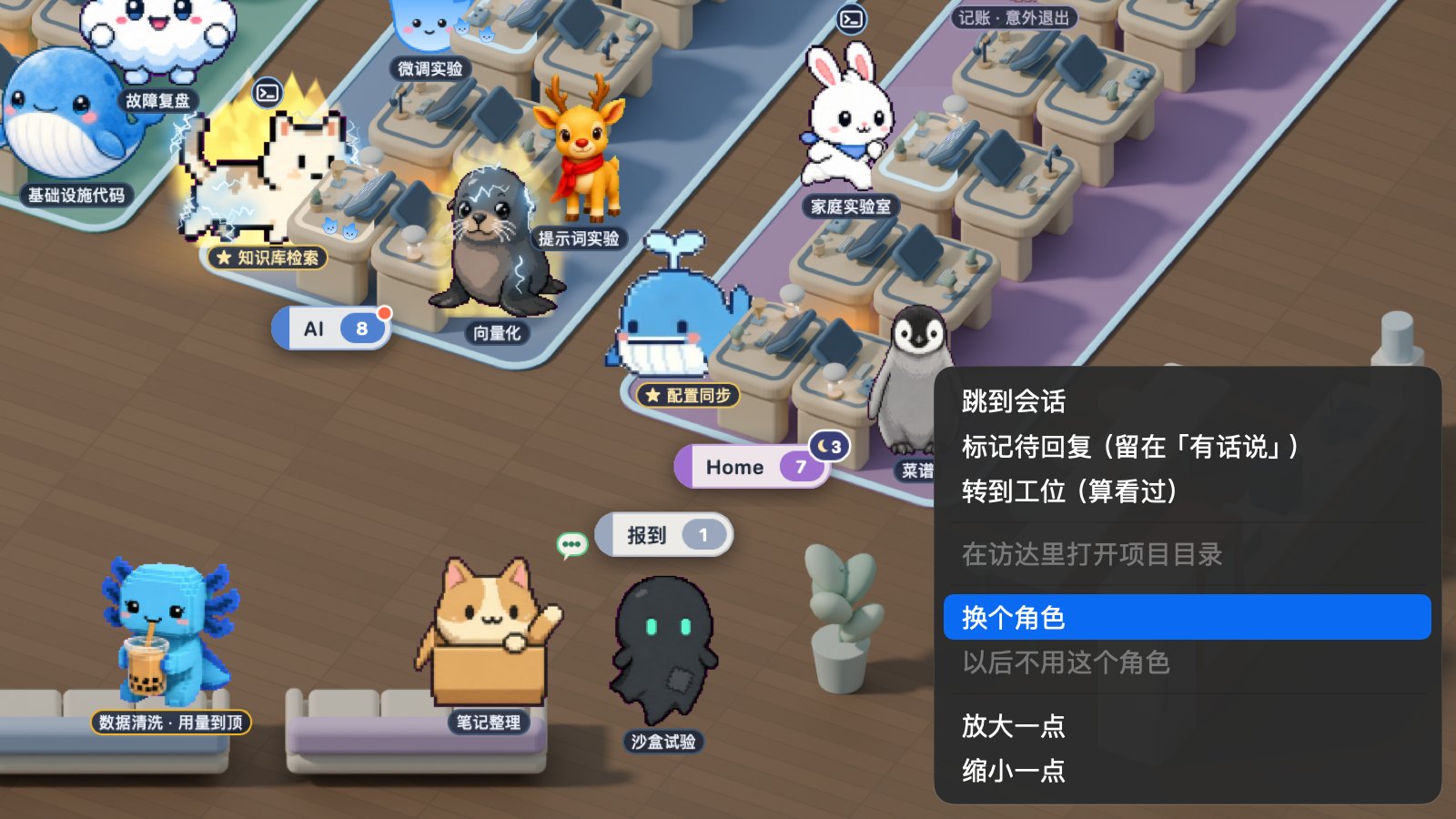
下班、报到、换座位
送下班的会话变成团队牌上的「下班」数字,点一下就能叫回来;还没分团队的新会话站在报到位。把人拖到别的桌子,或者右键给它换个角色。
办公室
办公室和值班室是另外两个更简洁的画面,给用不到团队功能的人准备,两个画面都不分团队。
会话干完活,先在桌前蹦一下,再走到沙发上等着汇报;需要你的会话到你桌前排队。
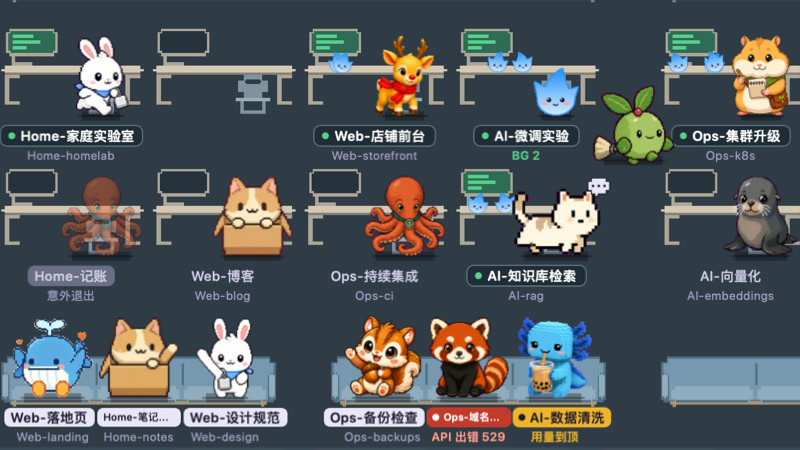
后墙的动态板记着谁干完了、谁在问你、谁找谁说了话;鼠标指到人物上,能看到它的卡片。
值班室
每个会话一张卡,按要你做什么分组。会话状态一变,卡片换到新的分组;一个会话给另一个发消息时,飞过一只纸飞机。
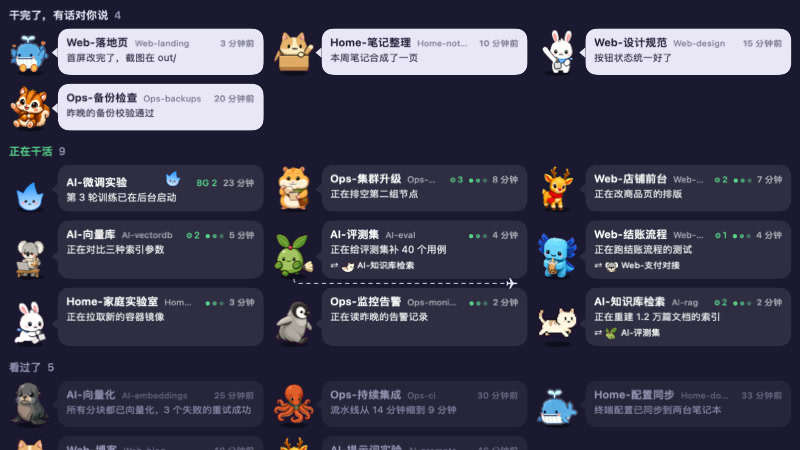
在等你的卡片上直接写着要你批的命令,或者它问的问题。窗口拉窄就成了一列收件箱,直接打字就能搜会话。
Soulgent App(手机网页 App)
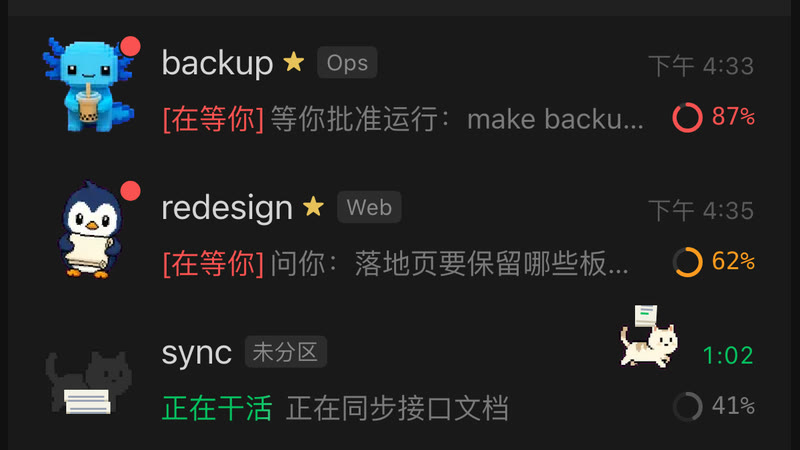
要你时会敲门
在等你拍板的会话会在列表里敲门、标红,列表再长也一眼看得到;每行末尾的小圆环是它的上下文用了多少。不属于任何团队的会话标「未分区」,干活时宠物自己走出头像,沿那一行来回溜达。
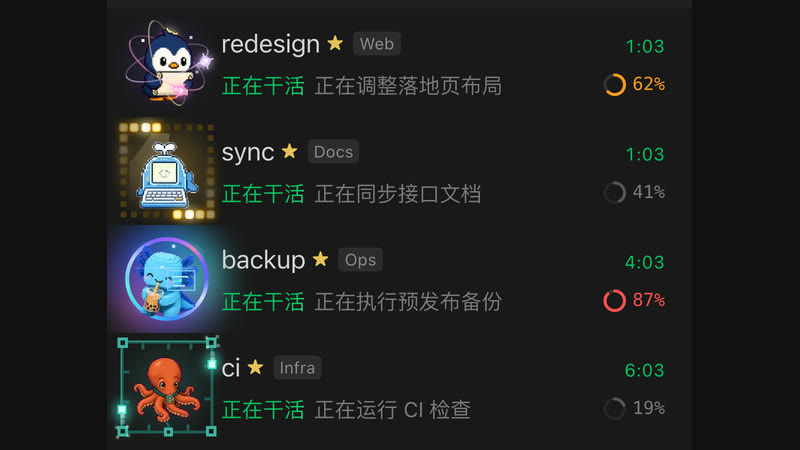
每个团队一种特效
有团队的会话干活时,头像播放这个团队的特效:环绕、跑马灯、光环或电路,在团队表里用 fx 设定。Leader 和组员表现一样,Leader 只多名字后的 ★。
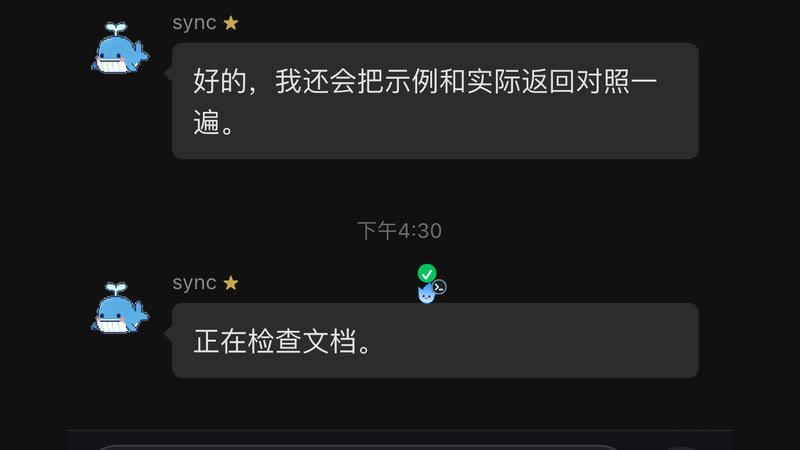
看它干活
工具在跑时,一个小人爬上对话气泡走来走去;工具跑完,它打个勾跳下来。
翻过来看子代理
会话派出子代理后,点一下那条消息,它翻到背面,每个子代理一张小卡片,写着状态和跑了多久;再点一下翻回来。
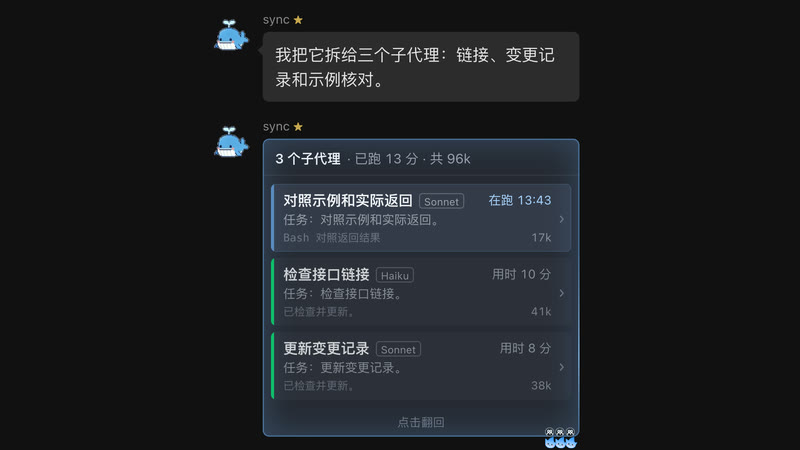
回复、答选择题、批准命令都在对话里完成,照片和文件也能互相发。推送只在你正在用的那台设备上响。在电脑浏览器里打开是左右两栏。
目前只能回复 Claude Code 会话(开在 Orca 里的)。Codex 和 WorkBuddy 的会话在 Soulgent App 里只看得到状态和摘要,看不到完整对话,也还不能回复。
它跑在你自己的 Mac 上(Docker),通过局域网 HTTPS 访问。唯一会出你网络的是推送通知:加密后经 Apple 或 Google 的推送服务送到手机。拿到管理员密钥的人能往你的会话里打字,装之前请先看 webapp/README.md 里的安全说明。
支持的平台
| Soulgent for Mac | Soulgent App(网页 App) | |
|---|---|---|
| macOS | 原生 App | 服务跑在这里(Docker),也能在电脑浏览器里用 |
| iPhone / iPad | iPad 可以当 Mac 的显示器来看(随航) | 添加到主屏幕,支持推送通知 |
| Android | - | 用浏览器打开(没有原生 App) |
| Windows | 不支持 | 同一网络下用浏览器打开;服务端仍需要一台 Mac |
两部分都有简体、繁体、英文界面,跟随系统语言。
环境要求
必需:
- macOS 14 Sonoma 或更新版本,Apple Silicon。更早的版本没测试过。
- Xcode 命令行工具:第 1 步的
git clone和编译都要用,不需要完整的 Xcode。运行xcode-select --install,在弹窗里点「安装」(要输管理员密码,几分钟);xcode-select -p能打出路径就说明装好了。没有屏幕可点时,比如让 AI 经 SSH 代装,也先跑一次xcode-select --install(这样更新列表里才会出现它),再用softwareupdate --list和sudo softwareupdate -i "<Command Line Tools 那一项的名字>"。以后 Release 会附编好的 App,到时就不用装。 - Claude Code。没有它也能装上 Soulgent,只是屋里一直空着,等你开了会话才有人。
- Node.js 20 或更新(装 LTS 版就行),用来通过 Petdex 安装角色:到 nodejs.org 下载安装包(要输管理员密码),用 Homebrew 的话
brew install node。装完新开一个终端窗口,npx才找得到。安装第 2 步要用。
可选,装了能多什么:
| 装了什么 | 多了什么 |
|---|---|
| Orca | Claude Code 会话的点击跳转和聚光灯;在 Soulgent App 里回复、答选择题、批准命令(Orca 没开时消息先排队,开了再送进去) |
| Codex、WorkBuddy | 它们的会话也会出现在 Soulgent for Mac 和 Soulgent App 里,点一下用它们自己的 App 打开;在手机上只看得到状态和摘要,看不到完整对话,也不能回复 |
| Docker | 运行 Soulgent App |
安装
分四步:装 App → 装角色 → 组团队 → 打开海景房。手机上的 Soulgent App 可选,放在后面。
Soulgent 就在你 clone 下来的那个文件夹里运行,开机自启也指向那里。请把它放在一个固定的位置,别放在「下载」「桌面」「文稿」里。以后要挪,就在新位置重新运行一次 tools/install.sh,带上原来的 --finder 和 --root。
推荐:让 Claude Code 或 Codex 帮你装
如果你已经在用 Claude Code 或 Codex,在你放代码的文件夹里打开它,把下面这段贴给它:
按 https://github.com/Ericcc0321/soulgent/blob/main/README.zh-CN.md 的「安装」一节帮我装 Soulgent。
先检查环境要求,必需项缺什么装什么;要输密码的步骤先问我。
第 1 步之前先问我:项目放在哪个文件夹、要不要 Finder 标签、用不用 Orca。
四步都做,角色用推荐的那一套。
第 3 步先问我想把会话分成哪几个团队(最多四个)、各由谁当 Leader,再替我写好 ~/.claude/workzones.json,并告诉我会话该怎么起名。
最后问我要不要再装手机上的 Soulgent App。
想自己动手的话,步骤如下:
第 1 步:装 App
git clone https://github.com/Ericcc0321/soulgent.git
cd soulgent
app/build.sh                # 编译 Soulgent.app
tools/install.sh --finder   # 现在启动并开机自启,带 Finder 标签(不要标签就去掉 --finder)
编译要几分钟,会刷一屏编译警告,这是正常的;最后一行是 built Soulgent.app 就成功了。想确认 Soulgent 在运行,pgrep -x Soulgent 会打出一个数字。
Finder 标签默认在 ~/Projects、~/Developer、~/code 里找项目文件夹(三个都不存在时,安装脚本会提醒你);放在别处的话用 tools/install.sh --finder --root <文件夹> 指定(可以写多个 --root)。「文稿」「桌面」「下载」里的文件夹受 macOS 保护,后台打不了标签,项目请放在别处,比如 ~/Projects。
聚光灯要配合 Orca。第一次打开聚光灯时,macOS 会请你在 系统设置 > 隐私与安全性 > 辅助功能 里允许 Soulgent;不用 Orca 就用不到这个权限。要卸载,见卸载。
第 2 步:装角色
Soulgent 自带一个角色:灵火。乐趣在其他角色身上。下面这条命令装上作者自己在用的一整套,来自 Petdex,清单在 examples/pets.txt(约 175 MB,一到几分钟;可以按喜好增删):
tools/install-pets.sh
Petdex 上还有 5000 多个,想加哪个就 npx -y petdex@latest install <id> <id> ...。角色装在 ~/.petdex/pets/ 里,Petdex 还会在 ~/.codex/pets/ 给 Codex 放一份(两份合计约 350 MB)。新装的一分钟内出现。Petdex 默认会发匿名使用统计,用 npx petdex telemetry off 关掉。
第 3 步:组团队
海景房按团队排座。跳过这一步,所有会话都会挤到角落的报到点,所以请在打开海景房之前做好。团队在配置里叫工区。每个团队有一位 Leader,坐 1 号桌,组员用 2 到 12 号桌。
会话按
工区-系统-任务起名,例如Web-auth-flow、Docs-api-reference。启动时用claude --name,或在会话里用/rename。第一个-前面的部分要和工区表里的工区键一字不差(区分大小写)。写一份工区表
~/.claude/workzones.json。从examples/workzones.example.json复制一份,把示例团队换成你自己的,用不上的删掉:mkdir -p ~/.claude cp examples/workzones.example.json ~/.claude/workzones.json示例长这样:
{ "default": null, "zones": { "Web": { "name": "Web", "color": "#4A90D9", "order": 1, "lead": "Web-lead", "fx": "orbit" }, "Docs": { "name": "Docs", "color": "#E0A030", "order": 2, "lead": "Docs-lead", "fx": "marquee" }, "Infra": { "name": "Infra", "color": "#A070D0", "order": 3, "lead": null, "fx": "halo" }, "Ops": { "name": "Ops", "color": "#50B080", "order": 4, "lead": null, "fx": "circuit" } }, "dirs": { "~/code/docs-site": "Docs" } }lead:这个团队 Leader 的完整会话名,要一字不差。Leader 不在线或没配(null)时,1 号桌空着。name:团队牌上的名字。海景房先找同名的岛(岛上画的是 Web、Ops、AI、Home)。dirs:会话名没有可识别的前缀时,按项目目录归区(最长前缀匹配)。~代表你的主目录,不支持通配符。用不上就写{}或者整项删掉。default:dirs也对不上时归到哪个工区;null表示不归区。不归区的会话去场景角落的报到点;其中在等你的,会到你桌前排队。color:团队牌的颜色。order:name找不到同名岛的团队,按这个顺序坐空着的岛。fx:这个团队的会话干活时,Soulgent App 里头像播放的特效:orbit环绕、marquee跑马灯、halo光环、circuit电路。不写的话,宠物会自己走出头像。
可选:在 Orca 里开 Claude Code 会话。 聚光灯和点击跳转靠它(聚光灯还要辅助功能权限)。Codex 和 WorkBuddy 的会话用它们自己的 App 跳转,不需要 Orca。
海景房有四个岛,最多放四个团队(以后的版本可能会加更多):
- 不到四个时,空岛挂一块 0 人的牌。
- 超过四个时,第五个起的团队暂时不显示。
- 每个团队最多 12 张桌子,再多的人进休息室,牌子上显示 +N。
值班室和办公室两个画面不分团队。改了工区表,几秒内就生效,不用重启。
常见的静默出错:这些写法不会报错,只是效果不对。
- JSON 写错:整份表当空表处理。
zones写成数组:所有会话都不归区。color不是 6 位十六进制:牌子变灰。order写成字符串:排到最后。lead只写了名字的一部分:1 号桌一直空着。
第 4 步:打开海景房
Soulgent 第一次打开是值班室,窗口较小。把窗口拖大(宽约 860、高约 550 就够),然后在标题栏右边的切换里点海景房,或者在菜单栏菜单里选(窗口太小时那一项是灰的,写着「窗口再大一些才显示」)。开一个按你的团队起名的 Claude Code 会话(在 Orca 或任何终端里都行),比如保留了 Web 团队的话就叫 Web-auth-flow,几秒内它就会走到那个团队的岛上落座。想一直看着海景房,就把窗口拖到当副屏的 iPad 上(随航);它会记住这块屏,iPad 重新连上后自己回去。
没有屏幕可点,比如让 AI 经 SSH 代装?用下面几条命令切到海景房(主题的 id 就是中文「海景房」,照原样输入)。窗口仍然要够大,这需要有人在屏幕前把它拖大:
defaults write io.github.ericcc0321.soulgent officeTheme 海景房
defaults write io.github.ericcc0321.soulgent office -bool true
launchctl kickstart -k gui/$(id -u)/io.github.ericcc0321.soulgent
卸载
只跑 tools/uninstall.sh 只会退出 Soulgent、去掉开机自启。要删干净,在 soulgent 文件夹里按顺序运行:
python3 tools/finder/finder_sessions.py --restore   # 用过 --finder 才需要;它要用到数据目录,所以先跑
tools/uninstall.sh                                  # 退出 Soulgent,去掉开机自启
rm -rf ~/Library/Application\ Support/Soulgent ~/Library/Caches/io.github.ericcc0321.soulgent
defaults delete io.github.ericcc0321.soulgent
rm -f ~/Library/Preferences/io.github.ericcc0321.soulgent.plist
最后删掉 soulgent 文件夹。角色不会自动删,因为 Petdex 和 Codex 也在用:不想要了就删 ~/.petdex/pets;~/.codex/pets 只在你不用 Codex 宠物时再删。~/.claude/workzones.json 是你自己写的,留不留随你。
安装 Soulgent App(可选)
需要 Docker,服务端跑在装了 Soulgent 的那台 Mac 上。
cd webapp
cp .env.example .env        # 填管理员密钥、Mac 的局域网 IP 等
docker compose up -d
bash helper/install.sh      # 小帮手:在 Mac 上读会话状态给 Soulgent App
/usr/bin/python3 -m pip install --user Pillow   # 只需一次:切图跑在 Mac 自带的 Python 上
/usr/bin/python3 tools/build_pets.py            # 把已装的 Petdex 宠物切进 data/pets/
不做最后两步,头像全是内置灵火。装了新宠物后重跑 build_pets.py,详见 webapp/docs/pets.zh-CN.md。
然后在 iPhone 上信任根证书、添加到主屏幕。完整步骤和每个配置项的说明见 webapp/README.md。
工作原理
- 会话:Soulgent 每 2 秒读一次 Claude Code 在
~/.claude/sessions/里的运行会话列表,~/.claude/projects/里的对话记录有变化时读它的末尾。这些是 Claude Code 的内部格式,Claude Code 升级可能导致失效。 - Codex 和 WorkBuddy:在它们的 App 运行时,只读方式读取它们自己的本地数据库。
- 聚光灯和点击跳转:在本机和 Orca 通信。辅助功能权限只用来读 Orca 的标签栏。
- 团队(工区):来自
~/.claude/workzones.json,写法见安装第 3 步。 - 日志和数据:在
~/Library/Application Support/Soulgent/。 - 联网:Soulgent for Mac 运行时不发任何网络请求,只在本机和 Orca 通信。Soulgent App 在你自己的局域网里提供服务,只有推送通知会加密后经 Apple 或 Google 的推送服务出去。安装时会从 GitHub、npm(Petdex)和 Docker Hub 下载。Petdex 默认发匿名使用统计,运行
npx petdex telemetry off可以关掉。
团队协作:我目前的做法(仅供参考)
这部分借鉴自 eisen0419 的 Claude Code 工作流复刻指南。我在这基础上搭了一套比较简单的配置,自己也还在摸索,社区里比我做得好的人很多。如果你也想让会话之间互相交接、协作,下面只是一个起点。Soulgent 只会读其中的下班名册,而且要配好名册位置才读(设置项 rosterFile 或环境变量 SOULGENT_ROSTER_FILE),其余的它都不读。
- 全局
CLAUDE.md:写清你是谁、怎么沟通、哪些事必须先问你。 - 输出风格(output style):作者用的是"白话协作",规定回复先说结论、要你拍板的事用选项弹出来,Soulgent 才能把它显示成"在等你"。回复里以
〔进度〕开头的一行,会成为这个会话卡片上的一句话状态。 - 交接文档:每个项目一份
HANDOFF.md写"现在是什么样",一份HISTORY.md写"每次做了什么"。新窗口先读它,再接着干。 - 换窗:状态栏把上下文用量写到磁盘,hook 在用到一半时提醒收尾;收尾后由脚本通过 Orca 把会话以同一个名字重开成新窗口,并把最后一条发言交给新窗口。触发它的是我自建的
/window命令,不是 Claude Code 自带的。 - Leader 和组员的规矩:每个团队一份规则文件,会话启动时由 hook 按会话名注入。Leader 派活必写目标、不在范围、验收标准;组员回报只写三行:结果、产出、缺口;组员转述的"用户批了"不算数,要用户本人确认。
- 下班和唤醒:闲置太久的会话自动退出、记进名册。配好名册位置后,团队牌会显示下班人数;再把
offDutyScript设成唤醒脚本,就能把它们叫回来。
这些部件以后也许会整理成模板。
参考
- 换窗提醒、状态栏记录上下文用量、交接文档里"等你的事当场记下",借鉴自 eisen0419 的 Claude Code 工作流复刻指南(议题驱动、换窗接续、多 agent 协作),想自己搭一套的话值得整篇读。
- 输出风格的结构参考了 eisen0419 的
CLAUDE.md。
设置
所有设置都在设置窗口里(标题栏的齿轮,或菜单栏菜单里的 ⌘,):字号、聚光灯、办公室主题、海景房特效、每个会话用哪个角色,以及诊断工具。设置存在 App 的 user defaults 里,键名和默认值见 app/Settings.swift。
开发
Mac App:
app/test.sh编一份检查用的程序并跑全部检查,最后一行是all passed。想在 Xcode 里浏览或编译代码,在app/下跑swift build;这样编出的程序没有 bundle id、读不到设置,要运行请用app/build.sh。Soulgent App,在
webapp/下(Python 3.11 或更新、Node 22):python3 -m pip install -r api/requirements.txt python3 -m unittest discover -s tests -t . node --test web/tests/*.test.mjs
截图、性能检查这类维护者脚本在 app/tools/dev/(见其中的 README)。每次推送,GitHub Actions 会自动跑 Soulgent App 的检查。参与开发见 CONTRIBUTING.md,安全问题见 SECURITY.md。
目录结构
app/                    macOS App(Swift,AppKit + SwiftUI)
  brand/                标志、吉祥物和菜单栏图标
  themes/seaview/       海景房渲染图和精灵图
  build.sh, test.sh
  tools/dev/            维护者用的脚本(截图、性能检查),见其中的 README
launchd/                开机自启模板(由 tools/install.sh 填好)
tools/                  install.sh, uninstall.sh, install-pets.sh
  finder/               可选的 Finder 标签工具
examples/               工区表示例、推荐宠物清单
docs/media/             README 配图
webapp/                 Soulgent App,手机网页 App(Docker:api + Caddy,外加 Mac 上的小帮手)
关于作者
我不是专业开发者,是一个有点子的兴趣爱好者,Claude Code 给了我把点子做出来的能力。Soulgent 来自我每天同时用很多 Agent、希望它们更"活"一点的念头。欢迎提想法、提 issue、提 PR。
致谢
AI超元域:我看这位博主的博客和视频,学会了很多用 AI 的技巧。
Petdex(petdex.dev):除自带的灵火外,所有角色都来自这个开放的宠物库。每个角色的美术归其作者所有,Soulgent 不附带、也不重新授权其中任何内容。
Orca(orca.dev):在我看来是目前最好用的 ADE(Agent 开发环境),同时驾驭一群编程 Agent,也是 Soulgent 跳转和聚光的对象。开头主图里的 Orca 画面取自 Orca 的 README(MIT 许可,Copyright (c) 2026 Lovecast Inc.)。
Anthropic 的 Claude Code,以及 Codex 和 WorkBuddy,Soulgent 显示的就是它们的会话。
本项目在 Claude Code 协助下开发,提交记录里保留了它的共同作者标记。
许可
MIT © 2026 Ericcc0321。app/themes/ 和 app/brand/ 里的美术都由本项目自己的脚本生成,同样按 MIT 发布,详见 app/themes/ASSETS.md。
探索相关项目
n8n-io/n8n
具备原生 AI 能力的 Fair-code 工作流自动化平台。可将可视化构建与自定义代码相结合,支持自行部署或使用云服务,并提供 400 多种集成。
210,138 星标langgenius/dify
在同一个协作工作区中构建智能体工作流和 RAG 流水线,并提供丰富的 AI 模型与工具支持。可部署到云端、VPC 或自行部署,团队无需重建技术栈即可从原型进入生产。
160,951 星标microsoft/PowerToys
Microsoft PowerToys 是一组提升 Windows 生产力和自定义能力的实用工具
140,833 星标stablyai/orca
Orca 是使用智能体集群开展工作的地方(例如 Grok Bot、Claude Code)。可使用你自己的订阅运行任意编程智能体。支持桌面端、移动端和远程运行时。
121,812 星标