
DreamOfXM/diskwise
DreamOfXM/diskwise has 33 GitHub stars and 1 forks. GitHot measured 0 stars in 24 hours. Last checked 2026-11-17 02:11 UTC. Last push 2026-10-31.
实测星标增长
- 24小时
- 0
- 7天
- 正在收集历史
- 15天
- 正在收集历史
- 1个月
- 正在收集历史
各周期内的星标净变化,周期相互重叠,并非每日新增。缺失的测量保持空白。星标代表关注度,不代表软件质量。
关于
Free, open-source CleanMyMac alternative for macOS. Native SwiftUI disk cleaner for app caches, node_modules, Xcode DerivedData, Docker and AI tool caches (Codex, Claude Code, Ollama) - nothing is ever really deleted: it all goes to the Trash and stays undoable. No telemetry, no subscription.
安全README.zh-CN.md
原文DiskWise
看清你的 Mac 到底把空间花在哪了——每一次清理都能一键撤回。
Xcode DerivedData · node_modules · Docker.raw · Homebrew 缓存 · 崩溃转储
从不真正删除任何东西。 所有清理只进废纸篓,清空废纸篓之前随时可以撤销。 8 MB · SwiftUI 原生 · 10 种界面语言 · 无遥测 · Apache-2.0







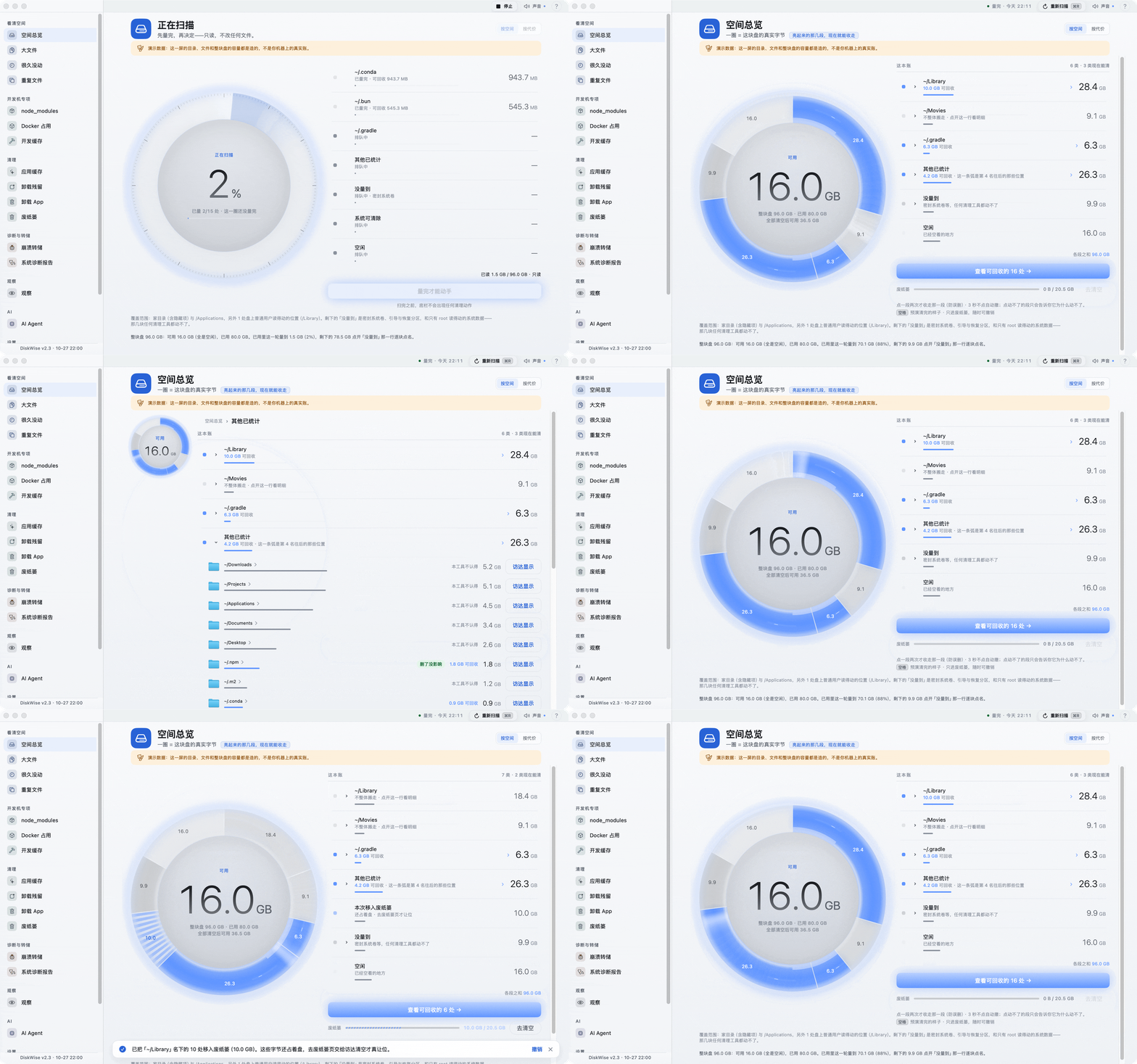
扫描 → 点开一行 → 两下 → 撤销。这屏跑的是造出来的演示目录,屏幕上的数都是编的——顶上那条橙色横幅写的就是这件事。
brew tap DreamOfXM/diskwise https://github.com/DreamOfXM/diskwise
brew install --cask dreamofxm/diskwise/diskwise
Mac App Store · DMG + SHA-256 · 22 秒演示片
如果它帮你捞回了本来已经放弃的空间,点个 ⭐——下一个人就是靠这个找到它的。
| 只看真正会长大的东西 | DerivedData、node_modules、Docker.raw、Homebrew 缓存、崩溃转储——逐个量、按"谁写的"归类。 |
| 看增长,不只看体积 | 每次扫描都和上一次快照对比。暴增标红(1 分钟内 +2674 个文件),缓慢膨胀标黄,清理过的目录显示为下降。 |
| 撤销代替警告框 | 所有删除进废纸篓,清空之前整批可撤销。没有会自己跑起来的"一键智能清理"。 |
| 它会拒绝 | 长得像缓存但结构不对的目录一律不碰,放进只读列表并写明为什么不动它。 |
免费开源的 CleanMyMac 替代——专治开发者机器上那些真正吃空间的目录。
哪些能删?——80 条,每条写清删错的代价
docs/safe-to-delete.md 覆盖 macOS 上 80 个常见的占空间位置,每条写清它是什么、删掉会怎样、删错的代价分三级。这份文档由 App 扫描时实际读取的那份数据生成(机器可读原件在 Sources/DiskCleaner/Resources/safety_db.json),不是宣传文案。
2.3 更新——一次事故:57 秒里涌进 2674 个崩溃转储
2.3 是被一次事故逼出来的:Chrome 的 Crashpad 目录里,57 秒落进 2,674 个崩溃转储。那台机器上每个 工具都说是 Chrome,而且都没说错——文件夹是它的,每个转储里的可执行路径也是它的。可把 Chrome 拖进 崩溃循环的是另一个东西,而唯一写着这件事的地方,是转储自己带着的那份环境。这一版要做的,就是让同一件 事在屏幕上自己读出结果,不用你再猜。
- 崩溃转储先认结构,再点名。 Crashpad 目录按结构识别,不管哪个引擎写在哪;归属按路径算到宿主 App 头上。结构对不上的相似目录一律不报,改放进只读清单。
- 涨得多快看得见,但不装守护进程。 每次扫描留一份快照,每条都跟上一次比。暴涨挂红徽标——上面 那次事故回读就是一分钟不到 +2,674 个文件;长时间慢慢攒给琥珀色;你清空过的位置显示成 下降,不会报警。
- 到底是谁在驱动它(默认关)。 设置(⌘,)里「诊断」下的「内容探针」打开后,每条目只抽几个样本、只读 文件头:崩溃的可执行路径、包标识符,以及环境里那些 agent 会话指纹。上面那次事故,真名字只在这一栏 出现。指纹展示一律脱敏,结果不出这台机器。
- 按保留量修剪。 这一类第一次出现时,会给一条「保留最新 2,000 个」的建议:接受或忽略都只点一次, 它从不自己运行。预览就是最终结果,整批可撤销,目录骨架原样留下。
- 只观察的东西有个归属页。 扫描看得见、但这个工具永远不会删的东西——系统区域、要管理员权限的 报告目录、长得像的目录——都放进只读列表,每行写明为什么不提供删除。
2.2 让扫描认得长在你自己项目里的那些模型缓存,并开始按磁盘布局认引擎自管的缓存,不再靠名字追。
目录
上手三步
本页顶部那段录屏演的就是这个顺序:
- 打开空间总览:它走整块盘,把结果画成一个环,环旁边那一列就是账。
- 点账里的任意一行——它名下是哪几个目录就地摊开,环同时收成一枚小参照盘。
- 能整个搬走的那段弧点两下:第一下上膛,第二下才进废纸篓。撤销原样放回,清空废纸篓始终由访达执行。
给 AI agent 用
直装版附带 diskwise 命令行(App Store 版不带),它同时是一个
Model Context Protocol 服务——
Claude Code、Cursor、Codex、Qoder、OpenCode、Zed、ZCode、
Claude 桌面版都能挂上,替你清磁盘。它不能 rm -rf:唯一删除路径是把知识库认得且判为安全的
位置移进废纸篓,每一步都能整单撤销,会丢数据的位置永远动不了。
抄这条命令之前,先把 DiskWise 放进「应用程序」文件夹。 下面这行指的就是那个位置里的包;还留在 桌面上、或直接从挂载着的 DMG 里跑的,一旦挪动或删掉,这行当场失效。
Claude Code 一条命令接上:
claude mcp add diskwise -- "/Applications/DiskWise.app/Contents/MacOS/diskwise" mcp
然后直接对 agent 说「看看我 Mac 上哪里值得清」:它会扫描、出计划、把摘要
给你过目,你点头之后才动手。上面八家是我们逐条核对过的;八家之外也能接——任何能挂本地
stdio MCP 服务的客户端吃的都是这两个值,二进制的路径和参数 mcp。接不上是客户端那边的
问题,欢迎开 issue 或提 PR。其余七家的写法、完整安全模型与命令清单见
docs/AGENTS-CLI.md。
为什么选择 DiskWise
清理工具要进入你的家目录,劝你删东西。多数同类产品闭源、常驻后台进程、把 rm -rf 当卖点。
DiskWise 走相反的路子:
| DiskWise | |
|---|---|
| 删除路径 | 全 App 只有一条 —— FileManager.trashItem,一律进废纸篓 |
| 撤销 | 支持,按操作、整会话可退 |
| 保护路径 | 家目录本体、~/Library 等整体不可删,子项可以 |
| 清空废纸篓 | 动手的永远是访达,本工具从不自己永久删除。直链版:请访达清空,访达会让你确认一次。商店沙盒版:这条指令被系统掐掉(实测连授权框都不弹),同一颗按钮改成打开废纸篓窗口,你按 ⌘⇧⌫ |
| Docker 镜像 | 只读。虚拟盘没有独立路径,App 只指路不代删 |
| 联网 | 无。不自动更新、不统计、无广告 |
| 收费 | 无。功能全开,六套皮肤全部随包可用 |
| 运行形态 | 一个 .app,没有 Python、没有端口、没有守护进程 |
缓存列表里能解释的条目都写着解释——这是什么、删了会怎样、怎么回来。我们只给真看得懂的条目写这段 文字,所以有的行有、有的行没有。微信、钉钉、企业微信都在内,因为很多机器上这三项就占几十 GB。
它服务的是被开发者用了几年的那类机器——node_modules、Docker 虚拟盘、Xcode DerivedData、
十几 GB 缓存悄悄把盘吃掉的那种。
功能
看清空间
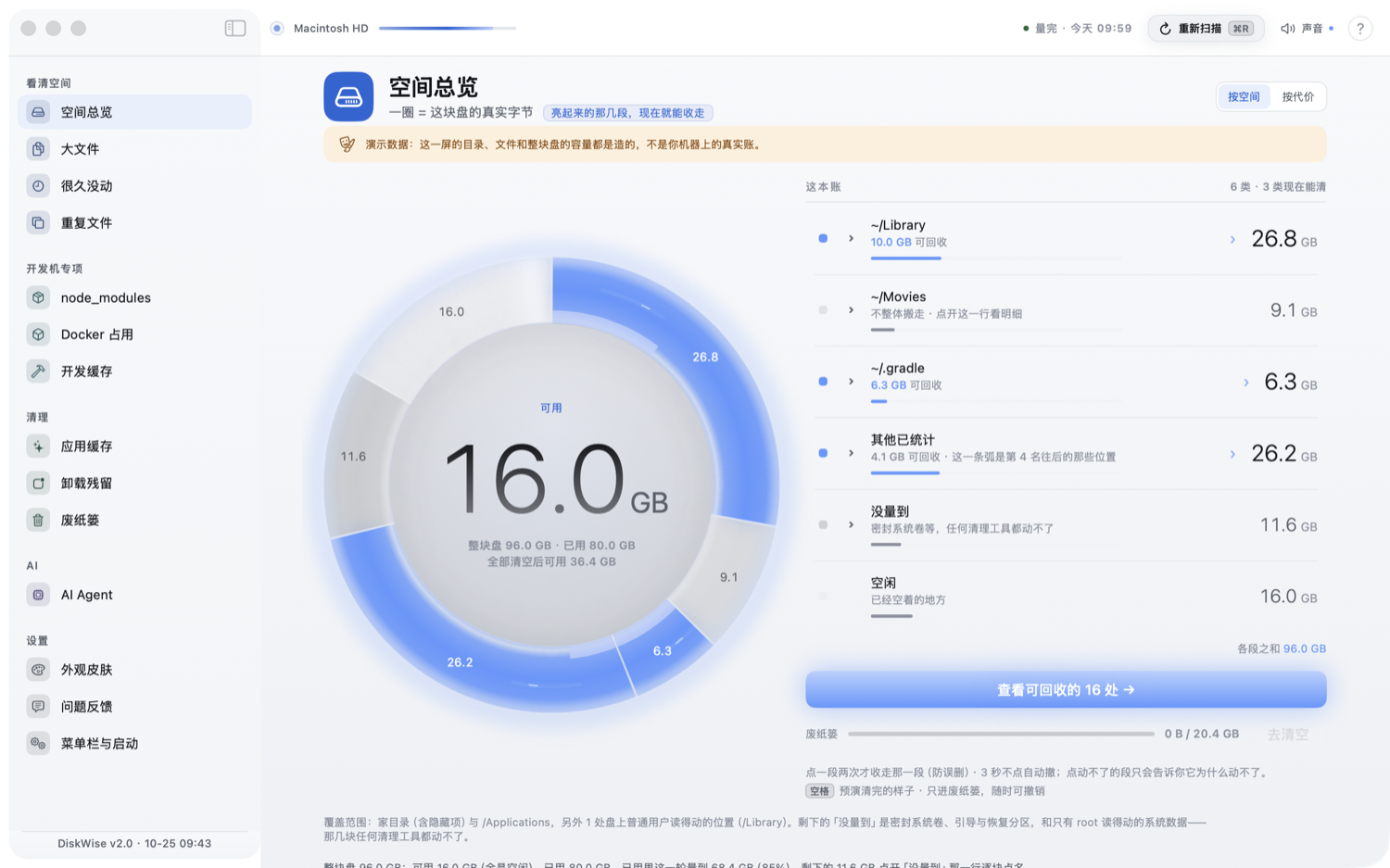
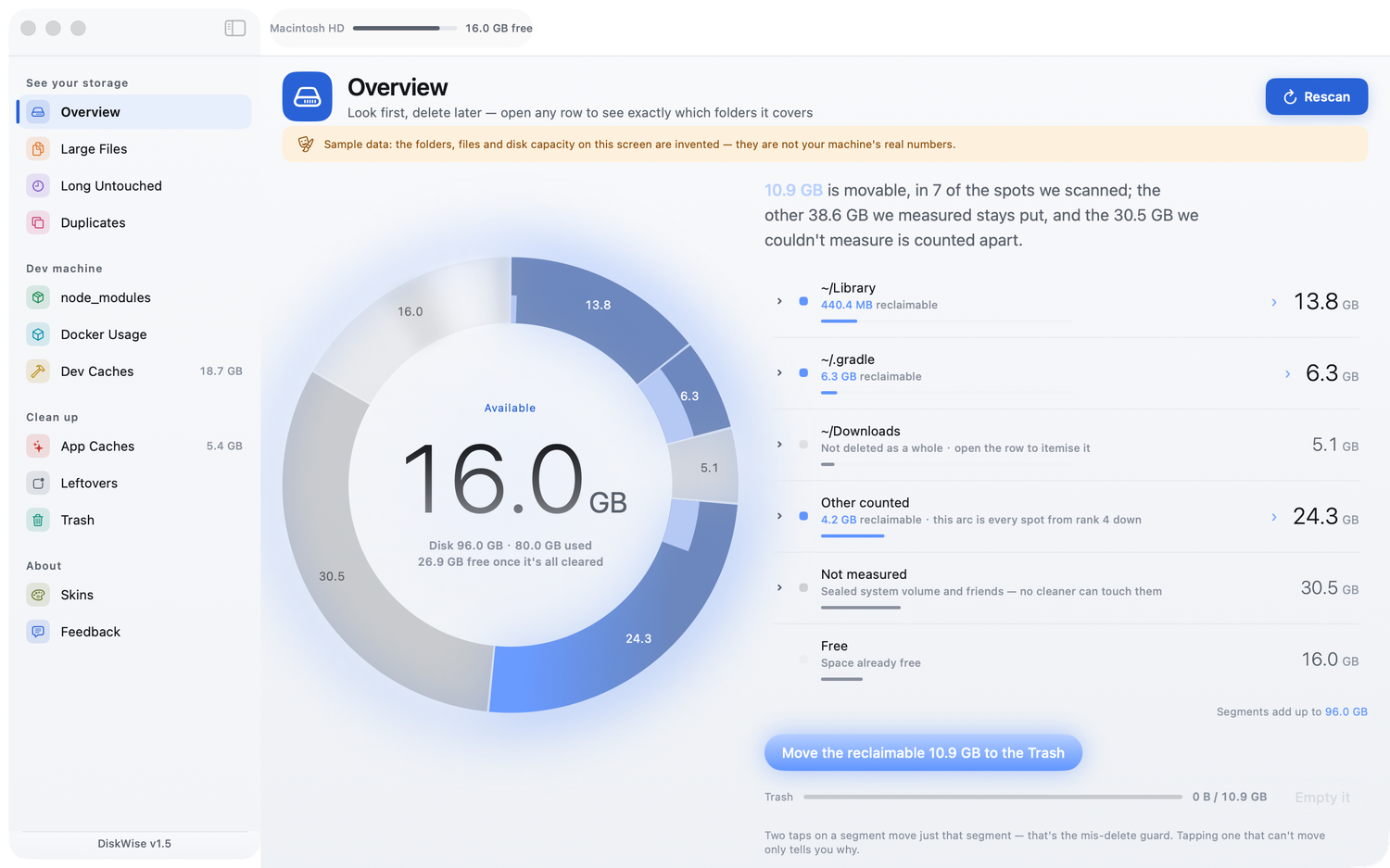
- 空间总览:整块盘画成一个环——一段弧就是这一轮真量到的字节,各段加起来正好等于整块盘
(前几大热点 + 其他已统计 + 没量到 + 系统可清除 + 空闲)。
- 那道光带就停在「量到这儿」的边界上。
- 能整个搬走的那一段点两下:第一下上膛,第二下才进废纸篓,3 秒不点自己松开。
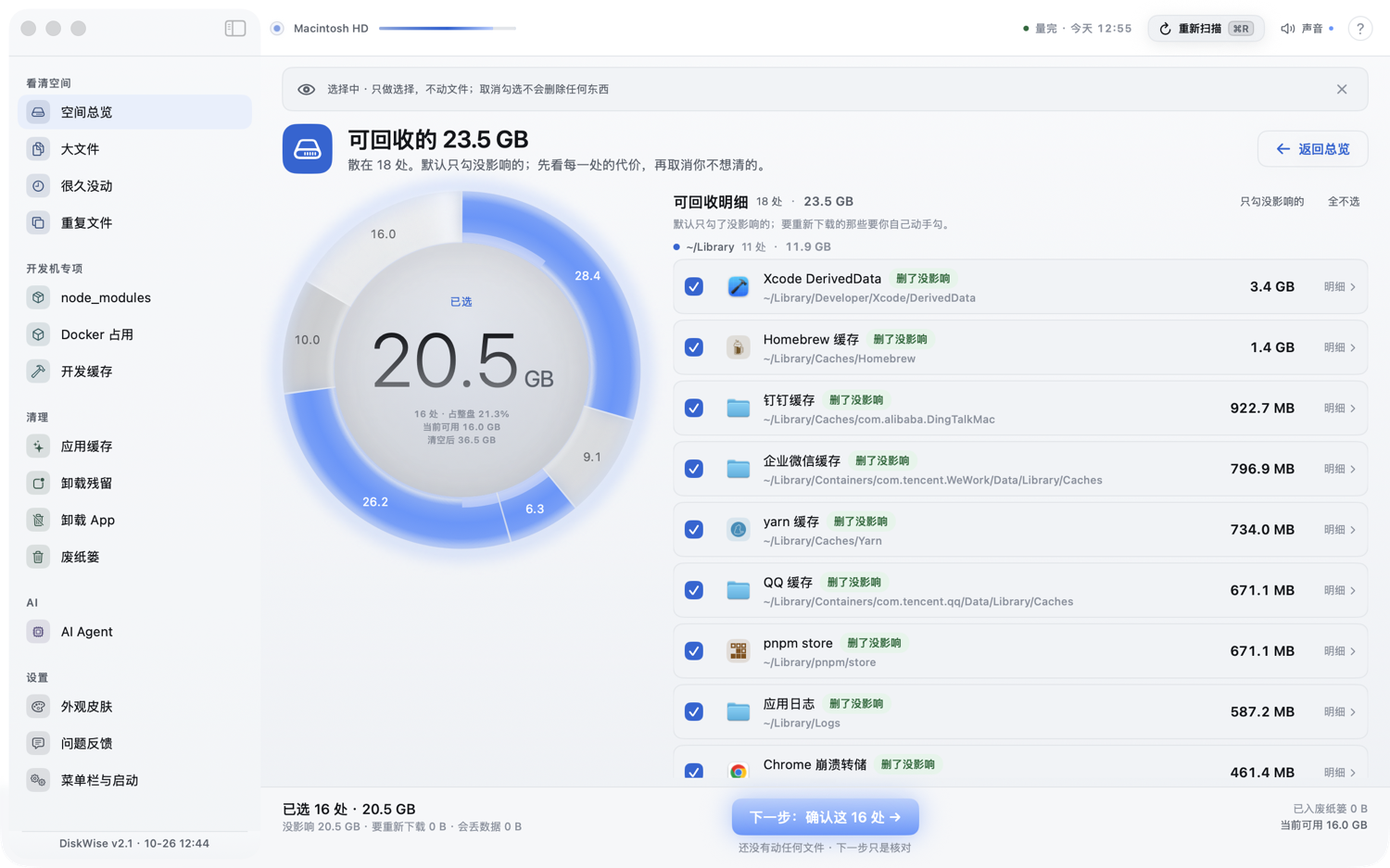
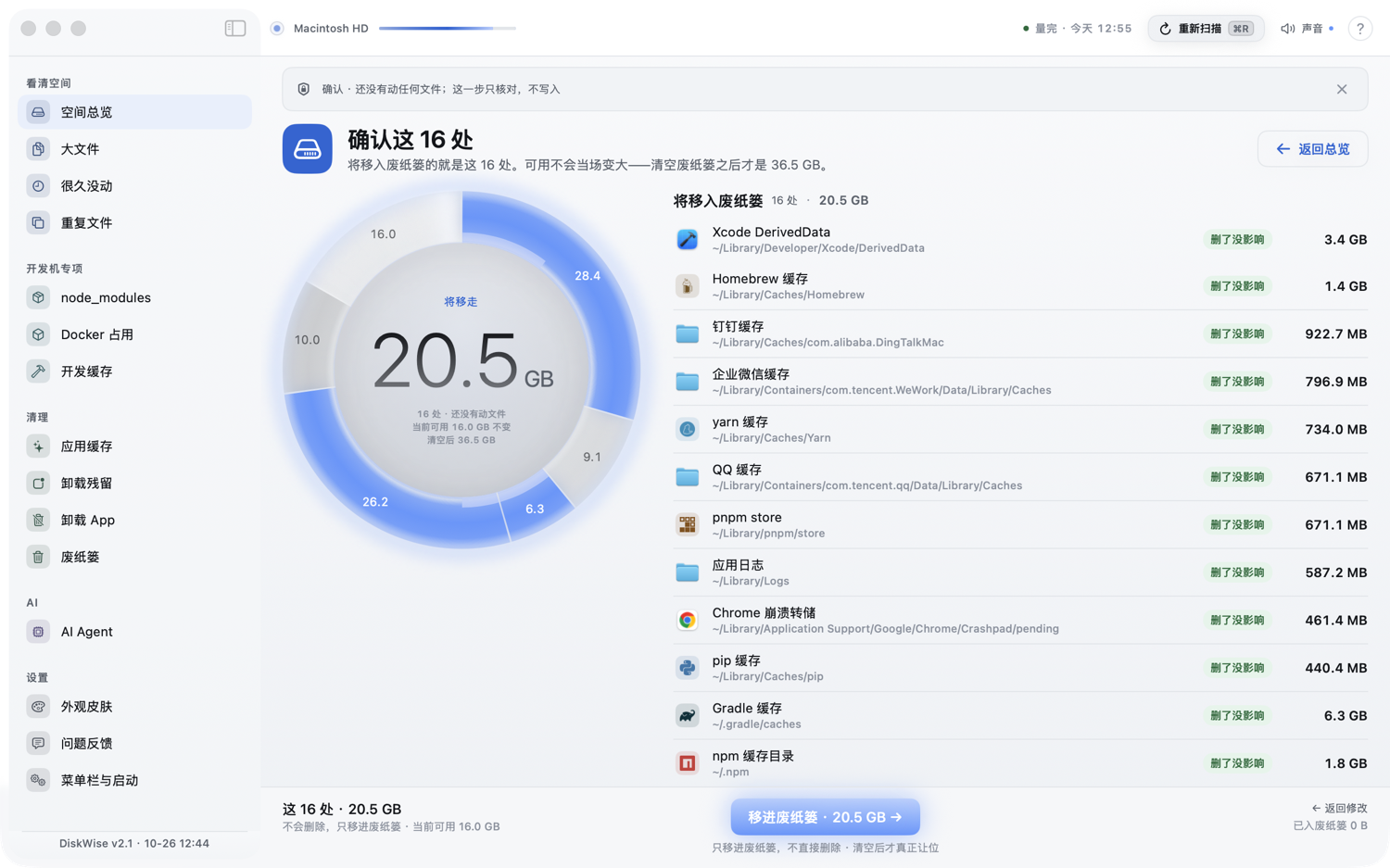
- 环下面那颗按钮开的是清单,不是删除:能搬走的每一处占一行,各自写着删掉它的代价,没影响的 已经替你勾好,要重新下载的那些得你自己勾。下一屏把这份清单再列一遍作为确认,只有那一屏的 按钮会真动手——之后的结果页能把这一批原样放回。
- 整页只有一段账:环旁边那一列。点这一行就就地摊开它名下是哪几个目录、「其他已统计」背后 是哪几处位置、「没量到」是哪几卷账。
- 摊开的时候环收成一枚小参照盘,「访达显示」和「深挖」挂在摊开的这一行上。
- 走整盘扫描:没有范围开关要猜。开源版整趟走整盘(白名单里的系统根、别人的家目录都在内);
商店沙盒版走授权能达到的最大范围,并把这个边界写在界面上。
- 两边扫的都是整块盘,不是家目录里那几处整洁的角落。
- 覆盖范围那行会点名没量到的地方:总览常驻一行「已量到 X,占已用的 Y%」,并列出没量到的是谁的地盘——系统卷、
只有管理员能读的目录、以及读不动的那几处。
- 那颗跳「完全磁盘访问权限」设置的按钮只在实测读不到受保护文件时才出现,已经授权过的人不会再被 喊一次「去授权」。
- 所有体积按十进制算,跟访达、「关于本机」逐字节对得上。
- 「其他已统计」凑得出来:点开那一格,这块弧名下的每一处都列在它自己名下,最后一句把没点名的 补齐(这里这几处 + 不到 100 MB 的那几处),几段相加就等于弧上那个数——一百多 G 不能只写成一句 「信我」。
- 大文件:按同一批范围根遍历,TOP 可调,可跳过开发目录。
- 很久没动:同样这些根里,N 天没打开的文件。
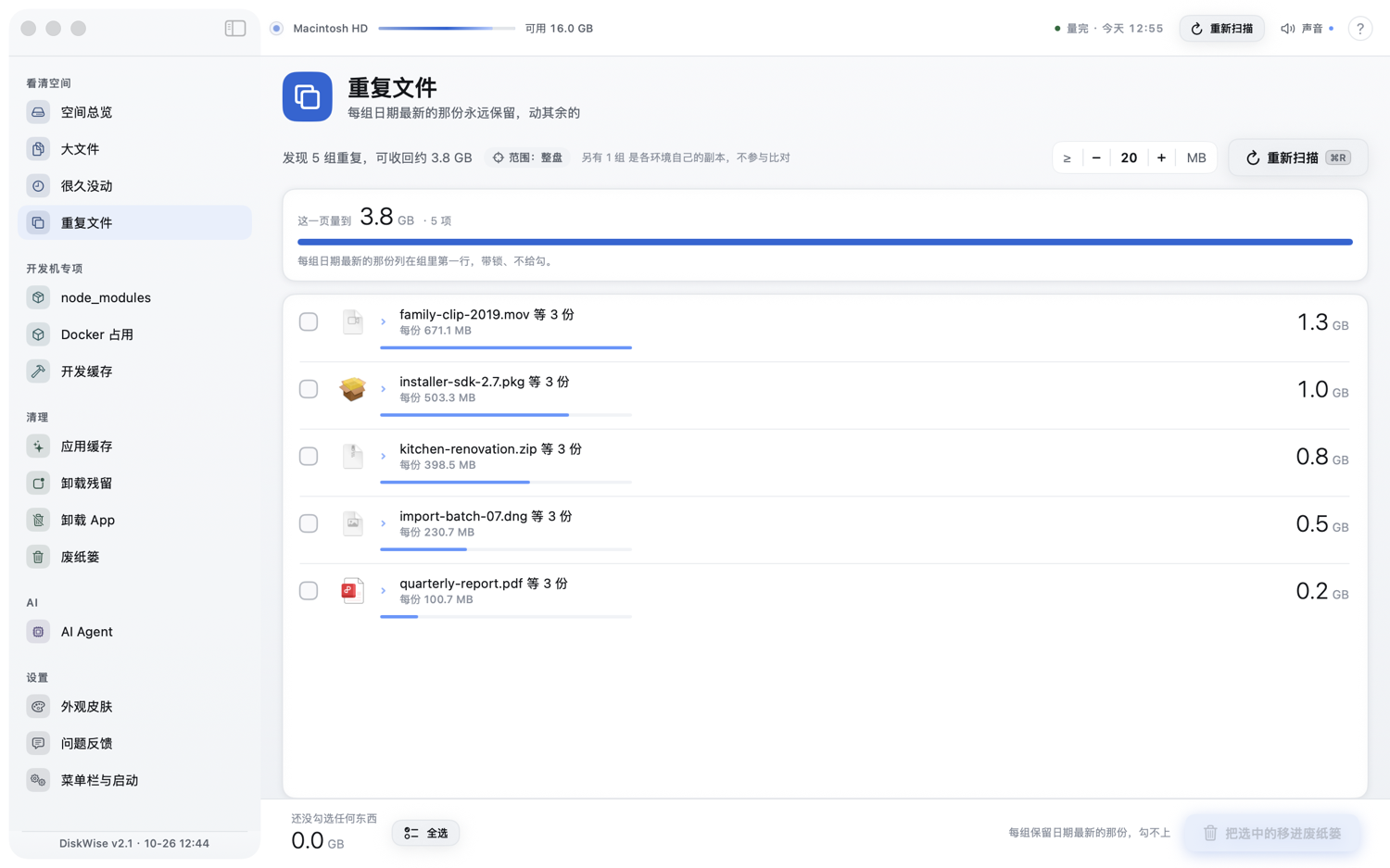
- 重复文件:大小 → 部分哈希 → 全量哈希,分组展示,每组日期最新一份锁定保留。
- 住在 venv / site-packages / DerivedData 里的副本不参与比对,单独列成一份名单——删一份, 那个环境就缺一块。
开发机专项
- node_modules:按项目聚合,直接告诉你「这几个仓库共 4.7 GB」。
- Docker 占用:机器上装了哪家容器运行时(Docker Desktop / OrbStack / Podman / colima)就出一行, 量的是那块虚拟机磁盘在这台机器上实际占掉的量;引擎自己报的几段列在下面。只出不删——删法各家 不一样,展开那一行给指路。
清理
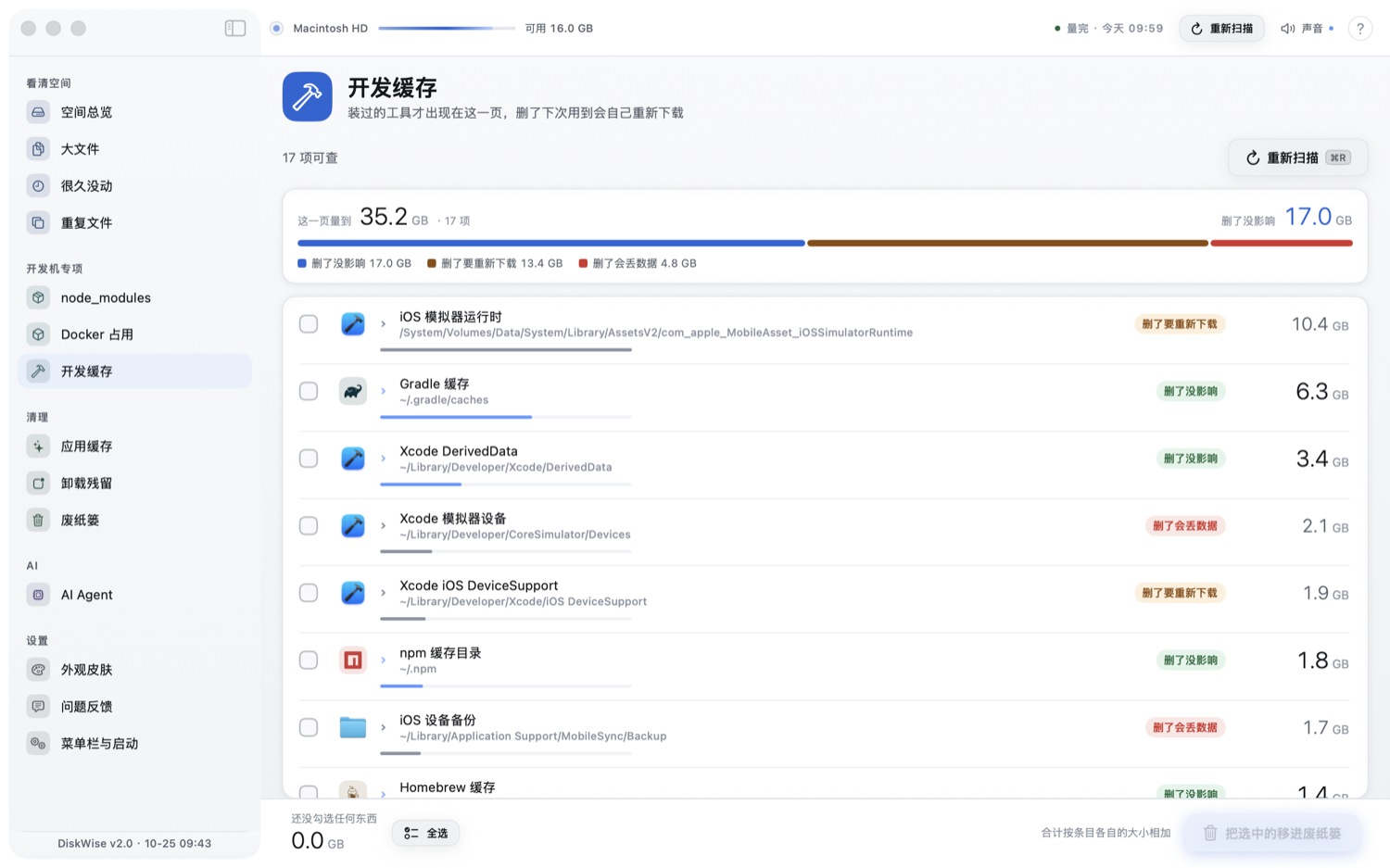
- 应用缓存:知识库覆盖系统缓存总目录、崩溃转储、微信 / 钉钉 / 企业微信 / QQ 等。每项都写明 「这是什么 / 删了会怎样 / 怎么恢复」,徽章上直接写删了要付什么代价——安全、能重下,还是会丢数据。
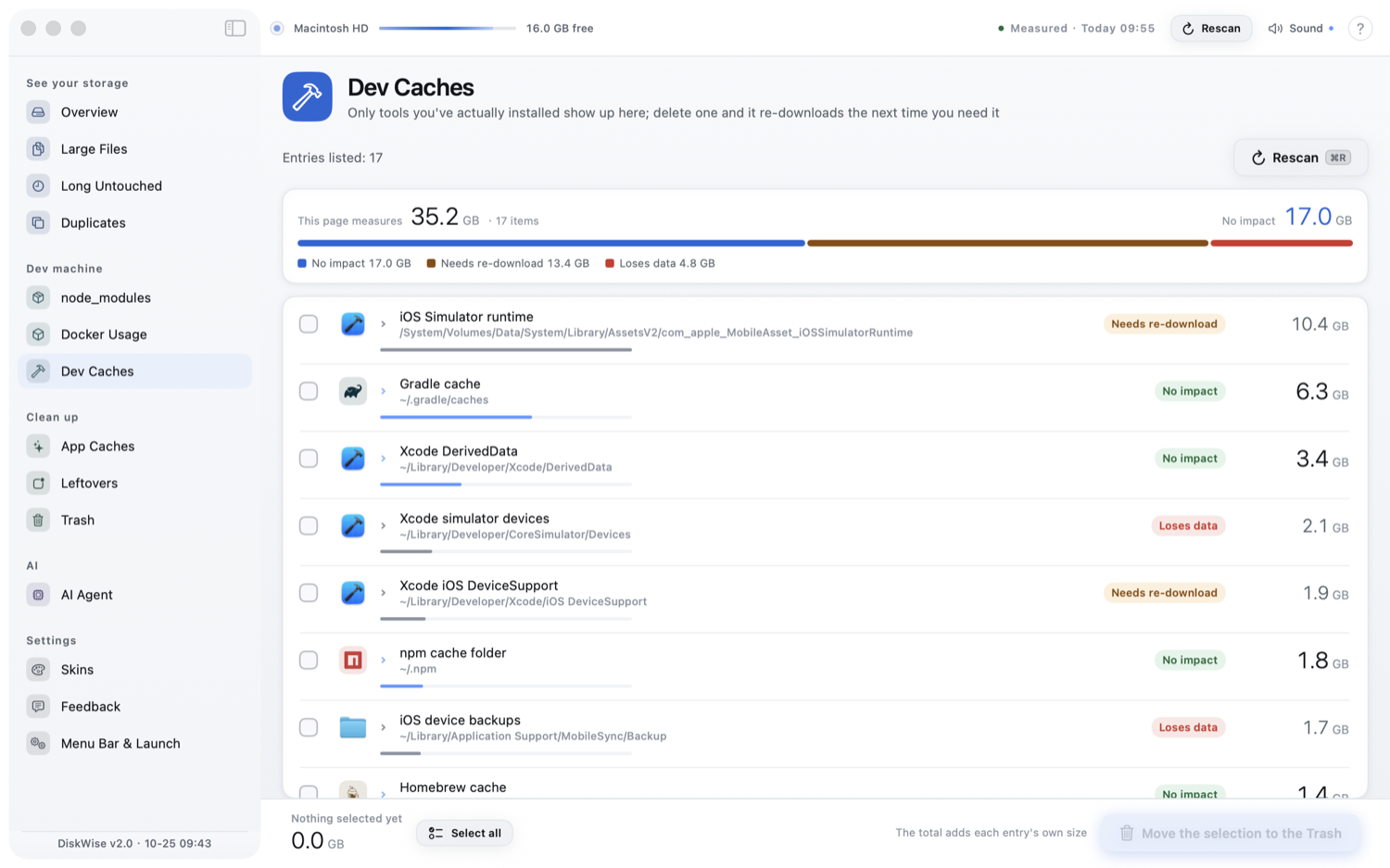
- 开发缓存:同一本知识库的另一半——Homebrew、npm / pnpm / yarn、Maven、Gradle、conda、uv、 cargo、Ollama 模型、Xcode 归档与 DerivedData,iOS 模拟器逐台列占用与上次启动时间。
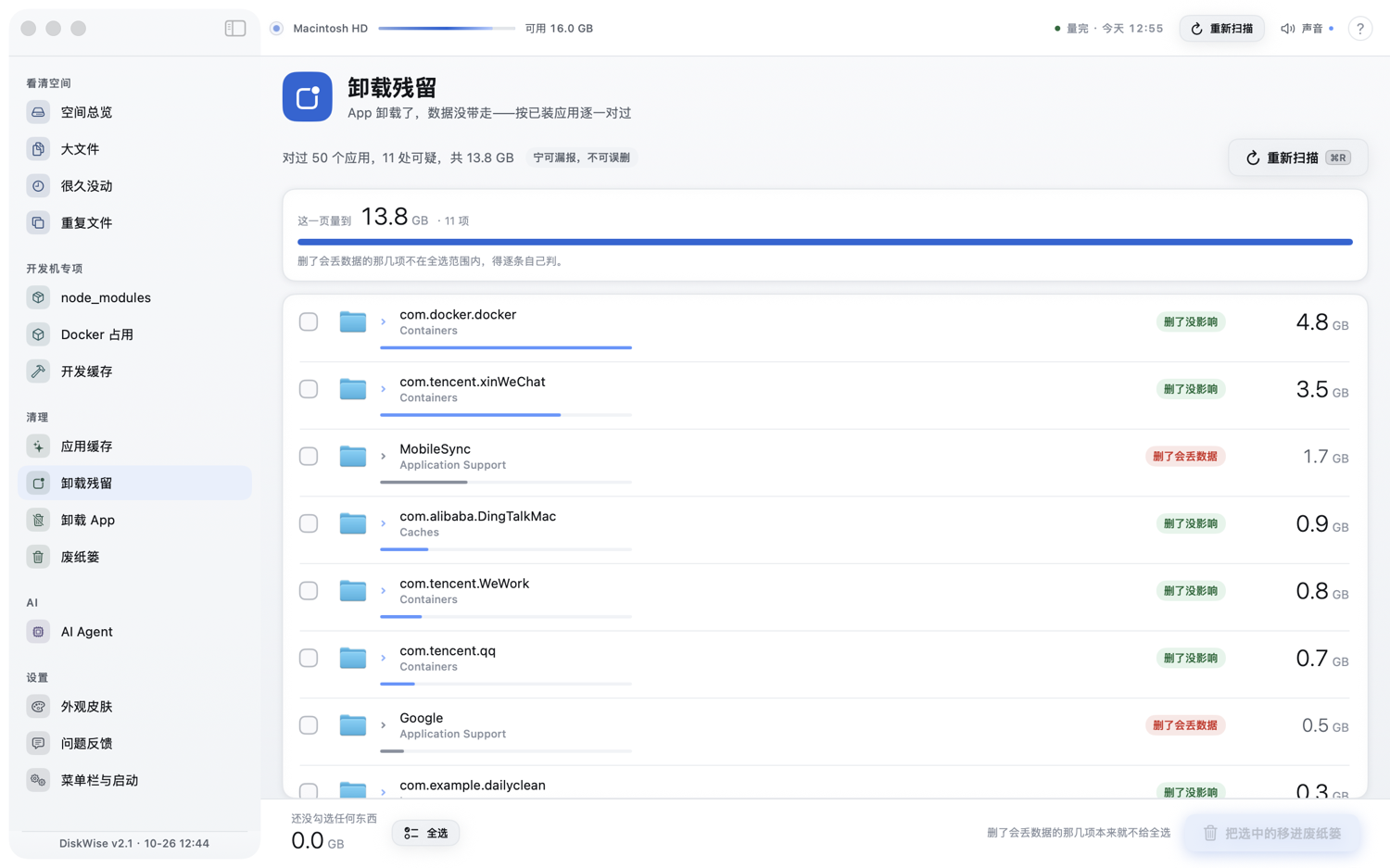
- 卸载残留:以「还装着的 App 的 bundle id」为基准找孤儿,宁可漏报不误删。
- 废纸篓:体积统计、撤销栈,以及一颗「清空」——直链版由访达执行,商店沙盒版只把废纸篓窗口打开 给你按 ⌘⇧⌫。
诊断与转储
- 崩溃转储 —— 按结构认 Crashpad 目录(
settings.dat加completed/pending/new), 崩过的应用自己落进这一页,宿主应用从路径归属。每行带着与上一轮扫描的增长:突发型红章 (57 秒多出 2,674 个文件,读出来就是这行字),长间隔缓慢累积黄章。 - 按保留策略修剪 —— 类别首次出现时建议「保留最近 2,000 个」,采用或忽略由你。修剪预览
是纯计算;执行把转储子目录整目录移入废纸篓(
settings.dat与目录骨架保留),整批可撤销。 没有任何自动执行——无守护进程、无定时器。 - 内容探针,默认关 —— 打开后每条目至多抽 5 个样本转储、各读文件头 64 KB:崩溃的可执行 路径、包标识符,以及环境里那些 agent 会话指纹。目录宿主与转储写者不一致时,行内直接说破。 指纹展示一律脱敏,结果只存本机,隐私政策写明了这唯一一条例外。
- 系统报告与观察区 ——
~/Library/Logs/DiagnosticReports下的.ips/.hang/.panic; 另有一份只读清单,列所有扫得到但本工具永不动手的位置(系统区、仅管理员可读的报告目录、 认不准的同名目录),每行带着「为什么不能删」。看见不设门槛,删除才设。
个性化
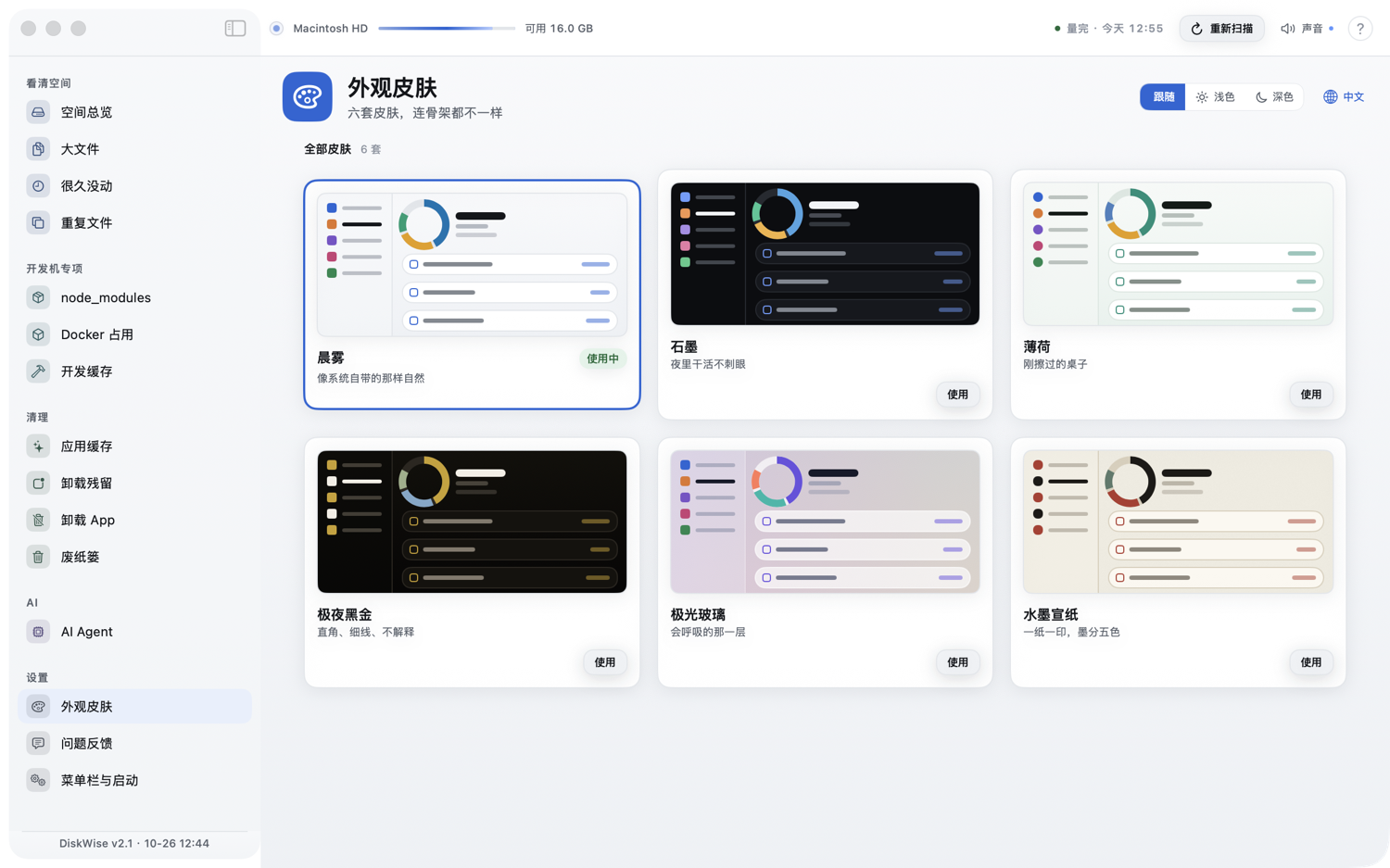
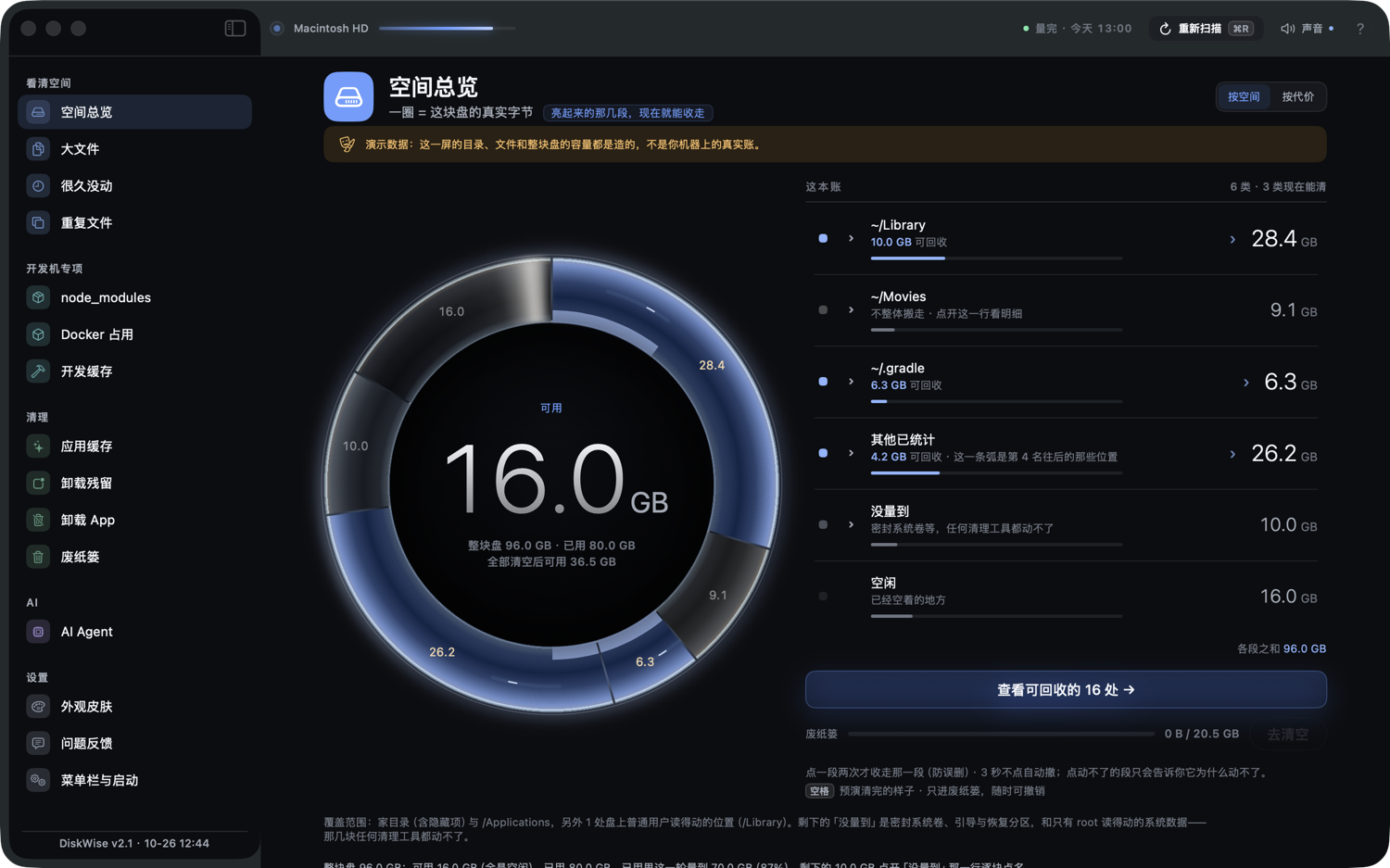
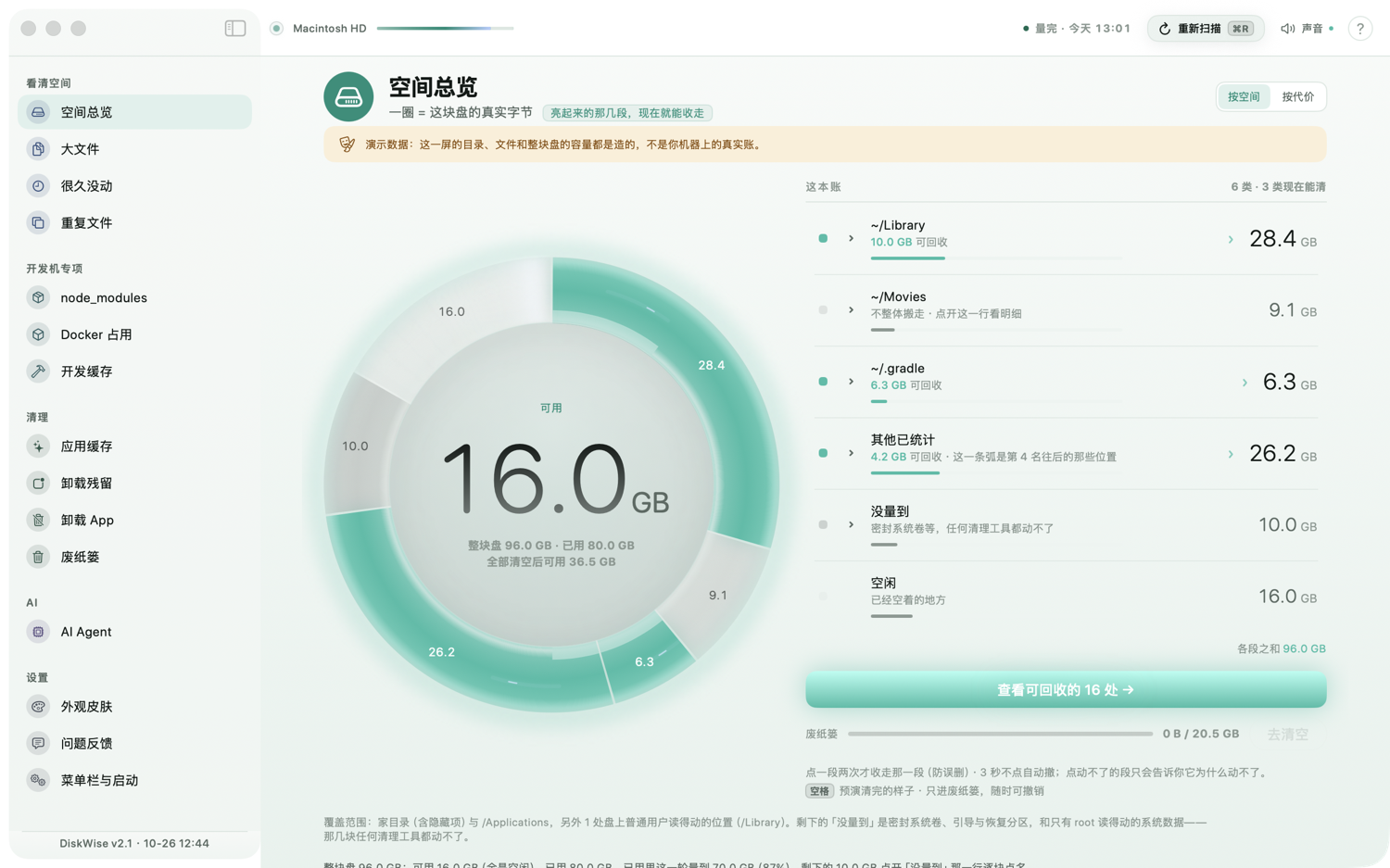
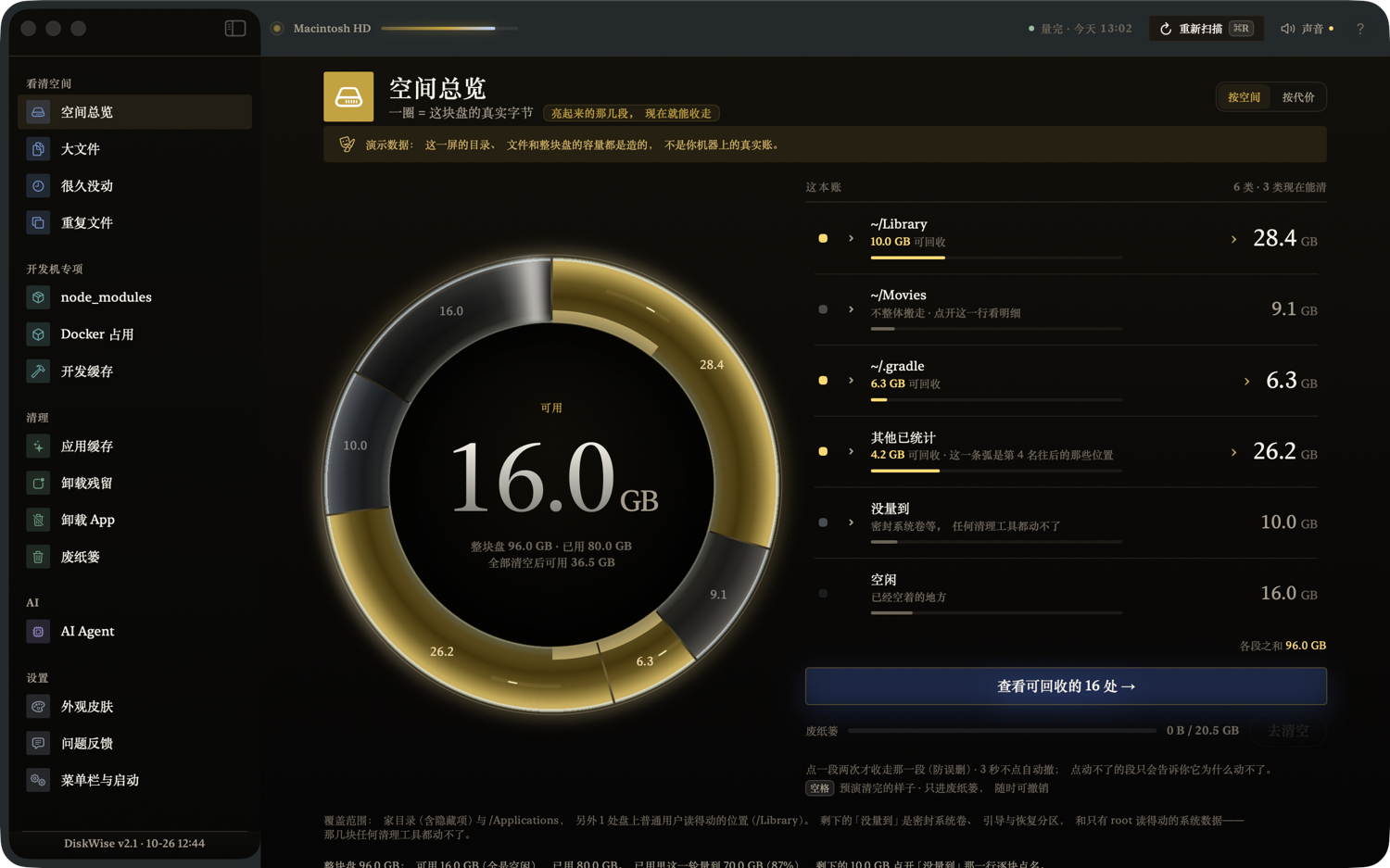
- 外观皮肤:6 套。关键点是它们不是换色——每套各自改字体面、圆角、材质分层、动效签名、 图表配色。晨雾 / 石墨 / 薄荷 / 极夜黑金 / 极光玻璃 / 水墨宣纸,六套全部随包可用。
- 皮肤是数据,不是代码:六套全在
Sources/DiskCleaner/Resources/skins.json这一个文件里, 文件自己带着每个字段的说明。加第七套就是加一个 JSON 对象:在 GitHub 网页上改这个文件、提 PR 即可, 不用 Xcode、不用编译、不用写 Swift。
界面截图
环下面那颗按钮打开的是两屏:先是一张能逐条勾选的清单,然后是一屏把选择原样复述一遍,确认后才动手。
| 可回收清单 | 确认 |
|---|---|
 |
 |
| 空间总览 | 重复文件 |
|---|---|
 |
 |
| 开发缓存 | 卸载残留 |
|---|---|
 |
 |
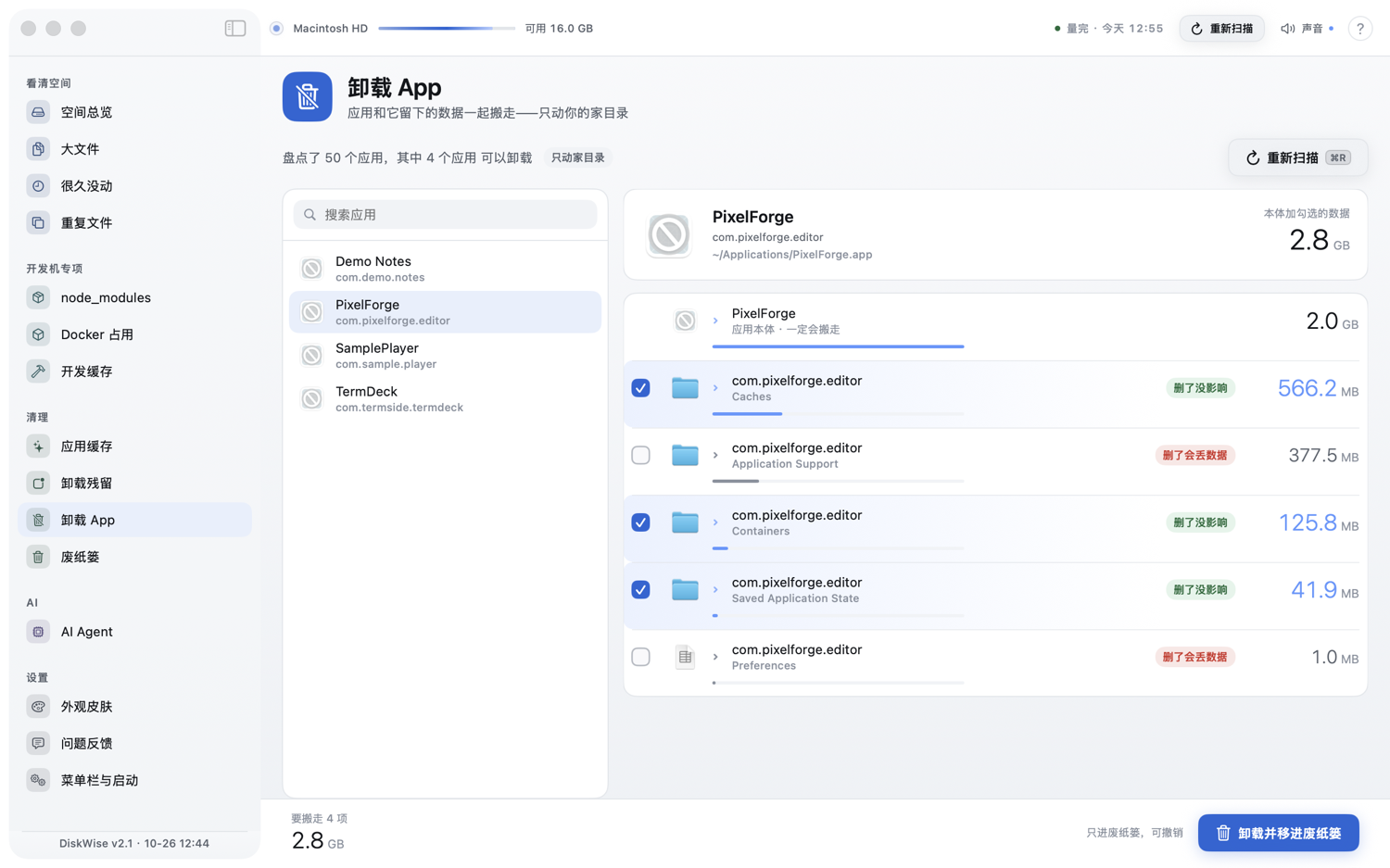
卸载 App 那一页:左边是装着的应用,右边是选中那个的本体,加上家目录里确实属于它的那几处。 归属只认包名,不做模糊猜:
皮肤页里每张卡都实时渲染该皮肤下的迷你侧边栏 + 环形图 + 列表行 + 按钮,看得懂骨架再决定穿不穿:
同一页,三套皮肤三种骨架(默认「晨雾」见页首那张图),其中石墨是深色那套:
| 石墨 | 薄荷 | 极夜黑金 |
|---|---|---|
 |
 |
 |
界面共十种语言——英语、简体中文、繁体中文、日语、韩语、德语、西班牙语、法语、俄语、巴西葡语—— 在「外观皮肤」页的语言菜单里切换,默认跟随系统。同样的几屏,英文界面长这样:
| Overview | Dev Caches |
|---|---|
 |
 |
数量不是把英文拼上去了事,每种语言各按各的规矩变形:俄语按数字挑形态(1 файл、3 файла、
11 групп),德语法语西语巴葡分单复数,日韩用它们自己真在用的量词。
下载与安装
Mac App Store
DiskWise: 空间清理 — macOS 13+|免费|直接获取即可开始用, 之后的新版本由商店自动接手。
商店接手的每一版都要先过苹果审核,所以商店里能拿到的版本会比 GitHub Release 慢一些。想要刚发出来的 那一版,用下面的 Homebrew 或直接下载 DMG。
Homebrew
brew tap DreamOfXM/diskwise https://github.com/DreamOfXM/diskwise
brew install --cask dreamofxm/diskwise/diskwise
cask 就放在本仓库里(Casks/diskwise.rb),所以 tap 必须按 URL 指过来:只写
dreamofxm/diskwise 会让 Homebrew 去找一个并不存在的 homebrew-* 仓库。tap 好之后用全限定名
安装——Homebrew 6 起第三方 tap 默认不被信任,按全限定名安装只信任这一个 cask。第一条 brew tap
会把本仓库的完整历史克隆下来,约 300 MB,网慢的时候会安静等上一阵;它随后装的 DMG 才约 10 MB。
若它还要求更多:
brew trust --cask dreamofxm/diskwise/diskwise
brew install --cask diskwise
tap 的细节与校验值怎么更新:docs/homebrew.md。
用 Homebrew 装的也是 Releases 页那个文件。从 v1.7 起那份用 Developer ID 证书签名并经苹果公证, 双击即可打开,不需要任何额外放行;v1.7 之前发的是 ad-hoc 签名的包,首次打开会被系统拦一次,要到 **系统设置 → 隐私与安全性 → 「仍要打开」**里放行(macOS 13–14 上右键 → 打开 也能顶过去)。 从 Mac App Store 装的那份完全没有这一步。
直接下载 DMG
- 到 Releases 下载
DiskWise-<版本号>[-universal].dmg - 打开后把 DiskWise.app 拖进「应用程序」
- 双击即可打开——v1.7 起的包已 Developer ID 签名并通过苹果公证,系统不拦;v1.7 之前的包首次会被拦 一下,到**系统设置 → 隐私与安全性 → 「仍要打开」**里放行,之后就能正常双击打开 (macOS 13–14 用老办法:右键 → 打开;Sequoia 把这条捷径去掉了)
ARCH=universal 出的包文件名带 -universal,同一个文件里同时有 arm64 和 x86_64 两个切片;
不带后缀的那份只有 Apple Silicon。每个 Release 都会附 DMG 的 SHA256,cask 里钉的是同一个校验值。
从源码构建
只需要 Xcode 命令行工具,不需要完整 Xcode。
swift build                    # debug 编译
swift run SelfTest             # 全量自检,全绿是打包前提
swift run DiskCleaner          # 直跑 App
bash build_app/build.sh        # 多语言对账 → 编译 → 自检 → .app → 签名 → dist/*.dmg + SHA256
三道闸门任一失败就不出包:缺译文、自检不过、资源没拷进去。译文那道闸门会自己解析 Swift 源码和
skins.json,所以漏包 L(…) 的新字符串会和漏译一样被拦下——一门语言不可能悄悄只译一半。
想提 PR 请先读 CONTRIBUTING.md、docs/ARCHITECTURE.md 和 docs/DESIGN.md——里面每条规则都是踩过坑定下来的。 有三类 PR 完全不用碰 Swift:缓存知识库加一条真实条目、加一套皮肤、或者补一门语言。
常见问题
它是 CleanMyMac 的免费替代吗? 在同一件事上替代——缓存、大文件、重复文件、卸载残留、Docker 占用,源码就在这个仓库,不收订阅。 它刻意比套件少做很多:不查杀木马、不做 VPN、不清邮件、没有「加速」,因为那些是另一类产品、另一套风险。
会不会把我还要的东西删掉?
所有删除都进废纸篓,本次会话有撤销栈;家目录本体和 ~/Library 整体不可删;清空这一步永远在
访达里完成,访达会让你确认后才真正释放空间。
node_modules、DerivedData、各种缓存能删吗?
能。node_modules 靠 npm install 回来,DerivedData 靠下次编译回来,缓存靠对应工具的下次运行回来。
DiskWise 不假设你知道这件事,每一条都写着「这是什么 / 删了会怎样 / 怎么回来」。
它会上传什么吗? 不会。App 里没有内置更新器、没有统计、没有账号、没有广告,完全没有网络访问 —— 这也是反馈只能走 GitHub 或邮箱的原因。
微信 / 钉钉的缓存管吗? 管,缓存在知识库里。中文开发者的 Mac 上这几项往往是最占地方的,简体与繁体中文也因此都是一等公民, 而不是挂在英文界面后面的补丁。
Intel 机器能用吗?
从 v1.3 起,发出去的每个 DMG 都是 ARCH=universal 出的,同一个文件里 arm64 和 x86_64 两个切片
都在,Intel 和 Apple Silicon 下载同一个链接即可。v1.3 之前的 Release 附的是只带 arm64 的
DiskWise-<版本号>.dmg(文件名没有 -universal),那几个版本要 Intel 就得自己编一条命令的事
(不需要完整 Xcode)。本地 build.sh 默认仍只出 Apple Silicon,加 ARCH=universal 才出双切片。
为什么首次打开系统要警告? v1.7 起不会了:v1.7 之后发出去的每一个包都用 Developer ID 证书签名并经苹果公证,Gatekeeper 直接放行。 更早那种 ad-hoc 签名的包只拦第一次:到**系统设置 → 隐私与安全性 → 「仍要打开」**点一下, 之后就正常了;macOS 13–14 用右键 → 打开也行,Sequoia 去掉了这条。App Store 那份永远不会被拦。
已知不足
- 整盘那一趟只负责把系统区算进账,不负责删它:
/Library、/opt、/private里的行会带 「系统区」标记、勾选框锁死——那些位置要么只有管理员写得动,要么归 Homebrew / Xcode 自己管, 用它们各自的清理命令比这个按钮安全 - node_modules 大盘扫描慢,且还没有流式快照
- 卸载残留刻意保守,会漏报
路线图
- 慢扫描的流式快照
- 扩充缓存知识库(提 PR 最受欢迎的方式)
反馈与交流
App 不联网,所以没有「一键发送反馈」这种按钮。两个渠道随你挑:
| 渠道 | 入口 |
|---|---|
| 邮箱 | [email protected] |
| GitHub | 提 Issue,中文英文都收 |
| Discussions | 提问、想法、用法分享 |
邮箱和 Issue 在 App 里也有:侧边栏最下面的「问题反馈」页,每个地址都能一键复制。
如果它清出了你本来不知道的占用空间,给仓库点个 Star 就是新用户 找到它的实际途径——这个项目没有投放预算,能不能被人看见,全靠 GitHub 自己的搜索和 awesome 列表流量。
隐私
DiskWise 不联网、不收集任何数据,每一次扫描都只在你自己的 Mac 上完成。 完整政策见 docs/PRIVACY.md。
许可
Apache License 2.0,见 LICENSE。