
Diolinux/PhotoGIMP
Diolinux/PhotoGIMP has 18,546 GitHub stars and 752 forks. GitHot measured +4 stars in 24 hours. Last checked 2026-11-08 18:44 UTC. Last push 2026-10-25.
面向 Photoshop 用户的 GIMP 3+ 补丁
可以做什么
- Photoshop-like tool layout — Tools are reorganized to mimic the positions you're used to in Adobe Photoshop.
- Custom Splash Screen — A unique PhotoGIMP splash screen greets you on startup.
- Maximized canvas space — Default settings are optimized to give you the largest possible working area.
- Photoshop keyboard shortcuts — Keyboard shortcuts follow Adobe's official documentation for the Windows version.
实测星标增长
- 24小时
- +4
- 7天
- 更新延迟
- 15天
- 更新延迟
- 1个月
- 更新延迟
各周期内的星标净变化,周期相互重叠,并非每日新增。缺失的测量保持空白。星标代表关注度,不代表软件质量。
docs/README_zh.md
原文🎨 PhotoGIMP



🌍 翻译
本 README 提供以下语言的版本:
- 🇮🇹 Italiano(意大利语)
- 🇵🇱 Polski(波兰语)
- 🇧🇷 Português(巴西葡萄牙语)
- 🇷🇺 Русский(俄语)
- 🇨🇳 简体中文
想要添加你的语言?Fork 本仓库,创建 docs/README_xx.md 文件,然后提交 Pull Request!
PhotoGIMP 是一个由社区驱动的免费补丁,可将 GIMP(GNU Image Manipulation Program)转变为一套 Adobe Photoshop 用户感到熟悉的界面布局。如果你正从 Photoshop 转向 GIMP 并希望快速上手,PhotoGIMP 就是为你准备的。
第一次接触 GIMP? GIMP 是一款免费开源的图像编辑器,适用于 Linux、macOS 和 Windows。Photoshop 能做的,它大部分也能做——照片修饰、图像合成、图形设计等——而且完全免费。PhotoGIMP 只是让它看起来和用起来更像 Photoshop。
✨ 特性
- 类 Photoshop 的工具布局 — 工具按照 Adobe Photoshop 中的位置重新排列,还原你熟悉的操作感。
- 自定义启动画面 — 启动时迎接你的是 PhotoGIMP 专属 Splash Screen。
- 最大化画布空间 — 默认设置经过优化,为你提供尽可能大的工作区域。
- Photoshop 键盘快捷键 — 快捷键参考 Adobe 官方文档 中 Windows 版本的设定。
- 自定义图标和名称 — 专属的
.desktop文件让 PhotoGIMP 在系统菜单中拥有独立的图标和应用名称。
📷 截图
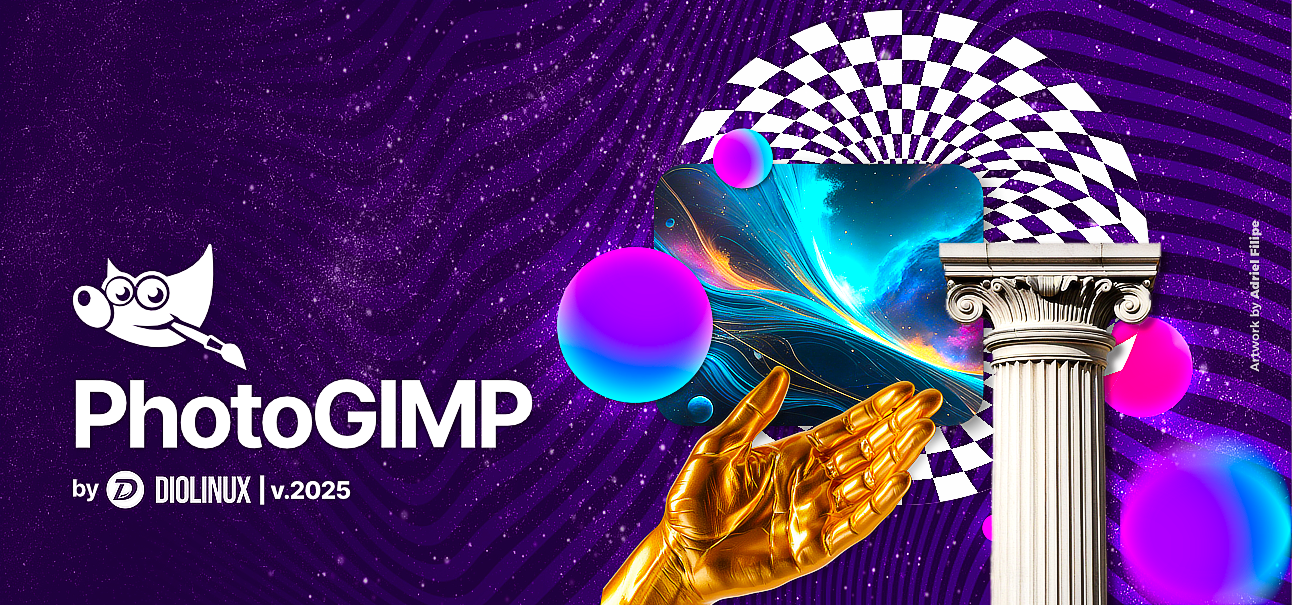 PhotoGIMP Diolinux 启动画面
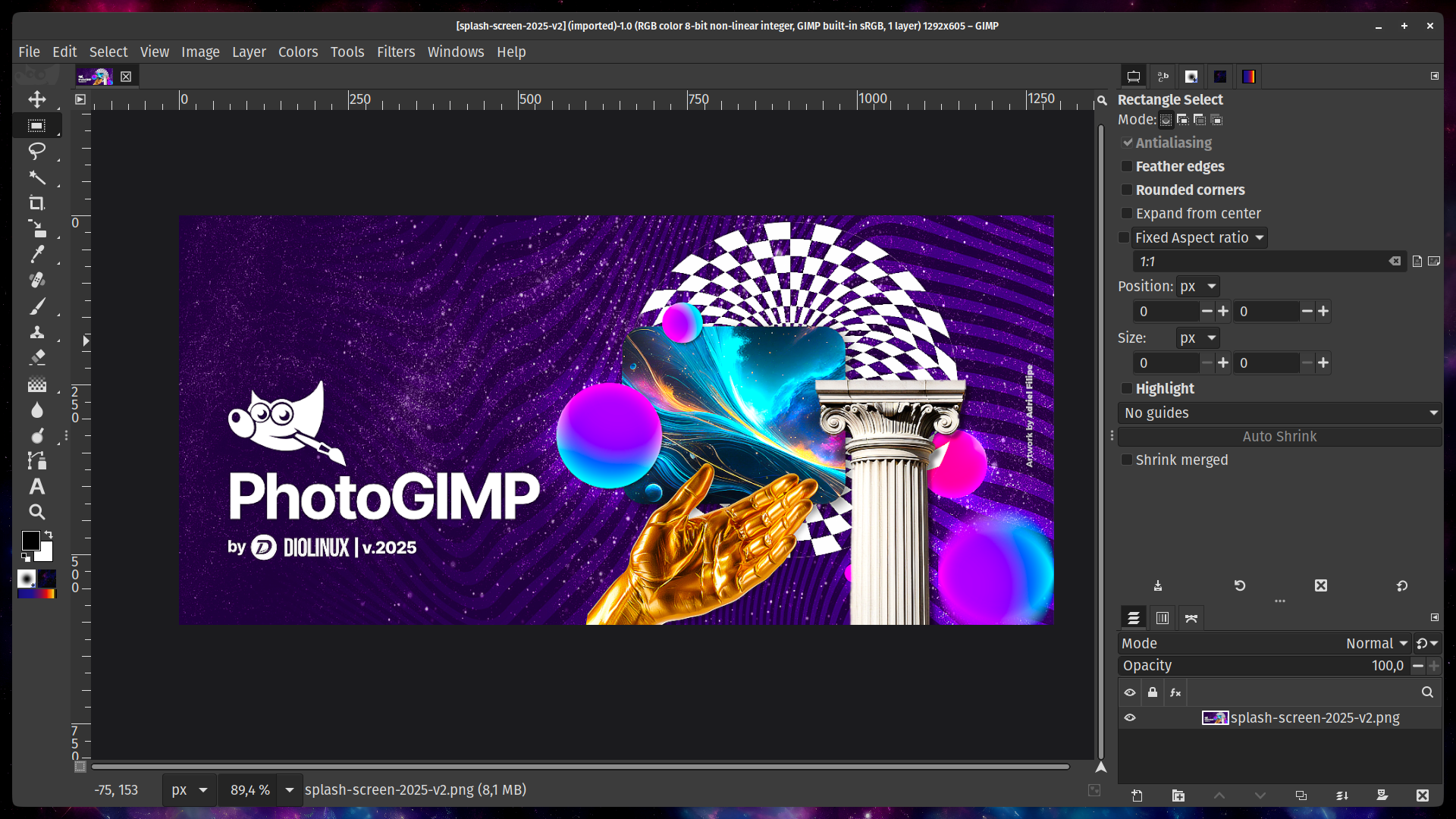 GIMP 3.0 应用 PhotoGIMP 补丁后的效果
📋 安装要求
安装 PhotoGIMP 之前,请确保满足以下条件:
| 要求 | 详情 |
|---|---|
| GIMP 3.0 或更高版本 | 下载地址:gimp.org 或 Flathub(Linux) |
| 至少运行过一次 GIMP | GIMP 需要先生成配置文件,然后 PhotoGIMP 才能覆盖它们。先安装 GIMP → 打开 → 关闭 → 再安装 PhotoGIMP。 |
⚙ 安装方法
[!WARNING] 安装前请备份你的 GIMP 当前设置! PhotoGIMP 会覆盖 GIMP 的配置文件。如果你想保留自定义设置,请先保存一份备份。具体备份步骤见下方各平台说明。
🐧 Flatpak(Linux)
备份(可选)
下面使用的 install.sh 脚本会自动备份你当前的配置,因此只有在你打算手动复制文件时才需要这一步:
cp -r ~/.config/GIMP/3.0 ~/GIMP-3.0-backup
安装
确保已从 Flathub 安装 GIMP。
先打开一次 GIMP,然后关闭——这将创建 PhotoGIMP 所需的配置文件夹。
下载最新 release: 👉 下载 PhotoGIMP for Linux (.zip)
将
.zip文件解压到任意位置(例如你的Downloads文件夹)。它会创建一个名为PhotoGIMP-linux/的文件夹,其中包含.config、.local和install.sh。- ⚠️ 把
.zip解压到主目录并不会安装 PhotoGIMP——它只会创建~/PhotoGIMP-linux/。你仍然需要执行第 5 步。
- ⚠️ 把
在该文件夹中运行随附的安装脚本:
cd ~/Downloads/PhotoGIMP-linux
chmod +x install.sh
./install.sh
它会检测你的 GIMP 是 Flatpak 还是原生安装,备份你当前的配置,并把文件复制到正确的位置。
打开 GIMP——你应该看到全新的 PhotoGIMP 布局了!🎉
📂 想手动复制文件?
把 .config 和 .local 的内容复制到主目录,而不是 PhotoGIMP-linux 文件夹本身。末尾的 /. 才会复制隐藏文件:
cp -a ~/Downloads/PhotoGIMP-linux/.config/. ~/.config/
cp -a ~/Downloads/PhotoGIMP-linux/.local/.  ~/.local/
如果你更喜欢使用文件管理器:
- 文件必须放入
~/.config和~/.local,这些是隐藏文件夹。 - 要在文件管理器中查看隐藏文件夹,请按 Ctrl + H。
- 当提示覆盖已有文件时,选择 "Replace" 或 "Overwrite"。
💡 使用的是非 Flatpak 版 GIMP?
如果你是使用发行版包管理器(apt、dnf、pacman 等)而非 Flatpak 安装的 GIMP,配置文件夹的位置相同(~/.config/GIMP/3.0),因此上述步骤同样适用。只需确保 GIMP 版本为 3.0 或更高。
install.sh 同样能检测原生安装;如果你同时安装了 Flatpak 版和原生版 GIMP,它会询问要修改哪一个。对于原生安装,它只替换 GIMP 配置——.local 中的自定义启动器和图标用于 Flatpak。
🪟 Windows
备份(可选)
如果你想保留当前 GIMP 设置,请先备份:
- 按下 Windows + R 打开运行对话框。
- 输入
%APPDATA%\GIMP并按 Enter。 - 将整个版本文件夹(例如
3.0、3.2)复制到安全位置(例如桌面)。
安装
- 确保已从官方站点安装 GIMP。
- 先打开一次 GIMP,然后关闭——这将创建 PhotoGIMP 所需的配置文件夹。
- 下载最新 release: 👉 下载 PhotoGIMP for Windows (.zip)
- 将
PhotoGIMP.zip的内容解压到任意文件夹(例如桌面)。 - 打开解压后的文件夹,复制其中的版本文件夹(例如
3.0)。 - 按下 Windows + R 打开运行对话框。
- 输入
%APPDATA%\GIMP并按 Enter——这将打开 GIMP 的设置文件夹。 - 将版本文件夹粘贴到此处。
- 当提示覆盖已有文件时,选择 "Replace the files in the destination"。
- 打开 GIMP——你应该看到全新的 PhotoGIMP 布局了!🎉
💡 可选:更改 GIMP 快捷方式图标
你也可以下载 photogimp.ico,然后更新以下路径中 GIMP 快捷方式的图标:
%appdata%\Microsoft\Windows\Start Menu\Programs\GIMP 3.0.0
右键点击快捷方式 → 属性 → 更改图标 → 浏览到下载的 .ico 文件。
🍫 通过 Chocolatey 安装(替代方式)
如果你使用 Chocolatey,可以通过一条命令安装 PhotoGIMP:
choco install photogimp
维护者:André Augusto
🍎 macOS
备份(可选)
如果你想保留当前 GIMP 设置,请先备份:
- 打开 Finder。
- 按下 Cmd + Shift + G,前往
~/Library/Application Support/GIMP。 - 将整个
GIMP文件夹复制到安全位置(例如桌面)。
安装
- 确保已从官方站点安装 GIMP。
- 先打开一次 GIMP,然后关闭——这将创建 PhotoGIMP 所需的配置文件夹。
- 下载最新 release: 👉 下载 PhotoGIMP for macOS (.zip)
- 将
PhotoGIMP.zip的内容解压到任意文件夹(例如桌面)。 - 打开解压后的文件夹,复制其中的
3.0文件夹。 - 打开 Finder,按下 Cmd + Shift + G 打开"前往文件夹"。
- 输入
~/Library/Application Support/GIMP并按 Enter。 - 如果你看到之前安装遗留的
2.10文件夹,请将其删除以避免冲突。 - 将
3.0文件夹粘贴到 GIMP 文件夹内。 - 当提示覆盖已有文件时,选择 "Replace" 或 "Merge"。
- 打开 GIMP——你应该看到全新的 PhotoGIMP 布局了!🎉
📦 补丁内容说明
PhotoGIMP 会替换或添加 GIMP 配置目录中的以下文件:
| 文件 / 文件夹 | 作用 |
|---|---|
shortcutsrc |
映射为 Photoshop 风格的键盘快捷键 |
toolrc |
工具配置和排序 |
sessionrc |
窗口布局和面板位置 |
dockrc |
面板 / 停靠栏配置 |
gimprc |
GIMP 通用偏好设置(画布、网格等) |
contextrc |
当前工具 / 颜色上下文设置 |
splashes/ |
自定义 PhotoGIMP 启动画面 |
theme.css |
轻微调整的 UI 主题 |
templaterc |
预设画布模板 |
在 Linux 上,此补丁还会安装:
- 一个自定义的
.desktop文件(带有 PhotoGIMP 名称和图标的启动器) - 一个位于
~/.local/share/icons/的自定义应用图标
🗑 如何卸载
要移除 PhotoGIMP 并将 GIMP 恢复为默认状态,只需删除 GIMP 的配置文件夹然后重新打开 GIMP——它会自动生成全新的默认设置。
Linux
rm -rf ~/.config/GIMP/3.0
然后重新打开 GIMP——它会生成全新的默认配置。
如果你之前做过备份,可以恢复它:
cp -r ~/GIMP-3.0-backup ~/.config/GIMP/3.0
Windows
- 按下 Windows + R,输入
%APPDATA%\GIMP并按 Enter。 - 删除
3.0文件夹。 - 打开 GIMP——它会重新创建默认设置。
或者将之前备份的 3.0 文件夹粘贴回来以恢复设置。
macOS
- 打开 Finder,按下 Cmd + Shift + G。
- 前往
~/Library/Application Support/GIMP。 - 删除
3.0文件夹。 - 打开 GIMP——它会重新创建默认设置。
或者将之前备份的文件夹粘贴回来以恢复设置。
❓ 故障排除 / 常见问题
[!CAUTION] PhotoGIMP 没有官方网站。 该项目的唯一官方来源是其 GitHub 仓库:https://github.com/Diolinux/PhotoGIMP/
PhotoGIMP 没有任何变化——GIMP 看起来和原来一样
- 请确认你将文件解压到了正确的位置。最常见的问题就是解压到了错误的文件夹。
- Linux:
.config和.local文件夹必须位于你的主目录(~)中。它们是隐藏文件夹——在文件管理器中按 Ctrl + H 即可看到。 如果你有一个~/PhotoGIMP-linux/文件夹,说明你只解压了压缩包但没有安装——打开该文件夹并运行./install.sh。 - Windows:
3.0文件夹必须在%APPDATA%\GIMP里面,而不是靠在外面。 - macOS:
3.0文件夹必须在~/Library/Application Support/GIMP里面。 - 你在粘贴文件之前关闭 GIMP 了吗?GIMP 退出时可能会覆盖传入的设置。
安装 PhotoGIMP 后打开 GIMP 时报错
- 这通常意味着 GIMP 版本不匹配。PhotoGIMP 专为 GIMP 3.0+ 构建。如果你运行的是 GIMP 2.x,将不兼容。
- 尝试删除配置文件夹后重新安装——参见如何卸载部分。
可以在 GIMP 2.10 上使用 PhotoGIMP 吗?
不可以。此版本的 PhotoGIMP 专为 GIMP 3.0 及更高版本设计。GIMP 2.x 和 3.x 之间的配置格式发生了重大变化。
PhotoGIMP 会删除我的自定义画笔、字体或插件吗?
不会。PhotoGIMP 只替换配置文件(快捷键、布局、偏好设置)。你的个人画笔、字体、渐变和插件不会受到影响。
安装 PhotoGIMP 后可以自定义快捷键吗?
当然可以!PhotoGIMP 只是提供一个起点。你可以在 GIMP 中通过 编辑(Edit)→ 键盘快捷键(Keyboard Shortcuts) 修改任何快捷键。
如何将 PhotoGIMP 更新到新版本?
只需下载最新 release 并按照安装步骤重新操作即可——它会覆盖之前的 PhotoGIMP 配置。
🤝 贡献
发现 Bug?有建议?欢迎你的帮助!
- 报告问题:提交 Issue
- 提交修复:创建 Pull Request
- 翻译:帮助我们将 README 翻译成更多语言!参见翻译部分。
🏆 致谢
- 没有出色的 GIMP 团队,就不会有这个项目。
- 衷心感谢 YouTube 上所有 Diolinux 的支持者。
- 启动画面和图标由 Adriel Filipe Design 提供。
👥 贡献者
📄 许可证
PhotoGIMP 基于 GNU General Public License v3.0 许可。