
DeadWaveWave/opencove
DeadWaveWave/opencove has 1,653 GitHub stars and 149 forks. GitHot measured -1 stars in 24 hours, +1 in 7 days, and +1 in 15 days. Last checked 2026-11-25 04:04 UTC. Last push 2026-11-21.
可以做什么
- 🌌 Infinite spatial canvas: Arrange terminals, notes, tasks, and agent sessions the way you actually think.
- 🤖 Built for CLI agents: Optimized for Claude Code, Codex, and similar terminal-native agent workflows.
- 🧠 Context stays visible: Planning, execution, and results live together instead of getting buried in linear chat history.
- 💾 Persistent workspaces: Restore your viewport, layout, terminal output, and agent state after restarts.
实测星标增长
- 24小时
- -1
- 7天
- +1
- 15天
- +1
- 1个月
- 正在收集历史
各周期内的星标净变化,周期相互重叠,并非每日新增。缺失的测量保持空白。星标代表关注度,不代表软件质量。
关于
用于管理智能体、任务、知识和研究的无限画布工作区。为 Claude Code、Codex、终端、任务和笔记提供无限画布。
网站与应用README_ZH.md
原文OpenCove 🌌
把 Claude Code、Codex、终端、任务和笔记放进同一张空间画布。




让多个 Agent 并行工作时的上下文、执行过程和思考痕迹始终可见。
不用在标签页、聊天历史和分裂的窗口之间来回切换。
下载最新版本 · Read the English README
📣 重要公告
OpenCove 0.4.0 带来 Pixel 工作区、桌面图标式折叠窗口,以及可独立安装的插件与主题。在设置中探索扩展,或通过 opencove plugin guide 开始创造自己的插件。
📖 什么是 OpenCove?
OpenCove 是一款面向 AI Coding 工作流的空间化开发工作台。
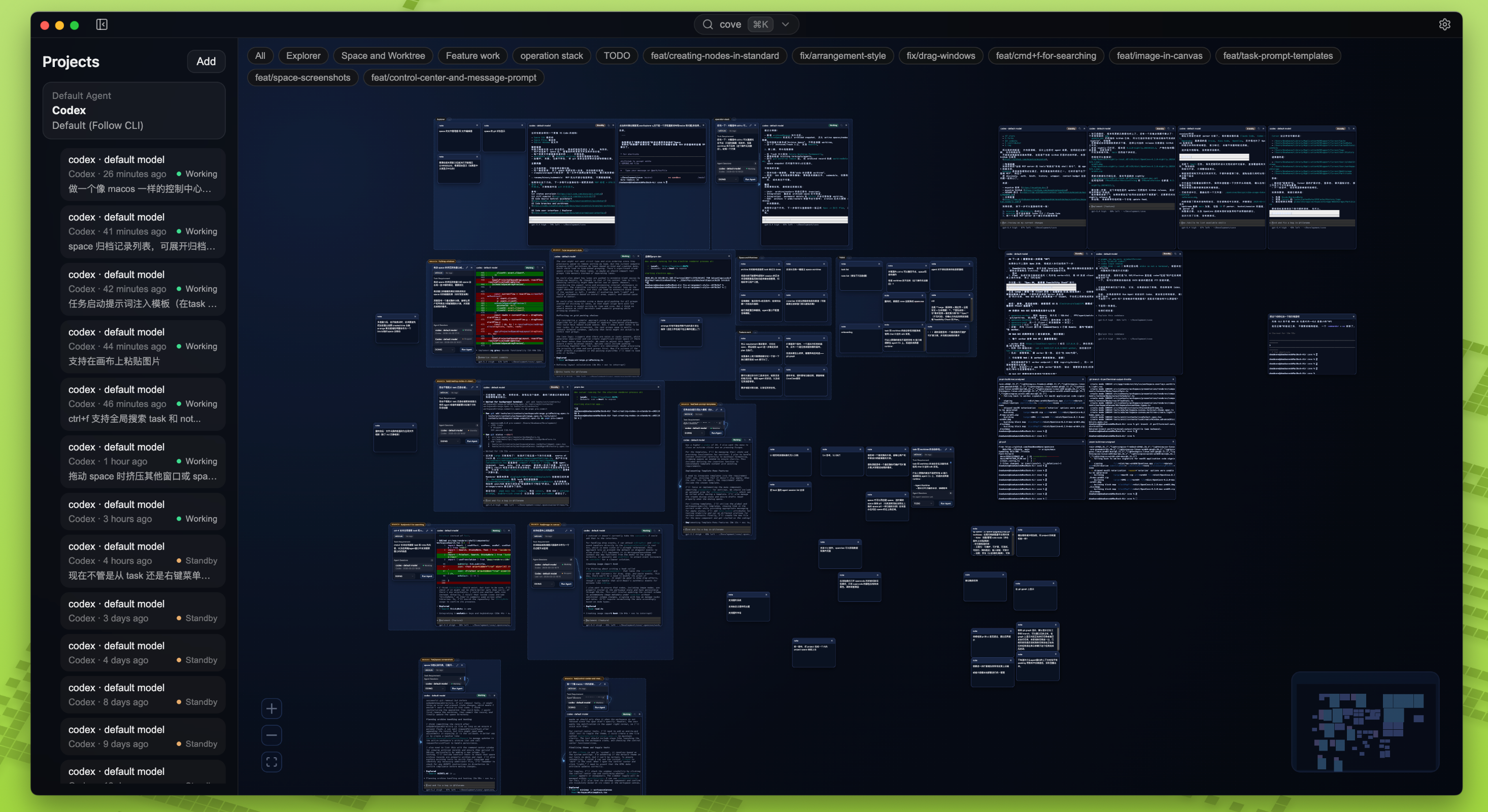
它不是把更多面板塞进 IDE,而是把 AI Agents、终端、任务 和 笔记 放到同一张无限 2D 画布上,让你在多 Agent 协作时依然能看清全局。
它尤其适合这样的场景:
- 同时运行多个
Claude Code或Codex会话,并排对比结果 - 把任务规划、执行终端和过程笔记放在同一个工作区里
- 切换项目后仍然保留布局、上下文与执行历史
✨ 核心特性
- 🌌 无限空间画布:终端、笔记、任务、Agent 会话都能按你的思路自由摆放。
- 🤖 为 Agent CLI 而生:针对
Claude Code、Codex等终端式 Agent 工作流深度优化。 - 🧠 上下文始终可见:规划、执行和结果放在一起,不再淹没在长聊天记录里。
- 💾 工作区可持久恢复:重启后保留视口、布局、终端输出和 Agent 状态。
- 🗂️ 空间存档与回放:随时给工作区打快照,回到之前的上下文。
- 🖼️ 富媒体与智能排版:支持粘贴图片、框选多选、标签颜色和自动整理布局。
- 🔍 全局搜索与控制中心:快速搜索画布内容和终端输出,统一管理活跃会话。
- 🗂️ 工作区隔离:按目录和 Git Worktree 拆分项目,避免上下文串线。
💡 为什么选择 OpenCove?
OpenCove 围绕一个核心判断来设计:多 Agent 工作流更适合用空间来组织,而不是藏在看不见的层级里。
| 痛点 (传统模式) | 解决方案 (OpenCove 模式) |
|---|---|
| 线性对话容易失忆:上下文会被长聊天历史不断往下冲。 | 空间化上下文:关键任务、笔记和执行状态长期停留在画布上。 |
| 单面板来回切换:标签页和分栏会不断打断思路。 | 并行可视化:多个 Agent 同时工作时仍然能保持全局视野。 |
| Agent 像黑盒:后台到底做了什么并不直观。 | 执行过程透明:终端输出和副作用就在眼前发生。 |
🚀 快速上手
OpenCove 目前处于 Alpha 阶段,更适合希望尽早体验空间化 AI 工作流的早期用户。
下载客户端
OpenCove 0.3.0 stable 及后续版本可在 GitHub Releases 页面下载,覆盖 macOS、Windows 和 Linux。Nightly 预发布版仍用于提前体验更新内容,其中可能包含尚未打磨完成的变化。
⚠️ macOS 用户注意: 当前发布版本暂未进行 Apple Developer ID 签名与公证。若首次打开时被 Gatekeeper 拦截,请在终端执行以下命令放行:
xattr -dr com.apple.quarantine /Applications/OpenCove.app
CLI / Server 安装
现在 opencove CLI 有两条正式安装路径:
- 通过 Desktop 安装:打开 Settings → Worker → CLI,点击 Install CLI。
- 不安装 Desktop:使用包含 standalone runtime bundle(
opencove-server-*)以及 release 专属 installer 资产的 GitHub Release,例如opencove-install-v<tag>.sh/opencove-install-v<tag>.ps1。stable release 还会额外 发布通用别名opencove-install.sh/opencove-install.ps1,它们始终指向最新的 stable release。
如果 releases/latest/download/opencove-install.sh 返回 404,说明当前 latest stable
还没有发布 standalone installer。此时请先使用 Desktop 安装,或等待包含这些资产的
release。
安装 latest stable 时,macOS / Linux 可使用:
curl -fsSL https://github.com/DeadWaveWave/opencove/releases/latest/download/opencove-install.sh | sh
Windows 使用 PowerShell:
powershell -NoProfile -ExecutionPolicy Bypass -Command "Invoke-RestMethod https://github.com/DeadWaveWave/opencove/releases/latest/download/opencove-install.ps1 | Invoke-Expression"
如果你要安装某个 nightly 或任意指定 tag 的 release,请使用该 release 页面中的 带版本 installer:
curl -fsSL https://github.com/DeadWaveWave/opencove/releases/download/v<version>/opencove-install-v<version>.sh | sh
powershell -NoProfile -ExecutionPolicy Bypass -Command "Invoke-RestMethod https://github.com/DeadWaveWave/opencove/releases/download/v<version>/opencove-install-v<version>.ps1 | Invoke-Expression"
Standalone installer 会先使用 release 中的 SHA256SUMS.txt 校验下载的 runtime,再进行解压安装。
如果你想在服务器上直接托管 Web UI,安装后可直接启动 worker:
opencove worker start --hostname 0.0.0.0 --web-ui-password 'change-me'
启动后 CLI 会打印 Web UI 地址,并启用基于密码的浏览器登录。只要 Web UI 暴露到 localhost 之外,就应始终设置密码。
源码编译
环境依赖
- Node.js
>= 22.12.0 - pnpm
9.6.0 - (推荐)全局安装
Codex或Claude Code以充分体验完整的 Agent 工作流。
构建步骤
# 1. 克隆仓库
git clone https://github.com/DeadWaveWave/opencove.git
cd opencove

# 2. 安装依赖
pnpm install

# 3. 启动开发模式
pnpm dev
更多底层构建与打包发布说明,请查阅 RELEASING.md。
Web UI(实验性)
OpenCove 提供一个实验性的 Worker Web UI,允许你用浏览器打开画布(包括在同一内网的其他设备,例如平板)。
- 在 Settings → Experimental → Worker Web UI 中手动开启 Enable Web UI(可选:设置固定端口),再启动本机 Worker。
- 默认只监听本机回环地址(
127.0.0.1)。如需内网访问,开启 LAN Access 并设置 Web UI 密码。 - 开发提示:LAN 访问会使用
out/renderer的 build 产物(无 HMR)。修改 UI 后需要先跑pnpm build再刷新。
更多说明:
docs/architecture/CONTROL_SURFACE.mddocs/runtime/WEB_UI_TROUBLESHOOTING.md
🏗️ 技术架构
OpenCove 致力于探索现代化的技术选型与极致的客户端性能体验:
- 核心框架:Electron + React + TypeScript (
electron-vite驱动) - 画布引擎:基于
@xyflow/react打造流畅的无限画布。 - 原生终端:使用
xterm.js搭配node-pty提供强大的跨平台 PTY 运行时。 - 工程保障:
Vitest与Playwright构筑了坚实的组件级与 E2E 回归测试防线。
🤝 参与贡献
OpenCove 是一项长期演进的开源企划,我们需要你的加入,共同定义 AI 时代工具链的全新形态。无论你想探讨架构、提交代码还是报告 Bug,都可以参考以下指南:
💬 加群交流
扫描下方二维码即可加入 OpenCove 社群,和大家一起交流产品使用、开发进展与想法。
基于现代 Web 标准构建,探索下一代人机协同体验。
由 OpenCove 团队倾注 ❤️ 设计开发。

探索相关项目
加载中…