
CallSymmetryEcho/trace-canvas
CallSymmetryEcho/trace-canvas has 35 GitHub stars and 5 forks. GitHot measured +1 stars in 24 hours and +7 in 7 days. Last checked 2026-11-10 19:23 UTC. Last push 2026-11-05.
A transit map of parallel AI agent work: threads and records on a canvas, a git-style branch graph and a timeline. Claude Code hooks, MCP server and skill; no dependencies.
实测星标增长
- 24小时
- +1
- 7天
- +7
- 15天
- 更新延迟
- 1个月
- 更新延迟
各周期内的星标净变化,周期相互重叠,并非每日新增。缺失的测量保持空白。星标代表关注度,不代表软件质量。
README.zh-CN.md
原文


Trace Canvas 留痕
人和 agent 都看得懂的地图







每个 AI 编程会话都是同一张地铁图上的一条线:你的指令、改动、提交和决定是线上的站点,分叉与合并像 git 一样画出来,你的 agent 也读同一张图,接着别人停下的地方继续做。本地运行,只需要 Node.js 18.17+,MIT 开源。
安装:把这句话贴给 Claude Code(或 Codex):
安装 Trace Canvas:把 https://github.com/CallSymmetryEcho/trace-canvas.git 克隆到 ~/trace-canvas,然后运行
node ~/trace-canvas/bin/trace-canvas.mjs setup --user(装了 Codex 的话加上--agents codex)。
或者手动:
git clone https://github.com/CallSymmetryEcho/trace-canvas.git ~/trace-canvas
node ~/trace-canvas/bin/trace-canvas.mjs setup --user   # hooks、MCP 工具和 /trace-canvas skill
然后新开一个 Claude Code 会话,输入:
/trace-canvas 把现在所有的会话展示在画布上
它会把这个项目过去的会话放上地图,并在 http://localhost:4777/ 打开。之后每个新会话都会自动出现在上面。
更新: trace-canvas update 把仓库更新到最新版(只做快进;你自己的改动挡着时会停下)并重启画布服务。页面在启动时和每天两次检查有没有新版,有的话在更多里提示(按钮上会有个小点);trace-canvas update --check 只看有没有新版。

你会看到什么
把 AI agent 办公时零碎的想法和并行的工作,画成一张「地铁线路图」:
- 线程:一件在推进的事,相当于 git 分支,画成一条线路。
- 记录:线路上的站点,相当于提交:想法 ○、任务 □、Agent 产出 ◆、决策 ◉、笔记 •。
- 可以从任意记录分叉出新线程,做完再合并回去,分叉与合并画成换乘站。分出来的线如果成了一件独立的事,可以独立成线(在它的面板里,或用
trace-canvas detach)。 - 收件箱放还没归类的零碎想法。
agent 的统一入口。 这张图 agent 也能读:通过 MCP 工具 trace_list_threads 和 trace_read_thread,新开的 Claude Code 会话几秒钟就能了解你手上所有项目的进展,不用再翻旧聊天记录。工作时,hooks 和 /trace-canvas skill 会自动更新这张图。
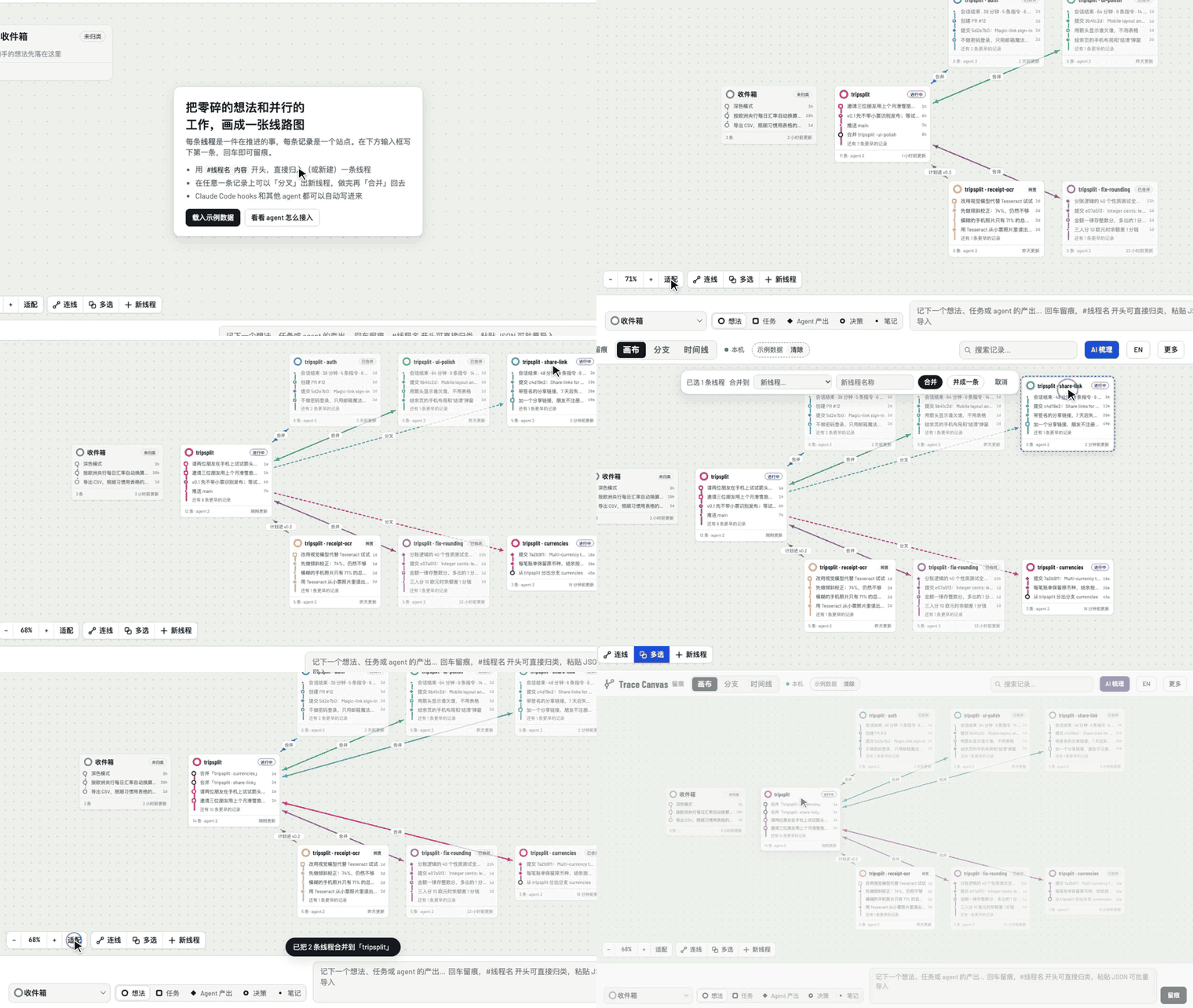
视频:中英文教程。
宣传站:trace-canvas.bin-lian.com(源文件在 site/),一页导览,沿着一张随滚动生长的分支图介绍功能,还有功能演示和教程视频(本地预览:python3 -m http.server -d site)。
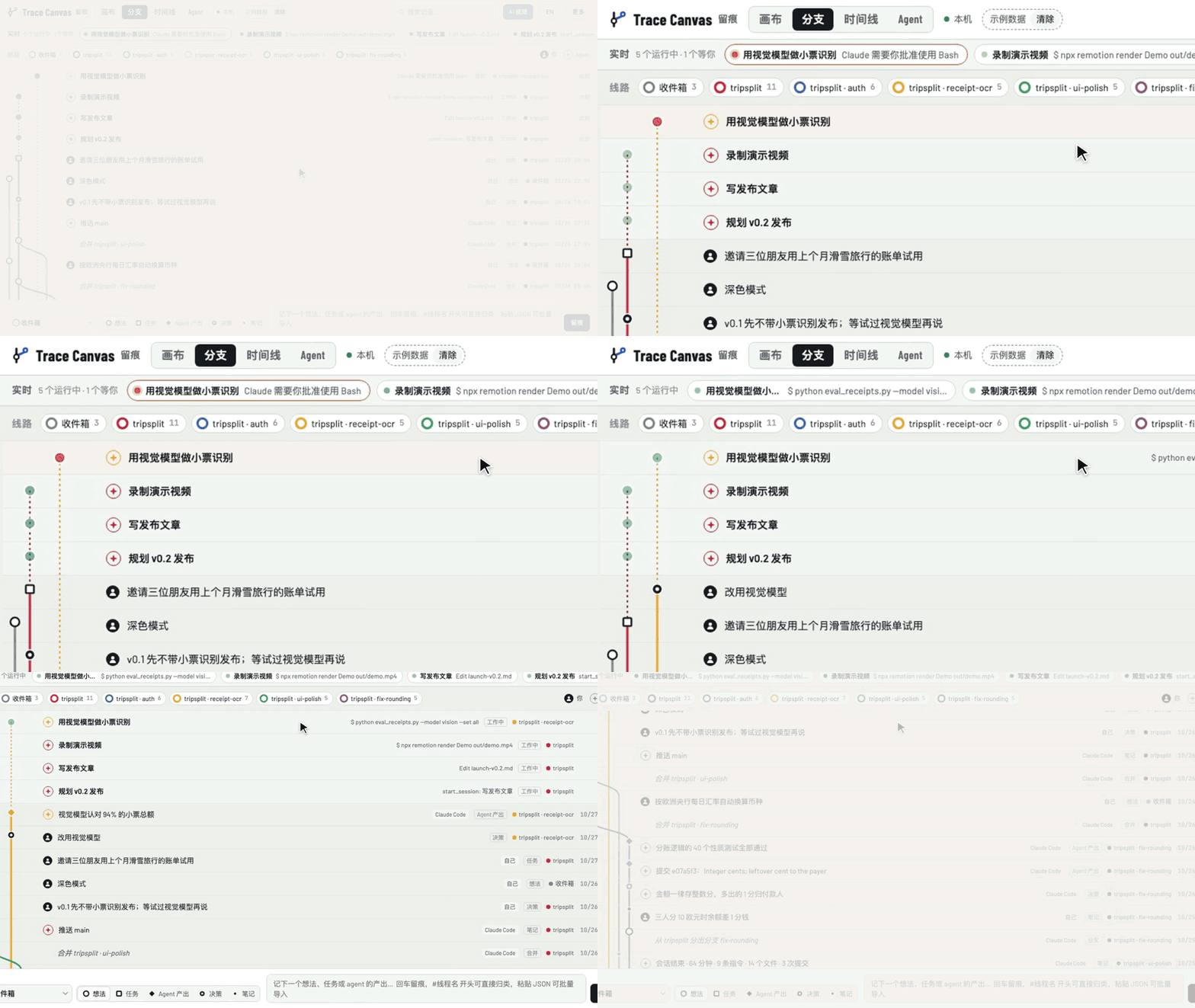
分支视图:正在运行的会话以线头显示在各自线路的顶端。橙色的在等你;批准后变绿,你的决定显示为深色,agent 的产出用线路的颜色。虚构数据。
分支视图里,线路图例旁的「只看」可以只留你选的类型(比如决策和笔记):其余记录不显示,线路保持完整,命中的站点带一圈光;画布和时间线则把其余的变淡。图例里的线路排成一行(点「全部 N」展开)。点一条线或它的按钮,这条线会突出显示并打开它的面板,再点一次取消。列像 git log --graph 一样复用:结束了的线把列让给后来的线,分叉出来的线紧挨着它的来源线。
同一份数据,四个视图:
| 视图 | 用途 |
|---|---|
| 画布 | 每条线程是一张带迷你线路图的卡片,可拖拽、缩放、画带标签的关联,也可以多选线程一起合并 |
| 分支 | git graph:所有记录按时间排列,每条线程一条泳道,分叉与合并画成曲线 |
| 时间线 | 横向时间轴(日 / 周 / 月),每行一条线程,色带是它活跃的时段 |
| Agent | 正在运行的会话画成一棵树:谁启动了谁,以及每个会话的子 agent(见 Agent 视图) |
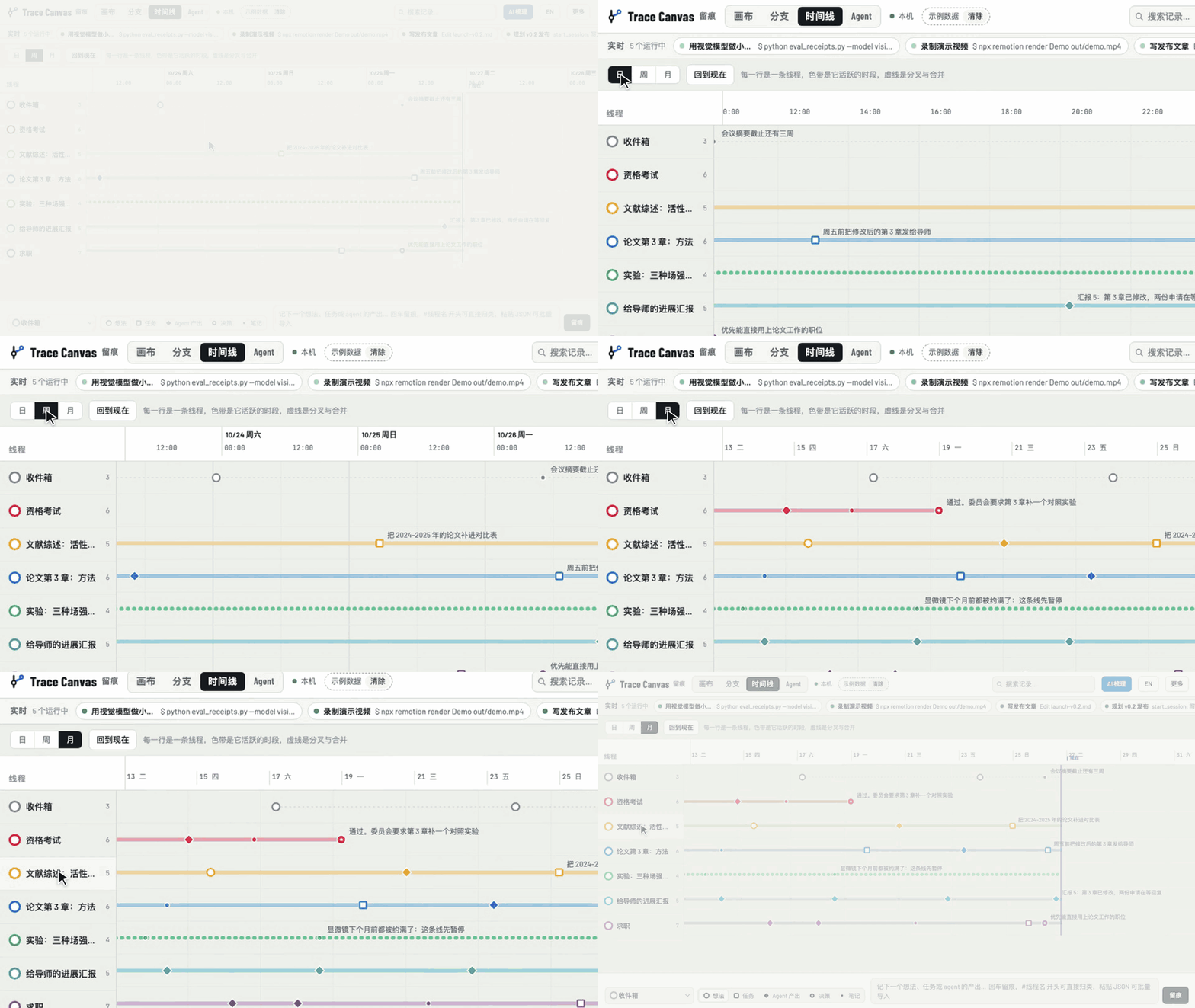
时间线:按日、周、月查看。色带是每条线活跃的时段,虚线曲线是分叉与合并。虚构数据。
页面默认英文,点右上角 中文 / EN 切换。更多 → 主题可以在跟随系统、浅色、深色和雾蓝之间切换;雾蓝是一套淡雅的蓝灰配色,线路颜色也会随之变柔和。
它能用来做什么? 用虚构数据演示的三个场景(四个 agent 并行做一个应用、一个研究生的三周、一项分析分散在三个 agent 和两台电脑上),它在 vibe coding 和 AI 协作中的优势,以及还没解决的问题:docs/why.zh-CN.md。
只看页面
想先看看再配置:在克隆下来的目录里运行 node bin/trace-canvas.mjs,会在 http://localhost:4777/ 打开页面(不用 npm install)。空页面上点 Load example data(载入示例数据) 先看效果,看完在顶栏点「清除」。数据保存在 ~/.trace-canvas/data.json。
trace-canvas 命令:setup --user 会把它链接到 ~/.local/bin 或 ~/bin(前提是其中一个在你的 PATH 里);否则它会打印一行带你仓库路径的 alias,比如仓库在 ~/trace-canvas 时是这样:
echo "alias trace-canvas='node \"$HOME/trace-canvas/bin/trace-canvas.mjs\"'" >> ~/.zshrc
Claude Code 写入画布的三种方式
| 什么时候发生 | 你要做什么 | |
|---|---|---|
| Hooks | 每个会话的关键节点自动记录 | 什么都不用做 |
/trace-canvas skill |
你主动调用时 | 输入 /trace-canvas,或者直接说「把这次会话放进画布」 |
| MCP 工具 | Claude 判断合适时,或 skill 调用时 | 什么都不用做,Claude 自己用 |
在这个文件夹里运行一条命令,三样都会配好。
要对这台电脑上的所有项目开启,运行一次:
node bin/trace-canvas.mjs setup --user
它会把 hooks 写进 ~/.claude/settings.json,用 claude mcp add --scope user 注册 MCP 服务,把 skill 链接到 ~/.claude/skills/,并让「放进画布、记录、读取」这几个工具不用每次确认。合并和导入始终会先问你。只对某个项目开启时,把 --user 换成 --project <目录>;之后 Claude Code 会在那个项目里问一次是否批准 trace-canvas MCP 服务。
Hooks:自动留痕
| 时机 | 记下什么 |
|---|---|
| 会话的第一条指令 | 一条任务,带完整指令 |
| 改动了文件的回合 | Agent 产出:Claude 回复的第一句话、改动的文件、完成的待办 |
git commit |
Agent 产出:Commit 1a2b3c4: 提交说明 |
git push |
笔记:Pushed main |
gh pr create |
决策,带 PR 链接 |
git merge <分支> |
当前线程上一条合并,被合并的分支线程标为已合并 |
| 会话结束 | 笔记:时长、指令数、文件数、提交数,以及 claude --resume <id> |
记录按「仓库 + 分支」归到线程。比如在仓库 my-thesis 的 main 上工作,记到 my-thesis;切到分支 lit-review 时,会从当前位置分叉出新线程 my-thesis · lit-review。这样不同分支上并行的会话会落在不同的线路上。只是回答问题的回合不记录;用 shell 写文件(>、tee、sed -i 等)也算改动。
之前的历史。 一个仓库新建的线,从仓库真正的起点开始,而不是从 hooks 看到的第一个会话开始。它会在后台导入默认分支的提交(按第一父提交,线保持一条;最多最近 500 个,更早的合成一条记录放在线的起点),以及这台电脑上在这个仓库里跑过的 Claude Code 和 Codex 会话,每个会话一条记录,并进入这条线的会话列表,可以直接恢复。分支线只导入这个分支独有的提交。已经在画布上的提交不会导入第二次:按 sha 认,rebase 后 sha 变了的,按提交说明和作者时间认。导入的记录在每台电脑上 id 相同,同步后不会出现两份。之后这条线会自己补上新的(这条线上的会话收到指令时,最多每 10 分钟一次)。此前就有的线:trace-canvas history 列出每条线会导入什么,trace-canvas history --all 执行导入,trace-canvas history <线> --off 让某条线不导入。
/trace-canvas:把当前会话放进画布
| 你输入 | 发生什么 |
|---|---|
/trace-canvas |
Claude 为这次会话写 2–6 条要点(决策、产出、下一步)、一段简短总结和一个线程名,再加上从会话记录里读出的关键节点,一起放进画布 |
/trace-canvas sessions |
列出这个项目过去的会话,标出哪些已经在画布上,可以挑着加进去 |
/trace-canvas merge <线程…> |
合并会话或线程。Claude 会先跟你确认来源、目标和合并方式 |
/trace-canvas open |
启动并打开页面 |
/trace-canvas log <内容> |
记一条 |
直接用自然语言也行:「把这次会话放进画布」「put this session on the canvas」「把两次问卷分析的会话合并」。
重复放进去没关系,已经在画布上的记录会跳过。如果 hooks 已经记过这次会话,会补全到那条线程上;想让这次会话「单独成一条线」时(separate),会把它的记录移到新线程里。
MCP 工具
| 工具 | 作用 |
|---|---|
trace_capture_session |
把当前会话(或用 session_id 指定的过去会话)放进画布,附上 Claude 写的要点、总结和线程名 |
trace_list_sessions |
从会话记录文件列出某个项目的 Claude Code 会话 |
trace_list_threads |
列出线程:状态、记录数、最近更新;query 可搜索 |
trace_read_thread |
读取一条线程上的记录 |
trace_merge |
合并任意多条线程,merge 或 combine 两种方式(见下) |
trace_fork |
从一条记录或一条线最新的记录分出新线;bind: true 时把调用它的会话放到新线上 |
trace_detach |
让分出来的线独立成线;take 把开启它的那条记录挪过来作为第一条 |
trace_log |
记一条 |
trace_import_data |
合并另一份数据:导出文件、另一台电脑的 data.json、或 JSON 行 |
trace_live |
列出正在运行的会话:状态、当前动作、所属线 |
trace_bind |
把一个运行中的会话(默认是当前会话)放到某条线上 |
trace_tasks |
返回会话所在这条线的目标和待办,以及完成了几项(thread 指定别的线,all: true 返回所有线) |
trace_task_done |
勾选一项待办(或重新打开),并记下是谁勾的 |
trace_where |
在位置地图(~/agent-map)里查东西:仓库、数据目录、NAS 路径,以及它们在每台机器上的位置 |
trace_open |
必要时启动页面,返回地址 |
实时会话
本地页面会显示此刻有哪些 Claude Code 会话在运行。页头下方的一栏列出它们,等你处理的排在最前:
| 状态 | 什么时候 |
|---|---|
| 工作中(绿色) | Claude 正在干活,栏里显示当前这一步,比如 Edit hook.mjs 或 $ npm test |
| 等你(橙色) | 等你批准权限、回答问题(AskUserQuestion)、确认计划,或回答 MCP 服务的提问 |
| 空闲(灰色) | 这一轮做完了,栏里显示 Claude 回复的第一句 |
所有视图里,你写的站点(你的指令和决定)画成深色并带人形标记,agent 的站点用线路颜色并带星形标记,一眼能看出每条线是谁推进的。分支视图里,正在某条线上工作的会话会出现在这条泳道的顶端,是一个脉动的线头(绿色是工作中,橙色是等你),并用虚线连到这条线最新的记录;点它会打开会话面板。每张卡片会显示这条线上有几个会话在运行。点开一个会话,可以看到它的仓库、分支、目录和最近的指令,复制 claude --resume <id>,或者把它换到另一条线。Claude 桌面 app 里的会话还有打开对话按钮(Agent 视图里是 ↗),点一下就回到 app 里的那个对话;Codex 的会话会在 Codex app 里打开;在 Mac 的 Terminal、iTerm2,或 Linux 的 GNOME Terminal、Konsole 里运行的会话有跳到终端,会把它所在的标签页切到最前(Linux 的 X11 桌面上由 wmctrl 把窗口调到前面)。会话默认按仓库和分支自动归线;要手动绑定,可以在页面上选线,运行 trace-canvas bind "<线名>",或者让 Claude 来做(trace_bind)。绑定之后,这个会话的记录也会记到那条线上。
会话会一直留在它的线上。桌面 app 会结束会话进程,之后再用同一个 id 恢复;每个会话在哪条线上,记在画布数据里(不再放在会话自己的状态文件里),所以恢复后的会话会接着记在原来的线上,也不会把第一条指令再记一遍。每条线的面板里有「这条线上的会话」,运行中的排在前面,每个都有按钮复制从它的目录恢复它的命令(cd … && claude --resume <id>、codex resume <id>)。trace-canvas resume "<线名>" 和 trace_read_thread 也能拿到同一份列表,你或别的 agent 可以接着这条线上的会话做,不用新开。合并(combine)几条线时,保留下来的线会接管被并掉的线的仓库 key 和 id,所以那个文件夹里的会话,不论是否绑定,都会记到它上面,而不是重新建一条文件夹的线。
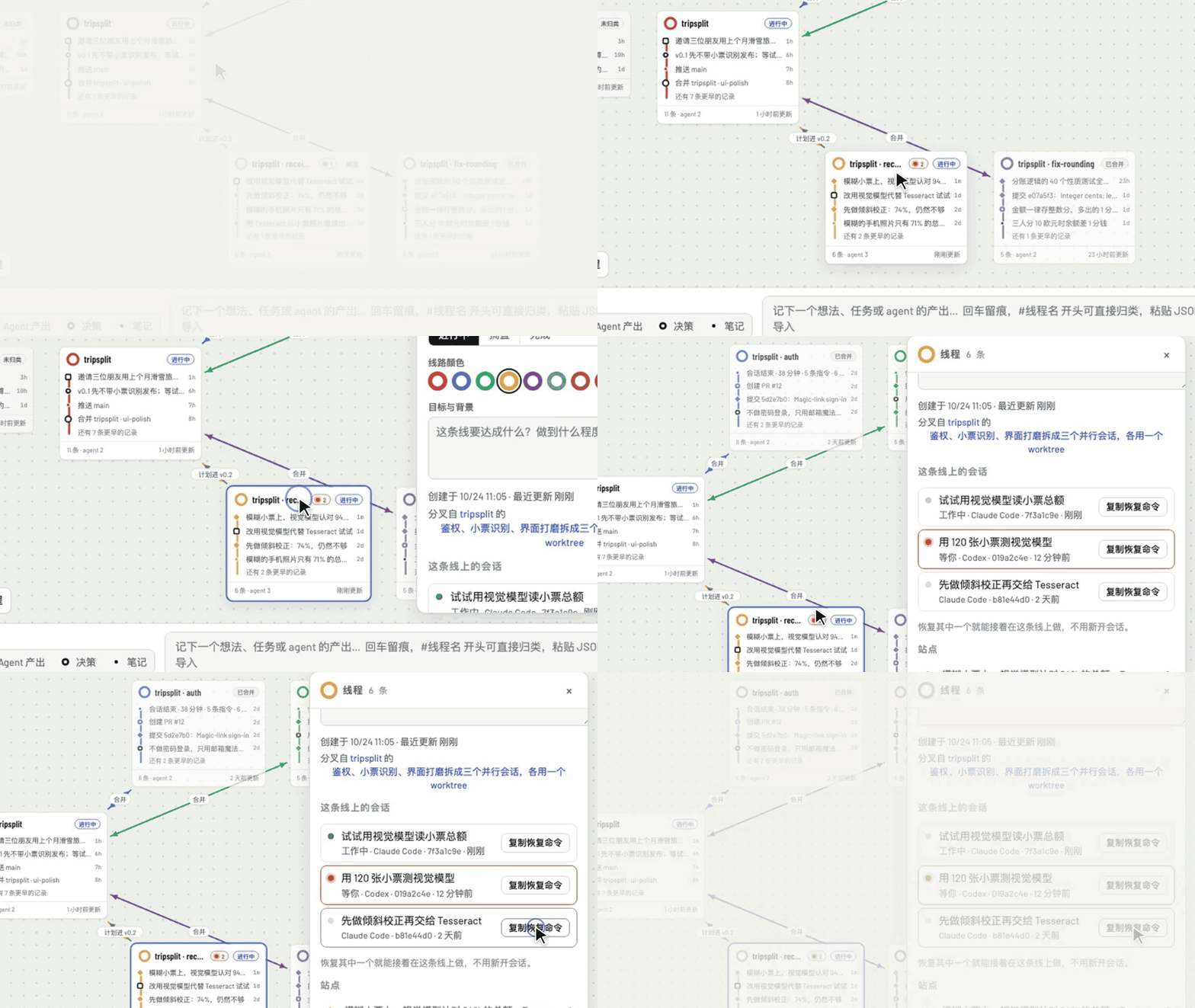
实时状态需要 SessionStart、PreToolUse、Notification 和 SubagentStart/Stop 这几个 hook,setup 会自动加上(更新后再运行一次)。状态存在 ~/.trace-canvas/live/ 里,每个会话、每个子 agent 各一个小文件,和你的记录分开。会话结束或 12 小时没有动静后就不再显示。只有本地页面能看到实时会话。
Agent 视图:谁启动了谁
Agent 标签页把正在运行的 agent 画成一棵从左到右的树。每个会话启动它右边的会话;虚线小卡片是它的子 agent(Explore、general-purpose、fork 等),运行中显示为绿色。启动过别的会话、自己已经不在运行的会话,会以虚线的"未运行"卡片留在链条里;有会话在等你的那棵树排在最前。点开一个会话,看到的面板和实时栏里的一样,另外多了:由谁启动、它启动的会话,以及各个子 agent 和它们最后一句话。
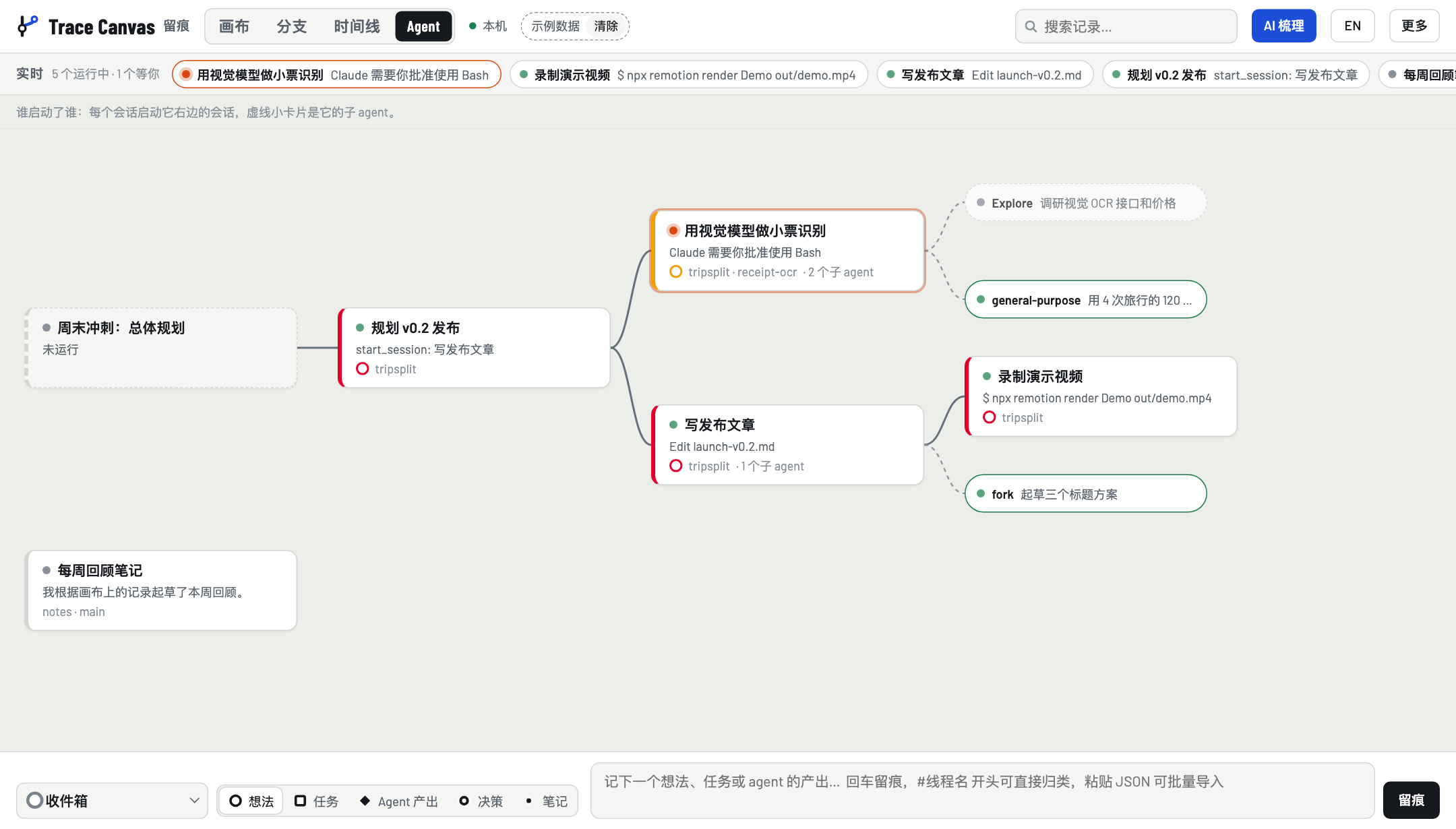
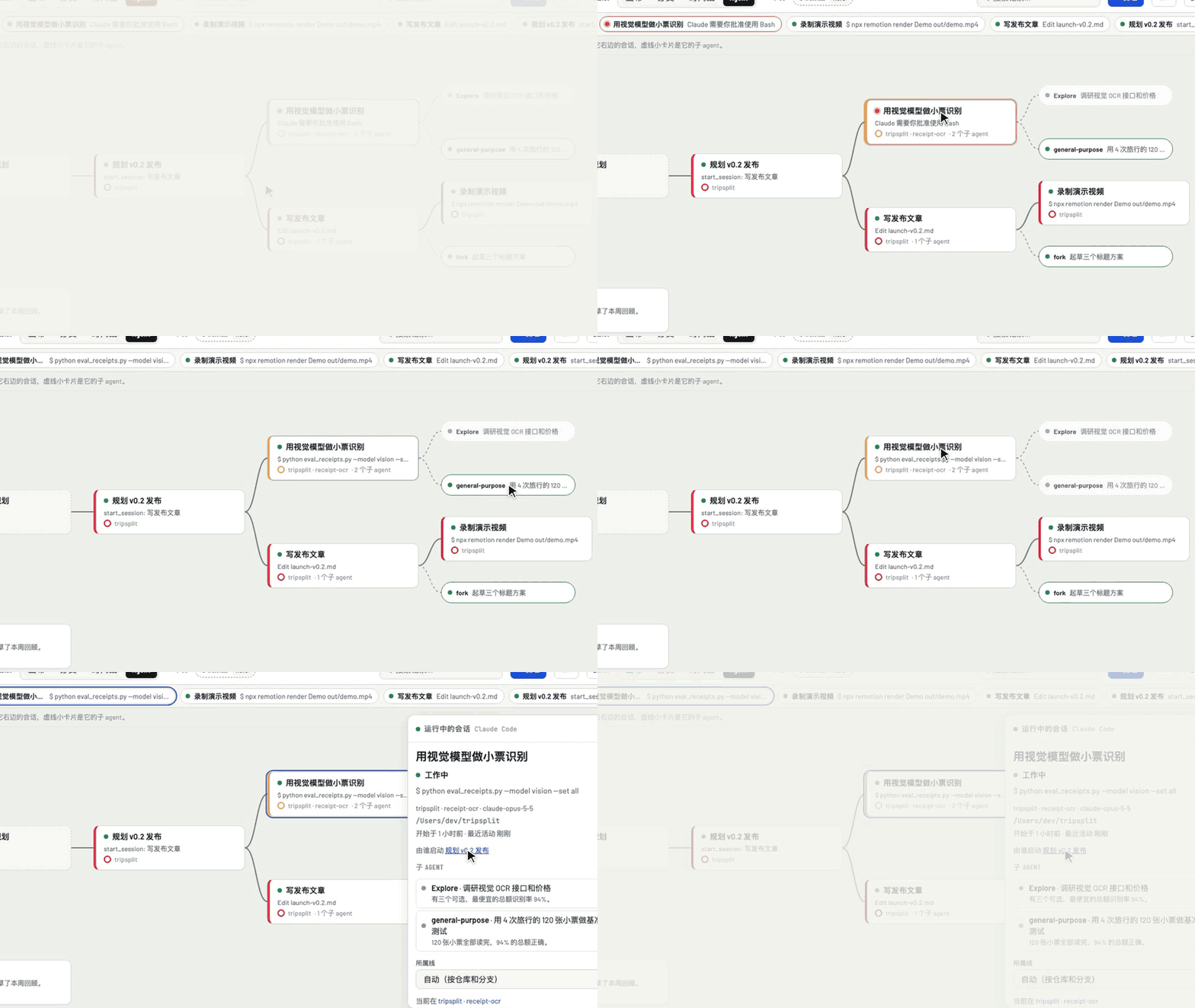
等待批准的会话批准后变成绿色,子 agent 完成后变淡,面板显示这个会话由谁启动。虚构数据。
子 agent 来自 SubagentStart/Stop 这两个 hook,以及 Claude Code 在每个子 agent 会话记录旁边保存的 .meta.json。谁启动了谁,读的是 Claude 桌面版自己的会话记录(macOS 在 ~/Library/Application Support/Claude/claude-code-sessions/,Linux 在 ~/.config/Claude/claude-code-sessions/,Windows 在 %APPDATA%\Claude\claude-code-sessions\),只读、尽力而为:这个格式属于桌面版,随时可能变;没有桌面版时,每个会话各自成一棵树。可以用 TRACE_CANVAS_DESKTOP_DIR 指向别的位置。截图里的虚构会话由 node docs/scenarios/agents.mjs <数据目录> <桌面记录目录> 生成。
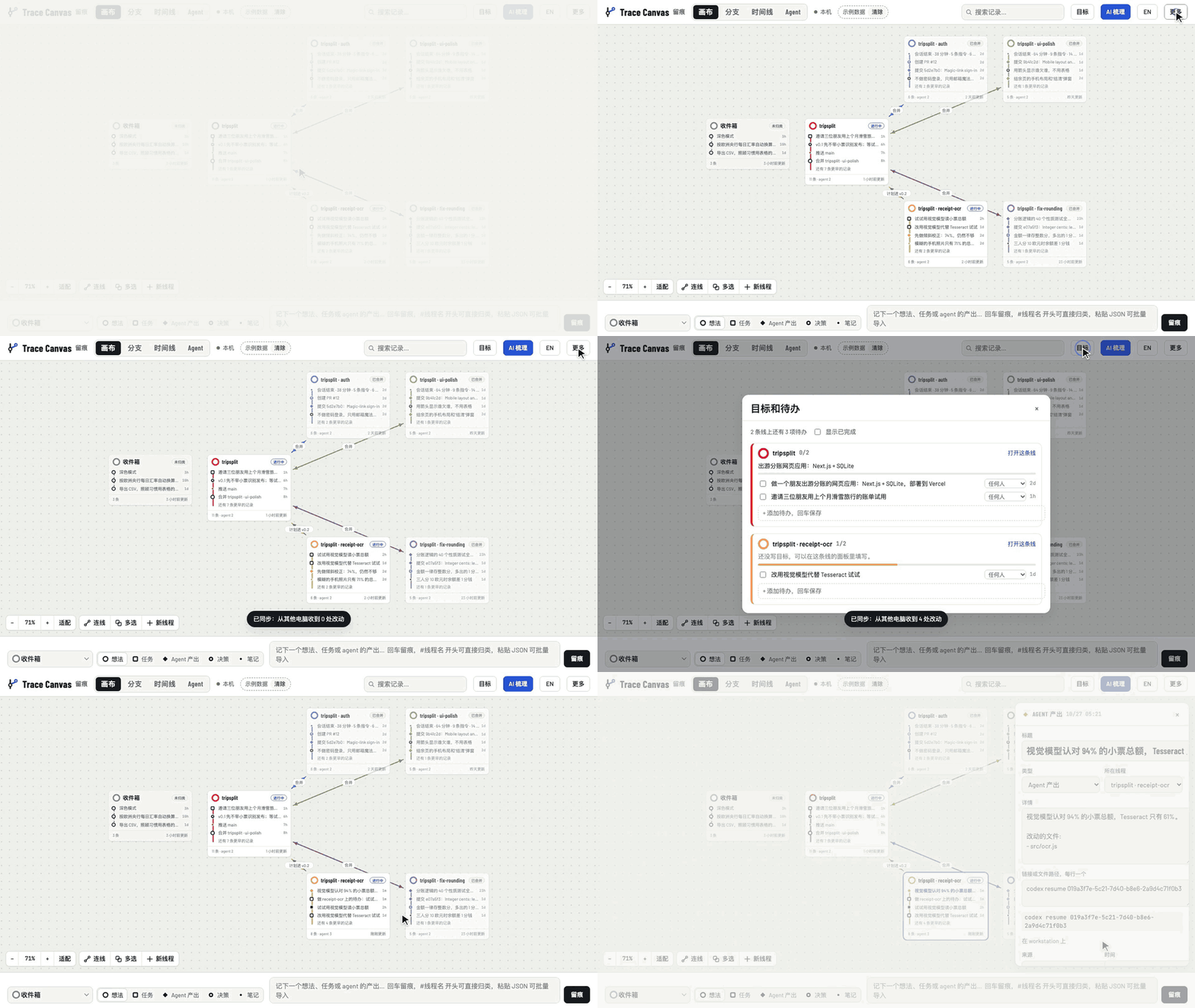
目标和待办:和 agent 异步推进
页头的目标按钮会打开一个清单,列出你想达到什么、做到哪了,主页面不会因此多出任何东西:
| 是什么 | 放在哪 | |
|---|---|---|
| 目标 | 一条线要达到的结果 | 这条线的"目标和背景"字段 |
| 待办 □ | 具体的下一步,你或 agent 都可以去做,做完勾上 | 线上的任务记录 |
| 进度 | 实际发生了什么 | agent 的产出、提交、决定 |
| 收件箱 | 还没想清楚的零散想法 | 收件箱 |
清单按线分组,显示每条线的目标、进度条(完成/总数),以及此刻有没有会话在做。待办可以直接在清单里勾选或新增,点一下线的目标就能改;在手机上,点开一项待办就能编辑它。hooks 记下的每个会话第一条指令,记录的是"当时要求做什么",不算待办,不会出现在清单里;Claude 导入会话时写下的"下一步"会出现。
agent 用的是同一份清单:开工时用 trace_tasks 读目标和待办,做完一项就调用 trace_task_done,清单上会标出是谁勾的。这样你写下想要的结果,离开时 agent 照样推进,回来一看就知道做到哪了。你说出的新想法也会随时进清单:每条消息发出时,hook 会告诉 agent 它在哪条线上、哪些待办已经有了,agent 再用 trace_log(kind: "task")把新的目标和下一步加进去;同一条未完成的待办不会重复出现。命令行里是 trace-canvas tasks 和 trace-canvas done "<待办>"(脚本或其他 agent 加 --agent Codex)。
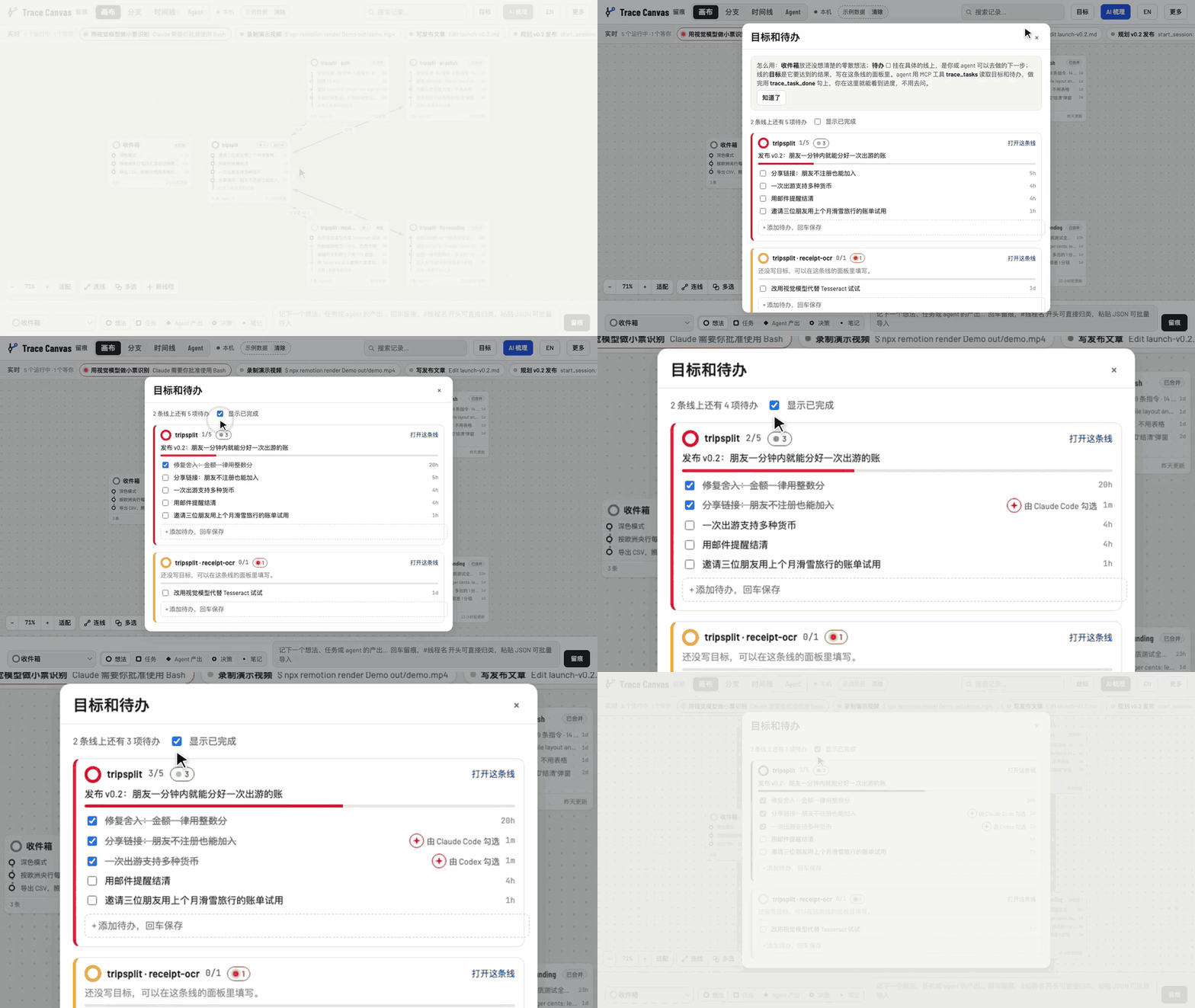
agent 在共用的清单上勾掉待办:一项由 Claude Code 勾选,一项由 Codex 勾选,这条线的进度条随之前进。虚构数据。
安静了的线。 一条线超过它平时间隔的 3 倍(至少 3 天)没有动静、也没有会话在做,「目标」上会出现一个小圆点,清单顶部「安静了」那一行多一个小标签,不会弹窗。点开标签是一句话和三个选项:没有未完成待办的线问它是不是做完了(完成、搁置、还在做),还有待办的问要不要先搁置。点「还在做」算一次活动,要再安静一个周期才会再问。
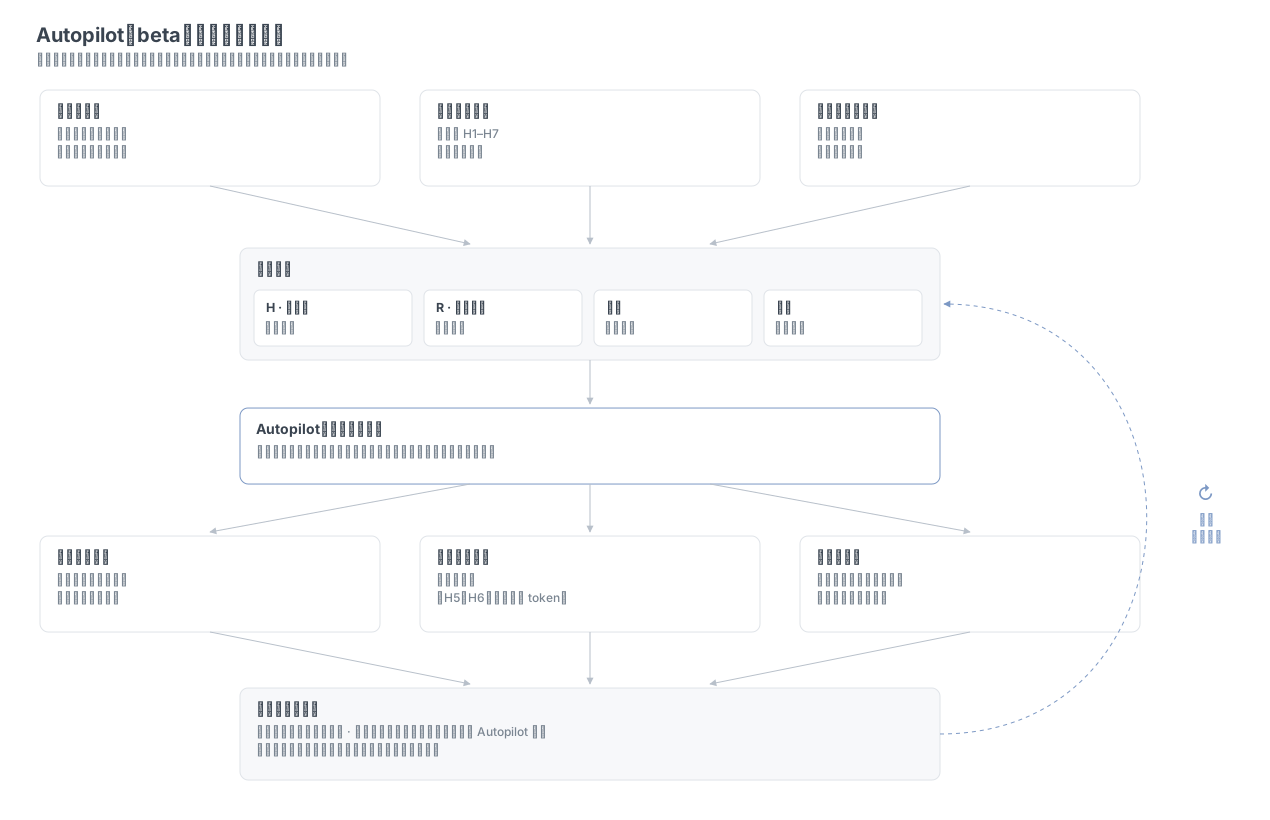
Autopilot(beta):照你的规则,把一条线上的待办做完
在线的面板里打开 Autopilot(beta),它就一直做这条线的待办,直到你关掉。也可以用 trace-canvas autopilot <线>,或者在会话里输入 /trace-canvas autopilot <线>。
它做什么
- 这条线的 agent 按你的决策画像,把所有没做完的待办一条条做下去。
- 每个决定都在线上写成「做了什么 · 依据哪条规则」,你在线上就能跟着看。
它绝不做什么
- 不发邮件,也不给人发消息;
- 不推送,不对外发布;
- 不改权限或凭据。
这些事它只准备好,然后问你。
什么时候停下来问你
- 碰到安全相关的事;
- 没有规则覆盖的事;
- 规则还在摇摆的事。
决策画像是什么
- 任意一条线上,标题里写着名字加版本号的决定或笔记记录,比如「决策画像 v1」或 "decision profile v1",就是决策画像;有好几版时用版本号最高的;同一版本后来补的记录算是对它的补充。
- 内容包括:你定的硬规矩;从你以往决定里看得出来的稳定规则;还在摇摆的事;不算规则的个例。
- 还没有决策画像时,Autopilot 照四条基本规则做。
跑的时候
- 开着的时候,线上亮着 Autopilot,按钮变成停止 Autopilot。
- 遇到判断不了的,它写一条「Autopilot 小结」,停下来问你;你在它的会话里回答后,它接着做,直到下一个判断不了的地方。
- 开关一直亮着,直到你关掉。
一台机器上多个 agent 分工:Claude Code、Codex、Gemini CLI
Claude Code、Codex 和 Gemini CLI 可以共用同一张画布,通过待办分工:
node bin/trace-canvas.mjs setup --user --agents codex,gemini
这条命令会把 hooks 加进 ~/.codex/hooks.json 和 ~/.gemini/settings.json(排在已有 hooks 之后,并先做备份),再在两个 CLI 里注册 MCP 服务。Codex 会在它的 workspace-write 沙盒里运行 hooks,沙盒不允许写项目以外的地方,所以这条命令还会把 ~/.trace-canvas 加进 ~/.codex/config.toml 里 [sandbox_workspace_write] 的 writable_roots(同样先做备份)。之后启动一次 Codex,它问到时信任新的 hooks。没安装的 CLI 会自动跳过。
对于 Codex,setup 还会把 skill 链接到 ~/.agents/skills/trace-canvas。用 $trace-canvas 调用,例如 $trace-canvas tasks。已有安装只补 skill 时,运行 node bin/trace-canvas.mjs install-skill --user --agents codex;换成 --project <目录> 就装到该目录的 .agents/skills/trace-canvas。skill 链接到这份仓库,后续拉取更新也会同步生效。
谁做什么:目标清单里每项待办都能选"由谁做"(Claude Code、Codex、Gemini CLI 或任何人)。agent 用
trace_tasks(mine: true)读分给自己的待办,做完用trace_task_done勾上,清单会标出是谁勾的。交出去:已指定的待办旁边有交给它按钮,会复制一条命令;
trace-canvas hand "<待办>" --to codex也能打印同样的命令。这条命令在这条线的目录里启动那个 agent,并设置TRACE_CANVAS_THREAD,新会话一开始就落在这条线上。在 macOS 和 Linux 桌面上,旁边的在终端打开会在新的终端标签页或窗口里运行这条命令。- macOS:装了 iTerm2 就开在 iTerm2 的新标签页里,没装就开「终端」的新窗口。用
trace-canvas terminal iterm或terminal可以指定用哪个。 - Linux:用
$TERMINAL,没有就找 Konsole、GNOME Terminal、kitty 等。Konsole、GNOME Terminal 和 Xfce Terminal 会开新标签页。即使服务是通过 ssh 启动的,窗口也会开在桌面上。 - 第一次用时,macOS 会问是否允许页面控制终端,点允许即可。之后可以在「系统设置 → 隐私与安全性 → 自动化」里改。
agent 也可以自己领下一条待办:
/trace-canvas pick(Codex 里是$trace-canvas pick)。- macOS:装了 iTerm2 就开在 iTerm2 的新标签页里,没装就开「终端」的新窗口。用
分派:对一个 agent 说「分派」(
/trace-canvas dispatch,在手机上的 Claude app 里也行),每条线上新记的待办就交给正在做这条线的 agent,也就是最后在这条线上干过活的那个会话(只是在这里结束、只是从别的线给它记待办、或者之后已经绑到别的线的会话,都不算;从别的线在这里记过结果的会话,只有这条线自己的会话都没在这里干过活时才算)。几台机器都做过这条线时,先给正在运行的会话(本机的优先),再给本机最新的,最后是哪台都算的最新的。指定了机器的待办(trace-canvas dispatch --on bsuperstation,或者记待办时带on)交给那台机器上这条线最新的会话,那边没有就通过 ssh 在那边新开一个。正在运行的 Claude Code 会话由这个 agent 发消息过去;已经停了的会话带着待办恢复;没人做的线新开一个会话(Claude Code 会打开 Remote Control,在 Claude app 里看得到)。在 macOS 和 Linux 桌面上,每个都在新的终端标签页或窗口里打开,规则同上。「新」是指还没人认领、那个 agent 也还不知道的待办:你自己记的(在页面、手机或命令行上),或者别的会话替这条线记的。分出去的待办就有了主人,不会再分一次(--all连这条线的 agent 自己记的也分)。点名一条待办(而不是一条线),就只分这一条,不管是谁记的。指定给某个 agent(Claude Code、Codex 或 Gemini CLI)的待办,只交给这条线上那个 agent 的会话,没有就新开一个,指定人不会被改掉;Codex 的<heartbeat>这类自动会话不算这条线上干活的人。命令行:trace-canvas dispatch [线|待办…],加--print只打印命令(不指定、不保存)。回到那次对话:agent 记下的每条记录都保存了是在哪个会话里记的。记录面板里记在这个会话里一栏可以打开那次对话或复制恢复命令,
trace_read_thread里是from。开局就知道情况:三个 agent 无论哪个开新会话,hook 都会告诉它:在哪条线上、线的目标、分给它的待办、还有谁在这条线上,以及(配好位置地图时)本机上的东西在哪里。
记录、实时线头和 Agent 视图都会标出是哪个 agent 做的。每个会话都有自己的恢复命令:
claude --resume、codex resume或gemini --resume。
Codex 没有通知事件,所以用权限请求来表示"等你"。这些已经用真实的 Codex 0.164 会话核对过(test/fixtures/codex/):指令、shell 命令、apply_patch 改文件、提交、权限请求、会话开始时的上下文,以及通过 MCP 勾掉待办。Gemini CLI 的支持按它文档里的 hook 事件实现,还要用最新的 @google/gemini-cli 实际核对。
多台电脑,同一张画布
笔记本、工作站和实验室电脑可以通过一个它们都能访问的私有 git 仓库共用一张画布。给每台机器起个名字,并指向这个仓库的克隆:
node bin/trace-canvas.mjs setup --user --machine laptop --map ~/agent-map
node bin/trace-canvas.mjs sync
每台机器只往里面写自己的 canvas/<机器>.jsonl:每条线、每条记录、每条连线和每个会话,连同它最后一次改动的时间。同步时先拉取,再从其他机器的文件里逐份取最新的版本,写好这台机器的文件后推送。可以运行 trace-canvas sync,或在页面上点更多 → 和其他电脑同步;某台机器手动同步过一次之后,会话结束时、以及画布服务开着时每 2 分钟,都会在后台自动同步,所以一台机器记的东西,几分钟内就会出现在另一台上(开着的页面会自己刷新)。没有网络时同步会说明,下次再推送。
- 哪些内容会被同步: 会话的第一条指令只带标题,公网 IP 和像密钥的文字会被替换掉。你本机的数据保留全部内容。
- 一个仓库,几条线:
trace-canvas folder <线> <文件夹>把仓库里的某个文件夹交给一条线(比如proposal/给开题、cv/给求职):在这个文件夹里工作的会话都进那条线,套在一起时更深的那个优先,其余的仍进仓库那条线。记的是仓库名加仓库里的路径,所以每台机器上都成立。手动绑过线的会话照旧留在原线。 - 一个仓库一条线: 仓库的线按远程地址里的名字命名,所以同一个仓库不管文件夹叫什么,在每台机器上都是同一条线。属于仓库的线在各处 id 相同;旧 id 留作别名,用旧 id 的绑定和工具照样能找到。
- 谁的是谁的: 画布上的分组会标出在它的线上写过记录的其他机器(「来自 bsuperstation」;本机从不标,单张卡片也不标);分支视图里,别的机器写的站点在 agent 旁边标机器名;几台机器都做过的线,线面板会标出每台机器最新的会话(「bsuperstation 最新」),来自别的机器的记录在详情里会注明,会话会标出机器名,恢复命令通过
ssh -t <机器>在那台机器的登录 shell 里执行(直接 ssh 的 PATH 里没有claude和codex),所以机器名最好和 ssh 别名一致。要这样连到一台 Mac,先打开系统设置 → 通用 → 共享 → 远程登录 → ⓘ → 允许远程用户完全磁盘访问;不开的话,macOS 不让 ssh 会话访问「桌面」和「文稿」,而项目通常就在那里。 - 别的机器上正在跑的会话:在更多 → 其他电脑的会话里打开(默认关闭;画布知道还有别的电脑时才出现这个选项)。打开后,页面开着时服务每 15 秒用
ssh <机器> trace-canvas live --json读一次别的机器上的会话(要配好密钥免密码,用的是BatchMode),所以实时栏里能看到它们,前面带着机器名;点开后给出 ssh 恢复命令。分派也能找到别的机器上的 agent:那边停着的会话,通过 ssh 在那边恢复;那边正在跑的会话发不了消息,交给你处理。每台机器都要有trace-canvas命令,setup --user会配好。 - 新电脑: 如果这个仓库里还有一张位置地图(
tools/where.py,记录代码、数据和 NAS 目录在每台机器上的位置),那里的会话一开始就会被告知东西在哪;trace_where和trace-canvas where <关键词>可以查询;仓库里的bootstrap.sh能一次装好一台新电脑。另一台电脑已经在用的名字,setup会拒绝。
看改了什么
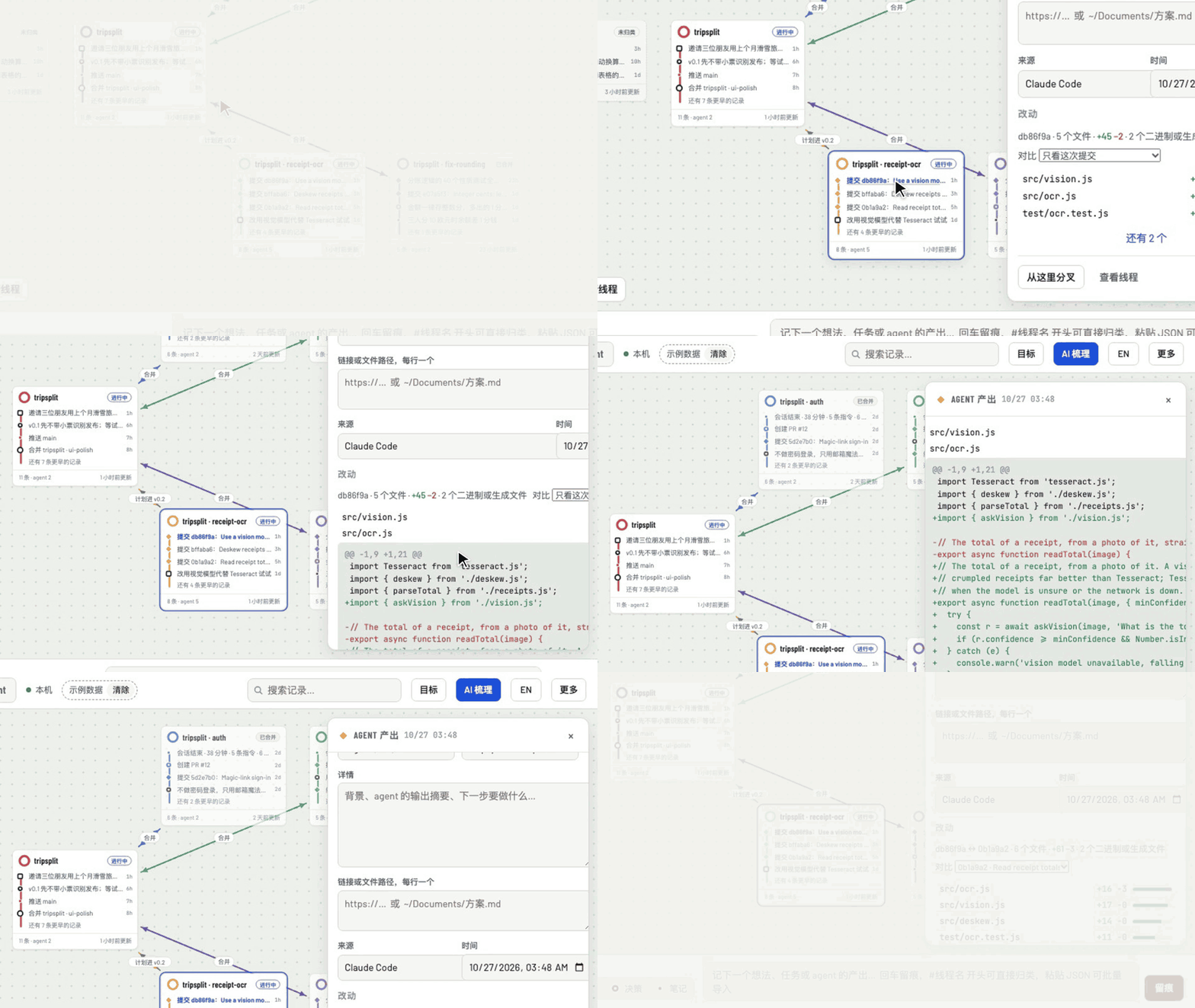
提交站点的面板里有一栏改动:这次提交改过的每个文件,改得最多的在前,标出加了几行、删了几行;lock 文件、构建产物和二进制文件折叠在最后。点一个文件就看它的 diff。对比可以选同一条线或同一个仓库里的另一个提交站点,看两者之间改了什么。agent 某一轮改了文件的话,会指向这个会话之后的那次提交。
画布里不复制任何改动内容:记录只存提交的 sha 和所在仓库,打开时页面现问 git,所以数据文件不会变大,看到的 diff 也总和仓库一致。仓库不在这台电脑上,或提交已经不在了(历史被改写),面板会直接说明。agent 通过 trace_read_thread 也能拿到同样的 sha 和仓库,自己去跑 git。
分组与整理
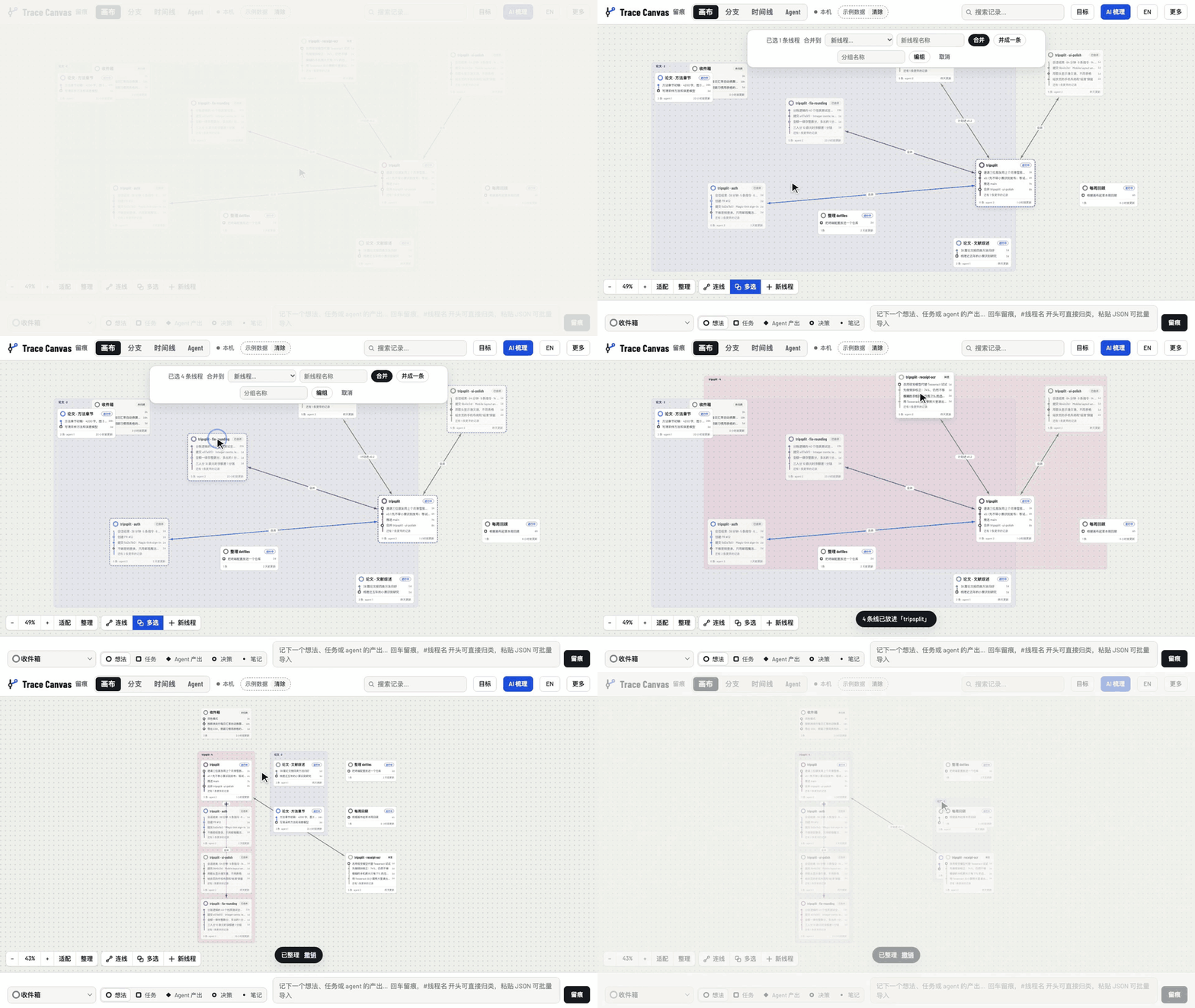
把相关的几条线放进同一个分组:用多选选中它们,填上分组名称后点编组;也可以在线的面板里直接填分组。画布上,一个分组是包住它所有卡片的一个框:拖动框的标签,整组一起移动;点标签可以改名、只整理这一组,或者解散分组(线都还在)。从分组里的线分叉出来的线会自动加入同一个分组,hook 自动建的分支线也一样。适配旁边的整理会把画布排好:收件箱在左上角,每个分组一块,每条线后面紧跟着从它分出来的线,没有分组的线放在最后。整理后的提示里可以在十秒内撤销。专注模式让所有视图只看一个分组:画布、分支、时间线和目标都只显示这个组里的线,「实时」栏只显示这些线上的会话,选线的菜单也只列这些线。在更多 → 专注某个分组…里选,或者点分组面板里的专注这一组;标题栏下面会有一条横栏写着当前分组,刷新后也保持,点退出专注恢复。折叠正好反过来:把不常用的分组折叠起来(在分组面板里点折叠这一组,或者在**更多 → 专注某个分组…**里切换),它们就不会出现在任何视图里;画布上只留一个小条,点一下就展开。专注仍然可以选到被折叠的分组。整理时,折叠的分组不占位置,它们的小条排在最后一组的右边。命令行:trace-canvas group <线…> --name <分组>(--clear 移出分组);trace_list_threads 和 trace_read_thread 会告诉 agent 每条线属于哪个分组。
合并会话与线程
同一件事的多次会话可以并成一条线,有两种方式:
- 合并(merge,推荐):保留每条来源线路,标为已合并,像 git 一样画出合并到目标的曲线,什么都不丢,也能撤销。合并后的线会收进目标线:画布上只剩目标线的卡片,显示「已并入 N 条」,它的面板里能点开每条被并入的线,「分支」视图仍画出它的历史(「更多 → 显示已合并的线程」可以全部摊开)。
- 并成一条(combine):把所有记录按时间移到目标线程上,删除来源线程,它的名字、颜色、目标都不再保留,也不能撤销;指向它们的关联改为指向目标。画布上不再提供这个按钮,agent 只在你点名要它时才用,命令行仍保留
--combine。
目标可以是已有线程,也可以新建。三个地方都能做:
- 画布上:Shift+点击卡片(触屏上可以先打开工具栏的「多选」)。横栏列出选中的线,默认保留第一条,其余并进它(点另一条就改为保留那条,也可以在「合并到」里选别的线或新线程),按钮下面一行写明谁并进谁。然后点「合并」。
- Claude Code 里:
/trace-canvas merge,或直接说。 - 命令行:
trace-canvas merge "问卷 A" "问卷 B" --into "问卷分析" --combine。
另一台电脑(比如工作站)上的数据用 trace-canvas import other-data.json 合并进来。仓库/分支或会话的 key 相同、或名字相同的线程会并成一条,已有的记录会跳过。
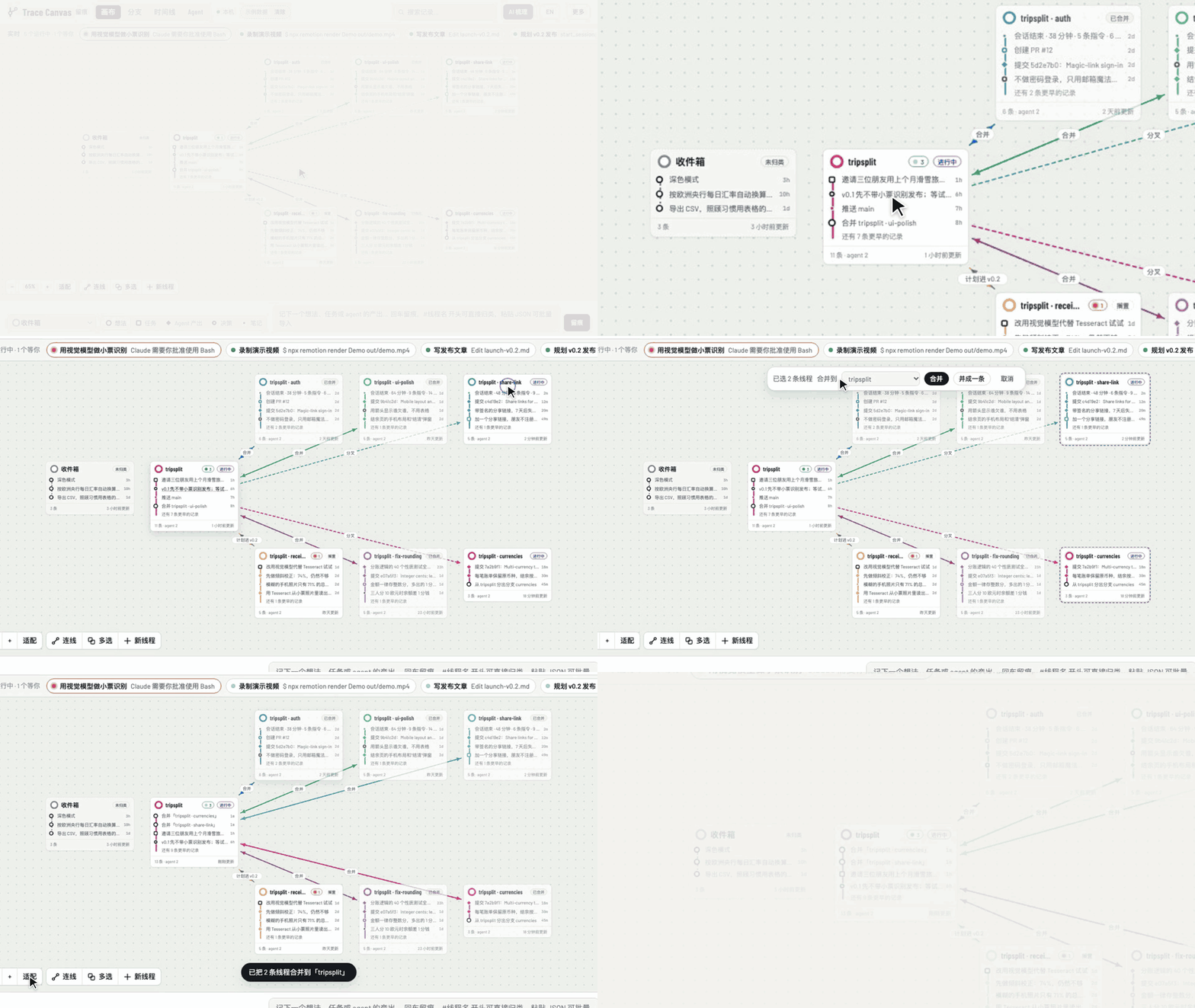
在画布上:先近看一张卡片(深色站点是你的,彩色的是 agent 的),再 Shift 点选两条线,选择目标后点「合并」。虚构数据。
调整 hooks
写在 ~/.trace-canvas/config.json 里,或用环境变量:
| 设置 | 环境变量 | 可选值 | 默认 |
|---|---|---|---|
lang |
TRACE_CANVAS_LANG |
en、zh:hooks 写入的记录用什么语言 |
en(在页面上切换语言会一起切换) |
group |
TRACE_CANVAS_GROUP |
branch、repo、session:一条线程代表什么 |
branch |
prompts |
TRACE_CANVAS_PROMPTS |
first、long(60 字符以上)、all、none |
first |
turns |
TRACE_CANVAS_TURNS |
changes(有改动的回合)、all、none |
changes |
TRACE_CANVAS_DISABLE=1 可以让某个会话不留痕,TRACE_CANVAS_HOME 可以换数据目录,TRACE_CANVAS_DEBUG=1 会把每个 hook 事件写进 ~/.trace-canvas/debug.log。
其他 agent 和脚本
任何 agent、脚本、定时任务都可以一行命令留痕:
node bin/trace-canvas.mjs log "文献对比表完成" \
  --thread "开题报告" --kind agent --agent Codex --link https://example.com/doc
不能跑命令的 agent(比如 ChatGPT)可以在回答末尾输出 JSON 行,整段粘贴进页面底部输入框回车即可,或者运行 trace-canvas import file.jsonl:
{"thread": "开题报告", "kind": "agent", "title": "第二章提纲完成", "body": "下一步:配图", "agent": "ChatGPT"}
复盘:哪件事来回最多
一个很简单的改动,只要缺了一个细节,也可能和 agent 来回十几轮;改完没总结,下次又从头讲。线面板里的复盘(或 trace-canvas retro <线程>、/trace-canvas retro)读这条线在本机的 Claude Code 和 Codex 对话,用你自己的 claude(或 codex)命令行把它们分成一件件事,能对上待办的就归到那条待办。每件事算出:轮次(你发了几条)、耗时(消息之间的间隔,每段最多算 30 分钟)、回复用掉的 token、纠正了 agent 几次、在几个会话里出现过;按「轮次 ÷ 难度」排行,简单却来回多的排在最前。
每件来回多的事,会写出卡在哪(缺了什么信息)、最后说清楚的那句话,并建议一条规矩。你在某条规矩上点写入并选好位置之前,什么都不写:项目规矩(项目的 CLAUDE.md 和 AGENTS.md,放在「Rules from retros」下面)、这条线(线上的一条决定)、长期记忆(装了 Theatrum 就写进 Theatrum,否则写进 ~/.claude/CLAUDE.md)。排行作为一条笔记留在线上。命令行:trace-canvas retro --apply <记录> <序号> [--layer project|line|memory]。
读哪些对话:这条线自己的会话;如果一个都没有(记录全是从别的线记过来的),就用在这条线上记过东西的会话。在别的机器上跑的会话,通过 ssh 让那台机器自己的 trace-canvas prompts 读出来,拿回来和其余的一起分析。一条都读不到时,会说明原因:根本没有会话,或者哪台机器连不上、那边的 trace-canvas 太旧。
读哪段时间:默认从这条线上次复盘到现在,所以每次复盘都接着上一次往下看。点复盘会先弹出一个小表单,里面已经填好这个范围;想只看其中一段,就改从和到,想看全部就点全部。命令行:trace-canvas retro <线> [--since <时间> | --all] [--until <时间>]。复盘笔记会写明它读的是哪段时间。
Trace Canvas 花多少 token
大约 1%,而且不随画布变大而增长。 记录是 hook 在模型之外写的,留痕本身不花 token。进到会话里的文字都很短、有上限:开头几行(所在的线、目标、你的待办、东西在哪),每条消息一行(所在的线和最多八条已有待办),再加上 agent 主动调用 trace_* 工具时的返回,默认只回答会话所在的这条线。这些文字留在上下文里,之后的调用会再读一遍,所以开销跟着一个会话的消息条数走,不跟着画布大小走。trace-canvas tokens 读最近的 Claude Code 对话记录,列出每个会话里这部分的占比。
AI 梳理
本机装了 claude 命令时,更多 → AI 梳理 会让 Claude 通读每条线的近期记录和未完成的待办,给出三类建议:其实是同一件事的两条线(合并)、可以收尾的线(标记完成;还有没做完的就搁置;有会话正在做的线不会被建议)、后面的记录显示其实已经做完的待办(勾掉)。每条建议都写明理由,尽量引用它依据的那条记录,各有一个按钮;你点了才会改,每条都能在原处撤销。它用你自己的账号运行 claude -p,这次调用不会触发留痕 hooks。
命令
页面
  trace-canvas [serve] [--port 4777] [--no-open]   启动并打开页面

记录
  trace-canvas log "标题" [--thread 线程] [--kind 类型] [--body 详情] [--link 链接] [--agent 来源]
  trace-canvas capture [--session ID] [--project 目录] [--thread 线程] [--separate] [--all]
  trace-canvas sessions [--project 目录]           列出某个项目的 Claude Code 会话
  trace-canvas merge <线程>... --into <线程> [--combine]
  trace-canvas fork <记录|线程> [--name 名字] [--bind]   从另一条线分出新线
  trace-canvas hand <待办|线程> --to claude|codex|gemini 指定由谁做,并打印启动那个 agent 的命令
  trace-canvas dispatch [线|待办...] [--all] [--print]  把每条线新记的待办(或点名的待办)交给做这条线的 agent,并叫醒它
  trace-canvas import <文件|->                     合并导出文件、另一份 data.json 或 JSON 行
  trace-canvas history [线...] [--all] [--off]     仓库的线导入之前的提交和以前的会话(不带参数时只列出)

目标和待办
  trace-canvas tasks [--thread 线程] [--all]       每条线的目标和未完成的待办
  trace-canvas done <待办> [--thread 线程] [--agent 来源] [--undo]
                                                   按 id 或标题勾选待办

实时会话
  trace-canvas live                                正在运行的会话:状态、当前动作、所属线
  trace-canvas bind <线程> [--session ID]          把运行中的会话放到某条线上(默认是当前会话)
  trace-canvas bind --unbind [--session ID]        改回按仓库和分支自动归线
  trace-canvas retro <线程>                        按来回轮次给这条线的事排行,并建议规矩
  trace-canvas tokens [--days 7]                   最近的 Claude Code 会话里,有多少 token 花在 Trace Canvas 上
  trace-canvas retro --apply <记录> <序号> [--layer project|line|memory]   写入其中一条
  trace-canvas resume <线程>                       这条线上的会话(新的在前)和恢复每个会话的命令
  trace-canvas group <线程>... --name 组名 | --clear   把几条线放进一个分组(画布上框在一起)

安装(--user 对所有项目,--project 目录 只对一个项目)
  trace-canvas setup            hooks + MCP 服务 + skill
  trace-canvas install-hooks | install-mcp | install-skill | uninstall-hooks
  trace-canvas mcp              以 stdio 运行 MCP 服务(由 Claude Code 启动)
  trace-canvas lang <en|zh>     hooks 写入记录的语言
  trace-canvas terminal [iterm|terminal]   macOS:agent 开在 iTerm2 标签页,还是「终端」新窗口(默认:装了 iTerm2 就用它)
  trace-canvas autopilot <线> [--stop]   Autopilot(beta):按决策画像做这条线的待办,直到你关掉
  trace-canvas doctor           检查设置,逐项告诉你怎么修(页面上是「更多 → 检查设置」)
  trace-canvas where            显示数据存放位置
  trace-canvas phone            在手机上打开画布(Tailscale 扫码,见 docs/phone.zh-CN.md)
  trace-canvas where <关键词> [--machine 机器]   在位置地图(~/agent-map)里查东西
  trace-canvas sync             通过位置地图仓库和其他机器同步画布
  trace-canvas update [--check] 更新到最新版(在仓库里 git pull)并重启画布服务;--check 只看有没有新版
常见问题
遇到问题,先运行 trace-canvas doctor,或者在页面上点「更多 → 检查设置」。它会检查各项设置,每个有问题的项都附一句怎么修。用户真实遇到过的问题都整理在 docs/faq.zh-CN.md 里,比如电脑重启后页面打不开、记录没同步过来。
实现
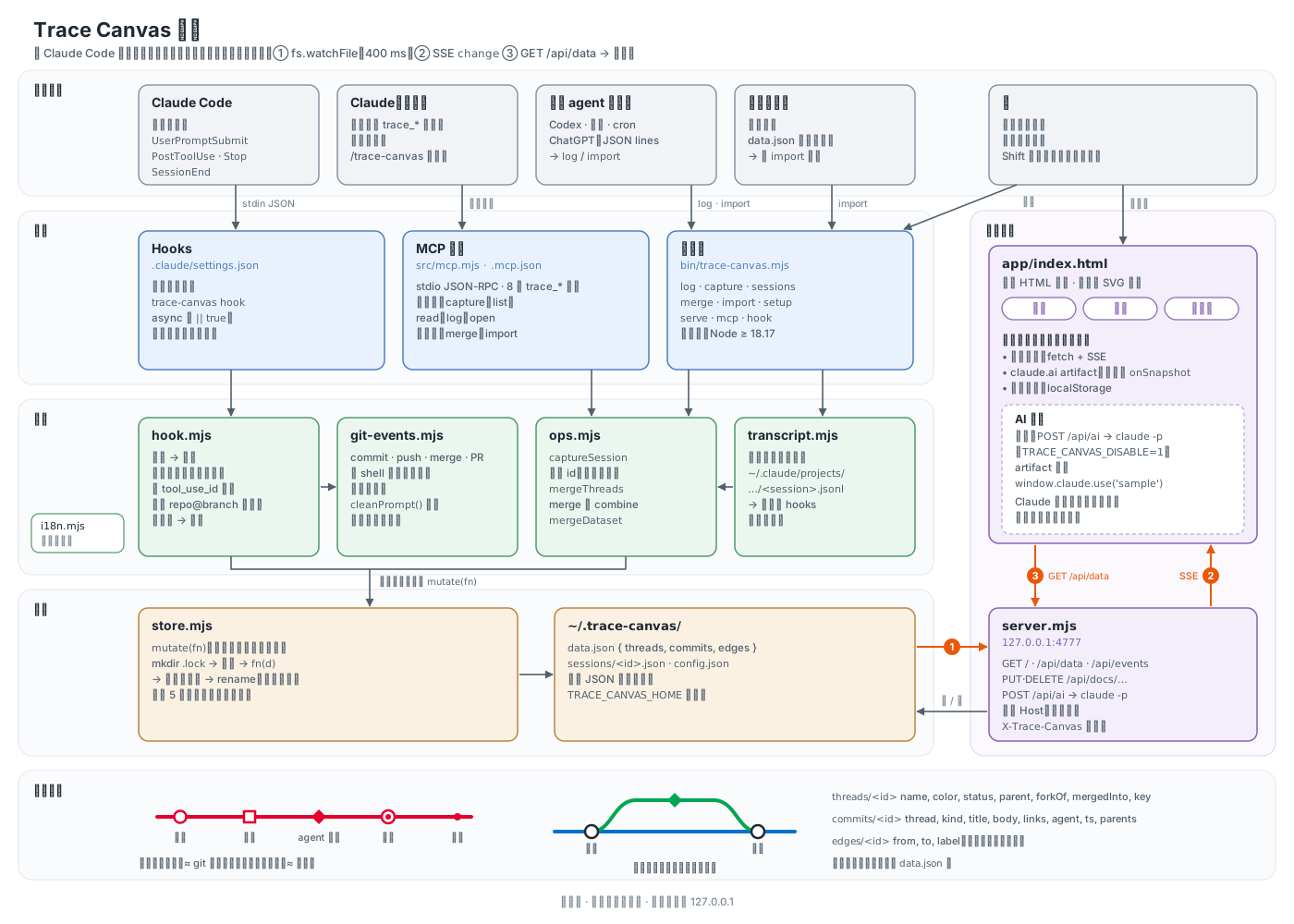
app/index.html        页面。可以连本地服务、claude.ai artifact 数据库或浏览器存储
bin/trace-canvas.mjs  命令行入口
skill/SKILL.md        /trace-canvas skill
src/server.mjs        只监听 127.0.0.1 的本地服务:页面、JSON API、用 SSE 实时推送更新
src/mcp.mjs           MCP 服务(stdio JSON-RPC,无依赖)
src/hook.mjs          Claude Code hook 处理
src/live.mjs          实时会话:每个运行中的会话、每个子 agent 各一个状态文件,由 hooks 写入
src/desktop.mjs       谁启动了谁:读取 Claude 桌面版的会话记录
src/transcript.mjs    读取 Claude Code 会话记录(~/.claude/projects/…/<session>.jsonl)
src/ops.mjs           放入会话、合并线程、合并数据集
src/git-events.mjs    从 shell 命令及其输出里识别提交、推送、合并和 PR
src/store.mjs         数据文件读写,用目录锁防止并行进程互相覆盖
src/install.mjs       添加或移除 hooks、MCP 服务、skill 和权限
src/demo.mjs          中英文示例数据
test/                 node --test 测试(npm test),含会话记录样例
docs/architecture.mjs 生成架构图(中英文两版 SVG)
docs/scenarios/       虚构的场景数据,以及生成场景截图的脚本
数据结构(一个 JSON 文件):
threads/<id>  name, color, status (active | parked | done | merged), parent, forkOf, mergedInto, x, y, note,
              key(repo、repo@branch 或 session:<id>)
commits/<id>  thread(或 "inbox"), kind (idea | task | agent | decision | note | fork | merge), title, body,
              links[], agent, ts, parents[], done, mergeOf?, session?
edges/<id>    from, to, label
服务只监听 127.0.0.1,校验 Host 头,所有写操作都要带 X-Trace-Canvas 头,所以浏览器里打开的其他网站改不了你的数据。
在这个文件夹里运行 npm test 跑测试。
许可
MIT,见 LICENSE。