1lck/viff
1lck/viff has 116 GitHub stars and 16 forks. GitHot measured +2 stars in 24 hours. Last checked 2026-11-18 22:03 UTC. Last push 2026-11-15.
实测星标增长
- 24小时
- +2
- 7天
- 正在收集历史
- 15天
- 正在收集历史
- 1个月
- 正在收集历史
各周期内的星标净变化,周期相互重叠,并非每日新增。缺失的测量保持空白。星标代表关注度,不代表软件质量。
关于
A lightweight native Git desktop client built with Go and Viva. No Electron, no WebView.
开发工具README.zh-CN.md
原文
Viff
轻量、原生的 Git 与 Subversion 桌面客户端,内置项目浏览与工作树文本编辑、中英文界面与可选的 AI 提交说明。
Go + Viva。无需 Electron,无需 WebView,不捆绑浏览器运行时。


让工具轻一点,让工作流完整一点
Git 仍是核心。围绕它,Viff 提供项目浏览与 Quick Open、工作树文本编辑、 图片 diff、中英双语界面,以及可选的 AI 提交说明。它使用 Go 和 Viva 编写,不依赖浏览器引擎绘制界面, 通过本机安装的 Git 执行操作。
- 分发轻量:一个应用可执行文件,加上许可证文件,不需要安装独立浏览器运行时或本地服务。
- 原生桌面基础:Viva 负责绘制与平台集成,Viff 不采用 Electron 或 WebView。
- 沿用你的 Git:使用现有仓库、远端、钩子及凭据配置,在 Console 中查看实际执行的命令和输出。
- 按需加载:历史分页读取,Diff 按需打开,避免启动时把大仓库的全部内容一次加载进来。
作为可复现的体积参考:2026 年 11 月 5 日发布的 v0.2.0 安装包中,
macOS arm64 可执行文件为 12.13 MiB,Windows amd64 为 13.67 MiB
(-trimpath -ldflags="-s -w",仅统计可执行文件)。压缩包大小、本机 Git 和运行内存不在这个数字内。
“轻量”是设计目标,不是未经测量的性能承诺。实际内存与启动耗时取决于仓库、平台和渲染环境, 目前不宣称具体内存占用,也不使用“比某产品快几倍”的对比数字。
加入交流群
欢迎加入 Viff 交流群,分享使用体验、提出问题,并获取最新动态。
使用微信扫码加入交流群。群二维码会周期性过期,如无法加入,欢迎在 Issue 中告知,我们会更新。
轻量,也能覆盖完整的 Git 工作流
| 场景 | 功能 |
|---|---|
| 查看改动 | 可调整分栏宽度、折叠未更改片段的并排 Diff、统一 Diff、语法与词级高亮、搜索、同步滚动、多页签、图片预览、右边缘改动标记 |
| 整理提交 | 按文件、目录或整组勾选后直接提交这些文件的工作树内容;也可按块或选中行精细暂存后提交索引;取消暂存、回滚、Amend、Sign-off、提交并推送;说明区可折叠,也可让模型生成说明 |
| 管理工作区 | 多仓库、各仓库独立提交草稿、Project 面板按工作区聚合与切换、目录分组、命名 ChangeList、从父目录发现子仓库 |
| 阅读历史 | 提交图、分支 / 作者 / 路径筛选、多提交文件汇总、Blame、Reflog、历史仓库树 |
| 浏览与编辑 | Project 面板(目录折叠、状态着色)、Quick Open、只读查看(可选代码缩略图)、Blame、文件历史,以及工作树 UTF-8 文本编辑(不超过 1 MiB,保存后也需在上限内) |
| 操作分支 | Checkout、Merge、Rebase、Cherry-pick、Revert、Reset、借助 Stash 切换分支 |
| 撤销操作 | ⌘Z 撤销本会话内上一次本地提交、合并、rebase、检出或分支改动 |
| 解决冲突 | Ours / Result / Theirs 三栏,中间 Result 栏可直接编辑,逐块接受 Ours / Theirs / Both 应用到结果缓冲区,带陈旧检测的保存,显式标记解决,可复制冲突上下文给外部 AI |
| 多工作目录 | 从新分支或已有分支创建 Worktree,管理子模块,保护未提交改动 |
| 大文件 | 检测 Git LFS 规则与缺失依赖;可从 LFS 标记或 Git 工具窗口菜单按需统计受管文件并复制清单 |
| 同步协作 | Fetch、Pull、Push、force-with-lease、远端、补丁、签名与凭据设置 |
| 网页协作 | 在 GitHub、GitLab、Bitbucket 或 Gitea 打开提交、分支、比较与创建 PR 的页面 |
| 执行命令 | 内置终端,在当前仓库打开;支持滚动回看、选择复制、粘贴、清屏、重启与缩放 |
| 打开 WSL 仓库 | Windows 版可直接打开发行版内的仓库:Git 由发行版执行,文件经 \\wsl.localhost 读取 |
| 观察远程仓库 | 以 ssh://host/path 只读打开 Linux/macOS 服务器上的工作区:状态、历史、diff、引用与文件都来自服务器上的 Git,不写服务器 |
| 使用母语 | 界面支持英文与简体中文,默认英文,可在 设置 → General → Language 切换 |
在 Log → Branch 中可直接输入名称搜索本地分支、远端分支和标签。 用 ↑/↓ 选择、Enter 应用筛选,或按 Esc 取消。
界面默认英文,可在 设置 → General → Language 切到简体中文。
ChangeList 是文件分组,不是独立的 Git 索引。 勾选文件后,提交与提交并推送… 会直接提交这些勾选项的工作树内容——修改、新增/未跟踪与删除都算——不需要先暂存; 未勾选但已暂存的内容保持暂存,且不会进入这次提交。没有勾选时默认行为不变:提交 全部已暂存文件,即使开启了清单筛选;筛选后的批量暂存仍只处理可见文件。勾选本身 从不暂存,Stage Selected 仍可用于精细暂存。勾选文件同时有已暂存与未暂存改动时, 面板会说明将提交工作树版本并先确认;合并或 cherry-pick 进行中只能提交整个索引, 会提示取消勾选或先完成该操作。
AI 生成提交说明是可选的,默认关闭。 启用后会把变更文件、diff 以及你写的提交信息规则 (没有自定义时为内置规则)发送到你自己配置的端点,边界见隐私说明。
冲突查看器可直接编辑合并结果。 中间 Result 栏支持输入与逐块 Ours / Theirs / Both 选择;
Save Merge Result(⌘S)会重读文件并拒绝覆盖外部修改,Mark as Resolved 仍是显式步骤。
二进制、过大、子模块、符号链接、标记不可解析以及 Subversion/远端冲突仍只读。
Copy for AI 只把冲突上下文复制到剪贴板,交给外部工具;Viff 不调用模型、不发送任何内容。
内容搜索不建索引。 在文件中查找每次直接读取工作树,大仓库上的宽泛搜索可能需要数秒; 结果最多 300 条,超出时会提示缩小范围。
ripgrep 是可选项,不随应用打包。 默认的 auto 模式在已安装时优先使用它,否则回退 Git grep。
查看浅色主题
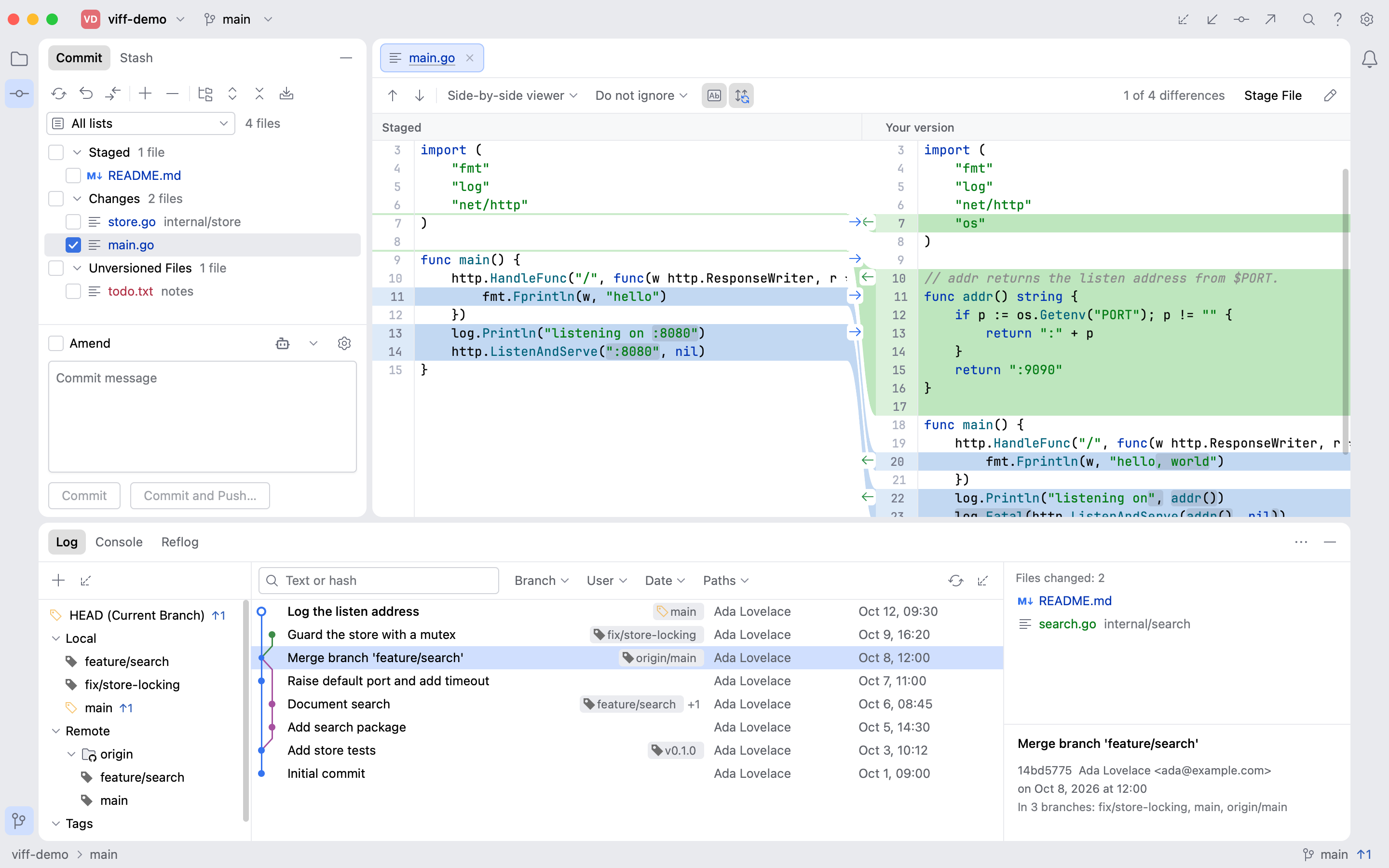
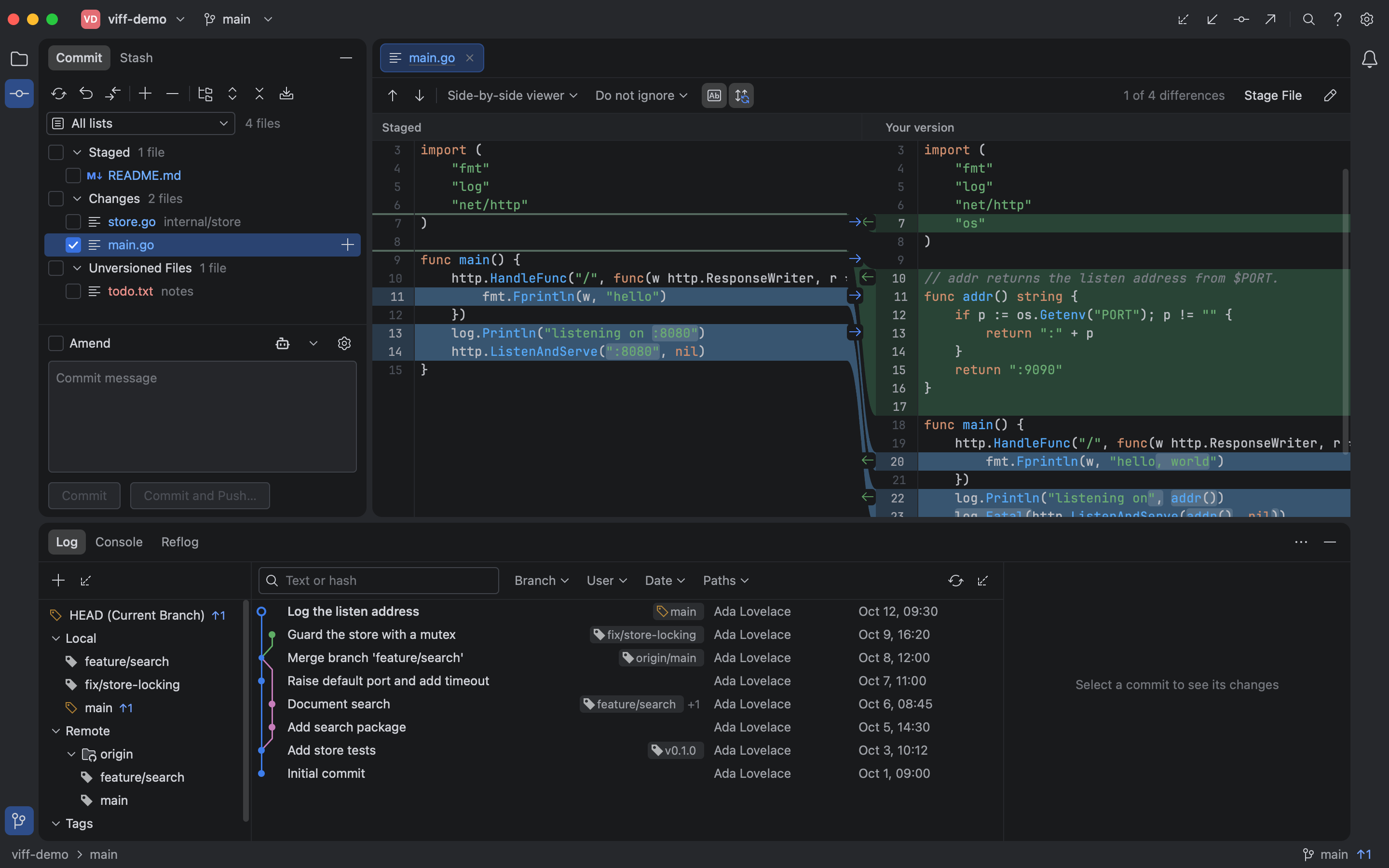
截图来自真实 Viva 无头测试,使用可销毁的演示仓库。
支持的版本控制
Viff 在同一个窗口里同时服务 Git 与 Subversion 仓库。后端不支持的能力入口会被隐藏, 而不是显示出来再报错;取舍理由见 0025。
| 能力 | Git | Subversion |
|---|---|---|
| 检出/打开、状态、diff、blame、文件内容 | 有 | 有 |
| 历史 | 有(提交图) | 有(线性,需要本地缓存) |
| update / commit / revert / add / delete | 有 | 有(部分提交用目标集表达) |
| 分支切换、创建、删除 | 有 | 有(目录 + switch) |
| 冲突展示与应用内结果编辑 | 有 | 仅展示 |
属性编辑(svn:ignore、svn:eol-style) |
不适用 | 尚未实现 |
| lock / unlock | 不适用 | 尚未实现 |
| rebase、cherry-pick、reset、交互式 rebase | 有 | 不适用 |
| stash | 有 | 不适用 |
| worktree、reflog、submodule | 有 | 不适用 |
| 暂存区(部分暂存) | 有 | 不适用 |
Subversion 有三处日常使用中会遇到的差异:
- 历史需要访问仓库。 工作副本本身不含历史,所以 Viff 向仓库查询并在本次会话内保留结果; 仓库不可达时直接报错,不把旧结果当成最新数据。把保留的结果显式标注为陈旧还未实现, 因此界面上不会出现「看起来是最新、实际是缓存」的内容。
- 没有暂存区。 提交改用显式的提交目标集:在提交区勾选本次要提交的文件。
- 提交是远程原子操作。 没有本地提交;中断后必须重新查询工作副本而不是自动重试, 已完成的提交也无法在本地撤销。
macOS 提示“无法打开 Viff.app”
如果 macOS 提示“Apple 无法验证 Viff.app 是否包含可能危害 Mac 安全或泄漏隐私的恶意软件”, 通常是因为手动下载的安装包尚未经过 Apple 公证。请先确认应用来自可信的 GitHub Releases,然后选择以下任一方式:
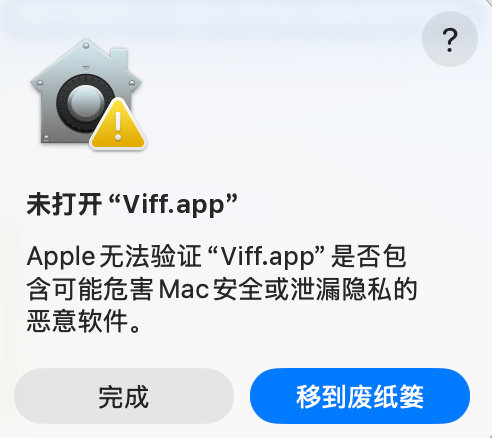
在“应用程序”中按住 Control 键点按
Viff.app,选择“打开”,再在确认对话框中选择“打开”。如果仍被阻止,打开“系统设置 > 隐私与安全性”,在安全性提示旁点按“仍要打开”,然后再次启动应用。
也可以在终端中移除下载文件的隔离标记:
sudo xattr -dr com.apple.quarantine /Applications/Viff.app
上述命令只应对你确认来源可靠的应用使用。
⭐ 特别鸣谢

关于 AI 的一切,欢迎前往 LINUX DO!祝社区越来越好~
贡献者
感谢所有参与 Viff 开发和改进的贡献者。

许可与致谢
Viff 原创代码采用 MIT 许可证。Viva、JetBrains Mono、IntelliJ Platform 图标及其它依赖 保留各自许可,详见第三方声明。
界面参考了 IntelliJ IDEA 的 Git 工作流。Viff 是独立项目,与 JetBrains 没有关联,也未获得其背书。
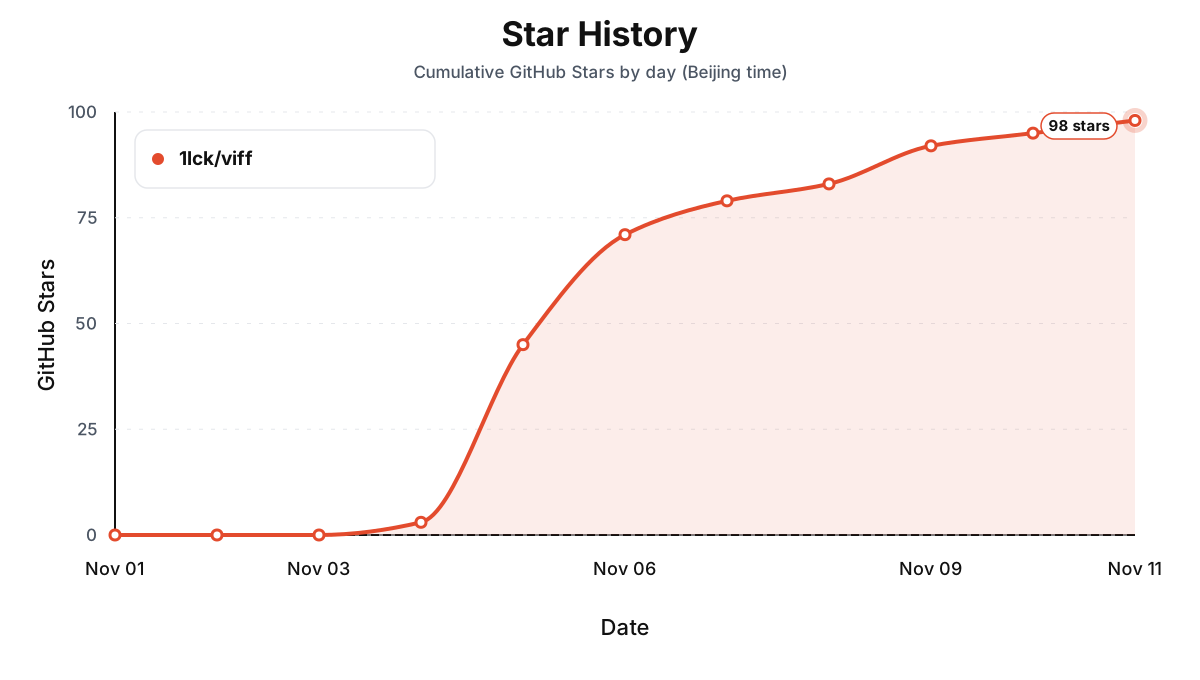
Star History