
1architect/macspace-releases
1architect/macspace-releases has 466 GitHub stars and 25 forks. GitHot measured +3 stars in 24 hours and +12 in 7 days. Last checked 2026-11-12 10:49 UTC. Last push 2026-11-06.
A modular, free and open source System Data and Apple Intelligence cleaner for macOS.
实测星标增长
- 24小时
- +3
- 7天
- +12
- 15天
- 正在收集历史
- 1个月
- 正在收集历史
各周期内的星标净变化,周期相互重叠,并非每日新增。缺失的测量保持空白。星标代表关注度,不代表软件质量。
Docs/Translations/zh-Hans/README.md
原文English · Português · Español · Français · Deutsch · 简体中文 · 日本語 · 한국어
MacSpace
适用于 macOS 的“系统数据”与 Apple 智能清理工具。


MacSpace 会显示是什么占满了“系统数据”,并释放可以安全删除的内容。它会关闭 Apple 智能,并删除 macOS 随后仍留在磁盘上的模型。它会释放被 App 标记为可清除的文件,还能关闭 macOS 允许你控制的 分析与后台数据收集。它免费、开源,并且不会收集任何关于你的数据。
下载 MacSpace · 隐私政策 · 安全 · 更新日志(英文)
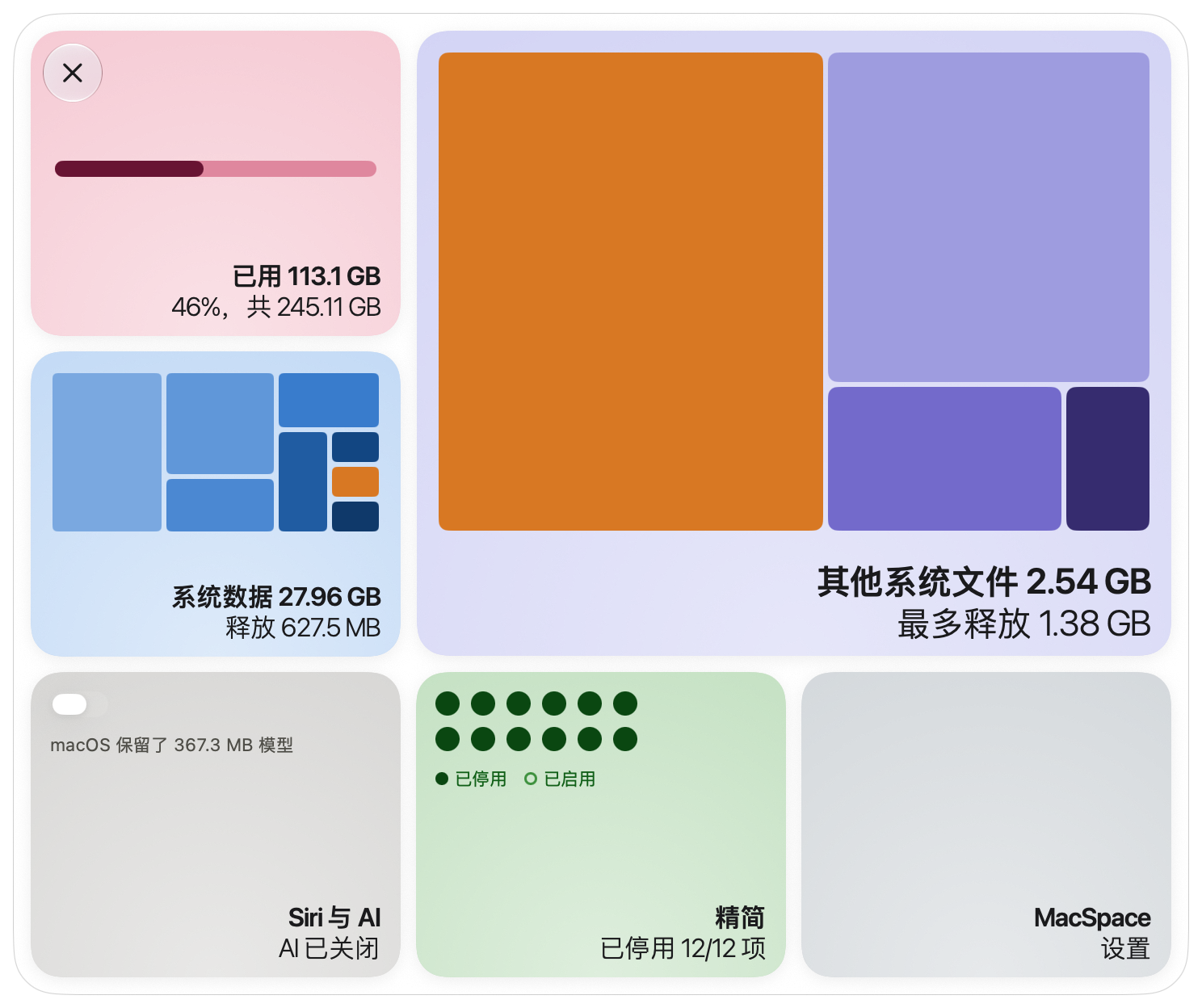
功能
MacSpace 有四个模块。你可以在“设置”中开启或关闭它们。
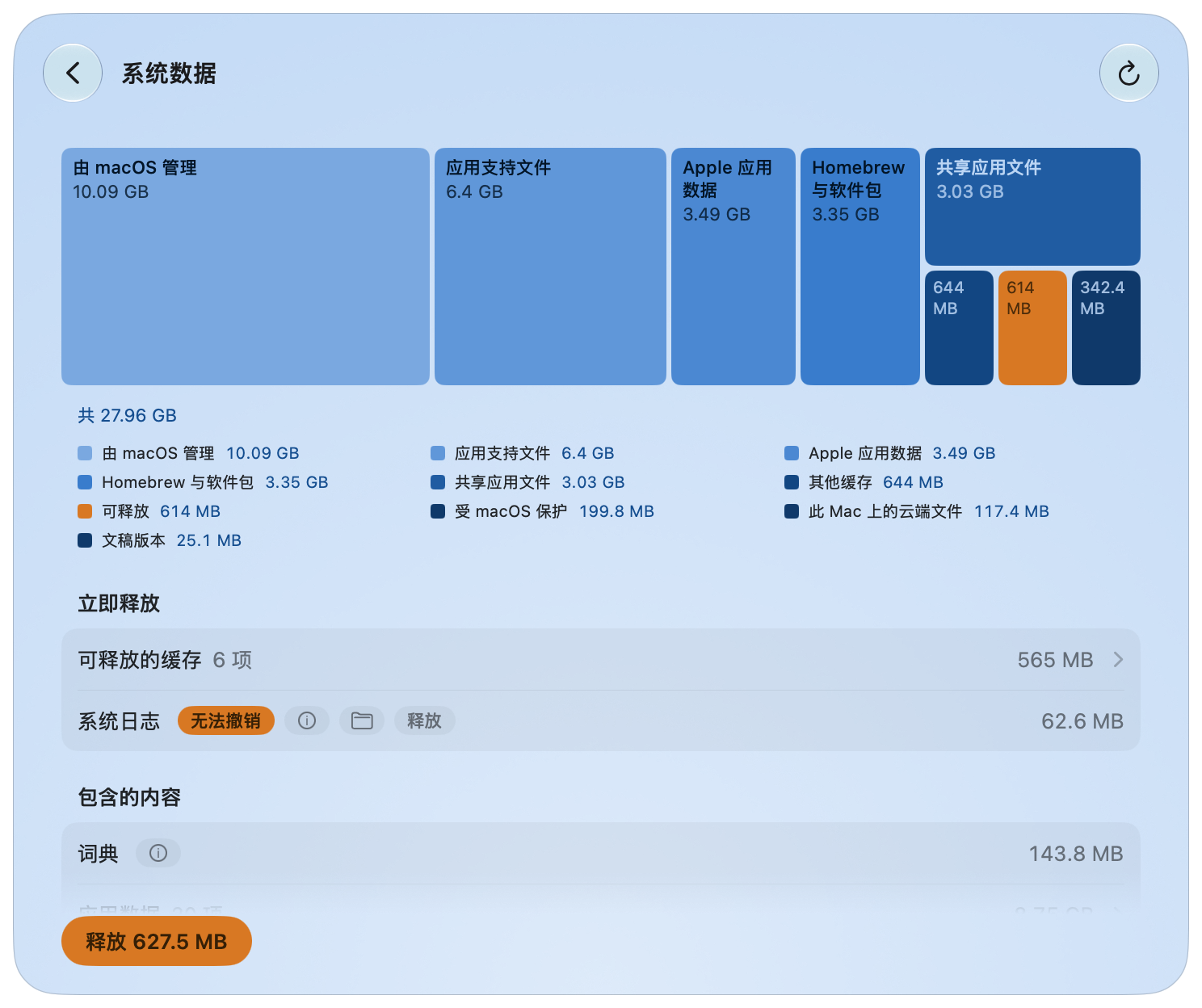
系统数据。 “系统数据”是磁盘上“系统设置”没有解释的那一部分。MacSpace 的算法与“系统设置”相同 (已用空间减去 macOS 和其他所有类别),所以得到的数字与你在那里看到的很接近。然后它会把这部分 拆开:缓存、日志、报告、系统资源、App 数据、文稿版本历史。
主按钮释放会删除安全的内容。需要更加谨慎的项目有各自的按钮。对于属于 macOS 或其他 App 的 内容,MacSpace 会说明它是什么,以及该如何手动处理。App 缓存也可以选择:释放会在退出仍在运行 的 App 之前询问你。你也可以在 App 的设置中选择另一款已安装的清理工具,来代替 MacSpace 处理 App 缓存。
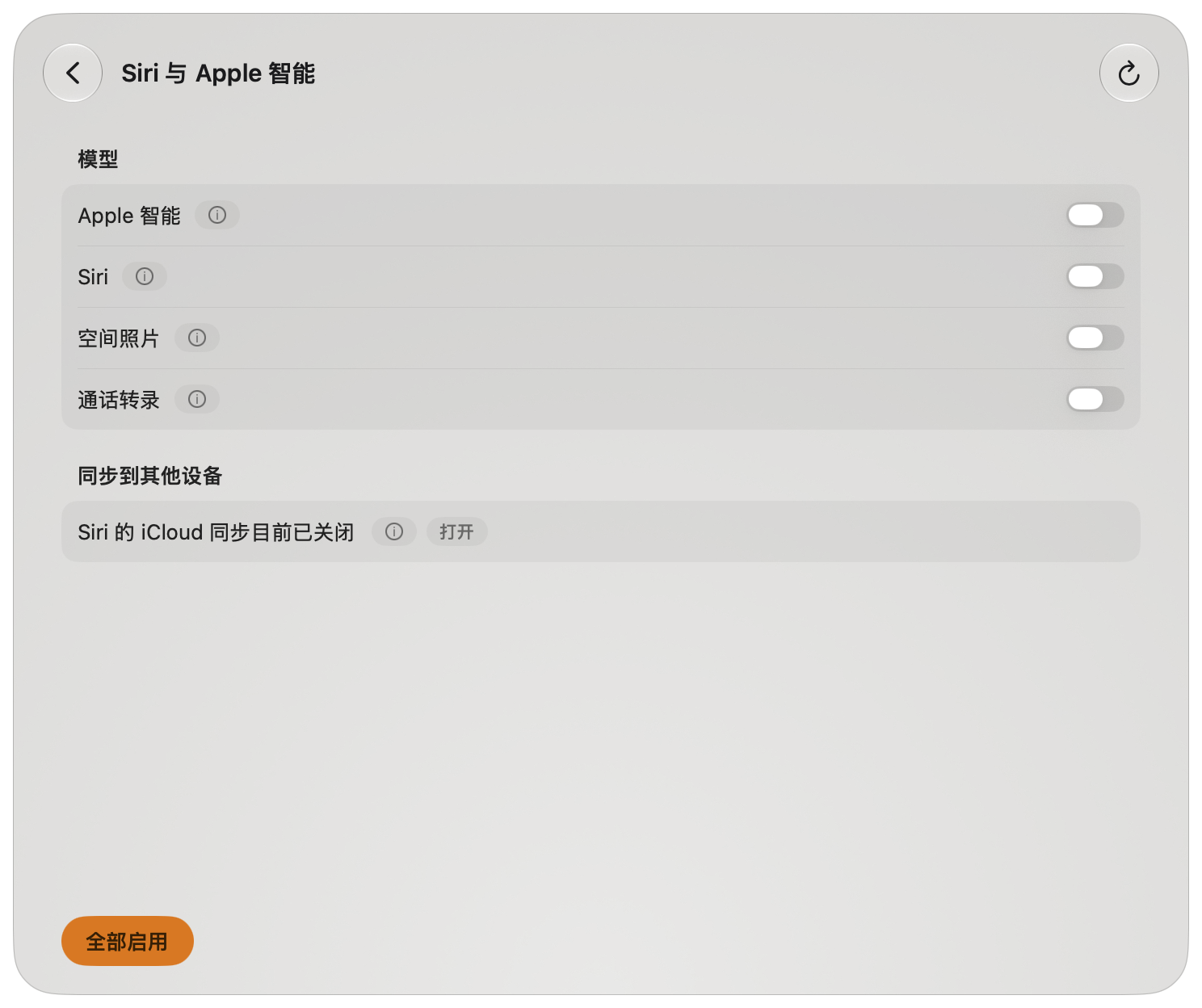
Siri 与 Apple 智能。 关闭后,MacSpace 会把 Siri 设为与你的 Mac 不同的语言,macOS 就是这样判断 Apple 智能不可用的。随后 MacSpace 会删除 macOS 留在磁盘上的模型,大小可达约 12 GB。重新开启后, MacSpace 会恢复你的 Siri 语言和语音。
另外三个开关会关闭以下功能,并删除它们留在磁盘上的模型:Siri、空间照片和通话转录。
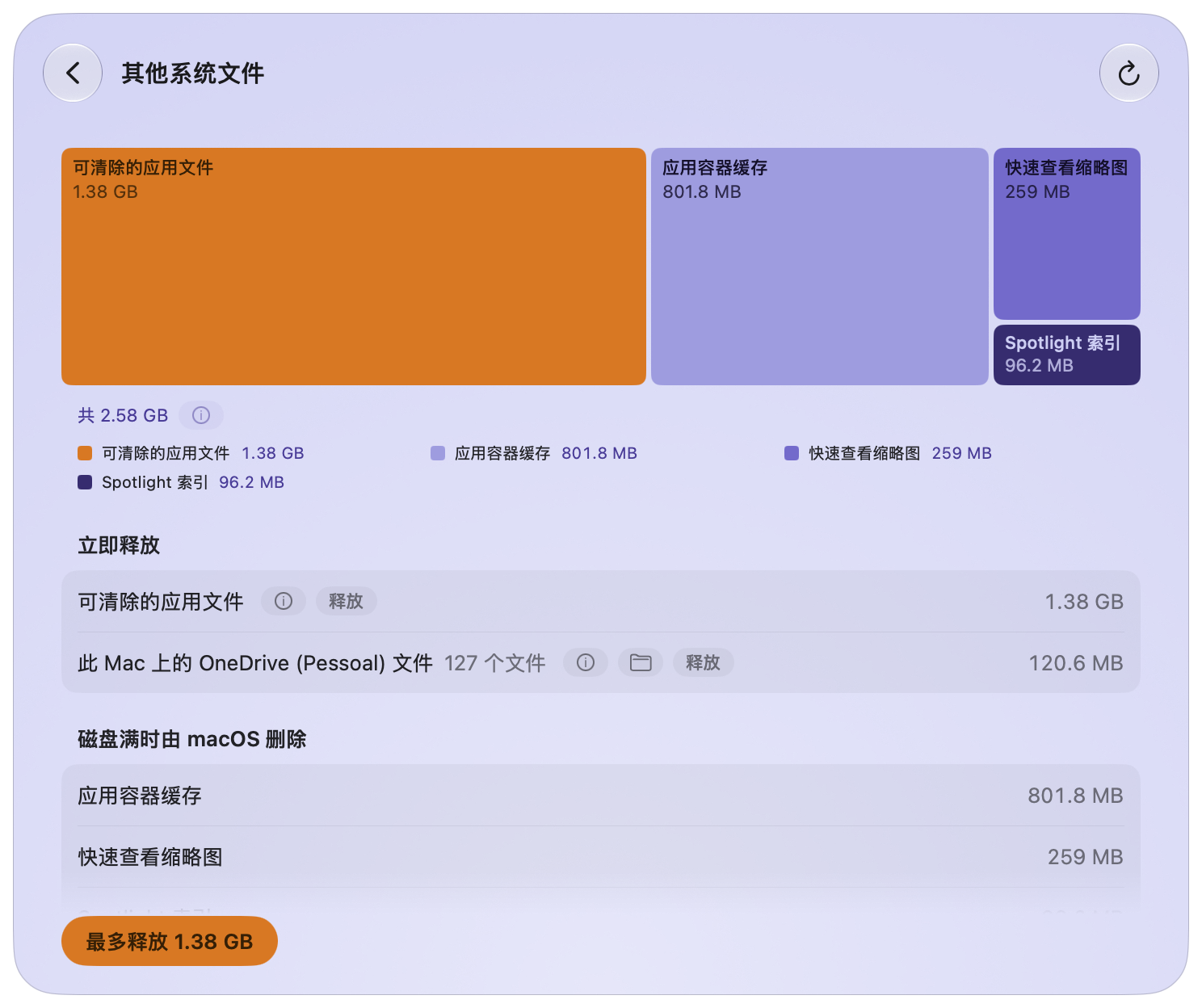
其他系统文件。 位于“系统数据”之外、被 macOS 计为可清除的空间。磁盘快满时,macOS 会自行释放它。 最多释放会让 macOS 立即执行清理。保存在这台 Mac 上的云文件副本(OneDrive、iCloud 云盘和其他 云端文件夹)有各自的一行和一个按钮,移除下载。文件仍保留在云端,打开时会重新下载。这个模块 还会清理过期的 macOS 更新和旧的 Time Machine 快照。
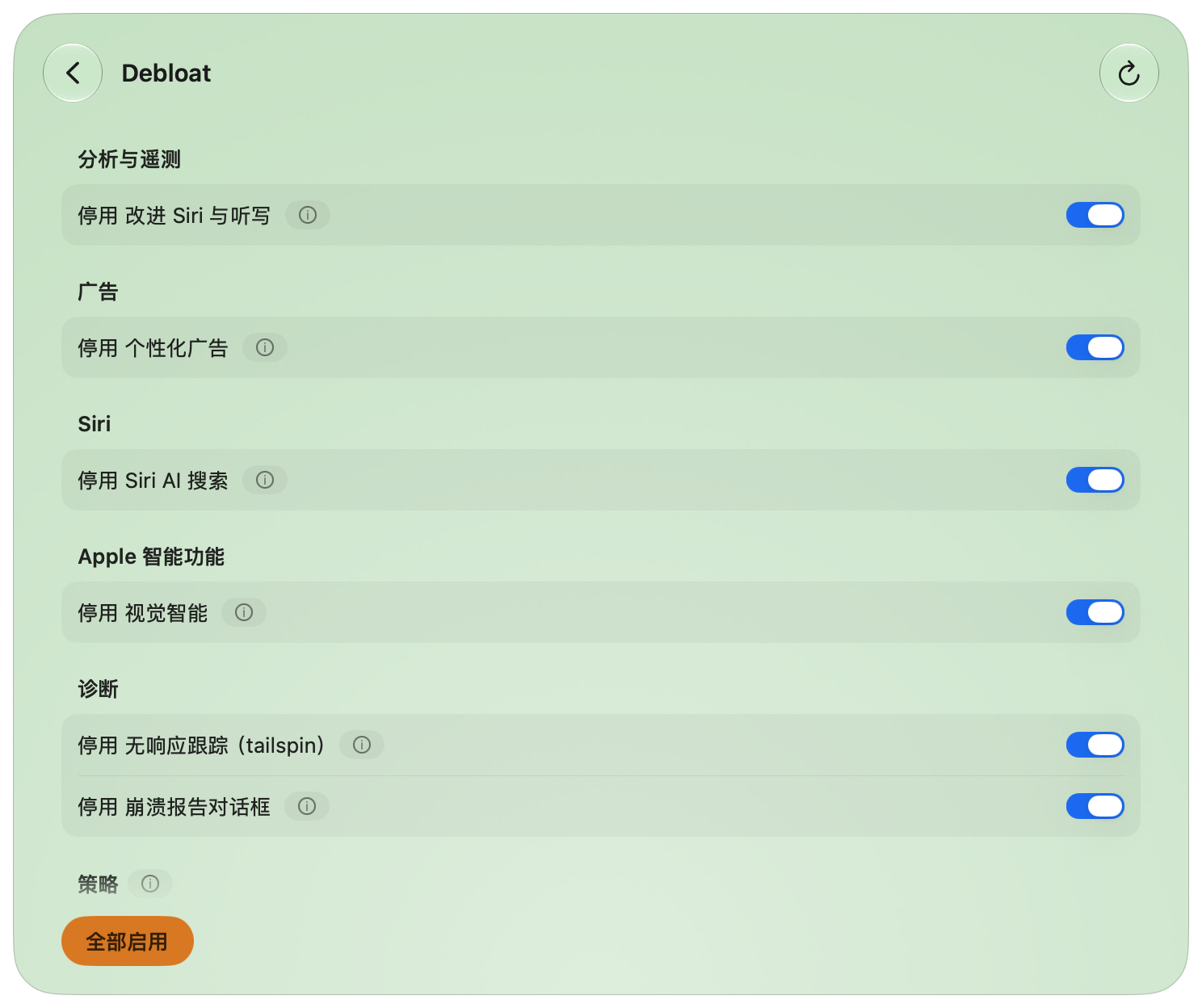
Debloat。 十二个开关,针对分析、广告和后台数据收集。开关处于开启状态,表示 MacSpace 已关闭 该功能。MacSpace 运行期间,它每 15 分钟检查一次,并再次关闭被 macOS 重新开启的任何功能。
| 开关 | 作用 | 生效时间 |
|---|---|---|
| 与 Apple 共享分析 | 不再向 Apple 和 App 开发者发送使用情况和崩溃数据。 | 即时 |
| 改进 Siri 与听写 | 不再与 Apple 共享 Siri 和听写的录音。 | 即时 |
| 在 Apple 服务器上进行听写和翻译 | 听写和翻译只在这台 Mac 上进行。没有设备端模型的语言将无法使用。 | 重新打开 App 后 |
| 个性化广告 | Apple 不再根据你的行为来挑选广告。 | 重新打开 App 后 |
| 广告标识符 | App 无法用广告标识符追踪你,也无法请求它。 | 重新打开 App 后 |
| Siri AI 搜索 | 停止 Siri AI 搜索 App。聚焦搜索恢复为经典搜索。Siri 本身在“Siri 与 Apple 智能”页面中。 | 重新启动后 |
| 视觉智能 | 关闭视觉智能。“查询”也可能随之失效。 | 重新启动后 |
| Spotlight 互联网结果 | 聚焦搜索不再把你的搜索发送给 Apple,聚焦搜索中不再有网页结果。 | 重新打开 App 后 |
| 无响应跟踪(tailspin) | 阻止 macOS 为无响应报告而持续记录活动。可释放约 100 MB 内存。 | 即时 |
| 崩溃报告对话框 | 不再弹出“意外退出”对话框。 | 重新启动后 |
| Game Center | 关闭 Game Center。 | 退出登录后 |
| Apple News | 隐藏 Apple News 及其小组件。 | 退出登录后 |
其中五项是策略。停用其中一项时,需要你在“系统设置”中批准一次描述文件(参见权限)。 在 macOS 测试版上,分析开关也是一项策略。
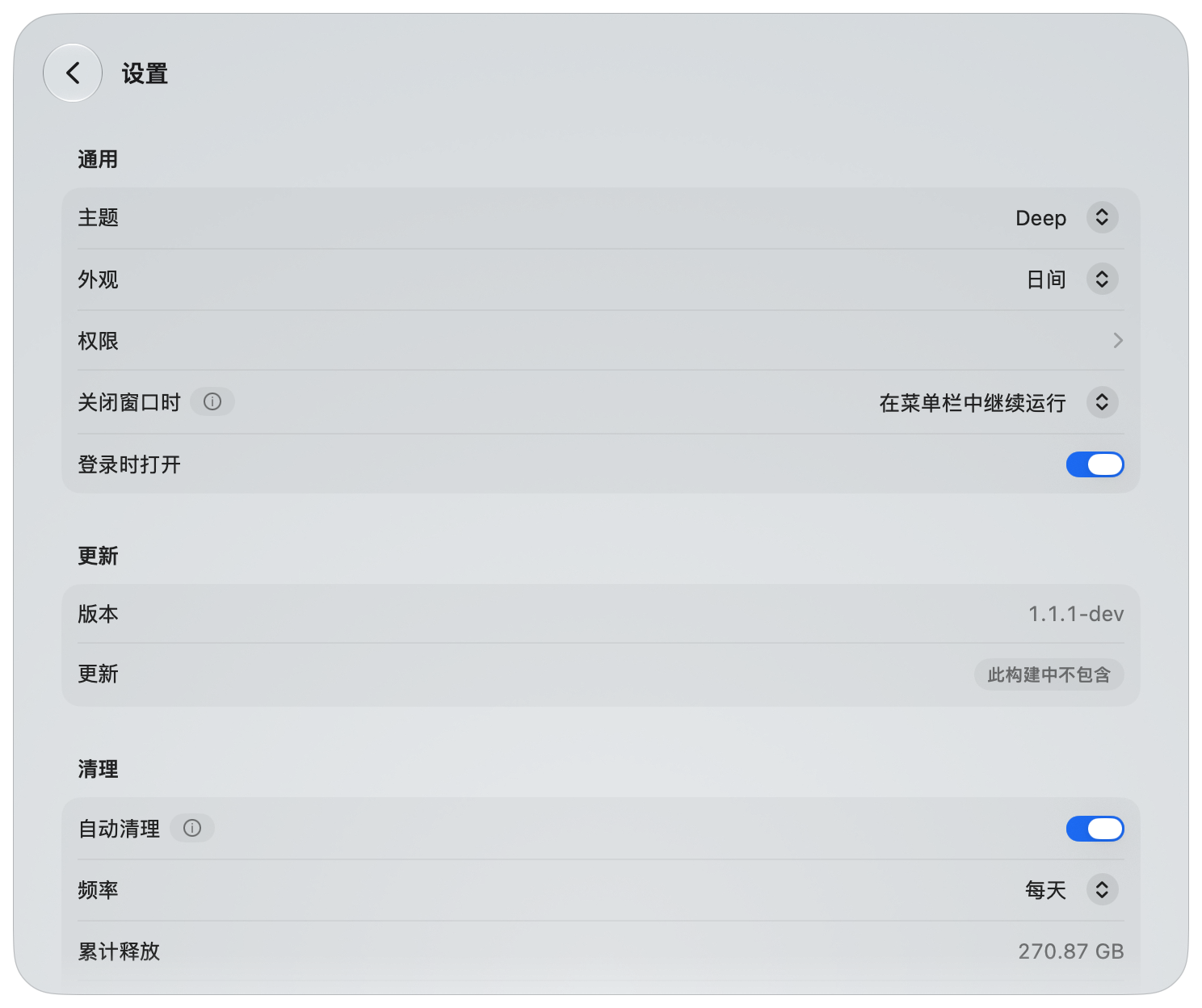
MacSpace 还有。 自动清理会在 MacSpace 运行期间,不经询问地释放各模块可以释放的内容。 最近清理提供已清理内容的历史记录。关闭窗口时,MacSpace 可以退出、继续留在菜单栏中(默认), 或在后台静默运行。右键点按菜单栏图标,即可快速进入各个模块。
安装
Homebrew
brew install --cask 1architect/macspace/macspace
直接下载(DMG)
从 Releases 下载最新的
MacSpace-x.y.z.dmg,打开后把 MacSpace 拖到“应用程序”文件夹。
每个版本还附带 MacSpace-x.y.z.dmg.sha256。要校验下载的文件,请把两个文件放在同一个文件夹里,然后运行:
shasum -a 256 -c MacSpace-x.y.z.dmg.sha256
它会输出 MacSpace-x.y.z.dmg: OK。MacSpace 使用 Developer ID 签名,并已通过 Apple 公证。
更多信息请参阅安全。
系统要求
macOS 27 或更高版本,Apple 芯片。
更新与设置
MacSpace 通过 Sparkle 更新。在 MacSpace 菜单中选取检查更新…,或在 设置 > 更新下点按立即检查。同一位置的自动检查更新会让 MacSpace 在运行期间大约每天检查一次。 每个更新都有签名,Sparkle 会先验证签名再安装。
首次启动与权限
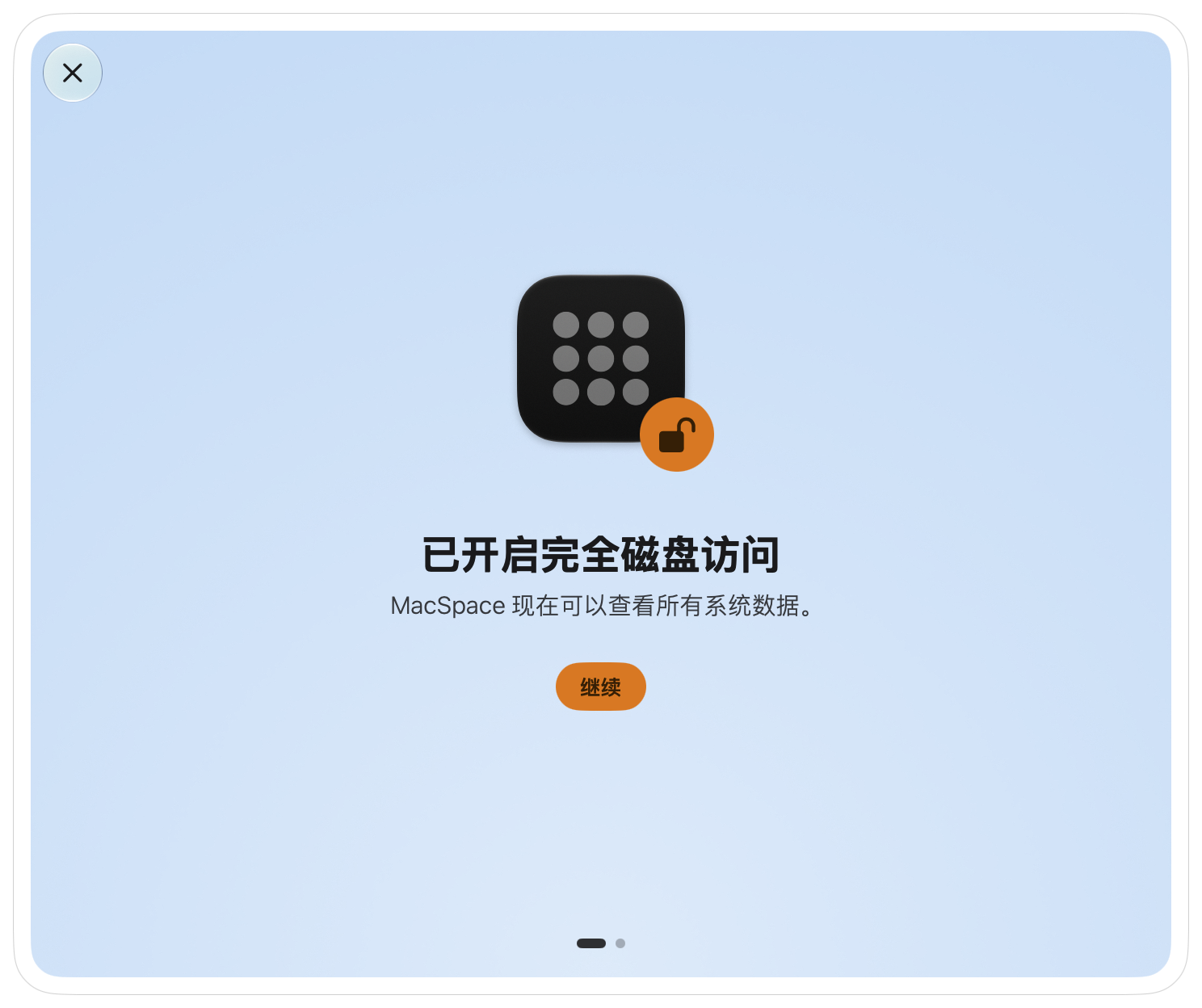
全新安装后,MacSpace 会一次一个界面地引导你完成所需的步骤:允许完全磁盘访问、批准辅助程序、 接收通知,然后是已准备就绪。每一步都可以稍后再做(稍后),已完成的步骤会被跳过。你可以随时在 设置 > 权限中回到这些步骤。
| 权限 | 在哪里授予 | MacSpace 为什么需要它 | 模块 |
|---|---|---|---|
| 完全磁盘访问 | 系统设置 > 隐私与安全性 > 完全磁盘访问权限 | 用于测量磁盘上的所有内容,并读取 Apple 智能的状态。 | 系统数据、Siri 与 Apple 智能 |
| 特权辅助程序 | 系统设置 > 通用 > 登录项与扩展,在允许在后台下 | 一个小程序,负责少数需要管理员权限的操作(见下文)。 | 系统数据、Siri 与 Apple 智能、Debloat |
| 通知 | 首次使用时 macOS 会询问 | 在某件事完成或需要你处理时通知你。 | 全部 |
| 配置描述文件 | 系统设置 > 通用 > 设备管理 | 应用你启用的 Debloat 策略。仅策略需要(五项;macOS 测试版为六项)。 | Debloat |
“其他系统文件”不需要自己的权限。所有授权都由 macOS 处理,所以 MacSpace 永远看不到你的密码。
辅助程序是一个启动守护进程(launch daemon),com.macspace.helper。它只执行内置的、有名称的操作,
调用方无法向它发送命令,并且它只接受与 MacSpace 由同一开发团队签名的客户端。更多信息请参阅
安全。
安全性
MacSpace 会删除的项目
- App 会重建的缓存:每个用户的系统缓存文件夹(
/var/folders/…/C)中的缓存,以及 Chromium 和 Electron App 保存在~/Library/Application Support中的网页缓存(Cache、Code Cache、GPUCache)。仅在拥有它们的 App 或工具(连同其辅助进程)已关闭,且没有任何程序打开其中的文件时才会删除。 - macOS 检查 App 时生成的副本(
/var/folders/…/X),仅限 App 更新后这些副本自己占用的空间,并且仅在 该 App 已关闭时。 - 超过 7 天的诊断和崩溃报告,位于
/Library/Logs/DiagnosticReports和~/Library/Logs/DiagnosticReports。 - 未使用的系统资源、macOS 已释放的 Apple 智能模型,以及 App 标记为可清除的文件。MacSpace 向 macOS 自己的清除服务提出请求,也就是磁盘快满时 macOS 运行的那个服务。需要时它们会重新下载。
- 仅当你按下它自己的按钮时:文稿版本历史、已安装的 macOS 更新遗留的文件、macOS 留下的未完成的壁纸和
屏幕保护程序下载,以及云文件的本地副本。对于这些下载,辅助程序只会删除
/var/folders/…/T/com.apple.idleassetsd中 3 天内没有变化的CFNetworkDownload_*.tmp文件,因此仍在进行的 下载会保留。 - 仅当你按下它自己的按钮时:系统日志(使用 Apple 自己的
log erase);macOS 为读取崩溃报告而保留的符号 (它会重新生成);废纸篓中的所有内容;Time Machine 的本地快照(保留最新的一个,以及下一次备份所基于 的那一个);以及你在已连接的备份磁盘上选择的备份(始终保留最新的一个)。备份运行期间绝不会删除快照和备份。 - 仅限你在 App 缓存下选择的缓存:
~/Library/Caches中的文件夹,以及(在有完全磁盘访问权限时)每个 App 容器的缓存文件夹中的内容(~/Library/Containers/<app>/Data/Library/Caches),但不包括 macOS 保留在那里的 内容。绝不包括 Apple 的缓存。为你预先勾选的缓存一个月内没有变化,并且它们的 App 在同样长的时间里没有被 打开,或者没有安装。正在使用的缓存会以未勾选状态列出,并说明它们会重新生成。正在运行的 App 的缓存也可以 勾选:释放会指出该 App,请它退出(它可能会请你保存,你也可以取消),然后释放它的缓存。自动清理绝不会 退出 App。包含媒体或由用户命名的文稿的文件夹不会被列出。 - 仅限Homebrew一行:Homebrew 自己的
brew cleanup,以你的身份运行,不会卸载 formula,不会更新,也不会发送 Homebrew 的分析数据。
不会触碰的项目。 MacSpace 只测量你的文稿、照片、邮件和信息占用了多少空间。它会列出大型项目,例如未 完成的下载、macOS 恢复映像和虚拟机。它不会动其他 App 的数据,只会说明如何在该 App 内清理。它不会读取或删除 你的个人文件。它不会关闭系统完整性保护,也不会更改已封存的系统宗卷。
使用过程中的权限。 每个会删除多个 App 缓存的按钮都会请求确认。文稿版本历史、系统日志、废纸篓以及 Time Machine 快照和备份上的释放带有无法撤销标记。Apple 智能开关和单个 Debloat 开关会立即生效, 如果更改失败,会自动恢复原状。
可撤销的操作。 Debloat:重新开启该功能,或按下全部启用。MacSpace 会恢复它在更改前保存的设置。 Apple 智能和与 Siri 相关的选项:重新开启即可。MacSpace 会恢复你的 Siri 语言和语音,macOS 可能会再次 下载模型。删除的缓存会重新生成。删除的报告、版本历史、日志、废纸篓中的项目、快照和备份无法恢复。
macOS 的行为及测量结果见 Docs/Research.md(英文)。
隐私
MacSpace 没有分析、没有遥测、没有崩溃报告,也没有账户。它测量的内容、你的清理历史和你的设置都保存在你的
Mac 上,位于 ~/Library/Application Support/MacSpace/。网络只用于一件事:更新。MacSpace 会读取 GitHub 上的
一个小型更新源,并且在你接受更新时从 GitHub 下载。它不会发送系统概况,也不会发送任何标识符。它写入的每个
文件和读取的所有内容,都列在隐私政策和安全政策中。
卸载
要卸载,请使用 MacSpace 的卸载程序。在菜单栏中点按 MacSpace,然后选取关于 MacSpace,再点按 卸载。卸载程序会自动完成下面的流程。
如果你想手动操作,请按以下顺序进行:
- 撤销 MacSpace 所做的更改。 在 Debloat 中按下全部启用。这也会移除 Debloat 写在 MacSpace 自己的 文件夹之外的覆盖设置;如果你只是删除 App,这些设置会留在原处。如果需要重新启动,页面会提示。如果你关闭了 Apple 智能、Siri、空间照片或通话转录并想恢复,请在 Siri 与 Apple 智能中开启它们。
- 移除描述文件(如果仍安装着):在“系统设置 > 通用 > 设备管理”中,选择 MacSpace: policies
(标识符
com.macspace.policies)并移除。 - 退出 MacSpace(MacSpace 菜单中的退出 MacSpace,或菜单栏图标的菜单)。移除辅助程序:在“系统设置 >
通用 > 登录项与扩展”中关闭 MacSpace,或在删除 App 之前运行:
/Applications/MacSpace.app/Contents/MacOS/MacSpaceCli helper --unregister - 移除 App:
brew uninstall --cask macspace(加上--zap还会移除它的数据和偏好设置),或把 MacSpace 从“应用程序”拖到废纸篓。 - 移除它的数据和偏好设置:
最后一行仅在你使用过 Debloat 或通话转录,或移除过遗留的 Apple 智能订阅时才需要。请在第 1 步之后运行: 该文件夹保存着 MacSpace 要恢复的原始设置。rm -rf ~/Library/Application\ Support/MacSpace ~/Library/Logs/MacSpace ~/Library/Caches/com.macspace.app defaults delete com.macspace.app sudo rm -rf /Library/Application\ Support/MacSpace - 移除完全磁盘访问权限: 在“系统设置 > 隐私与安全性 > 完全磁盘访问权限”中,选择 MacSpace 并按下减号按钮。
从源代码构建
源代码就是这个仓库。Docs/Handoff.md(英文)说明了它的结构。你需要 macOS 27 和 Xcode 27。
export DEVELOPER_DIR=/Applications/Xcode-beta.app/Contents/Developer
swift test
INSTALL=1 Scripts/Assemble.sh
最后一条命令会构建 Build/MacSpace.app 并把它复制到 /Applications。没有 Developer ID 证书时,构建使用临时
签名(ad hoc)且不会公证,每次构建后 macOS 都会再次请求完全磁盘访问权限。你自己构建的版本没有更新密钥,
因此不会检查更新。
支持与贡献
错误、想法和翻译错误:GitHub Issues。 安全问题:切勿公开提交 issue,请参阅 SECURITY.md。要参与贡献,请阅读 CONTRIBUTING.md(英文)。所有参与者都遵守行为准则(英文)。 各项更改列在更新日志中。
许可证
MacSpace 是依据 MIT 许可证发布的自由软件。Copyright (c) 2026 1architect。参见 LICENSE(英文)。
英文文本具有约束力,Docs/Translations/<language>/LICENSE.md 中的译文仅供参考。第三方声明见 NOTICE(英文)。
MacSpace 与 Apple 无关联。Apple Intelligence、Siri 和 macOS 是 Apple Inc. 的商标。
探索相关项目
trimstray/the-book-of-secret-knowledge
汇集各类启发灵感的清单、手册、速查表、博客、技巧、单行命令、CLI/Web 工具等内容。
257,925 星标Hack-with-Github/Awesome-Hacking
面向黑客、渗透测试人员与安全研究人员的各类 Awesome 清单合集。
125,254 星标swisskyrepo/PayloadsAllTheThings
一份用于 Web 应用安全以及渗透测试/CTF 的实用 payload 与绕过方法列表。
82,623 星标caddyserver/caddy
快速、可扩展的跨平台 HTTP/1-2-3 Web 服务器,支持自动 HTTPS
79,020 星标