
hangone/WeBan
hangone/WeBan has 2,413 GitHub stars and 111 forks. GitHot measured +1 stars in 24 hours. Last checked 2026-11-07 21:18 UTC. Last push 2026-10-25.
安全微伴(weiban)安全微课 大学生安全教育 自动刷课脚本工具 附带题库 weiban.mycourse.cn 的学习脚本
Measured star growth
- in 24h
- +1
- in 7 days
- Update delayed
- in 15 days
- Update delayed
- in 1 month
- Update delayed
Net star changes over overlapping periods, not daily totals. Missing measurements are left blank. Stars measure attention, not software quality.
README.md
OriginalWeBan 安全微课 安全微伴 大学安全教育
介绍
如果本项目帮到了你,可以在右上角点亮 Star,谢谢你!
实现了课程学习和根据题库自动考试,支持多用户多线程运行,自动验证码识别等。
运行前后会自动合并题库,如果一次没满分可以再考一次。可将 answer/answer.json 文件提交 PR 一起完善题库。
功能特性
- 课程学习:自动遍历项目 → 分类 → 课程,模拟翻页、答题、等待学习时长后完课;按项目交替完成课程与考试
- 自动考试:基于题库自动答题,支持单选/多选,未匹配题目可随机作答或手动输入
- 验证码识别:登录验证码自动识别;课程点选验证码自动识别(OpenCV,2 轮 × 3 次),失败才转手动
- 多账号并发:支持配置多个账号,可多线程同时执行
- 题库同步:考试前后自动从服务器同步题库,支持多用户共享
- 断点续考:追求满分模式下,一次未满分可再次考试
- 进度监控:完课后自动检查进度是否更新,未更新则警告提示
- 调试模式:开启
debug可查看完整请求/响应日志 - 无交互运行:Docker / cron / 后台环境自动无交互,数据目录持久化
- 低配兼容:numpy 1.26 + OpenCV 4.10 锁定,兼容无 AVX2 的 QEMU 虚拟 CPU(便宜 1H1G 云服务器可跑)
使用
零基础三步上手:① 下载二进制文件 → ② 双击/命令行运行 → ③ 输入学校、学号、密码。不需要安装 Python,不需要写代码。
⭐ 快速开始(推荐:下载即用)
第 1 步:下载你的系统对应的文件
点这里打开最新版下载页 → Releases,按自己的电脑系统下载(不确定系统就按下面的表选):
| 你的电脑 | 点击下载(GitHub) | 下载太慢用镜像 |
|---|---|---|
| Windows(绝大多数电脑) | WeBan-windows-x64.exe | 镜像 |
| Mac 苹果电脑(Intel 芯片) | WeBan-macos-x64 | 镜像 |
| Mac 苹果电脑(M1/M2/M3/M4 芯片) | WeBan-macos-arm64 | 镜像 |
| Linux(Ubuntu/Debian/CentOS,64 位) | WeBan-linux-x64 | 镜像 |
| Linux(树莓派/ARM 服务器) | WeBan-linux-arm64 | 镜像 |
Mac 怎么判断芯片:屏幕左上角 → 关于本机,看"芯片"一栏写的是 Apple M 系列(arm64)还是 Intel(x64)。Windows 不确定就选 x64(2010 年后几乎都是)。
第 2 步:运行
- Windows:双击
WeBan-windows-x64.exe(第一次运行如被 SmartScreen 拦截,点"更多信息" → "仍要运行";杀毒软件误报请添加信任) - Mac:在文件目录打开终端运行:
chmod +x WeBan-macos-* xattr -cr WeBan-macos-* ./WeBan-macos-arm64 # Intel 芯片换成 WeBan-macos-x64 # 然后可能会卡一会,是苹果在验证签名,等就行 - Linux:
chmod +x WeBan-linux-*
./WeBan-linux-x64     # ARM 服务器换成 WeBan-linux-arm64
第 3 步:填账号,开始
第一次运行(或还没有配置文件时),程序会直接让你输入学校、用户名、密码(不用编辑任何文件):
请输入账号信息:
  学校全称(如:XX大学): XX大学
  用户名(学号/考生号之类的): <你的账号>
  密码(默认同用户名): <你的密码>
输入后程序会自动验证账号:登录成功就会把账号自动保存到配置文件 config.toml,然后开始学习和考试;如果学校全称或用户名密码错了,会提示你重新输入,不会写坏配置文件。之后每次运行都会接着上次的进度继续。
配置文件
config.toml在程序旁边(Windows 是 exe 所在文件夹,Mac/Linux 是运行命令的目录),下次运行前也可以手动改它。用--data-dir可以指定固定位置(见下方参数表)。
不想交互输入?一条命令直接跑(学校/学号/密码写在命令里,无需配置文件):
# Windows (PowerShell)
$env:WB_TENANT_NAME="你的学校全称"; $env:WB_USERNAME="你的学号"; $env:WB_PASSWORD="你的密码"; .\WeBan-windows-x64.exe

# mac / Linux
WB_TENANT_NAME="你的学校全称" WB_USERNAME=你的学号 WB_PASSWORD=你的密码 ./WeBan-macos-arm64
全部参数对照表见下方"参数总览";账号想保密的、或一个文件管理多个账号的,用配置文件方式。
参数总览
每个配置项都有命令行参数和环境变量两种方式,三类名称一一对应:配置文件键名(snake_case)= 命令行参数(--kebab-case)= 环境变量(WB_SNAKE_CASE),例如 study_time ↔ --study-time ↔ WB_STUDY_TIME。优先级均为 命令行 > 环境变量 > 配置文件:
| 配置文件键 | 参数 | 环境变量 | 说明 |
|---|---|---|---|
| — | --config PATH |
WB_CONFIG |
配置文件路径(默认: 程序目录/config.toml) |
| — | --data-dir PATH |
WB_DATA_DIR |
数据目录(config/logs/answer 都在此,适合挂载) |
| — | --non-interactive |
— | 无交互模式(环境变量用 ENVIRONMENT=docker/container 或 stdin 非 TTY 自动判定) |
study_mode |
--study-mode |
WB_STUDY_MODE |
学习模式(false/true/force) |
exam_mode |
--exam-mode |
WB_EXAM_MODE |
考试模式(false/true/perfect/force) |
random_answer |
--random-answer |
WB_RANDOM_ANSWER |
题库外题目是否随机作答(true/false) |
study_time |
--study-time SEC |
WB_STUDY_TIME |
每门课学习时长 "基础,随机上限"(秒),如 "20,5" |
video_speed |
--video-speed N |
WB_VIDEO_SPEED |
视频课程倍速:0=不按视频时长等待、1=原速、2=半速 |
exam_question_time |
--exam-question-time SEC |
WB_EXAM_QUESTION_TIME |
每道考试题答题等待时长 "基础,随机上限"(秒) |
exam_submit_match_rate |
--exam-submit-match-rate N |
WB_EXAM_SUBMIT_MATCH_RATE |
允许交卷的最低题库匹配率(百分比) |
browser_path |
--browser-path PATH |
WB_BROWSER_PATH |
浏览器可执行文件路径 |
cdp_host |
--cdp-host HOST |
WB_CDP_HOST |
CDP 浏览器地址 |
cdp_port |
--cdp-port PORT |
WB_CDP_PORT |
CDP 浏览器端口 |
jupiter_fallback |
--jupiter-fallback |
WB_JUPITER_FALLBACK |
对未加载 apicenext.js 的课程是否补发 jupiter 翻页轨迹 |
max_workers |
--max-workers N |
WB_MAX_WORKERS |
多账号最大并发数 |
debug |
--debug |
WB_DEBUG |
启用调试日志 |
tenant_name |
--tenant-name NAME |
WB_TENANT_NAME |
单账号学校全称(免配置文件) |
username |
--username USER |
WB_USERNAME |
单账号用户名 |
password |
--password PASS |
WB_PASSWORD |
单账号密码(默认同用户名) |
user_id |
--user-id ID |
WB_USER_ID |
单账号用户 ID(Token 登录) |
token |
--token TOKEN |
WB_TOKEN |
单账号登录 Token(配合 --tenant-name --user-id) |
[ai].enable |
--ai-enable |
WB_AI_ENABLE |
是否启用 AI 搜题(true/false) |
[ai].base_url |
--ai-base-url URL |
WB_AI_BASE_URL |
AI 服务 API 基础路径 |
[ai].api_key |
--ai-api-key KEY |
WB_AI_API_KEY |
AI 服务 API Key |
[ai].model |
--ai-model NAME |
WB_AI_MODEL |
AI 模型名称 |
[ai].timeout |
--ai-timeout SEC |
WB_AI_TIMEOUT |
AI 请求超时秒数 |
[ai].max_retries |
--ai-max-retries N |
WB_AI_MAX_RETRIES |
AI 请求失败最大重试次数 |
无交互自动判定:ENVIRONMENT=docker(或 container)、stdin 非 TTY(cron/后台/管道)、或显式 --non-interactive。
完全不写 config.toml 也能运行(单账号 + 全部设置走 CLI/env):
# 环境变量
WB_TENANT_NAME="你的学校全称" WB_USERNAME=你的学号 WB_PASSWORD=你的密码 \
WB_STUDY_TIME="20,5" WB_VIDEO_SPEED=0 ./WeBan-macos-arm64
# 或等价的命令行参数
./WeBan-macos-arm64 --tenant-name "你的学校全称" --username 你的学号 \
  --study-time "20,5" --video-speed 0
源码运行
不需要代码基础的用户跳过本节(直接下载二进制即可)。开发者/想改代码时用:
安装 Python 3(建议使用 uv)和 Git
克隆本仓库
git clone --depth 1 https://github.com/hangone/WeBan
- 安装依赖
pip install -r requirements.txt # 或 uv sync
- 运行
python main.py # 或 uv run main.py
运行 python main.py --help 可查看全部参数。
Docker
提供两种镜像变体(多架构 amd64/arm64,发布时随版本推送):
| 镜像 | Tag | 说明 |
|---|---|---|
| 内置浏览器 | latest / with-browser / <版本号> |
内置 headless Chrome,开箱即用 |
| 轻量镜像 | without-browser / <版本号>-without-browser |
通过 CDP 连接宿主机浏览器 |
容器默认无交互运行(ENVIRONMENT=docker 自动判定),数据全部持久化在 /app/data:
mkdir -p data
docker run --rm \
  -v "$PWD/data":/app/data \
  --cpus 1 \
  hangyi/weban:latest
- 建议
--cpus 1(详见下方"CPU 配额与验证码");首次运行会在./data/生成config.toml模板,填写账号后重新运行即可 - 日志在
./data/logs/<账号>/,题库在./data/answer/,全部挂载持久化 - 无交互:不弹编辑器、确认用默认值、验证码自动识别失败不等待手动输入(跳过该课)、末尾不等待回车
- 需要交互(如手动输验证码)时用
docker run -it(容器检测到 TTY 自动进入交互模式)
所有配置项均可覆盖(命令行参数 > 环境变量 > 配置文件,名称一一对应,见上方参数表)。示例:
# 环境变量(单账号免配置文件)
docker run --rm -v "$PWD/data":/app/data --cpus 1 \
  -e WB_TENANT_NAME="你的学校全称" -e WB_USERNAME=你的学号 -e WB_PASSWORD=你的密码 \
  -e WB_STUDY_TIME="20,5" -e WB_VIDEO_SPEED=0 \
  hangyi/weban:latest

# 命令行参数(经 entrypoint 透传)
docker run --rm -v "$PWD/data":/app/data --cpus 1 \
  hangyi/weban:latest --tenant-name "你的学校全称" --username 你的学号 \
  --study-time "20,5" --video-speed 0
CPU 配额与验证码
- docker 下多核正常:实测(docker 29.x,2 核 1.9GB)
--cpus 1/--cpus 2× 单进程/多进程全部跑通,真实课程点选验证码在--cpus 2下完整通过(识别 → 点击 → 提交 → 腾讯 SDK 回调成功),无挂起 - 建议
--cpus 1:镜像默认单进程 + 单线程识别(WB_SINGLE_PROCESS/WB_CV_THREADS),1 核即可跑通全部验证码;多核配额没有性能收益(Chrome 单进程受单核限制),1.9GB 小内存机器用 2 核反而容易内存吃紧 - podman 已知特例:podman(如
podman run --cpus 2)下 headless-shell 点选验证码提交后可能挂起(CDP evaluate 无响应 60s+,1 核正常)——这是 podman 的 CPU 配额调度问题,非程序缺陷;podman 部署请用--cpus 1
轻量镜像(CDP 连接宿主机浏览器)
容器会自动检测 Docker 环境并尝试连接宿主机的 Chrome,无需手动配置 CDP。
第一步:在宿主机启动 Chrome 远程调试
打开 Chrome,地址栏输入 chrome://inspect/#remote-debugging,勾选 Allow remote debugging for this browser instance。
或者直接命令行启动带远程调试的 Chrome:
# macOS
"/Applications/Google Chrome.app/Contents/MacOS/Google Chrome" --remote-debugging-port=9222

# Linux
google-chrome --remote-debugging-port=9222

# Windows
"C:\Program Files\Google\Chrome\Application\chrome.exe" --remote-debugging-port=9222
第二步:运行容器
mkdir -p data
docker run --rm \
  -v "$PWD/data":/app/data \
  hangyi/weban:without-browser
如需自定义 CDP 地址,可用 --cdp-host / --cdp-port 参数或配置文件 cdp_host / cdp_port。
浏览器检测
程序按以下优先级自动检测可用的浏览器,无需手动配置:
- 用户指定:配置文件
browser_path(或--browser-path/WB_BROWSER_PATH) - CDP 远程调试:配置文件
cdp_host+cdp_port(或 CLI/env),或 Docker 环境下自动尝试host.docker.internal:9222 - Playwright 浏览器:自动查找
~/.cache/ms-playwright下的 Chromium - 系统浏览器:自动查找已安装的 Chrome / Chromium / Edge
演示
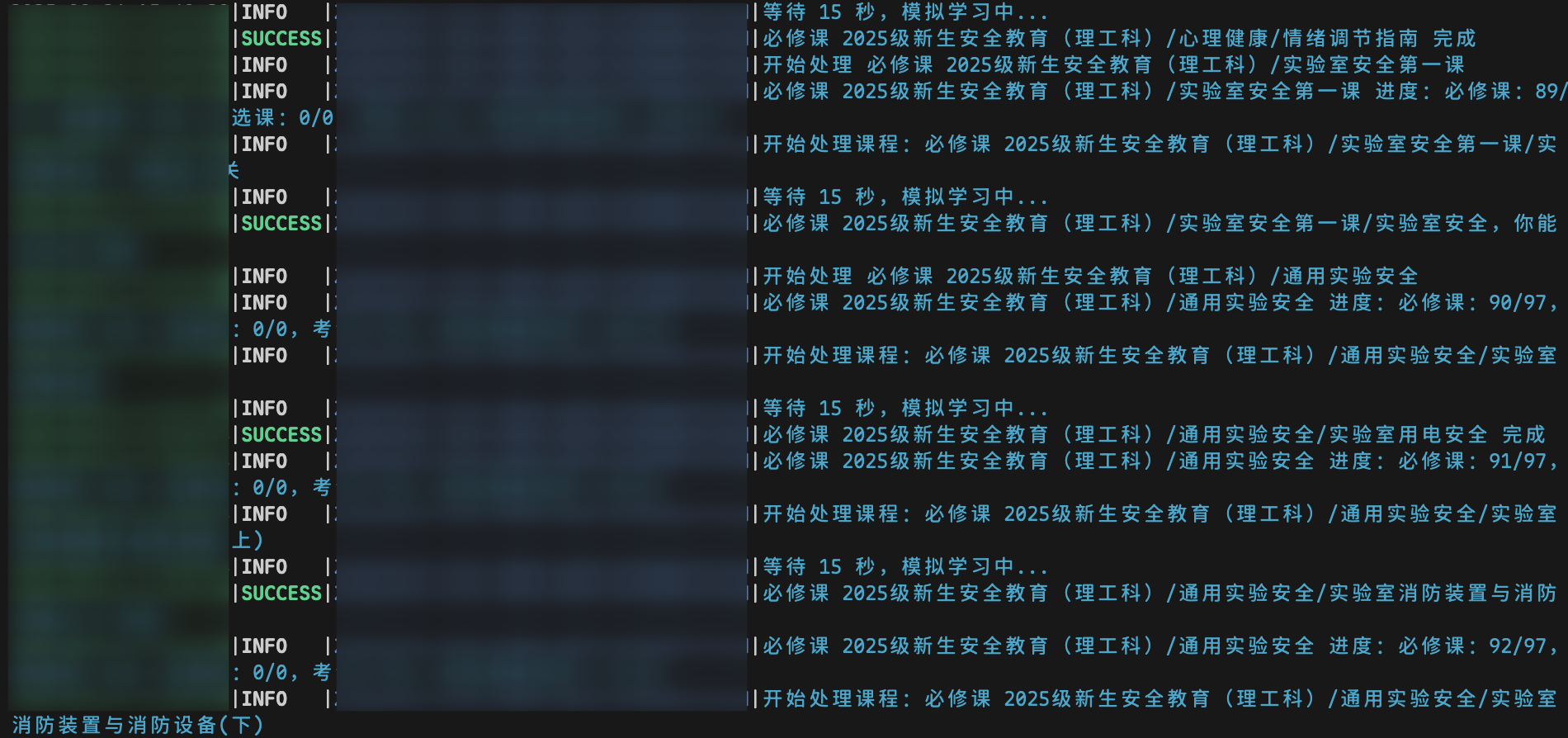
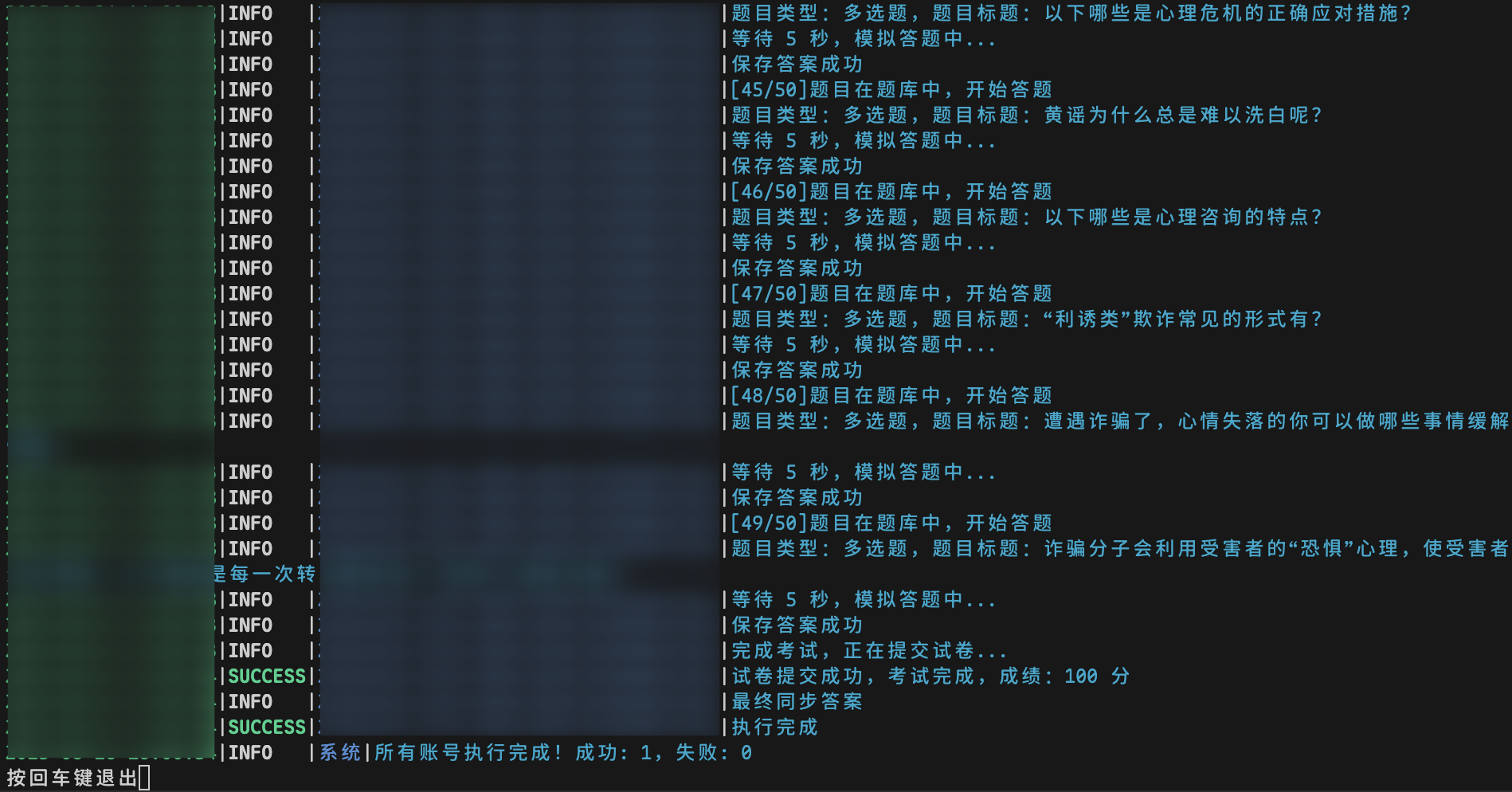
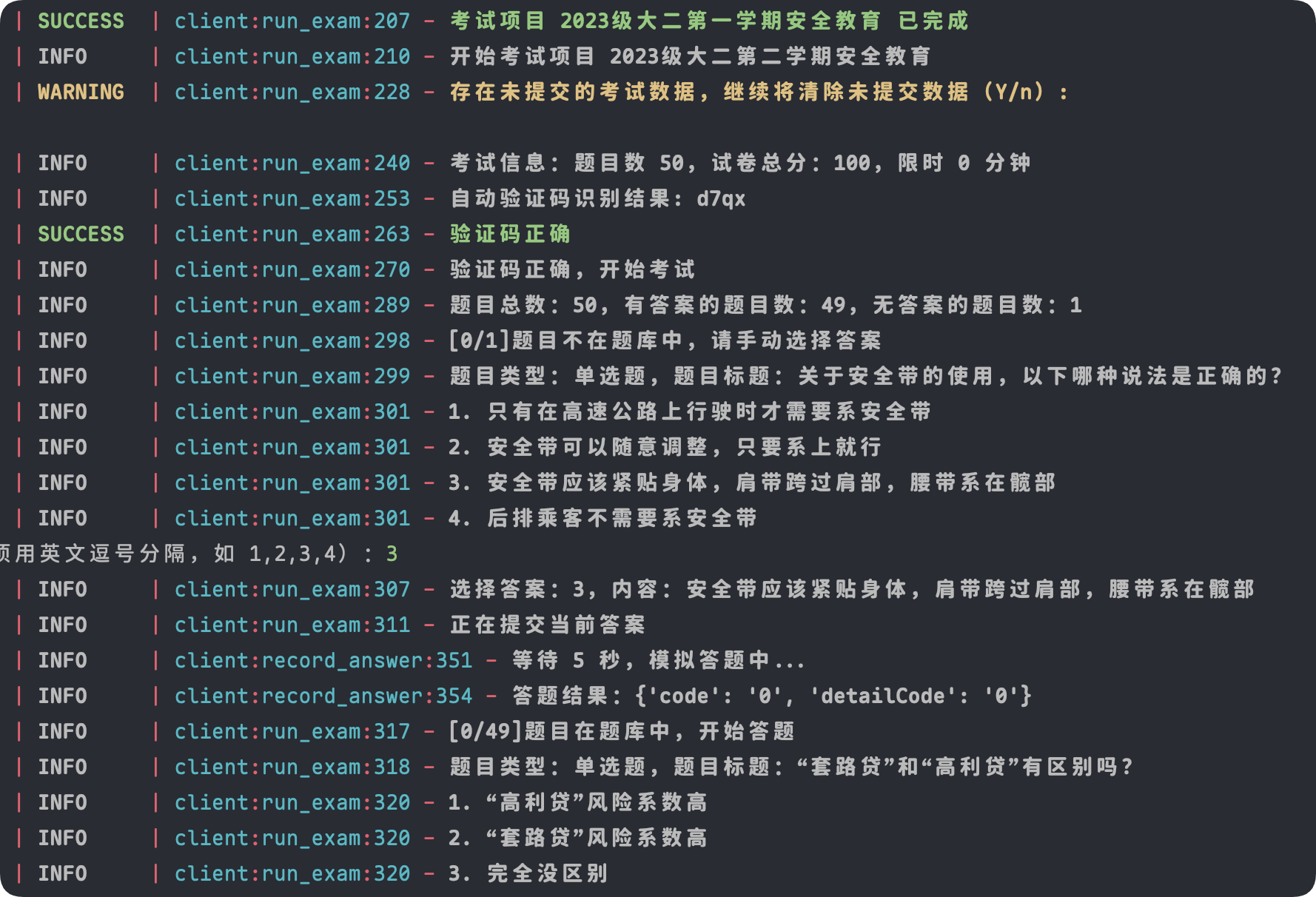
常见问题
浏览器检测失败 / 启动失败
关闭代理软件的系统代理再试,或把 127.0.0.1、localhost 加入代理软件的 bypass 列表。
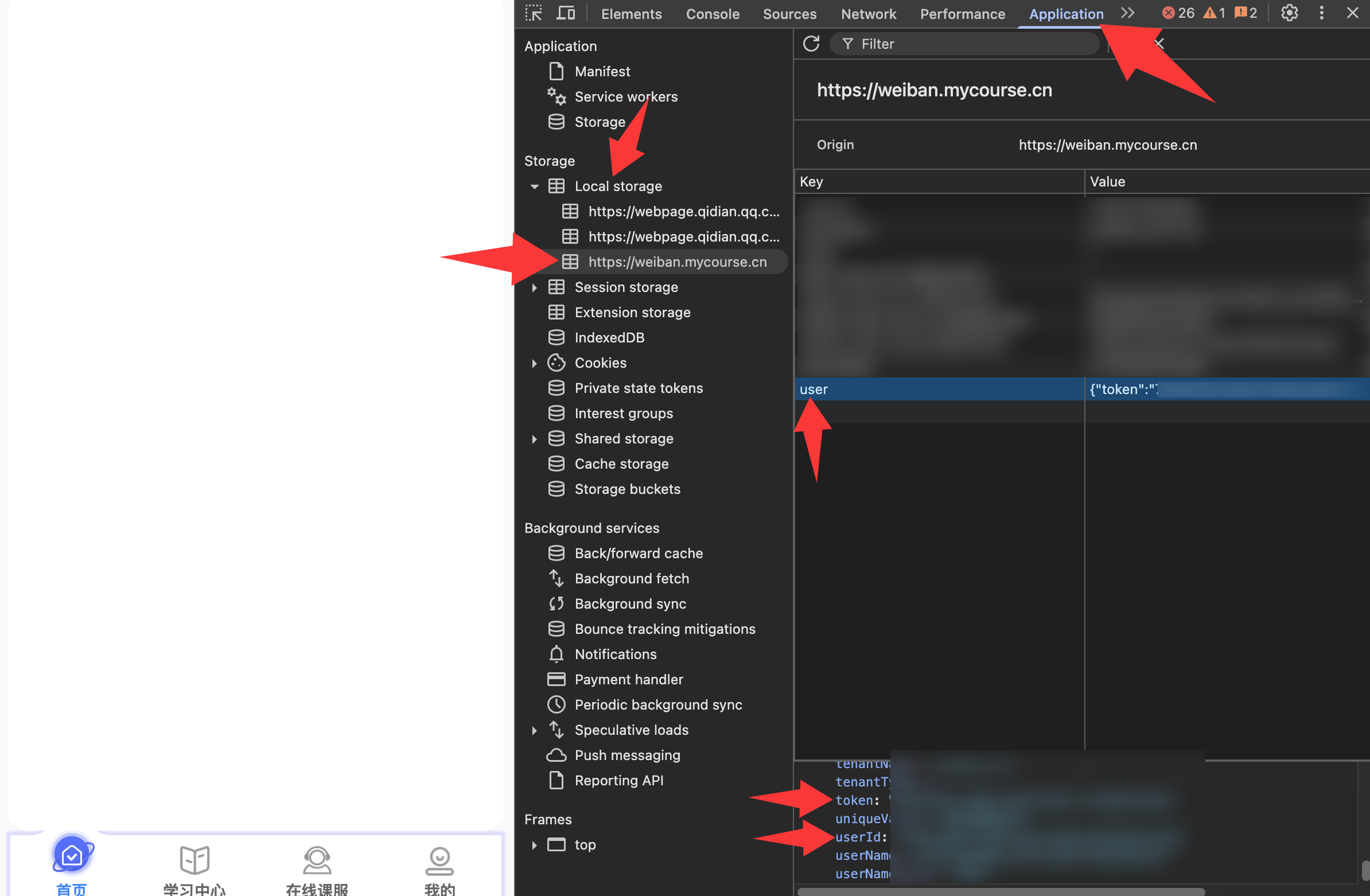
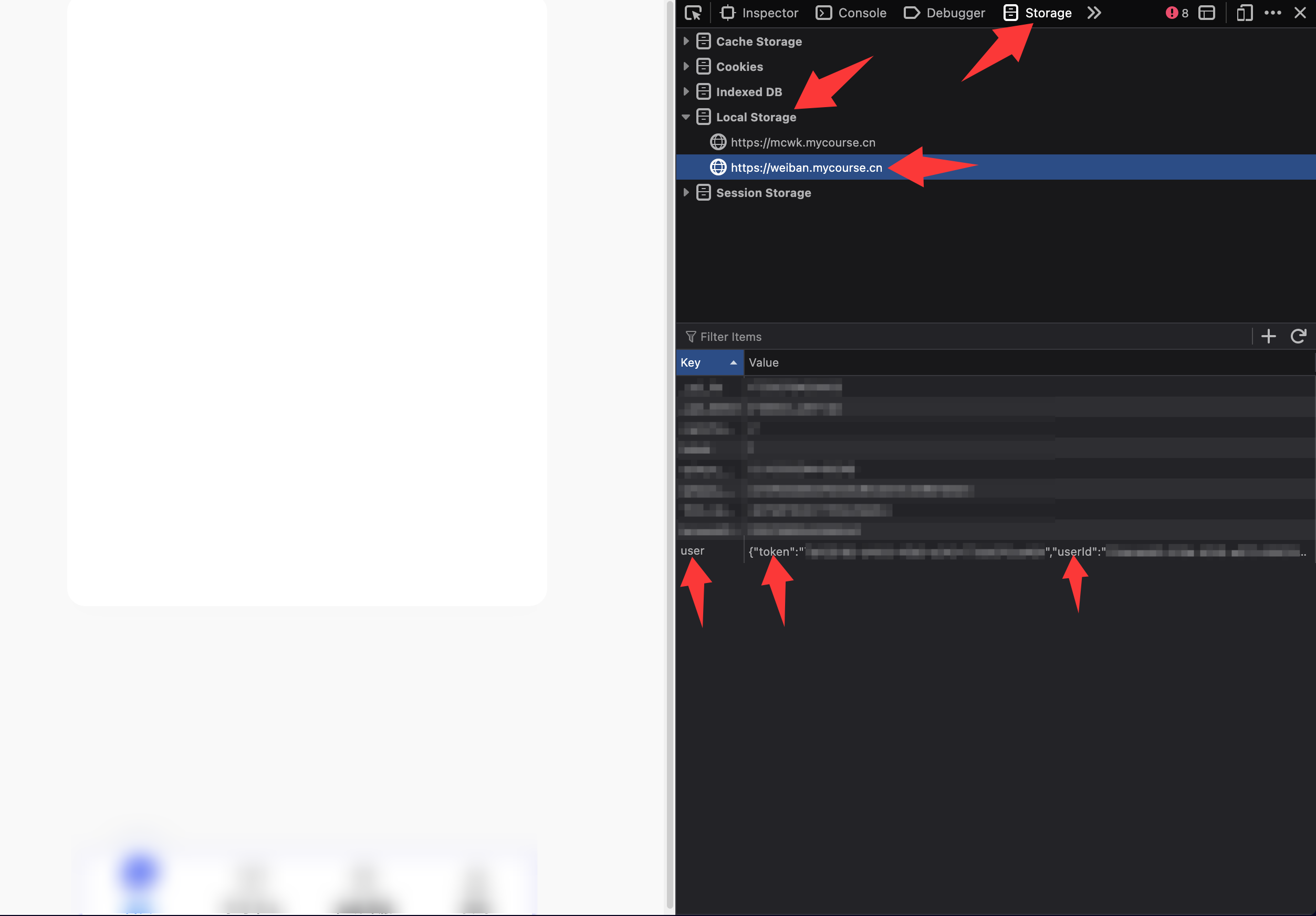
部分无法直接登录的学校/Token 登录方法
有些从迎新系统跳转的可以试试账号密码都是学号,也可以尝试使用 Token 登录,在电脑浏览器登录后按 F12 或者 Ctrl+Shift+I 打开开发者工具,找到本地存储,复制 user 的内容到 config.json 配置文件
学习
- 学习时长太低不会计入进度
- 课程点选验证码会自动识别(无头浏览器 + OpenCV,最多 2 轮 × 3 次,可用 WB_CAPTCHA_ROUNDS/WB_CAPTCHA_ATTEMPTS 调整),失败后在交互模式会打开浏览器手动操作,无交互模式(Docker 等)会跳过该课程并告警
- 账号锁定后,请等待1小时再按原方式登录
- 有新手引导时,先在官网完成
考试
据观察,考试未提交是不会消耗考试次数的
鸣谢
- Coaixy/weiban-tool 提供题库和一些代码思路
- pooneyy/WeibanQuestionsBank 提供题库
其他
本项目仅供学习交流使用,请勿用于商业用途。
欢迎 Star 喵,欢迎 PR 喵。
截图时注意打码个人信息。
如果看不懂上面说的也可以直接扫码备注微信号(不要wxid_开头的,搜不到),乐意效劳。
微信 
Explore related projects
codecrafters-io/build-your-own-x
Master programming by recreating your favorite technologies from scratch.
560,985 starspublic-apis/public-apis
A collective list of free APIs
497,244 starsmorluto/rea
Reverse engineer anything with agents, from app behavior down to native binaries.
442,956 starsopenclaw/openclaw
The AI that really does things. Any OS. Any Platform. The lobster way. 🦞
394,186 stars