
fourzkw/dsh-drawai
fourzkw/dsh-drawai has 660 GitHub stars and 30 forks. GitHot measured +27 stars in 24 hours. Last checked 2026-11-15 15:05 UTC. Last push 2026-11-15.
Measured star growth
- in 24h
- +27
- in 7 days
- Collecting history
- in 15 days
- Collecting history
- in 1 month
- Collecting history
Net star changes over overlapping periods, not daily totals. Missing measurements are left blank. Stars measure attention, not software quality.
About
DSH 右侧栏里的可编辑画布 —— 加上让模型直接改图的两个工具
Developer ToolsREADME.md
Originaldsh-drawai



在 DeepSeek Harness 里,用自然语言和可编辑画布一起画图、处理素材、制作动效视频。
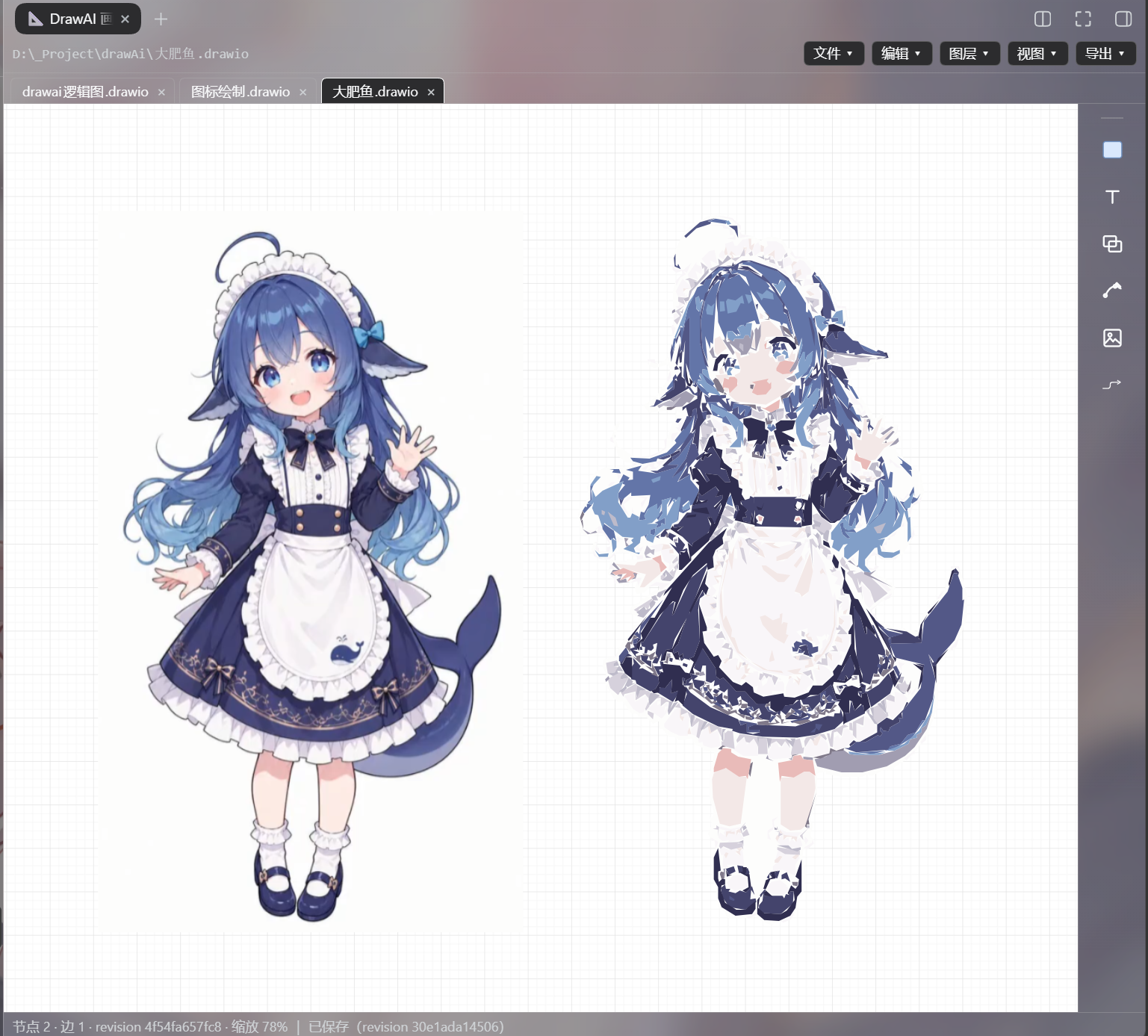
DrawAI 在右侧栏提供画布,也向对话中的模型提供读图、改图和视频工程工具。你可以自己拖动、连线、改字,也可以让模型继续编辑同一份文件。
能做什么
- 绘图与排版:用形状、文字、表格、图层和连线制作流程图、架构图、分镜表;支持多页、对齐、查找、撤销和 SVG / PNG 导出。
- 对话改图:描述需求,让模型读取画布、增加或调整节点和连线;选中的对象也可作为当前操作的上下文。
- 图片与视频复刻:导入图片,生成可编辑的 SVG 复刻;导入视频后抽帧绘制,导出视频或帧序列。
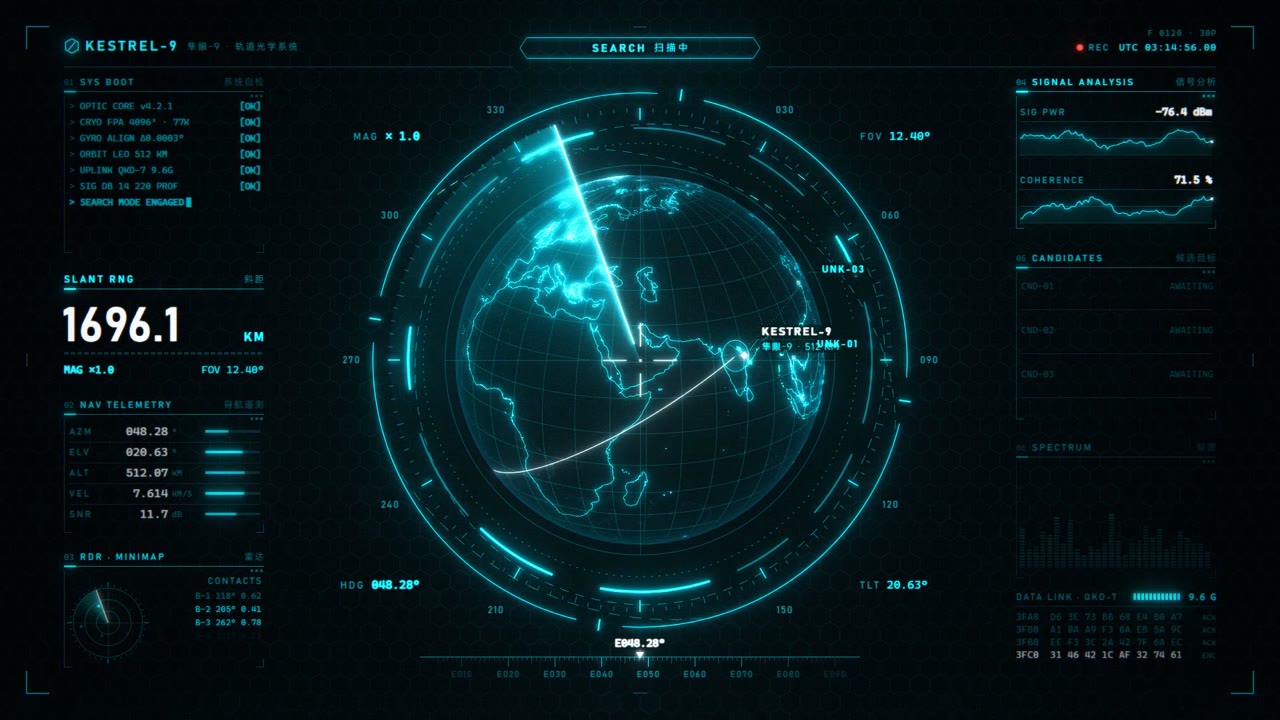
- 动效视频:用视频节点组织参考素材、镜头卡和分镜,让模型创建视频工程、编辑场景、预览帧并渲染成片。
- 声音:导入音频,或从 Freesound 搜索音效;在视频时间轴上安排音乐、旁白、淡入淡出与节拍。
文生图目前暂未开放;已有文生图节点中的图片和数据仍可显示与编辑。
安装
先安装并启动 DeepSeek Harness。选择实际使用的 profile 安装插件:
# DeepSeek Harness 桌面版
dsh plugin --profile desktop add [email protected]

# 使用 dsh web 时,安装到 web profile
dsh plugin --profile web add [email protected]
桌面版和 Web 分别管理插件,只需运行需要的命令。安装完成后完全重启对应的宿主,然后在右侧栏找到「DrawAI 画布」。
更新到最新版:
# 桌面版;Web 版将 desktop 改为 web
dsh plugin --profile desktop update dsh-drawai@latest
也可从 GitHub 安装仓库当前版本:dsh plugin --profile web add github:fourzkw/dsh-drawai。GitHub 版本可能包含尚未发布到 npm 的变更。
0.4.1 将视频渲染依赖放到独立运行环境,安装插件时无需为 esbuild 授权构建脚本。首次使用某些视频功能时需要联网初始化,详见下文。 0.4.2 修了画布工具注册、渲染预览一直 pending、子目录画布打不开、整片风格 demo 缺依赖等一批问题,详见 发布说明。 0.4.3 把内嵌技能拆成「画布」与「视频」两条,做视频不必先被读写画布那句挡住,详见 发布说明。 0.4.4 新增
diagram_export,没有画布侧栏的通道也能在宿主侧导成 SVG / PNG;同时修了拐弯连线在预览里糊成黑块,整片风格增至 15 种,详见 发布说明。 0.4.5 修diagram_export在任何路径都报「导出路径超出工作区」(#40),以及视频参数浮层越出侧栏被裁、盖住提示词区(#39),详见 发布说明。 0.4.6 修中文/含 URL 编码路径的画布打开后显示空白(#41),以及motion_audio_verify在 FFmpeg 9 下报Unrecognized option 'vsync'(#43),详见 发布说明。
第一次使用
打开右侧栏「DrawAI 画布」,选择 文件 → 新建画布…,输入名称并创建。也可以通过 文件 → 打开… 选择工作区中的
.drawai或.drawio。从画布右侧元素条选择形状,在画布上放置;双击节点编辑文字。拖动节点、连接关系,或使用图层和对齐工具整理版面。
在对话里提出需求,例如:
在当前画布画一个用户登录流程:输入账号密码,验证成功进入首页,失败时提示重试。
模型完成后,可以继续手动调整,或选中节点后说「把这些步骤改成蓝色」;需要时通过画布的编辑菜单撤销 AI 改动。
画布文件保存在当前工作区。新建默认使用 .drawai;界面打开旧 .drawio 时会迁移到 .drawai,并保留原文件。格式、媒体目录和迁移限制见原生画布与兼容说明。
常用工作流
画图和改图
画布支持形状、独立文字、表格、SVG 和位图节点,以及直线、折线、曲线、自环和悬空连线。可用多选、图层、顺序、对齐和页面切换整理内容;双击文字或表格编辑。
模型通过 diagram_read 读取结构、样式、选区与文件版本,通过 diagram_apply 增删或修改节点和边。对于并发编辑,expectRevision 可在文件版本不匹配时阻止写入。要成品图时用 diagram_export 在宿主侧直接导成 SVG / PNG —— 不需要打开画布,QQ、CLI 这类没有侧栏的通道也能用。
例如可以继续对话:
在失败分支增加「找回密码」,并把验证和结果放在同一图层。
需要查看结构化操作、批量编辑和 traceImage 参数时,见画布 AI 工具参考。
图片和视频复刻
- 图片:将 PNG、JPEG、GIF 或 WebP 拖入画布或从剪贴板粘贴;选中图片节点,用工具栏「绘制」设置参数并生成 SVG 复刻。原图保留。
- 视频:导入视频后选中节点,打开「绘制复刻」,选择范围、画质和帧率;后台抽帧并绘制,完成后可导出相应格式。
复刻结果取决于原图、颜色数、细节参数及字符预算,不保证与原素材完全一致。视频格式、任务恢复和导出条件见视频节点说明。
制作动效视频
效果展示:科幻 HUD 动效(10 秒,1920 × 1080)
- 在画布中放置视频节点,准备文字、图片等参考素材。可通过
shotcraft_search选择镜头卡并连接到视频节点;连线顺序决定镜头顺序。 - 在对话中说明主题、时长和画面要求。模型可用
motion_project建立工程并整理分镜,再编辑scene-*.tsx。 - 用
motion_preview查看定调帧;调整好后继续完善场景。音频可通过motion_audio放进时间轴。 - 使用
motion_render后台渲染,完成后通过motion_render apply将成片回填到视频节点。
没有镜头卡时也可建工程;如果画布上有未连接的镜头卡,创建时会提示处理。工程结构、参考素材、样片与渲染流程见动效视频说明。
配音与音效
画布音频节点负责保存和试听素材;视频工程的时间轴决定音频何时播放以及音量、淡入淡出等设置。motion_voice 可处理旁白,motion_audio 可分析节拍,motion_audio_verify 可回测成片音轨。
Freesound 搜索结果带许可信息,使用前请自行确认是否符合用途及署名要求。详细操作见声音制作说明。
首次下载与配置
基础画布可以先使用;图片、音频和视频功能在需要时可能准备额外组件,首次使用需要可访问对应下载源的网络。
| 组件 | 何时使用 | 默认位置与配置 |
|---|---|---|
| 视频运行环境 | 首次渲染、网页素材采集或风格参考帧截取 | ~/.dsh/drawai-video-runtime/;可用 DRAWAI_VIDEO_RUNTIME_DIR 指定目录、DRAWAI_RUNTIME_REGISTRY 指定 npm 镜像 |
| 动效字体和素材库 | 建立视频工程或使用插件素材库时 | ~/.dsh/drawai-assets/v1/;首次下载约 145 MB;可用 DRAWAI_ASSETS_DIR 指定目录、DRAWAI_ASSETS_URL 指定下载地址 |
| FFmpeg | 音频导入、素材探测、视频导出、帧检和混音等 | ~/.dsh/drawai-ffmpeg/<平台>-<架构>/;也可用 DRAWAI_FFMPEG_PATH 指定已有程序,或用 DRAWAI_FFMPEG_DIR 设置缓存目录 |
| 浏览器 | 动效预览与渲染、部分网页采集 | 使用可用的 Chrome / Edge;也可通过 DRAWAI_CHROME_PATH 指定。部分渲染路径可能下载 Chromium |
FFmpeg 按显式路径、系统 PATH、缓存及自动下载的顺序查找,并检查所需功能。首次下载可能因网络环境长时间没有进度;当前下载器不会自动使用 HTTP_PROXY / HTTPS_PROXY。可通过 DRAWAI_FFMPEG_MIRROR 配置可直连的镜像,或安装完整 FFmpeg 后设置 DRAWAI_FFMPEG_PATH。下载失败时检查网络和宿主日志后重试。
在画布菜单的「偏好…」中可以设置网格、默认形状和配色。各组件来源和许可见 LICENSE。
常见问题
安装后没有看到画布? 确认插件装到了正在使用的 desktop 或 web profile,并已完全重启对应宿主。
打开面板后是空的? 先通过「文件 → 新建画布…」创建文件,或打开现有画布;空面板不会自动创建文件。
旧 .drawio 会怎样处理? 界面打开时会尝试迁移到同目录的 .drawai,原文件保留;若原文件在迁移后被外部修改,会提示冲突。详见迁移说明。
视频或音频第一次使用较慢? 可能正在准备运行环境、字体素材或 FFmpeg。它们分别缓存;失败时查看界面提示和宿主日志,并确认下载地址可访问。
已知限制
- 文生图当前未开放;界面语言目前为简体中文。
- 多页可切换和编辑,但尚不支持在界面中新建页。
.drawio.svg、.png、.html这类内嵌载体不支持;部分 drawio 特有样式和单元会保留但不渲染。外链或相对路径图片不会直接显示。- 画布导出支持 SVG 与 PNG,不提供 PDF 导出。部分大图、大画布场景的性能取决于文件规模和宿主环境。
- 音频节点需要加入视频工程时间轴才会进入成片;旁白能力依赖本机可用的合成服务或系统语音。
文档
| 文档 | 内容 |
|---|---|
| 原生画布与兼容说明 | .drawai、媒体目录与 .drawio 迁移 |
| 画布 AI 工具参考 | diagram_read、diagram_apply、diagram_export 和图片矢量化 |
| 视频节点说明 | 视频导入、复刻、后台任务和导出 |
| 动效视频说明 | 分镜、工程、素材、预览、渲染与回填 |
| 声音制作说明 | 音轨、音效、旁白和节拍 |
| 设计与安装细节 | 宿主集成、本地开发与实现设计 |
| 发布说明 | 版本记录与素材包发布 |
开发
源码位于 src/,lib/ 是构建产物。Node.js 版本要求见 package.json。
npm run build   # 构建宿主与客户端
npm run check   # 安装前烟测及源码/产物同步检查
npm test        # 回归测试
npm run watch   # 开发时监听并重建
测试需要能解析 @deepseek-ai/dsh-tools;本地开发安装和宿主重启方式见设计文档。
License
插件采用 MIT License。第三方字体、素材及按需下载组件的许可和来源见同一文件;使用外部音效等素材时,请另行核对其许可。