
datasifaw/POWER_BI_VENTES_SA
datasifaw/POWER_BI_VENTES_SA has 84 GitHub stars and 0 forks. GitHot measured 0 stars in 24 hours. Last checked 2026-11-14 05:56 UTC. Last push 2026-11-08.
Measured star growth
- in 24h
- 0
- in 7 days
- Collecting history
- in 15 days
- Collecting history
- in 1 month
- Collecting history
Net star changes over overlapping periods, not daily totals. Missing measurements are left blank. Stars measure attention, not software quality.
About
POWR_BI_VENTES_SA is a Business Intelligence project developed using SQL Server, Power Query, DAX, and Power BI. It aims to create an interactive dashboard to analyze sales performance, track key KPIs, and support data-driven decision-making.
DataREADME.md
Original📊 BI_VENTES_SA | Sales Analytics Dashboard
🚀 End-to-End Business Intelligence Project :
**SQL Server • Power Query • Data Modeling • DAX • Power BI • GitHub **
🌟 Présentation du projet
BI_VENTES_SA est un projet complet de Business Intelligence consacré à l'analyse des performances commerciales d'une entreprise
Il repose sur une base de données relationnelle SQL Server et un tableau de bord interactif développé avec Microsoft Power BI.
L'objectif est de transformer les données transactionnelles en indicateurs décisionnels pour faciliter le suivi de l'activité commerciale, l'identification des tendances et l'analyse des performances.
Le dashboard couvre sept domaines d'analyse : ventes, clients, produits, employés, expéditions, transporteurs et géographie.
🎯 Objectifs métier
- Suivre le chiffre d'affaires brut et net.
- Analyser l'évolution des ventes dans le temps.
- Identifier les clients les plus rentables.
- Étudier les performances des produits et catégories.
- Surveiller les ruptures de stock.
- Évaluer la contribution commerciale des employés.
- Analyser les délais d'expédition et les transporteurs.
- Visualiser la répartition géographique des clients et du chiffre d'affaires.
📸 Aperçu du dashboard
Vue Exécutive
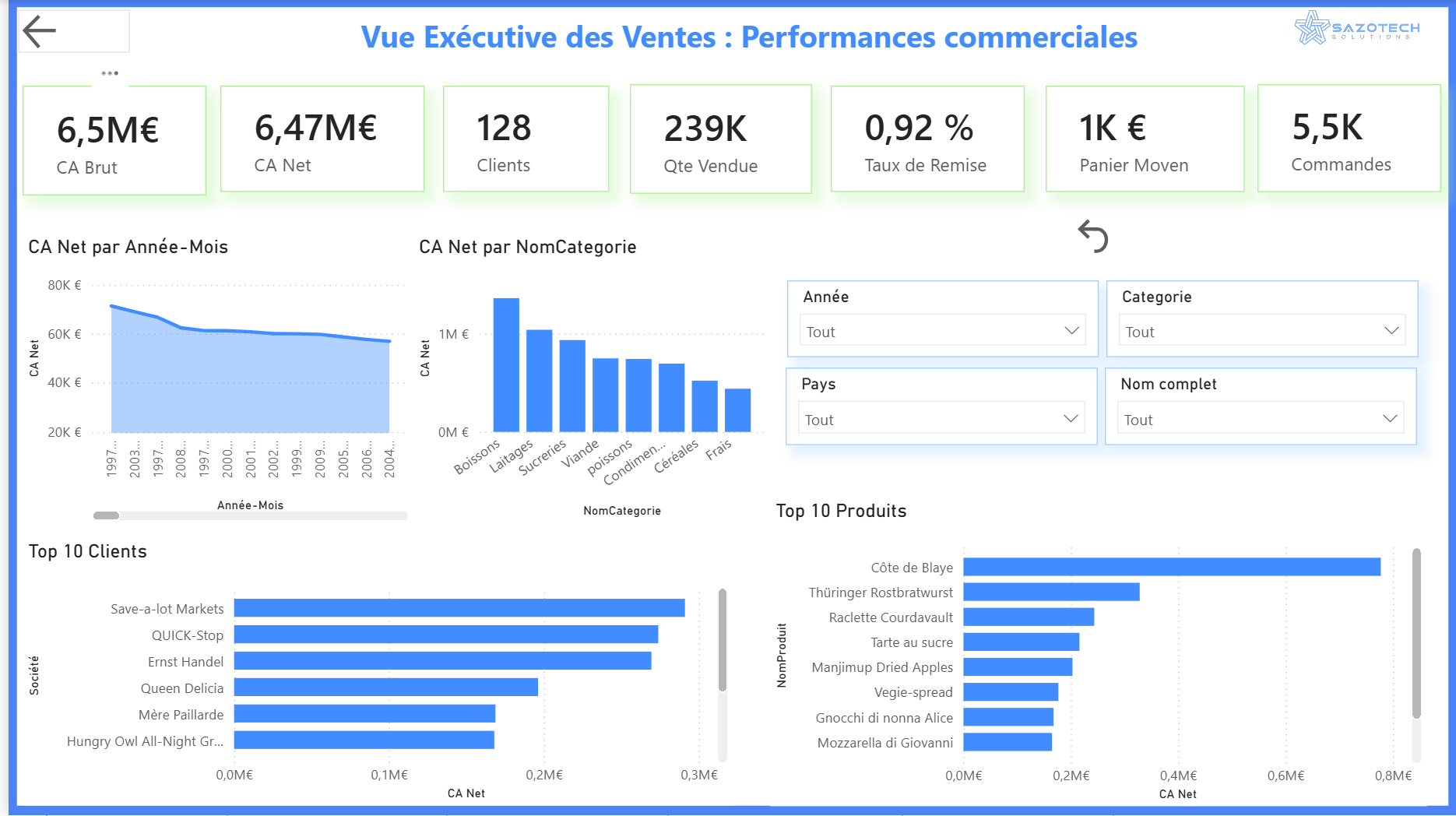
Vue synthétique des principaux indicateurs commerciaux.
📈 Key Performance Indicators
Les résultats suivants correspondent au jeu de données utilisé dans le projet.
| Indicateur | Valeur |
|---|---|
| 💰 Chiffre d'affaires net | ≈ 6,46 M€ |
| 🧾 Nombre de commandes | 5 456 |
| 👥 Nombre de clients | 124 |
| ✅ Clients actifs | 88 |
| 📦 Nombre de produits | 78 |
| 🛒 Quantité vendue | ≈ 239 K |
| ⚠️ Produits en rupture | 8 |
| 📉 Taux de rupture | ≈ 10,3 % |
| 👨💼 Employés | 9 |
| 🌍 Pays représentés | 27 |
| 🏙️ Villes représentées | 93 |
Les indicateurs sont calculés à partir des données du projet et peuvent varier selon les filtres appliqués dans Power BI.
🛠️ Stack technique
| Technologie | Rôle dans le projet |
|---|---|
| Microsoft SQL Server | Stockage des données relationnelles |
| SQL | Requêtes, contrôles et préparation des données |
| Power Query (M) | Transformation et enrichissement des données |
| Power BI Desktop | Modélisation et développement du dashboard |
| DAX | Calcul des mesures et indicateurs de performance |
| GitHub Desktop | Gestion des versions et publication |
| GitHub | Documentation et partage du projet |
🏗️ Architecture BI
Le projet suit une chaîne de traitement complète :
                 ┌───────────────────────┐
                 │      SQL SERVER       │
                 │      Base Ventes      │
                 └───────────┬───────────┘
                             │
                             ▼
                 ┌───────────────────────┐
                 │      POWER QUERY      │
                 │ Nettoyage & Enrich.   │
                 └───────────┬───────────┘
                             │
                             ▼
                 ┌───────────────────────┐
                 │    DATA MODELING      │
                 │ Tables & Relations    │
                 └───────────┬───────────┘
                             │
                             ▼
                 ┌───────────────────────┐
                 │          DAX          │
                 │  KPI & Calculs métier │
                 └───────────┬───────────┘
                             │
                             ▼
                 ┌───────────────────────┐
                 │       POWER BI        │
                 │ Dashboard interactif  │
                 └───────────────────────┘
Étapes de réalisation
1. Extraction des données
Connexion de Power BI à la base SQL Server Ventes.
2. Transformation
Préparation et enrichissement des données dans Power Query.
3. Modélisation
Création des relations entre les tables transactionnelles et les dimensions.
4. Calcul des indicateurs
Développement des mesures DAX nécessaires aux analyses.
5. Visualisation
Création de sept pages analytiques interactives avec une identité visuelle cohérente.
🗂️ Modèle de données Power BI
Le modèle relationnel s'articule autour des tables Commande et LigneCommandes, associées aux différentes dimensions métier.
📸 Schéma relationnel
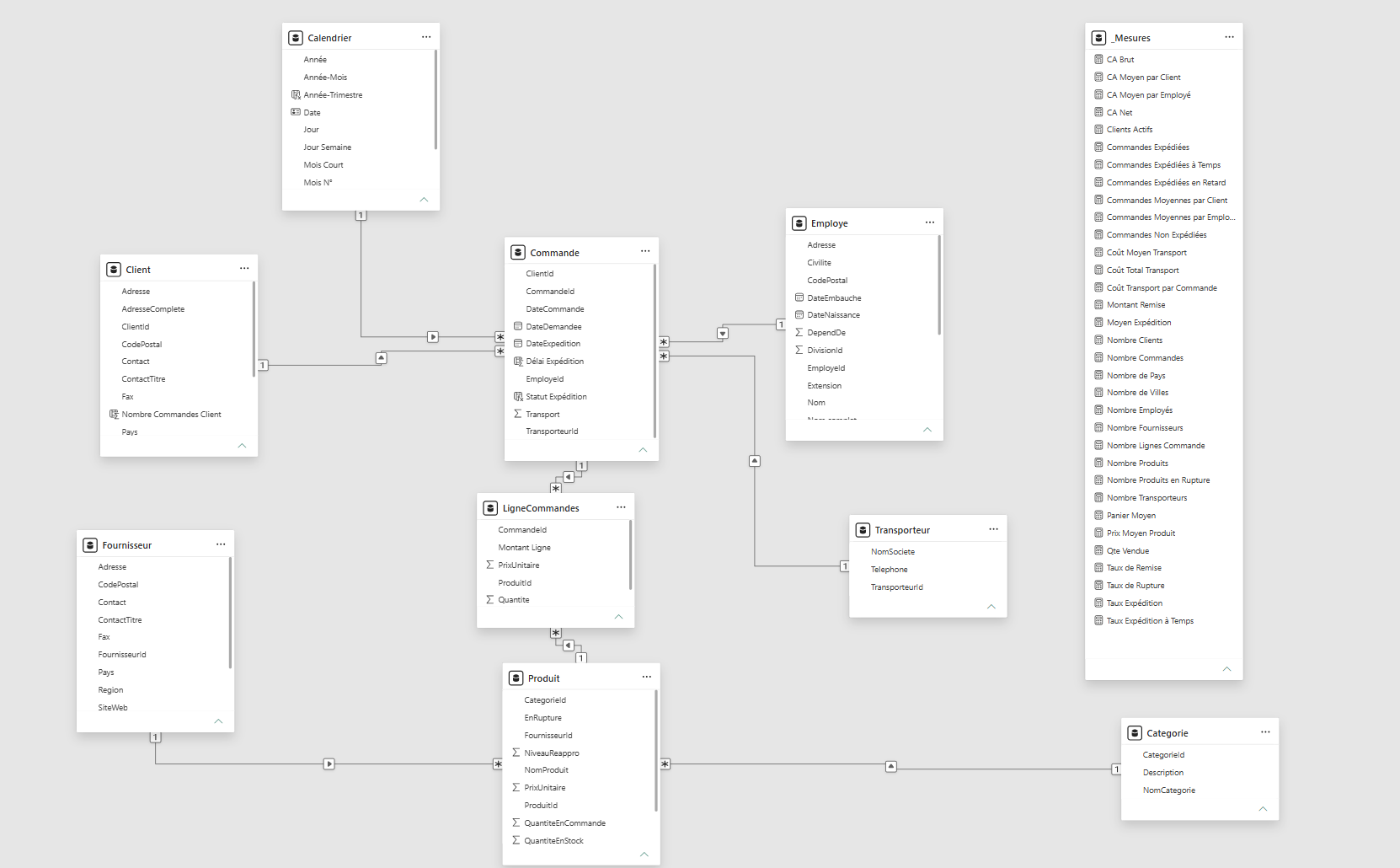
Vue du modèle relationnel réalisée dans Power BI Desktop.
🔗 Relations principales
| Dimension / Table | Relation avec |
|---|---|
Client |
Commande |
Employe |
Commande |
Transporteur |
Commande |
Calendrier |
Commande |
Commande |
LigneCommandes |
Produit |
LigneCommandes |
Categorie |
Produit |
Fournisseur |
Produit |
La table Calendrier permet d'analyser les performances par année, trimestre, mois et jour de la semaine.
🔄 Data Preparation — Power Query
Power Query est utilisé pour créer des champs métiers et préparer les données à l'analyse.
Transformations principales
| Table | Transformation | Objectif |
|---|---|---|
LigneCommandes |
Montant Ligne |
Calcul du montant net après remise |
Employe |
Nom complet |
Identification lisible des employés |
Produit |
Statut Stock |
Classification des produits selon leur disponibilité |
Client |
AdresseComplete |
Préparation des données pour la cartographie |
Exemple — Montant net d'une ligne
[PrixUnitaire] * [Quantite] * (1 - [Remise])
Exemple — Nom complet d'un employé
[Prenom] & " " & [Nom]
📄 Documentation détaillée : Transformations Power Query
📐 DAX — Business Metrics
Les indicateurs sont calculés à l'aide de mesures DAX regroupées dans une table dédiée _Mesures.
Chiffre d'affaires net
CA Total =
SUM ( LigneCommandes[Montant Ligne] )
Chiffre d'affaires brut
CA Brut =
SUMX (
    LigneCommandes,
    LigneCommandes[PrixUnitaire] *
    LigneCommandes[Quantite]
)
Taux de remise
Taux de Remise =
DIVIDE (
    [CA Brut] - [CA Total],
    [CA Brut],
    0
)
Nombre de commandes
Nombre Commandes =
DISTINCTCOUNT ( Commande[CommandeId] )
Clients actifs
Clients Actifs =
DISTINCTCOUNT ( Commande[ClientId] )
Panier moyen
Panier Moyen =
DIVIDE (
    [CA Total],
    [Nombre Commandes],
    0
)
Taux de rupture
Taux de Rupture =
DIVIDE (
    [Nombre Produits en Rupture],
    [Nombre Produits],
    0
)
Analyse temporelle
Le projet intègre également des mesures de comparaison et de cumul temporel :
- Chiffre d'affaires de l'année précédente.
- Évolution du chiffre d'affaires.
- Évolution du chiffre d'affaires en pourcentage.
- Chiffre d'affaires cumulé depuis le début de l'année (YTD).
- Chiffre d'affaires cumulé depuis le début du mois (MTD).
📄 Toutes les formules : Documentation des mesures DAX
🖥️ Dashboard — 7 pages d'analyse
01 | 📊 Vue Exécutive
Objectif : fournir une vision globale et synthétique de l'activité commerciale.
Indicateurs et analyses :
- CA brut et net.
- Nombre de commandes.
- Nombre de clients.
- Quantité vendue.
- Taux de remise.
- Panier moyen.
- Évolution mensuelle des ventes.
- Répartition du chiffre d'affaires par catégorie.
- Classement des meilleurs clients et produits.
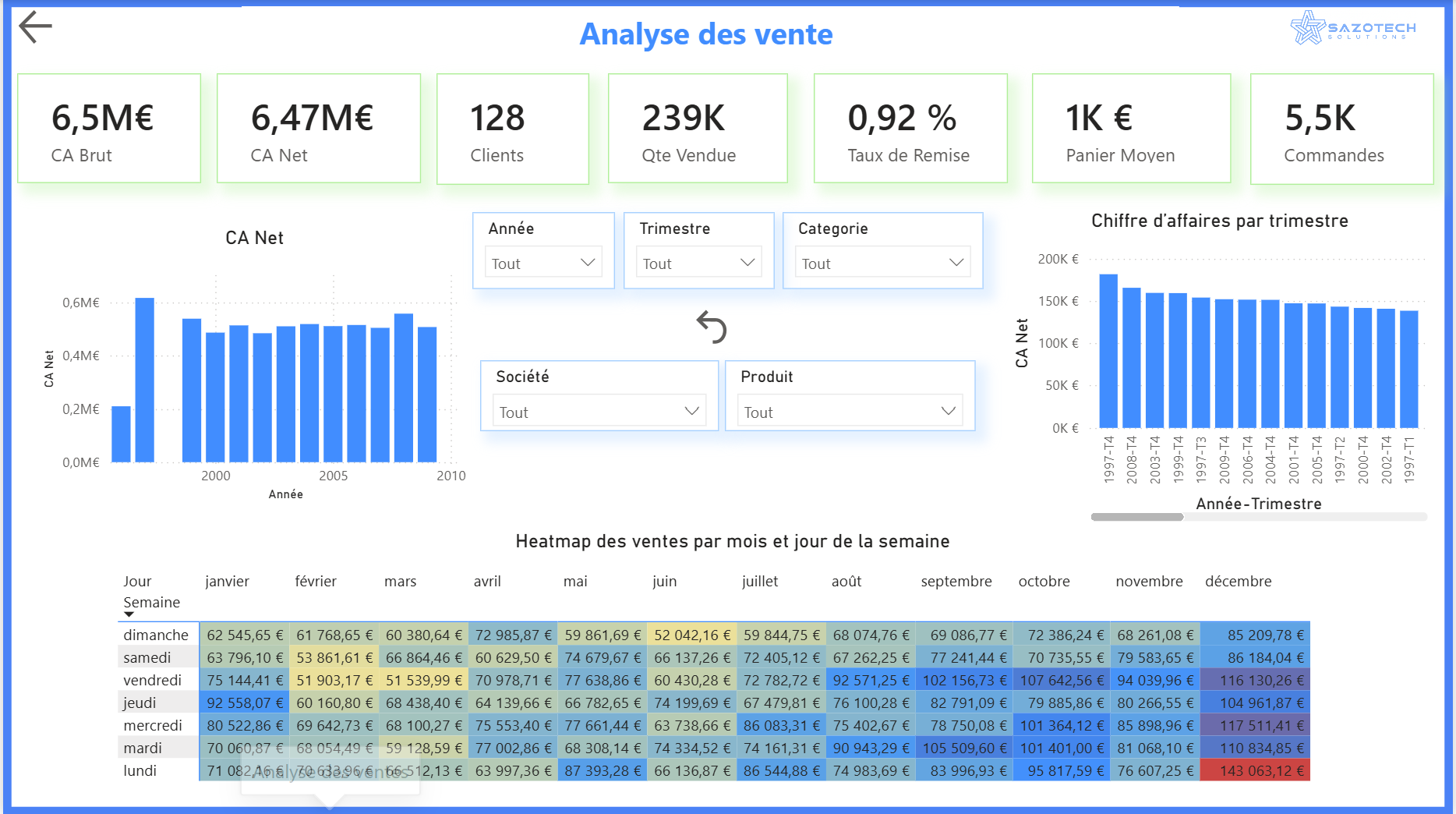
02 | 💰 Analyse des Ventes
Objectif : identifier les tendances commerciales et les périodes de forte activité.
Analyses :
- Évolution annuelle du chiffre d'affaires.
- Analyse trimestrielle et mensuelle.
- Répartition des ventes par période.
- Heatmap des ventes par mois et jour de la semaine.
- Filtres interactifs par période, catégorie et produit.
03 | 👥 Analyse Clients
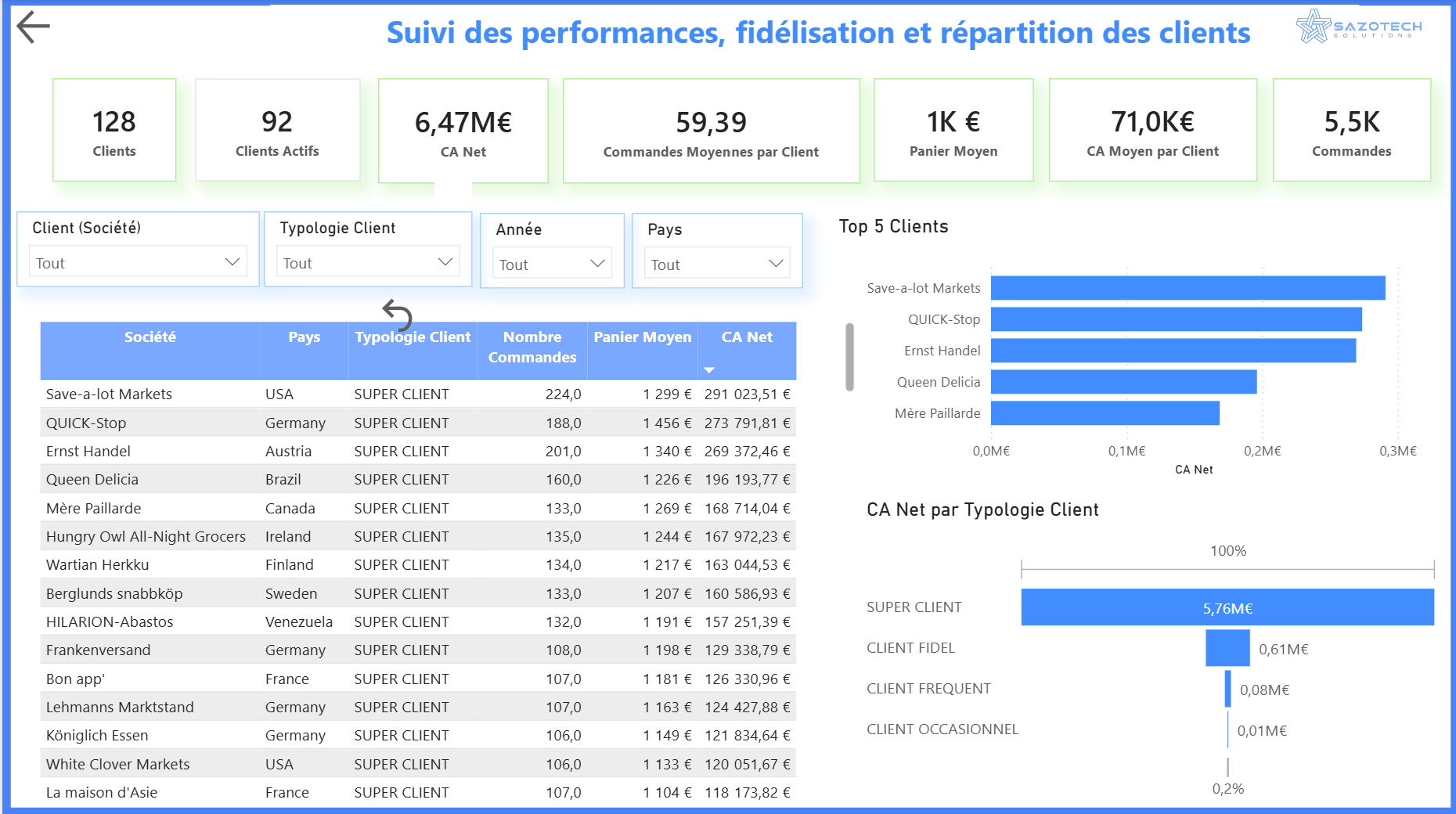
Objectif : comprendre la structure du portefeuille clients et identifier les clients stratégiques.
Analyses :
- Nombre total de clients.
- Clients actifs.
- Chiffre d'affaires par client.
- Top 5 clients.
- Nombre de commandes par client.
- Panier moyen.
- Segmentation selon la fréquence des commandes.
Typologie utilisée :
- CLIENT OCCASIONNEL
- CLIENT FREQUENT
- CLIENT FIDEL
- SUPER CLIENT
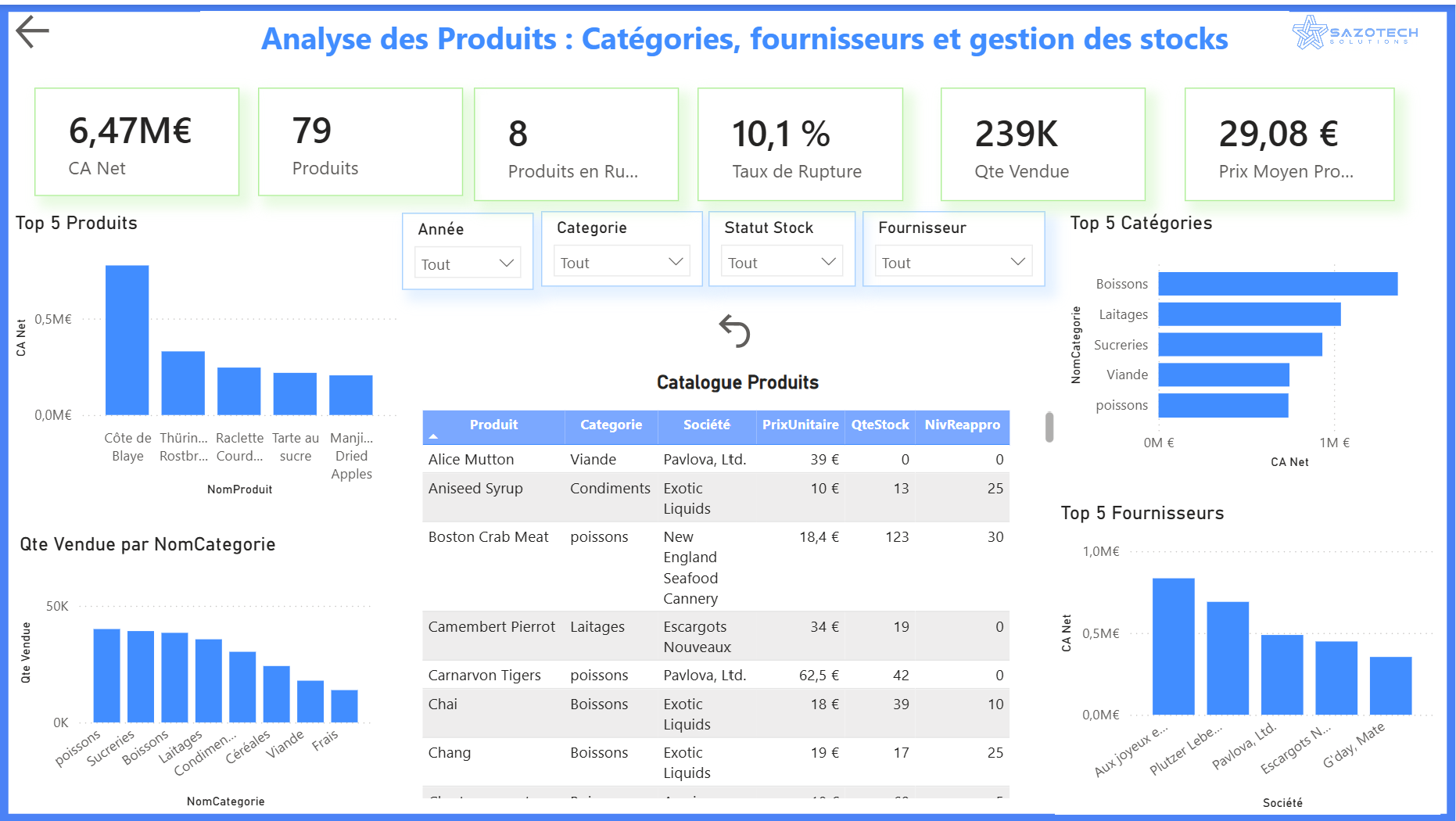
04 | 📦 Analyse Produits
Objectif : évaluer les performances du catalogue et surveiller la disponibilité des produits.
Analyses :
- Nombre total de produits.
- Produits en rupture.
- Taux de rupture.
- Quantité vendue.
- Prix moyen.
- Top produits.
- Performance des catégories.
- Analyse des fournisseurs.
- Catalogue détaillé et statut des stocks.
États de stock : Disponible • Stock faible • En rupture
05 | 👨💼 Analyse Employés
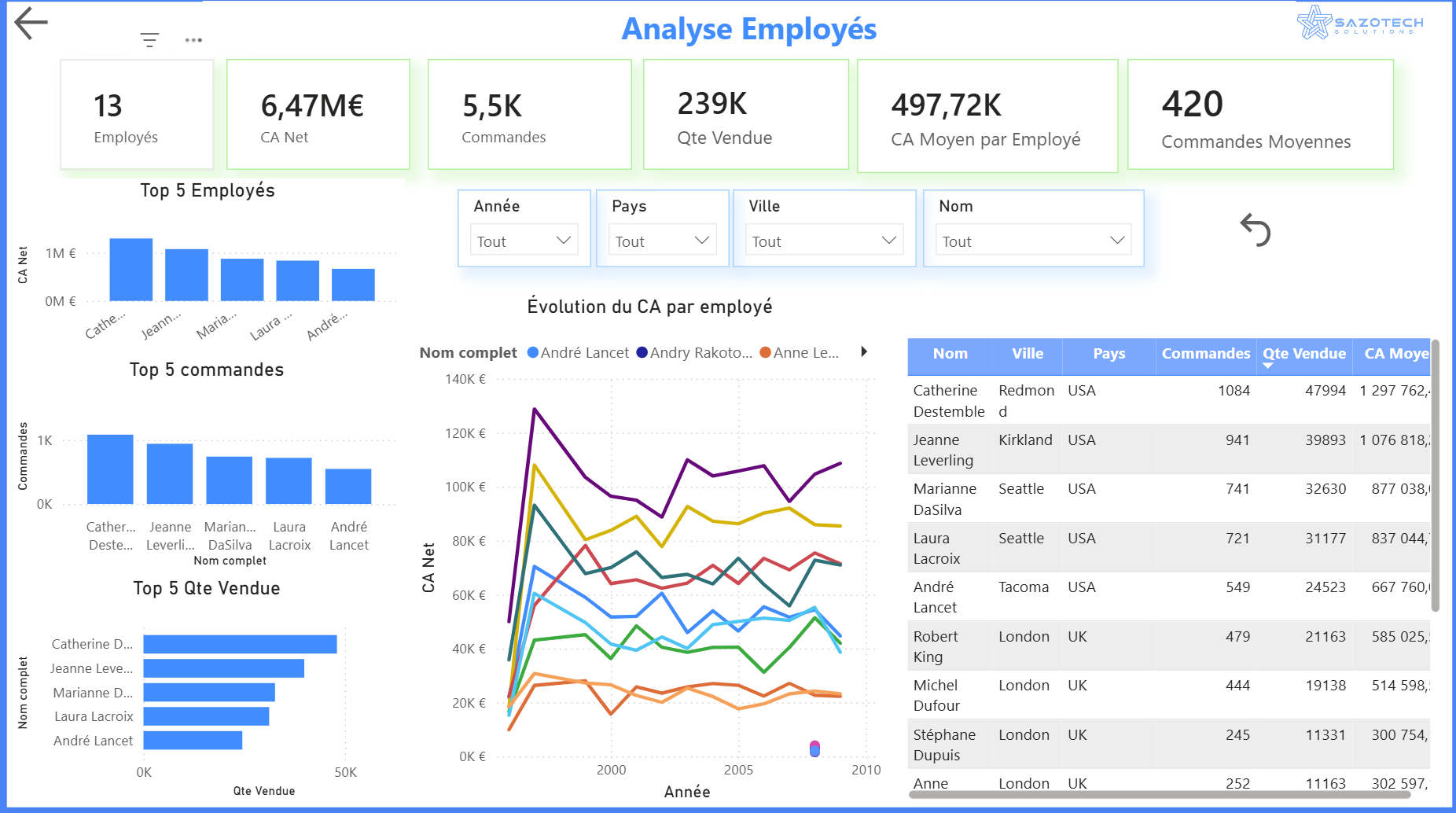
Objectif : analyser la contribution commerciale des employés.
Analyses :
- Nombre d'employés.
- CA net.
- Nombre de commandes.
- Quantité vendue.
- CA moyen par employé.
- Commandes moyennes par employé.
- Classement des employés.
- Évolution des performances.
06 | 🚚 Expéditions & Transporteurs
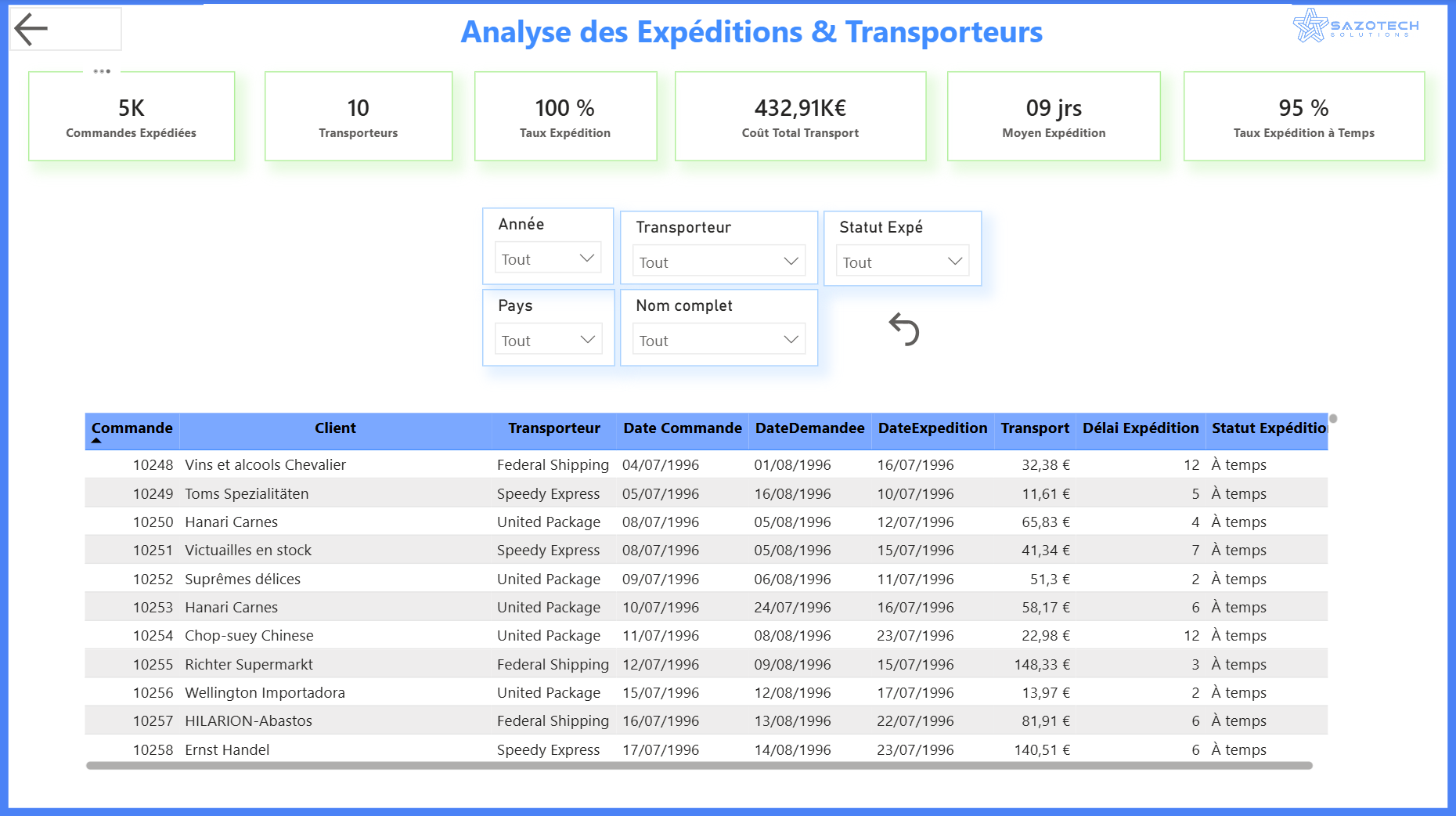
Objectif : analyser le processus d'expédition et l'activité des transporteurs.
Analyses :
- Nombre de commandes expédiées.
- Commandes non expédiées.
- Délais moyens d'expédition.
- Commandes expédiées à temps.
- Répartition des commandes par transporteur.
- Chiffre d'affaires associé aux transporteurs.
Note : les délais étudiés reposent sur les dates de commande, d'expédition et les dates demandées. Ils ne représentent pas nécessairement les délais réels de livraison au client.
07 | 🌍 Cartographie
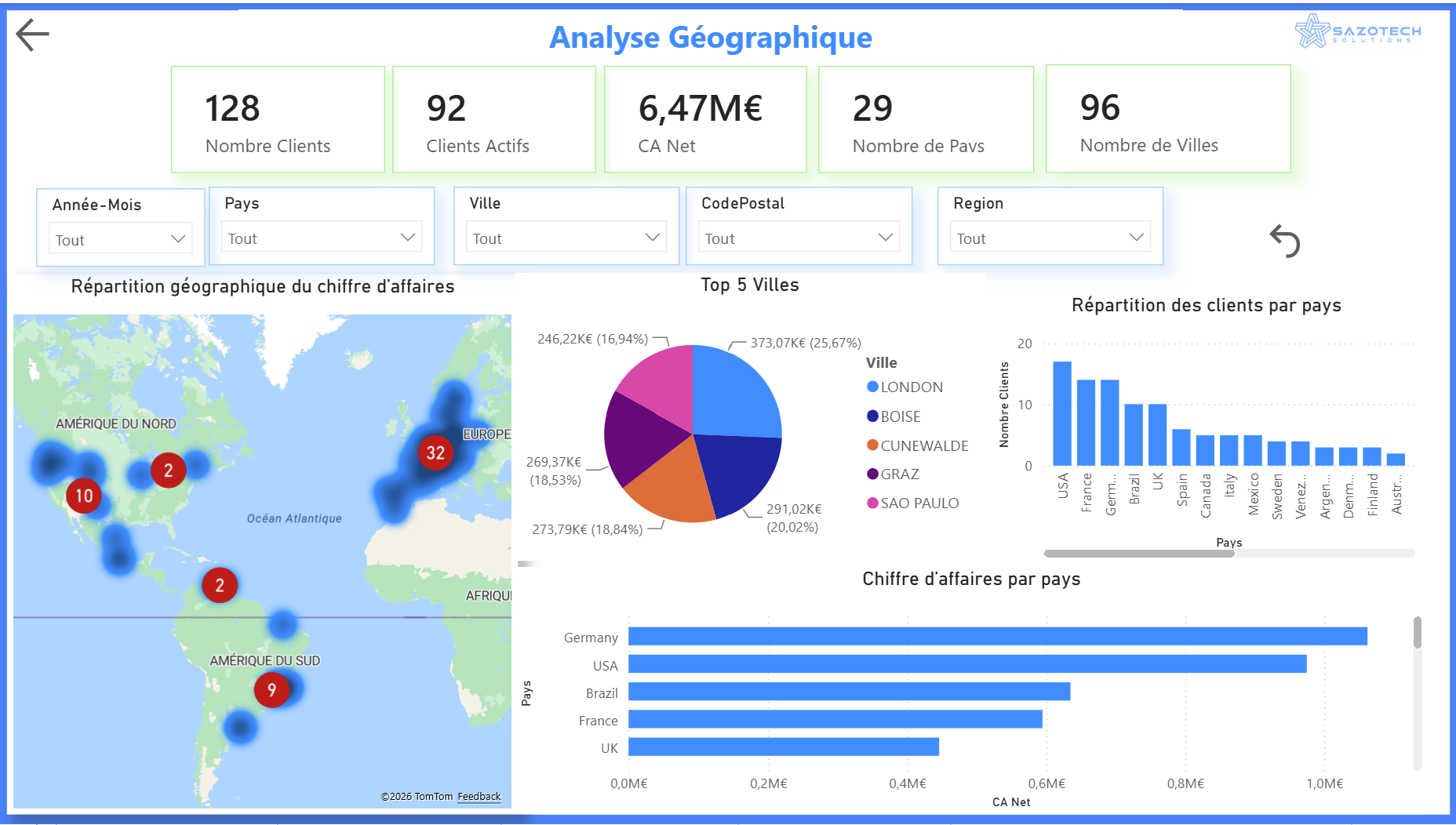
Objectif : analyser la répartition géographique des clients et du chiffre d'affaires.
Analyses :
- Carte géographique des clients.
- Nombre de clients par pays.
- Chiffre d'affaires par pays.
- Top villes.
- Nombre de pays et de villes.
- Filtres géographiques.
- Tableau détaillé des adresses clients.
🎨 UI/UX — Design du dashboard
Le rapport adopte une identité visuelle inspirée de SAZOTECH SOLUTIONS.
Principes de design
- Palette principale bleue et cyan.
- Arrière-plan clair.
- Présentation homogène des KPI.
- Graphiques interactifs.
- Navigation entre les pages.
- Filtres contextuels.
- Organisation par domaine métier.
Navigation
Le dashboard propose un parcours structuré :
Accueil → Vue Exécutive → Ventes → Clients → Produits → Employés → Expéditions → Cartographie
La réinitialisation des filtres peut être gérée avec les signets Power BI (Bookmarks).
🔎 Analyses et constats
Les indicateurs du jeu de données mettent notamment en évidence les éléments suivants :
1. Activité commerciale
Le chiffre d'affaires net atteint environ 6,46 M€, pour 5 456 commandes.
2. Portefeuille clients
Sur 124 clients, 88 ont passé au moins une commande dans les données analysées.
3. Gestion des produits
Le catalogue comprend 78 produits, dont 8 signalés en rupture, soit environ 10,3 %.
4. Couverture géographique
Le portefeuille clients couvre 27 pays et 93 villes.
Ces résultats constituent des observations descriptives. L'identification des causes, des tendances et des actions commerciales nécessite une analyse complémentaire des graphiques et des filtres.
📁 Structure du repository
BI_VENTES_SA/
│
├── README.md
├── .gitignore
│
├── PowerBI/
│   └── BI_VENTES_SA.pbix
│
├── SQL/
│   ├── 01_insertion_donnees_maroc.sql
│   ├── 02_verification_donnees_maroc.sql
│   ├── 03_insertion_donnees_madagascar.sql
│   ├── 04_verification_donnees_madagascar.sql
│   ├── 05_analyse_ventes_madagascar.sql
│   └── 06_mise_a_jour_adresses_maroc_madagascar.sql
│
├── DAX/
│   └── mesures_dax.md
│
├── PowerQuery/
│   └── transformations.md
│
├── Documentation/
│   └── modele_donnees.png
│
└── Images/
    ├── 01_vue_executive.png
    ├── 02_analyse_ventes.png
    ├── 03_analyse_clients.png
    ├── 04_analyse_produits.png
    ├── 05_analyse_employes.png
    ├── 06_expeditions.png
    └── 07_cartographie.png
🚀 Installation et utilisation
Prérequis
- Microsoft Power BI Desktop.
- SQL Server, pour l'actualisation depuis la base source.
- Accès à la base de données
Ventesou à une base compatible.
Étapes
1. Cloner le repository
git clone https://github.com/UTILISATEUR/BI_VENTES_SA.git
Remplacer UTILISATEUR par le nom du compte GitHub.
2. Ouvrir le rapport
Ouvrir le fichier :
PowerBI/BI_VENTES_SA.pbix
3. Configurer la source de données
Dans Power BI Desktop :
Fichier → Options et paramètres → Paramètres des sources de données
Configurer la connexion SQL Server et les autorisations nécessaires.
4. Actualiser les données
Cliquer sur Accueil → Actualiser, après avoir vérifié que la base source est accessible et que son schéma est compatible.
Le rapport peut être consultable avec ses données déjà importées, si elles sont incluses dans le fichier PBIX. L'actualisation nécessite une connexion valide à la source SQL Server.
🧠 Compétences développées
Data Engineering & Preparation
- Manipulation de données SQL.
- Préparation des données avec Power Query.
- Création de colonnes personnalisées.
- Vérification des types et de la qualité des données.
Data Modeling
- Modélisation relationnelle.
- Relations un-à-plusieurs.
- Tables transactionnelles et dimensions.
- Table calendrier.
- Gestion des filtres.
DAX & Business Analytics
SUM,SUMX,CALCULATE.DISTINCTCOUNT,DIVIDE,AVERAGEX.FILTER,SWITCH.- Fonctions d'intelligence temporelle.
- Calcul et interprétation des KPI.
Data Visualization
- Construction de dashboards interactifs.
- Cartes KPI.
- Histogrammes et courbes.
- Heatmaps.
- Cartographie.
- Segments et navigation.
- Présentation d'indicateurs métier.
Version Control
- Organisation d'un repository.
- Documentation Markdown.
- Commits Git.
- Publication avec GitHub Desktop.
🔐 Confidentialité et sécurité
Les informations sensibles de connexion ne doivent pas être publiées dans le repository.
Avant toute publication publique, il convient de vérifier :
- l'absence de mots de passe et de tokens ;
- l'absence de données personnelles ou confidentielles non autorisées ;
- les données éventuellement intégrées au fichier PBIX ;
- les scripts SQL et leurs éventuelles données d'exemple.
🔮 Perspectives d'amélioration
Plusieurs évolutions peuvent être envisagées :
- Publication du dashboard dans Power BI Service.
- Actualisation planifiée des données.
- Gestion des droits d'accès.
- Optimisation des performances DAX.
- Versionnement au format Power BI Project (
.pbip). - Ajout d'indicateurs commerciaux avancés.
- Automatisation du déploiement.
👤 Auteur
Projet : BI_VENTES_SA
Domaine : Business Intelligence & Data Analytics
Technologies : SQL Server • Power Query • DAX • Power BI
⭐ Conclusion
BI_VENTES_SA illustre la réalisation d'un projet décisionnel de bout en bout, de la préparation des données SQL Server à la conception d'un dashboard Power BI interactif.
Il met en pratique les compétences essentielles de la Business Intelligence : préparation des données, modélisation, calcul d'indicateurs, visualisation et analyse métier.
Si ce projet vous intéresse, n'hésitez pas à explorer le repository !
Explore related projects
Asabeneh/30-Days-Of-Python
The 30 Days of Python programming challenge is a step-by-step guide to learn the Python programming language in 30 days. This challenge may take more than 100 days. Follow your own pace. These videos may help too: https://www.youtube.com/channel/UC7PNRuno1rzYPb1xLa4yktw
78,717 starsgrafana/grafana
The open and composable observability and data visualization platform. Visualize metrics, logs, and traces from multiple sources like Prometheus, Loki, Elasticsearch, InfluxDB, Postgres and many more.
77,896 starsredis/redis
For developers, who are building real-time data-driven applications, Redis is the preferred, fastest, and most feature-rich cache, data structure server, and document and vector query engine.
77,491 starsapache/superset
Apache Superset is a Data Visualization and Data Exploration Platform
75,522 stars