
cyberdaddyleo/workstation-subject-teacher
cyberdaddyleo/workstation-subject-teacher has 35 GitHub stars and 14 forks. GitHot measured 0 stars in 24 hours and +12 in 7 days. Last checked 2026-11-12 13:32 UTC. Last push 2026-11-02.
任课教师工作台:多班级课表与调课、教学进度、作业登记、单科成绩与平行班分析、拖动调座位、AI 教学助理。单文件 HTML,本地保存教学数据。个人工作台系列第 5 期。
Measured star growth
- in 24h
- 0
- in 7 days
- +12
- in 15 days
- Collecting history
- in 1 month
- Collecting history
Net star changes over overlapping periods, not daily totals. Missing measurements are left blank. Stars measure attention, not software quality.
README.md
Original任课教师工作台
给同时教好几个班的任课老师用的电脑工作台
课表与调课 · 教学进度 · 作业登记 · 单科成绩与平行班分析 · 调座位 · AI 教学助理
一个 HTML 文件,双击就能用;教学数据保存在本机浏览器,AI 服务按需连接
在线体验 · 下载使用 · 快速上手 · 详细使用指南 · 常见问题
个人工作台系列 · 第 5 期
软件说明
任课教师工作台是一款面向任课教师的电脑教学管理工具,适合同一学科、多班级的日常教学。它把课堂管理、教学安排、作业收交和成绩分析集中在一个工作台中,普通功能可离线使用,无需安装或注册。
| 项目 | 说明 |
|---|---|
| 当前版本 | v1.0.0 · 个人工作台系列第 5 期 |
| 适用设备 | 办公电脑、教室一体机、智慧黑板;以桌面端为主 |
| 打开方式 | 在线体验,或下载解压后双击 index.html |
| 建议浏览器 | Chrome / Edge;需要允许本地存储 |
| 数据保存 | 当前浏览器本地存储;不提供账号与跨设备自动同步 |
| AI 功能 | 可选;调用外部服务需联网及相应接口权限,也可复制提示词使用 |
| 使用许可 | 个人免费、非商业使用,完整条款见 LICENSE |
初次使用可按本文的「快速上手」操作;完整步骤、导入格式、备份恢复和常见问题见 使用指南。
为什么做这个
班主任管一个班,任课老师往往要教三四个班。每个班进度不一样、作业要分开收、考完试还要比平行班,课表还时不时调课。这些事情散落在课表纸、作业登记本、Excel 和微信群里。
任课教师工作台把它们放到一个页面里:打开就知道今天上哪几节课、每个班讲到哪了、谁没交作业、这次考试哪类题失分最多。
和第 1 期「班主任工作台」相比:
| 班主任工作台 | 任课教师工作台 | |
|---|---|---|
| 班级 | 一个班 | 多个班,顶部一键切换 |
| 学生信息 | 完整学籍档案 | 只记上课需要的:姓名、学号、标签、备注 |
| 成绩 | 各科总分、排名 | 只记本学科,可按大题 / 题型录入 |
| 日常管理 | 考勤、排座 | 课表与调课、教学进度、作业登记 |
| 分析 | 班级内 | 班级内 + 平行班对比 + 临界生 |
功能一览
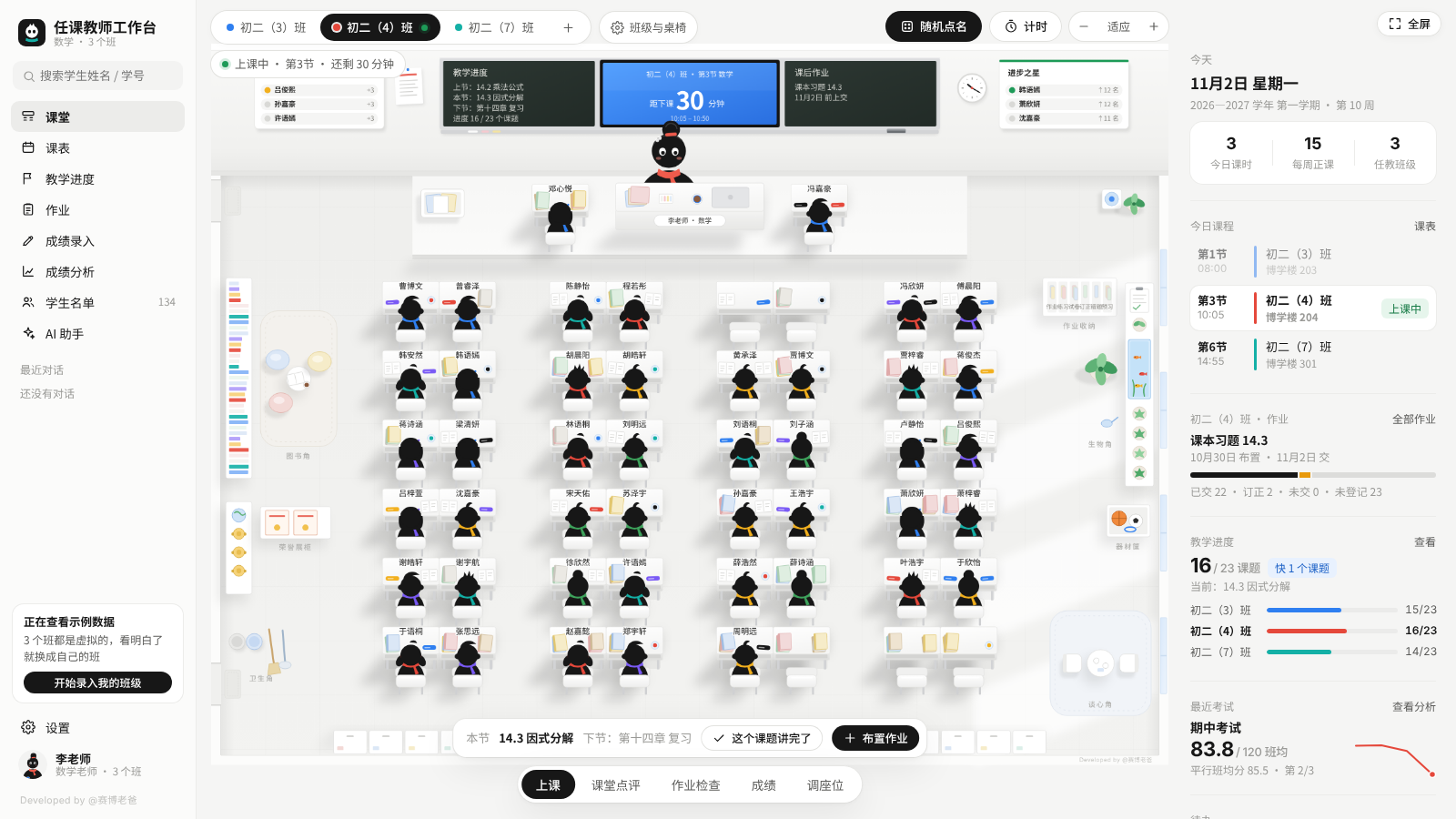
课堂(主页)
- 每个任教班级一间「教室」,按课表自动显示 上课中 · 还剩 xx 分钟
- 黑板上自动写好本节课题、下节课题和课后作业
- 智慧屏可以当课堂计时器,时间到有提示音
- 五种模式:上课 / 课堂点评 / 作业检查 / 成绩 / 调座位
- 随机点名(最近点过的同学不重复)、全班 +1、课堂积分榜
- 右侧栏:今日课程、本班作业上交情况、各班进度对比、最近考试、待办
桌椅与座位
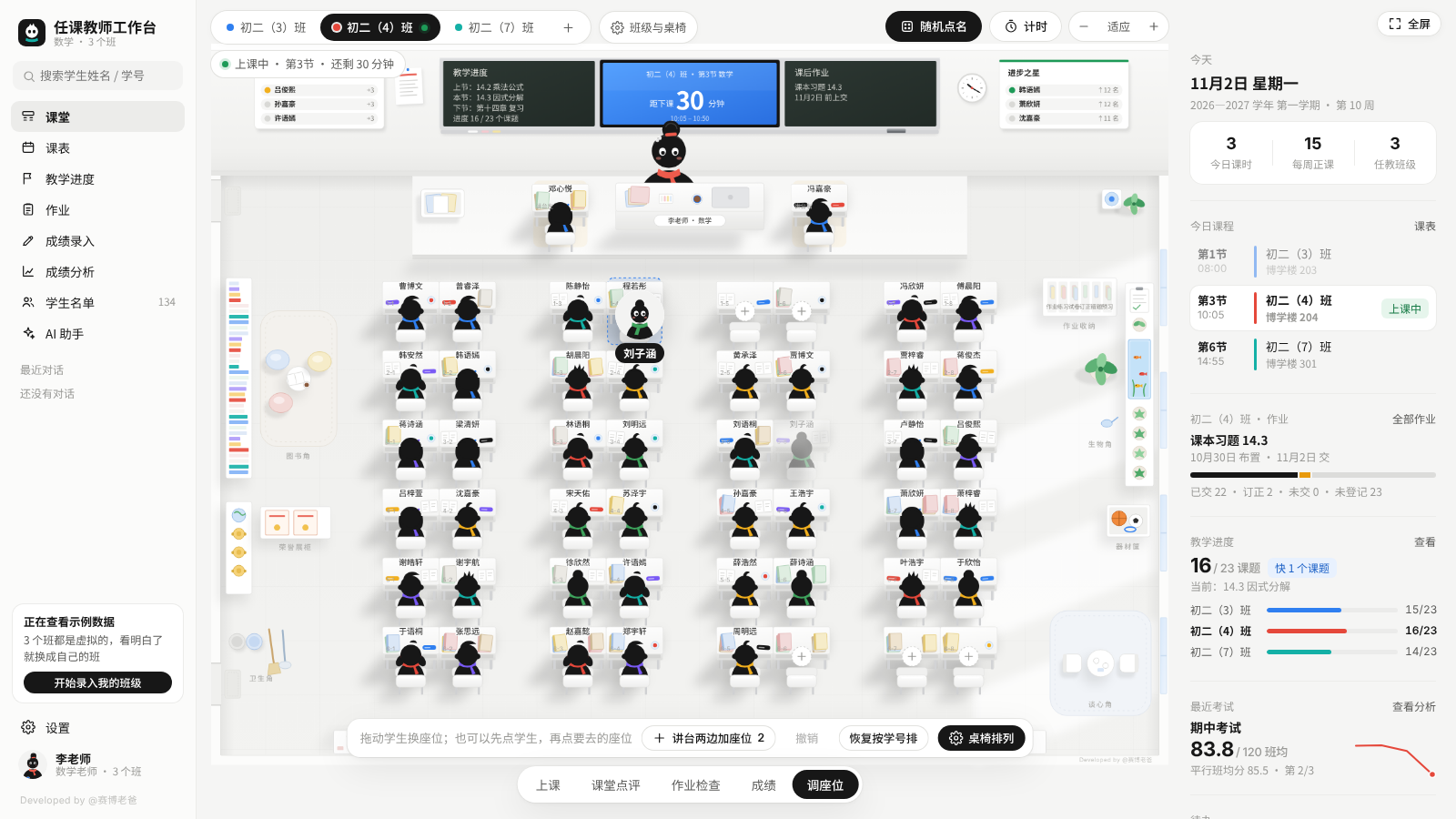
- 每个班单独设置:单人单列 / 双人同桌 / 三人一排,行列可以按人数自动排,也可以自己定
- 调座位:拖动学生换座位;在一体机、智慧黑板上可以先点学生再点座位
- 讲台两边可以加座位(每边最多 2 张,默认没有)
- 支持撤销,一键恢复按学号排
课表
- 每周固定课表 + 临时调整:调课、代课、两节课对调、全天停课(放假、运动会、考试)
- 每个班每周课时统计,调课后自动核对这一周实际课时
- 打印课表;导出到手机日历(每节课前 10 分钟提醒,调课停课已算进去)
- 作息时间可改,内置小学 / 初中 / 高中常见作息
教学进度
- 从教学计划里复制「课题 + 计划课时」两列就能导入
- 每个班讲完一个课题点一下,自动推算各班是快了还是慢了
作业
- 一次布置给几个班,截止日默认是这个班的下一次上课
- 逐个登记:已交 / 优秀 / 需订正 / 未交,或者「其余都已交」
- 一键复制未交名单,直接发给课代表或家长群
- 每个班的上交率趋势,自动列出经常不交作业的同学
成绩录入
- 一场考试可以包含几个平行班,按班分开录
- 可以只录总分,也可以 按大题 / 题型录入(选择、填空、解答,或积累、阅读、作文等)
- 从 Excel 复制一整块分数直接粘贴;也支持按表头导入、导出 CSV
- 缺考填「缺」,不计入统计
成绩分析
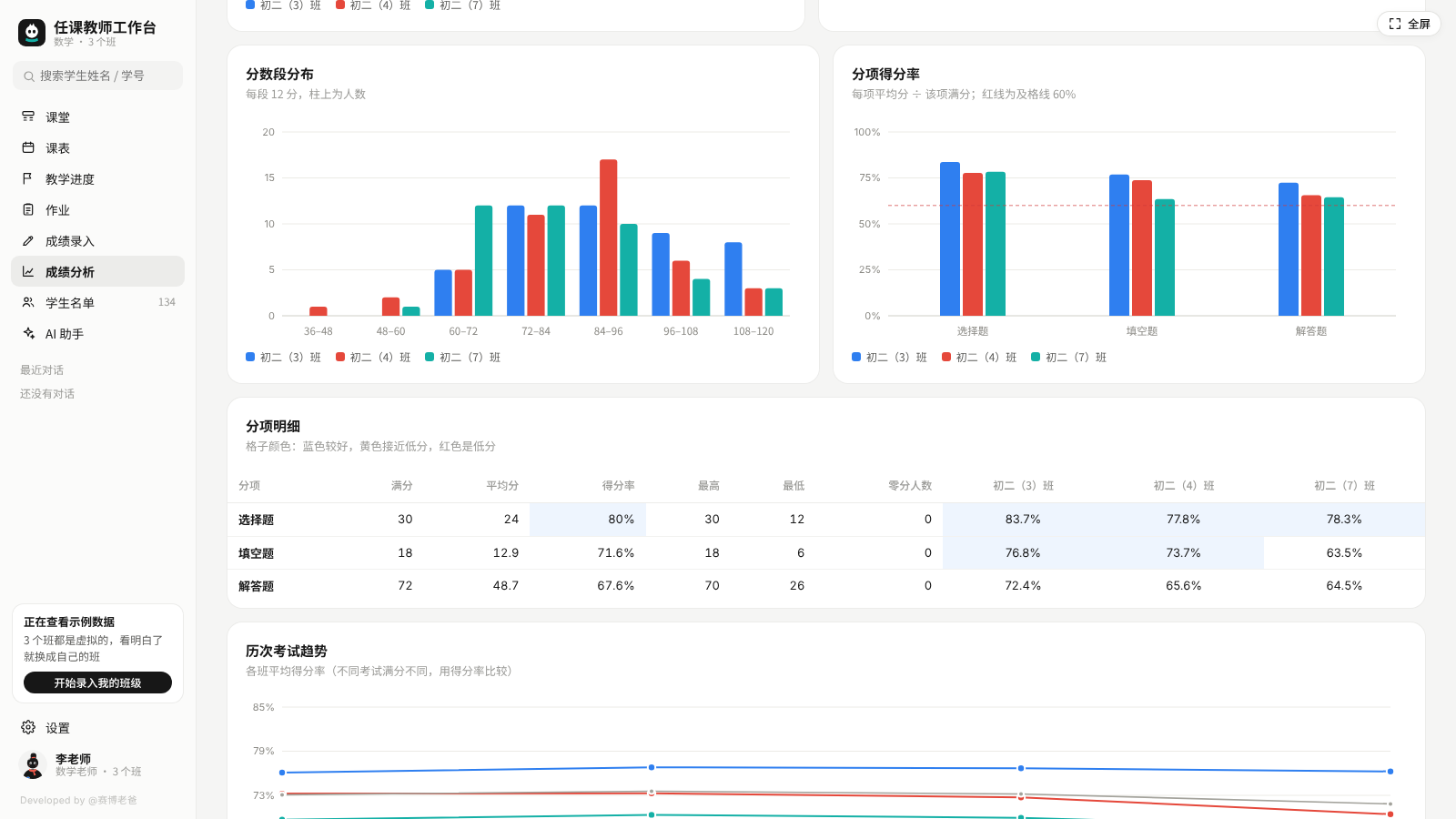
- 平均分、最高最低、及格率、优秀率、低分率、标准差,和上次考试自动对比
- 自动写出几条「本次要点」
- 平行班对比:各班指标表、分数段分布、历次趋势
- 分项得分率:一眼看出哪类题失分最多、哪个班在哪类题上最弱
- 临界生名单:差几分就及格、差几分就优秀的同学,最容易提分的一批
- 进步明显 / 退步较多的同学,点名字直接看个人详情
学生名单
- 支持从班主任发来的 Excel 名单直接粘贴导入
- 学生详情:本学科成绩走势、分项得分率、作业记录、课堂表现、学科评语
AI 教学助理(可选)
- 内置 DeepSeek、通义千问、Kimi、智谱 GLM、豆包、硅基流动、OpenAI、Claude、Ollama 本地模型,也支持任何 OpenAI 兼容接口
- 模板:备课教案、课件大纲、分层作业、说课稿、单元复习课、试卷分析报告、试卷讲评课、临界生辅导计划、家长沟通、学科通知、批量学科评语、进步表扬语、教学反思、教学工作总结
- 会自动带上班级进度、成绩、作业等数据,写出来的东西更贴合你的班
- 姓名脱敏:开启脱敏后,发送前将学生姓名替换为编号,结果返回后再还原;发送前仍应检查提示词和所选资料
- 没有 API Key 也能用:一键复制提示词,粘贴到豆包、DeepSeek、Kimi 等任意网页版
- 生成的内容可以导出 Word
截图
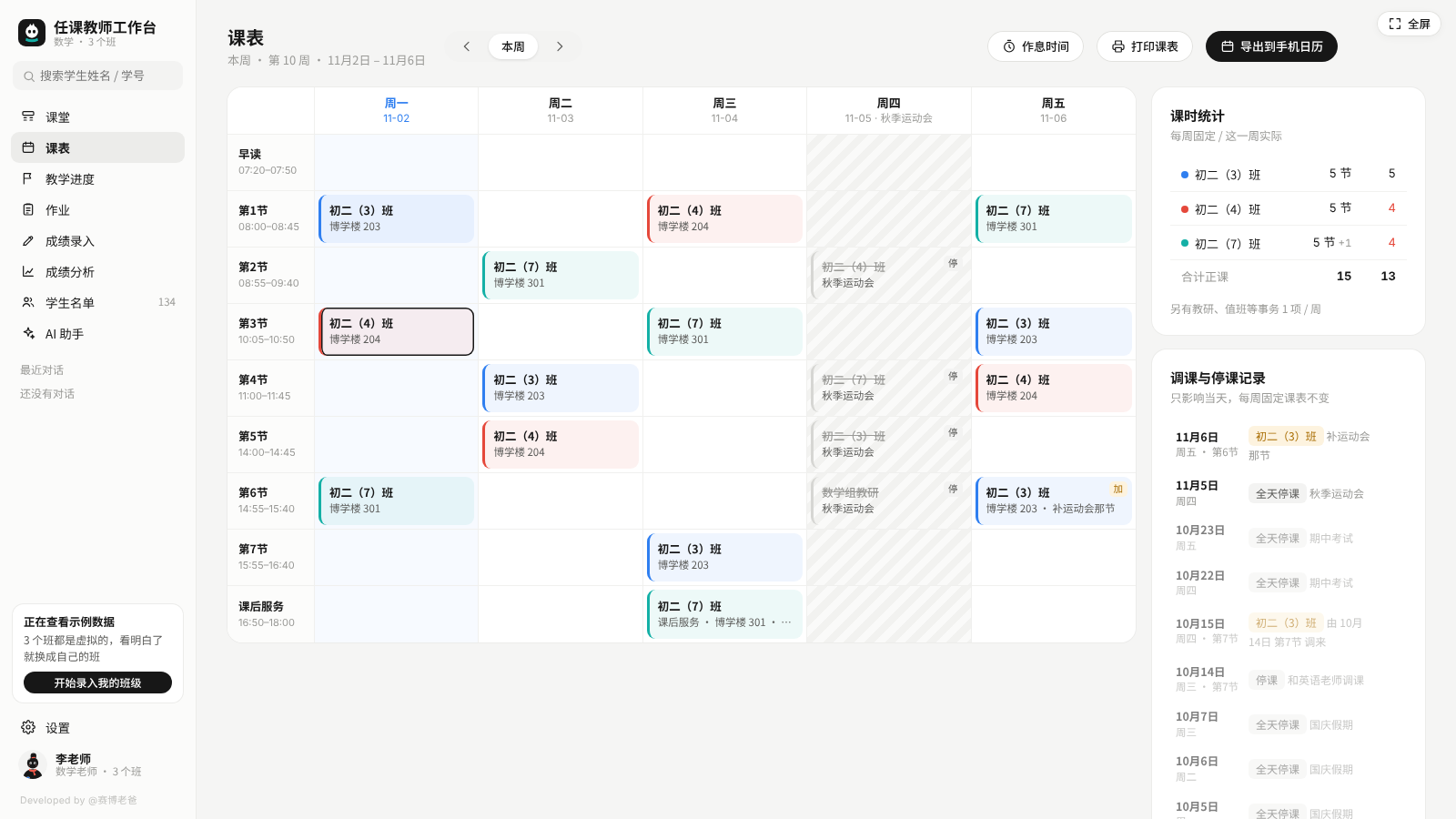 课表与调课 |
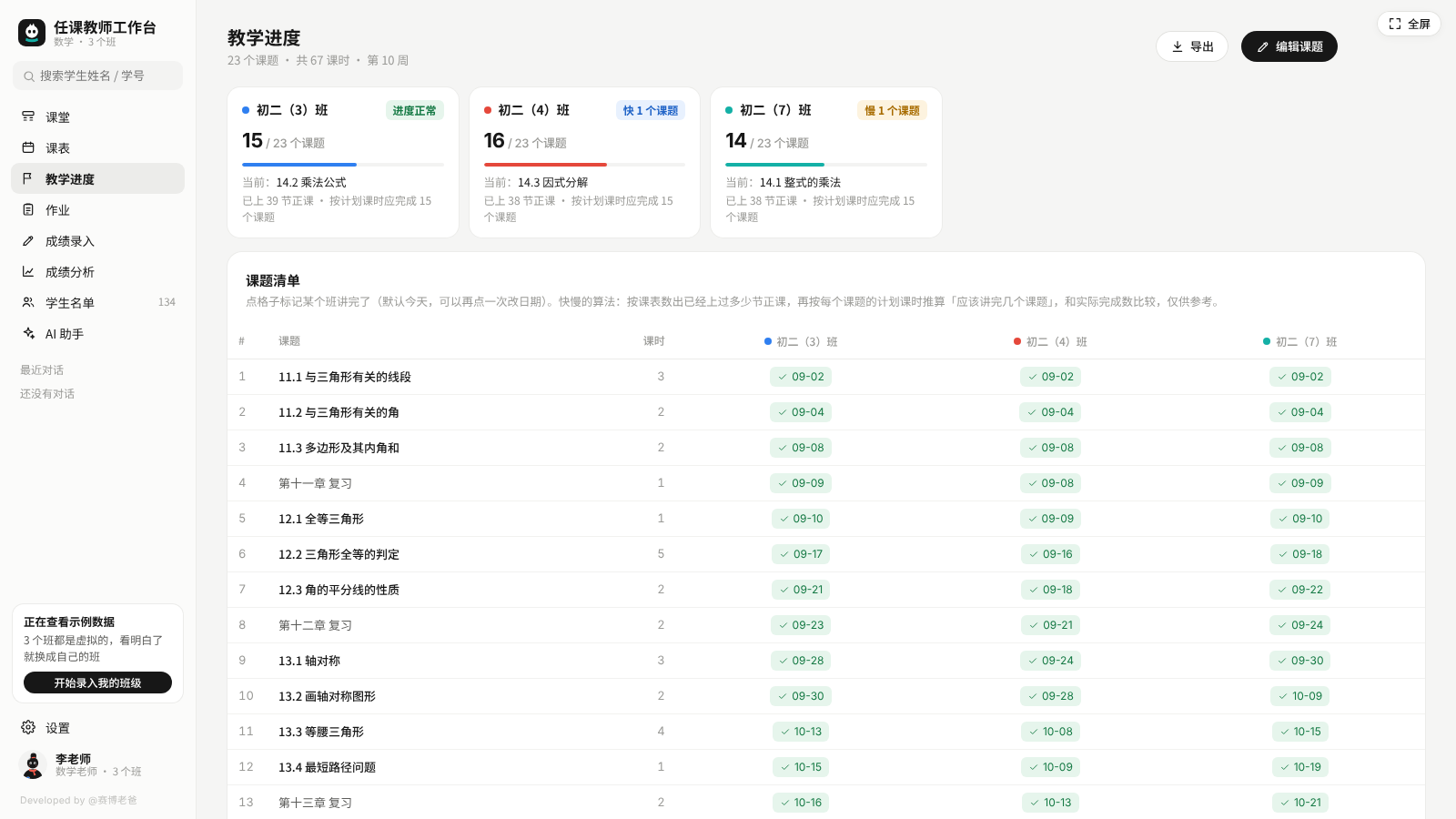 教学进度 |
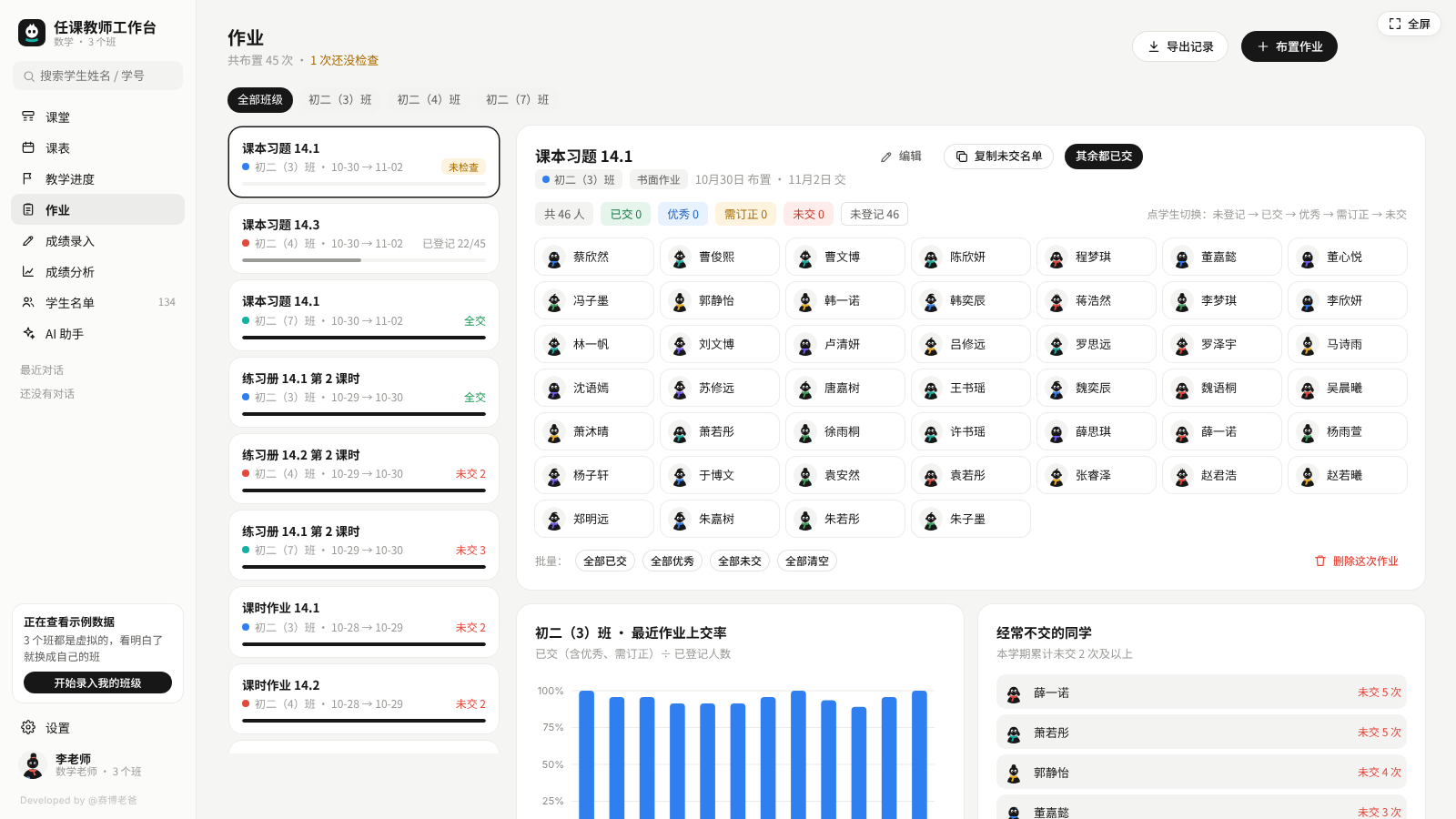 作业登记 |
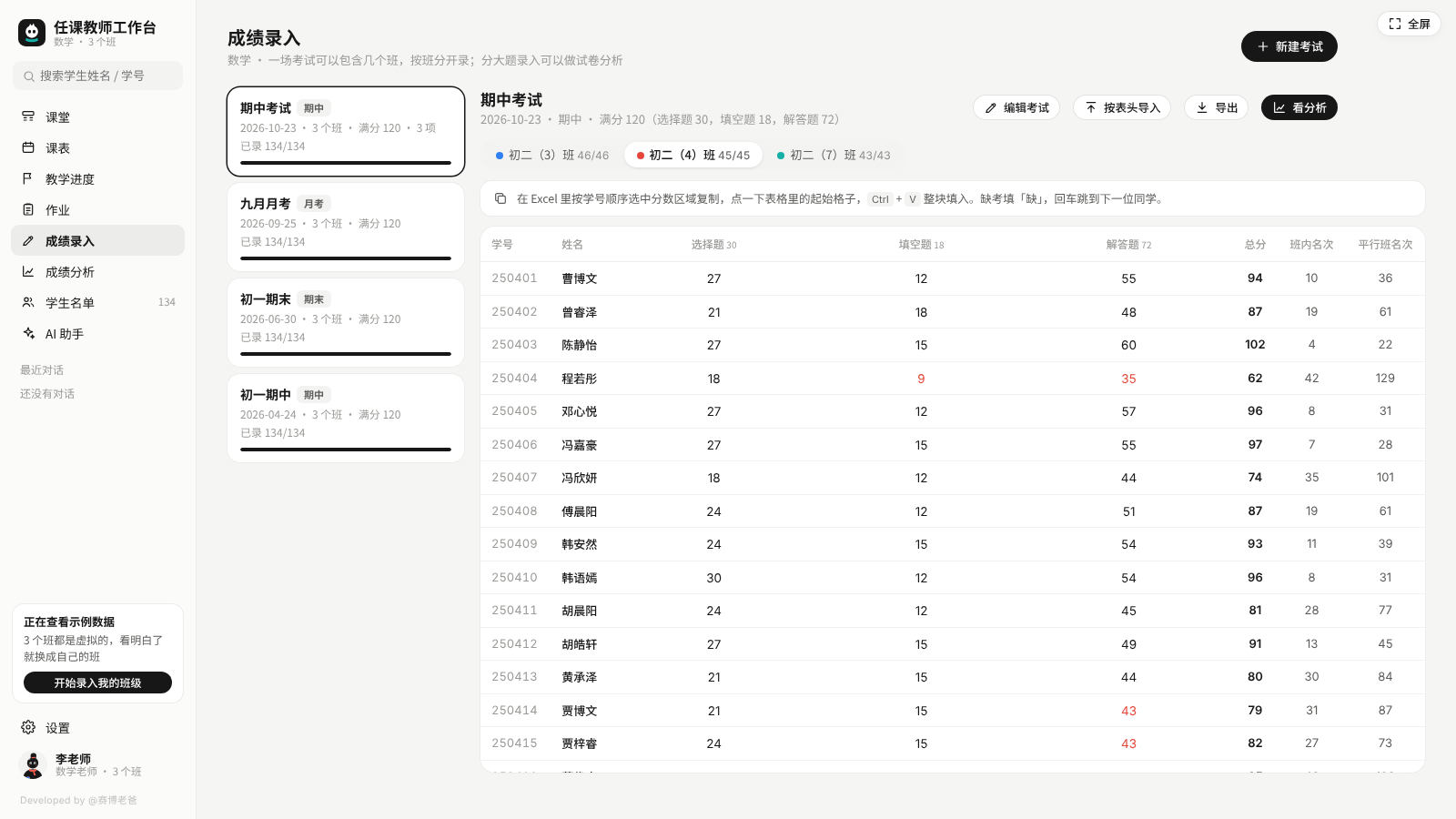 成绩录入(按大题) |
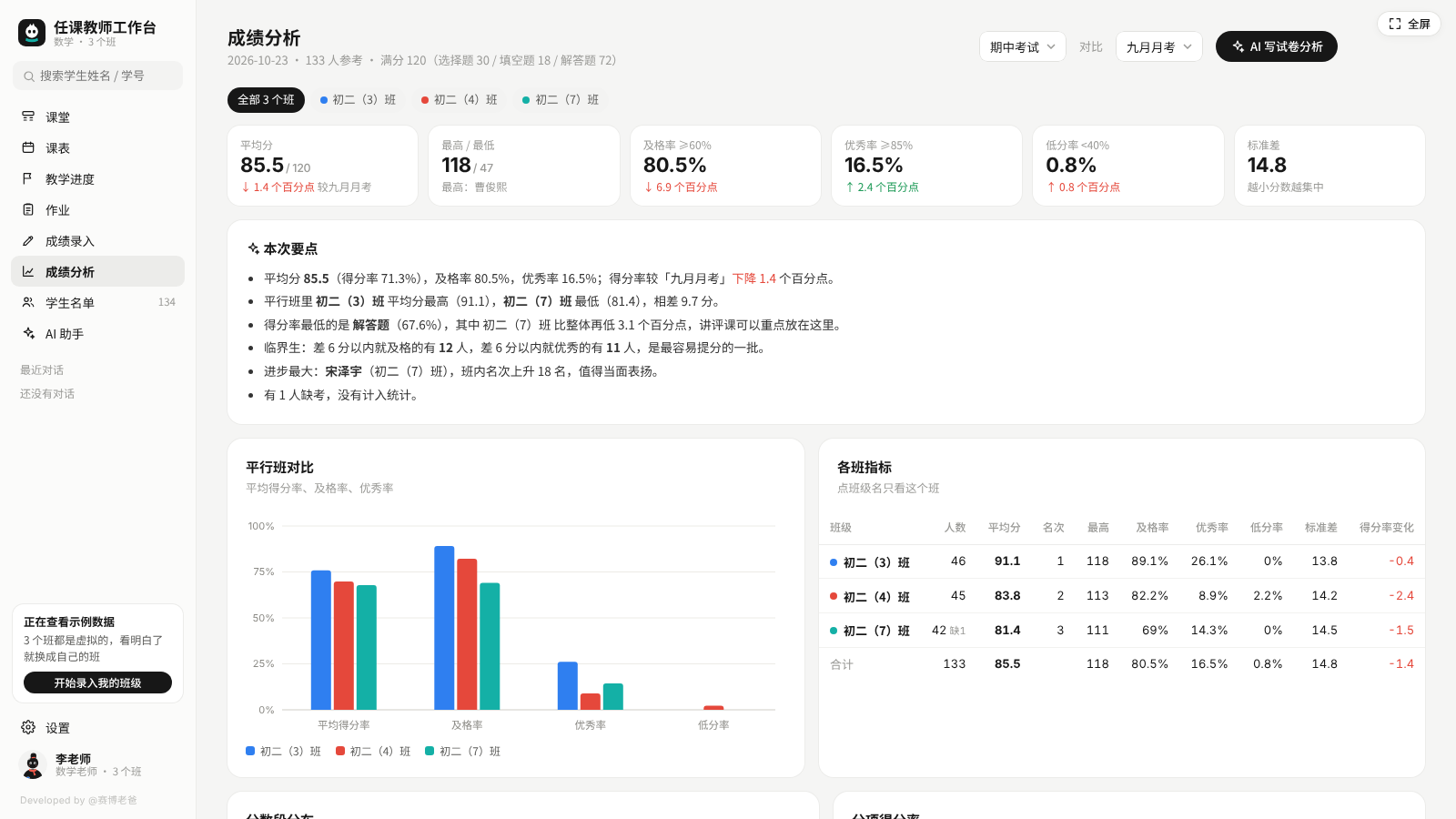 平行班对比 |
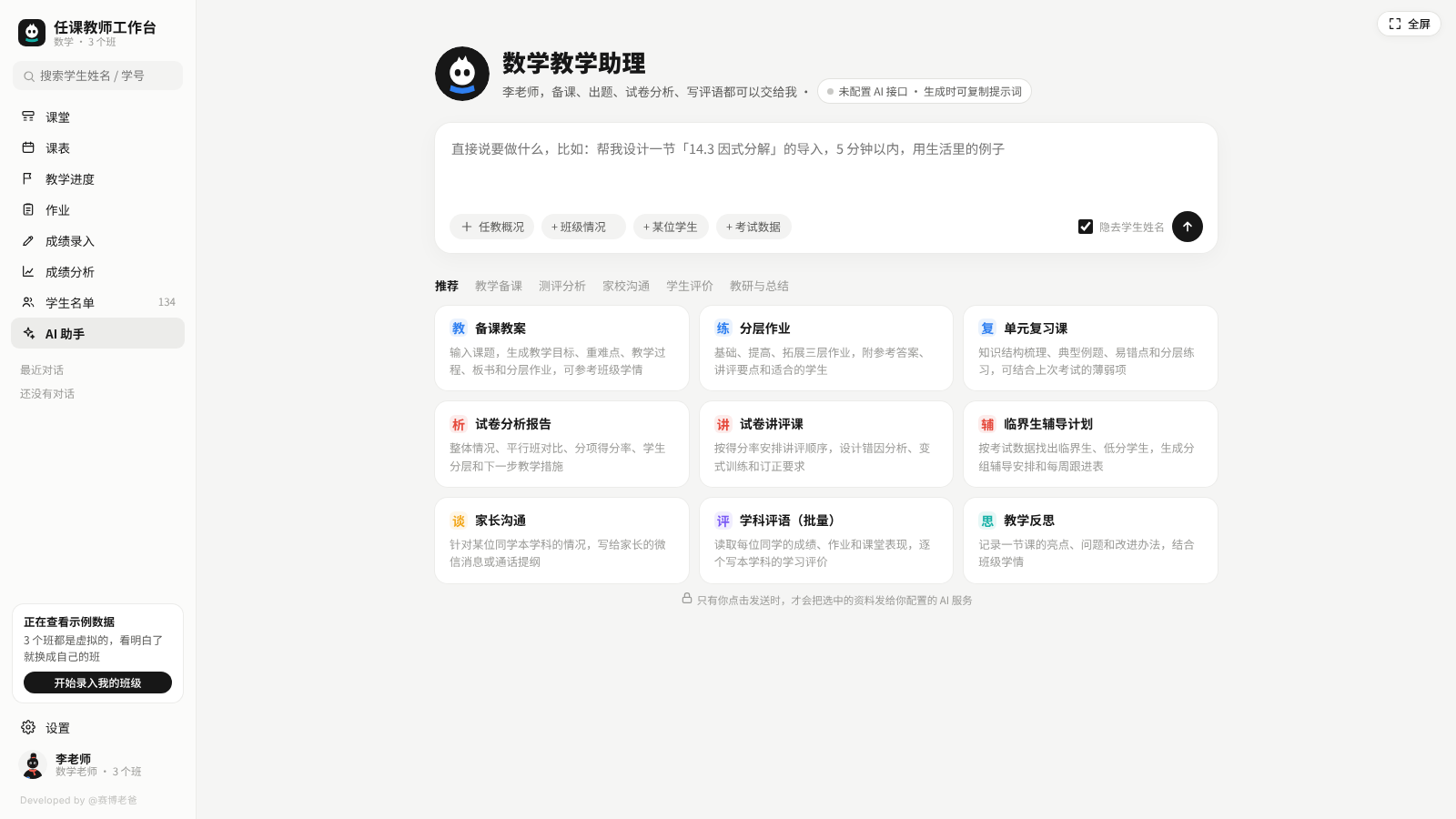 AI 教学助理 |
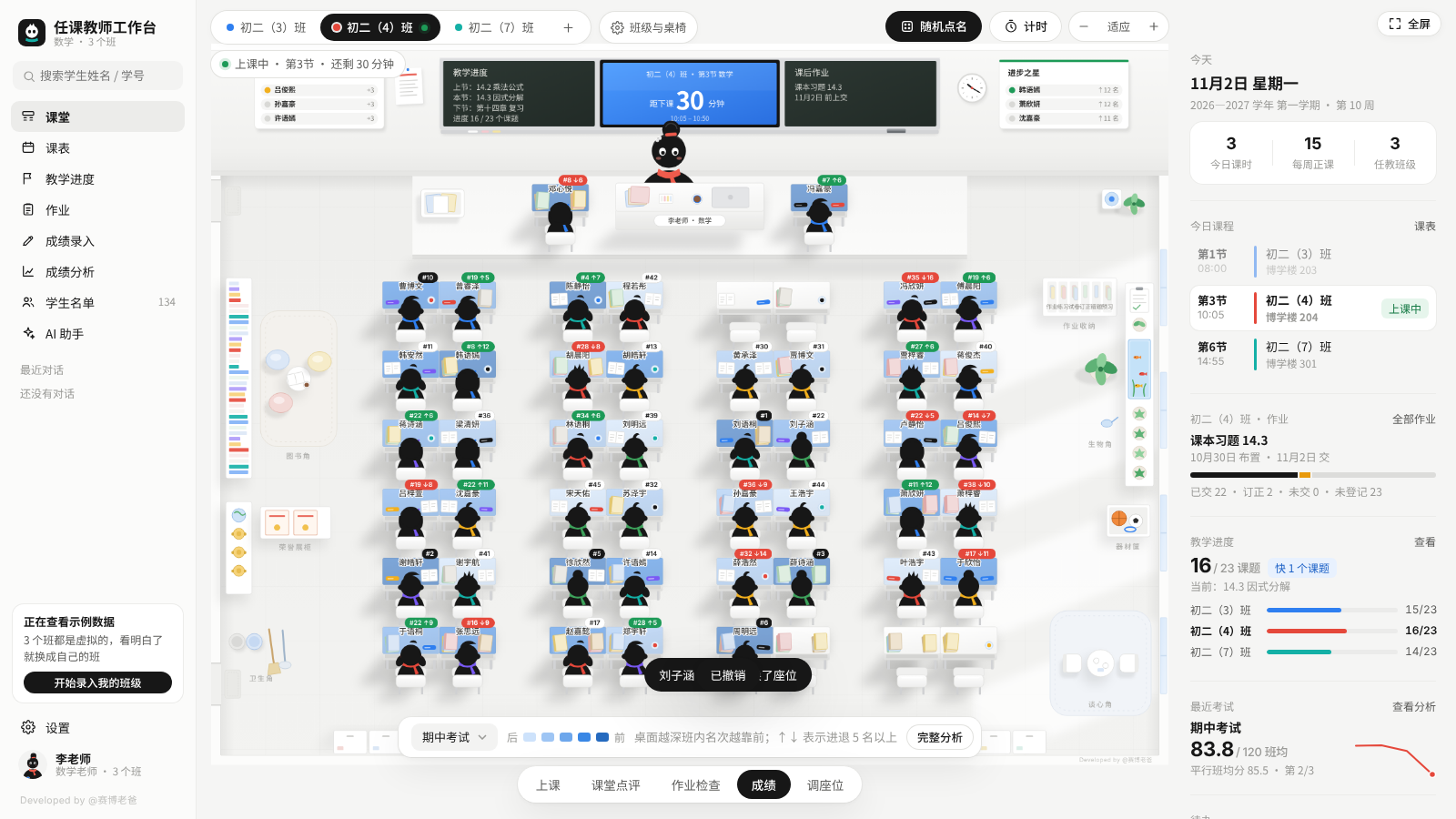 课堂 · 成绩模式 |
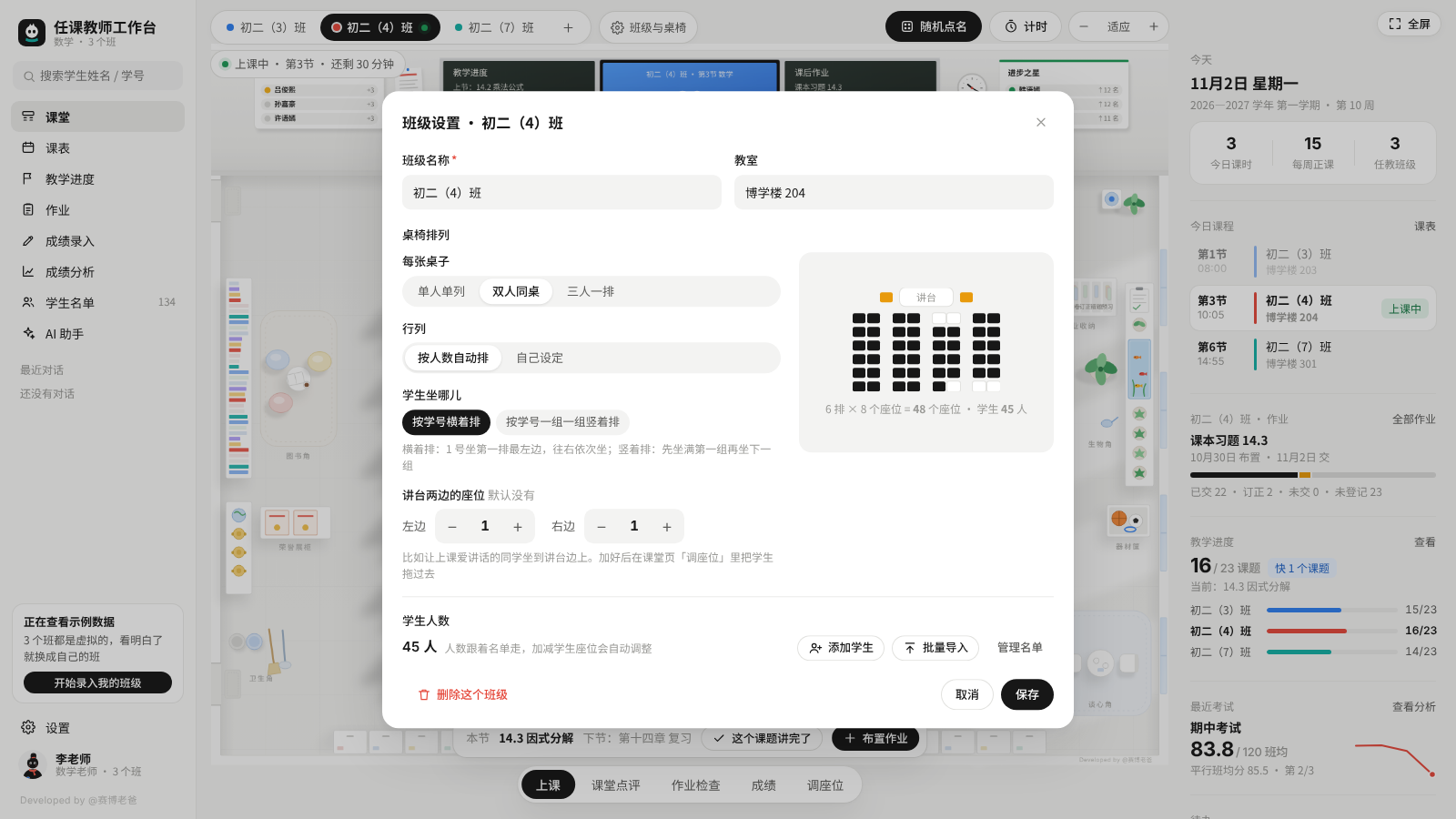 班级与桌椅设置 |
下载使用
方式一:在线用 打开 在线体验 即可。数据同样只保存在你当前使用的浏览器里。
方式二:下载到电脑
- 点页面右上方绿色的 Code → Download ZIP(或者到右侧 Releases 下载)
- 解压后双击
index.html,用 Chrome 或 Edge 打开 - 可以把它固定到浏览器书签,或者发到桌面
不需要安装、不需要注册、不需要联网(AI 功能除外)。
快速上手
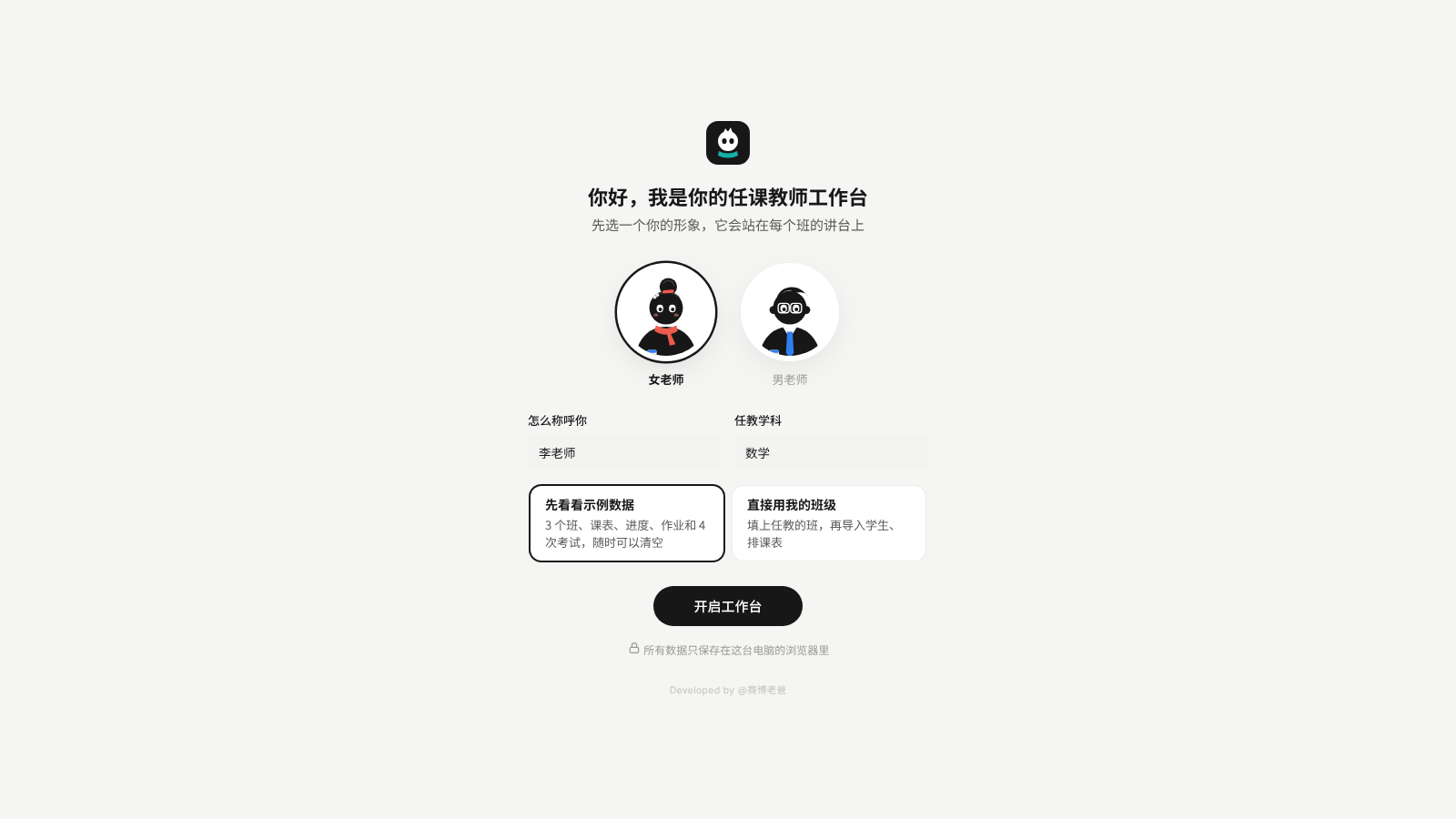
- 第一次打开:选一个老师形象,填称呼和学科。可以先看示例数据(3 个班、4 次考试),看明白了点左下角「开始录入我的班级」清空
- 建班级:课堂页顶部点「+」,填班级名称,选课桌是单人还是双人;学生名单可以直接粘贴进来
- 导入学生:也可以在「学生名单 → 批量导入」里,从 Excel 复制(第一行是表头)粘贴
- 排课表:「课表」页点任意格子,选班级,选「每周都这样」就是固定课表;临时调课选「只改这一次」
- 填教学进度:「教学进度 → 编辑课题」,从教学计划里复制课题和课时两列
- 上课:打开课堂页,点名、点评、检查作业都在底部切换
- 考试后:「成绩录入 → 新建考试」,选参考班级;需要试卷分析就选「按大题录入」
AI 助手怎么配置
- 到任意一家服务商注册并创建 API Key(例如 DeepSeek 开放平台)
- 工作台里打开 设置 → AI 接口,选服务商,粘贴 Key,点「测试连接」
- 看到「连接成功」就可以用了
Key 保存在本机浏览器;测试连接或调用 AI 时,会作为鉴权信息发送给你配置的服务商。使用本地转发工具时,请求会经由本机转发到该服务商。
提示连不上? 有的服务商不允许网页直接调用。可以换一家,或者用仓库里的 ai-proxy.js 在本机转发:
# 需要先安装 Node.js 18 或更新版本
node ai-proxy.js
然后把接口地址改成 http://127.0.0.1:8787/ 加原来的地址,例如:
http://127.0.0.1:8787/https://api.deepseek.com
数据与隐私
- 教学记录默认保存在 当前电脑、当前浏览器 的本地存储里,不会自动同步到 GitHub 或作者服务器
- 换浏览器、换电脑或切换在线版与本地版,数据不会自动同步;清理浏览器数据会把它删掉
- 请定期到 设置 → 数据与备份 → 导出备份 保存一份
.json文件;换电脑时用「从备份恢复」导入 - AI 测试连接会向配置的服务发送测试请求;生成内容时会发送提示词、对话及选中的资料。姓名脱敏不能替代发送前的内容检查
- 备份包含教学记录和 AI 配置,可能包括 API Key 与对话;请妥善保管,不要上传到公开仓库或随意分享
常见问题
手机上能用吗? 目前只做了电脑版,适合办公电脑和教室一体机。推荐 Chrome 或 Edge 最新版。
教室一体机 / 智慧黑板上能拖动吗? 可以。拖不顺的话,用「先点学生,再点要去的座位」。
投屏上课时要注意什么? 投屏时用「上课」或「课堂点评」模式。「成绩」模式会显示每位同学的名次,不建议投到大屏上。
课表怎么放到手机上?
课表页点「导出到手机日历」,得到一个 .ics 文件。苹果手机:发到微信文件传输助手或邮箱,在手机上打开,选「添加全部」;安卓手机和电脑:用系统日历、Outlook 等「导入」这个文件。
及格线不是 60% 怎么办? 设置 → 成绩线与点评,可以改及格线、优秀线、低分线。
成绩能导出给教务吗? 可以,成绩录入页点「导出」,得到 CSV 文件,用 Excel 打开即可。
一个班的人数变了怎么办? 在学生名单里加减学生就行,教室里的座位会自动调整;也可以在「班级与桌椅」里自己定几排几列。
文件说明
workstation-subject-teacher/
├── index.html        工作台本体(单文件,双击打开)
├── ai-proxy.js       本地 AI 转发小工具(可选,AI 连不上时才需要)
├── docs/使用指南.md  完整使用步骤与常见问题
├── screenshots/      12 张说明截图
├── .gitignore        本地文件与备份忽略规则
├── LICENSE           开源协议
└── README.md         本说明
开源协议
本项目采用 非商业使用许可,详见 LICENSE:
- ✅ 个人免费使用(包括老师在学校、培训机构中把它当作自己的教学工具)
- ✅ 修改源码、二次开发、免费分享
- ✅ 分享时请保留协议和「Developed by @赛博老爸」署名
- ❌ 未经授权,禁止任何形式的商业使用(出售、打包进付费产品 / 课程 / 服务、搭建收费在线服务等)
需要商业授权,请联系作者。
同系列
- 第 1 期:班主任工作台
- 第 5 期:任课教师工作台(本项目)
Developed by @赛博老爸
如果对你有帮助,欢迎点个 ⭐ Star
Explore related projects
sindresorhus/awesome
😎 Awesome lists about all kinds of interesting topics [NOTE: Pull requests are temporarily disabled until I have a chance to catch up with the existing ones]
535,840 starsEbookFoundation/free-programming-books
:books: Freely available programming books
401,488 starsnilbuild/developer-roadmap
Interactive roadmaps, guides and other educational content to help developers grow in their careers.
371,904 starsvinta/awesome-python
The definitive list that answers "I want to do X in Python, which tool should I use?"
334,281 stars