
cyberdaddyleo/workstation-OPC
cyberdaddyleo/workstation-OPC has 44 GitHub stars and 15 forks. GitHot measured +4 stars in 24 hours. Last checked 2026-11-15 17:47 UTC. Last push 2026-10-30.
Measured star growth
- in 24h
- +4
- in 7 days
- Update delayed
- in 15 days
- Update delayed
- in 1 month
- Update delayed
Net star changes over overlapping periods, not daily totals. Missing measurements are left blank. Stars measure attention, not software quality.
About
Workstation OPC · 开发者工作台:面向独立开发者与一人公司的本地个人工作台,集中管理项目入口、收支、迭代任务、资料证书和 AI 助手。单文件 HTML,打开即用;个人免费,商用需授权。Developed by @赛博老爸
Developer ToolsREADME.md
OriginalWorkstation OPC · 开发者工作台
个人工作台系列 · 第 2 期 | 单文件 HTML · 打开就能用 · 数据默认保存在本机浏览器



Workstation OPC(开发者工作台)是一款面向独立开发者、一人公司经营者的桌面浏览器个人工作台。它把项目入口、收支、迭代任务、资料证书和 AI 助手集中到一个页面,帮助你管理从想法、开发到上线运营的日常工作。单文件 HTML,无需安装依赖;当前为单人本地版,个人使用免费,商业使用按 LICENSE 申请授权。
手上同时有好几个项目的独立开发者,常见的麻烦是:哪些还在开发、哪些已经上线记不清;每个项目到底赚了多少钱算不明白;前端、后端、数据库的地址散落在一堆书签里;证书、营业执照、合同找不到,过期了才发现。
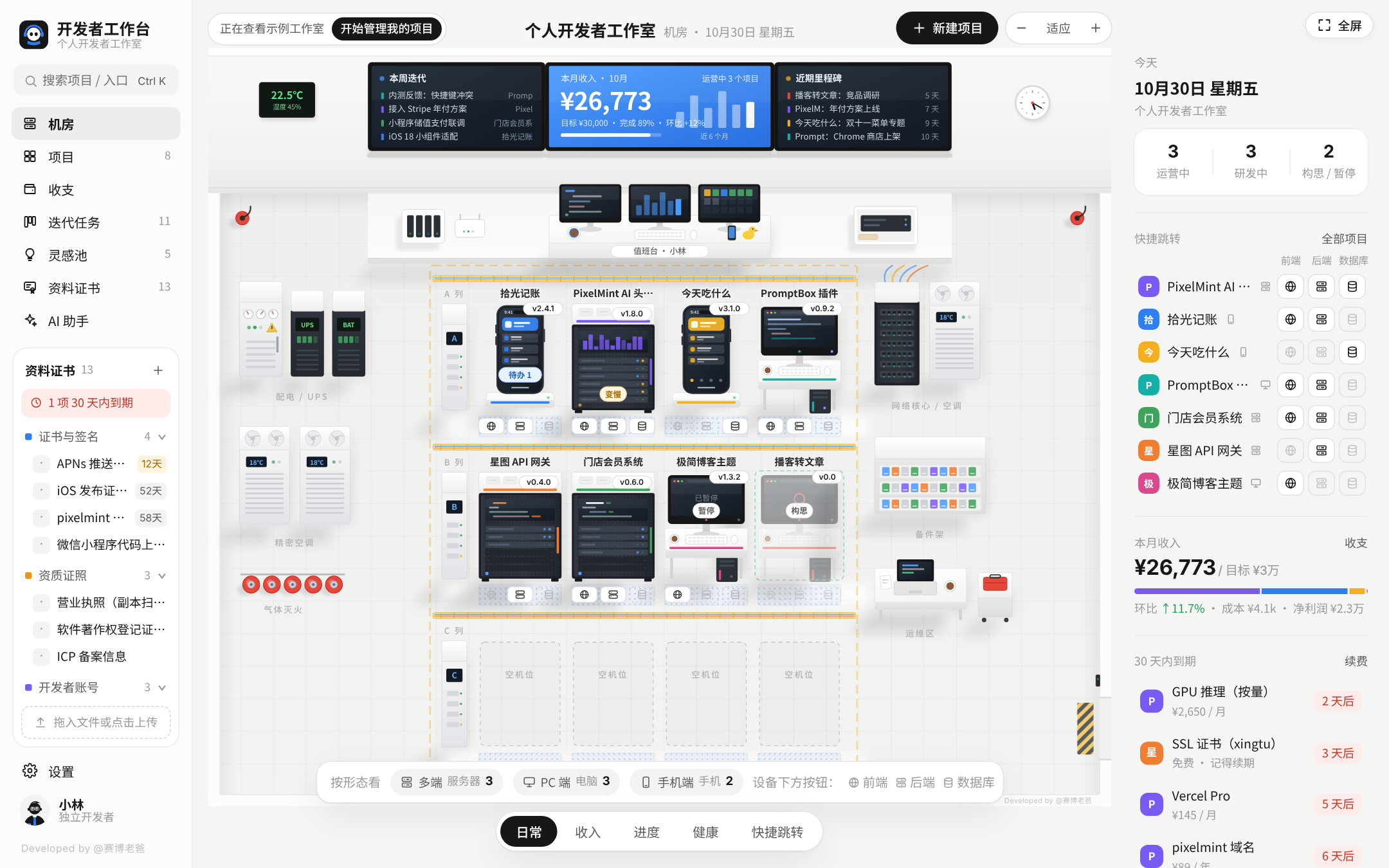
开发者工作台把你所有的项目放进一间「机房」:多端项目是服务器机柜,PC 端项目是电脑,手机端项目是手机。每台设备下面有前端、后端、数据库三个按钮,点一下就打开。收入、成本、利润按项目自动汇总,证书和资料拖进来就收好,到期前会提醒你。
目录
功能一览
| 模块 | 能做什么 |
|---|---|
| 机房 | 每个项目一台设备:多端 = 服务器、PC 端 = 电脑、手机端 = 手机;5 种查看模式(日常 / 收入 / 进度 / 健康 / 快捷跳转);拖动换机位;前墙大屏显示本月收入、本周迭代、近期里程碑和到期提醒 |
| 一键跳转 | 每台设备下方都有「前端 · 后端 · 数据库」三个按钮;右侧栏、项目列表、项目详情里也有;另外还能存管理后台、代码仓库、部署平台、收款后台、数据统计、文档、设计稿 7 类入口;Ctrl / ⌘ + K 搜索直达 |
| 项目 | 项目档案:形态、状态、版本、用户数、进度、技术栈、环境变量名、里程碑、发版记录、笔记;外包项目可记客户和合同金额 |
| 收支 | 按项目记收入(订阅 / 买断 / 广告 / 外包 / 赞助 / 退款);成本按月折算;项目利润表;订阅收入占比;导出表格 |
| 迭代任务 | 三列看板,拖动改状态;回车快速添加;里程碑时间线 |
| 灵感池 | 需求强度、变现能力、竞争程度、开发成本四项打分,一键立项 |
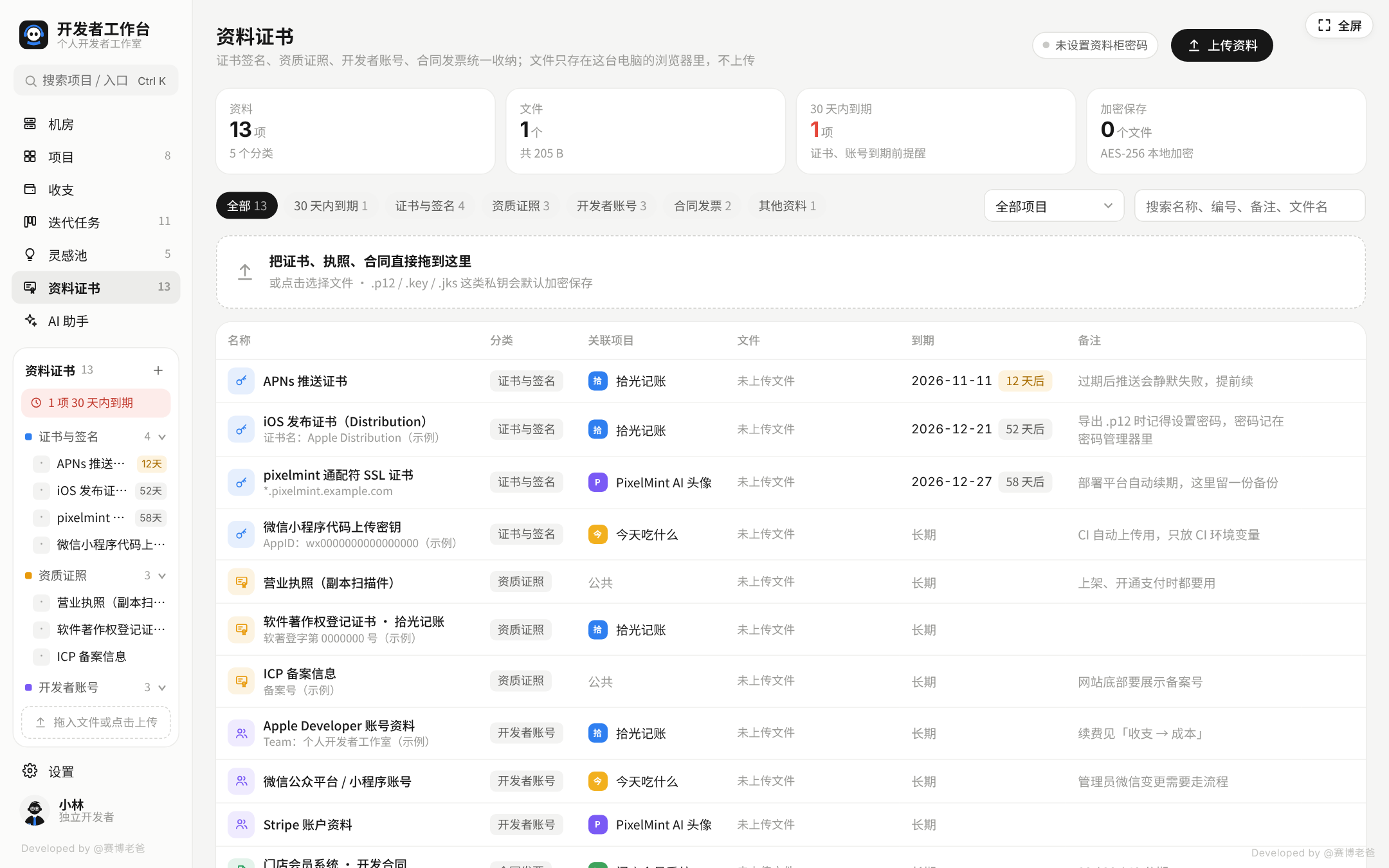
| 资料证书 | 证书签名、资质证照、开发者账号、合同发票统一收纳;拖文件进窗口就能存;私钥类文件可加密保存;到期提醒 |
| 到期提醒 | 服务器、域名、开发者账号的续费,加上证书、资料的到期日,合在一起提前 30 天提醒 |
| 服务检测 | 手动检测各项目前端 / 后端的浏览器可达性和响应耗时,查看最多 30 个检测日期的历史结果 |
| AI 助手 | 13 个常用模板:周报、更新日志、需求拆解、定价建议、想法评估、PRD、排查 Bug、代码审查、上线清单、产品文案、回复用户、收入复盘、外包报价;支持国内外主流大模型,不配置也能用 |
 |
 |
|---|---|
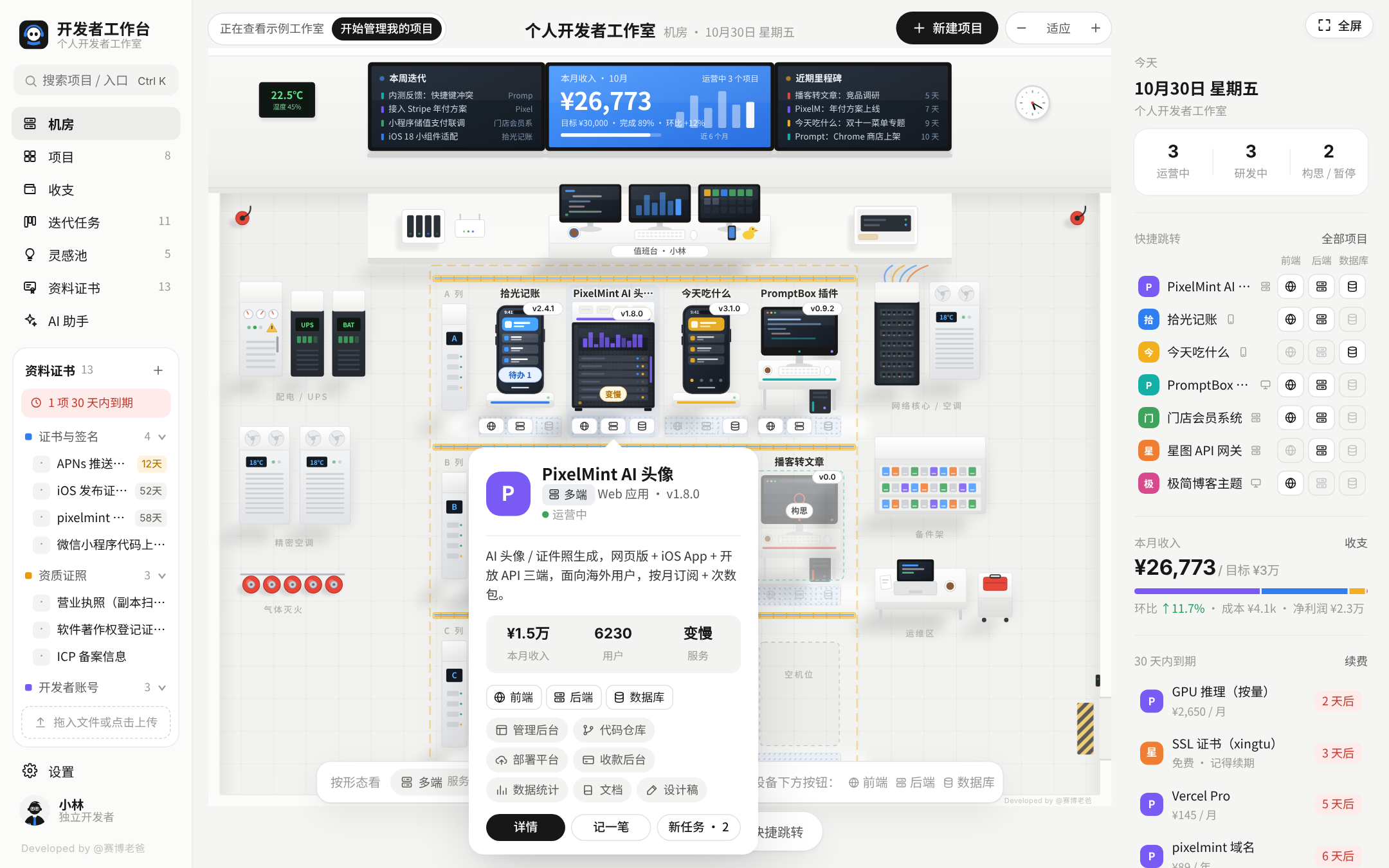
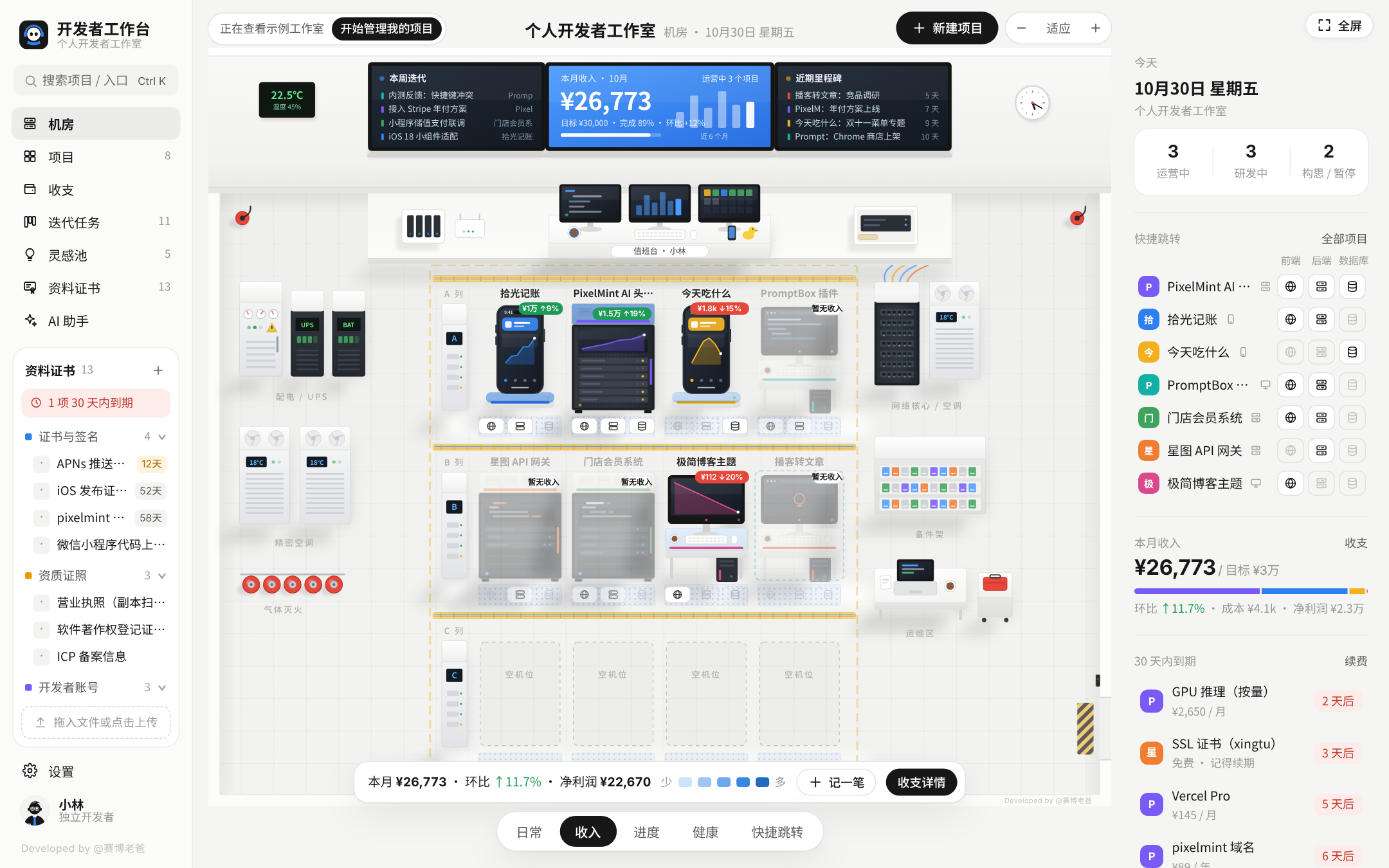
| 悬停设备:收入、用户、服务状态、所有入口 | 收入模式:按本月收入深浅着色,屏幕显示近 6 个月曲线 |
 |
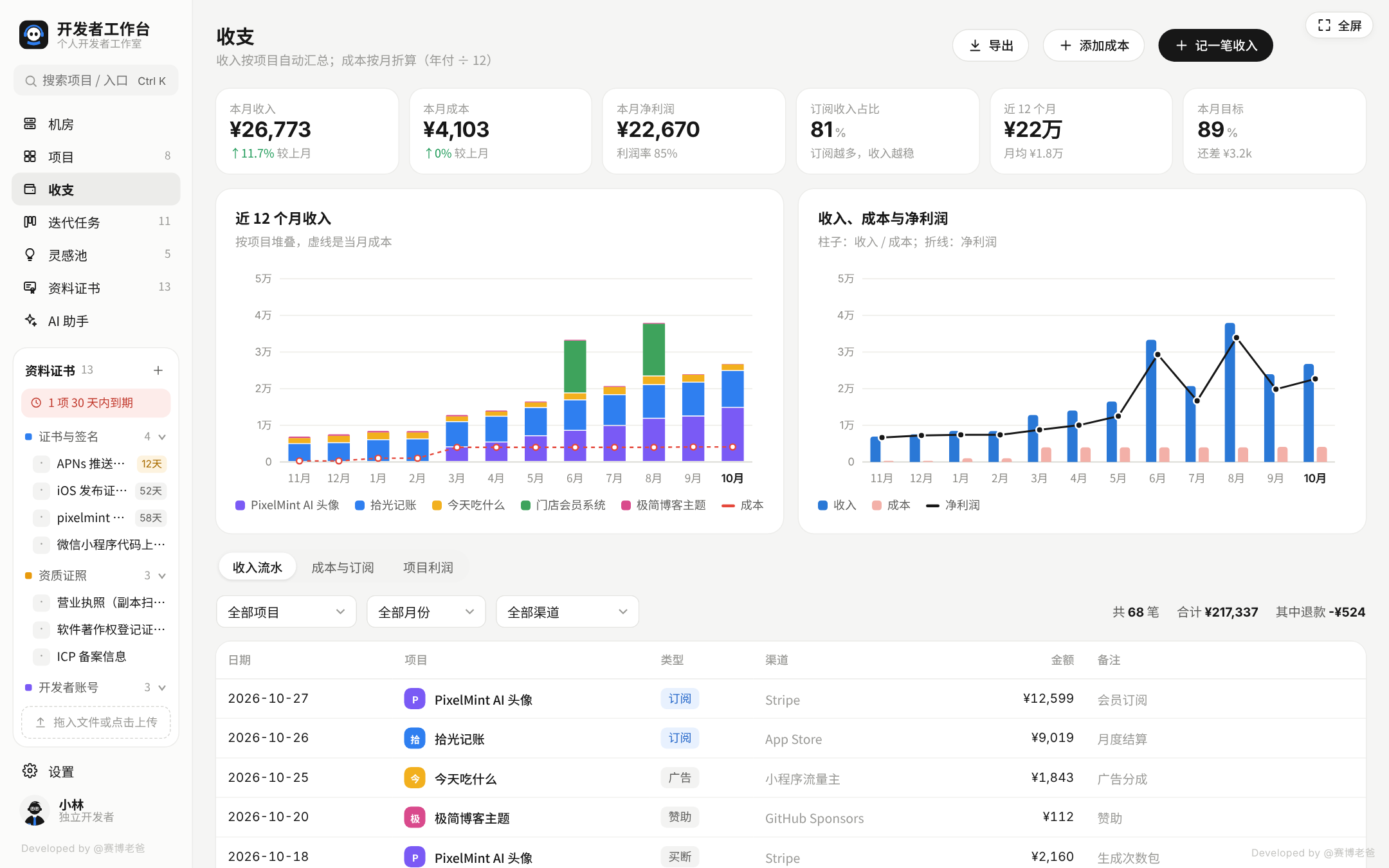 |
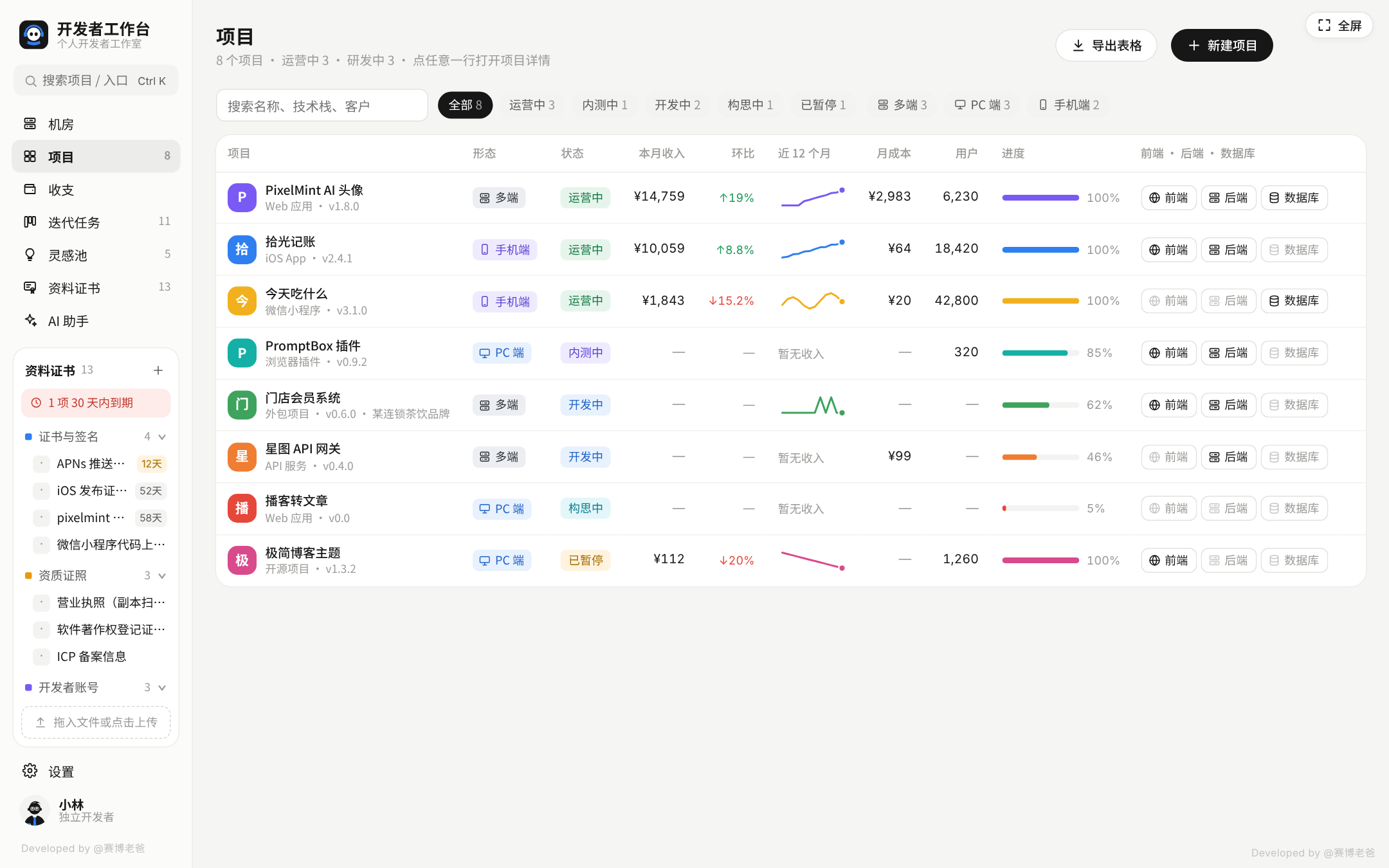
| 项目列表:形态、状态、收入、进度、一键跳转 | 收支:按项目堆叠的收入、成本和净利润 |
 |
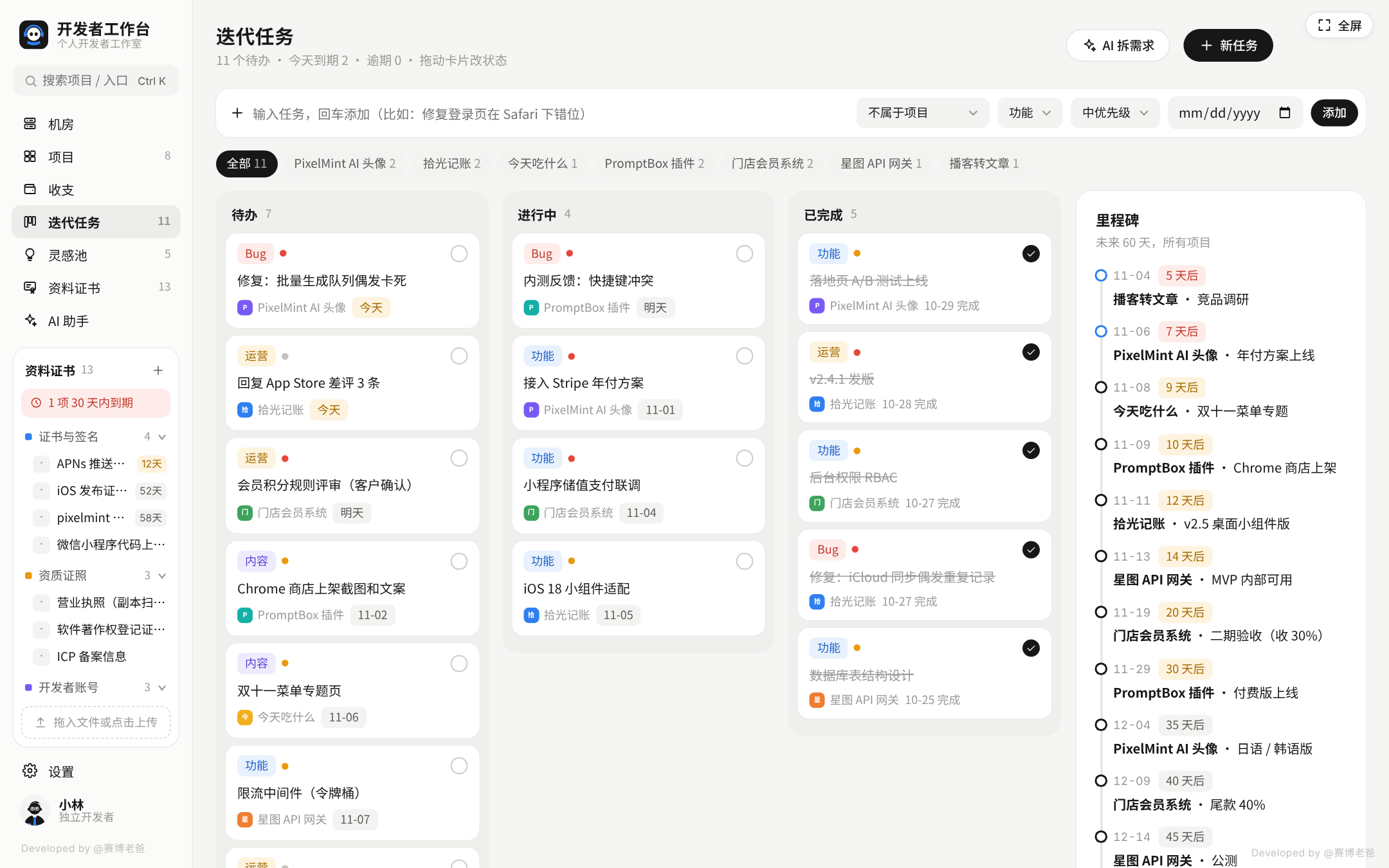 |
| 资料证书:左侧常驻,拖进来就收好 | 迭代任务:看板 + 里程碑 |
快速开始
在线体验:打开 Workstation OPC。建议使用桌面版 Chrome 或 Edge;数据保存在当前浏览器,不会在不同设备或网址之间自动同步。
方式一:下载后直接打开(推荐)
- 下载本仓库里的
index.html(或者在 Releases 页面下载) - 双击用 Chrome 或 Edge 打开
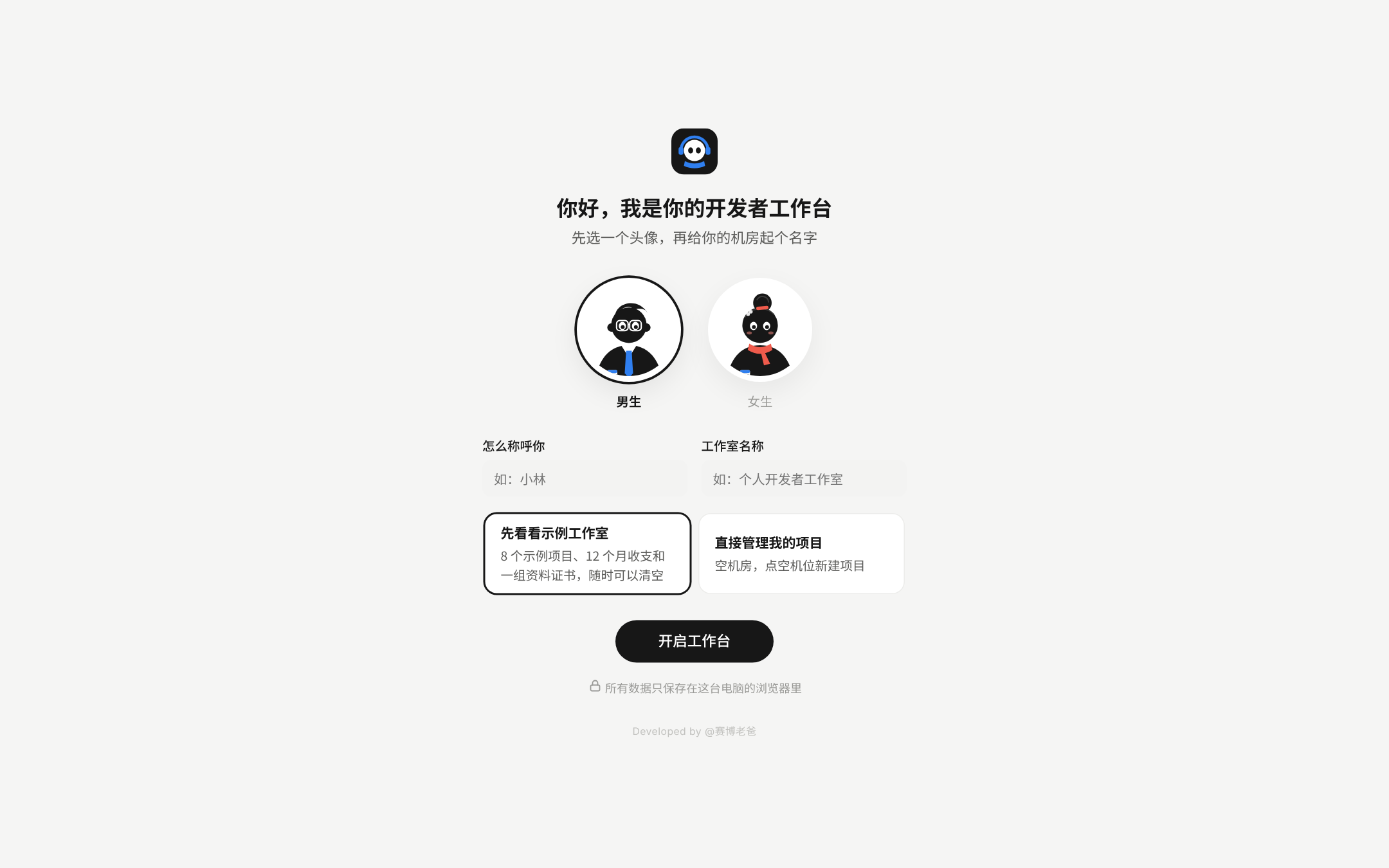
- 第一次打开会看到欢迎页:选个头像、填个称呼,然后二选一
- 先看看示例工作室:8 个示例项目、12 个月收支、一组资料证书,随时可以清空
- 直接管理我的项目:空机房,点空机位新建项目
不需要安装任何东西,也不需要联网(只有用到 AI 助手和服务检测时才需要网络)。
方式二:放到自己的网站上
index.html 是一个完整的单文件,可以直接放到 GitHub Pages、Cloudflare Pages 或任何静态网站托管上访问。
Fork 本仓库后,在仓库的 Settings → Pages 里选择 main 分支根目录,等一会儿就能在线打开。
注意:数据存在打开它的那个浏览器里。换了网址、换了浏览器、换了电脑,数据不会自动跟过去,请用「设置 → 数据与备份」导出、导入。
建议环境:Chrome / Edge 最新版,屏幕宽度 1280 以上效果最好。
使用说明
机房(主页)
看懂机房
设备 = 项目。新建项目时选「项目形态」,决定它显示成什么设备:
形态 显示为 适合 多端 服务器机柜 网页 + App + 后端,多个端一起跑的项目、API 服务、外包系统 PC 端 电脑 网页应用、桌面软件、浏览器插件 手机端 手机 iOS / Android App、小程序 设备上的颜色条是项目颜色;指示灯表示状态:绿色运营中、蓝色开发中、紫色内测中、灯灭是已暂停,红灯闪烁是服务连不上。
开发中的项目:服务器会按进度一台台装满,手机会显示还没做完的页面骨架。
构思中的项目是半透明的,外面有一圈虚线。
前墙大屏:左边本周迭代,中间本月收入和目标完成度,右边近期里程碑;屏幕够宽时两侧还有本月收入榜和到期提醒。点击可以跳到对应页面。
右侧栏:项目数量、快捷跳转、本月收入、30 天内到期、服务状态、今天要做的事和最近动态。
常用操作
| 想做什么 | 怎么做 |
|---|---|
| 打开某个项目的前端 / 后端 / 数据库 | 点设备下方对应的按钮(地球 = 前端,叠放的服务器 = 后端,圆柱 = 数据库)。按钮是虚线表示还没填,点一下直接跳到填写的地方 |
| 看项目概况 | 鼠标停在设备上 |
| 打开项目详情 | 点击设备 |
| 新建项目 | 点空机位,或右上角「新建项目」 |
| 换位置 | 按住设备拖到空机位就搬过去;拖到另一台设备上,两个项目互换位置 |
| 只看某一类项目 | 日常模式底部点「多端 / PC 端 / 手机端」,再点一次取消 |
| 缩放、移动 | 按住 Ctrl / ⌘ 滚动滚轮缩放;按住空白处拖动;点「适应」恢复 |
5 种模式(底部切换)
| 模式 | 看什么 |
|---|---|
| 日常 | 版本号、待办、告警(宕机 / 变慢 / 今天到期的任务) |
| 收入 | 本月收入和环比,收入越多颜色越深,屏幕显示近 6 个月曲线 |
| 进度 | 开发进度百分比、最近的里程碑倒计时 |
| 健康 | 最近检测状态、响应耗时和检测历史;点「实时检测」手动检测一次 |
| 快捷跳转 | 点设备弹出这个项目的全部入口 |
服务检测需要手动触发,最多保留 30 个检测日期的结果。界面中的「在线率」是根据检测结果换算的状态参考值,不代表持续监控统计的真实可用率;浏览器可达也不等于服务业务功能正常。
项目
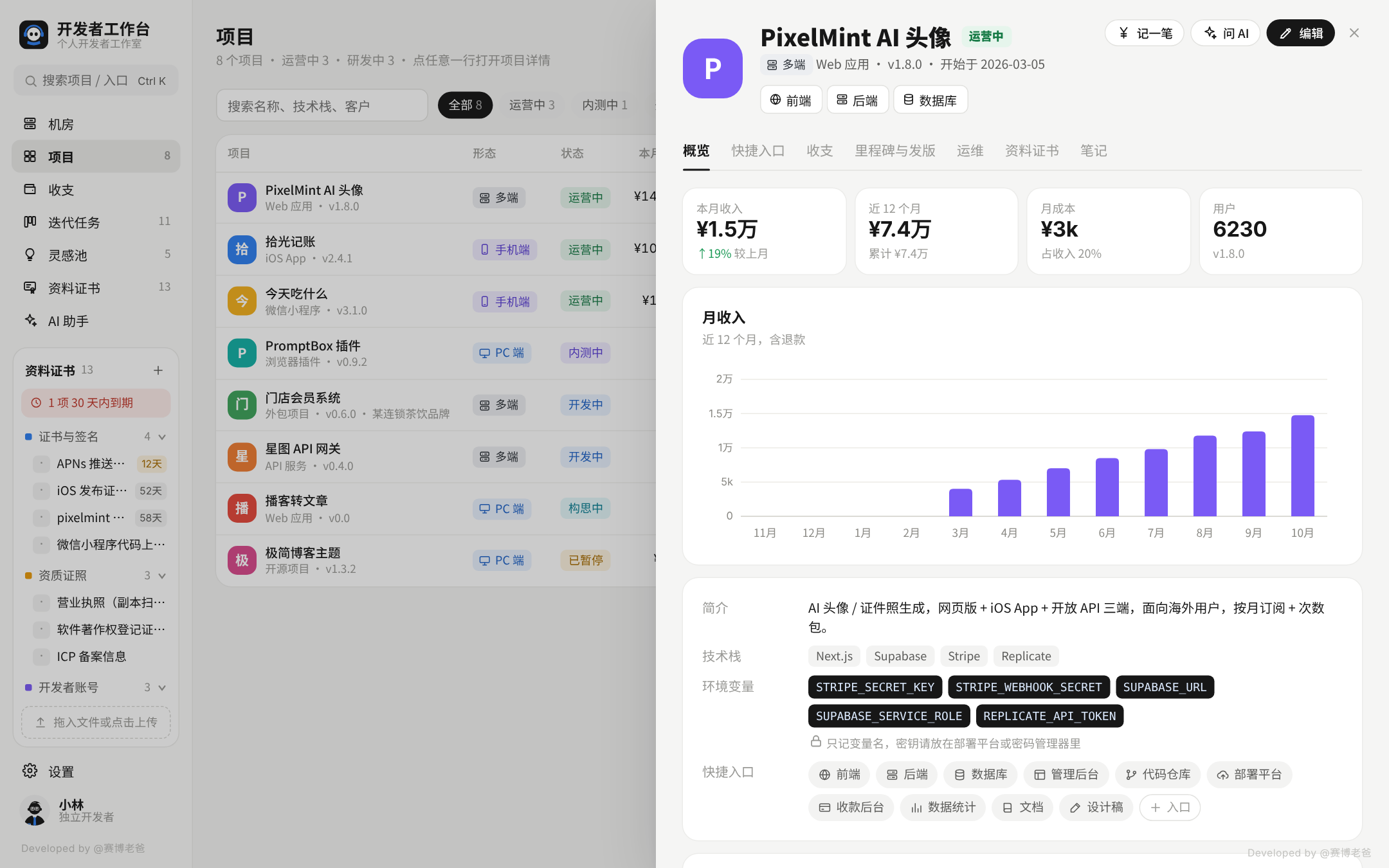
- 项目列表:形态、状态、本月收入、环比、近 12 个月曲线、月成本、用户数、进度,以及「前端 · 后端 · 数据库」三个按钮。可以按状态、形态筛选,也能导出表格。
- 新建 / 编辑项目:名称、类型、项目形态(会按类型自动推荐)、状态、版本、用户数、进度、颜色、简介、技术栈、环境变量名、客户和合同金额,以及 10 类入口地址。
- 项目详情有 7 个标签:
- 概览:收入、成本、用户、进度,月收入图,技术栈,待办任务
- 快捷入口:10 类入口卡片,点击打开,悬停可以复制地址
- 收支:这个项目的收入记录和成本
- 里程碑与发版:里程碑打勾;记录每次发版,发到生产时自动更新当前版本
- 运维:前端 / 后端最近检测状态、手动检测历史、到期和续费
- 资料证书:和这个项目有关的证书、合同、账号资料
- 笔记:常用命令、服务器信息、踩坑记录,自动保存
环境变量只记名字(比如
STRIPE_SECRET_KEY),不要在任何地方填密钥本身。
收支
- 记一笔收入:选项目、日期、金额、渠道、类型。选「退款」会自动记成负数。
- 添加成本:服务器、数据库、域名、证书、AI 接口、开发者账号、工具订阅等。周期选「月 / 年 / 一次性」,年付会自动除以 12 算到每个月。可以不属于任何项目(算作公共成本)。
- 续费:填上下次续费日期,提前 30 天出现在提醒里;续费后点「已续费」,日期会自动往后推一个周期。
- 项目利润:每个项目本月和近 12 个月的收入、成本、利润和利润率,公共成本单独一行。
- 右上角「导出」可以导出收支明细表格。
迭代任务
- 顶部输入框写任务,回车添加,可以同时选项目、类型、优先级和截止日期。
- 三列看板:待办 / 进行中 / 已完成,拖动卡片改状态,点圆圈直接完成。
- 右边是未来 60 天所有项目的里程碑。
- 「AI 拆需求」可以把一句话需求拆成任务清单,再一键加入看板。
灵感池
- 记下想法,给四项打分(1–5):需求强度、变现能力、竞争程度(越高扣分越多)、开发成本(越高扣分越多),自动算出 0–100 分。
- 分高的先做;点「立项」会自动建成项目,分配一个空机位。
- 「AI 评估」会从目标用户、竞品、收费方式、最小可行版本几个方面帮你判断值不值得做。
资料证书
左侧栏下半部分常驻「资料证书」,也可以从导航进入完整页面。
- 5 个分类:证书与签名(iOS 证书、描述文件、Android 签名、SSL 证书、推送证书)、资质证照(营业执照、软件著作权、ICP 备案、商标)、开发者账号、合同发票、其他资料。
- 收纳文件:把文件拖进窗口任意位置,或点左侧「拖入文件或点击上传」。会按文件名自动猜分类,可以一次放多个。
- 每一项可以记:名称、分类、关联项目、编号 / 账号(证书编号、备案号、AppID、登录邮箱)、到期日、备注、多个文件。
- 到期提醒:填了到期日,提前 30 天出现在左侧栏、机房右侧栏和前墙大屏上。
- 取回文件:列表里点文件名直接下载;打开某一项资料后,图片、PDF、文本文件可以直接预览。
- 加密保存:
.p12 / .pfx / .key / .jks / .keystore / .p8 / .pem这类私钥文件默认勾选「加密保存」。第一次加密时设置一个资料柜密码,之后下载加密文件需要输入它。- 密码不会保存在任何地方,忘了就解不开加密文件,请记在密码管理器里。
- 输入一次后,本次打开期间不用重复输入;资料证书页右上角可以随时「上锁」。
编号 / 账号一栏不要填密码。账号密码请放在专门的密码管理器里,这里记一句「密码在哪」就行。
AI 助手
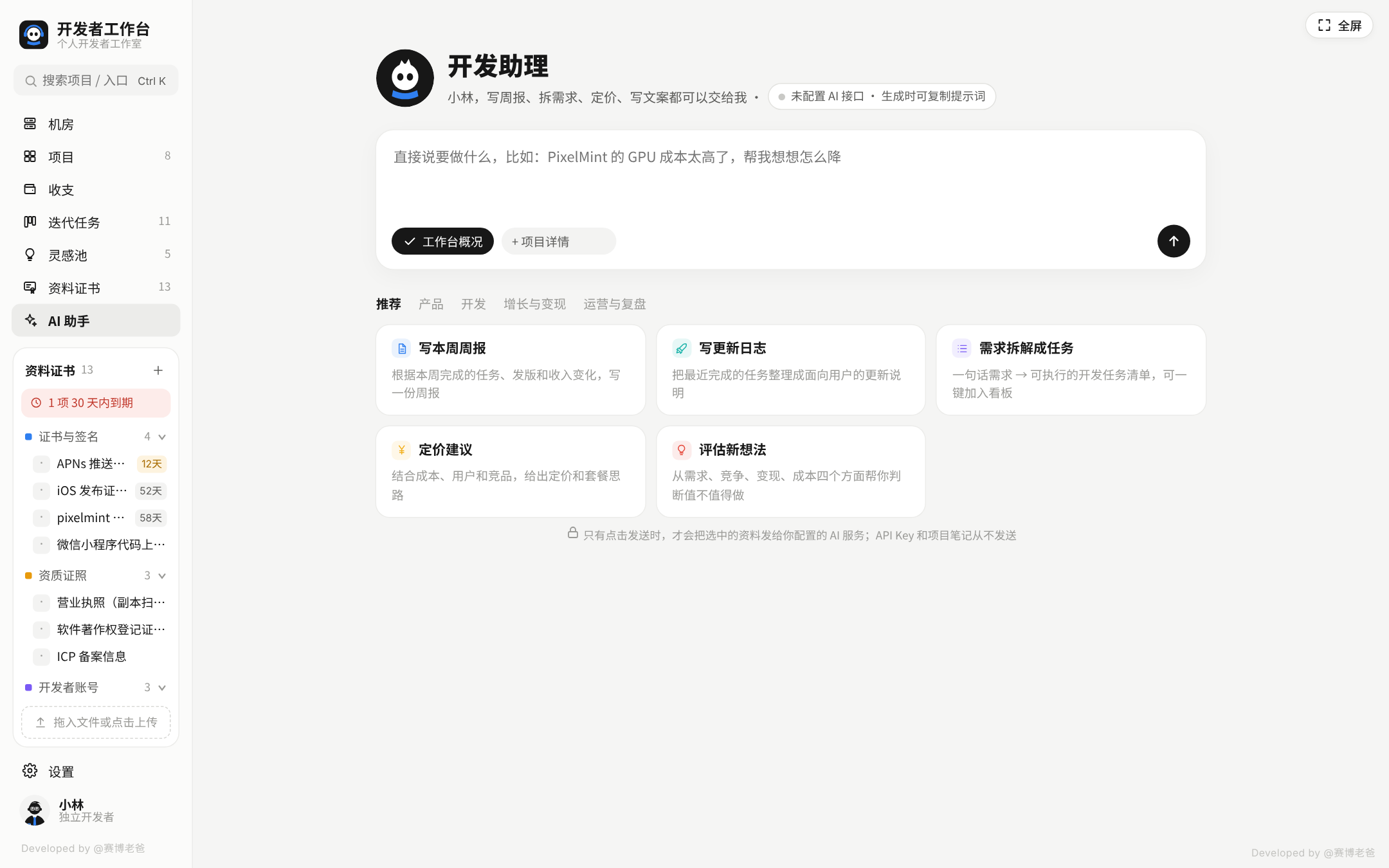
- 直接说要做什么,或者点下面的模板。
- 发送时可以带上「工作台概况」(项目、收入、任务、到期、服务异常)或某个项目的详细资料,回答会结合你的真实数据。
- 回复可以复制、导出 Word、重新生成;「需求拆解」的结果可以一键加入迭代任务。
- 没有配置 AI 接口也能用:点生成时会给你一段已经附好数据的提示词,复制到任意 AI 网页版(DeepSeek、Kimi、豆包、通义等)粘贴发送就行。
设置
| 分类 | 内容 |
|---|---|
| 我的形象 | 头像、称呼、身份(显示在侧栏,称呼会印在机房值班台的名牌上) |
| 工作室 | 工作室名称、月收入目标、货币符号(¥ / $ / HK$ / €,只改显示不换算)、机柜列数和每列台数、指示灯动画 |
| AI 接口 | 服务商、API Key、接口地址、模型名称、创造性,以及「测试连接」 |
| 数据与备份 | 导出备份、从备份恢复、载入示例、清空全部数据 |
| 关于 | 版本、许可、快捷键 |
数据与隐私
- 工作台数据默认保存在当前电脑的浏览器里,不会自动上传给作者;使用 AI 接口和服务检测时会产生下面说明的网络请求。
- 项目、收支、任务等数据存在浏览器的 localStorage;
- 资料证书的文件存在浏览器的 IndexedDB。
- 点击发送或生成时,AI 助手会把你的输入和选中的工作台上下文发给你配置的 AI 服务;「测试连接」也会向该服务发送测试请求。自动组装的上下文不包含项目笔记和资料证书文件,但你主动粘贴的内容会随请求发送。
- API Key 保存在本地设置中,并通过请求头发送给你配置的 AI 接口用于鉴权,不会加入提示词;使用本地中转时会经中转转发。
- 服务检测由你手动触发,浏览器直接请求填写的前端 / 后端地址,记录可达性和请求耗时,不读取响应内容;它不是持续运行的监控服务,也不能判断所有 HTTP 错误或业务故障。
- 清理浏览器数据会把工作台数据一起清掉。 换电脑、重装系统、清理浏览器之前,请到「设置 → 数据与备份」导出备份。
- 备份是一个
.json文件,包含工作台数据、AI 设置(含已填写的明文 API Key)和资料证书里的全部文件;加密文件在备份里仍然是加密的。请妥善保管备份,不要公开上传或分享。 - 在新电脑上打开
index.html,「从备份恢复」即可。
- 备份是一个
- 浏览器的无痕 / 隐私模式下,关闭窗口后数据会丢失。
AI 接口配置
在「设置 → AI 接口」选择服务商,填 API Key 就能用。已经预设好接口地址和模型的服务商:
DeepSeek、通义千问(阿里云百炼)、Kimi(月之暗面)、智谱 GLM、豆包(火山方舟)、硅基流动、OpenAI、Claude(Anthropic)、Ollama 本地模型,以及任何兼容 OpenAI /chat/completions 格式的自定义接口(如 one-api、new-api 中转)。
各家模型名称会更新,如果提示模型不存在,请到服务商控制台查看最新的模型名,填到「模型名称」里。
提示「连不上」怎么办?
网页直接调用 AI 接口时,有些服务商会拦截(跨域限制)。可以:
- 换一家服务商试试;
- 使用仓库里的本地中转
ai-proxy.js:
然后把「接口地址」改成# 电脑上装好 Node.js(16 以上)后,在 ai-proxy.js 所在文件夹运行: node ai-proxy.jshttp://127.0.0.1:8787/加上原来的地址,例如:
中转只在你自己电脑上运行(只监听 127.0.0.1),不保存、不记录任何内容。http://127.0.0.1:8787/https://api.deepseek.com
Ollama 本地模型:不需要 Key;需要先设置环境变量 OLLAMA_ORIGINS=* 再启动 Ollama,允许网页访问。
快捷键
| 按键 | 作用 |
|---|---|
Ctrl + K(Mac:⌘ + K) |
搜索项目,直接点图标跳转入口 |
Esc |
关闭弹窗、抽屉 |
Ctrl / ⌘ + 滚轮 |
缩放机房 |
Enter / Shift + Enter |
AI 助手:发送 / 换行 |
| 拖文件进窗口 | 收进资料证书 |
常见问题
打开后是空白的? 请用 Chrome 或 Edge 最新版打开。如果是从聊天软件或网盘里直接预览的,请先下载到电脑上再双击打开。
示例数据怎么清空? 机房左上角点「开始管理我的项目」,或者「设置 → 数据与备份 → 清空全部数据」。
机位不够了? 「设置 → 工作室 → 机位」里加机柜列数或每列台数。暂时不做的项目可以把状态改成「已归档」,它会从机房里移走,但数据保留。
服务检测显示「无法连接」,但网站明明能打开? 需要登录才能访问、在内网、或者拦截了跨站请求的地址,浏览器检测可能会误判。示例数据里的地址都是占位地址,检测会显示无法连接,换成你自己的地址就正常了。
资料柜密码忘了怎么办? 没有办法找回,加密文件也无法解开,这是为了保证只有你能打开。没加密的文件不受影响。
能在手机上用吗? 当前是电脑版,手机上显示会比较挤。手机版会放在后续版本里。
能多人一起用吗? 当前是单人本地版,数据不同步。可以用「导出备份 / 从备份恢复」在不同电脑之间搬数据。
版本记录
见 CHANGELOG.md。
个人工作台系列
一个职业一个工作台,打开就能用,数据默认保存在本机浏览器。
- 第 1 期:班主任工作台
- 第 2 期:开发者工作台(本仓库)
- 更多职业持续更新中
许可协议
个人使用免费,商业使用需要授权。 完整条款见 LICENSE。
| 可以(免费) | 需要先取得作者书面授权 |
|---|---|
| 个人自己使用,包括独立开发者用它管理自己的项目和收入 | 出售、出租或付费分发本软件及修改版 |
| 学习、研究、修改源码、做二次开发自己用 | 打包进付费产品、付费课程、付费社群、会员资源 |
| 免费分享给别人(保留署名、水印和 LICENSE) | 用本软件或修改版对外提供付费服务、SaaS、托管服务 |
| 把修改版免费公开(注明改动,同样遵守本协议) | 公司、团队或其他组织内部部署给多人使用 |
| 给客户定制、部署本软件并收费 |
不允许去掉「Developed by @赛博老爸」署名和水印,也不允许以自己的名义重新发布。
商业授权:请在本仓库提交 Issue 说明用途,或在各平台搜索「赛博老爸」私信联系。
Developed by @赛博老爸