
StressOzz/Zapret-Manager
StressOzz/Zapret-Manager has 2,201 GitHub stars and 99 forks. GitHot measured +3 stars in 24 hours and +67 in 7 days. Last checked 2026-11-09 21:09 UTC. Last push 2026-11-02.
Универсальный менеджер для обхода блокировок на OpenWrt
Measured star growth
- in 24h
- +3
- in 7 days
- +67
- in 15 days
- Update delayed
- in 1 month
- Update delayed
Net star changes over overlapping periods, not daily totals. Missing measurements are left blank. Stars measure attention, not software quality.
README.md
OriginalZapret Manager
Одна панель для обхода блокировок на роутере OpenWrt — Zapret, Steer, Forkozz, ByeTube, Mixomo, TG WS Proxy, AmneziaWG, DoH, блокировка рекламы и hosts в одном месте.




StressKVN — умный VPN для стабильного доступа в любых условиях
- ✅ Работает даже при жёсткой фильтрации и белых списках
- 🌍 Умная маршрутизация: зарубежные ресурсы идут через VPN, российские — напрямую
- 📶 Подходит для роутеров на OpenWrt: настраивается один раз и работает для всех устройств в сети
- 🧩 Подключается в Zapret Manager
- ▶️ YouTube без рекламы
- ⚡ Высокая скорость и безлимитный трафик
- 🎁 Бесплатный тест на 3 дня
👉 Подробнее: StressKVN на GitHub
Для Windows - используйте: https://github.com/StressOzz/ZapretOzz
|
|
|

Дашборд Web UI: что установлено и работает, состояние роутера, версии компонентов
🖼️ Скриншоты · 💻 Установка · 🏁 Первые шаги · ❓ Проблемы · 🛠️ Для продвинутых
🙋 Что это и зачем
Проблема
Провайдер стоит между вами и интернетом. Он видит, куда вы идёте, и может не пустить: YouTube тормозит, Discord не подключается, часть сайтов не открывается вовсе. Обычное решение — ставить VPN или специальную программу на каждое устройство: на телефон, на компьютер, на ноутбук. А на телевизор, приставку или игровую консоль её часто и поставить нельзя.
Решение
Весь интернет в доме проходит через роутер. Значит, если научить обходить блокировки сам роутер, то обход заработает сразу на всех устройствах — и ничего не нужно ставить ни на телефон, ни на телевизор. Устройства даже «не знают», что что-то происходит: у них просто всё открывается.
Именно это делает Zapret Manager. Это программа-панель, которая:
- ставится на роутер с прошивкой OpenWrt — одной командой;
- открывается в браузере, как обычный сайт — с компьютера или телефона;
- собирает в одном месте лучшие бесплатные инструменты обхода блокировок и позволяет поставить, настроить, проверить и удалить каждый из них кнопками — без ручного редактирования файлов и команд.
Что вы получите
| Что | Как это выглядит для вас |
|---|---|
| ▶️ YouTube, Discord, заблокированные сайты | Просто открываются — на всех устройствах дома. |
| ✈️ Telegram | Работает стабильно, без VPN на телефоне. |
| 🚫 Нет рекламы | Меньше рекламы и слежки в приложениях, на сайтах и на Smart TV — сразу для всей семьи. |
| 🔐 Защищённый DNS | Провайдер не может подсмотреть или подменить, какие сайты вы открываете. |
| 📈 Контроль роутера | Видно нагрузку, температуру, память и что вообще происходит с роутером. |
| 🛠️ Настройка роутера без LuCI | Wi-Fi, время, IPv6, UPnP, постоянные адреса устройств и перезагрузка по расписанию — на одной понятной странице. |
| 📱 Обход вне дома | Телефон в мобильном интернете или чужом Wi-Fi выходит в сеть через домашний роутер — и обход работает, как дома. |
| 💾 Резервные копии | Сохранили настройки — «натворили дел» — вернули всё одной кнопкой. |
Нужно ли разбираться в сетях?
Нет. На Windows установка — это просто запустить файл двойным щелчком (на других системах — вставить одну команду, ниже всё расписано). Дальше всё делается кнопками в браузере. У каждого переключателя есть подсказка «что делает и зачем». Самые важные вещи — например, подбор настроек под вашего провайдера — панель умеет делать сама.
⚡ Самый короткий путь
- Windows: скачайте и запустите
ZapretManager_Install.bat. Другие системы — одна команда через SSH. - Откройте в браузере
http://192.168.1.1:7788, войдите с логином и паролем роутера. - Раздел Zapret → «Установить и настроить». Готово.
[!TIP] Если какие-то слова непонятны (DPI, VPN, DNS, прокси…) — загляните в 📚 Словарик. Там всё объяснено на пальцах.
🖼️ Как это выглядит
Все скриншоты сняты с настоящего Web UI версии 4.99 (тема «Светлая», роутер Cudy TR3000). Адреса, ключи и устройства на них — демонстрационные. Нажмите на картинку, чтобы открыть её в полном размере.
 Вход — логин и пароль те же, что от роутера |
 Zapret → Тест стратегий — роутер сам находит лучшую стратегию |
 Steer — галочками выбираете, что пустить через WARP или VPN |
 Блокировка рекламы — сразу для всех устройств, со статистикой |
 TG WS Proxy — прокси для Telegram подключается по QR-коду |
 Монитор ресурсов — «диспетчер задач» роутера |
 Настройка OpenWrt — Wi-Fi, время, IPv6, UPnP и адреса устройств |
 Zapret → Доп. секция — своя стратегия для выбранных устройств |
🎨 11 тем оформления и 📱 версия для телефона — в разделе Два интерфейса: LuCI и Web UI. Скриншоты каждого раздела — в Разборе разделов.
📖 Содержание
Для всех:
- Что это и зачем
- Как это выглядит (скриншоты)
- Словарик
- Подойдёт ли мой роутер
- Установка
- Первые шаги после установки
- Какой инструмент выбрать
- Частые проблемы
- Вопросы новичков
Подробно о каждом разделе панели:
Для любопытных и продвинутых:
Как читать разделы. У каждого раздела сначала идёт объяснение простыми словами, а потом подробности. У каждой функции указано, что она делает и зачем это нужно. Подробности можно пропускать — для обычной работы хватает первых абзацев.
📚 Словарик
Короткие объяснения слов, которые встречаются в панели и в этом описании.
| Слово | Простыми словами |
|---|---|
| Роутер | Коробочка, которая раздаёт интернет по Wi-Fi и проводам. Через неё проходит весь трафик дома. |
| OpenWrt | «Операционная система» для роутера — как Windows для компьютера, только открытая и с большими возможностями. Её ставят вместо заводской прошивки. Zapret Manager работает только на ней. |
| LuCI | Стандартная веб-страница настроек OpenWrt (обычно http://192.168.1.1). Zapret Manager добавляет туда свой пункт меню. |
| Web UI | Отдельная, более удобная страница панели Zapret Manager на порту 7788 (http://192.168.1.1:7788). Делает то же, что и пункт в LuCI. |
| SSH | Способ «зайти внутрь» роутера и набирать команды, как в командной строке. Нужен только один раз — для установки. |
| IP-адрес роутера | Адрес, по которому роутер открывается в браузере. Чаще всего 192.168.1.1. |
| DPI | «Фильтр» у провайдера, который смотрит на ваш трафик и решает, пропустить его или заблокировать. |
| Обход DPI | Хитрость: пакеты немного «переодеваются», и фильтр не узнаёт, на какой сайт вы идёте. Сайт открывается напрямую, без чужих серверов. Так работают Zapret, Zapret2 и ByeTube. |
| Стратегия | Набор таких «переодеваний». У каждого провайдера фильтр свой, поэтому и подходят разные стратегии. Панель умеет сама подобрать лучшую. |
| VPN / туннель | Трафик заворачивается в защищённую «трубу» и выходит в интернет в другом месте (часто — в другой стране). Провайдер видит только трубу, но не то, что внутри. |
| WARP | Бесплатный туннель от компании Cloudflare. Панель умеет настраивать его сама — ничего покупать не нужно. |
| Подписка | Ссылка от платного VPN-сервиса, в которой лежит список его серверов. Вставляете ссылку — панель сама берёт оттуда серверы. |
| Прокси | Посредник: приложение (например, Telegram) отправляет трафик не напрямую, а через него. |
| Раздельная маршрутизация | Через туннель идут только выбранные сайты (например, YouTube и Instagram), а всё остальное — напрямую. Интернет не замедляется, а российские сайты и банки работают как обычно. Так работают Steer, Forkozz, Mixomo. |
| DNS | «Телефонная книга» интернета: превращает имя сайта (youtube.com) в его адрес (цифры). Провайдер может подменять ответы — это один из способов блокировки. |
| DoH (DNS over HTTPS) | Та же «телефонная книга», но запросы зашифрованы — провайдер не может их подсмотреть или подменить. |
| hosts | Файл на роутере, где можно вручную записать: «этот сайт находится по такому-то адресу». Помогает, когда сайт блокируют именно через DNS. |
| Флеш / ОЗУ | Флеш — «жёсткий диск» роутера (там хранятся программы). ОЗУ — оперативная память (там программы работают). У роутеров их мало, поэтому панель следит за местом. |
| Архитектура | Тип процессора роутера (например, aarch64_cortex-a53). От неё зависит, какие версии программ подходят. Панель определяет её сама. |
| Пакет | Программа для роутера, которую можно поставить или удалить. Панель ставит нужные пакеты сама. |
| Секция | В Steer и Forkozz — отдельный «маршрут»: свой набор сервисов и своё подключение. Например, видео — через VPN, нейросети — через WARP. |
| Точка входа | Адрес сервера Cloudflare, к которому подключается туннель WARP. У разных провайдеров работают разные — панель подбирает сама. |
| Tailscale | Программа, которая соединяет ваш телефон с домашним роутером через интернет, где бы вы ни были. Нужна для «Удалённого доступа». |
| Exit Node (выходной узел) | Устройство, через которое другое устройство выходит в интернет. В «Удалённом доступе» это ваш роутер. |
| Резервная копия | Снимок всех настроек панели. Из него можно вернуть всё как было. |
| Доп. секция Zapret | Вторая стратегия Zapret для выбранных устройств. Например, телевизору — одна, всем остальным — другая. |
| Flow Offloading | «Ускорение» роутера: уже установленные соединения идут коротким путём, мимо файрвола. Быстрее, но обходу нужна поправка — панель ставит её сама. |
| UPnP | Устройства (приставки, торрент-клиенты) сами просят роутер открыть им порт. Меньше проблем с NAT в онлайн-играх. |
| Постоянный адрес (DHCP) | Роутер всегда выдаёт устройству один и тот же IP. Нужен, чтобы правила «для этого устройства» не слетали после перезагрузки. |
| ZRAM | Часть оперативной памяти сжимается и работает как запасная. Помогает роутерам с 256–512 МБ ОЗУ не «ронять» программы. |
| Событие | Запись о том, что панель сделала сама: переключила VPN или DNS, перезапустила службу, применила стратегию. Видны на Дашборде. |
✅ Подойдёт ли мой роутер
Коротко: если на роутере стоит свежий OpenWrt (24.10 или новее) — почти наверняка подойдёт.
| Что нужно | Зачем | Как проверить |
|---|---|---|
| OpenWrt с firewall4 / nftables | Все правила обхода написаны под этот «файрвол». Он стоит по умолчанию в OpenWrt 22.03 и новее. | В LuCI: Состояние → Обзор, строка «Версия прошивки». |
| opkg (24.10 и старше) или apk (25.12 и новее) | Панель умеет работать с обоими «магазинами программ» — подходят обе ветки OpenWrt. | Ничего делать не нужно — панель определит сама. |
| OpenWrt 24.10+ | Нужен для Forkozz и ByeTube: им нужна программа hev-socks5-tunnel из стандартных репозиториев. |
Там же — «Версия прошивки». |
| ~15 МБ свободного флеша | Для Forkozz + sing-box. Расширенный sing-box — около 40 МБ. Сам Zapret и панель занимают меньше. | В LuCI: Система → Программное обеспечение или на Дашборде панели после установки. |
| ~60 МБ свободной ОЗУ | Для блокировки рекламы: список хранится в памяти. Остальному хватит и меньше. На роутерах с 256 МБ и меньше включите ZRAM. | В LuCI: Состояние → Обзор, «Память». |
| aarch64_cortex-a53 | Только для Zapret2: его пакеты собраны под этот процессор. Остальное работает на любых. | Дашборд панели покажет архитектуру. |
| aarch64_cortex-a73 (Xiaomi BE7000, BE6500 и другие на Qualcomm IPQ95xx) | Поддерживается: если отдельной сборки под a73 нет, панель сама ставит совместимую (a53 или generic) — для Zapret, TG WS Proxy, sTGWS, ByeDPI, MagiTrickle, Tailscale, Steer и NaiveProxy. | Ничего делать не нужно. |
| Свободный флеш для Tailscale | Только для Удалённого доступа. Сколько нужно — панель покажет перед установкой. | Страница «Удалённый доступ». |
Пакет ip-full |
Только для ByeTube. | Панель подскажет, если его нет. |
[!NOTE] Не уверены? Просто установите панель — это безопасно. Дашборд сразу покажет модель, архитектуру, версию OpenWrt, свободную память и флеш. Если какой-то компонент не подходит вашему роутеру, панель не даст его поставить и объяснит почему.
💻 Установка
Установка делается один раз и занимает пару минут. Дальше всё — в браузере. Есть два способа — выберите любой.
Перед началом проверьте:
- на роутере стоит OpenWrt (см. Подойдёт ли мой роутер);
- вы знаете пароль роутера — тот, с которым входите в LuCI (если пароля нет, задайте его в LuCI: Система → Администрирование);
- компьютер или телефон подключён к этому роутеру — по Wi-Fi или кабелю, VPN на нём выключен;
- на самом роутере есть интернет — установщик скачивает файлы с GitHub.
🟢 Способ 1. Для Windows — просто запустите файл (самый простой)
Ничего вводить не нужно — ни команд, ни программ вроде PuTTY.
- Скачайте
ZapretManager_Install.batсо страницы релиза: 👉 Скачать установщик для Windows (раздел Assets внизу страницы). - Компьютер должен быть подключён к роутеру (по Wi-Fi или кабелю).
- Дважды щёлкните по скачанному файлу.
- Установщик сам найдёт роутер в сети (или спросит его адрес), подключится к нему, а если на роутере стоит пароль — попросит его ввести (при вводе он не виден — это нормально).
- Дальше роутер сам скачает и поставит последнюю версию Zapret Manager — ход установки видно в окне. В конце будет адрес панели — переходите к Шагу 4.
Работает на Windows 10 и 11. Всё в одном файле, после работы установщик сам убирает за собой временные файлы.
[!WARNING] Антивирус или Windows может ругаться — это ложная тревога.
Внутри
.batспрятана маленькая программа для подключения к роутеру (plinkиз известного пакета PuTTY), и установщик её распаковывает и подключается по сети. Антивирусы не любят, когда скрипт так делает, поэтому могут предупредить, даже если вирусов нет. Вирусов в файле нет: это обычный текстовый скрипт — его можно открыть Блокнотом и посмотреть, что внутри.Что может появиться и что нажать:
- браузер пишет «файл обычно не скачивают» → «Сохранить» / «Всё равно сохранить»;
- синее окно «Windows защитила ваш компьютер» → «Подробнее» → «Выполнить в любом случае»;
- антивирус удалил файл → добавьте его в исключения или ненадолго приостановите защиту на время установки.
Скачивайте установщик только со страницы релиза в этом репозитории — не с чужих сайтов и не из пересланных файлов.
⌨️ Способ 2. Через SSH (Windows, macOS, Linux, телефон)
Подходит для любой системы и для тех, кто привык к командной строке.
Шаг 1. Узнайте адрес роутера
Чаще всего это 192.168.1.1. Если не открывается — посмотрите адрес «шлюза» на компьютере или телефоне в настройках подключения к Wi-Fi.
Шаг 2. Подключитесь к роутеру по SSH
SSH — это «командная строка роутера». Логин всегда root, пароль — тот же, что от LuCI (страницы настроек роутера).
🪟 Windows 10 / 11
- Нажмите правой кнопкой мыши на Пуск → Терминал (или Windows PowerShell).
- Введите и нажмите Enter:
ssh [email protected] - При первом подключении спросит
Are you sure you want to continue connecting?— напишитеyesи нажмите Enter. - Введите пароль роутера и нажмите Enter.
⚠️ Пароль при вводе не отображается — ни звёздочек, ни точек. Это нормально: просто наберите его и нажмите Enter.
🍏 macOS и 🐧 Linux
Откройте программу Терминал и введите:
ssh [email protected]
Дальше так же: yes при первом подключении и пароль роутера (он не отображается при вводе).
📱 Android / iPhone
Поставьте любой SSH-клиент (например, Termius), создайте подключение: адрес 192.168.1.1, порт 22, пользователь root, пароль — от роутера.
Если всё получилось, вы увидите приветствие OpenWrt и строку вида root@OpenWrt:~#.
Шаг 3. Вставьте команду установки
Скопируйте эту строку, вставьте в окно SSH (в Windows-терминале — правой кнопкой мыши или Ctrl+V) и нажмите Enter:
sh <(wget -qO - https://raw.githubusercontent.com/StressOzz/Zapret-Manager/refs/heads/main/ZapretManager_LuCI.sh)
Установщик всё сделает сам и будет писать по-русски, что происходит. Зелёные галочки ✓ — шаг выполнен, жёлтые ! — предупреждение (обычно не страшно, там написано, что делать).
Зачем вообще SSH: установщику нужно записать файлы в систему роутера и настроить службы — через браузер это сделать нельзя. Нужно это только один раз: обновления потом ставятся кнопкой в панели.
Шаг 4. Откройте панель
(одинаково для обоих способов)
В конце установщик напишет:
Готово: Zapret Manager для LuCI и Web … установлен

LuCI:   Службы → Zapret Manager
Web UI: http://192.168.1.1:7788
Откройте адрес Web UI в браузере и войдите с тем же логином и паролем, что от роутера (root и ваш пароль). Всё — панель готова. Теперь переходите к разделу 🏁 Первые шаги после установки.
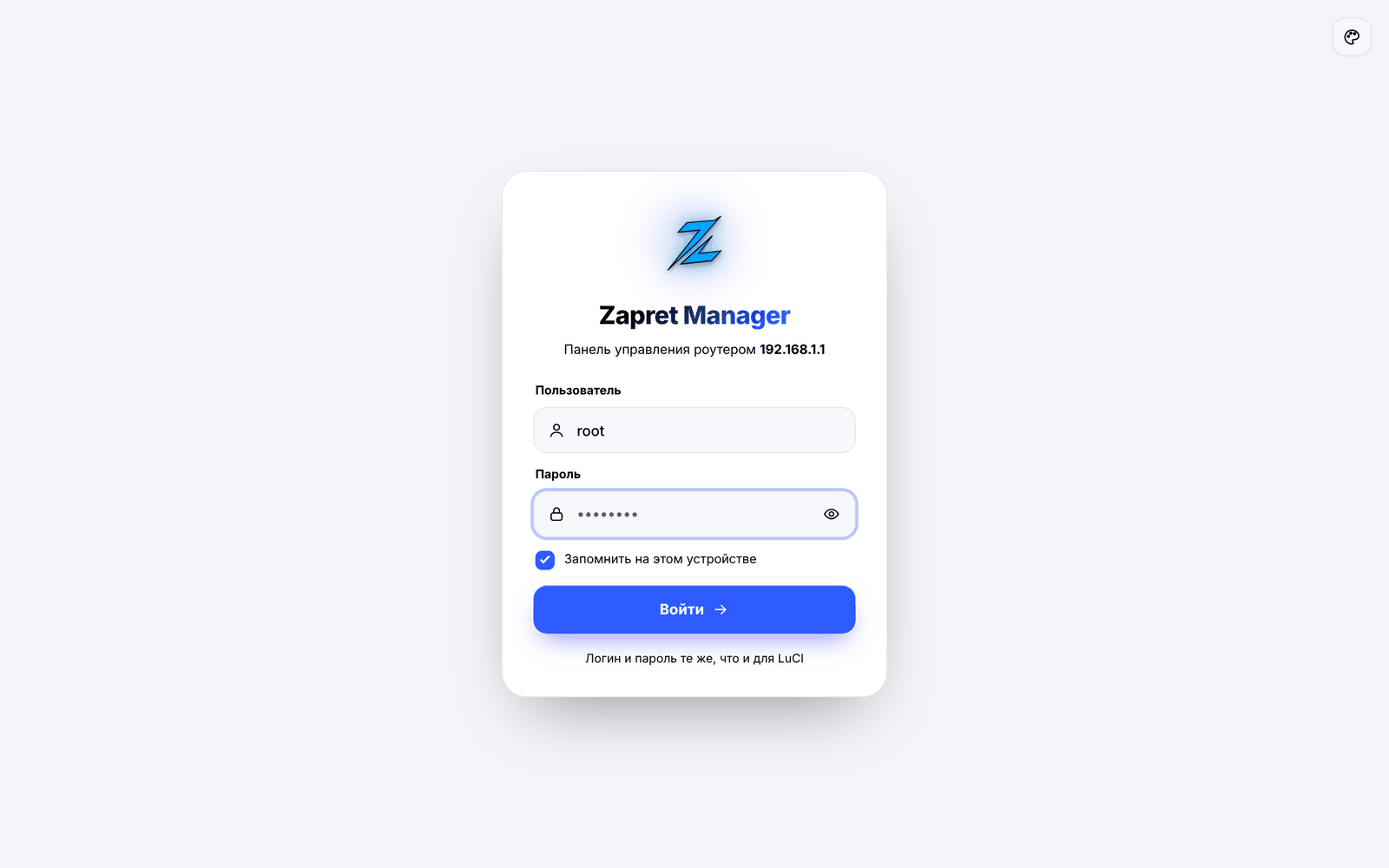
Экран входа. Галочка «Запомнить на этом устройстве» — чтобы не вводить пароль каждый раз.
[!NOTE] Не открывается
192.168.1.1:7788? Подставьте адрес вашего роутера — установщик пишет его в последней строке (Web UI: http://…). Панель открывается только из домашней сети: с мобильного интернета или через VPN на телефоне не откроется. Если не помогло — см. «Web UI не открывается на порту 7788».
[!TIP] Сохраните адрес панели в закладки (
http://192.168.1.1:7788). На телефоне его удобно добавить на главный экран: в браузере меню → «Добавить на главный экран» — панель будет открываться как приложение.Компьютер после установки можно выключать: всё работает на самом роутере, в том числе после его перезагрузки.
[!IMPORTANT] Для некоторых стратегий Zapret на компьютере нужно один раз включить TCP timestamps. Такие стратегии используют «метки времени» в пакетах; если на компьютере они выключены, стратегия не сработает. Телефонам и ТВ это не нужно.
Windows — откройте Терминал от имени администратора и выполните:
netsh int tcp set global timestamps=enabledLinux:
sysctl -w net.ipv4.tcp_timestamps=1
Что делает установщик (для любопытных)
| Шаг | Что происходит | Зачем |
|---|---|---|
| 1. Проверка | Если панель уже стояла и в ней идёт операция (установка, тест…), установщик попросит дождаться её окончания. | Чтобы не заменить файлы посреди работы и ничего не сломать. |
| 2. Копирование файлов | Ставятся бэкенд, rpcd-плагин, права доступа (ACL), пункт меню LuCI и страницы. | Бэкенд выполняет всю работу. rpcd-плагин и ACL дают браузеру безопасный доступ к нему. Меню и страницы — это то, что вы видите. |
3. Пакеты curl, unzip, uhttpd-mod-ubus |
Докачиваются, если их нет. | curl скачивает файлы, unzip проверяет архивы, uhttpd-mod-ubus нужен для Web UI. |
| 4. Web UI на порту 7788 | Поднимается отдельный экземпляр веб-сервера uhttpd. |
Web UI работает независимо от LuCI и не мешает ему. |
| 5. Сторож и команды | В cron добавляется «сторож» (раз в 2 минуты), в систему — команды zms и zmw. |
Сторож сам чинит упавшее. Команды — быстрый запуск из SSH. |
| 6. Уборка | Удаляются временные файлы и остатки прошлых версий; показывается, сколько места освобождено и сколько занимает панель. | Флеш у роутера маленький — лишнее не должно копиться. |
Обновление
Обновлять вручную не нужно. Панель сама проверяет, вышла ли новая версия, и показывает баннер на Дашборде. Нажмите «Обновить панель» — она скачает установщик, проверит, что файл скачался целиком и без ошибок, и только потом установит. Перед обновлением панель покажет окно «Что изменится», а после — «Что нового» со списком изменений. Настройки всех компонентов при обновлении сохраняются, и на всякий случай панель сама делает резервную копию.
Полезные команды в SSH
| Команда | Что делает |
|---|---|
zmw |
Переустанавливает / обновляет эту панель (LuCI + Web UI) — та же команда установки, только короче. |
zms |
Запускает консольную версию Zapret-Manager.sh прямо в терминале — удобно, когда браузер не нужен. |
[!NOTE] Нужна только версия для SSH, без веб-панели? Описание — readme_ssh.md, установка:
sh <(wget -qO - 'https://raw.githubusercontent.com/StressOzz/Zapret-Manager/main/Zapret-Manager.sh')
🏁 Первые шаги после установки
Пошаговый сценарий для тех, кто открыл панель впервые и не знает, с чего начать.
1. Посмотрите на Дашборд. Это главная страница. Там видно, что уже стоит, есть ли интернет, не перегружен ли роутер. Если вверху есть жёлтые баннеры-подсказки (например, «Включён Flow Offloading, а FIX не применён») — нажмите в них «Применить»: панель сама нашла, что мешает обходу, и знает, как это исправить.
2. Поставьте Zapret. Откройте раздел Zapret → нажмите «Установить и настроить». Панель скачает Zapret, поставит его и сразу применит проверенные настройки — для сайтов, для YouTube, для игр. Подождите, пока в окне вывода появится «готово».
3. Проверьте. Откройте на компьютере или телефоне YouTube, Discord, заблокированные сайты. У многих на этом всё — дальше можно ничего не делать.
4. Если что-то не открывается — запустите подбор. В Zapret откройте вкладку «Тест стратегий» и запустите тест. Роутер сам переберёт все стратегии и покажет, какая открывает больше всего сайтов именно у вашего провайдера. Нажмите «Применить» у лучшей. Отдельно можно подобрать стратегию для YouTube.
5. Включите автоподбор (по желанию). Провайдеры иногда меняют фильтры, и стратегия, которая работала вчера, может перестать работать. Автоподбор по расписанию каждую ночь сам проверит и, если найдёт стратегию лучше, — поставит её. Вам ничего делать не нужно.
6. Если какой-то сайт не открывается вообще ничем — значит, его блокируют так, что «переодевание» не помогает (например, по адресу или из-за того, что сам сайт не пускает пользователей из России). Тогда нужен туннель: поставьте Steer — он бесплатно и автоматически настроит WARP и пустит через него только нужные сервисы. Подробнее — в таблице 🧭 Какой инструмент выбрать.
7. Проверьте базовые настройки роутера. Откройте Сервис → Настройка OpenWrt: нажмите «Определить автоматически» у времени (от правильного времени зависят все расписания, HTTPS и VPN), проверьте страну Wi-Fi, а телевизору, приставке и рабочему ноутбуку закрепите постоянные адреса — тогда правила «для этого устройства» не слетят после перезагрузки.
8. Сделайте резервную копию. Когда всё заработало, откройте Сервис → Резервная копия → «Создать копию». Если потом что-то испортите — нажмёте «Восстановить», и всё вернётся как было. Панель и сама делает копию перед установкой, удалением и обновлением.
9. Дополнительно — по желанию:
- TG WS Proxy — если плохо работает Telegram;
- Блокировка рекламы — убрать рекламу на всех устройствах;
- DNS over HTTPS — защитить DNS от подмены;
- Удалённый доступ — чтобы обход работал на телефоне и вне дома (для опытных);
- Монитор ресурсов — посмотреть, как себя чувствует роутер;
- ZRAM (в «Системе») — если у роутера мало памяти (256 МБ и меньше) или на Дашборде появилось предупреждение «роутеру не хватило памяти».
[!TIP] Ничего не бойтесь сломать. Любой компонент можно остановить или полностью удалить одной кнопкой — после удаления не остаётся «мусора». Если что-то пошло не так, нажмите «Остановить» у последнего, что вы поставили, и проверьте, вернулся ли интернет.
🖥️ Два интерфейса: LuCI и Web UI
Простыми словами: одну и ту же панель можно открыть двумя способами. Выбирайте, какой удобнее, — умеют они одно и то же.
LuCI
Пункт меню Службы → Zapret Manager в стандартной странице настроек роутера, 17 страниц: Дашборд, Zapret, Zapret2, Steer, Forkozz, Hosts, Блокировка рекламы, DNS over HTTPS, AmneziaWG, Удалённый доступ, Терминал, TG WS Proxy, Mixomo, ByeTube, Система, Монитор ресурсов, Настройка OpenWrt.
Зачем: привычное место — вход тот же, что и в остальные настройки роутера.
Web UI на порту 7788
Отдельная, более современная панель — http://адрес-роутера:7788:
- 🔑 вход по логину и паролю роутера с флажком «Запомнить на этом устройстве». Зачем: отдельные пароли не нужны, а посторонний без пароля роутера внутрь не попадёт.
- 🎨 11 тем оформления: Светлая, Лёгкая, Тёмная, Контур, Бенто, Минимал, Ретро 98, Объём 3D, Графит, OLED, Матрица — или «Авто» (светлая днём, тёмная — если тёмная тема включена в системе). Выбранная тема сохраняется на роутере. Зачем: тема подхватывается на любом устройстве, настраивать заново не надо.
- 📱 удобно с телефона: меню выезжает сбоку, всё подстраивается под маленький экран.
- 🗂 «Настроить меню» — спрячьте разделы, которыми не пользуетесь (кнопка «Скрыть неустановленные» убирает всё, что не стоит). Меню сохраняется на роутере. Зачем: в меню остаётся только нужное, проще ориентироваться.
- ⚙️ раздел «Система» разбит на подразделы прямо в меню: параметры роутера, фоновые проверки, очистка и удаление, системная информация, резервная копия.
- 🟢 цветные точки у разделов: зелёная (мягко пульсирует, пока служба работает) — работает, жёлтая — работает частично, красная — не работает. Зачем: состояние всего видно, не открывая разделы.
- 📊 в боковой панели — имя или модель роутера (выбирается в «Настройке OpenWrt»), температура и нагрузка процессора, память, флеш. Зачем: сразу видно, не перегружен ли роутер.
- 📻 Радио Record внизу боковой панели — 30 станций, громкость, переключение кнопками ⏮ ⏭. Музыка не прерывается при переходе между разделами, станция и громкость запоминаются на роутере. Не нужно — скройте плеер в «Системе».
- 🙈 IP-адреса, ключи и ссылки подписок размыты — в TG WS Proxy, Steer, Forkozz, WARP, AmneziaWG, Mixomo и Tailscale. Нажмите на размытое, чтобы увидеть только его. Зачем: скриншот панели можно смело отправить в чат — ничего секретного на нём не будет. Показывать всё сразу — переключатель в Система → IP-адреса и подписки.
- 🔒 открывается только из домашней сети — из интернета до неё не достучаться. Если сессия истекла, панель сама попросит войти снова.
Страницы LuCI и Web UI — один и тот же код: Web UI загружает те же модули и подменяет только «обвязку» LuCI. Что умеет одна, то умеет и другая.

Один и тот же Дашборд во всех 11 темах. Последняя картинка — экран входа в тёмной теме.

Web UI на телефоне: меню с радио, Дашборд, Настройка OpenWrt и TG WS Proxy с QR-кодом (тема «Тёмная»).
Как устроено меню Web UI (все разделы)
| Группа | Разделы |
|---|---|
| Обзор | Дашборд |
| Обход блокировок | Zapret · Zapret2 · Steer · Forkozz · ByeTube · TG WS Proxy · Mixomo |
| Сеть | Hosts · Блокировка рекламы · DNS over HTTPS · AmneziaWG · Удалённый доступ · Терминал |
| Сервис | Система · Резервная копия · Монитор ресурсов · Фоновые проверки · Настройка OpenWrt · Очистка и удаление · Системная информация |
Шестерёнка рядом с «Обзор» — «Настроить меню»: лишние разделы можно скрыть. Внизу боковой панели — плеер радио, имя или модель роутера и четыре мини-шкалы: нагрузка процессора, температура, ОЗУ и флеш. Вверху справа: StressKVN, ссылка на сообщество в Telegram, ⟳ «обновить страницу», 🎨 «тема» и «Выйти».
🧩 Разбор разделов
📊 Дашборд
Простыми словами: главная страница — «приборная панель» роутера. За минуту понятно, что работает, что сломалось и что пора обновить.
Карточки «Компоненты», «Система», «События» и «Версии». Зелёная точка у пункта меню — компонент работает. Внизу слева — плеер радио.
Как читать цветные метки (они одинаковые во всей панели):
| Метка | Что значит |
|---|---|
| 🟢 зелёная — «запущен», «работает», «актуальна» | всё в порядке |
| 🟡 жёлтая — «доступна 1.4.3», «работает частично» | не авария, но стоит заглянуть: вышла новая версия или часть функций не работает |
| 🔴 красная — «не работает», «нет поправки» | что-то сломалось — откройте раздел, там будет подсказка и кнопка |
| ⚪ серая — «выключен», «не проверялась» | функция выключена вами или ещё не настроена |
| 🔵 синяя — «Flow Offloading программный» | просто информация |
- Компоненты — статус каждого инструмента и коротко, как он работает: Zapret (стратегия и отметка, если часть устройств работает по доп. секции), Zapret2, Steer (через что идут сервисы — WARP, свой WARP, VPN или интерфейс AmneziaWG), Forkozz (подписка или туннель), ByeTube, TG WS Proxy (какие прокси стоят), Mixomo, DoH (какой сервер), AmneziaWG (сколько туннелей работает), Удалённый доступ, домены в hosts, блокировка рекламы, терминал, резервная копия (когда сделана последняя). Строка «Система» внизу появляется, только если вы что-то меняли: QUIC, IPv6, Flow Offloading, поправки, зеркало.
- Система — модель, архитектура, платформа, версия OpenWrt, время работы, есть ли интернет и с какой задержкой (пинг
ya.ru/vk.ru), шкалы температуры и нагрузки процессора, памяти, флеша и/tmp. Обновляются каждые 5 секунд. Зачем: если роутер перегрет или кончается память, это видно сразу. - Версии — установленная и последняя версия каждой программы: Zapret Manager, Zapret, Mihomo, MagiTrickle, hev-socks5-tunnel, TG WS Proxy, sTGWS, ядро steer, Forkozz, sing-box, Zapret2, ByeDPI, AmneziaWG, https-dns-proxy, Tailscale. Зачем: видно, что устарело и что можно обновить. Как часто искать новые версии, выбирается в Система → Поиск новых версий: раз в сутки ночью (по умолчанию — Дашборд тогда открывается быстро и в интернет не ходит), при каждом открытии Дашборда или только кнопкой «Проверить».
- События — что панель сделала сама. Журнал её самостоятельных действий: переключила VPN или DNS на запасной, перезапустила упавшую службу, применила стратегию по автоподбору, роутеру не хватило памяти. Важное выделено цветом, одинаковые события подряд склеиваются со счётчиком «×N». Хранятся последние 300 — кнопки «Показать все» и «Очистить». Зачем: если «что-то вдруг поменялось», здесь видно, что и когда.
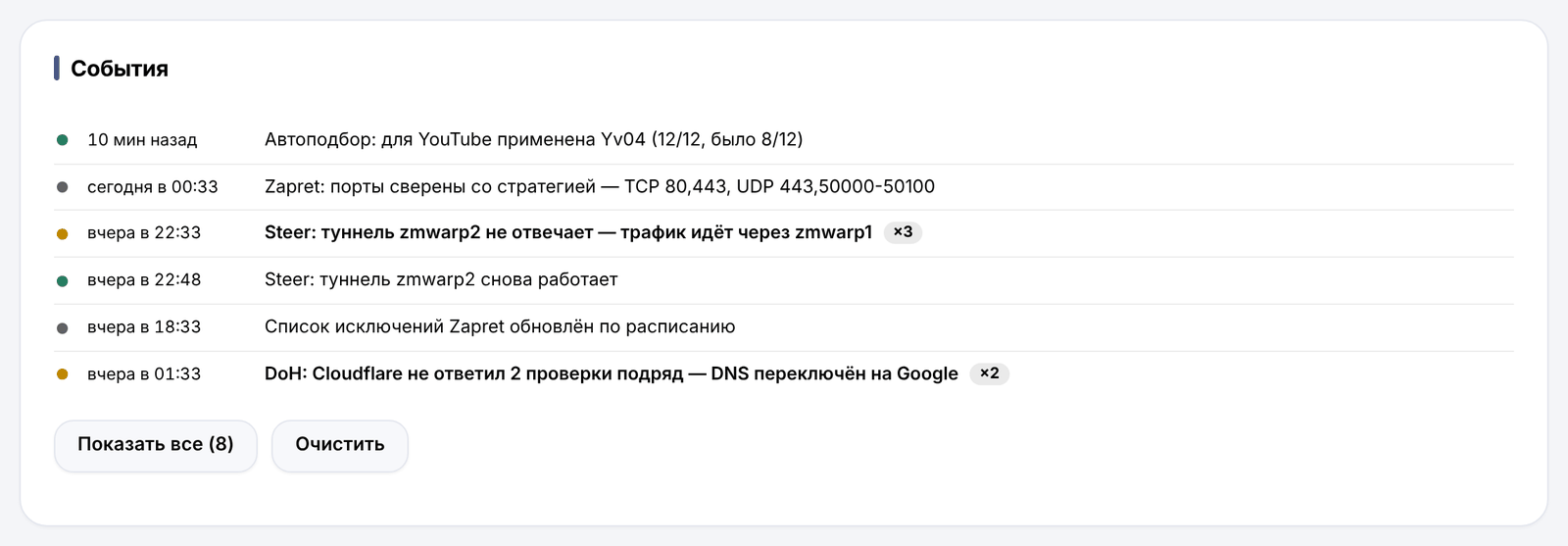
Карточка «События»: зелёные — восстановилось, жёлтые — был сбой и панель его обошла.
- Предупреждение «Роутеру не хватило памяти» — если система закрыла какую-то программу из-за нехватки ОЗУ, панель скажет, что закрылось и сколько раз, и предложит включить ZRAM кнопкой «Открыть «Систему»».
- Предупреждение «DNS не работает» — если сайты по IP-адресу отвечают, а имена сайтов роутер найти не может, панель скажет об этом прямо и подскажет, что делать (обычно — сменить сервер в DNS over HTTPS). Зачем: в такой ситуации «вроде интернет есть, а ничего не открывается» — и сразу непонятно почему.
- Подсказки-баннеры с кнопкой «Применить» — панель сама находит типичные проблемы:
- «Включён Flow Offloading, а FIX не применён» — функция ускорения роутера пропускает пакеты мимо обхода; фикс это исправляет;
- «Роутер работает по IPv6, а в Zapret IPv6 выключен» — иначе часть трафика пойдёт мимо обхода;
- «Желательно перезагрузить роутер» — после удаления компонентов, чтобы очистить остатки правил.
🛡️ Zapret
Простыми словами: главный и самый популярный инструмент. Он немного «переодевает» ваш трафик, и фильтр провайдера перестаёт узнавать заблокированные сайты. Сайты открываются напрямую, без чужих серверов и подписок — поэтому бесплатно и без потери скорости.
Кому нужен: почти всем. Начинайте с него.
Основан на zapret-openwrt. Самый большой раздел — 8 вкладок: Стратегии, Тест стратегий, YouTube, Игры, Discord, Редактор списков, Исключение устройств, Доп. секция. Строку вкладок можно прокручивать колесом мыши или пальцем — активная вкладка всегда видна.
[!TIP] Сначала выберите — потом «Применить». Стратегия, YouTube, игры, Discord и дополнения больше не применяются по одному нажатию. Отметьте всё, что хотите поменять: вверху появится плашка «выбрано, но не применено» и рядом — по какой стратегии Zapret работает сейчас. Нажмите «Применить» — Zapret перезапустится один раз. Передумали — «Отменить» вернёт прежнее.

Вкладка «Стратегии»: статус Zapret, выбор стратегии, дополнения, редактор и порты.
Установка и управление
- Установить и настроить — один клик, и всё готово: скачивает последнюю версию под ваш роутер (до 5 попыток, с проверкой архива), ставит, загружает список исключений и дополнительные файлы, затем применяет базовую стратегию v7, игровую Gv1 и полезные записи в hosts. Зачем: работает «из коробки»; повторы и проверка — чтобы обрыв загрузки не оставил сломанную установку.
- Обновить до … — кнопка появляется, если вышла новая версия. Зачем: обновление в один клик.
- Запустить / Остановить / Удалить — удаление полное: пакеты, папка
/opt/zapret, настройки, задания по расписанию, правила файрвола. Зачем: не остаётся мусора, который мог бы мешать. - Если GitHub недоступен и последнюю версию узнать не удалось — ставится проверенная фиксированная. Зачем: установка не срывается.
Стратегии
Стратегия — набор приёмов, которыми Zapret обманывает фильтр провайдера. У разных провайдеров работают разные, поэтому их несколько.
- v1 – v10 — десять встроенных стратегий. Зачем: если одна не помогает у вашего провайдера, можно попробовать другую (а лучше — запустить тест, он переберёт сам).
- Flowseal — стратегии из популярного проекта zapret-discord-youtube для Windows. Панель скачивает их и сама переделывает под роутер. Зачем: проверенные стратегии без ручной переделки.
- При смене стратегии сохраняются настройки YouTube, Discord, игр, QUIC и дополнения. Зачем: меняя основную стратегию, не нужно заново настраивать остальное.
- Дополнения к стратегии:
- Обход по спискам РКН — обход работает только для сайтов из списка заблокированных (zapret4rocket) и вашего списка, а не «для всего, кроме исключений». Зачем: если стратегия ломает обычные сайты.
- Блок
--wssize 1:6— ещё один приём. Зачем: некоторым провайдерам помогает именно он. - Обход блокировки DoH — некоторые провайдеры обрывают соединения с серверами шифрованного DNS. Этот блок «пробивает» такую блокировку: он встаёт первым в стратегии, а список серверов берётся из настроек DNS over HTTPS роутера и меняется вместе с ними (если DoH не настроен — берутся популярные серверы). Зачем: чтобы DNS over HTTPS работал даже там, где провайдер его режет. Раздел DoH сам подскажет включить этот блок, если увидит обрыв.
- Flowseal загружается по кнопке «Загрузить список» — скачивается с GitHub только когда нужен. Пока он грузится, можно выбирать другие стратегии.
- Редактор текущей стратегии — ручная правка для опытных, с проверкой: заведомо нерабочую строку сохранить не даст.
- «Не изменять стратегию» — панель больше не трогает стратегию: ни при выборе, ни в тестах, ни при переустановке. Зачем: если вы всё настроили вручную и не хотите, чтобы что-то перезаписалось.
Порты для Zapret
Простыми словами: Zapret обрабатывает не весь трафик, а только тот, что идёт на определённые «двери» (порты). Если в стратегии есть блок, например, для игр на порту 27015, а Zapret этот порт не слушает — блок не сработает. Панель следит за этим сама.

Свёрнутая карточка: какие порты TCP и UDP слушает Zapret и совпадают ли они со стратегией. Подробности — по кнопке «Настроить».
- Карточка «Порты для Zapret» — под редактором стратегии. Показывает
NFQWS_PORTS_TCPиNFQWS_PORTS_UDP, их можно менять прямо в панели. - «Брать порты из стратегии» (включено по умолчанию) — при каждом перезапуске Zapret панель добавляет порты всех профилей стратегии (
--filter-tcp,--filter-udp) и убирает те, что стратегии больше не нужны. Зачем: сменили стратегию — порты подстроились сами. - Свои порты остаются при любой стратегии (обычно TCP 80 и UDP 443). Кнопка «Свои — как в OpenWrt» вернёт TCP 80, 443 и UDP 443.
- Если синхронизацию выключить, порты задаются вручную, а панель показывает, каких портов стратегии не хватает и какие Zapret перехватывает зря, — и исправляет это кнопками «Добавить» и «Убрать».
- Zapret не запустился с новыми портами — панель сама вернёт прежние. Во время теста стратегий порты не меняются.
Тест стратегий и автоподбор
Простыми словами: вместо того чтобы перебирать стратегии вручную, нажмите одну кнопку — роутер сам проверит все и покажет, какая лучше всего работает у вашего провайдера.
Тест идёт в фоне — вкладку можно закрыть. После теста настройки Zapret возвращаются как были, пока вы сами не нажмёте «Применить».
Результаты теста (сверху — «Без Zapret» для сравнения) и автоподбор по расписанию с журналом.
Как прочитать результат: строка «Без Zapret» — сколько сайтов открывается вообще без обхода (на скриншоте 5 из 12). Всё, что ниже, — стратегии от лучшей к худшей. 12 / 12 и зелёная полоса — открылось всё; жёлтая — лучше, чем без Zapret; красная — пользы нет. Нажмите на строку, чтобы увидеть, какие именно сайты не открылись, и «Применить» у лучшей.
| Режим | Что делает |
|---|---|
| Текущая стратегия | Проверяет то, что стоит сейчас, ничего не меняя. |
| По домену | Проверяет все стратегии на ваших сайтах (до 30). Нужно, когда важен конкретный сайт. |
| v1–v10 / Flowseal / v + Flowseal | Перебор стратегий по списку заблокированных сайтов. |
| YouTube | Перебор стратегий для YouTube. |
| Свои стратегии | Ваш собственный список (/root/custom_test.txt, тот же формат, что в консольной версии). |
- Сначала делается замер без Zapret, затем каждая стратегия. Зачем: чтобы честно видеть пользу — «лучше, чем без Zapret».
- Лидер перепроверяется ещё двумя прогонами. В рейтинг идёт худший из трёх результатов, все прогоны видно у стратегии и в сохранённом файле. Зачем: чтобы победа не была случайной.
- Блокировку по IP панель отличает от DPI. Если до адреса не устанавливается соединение ни с одной стратегией (проверено не меньше 4), панель так и пишет: этот сайт блокируют по IP или DNS, Zapret тут не поможет — нужен туннель (Steer, Forkozz, Mixomo). Зачем: не тратить время на подбор стратегий для того, что ими не лечится.
- Проверяются: госуслуги, налоговая, rutube, торрент-трекеры, Discord, X, Instagram, GitHub и набор из dpi-checkers.
- Результаты отсортированы: сверху лучшие. Цвет: 🟢 открылось всё, 🟡 лучше, чем без Zapret, 🔴 не лучше. По клику видно, какие сайты открылись, а какие нет. У каждой стратегии — кнопка «Применить».
- «Сохранить в файл» — результаты теста скачиваются текстовым файлом: какая стратегия сколько открыла и какие именно адреса не открылись. Зачем: удобно приложить к вопросу в чате поддержки.
- Автоподбор по расписанию — каждую ночь в выбранное время (01:00–06:00 или своё) роутер сам перебирает стратегии и сравнивает лучшую с текущей. Новая ставится только если она открывает больше сайтов. Настройки Discord, игр, QUIC и дополнения сохраняются. Итог последнего запуска виден на странице. Зачем: провайдеры меняют фильтры — роутер сам подстраивается, пока вы спите.
- «Подбирать и стратегию для YouTube» — галочка в автоподборе: после основной стратегии роутер отдельно подберёт стратегию YouTube (Yv) на адресах YouTube. Тоже меняет, только если новая лучше. Выключено — YouTube остаётся как есть.
YouTube
- Отдельные стратегии Yv — меняется только «YouTube-часть». Зачем: YouTube можно настроить отдельно, не трогая остальное.
- Выключить — убрать YouTube-часть совсем. Зачем: если YouTube у вас идёт через ByeTube или Steer — чтобы два обхода не мешали друг другу.
- QUIC для YouTube — переключатель (пока применяется, видно «применяем…»). Зачем: браузеры и приложение YouTube часто грузят видео по особому протоколу QUIC, и без этого блока видео может не грузиться.
- В списке есть новые стратегии Yv32 и Yv33.
- Маскировка подменных пакетов (
--ip-id=zero) — добавляет в стратегию YouTube ещё один приём и сохраняется при её смене. Зачем: попробуйте включить, если YouTube плохо грузится.
Игры
- Игровые стратегии Gv1 – Gv4. Зачем: игры используют другие «двери» (порты), чем сайты.
- Xtreme режим — обход почти на всех портах. Зачем: последний вариант, если игра не подключается; может мешать другим приложениям.
- Выбор fake-файла — «приманки» для фильтра провайдера. Зачем: разным провайдерам подходят разные.
Discord
- Стратегии Dv1 – Dv17, отдельный блок для голоса, выбор fake-файла. Зачем: текст и голос в Discord идут разными путями и блокируются по-разному.
- Готовые скрипты-дополнения:
50-stun4all(голос и видео в Discord, Telegram, WhatsApp),50-quic4all,50-discord-media,50-discord. Зачем: проверенные дополнения для звонков. - Финские IP для Discord — зачем: если голос не подключается, направляет его на серверы, которые доступны.
Списки и исключение устройств
Три списка:
- Исключения — сайты, которые Zapret не трогает. Зачем: некоторые сайты (например, банки) ломаются, если их «переодевать».
- Свои хосты — добавить сайты, которых нет в стандартных списках.
- Google — адреса для YouTube.
У каждого — счётчик записей (с разбивкой на разряды) и переключатель «Не изменять список». У своего списка есть отметка «не используется», если основная стратегия его не применяет, — с подсказкой, что включить.
Много доменов за раз — вставьте до 5000 доменов по одному в строке или через пробел. Ссылки (
https://…/путь) иwww.обрезаются сами.«Проверить» — есть ли домен в списке, в том числе через родительский домен (
video.example.comнайдётся поexample.com). «Очистить список» — удалить всё разом.Большие списки (больше 256 КБ) целиком в редакторе не открываются, чтобы не подвесить браузер и роутер, но домены в них можно добавлять, удалять и проверять.
Список исключений можно восстановить и обновлять автоматически каждые 2 / 4 / 6 / 12 часов. Если скачанный список РКН неполный (меньше 100 доменов), прежний остаётся.
Исключение устройств — выбранные устройства (из списка подключённых или по адресу) ходят мимо Zapret. Отметьте все нужные и нажмите «Применить» — Zapret перезапустится один раз. «Снять все» — убрать все отметки. Зачем: если какому-то устройству (например, рабочему ноутбуку) Zapret мешает.
Доп. секция — своя стратегия для части устройств
Простыми словами: иногда одна стратегия хорошо работает на компьютерах, а телевизору или игровой приставке нужна другая. Доп. секция позволяет дать выбранным устройствам свою стратегию Zapret, а все остальные остаются на основной.
Секция включена: два устройства (телевизор и приставка) работают по своей стратегии «v3 + Yv04 + Dv3».
Как включить (3 шага):
- Вкладка «Доп. секция» → в карточке «Устройства секции» отметьте устройства плитками (или впишите IPv4-адрес) — до 32 штук.
- В «Стратегии секции» соберите стратегию так же, как основную: v1–v10, Flowseal или «Как в основной», плюс YouTube (с QUIC и
--ip-id), игры (с Xtreme и fake-файлом), Discord, обход DoH, списки РКН, свой список,--wssize. Для опытных есть редактор итоговой стратегии. - Включите переключатель «Секция включена». Перед первым включением панель объяснит, как это работает.
Что важно знать:
- Секция — это ещё один процесс
nfqwsна тех же портах. Он занимает память; на роутерах меньше 200 МБ ОЗУ панель отдельно предупредит. - Устройство узнаётся по IPv4-адресу — закрепите ему постоянный адрес, иначе после перезагрузки оно может получить другой и уйти на основную стратегию. IPv6-трафик устройства идёт по основной стратегии.
- Тест стратегий проверяет только основную стратегию.
- Исключённые из Zapret устройства в секцию не попадают. «Выключить секцию» сразу возвращает всех на основную стратегию — выбор устройств и стратегии сохранится.
- На Дашборде и в баннере стратегии видно, что часть устройств работает по своей стратегии.
- Работает только с файрволом nftables (fw4) — стандарт для OpenWrt 22.03 и новее.
⚡ Zapret2
Простыми словами: новое поколение Zapret с другим «движком». Пробуйте, если обычный Zapret не справляется.
Установка и управление Zapret2 из пакетов Routerich: скачивание, установка, стратегия, список исключений, скрипт для Discord; запуск, остановка, полное удаление. Тонкие настройки (стратегия, списки, режимы) — в собственном пункте Zapret2 в меню LuCI: кнопка «Перейти в настройки».
[!IMPORTANT] Работает только на роутерах с процессором aarch64_cortex-a53. Нельзя ставить одновременно с обычным Zapret — оба обрабатывают один и тот же трафик и будут мешать друг другу. Панель не даст поставить оба.
🛣️ Steer
Простыми словами: через туннель идут только выбранные сервисы — например, YouTube, Instagram, Gemini. Всё остальное — напрямую, как обычно. Туннель — на выбор: бесплатный Cloudflare WARP (панель настроит его сама), ваш VPN (подписка или свои серверы) или готовый интерфейс AmneziaWG.
Кому нужен: когда сайт не открывается даже с Zapret — например, его заблокировали по адресу или сам сервис не пускает пользователей из России.
Маршрутизацию ведёт ядро steer 2.x. Изменения применяются без обрыва соединений — меняется только то, что вы поменяли.
Как начать (3 шага):
- Нажмите «Установить» — поставится ядро steer (около минуты).
- Вкладка «Подключение» — выберите, через что пускать сервисы: WARP, VPN или интерфейс AmneziaWG.
- Вкладка «Сервисы» — отметьте, что пустить через туннель, и нажмите «Применить».
Вкладки Steer: Подключение, Сервисы, Устройства, Исключения, Настройки. Кнопки «Выключить» (всё пойдёт напрямую, настройки сохранятся) и «Удалить» — на карточке Steer.

Карточка Steer: общие настройки, две секции («Основная» и «Нейросети»), сколько туннелей WARP работает и в каких странах.
Вкладка «Сервисы»: включили переключатель — сервис пошёл через туннель. Ниже — категории, дополнительные списки и «Свой список».
Секции — разные сервисы через разные туннели
Простыми словами: можно сделать несколько «маршрутов». Например: видео — через VPN, нейросети — через WARP, игры — через ваш интерфейс AmneziaWG. Если это не нужно — просто не создавайте секций, всё работает одной.
- До 6 секций, из них до 3 с VPN (каждая VPN-секция держит свой туннель и занимает память роутера).
- У каждой секции своё название, своё подключение, свои сервисы, свой «Свой список» и свой выбор устройств. У VPN-секции — своя подписка и свой выбор сервера, они не влияют на другие секции.
- WARP общий: все секции с WARP идут через одни и те же туннели WARP.
- Порядок важен: сервис или устройство, выбранные в нескольких секциях, пойдут через первую из них. «Мимо Steer» и «Исключения» главнее всех секций.
- Исключения и Настройки — общие для всех секций.
- Создать секцию — кнопка «Свои сервисы через другое подключение»: придумайте название (например, «Нейросети»), выберите, куда пойдут её сервисы, затем отметьте сервисы.
- Удалить секцию — её сервисы пойдут так, как велят остальные секции, или напрямую; остальные секции не изменятся.
Вкладка «Подключение» — через что идут сервисы
Три варианта:
1. WARP — бесплатно, рекомендуется для начала

Три туннеля WARP в разных странах: через какой сейчас идёт трафик, когда была последняя связь, сколько трафика прошло, и кнопки ремонта.
- Автоматический режим (рекомендуется) — роутер сам получит бесплатные ключи Cloudflare, поставит AmneziaWG, если его нет, проверит точки входа и оставит 3 рабочих туннеля в разных странах. Займёт 5–10 минут; интернет всё это время работает, страницу можно закрыть — роутер доделает сам. Перед началом панель покажет, что будет делаться, — без подтверждения ничего не начнётся.
- Какой туннель главный: «самый быстрый живой» (упал один — Steer сам переключится на другой) или «первый живой по порядку» (порядок меняется стрелками; когда верхний оживёт — Steer вернётся на него).
- Российские узлы не используются: туннели, попавшие в российский узел Cloudflare (Домодедово и другие), в работу не берутся — заблокированное через них не открывается. Панель покажет такой туннель и предложит его переделать.
- Свой конфиг — вставьте свой WARP.conf или конфиг WireGuard / AmneziaWG: ключи, маскировка и точка входа берутся из него как есть. Конфиг хранится отдельно и переживёт даже переустановку Steer.
- Переключение между режимами — в один клик: прежние туннели выключаются, но сохраняются.
- Кнопки ремонта:
- не работает → «Перезапустить туннели»;
- медленно → «Сменить точки входа» (5–10 минут, ключи останутся прежними);
- совсем не помогает → «Новые ключи» (новый аккаунт WARP — если Cloudflare перестал пускать старые);
- для одного упавшего туннеля — «Переделать» только его (1–3 минуты, остальные работают как обычно).
- Автоподбор мёртвых туннелей — раз в 10 минут проверяет туннели; неработающему (дольше 30 мин / 1 ч / 3 ч) подбирает новую точку входа. Работающие не трогает, без интернета не запускается.
- Автоперезапуск туннелей и Steer по расписанию — помогает, если обход со временем «подвисает».
2. VPN — ваша подписка или свои серверы
- Вставьте ссылку на подписку (
https://…) или ссылки на серверы: VLESS, Hysteria2, Trojan, Shadowsocks, VMess, SOCKS, HTTP — по одной на строку. Нужные модули ядра поставятся сами. (TUIC, AnyTLS и WireGuard из подписки Steer не берёт.) - Видно: название подписки, трафик и квоту, срок действия.
- Проверка задержки: сначала проверяется, открыт ли порт сервера, затем — настоящий запрос через него. Надпись «порт открыт, но не пускает» значит, что сервер отвечает, но трафик не проходит — обычно его блокирует провайдер. Для слабых роутеров есть быстрый режим «только TCP».
- Выбор сервера:
- «Авто: первый рабочий» — по порядку подписки; оборвался — ядро само переходит на следующий;
- «Авто: по пингу» — роутер замеряет все серверы и ставит первым самый быстрый; уходит с работающего, только если другой быстрее на заданный «допуск»;
- вручную — нажмите на сервер. Что делать, если он перестал отвечать: держать его, перейти на рабочий или перейти и вернуться, когда выбранный снова ответит (проверка раз в 10 минут).
- Скрыть серверы — вручную или по словам в названии; новые серверы с таким словом тоже скрываются.
- Свои серверы — редактор ссылок: изменить, удалить, добавить по одной или пачкой.
- Автообновление подписки — раз в 3 / 6 / 12 / 24 часа (общее для всех секций); если ничего не изменилось — туннель не трогается.
3. Интерфейс AmneziaWG
- Сервисы пойдут в готовый туннель с вкладки AmneziaWG — WARP или ваш собственный сервер.
- Интерфейс «живёт» на вкладке AmneziaWG: там он чинится автопочинкой, меняется и удаляется. Steer только направляет в него сервисы и при удалении оставит его как есть.
- Если интерфейс выводит трафик через российский узел Cloudflare, панель предупредит и предложит «Подобрать точку входа».
Вкладка «Сервисы» — что пустить через туннель
- Готовые сервисы — отметьте галочками: YouTube, Discord, Instagram, WhatsApp, X, GitHub, Telegram, TikTok, HDRezka, Google Meet, Gemini, Google Play, Roblox, Cloudflare, CloudFront, DigitalOcean, Hetzner, OVH и другие.
- Категории — целые группы: геоблок, заблокированные сайты, новости, аниме, 18+, хостинги, сайты РФ из-за рубежа, блокировки Украины. «Всё сразу» — полный список Russia inside одним набором (он большой — на слабых роутерах лучше отдельные пункты).
- Дополнительные списки из каталога splify2-lists — сгруппированы по источнику, обновляются при каждом применении. Каталог можно сменить на свой
lists.jsonили выключить. - Поиск (Ctrl+K) — впишите сайт или IP, и панель покажет, какой пункт включить, чтобы он шёл через туннель. Нет ни в одном списке — предложит добавить в «Свой список».
- Свой список — домены (поддомены включаются сами:
example.com— это иwww.example.com), IP-адреса и подсети, по одному на строку. Кнопка «Применить и включить» — сохранит и сразу включит; переключатель — выключить, не стирая. Можно загрузить файлом.txt. У каждой секции — свой. «Свой список» секции главнее сервисов других секций: домен из него идёт через свою секцию, даже если он входит в сервис, выбранный в другой (на старом ядре steer панель предупредит, что ядро нужно обновить).
Вкладка «Устройства» — для кого работает
Устройства берутся из списка подключённых, или впишите MAC (aa:bb:cc:dd:ee:ff) или IP-адрес вручную.
- «Мимо Steer» — эти устройства всегда ходят напрямую, даже к выбранным сервисам. Этот выбор главнее всего и действует во всех секциях. Зачем: рабочий ноутбук, банковское приложение на планшете и т.п.
- «Весь трафик через Steer / через секцию» — весь интернет устройства идёт через туннель, а не только выбранные сервисы (локальная сеть — напрямую). Зачем: для телевизора или приставки, где нельзя выбрать отдельные сервисы.
- «Только для этих устройств» (у секции) — сервисы секции идут через неё только с отмеченных устройств, остальные открывают их как обычно. Ничего не отмечено — работает для всех.
Вкладка «Исключения»
Домены, IP и подсети, которые всегда идут напрямую, мимо WARP и VPN — даже если входят в выбранный сервис. Общие для всех секций. Зачем: банки, госуслуги и сервисы, которые ломаются через VPN. Сайты исключайте именно доменом.
Вкладка «Настройки» — общие для всех секций
- Если туннель упал: «сервисы остановятся» (не откроются, пока туннель не заработает; остальной интернет работает) или «сервисы пойдут напрямую» (как без Steer).
- DNS сервисов — через туннель (рекомендуется: сервисы видят ту же страну, что и их трафик) или через роутер (сервисы могут видеть Россию и работать не полностью).
- Точно по IP — включено (рекомендуется): в туннель идёт всё, что ведёт на адреса сервиса, — так работают и приложения, которые запоминают адреса; иногда за компанию уходят соседние сайты. Выключено: только то, что открыто по имени сайта.
- Скачивать списки через туннель — если у провайдера не открывается GitHub (не ответит туннель — скачаются напрямую).
Проверка и диагностика
- «Проверить» — роутер проверит каждый туннель (через какой сервер, город и страну он выходит, проходит ли HTTPS) и спросит само ядро steer, всё ли на месте. Если что-то не так — подскажет, какую кнопку нажать.
- «Куда пойдёт запрос» — введите сайт или IP (и, при желании, IP устройства), и Steer покажет: через WARP, через VPN (через какой узел), напрямую или как исключение — и почему. Зачем: главный инструмент, если «почему-то не работает».
- «Соединения» — что прямо сейчас идёт через туннель: устройство, адрес и выход. Берётся из памяти роутера в момент нажатия, никуда не сохраняется.
- «Недавние сайты» — какие сайты недавно запрашивались и попали ли они в туннель. Журнал живёт только в памяти Steer и обнуляется при перезапуске.
- Steer и DNS over HTTPS работают вместе. Если DoH снова начал перехватывать запросы устройств (например, после правки в LuCI) и сервисы пошли мимо туннеля, панель покажет предупреждение с кнопкой «Исправить».
[!NOTE] Если ядро steer уже занято чем-то другим (splify2, Forkozz, NetShift, ручная настройка), Steer ничего не перезапишет и покажет, кто занял ядро. Зачем: чтобы не сломать чужие настройки.
🍴 Forkozz
Простыми словами: продвинутая версия «только нужные сайты через туннель». Главное отличие — можно сделать до 9 разных маршрутов: например, YouTube через сервер в Европе, ChatGPT через WARP, а всё остальное — напрямую.
Кому нужен: тем, у кого есть свои серверы или несколько VPN-подписок и кто хочет тонко управлять, что куда идёт. Если нужно попроще — берите Steer (он тоже умеет секции, до 6).
Основан на NetShift и sing-box. Всё ставится только с GitHub и из официального репозитория OpenWrt.
Секции — «маршруты»
До 9 секций, у каждой — своё подключение и свой набор сервисов. Если сайт попал в две секции, сработает левая. Один сервис можно выбрать только в одной секции — панель подскажет, где он уже выбран. Зачем: для каждого сервиса — свой лучший путь, без путаницы.
На главной странице у каждой секции — карточка: работает ли, какой сервер, задержка, подписка, что через неё идёт.
Подключение — куда пойдёт трафик секции
- Серверы — ссылки vless, vmess, trojan, ss, socks5, hysteria2, а если это поддерживает установленный sing-box — ещё и NaïveProxy (
naive+https://логин:пароль@сервер). - Подписка — одна или до 10 ссылок; серверы собираются в общий список. Зачем: можно объединить несколько VPN-сервисов. В карточке подписки — трафик и срок, а если их отдаёт сервер подписки — «Пополнение трафика», «Личный кабинет», «Поддержка» и «Сообщение сервиса». Подписки, сервер которых сначала ставит cookie и переадресует, скачиваются сами (через curl — панель запомнит такой сервер).
- Туннель — готовый интерфейс WireGuard / AmneziaWG (например, WARP из Steer).
- Дополнительно — для опытных: формат подписки, группировка серверов по странам, отбор по словам, User-Agent, параметры автовыбора, свой DNS для туннеля, локальный прокси HTTP/SOCKS5 (для программ, которые умеют работать только через прокси) и другое.
- Серверы — «Авто» или «Вручную», проверка задержки всех серверов, сортировка, трафик и срок подписки. Кнопка «Скрыть серверы…» (с числом скрытых) понимает серверы с одинаковыми названиями (
имя-1,имя-2): скройте по общему имени — в списке будет видно, что сервер уходит «вместе с …». Скрытый сервер не используется и для возврата после сбоя. - Сторож — если выбранный вручную сервер перестал отвечать, Forkozz переключается на автовыбор и показывает, какой сервер упал. Чтобы не дёргаться из-за случайной ошибки, на прямое соединение он уходит только после двух неудачных проверок подряд (и только если интернет у роутера есть), а обратно на VPN — после двух удачных и 2 минут (если VPN часто «мигает» — после четырёх и 10 минут). Зачем: связь не пропадёт, а вы узнаете о проблеме.
Сервисы, исключения, устройства
- Сервисы — тот же каталог, что в Steer, плюс свои сайты, адреса и внешние списки.
- Исключения — сайты, которые всегда идут напрямую. Зачем: банки и госсервисы часто не работают через VPN.
- Устройства — «Всё через Forkozz» (например, телевизор или приставка, где VPN не поставить) и «Мимо Forkozz» (тем, кому он мешает).
- Обновить списки сейчас — с понятным отчётом, что скачалось и были ли ошибки.
- «Хранить копии списков на роутере» — после перезагрузки sing-box сразу стартует с сохранёнными списками, даже если GitHub недоступен. Копии обновляются сами; видно, сколько списков сохранено, их размер и дата. Нужен sing-box 1.14 или новее.
Настройки
- DNS — до 8 серверов с автопереключением (если первый перестал отвечать — переходит на следующий и возвращается, когда первый оживёт), кнопка «Подобрать лучшие», «Не пускать приложения в обход DNS роутера» и другое. Зачем: без стабильного DNS не работает маршрутизация по сайтам.
- Российские сайты — .ru, .su, .рф — через Forkozz, через Яндекс DNS или через DNS провайдера (как в DoH). Сменит провайдер адреса своих DNS — панель обновит их сама.
- Пул Fake IP (в «Дополнительно» у DNS) —
198.18.0.0/15(по умолчанию),198.20.0.0/15,198.22.0.0/15или свой в диапазоне198.18.0.0–198.23.255.255. Зачем: если в одной сети несколько роутеров с Forkozz или sing-box, у каждого должен быть свой пул. - Сеть — подстройка под вашу схему: какие сети обслуживать, через какой интерфейс выходить, IPv6.
- Прочее — отключение QUIC для выбранных сервисов, торренты напрямую (зачем: не тратить трафик подписки), интервал обновления списков.
- sing-box — облегчённый, обычный или расширенный (sing-box-extended, есть облегчённый и компактный варианты — для роутеров с малым флешем). Расширенный ставится сам, если в подписке есть протоколы, которым он нужен (XHTTP, VMess). Если новая версия не заработала — возвращается прежняя.
- Панель sing-box (YACD) — наглядно: какие соединения куда идут, трафик в реальном времени.
Проверка и переход со старого Forkop
- Проверка — служба, sing-box, DNS, ответ сервера каждой секции, исключения. Зачем: найти, что именно сломалось.
- «Куда пойдёт запрос» — введите сайт и увидите: через какую секцию, напрямую, исключение или блок.
- Трафик — скорость, объём, число соединений, память.
- Переход с Forkop одной кнопкой — все подключения, секции, списки, исключения, устройства и DNS переносятся сами, старый движок удаляется. Зачем: не настраивать всё заново.
- Проверка DNS роутера различает, что не так: dnsmasq не установлен, не запущен или не направлен на Forkozz — и чинит это кнопкой «Починить DNS». Показывает и то, через какой DNS сейчас идут российские сайты. После удаления или выключения Forkozz DNS роутера возвращается полностью, а при «Не менять настройки DNS роутера» панель dnsmasq не трогает.
- Работает с Удалённым доступом — телефоны, подключённые через Tailscale, Forkozz обслуживает так же, как домашние устройства. Если после удаления Tailscale остались «хвосты», панель предложит «Убрать остатки» одной кнопкой.
▶️ ByeTube
Простыми словами: обход только для YouTube. Ничего лишнего: без серверов, подписок и туннелей, остальной интернет вообще не затрагивается.
Кому нужен: если из всего нужен только YouTube, а Zapret по какой-то причине не подходит.
Основан на ByeDPI + hev-socks5-tunnel. Роутер сам запоминает адреса YouTube и пускает только их через ByeDPI.
- Статус — каждое звено цепочки по отдельности. Зачем: видно, где именно сбой.
- Настройки — QUIC: блокировать (рекомендуется) или через прокси; IPv6. Зачем: блокировка QUIC заставляет YouTube перейти на более надёжный способ.
- Стратегия — 6 готовых или своя.
- Тест стратегий — каждая проверяется в отдельной временной копии, поэтому у домашних YouTube в это время не ломается.
- Автоподбор по расписанию — раз в день роутер проверяет все стратегии ByeDPI на доменах YouTube и ставит лучшую, только если она заметно лучше текущей. Время запуска, «Запустить сейчас» и журнал последних 5 запусков. Автоподбор пропускается, если YouTube открывается и без обхода, и не трогает стратегию, если вы поменяли её вручную во время теста.
- Безопасная замена dnsmasq. ByeTube нужен
dnsmasq-full: панель скачивает его заранее, пока DNS работает, сохраняет прежний dnsmasq и возвращает его, если новый не встал или не запустился. - Домены — встроенный список YouTube + можно добавить свои сайты.
- Для диагностики в SSH:
bytetube diag <IP или имя телефона>— покажет, куда реально уходят запросы устройства. Зачем: часто виноват включённый на телефоне «Частный DNS».
🏹 TG WS Proxy
Простыми словами: прокси для Telegram прямо на роутере. Добавляете его в Telegram одним касанием (по ссылке или QR-коду) — и Telegram работает стабильно, без VPN на телефоне.
На выбор четыре варианта (можно поставить несколько):
| Вариант | Порт | Источник |
|---|---|---|
| Go (MTProto) | 1443 | spatiumstas/tg-ws-proxy-go |
| SOCKS5 | 2080 | d0mhate/-tg-ws-proxy-Manager-go |
| Rust (MTProto) | 2443 | valnesfjord/tg-ws-proxy-rs |
| sTGWS | — | xyzmean/brb |
Готовая ссылка и QR-код для Telegram. Ниже — карточки каждого варианта прокси с версией, портом и кнопками.
- Как подключить в Telegram: для каждого запущенного прокси есть готовая ссылка
tg://, кнопка «Скопировать» и QR-код — наведите камеру телефона, и Telegram предложит добавить прокси.
Пошагово: как добавить прокси в Telegram на телефоне
- Телефон должен быть подключён к домашнему Wi-Fi (прокси живёт на роутере).
- Откройте в панели TG WS Proxy и нажмите «QR-код» у запущенного прокси.
- Наведите камеру телефона на QR-код и нажмите на появившуюся ссылку — откроется Telegram.
- Telegram спросит «Подключить прокси?» — нажмите «Подключить».
- Готово: в настройках Telegram (раздел «Данные и память» → настройки прокси) он будет помечен как подключённый.
Если камера не открывает ссылку — нажмите «Скопировать» и отправьте ссылку себе в «Избранное» в Telegram, затем нажмите на неё там.
[!NOTE] Вне дома этот прокси не работает (если не настроен Удалённый доступ). Telegram сам переключится на прямое соединение, но удобнее выключить прокси переключателем в тех же настройках.
- Ставится последняя версия с GitHub; если для вашего роутера сборки нет — проверенная.
- Удаление срабатывает всегда, даже если обычное удаление «упирается».
- Если Rust-прокси уже стоит отдельно (
luci-app-tg-ws-proxy-rs), панель его не трогает, а только показывает настройки. - sTGWS: кнопка «подобрать новый домен» — если текущий перестал работать.
- «Параметры после порта» для SOCKS5 (Go) и Rust — свои параметры строки запуска, с проверкой на лету и кнопкой «По умолчанию». Если прокси с ними не запустился, прежние возвращаются сами.
- Карточки прокси разложены в две независимые колонки — раскрытая карточка не сдвигает соседнюю.
- Автоперезапуск (раз в 1–12 ч) и сторож — упавший прокси сам поднимается в течение 2 минут.
🧱 Mixomo
Простыми словами: готовый набор «VPN по подписке только для нужных сайтов» с наглядной веб-панелью. Вставили подписку, выбрали списки сайтов — работает.
Кому нужен: тем, у кого есть VPN-подписка и кто хочет удобную панель с выбором серверов.
Связка трёх программ: Mihomo (подключается к VPN), hev-socks5-tunnel (мост) и MagiTrickle (решает, какие сайты пустить в туннель). На основе Mixomo от Internet-Helper.
- Установка всего набора одной кнопкой, запуск / остановка / обновление.
- Веб-панель Mihomo — MetaCubeXD или Zashboard (порт 9090): видно соединения и серверы, можно выбрать сервер вручную. Панель и API Mihomo закрыты паролем — он создаётся сам при установке, обновлении и смене конфигурации, а кнопка на вкладке Mixomo открывает панель уже с паролем.
- Подписка — вставьте ссылку; панель создаст готовую конфигурацию (с отдельным маршрутом для YouTube).
- Исключить серверы из подписки — вручную или по словам.
- Автоперезапуск — раз в 2 / 6 часов или раз в день.
- Редактор конфигурации — если Mihomo не запустился с новыми настройками, всё откатывается назад. Зачем: опечатка не оставит вас без связи.
- MagiTrickle — готовые списки сайтов (Internet Helper, ITDog) и окно управления.
- «Пустить весь трафик через Mixomo» — переключатель: в туннель пойдёт весь IPv4-трафик устройств, а не только сайты из списков (локальная сеть и сам роутер работают как обычно). Выключили — снова только сайты из списков.
- WARP — бесплатный туннель, если своей подписки нет: «Сгенерировать WARP» (быстро) или «С подбором точки входа» (роутер проверит точки настоящим туннелем и возьмёт зарубежную). Можно вставить и свой готовый WARP.conf. Файл общий с вкладкой AmneziaWG.
📝 Hosts
Простыми словами: некоторые сайты блокируют «по-простому» — провайдер подсовывает неправильный адрес. Файл hosts позволяет записать правильный адрес вручную, и сайт открывается без прокси и туннелей. Здесь это делается галочками.

Готовые наборы включаются переключателем. AI-сервисы собраны в одну группу — стрелка справа раскрывает её.
- Готовые наборы — отметьте нужные и нажмите «Сохранить и применить»: nalog.ru, ntc.party, Instagram/Facebook, lib.rus.ec, AI-сервисы (ChatGPT, Claude, Gemini, Grok, DeepL, Copilot, ElevenLabs, Windsurf и др.), Twitch, Telegram Web, Spotify, rutor, rutracker, Supercell, GitHub, финские IP Discord и другие.
- Готовые большие списки — GeoHide EU / US (GeoHideDNS) или dns.malw.link для обхода гео-ограничений. ⚠ Полностью заменяют файл hosts — все отмеченные наборы и ваши записи будут удалены.
- Восстановить hosts — вернуть чистый файл, если что-то пошло не так.
- Редактор всего файла (с резервной копией
/etc/hosts.bak). Для очень больших файлов редактор отключается, чтобы не перегружать роутер.
[!WARNING] Запись в hosts привязывает сайт к одному IP-адресу. Сегодня адрес работает — завтра может перестать, и тогда сервис не откроется даже с VPN или DoH. Если какой-то сервис вдруг перестал открываться — снимите его галочку здесь или нажмите «Восстановить hosts».
🚫 Блокировка рекламы
Простыми словами: роутер просто «не отвечает», когда устройство пытается загрузить рекламу или следящий скрипт, — и реклама не появляется. Работает сразу на всех устройствах: телефонах, ТВ, приставках, компьютерах. Ничего ставить на них не нужно.
Используются известные списки HaGeZi, они обновляются сами каждый день.
Главная карточка: какой список включён, сколько доменов блокируется, статистика и «кто спрашивает больше всего».
📸 Скриншот: выбор строгости списка
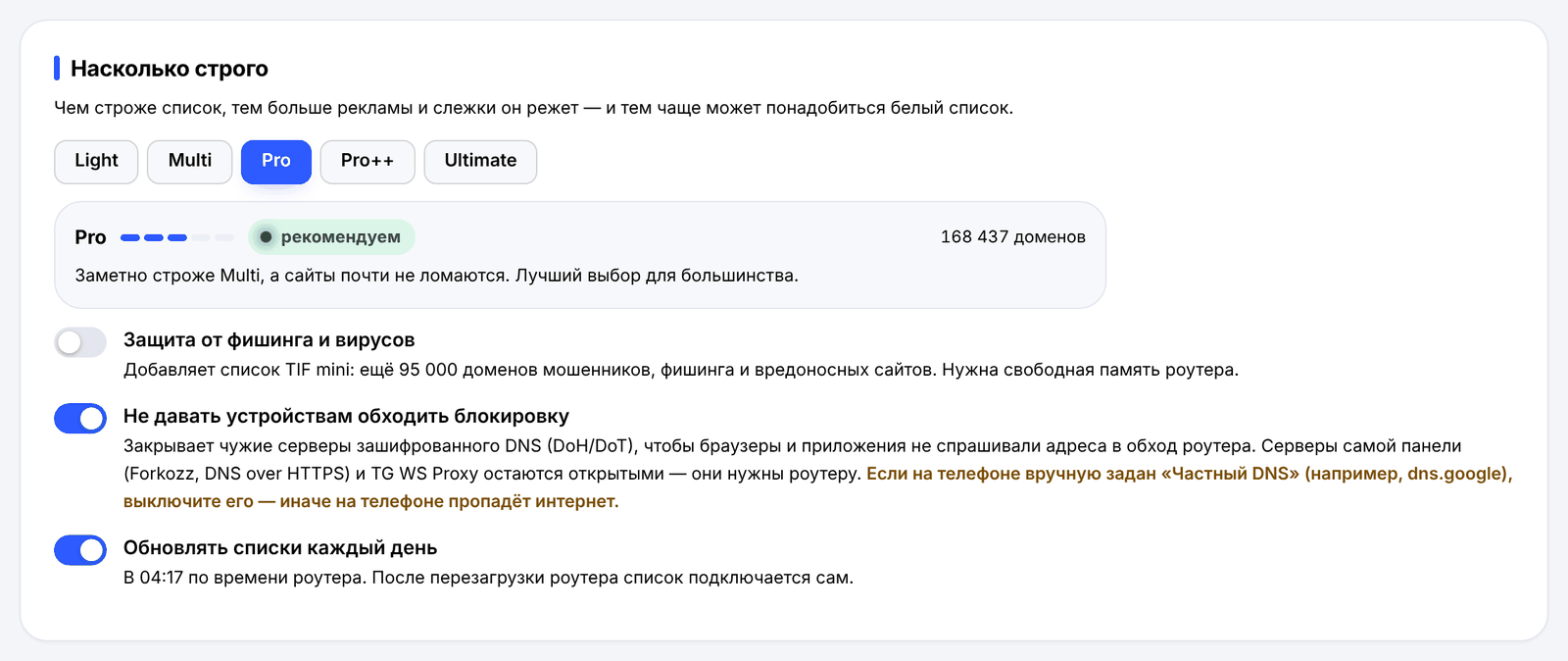
Насколько строго блокировать:
| Список | Что делает |
|---|---|
| Light | Только самая явная реклама и трекеры. Почти ничего не ломает — всё как раньше, просто чище. |
| Multi | Обычная защита: реклама, трекеры, счётчики, телеметрия и известные вредоносные сайты. |
| Pro (по умолчанию) | Заметно строже Multi, а сайты почти не ломаются. Лучший выбор для большинства. |
| Pro++ | Ещё строже. Иногда перестают открываться ссылки из рекламы и редкие сервисы — их можно вернуть белым списком. |
| Ultimate | Максимум. Понадобится белый список: часть сайтов и приложений может работать не полностью. |
- TIF mini — дополнительно блокирует мошеннические, фишинговые и вредоносные сайты. Нужна свободная память.
- «Не давать устройствам обходить блокировку» — закрывает чужие серверы шифрованного DNS (DoH/DoT), чтобы браузеры и приложения не спрашивали адреса в обход роутера. Серверы самой панели (DoH, Forkozz) не блокируются. ⚠ Если на телефоне вручную задан «Частный DNS» (например,
dns.google) — выключите его, иначе на телефоне пропадёт интернет. - Белый список — домены, которые не блокируются никогда (вместе с поддоменами). Сразу заполнен тем, без чего не открываются переходы из поисковой рекламы, писем и кешбэк-сервисов (Яндекс, Mail.ru, AliExpress).
- Чёрный список — домены, которые блокируются всегда, даже если их нет в выбранном списке. Зачем: например, чтобы телевизор или приставка не скачивали обновления. Если домен есть и в белом, и в чёрном — он блокируется.
- Ещё всегда в исключениях (добавляет сама панель, убрать нельзя): серверы DNS панели, Telegram и прокси Cloudflare, адреса проверки интернета — без них телевизоры и телефоны решают, что «интернета нет».
- Устройства без блокировки — для отмеченных устройств реклама не блокируется. Зачем: например, если у ТВ-приставки перестали работать IPTV или приложения. Forkozz и Steer для них работают как раньше.
- «Проверить домен» — сайт или приложение перестали работать? Впишите домен, и панель покажет, режет ли его список, — и разблокирует одной кнопкой.
- Статистика (по желанию) — сколько DNS-запросов было, сколько заблокировано, сколько устройств в сети и что режется чаще всего. Журнал хранится в памяти роутера, а не на флеше.
- Безопасно: новый список сначала проверяется, а если после применения DNS роутера не отвечает 30 секунд — всё возвращается как было. Скачивается с GitHub, а если он недоступен — через jsDelivr.
- Следит за памятью: если её мало, панель не даст поставить тяжёлый список и подскажет, какой выбрать. Если памяти впритык, список собирается в экономном режиме (без удаления повторов между списками — нужно в 20 раз меньше памяти). Если сборку всё же закрыла система, панель повторит её экономно, а при неудаче подскажет выбрать список поменьше или выключить защиту от фишинга.
- Ночное обновление не теряется: если оно пропустилось из-за другой операции или списки не обновлялись больше суток, они обновятся сами при первой возможности.
- После перезагрузки роутера список подключается сам.
- «Выключить» — одной кнопкой. Зачем: быстро проверить, не блокировка ли виновата в проблеме.
🔐 DNS over HTTPS
Простыми словами: каждый раз, когда вы открываете сайт, устройство спрашивает «где находится этот сайт?». Обычно этот вопрос идёт открытым текстом, и провайдер может его подсмотреть или подсунуть неправильный ответ (это частый способ блокировки). DoH шифрует эти вопросы — для всей сети сразу.
На базе https-dns-proxy.

Выбор сервера с замером скорости ответа («Проверить все») и цепочка запасных серверов с журналом переключений.
Серверы на выбор:
| Группа | Серверы |
|---|---|
| Без подмены — только шифрование | Google, Cloudflare, Quad9, Control D, DNS4EU, Яндекс |
| «Защита от угроз» — блокируют вредоносные и фишинговые сайты | Cloudflare, Quad9, Control D, DNS4EU, Яндекс |
| «Семейный фильтр» — блокируют угрозы и сайты для взрослых | Cloudflare, Control D, DNS4EU, Яндекс |
| С обходом геоблокировок — открывают сервисы, закрытые для России (ChatGPT, Gemini и др.) | XBOX, Comss, DNS-AI, Bezmezhau, GeoHide EU / US, MALW, zapret.moe, WebShift, Dagami |
| Свои | Добавьте любой сервер DoH по ссылке (https://dns.example.com/dns-query, можно только имя) |
- «Проверить» — каждому серверу отправляются настоящие DNS-запросы и показывается время ответа. Если соединение с сервером обрывает провайдер, панель так и скажет и предложит включить «Обход блокировки DoH» в Zapret.
- «Подобрать автоматически» — панель сама выберет самые быстрые из отвечающих серверов.
- Основной и запасные серверы. Включите «Переключать на запасной сервер»: раз в 2 минуты панель проверяет основной сервер, и если он не ответил две проверки подряд — DNS переходит на следующий в цепочке, а когда основной оживёт — возвращается на него. Зачем: серверы DoH иногда блокируют или они падают — тот, что работает сегодня, может пропасть завтра.
- Если не отвечает ни один сервер цепочки: «Работать без DoH» (сайты продолжат открываться через обычный DNS провайдера, DoH включится сам, как только сервер ответит) или «Ждать — DoH не выключать» (запросы не уходят провайдеру, но новые сайты могут не открываться).
- Российские сайты (.ru, .su, .рф) — можно узнавать у Яндекс DNS (российские сайты открываются с ближайших серверов), у DNS провайдера или через DoH. Зачем: зарубежный сервер иногда отдаёт адреса российских сайтов не в России — Госуслуги, банки и онлайн-кинотеатры могут работать хуже.
- Перехват DNS устройств — «Авто»: даже если на устройстве вручную прописан другой DNS, оно всё равно получит защищённый. Работает и вместе со Steer.
- «Не давать браузерам свой DNS» — подсказывает браузерам (и Частному узлу iCloud на iPhone/Mac) не узнавать адреса в обход роутера. Зачем: иначе для них не работают DoH, блокировка рекламы и маршрутизация Steer/Forkozz. Не слушают подсказку только браузеры, где свой DNS включили вручную.
- Bootstrap DNS — технический пункт: через какой обычный DNS роутер узнаёт адрес самого DoH-сервера. Обычно можно оставить «Авто».
- Если на роутере стоит DNS Manager, панель не трогает его настройки, чтобы две программы не переписывали друг друга.
- Удаление полное — роутер возвращается к обычному DNS.
[!WARNING] Если сервер DoH перестал отвечать, сайты не открываются ни на одном устройстве, хотя интернет есть. Поэтому включите запасные серверы — или, если такое случилось, выберите другой сервер или удалите DoH.
[!NOTE] Если стоит Forkozz, DoH не нужен — Forkozz сам шифрует DNS.
🔒 AmneziaWG
Простыми словами: WireGuard — популярный быстрый VPN-протокол, но провайдеры научились его узнавать и блокировать. AmneziaWG — тот же WireGuard, но «в маскировке», его гораздо сложнее заметить. Этот раздел — для управления такими туннелями.
Кому нужен: если у вас свой сервер или конфиг AmneziaWG / WireGuard, или вы хотите сделать бесплатный туннель WARP и пустить через него Steer, Forkozz или весь интернет. Для автоматического WARP в Steer всё ставится само.
📸 Скриншот: раздел AmneziaWG
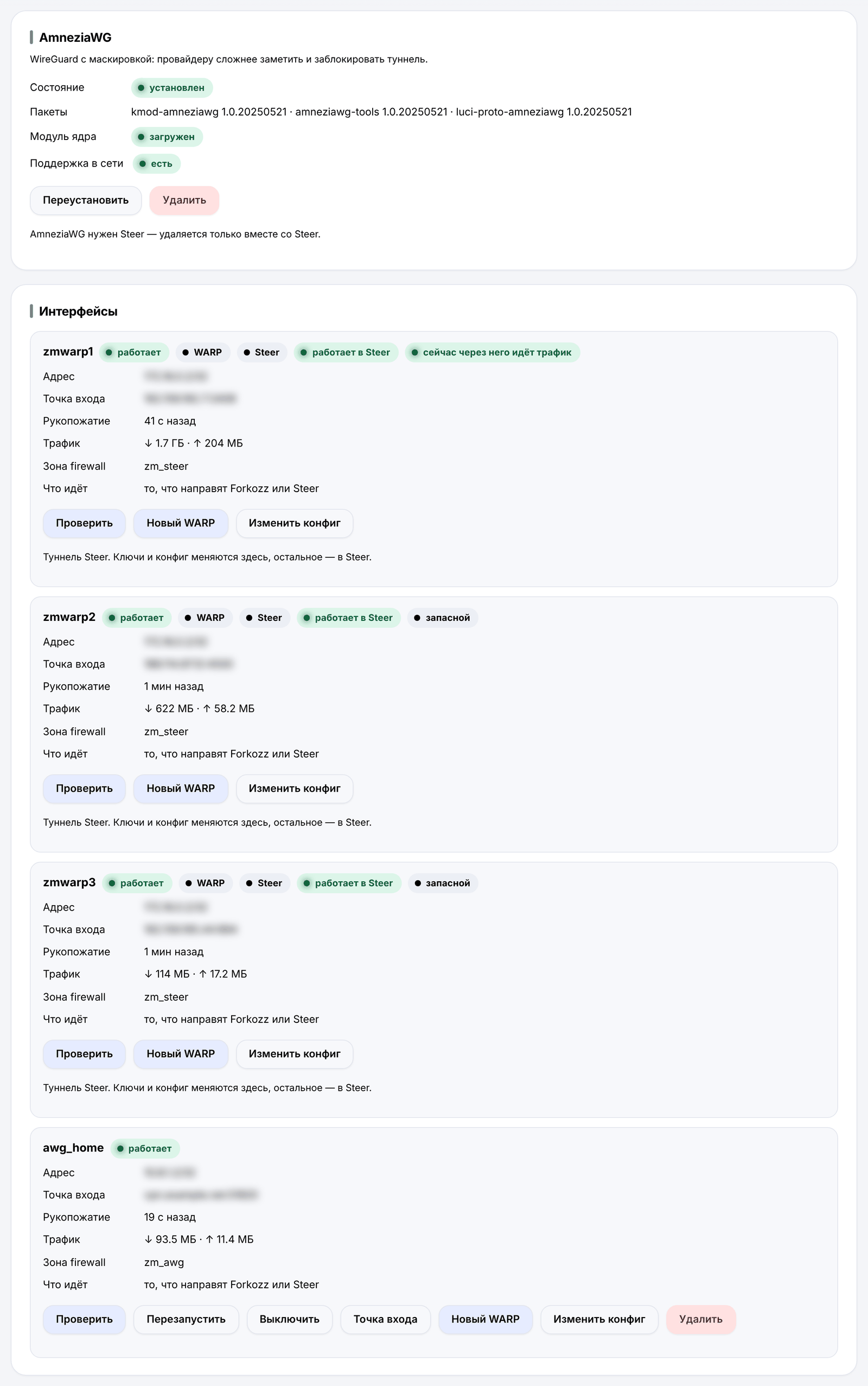
Пакеты и список туннелей: какие из них ведёт Steer, через какой сейчас идёт трафик, точка входа и трафик. Адрес своего сервера панель прячет, пока его не раскроешь.
Установка — нужные программы под точную версию вашей прошивки (сборки 2Grey/awg-openwrt). Если не получилось, панель подробно объяснит почему.
Список туннелей — все туннели AmneziaWG (в том числе туннели Steer): работает ли, адрес, точка входа, трафик, когда была последняя связь, и где используется (в Steer, в Forkozz, «весь трафик роутера»).
- Проверить — какой у туннеля внешний адрес и страна, есть ли потери и обрывы (если DPI рвёт туннель через пару секунд — панель скажет и посоветует другую точку входа или маску).
- Перезапустить, включить/выключить, «Точка входа» (сменить или подобрать — роутер проверит точки WARP изнутри туннеля и возьмёт самую быструю рабочую), «Новый WARP» (новые ключи), показать/изменить конфиг, удалить.
Создать WARP.conf — четыре способа:
Способ Что делает Быстро Стандартная точка входа, маскировка под SIP-звонок. Подойдёт, если WARP у провайдера не режется. С подбором точки входа Роутер проверит точки Cloudflare и возьмёт зарубежную — через российские (DME и др.) часть сайтов не открывается. С проверкой связи Ключи, точки входа и маски перебираются настоящим туннелем — записывается связка, где трафик реально идёт. Самый надёжный способ. Своя точка входа Как «Быстро», но с вашим адресом:портом— если знаете точку, которая у вас работает.Файл WARP.conf общий с Mixomo.
Создать интерфейс — из WARP.conf или своего
.conf, с «доступом из сети» (без него устройства туннелем не воспользуются) и опцией «весь трафик в туннель» (⚠ упадёт туннель — пропадёт интернет). Что пускать в туннель — выбирается в Steer или Forkozz.Автопочинка WARP — раз в 10 минут роутер проверяет отмеченные туннели WARP. Если туннель не работает или ушёл на российский узел Cloudflare дольше выбранного времени, роутер подбирает ему зарубежную точку входа, а с третьей попытки — ещё и новые ключи. Новая настройка остаётся, только если стало лучше, иначе возвращается прежняя. Работающие туннели не трогаются. Зачем: туннели чинятся сами.
При удалении панель предупредит, если через туннель идут Steer, Forkozz или весь интернет роутера.
📱 Удалённый доступ (Tailscale)
Простыми словами: вы ушли из дома — а обход блокировок остался на домашнем роутере. «Удалённый доступ» это исправляет: телефон в любой сети (мобильный интернет, кафе, поездка) выходит в интернет через домашний роутер — и Zapret, Steer, Forkozz, блокировка рекламы и Telegram через sTGWS работают для него как дома. А ещё с телефона откроются роутер, эта панель и устройства дома.
Кому нужен: тем, кто хочет обход и на телефоне вне дома, без отдельного VPN-сервиса.
[!IMPORTANT] Не для новичков. Ставьте, только если готовы разобраться, как настраивается Tailscale: сервер, одобрение маршрутов, приложение на телефоне. Панель ведёт по шагам, но часть шагов делается в панели сервера и на телефоне. Белые списки этот способ не обходит — для них есть StressKVN.
Работает на Tailscale: устройства находят друг друга через сервер, а сам трафик идёт напрямую между телефоном и роутером и зашифрован — сервер его не видит. Ставится уменьшенная сборка openwrt-tailscale и страница для LuCI с GitHub; панель заранее покажет, сколько флеш-памяти нужно.
Где будет ваша сеть — на выбор:
| Вариант | Что это |
|---|---|
| Routerich (рекомендуется) | Вход по ключу, без аккаунта. Сеть создаётся в один клик на remote.routerich.ru (кнопка «Create My Tailnet»). Работает из России. |
| Аккаунт Tailscale | Вход через Google, Apple, Microsoft или GitHub. Сайт Tailscale из России часто не открывается. |
| Свой сервер | Headscale, ionscale или другой совместимый сервер. |
[!TIP] При создании сети в Routerich сохраните оба ключа (кнопка «Download Details») — их показывают один раз. Management Key — для входа в панель Routerich, Device Auth Key — для роутера и телефона. Ключ действует год.
Как подключить — по шагам:
- Установите Tailscale на этой странице и выберите, где ваша сеть.
- Подключите роутер — вставьте Device Auth Key (Routerich) или войдите по ссылке (аккаунт Tailscale). Панель сама включит «выход в интернет через роутер» и «доступ к домашней сети» и настроит сеть и firewall.
- Одобрите роутер на сервере (один раз) — в панели сервера отметьте домашнюю подсеть и «выходной узел» (Exit Node). Панель покажет, где именно это нажать.
- Настройте DNS (один раз) — в панели сервера укажите адрес роутера как сервер имён. Зачем: чтобы телефон узнавал адреса сайтов у роутера — так работают Steer, Forkozz, Mixomo и блокировка рекламы.
- На телефоне установите приложение Tailscale (или неофициальный клиент TailSocks для Android), войдите с тем же ключом или аккаунтом, что и роутер, выберите роутер как Exit Node и включите VPN — готово.
Панель подробно расписывает каждый шаг прямо на странице, включая настройки TailSocks и подключение ноутбука в поездке (одна команда для терминала).
- Статус — подключён ли роутер, одобрен ли он на сервере, работают ли выход в интернет и доступ к домашней сети.
- Переключатели — «Выход в интернет через роутер» и «Доступ к домашней сети».
- Сам следит за порядком: раз в минуту проверяет, что всё на месте, и возвращает настройки — после входа через LuCI, перезагрузки роутера, обновления Forkozz, Zapret или sTGWS. Tailscale работает без своих правил firewall и без MagicDNS на роутере, чтобы не мешать Steer и Forkozz.
- Если сменился адрес роутера в домашней сети — панель перенастроит всё сама и подскажет, что поменять в DNS на сервере.
- Предупредит, когда вход роутера скоро истечёт, и подскажет, как сделать его бессрочным.
- Кнопки: «Перезапустить», «Настроить для телефона», «Отключить роутер», «Удалить» (сеть, firewall и DNS вернутся к прежнему виду).
[!NOTE] Дома VPN Tailscale на телефоне выключайте — в домашнем Wi-Fi обход и так работает, а через Tailscale трафик идёт лишним кругом.
💻 Терминал
Простыми словами: командная строка роутера (то же, что SSH) — прямо в браузере. Не нужно ставить никаких программ, работает даже с телефона.
На базе ttyd.
- Установка в один клик — около 1 МБ, запускается сам.
- Безопасно: доступен только из домашней сети, вход — по логину и паролю роутера.
- Встроен в панель — открывается прямо на странице. Если панель открыта по
https, терминал откроется в отдельной вкладке (браузер не разрешает смешивать). - «Открывать через Tailscale» — если настроен Удалённый доступ, терминал можно открыть и вне дома, с телефона. Из интернета он всё равно закрыт.
- Кнопки: «Открыть в новой вкладке», «Перезапустить», «Удалить».
📈 Монитор ресурсов
Простыми словами: «Диспетчер задач», как в Windows, только для роутера. Показывает, насколько загружен процессор, сколько свободно памяти, не перегревается ли роутер и какая программа всё это занимает.
Когда нужен: интернет стал тормозить, роутер «задумывается», страницы долго открываются — здесь сразу видно, в чём дело.
Вкладка «Обзор»: кольца загрузки, графики за 5 минут, ядра процессора, «кто сколько занимает», топ процессов, сеть и датчики.
Вкладка «Обзор» — обновляется каждые 2 секунды:
- Процессор — общая нагрузка и каждое ядро отдельно; сколько занимают программы, система, прерывания.
- Память — сколько занято и свободно.
- Флеш и /tmp — сколько места осталось.
- Температура — с подсказкой: до 85 °C — в норме. Если датчика у роутера нет, так и будет написано.
- Графики за последние 5 минут — процессор, память, температура. Зачем: видно не только «сейчас», но и что было минуту назад.
- Сеть сейчас — скорость загрузки и отдачи (с графиком за 2 минуты), число соединений, сколько устройств подключено. Можно выбрать, какой сетевой интерфейс показывать — например, интернет (WAN), домашнюю сеть или туннель; выбор запоминается.
- Роутер — модель, процессор, частота, объём памяти, сколько работает без перезагрузки.
«Кто сколько занимает» — память и процессор по компонентам панели (Zapret, Forkozz, Steer, прокси и т.д.), отдельно — ядро системы и остальные программы. Зачем: сразу понятно, какой инструмент нагружает роутер.
«Что сейчас нагружает роутер» — топ программ по процессору или по памяти.
«Все процессы» — полный список программ с поиском и сортировкой, фильтры «Компоненты панели» / «Ядро». Любую программу можно завершить: сначала панель вежливо попросит её закрыться, а если не закроется — можно принудительно. Важные системные службы помечены, чтобы случайно не «уронить» роутер.
Вкладка «htop» — привычный консольный диспетчер процессов прямо на странице. Ставится в один клик (заодно поставится «Терминал»). Работает только из домашней сети и сам выключается, когда вы уходите с вкладки.
Кнопка «Пауза» — остановить обновление.
[!TIP] Монитор почти не нагружает роутер: он работает только пока страница открыта. Закрыли — роутер ничего не собирает. Хотите следить за роутером — откройте монитор в отдельной вкладке браузера и занимайтесь своими делами; потом загляните — график покажет, что происходило за последние 5 минут.
🛠️ Настройка OpenWrt
Простыми словами: самые нужные настройки самого роутера — на одной понятной странице, без LuCI и без SSH: время, ускорение сети, Wi-Fi, имя роутера, IPv6, UPnP, постоянные адреса устройств, перезагрузка по расписанию и зеркало OpenWrt.
Где: меню Сервис → Настройка OpenWrt. Вверху — быстрые ссылки на каждый блок страницы.
Вся страница: время, ускорение сети, Wi-Fi двух диапазонов, роутер (имя, IPv6, UPnP), постоянные адреса, перезагрузка по расписанию и зеркало.
Время на роутере
- Часы роутера, дата и часовой пояс. «Определить автоматически» — панель сама узнает пояс и синхронизирует время. Если провайдер закрыл обычные серверы времени (NTP), время возьмётся с сайтов — панель так и напишет. Если серверов времени на роутере не было, добавит стандартные.
- «Сменить пояс» — выбрать вручную (Москва, Екатеринбург, Владивосток и другие города, а также соседние страны).
- Серверы времени — стандартные или по IP-адресам (если провайдер мешает узнавать адреса серверов по имени).
- Зачем: от правильного времени зависят все расписания панели (автоподбор, обновления, перезагрузка), а ещё HTTPS и VPN — с неправильными часами они не подключаются.
Ускорение сети (Flow Offloading)
- Три плитки: Выключено (весь трафик идёт через файрвол), Программное (быстрее, работает на любом роутере), Аппаратное (быстрее всего, если чип роутера умеет; если не умеет — включится программное).
- Zapret и Steer продолжают работать: панель сама ставит для них поправки — их состояние видно в «Системе».
- Зачем: на гигабитном интернете ускорение заметно разгружает процессор. Раньше его включали в LuCI, а потом обход «вдруг» переставал работать — теперь поправки ставятся автоматически.
Wi-Fi
- Страна — одна на все диапазоны. От неё зависят разрешённые каналы и мощность. При смене перезапускаются все сети. Если выбрано «Без страны (мир)», панель предупредит: в этом режиме многие роутеры не включают Wi-Fi или урезают каналы.
- Для каждого диапазона (2,4 / 5 / 6 ГГц): включена ли сеть, имя сети, пароль (скрыт — кнопка «Показать»), канал (или «Авто» — рядом видно, какой выбран сейчас) и сила сигнала: «Низкая» (≈¼), «Средняя» (≈½), «Высокая» (полная разрешённая мощность, как по умолчанию в OpenWrt). Уровни считаются от разрешённого максимума для страны и канала.
- В заголовке — реально ли сеть раздаётся: «работает 1 из 2» или «сеть не работает», а не просто «включено». Если сеть включена, но не раздаётся, панель подскажет, что сделать: выбрать свою страну, канал «Авто» или перезагрузить роутер.
- «Сохранить Wi-Fi» записывает только то, что вы поменяли: нетронутый диапазон, страна и шифрование не переписываются. Открытую сеть панель молча на пароль не переводит, корпоративное шифрование (WPA2-Enterprise) не трогает. Если на диапазоне несколько сетей, настраивается основная домашняя.
- Страховка: после сохранения панель проверяет, что сеть действительно вышла в эфир. Не поднялась за пару минут — панель сама вернёт прежние настройки и сообщит об этом.
[!NOTE] После сохранения Wi-Fi устройства переподключаются — около 10 секунд. Если поменяли имя сети или пароль, на телефонах и ноутбуках сеть придётся выбрать заново.
Роутер: имя, IPv6, UPnP
- Имя роутера — так роутер виден в списке устройств и в LuCI (латиница, цифры и дефис). Здесь же выбирается, что показывать в боковой панели Web UI: модель или имя роутера.
- IPv6 — включается и выключается одной кнопкой (сеть перезапустится на несколько секунд). Выключен — устройства и роутер работают только по IPv4. Зачем: чтобы сайты не уходили по IPv6 в обход Zapret и VPN. Работает и при PPPoE.
- UPnP — «Установить и включить» одной кнопкой, затем включение и выключение. Видно список открытых портов: какое устройство и какой порт попросило. Зачем: приставки (PlayStation, Xbox) и торрент-клиенты сами открывают нужные порты — меньше проблем с NAT в играх.
Постоянные адреса устройств
- Таблица всех устройств: имя, адрес, MAC и кнопка «Закрепить». Закреплённое устройство всегда получает один и тот же IP. Зачем: правила Forkozz, Steer, «Мимо …», исключения Zapret и доп. секция Zapret привязаны к адресу — без закрепления они могут «слететь» после перезагрузки.
- Адрес закреплённого устройства можно поменять прямо в строке и нажать «Сохранить». «Открепить» — вернуть обычную выдачу адреса.
- Переименование: нажмите на имя (рядом карандаш ✎), можно по-русски, до 32 букв, — например «Телевизор» вместо
LG-WebOS-TV. Если своё имя отличается от исходного, исходное показывается рядом. Пустое имя вернёт исходное. Имя латиницей роутер запишет и в настройки DHCP. - Устройства «Без имени» видно сразу — их удобно подписать.
[!IMPORTANT] У современных телефонов для каждой сети включён «случайный MAC-адрес». Чтобы закрепление сработало, в настройках этой Wi-Fi-сети на телефоне выберите постоянный (MAC устройства).
Перезагрузка по расписанию и зеркало OpenWrt
- Перезагрузка по расписанию — «Не перезагружать», «Каждый день» или «Раз в неделю» (день и время на выбор). Видно, когда будет следующая. Если в это время идёт тест стратегий или обновление — роутер дождётся их окончания. Зачем: некоторым роутерам со временем становится «тяжело», а плановая ночная перезагрузка это лечит.
- Зеркало OpenWrt — откуда роутер скачивает пакеты. Можно выбрать вручную или нажать «Подобрать зеркало»: панель проверит все по очереди, начиная с самого быстрого, и выберет первое, через которое обновились все репозитории. Нерабочее зеркало не встанет — останется прежнее. А если основной репозиторий отвечает с ошибками, панель сама переключится на рабочее зеркало.
⚙️ Система
Простыми словами: поправки для обхода, обновления, память роутера, резервные копии, диагностика, очистка и удаление. В Web UI этот раздел разбит на подразделы прямо в меню. Время, Wi-Fi, ускорение сети и зеркало переехали в Настройку OpenWrt.
Параметры роутера
📸 Скриншот: раздел «Система»
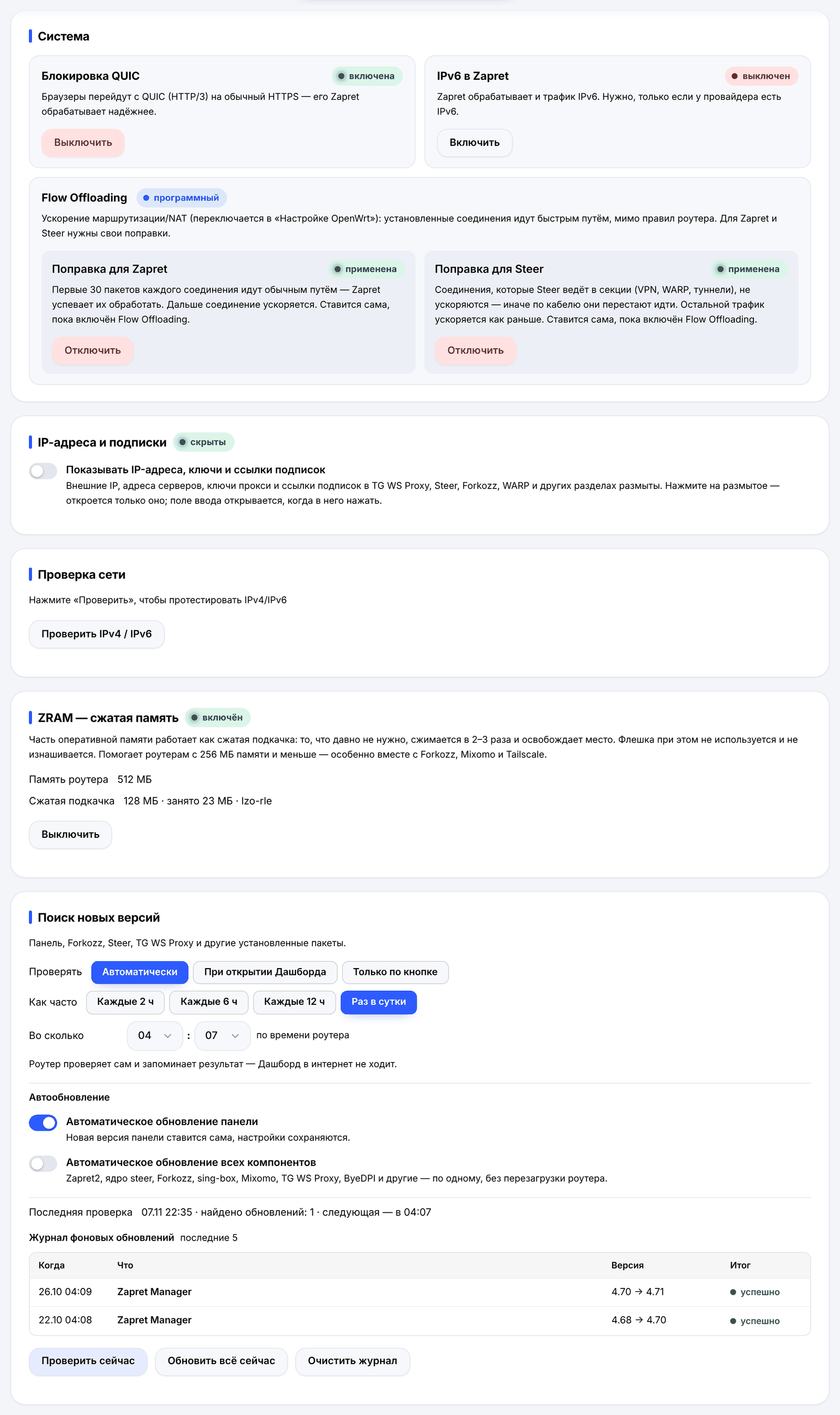
Блокировка QUIC, IPv6 в Zapret, поправки Flow Offloading, скрытие IP-адресов, радио, проверка сети и ZRAM.
- Блокировка QUIC — зачем: браузеры всё чаще используют протокол QUIC, который может проходить мимо обхода. Блокировка заставляет их вернуться на обычный способ, который обходится надёжно.
- IPv6 в Zapret — зачем: если у вашего провайдера есть IPv6, без этой галочки часть трафика пойдёт мимо обхода.
- Поправки для Flow Offloading (для Zapret и для Steer) — зачем: функция «ускорения» роутера пропускает пакеты в обход Zapret и Steer, и обход перестаёт работать. Поправки это исправляют и ставятся сами, когда ускорение включено. Само ускорение включается в Настройке OpenWrt.
- IP-адреса и подписки — переключатель «Показывать IP-адреса, ключи и ссылки подписок». По умолчанию выключен: во всех разделах они размыты, и скриншот панели можно спокойно показать.
- Радио — показывать или скрыть плеер Радио Record внизу боковой панели Web UI.
- Проверка сети — есть ли интернет по IPv4 и IPv6. Зачем: быстро понять, виноват интернет или настройки.
- Поиск новых версий — как панель узнаёт о новых версиях (самой панели, Forkozz, Steer, TG WS Proxy и других):
- раз в сутки ночью (по умолчанию) — роутер проверяет около 04:00 и запоминает; Дашборд открывается быстро и в интернет не ходит;
- при каждом открытии Дашборда — сведения всегда свежие, но роутер ходит в интернет при каждом заходе;
- только кнопкой «Проверить» — роутер сам ничего не проверяет.
- Список изменений — что нового в каждой версии Zapret Manager. Берётся с GitHub, а если он недоступен — показывается копия, сохранённая на роутере при установке.
ZRAM — сжатая память
Простыми словами: у недорогих роутеров мало оперативной памяти (256–512 МБ). Когда её не хватает, система просто закрывает какую-то программу — и, например, пропадает VPN. ZRAM сжимает давно не используемые данные прямо в памяти (обычно в 2–3 раза) и так даёт роутеру запас. Флеш при этом не используется и не изнашивается.
- Включается одной кнопкой — панель сама поставит
zram-swapи запустит службу. Выключение уберёт пакет, если его ставила панель. - Карточка показывает объём памяти роутера, размер сжатой подкачки, сколько занято и алгоритм сжатия.
- Подсказка по объёму: при 256 МБ и меньше панель советует включить ZRAM, при 1 ГБ и больше — что он почти ничего не даст.
- Если роутеру уже не хватило памяти, на Дашборде появится предупреждение: что закрылось, сколько раз — и кнопка «Открыть «Систему»».
- Дополнительно Mihomo, TG WS Proxy SOCKS5 и sing-box получают мягкий лимит памяти по объёму ОЗУ роутера — на роутерах с 512 МБ и меньше им проще уживаться с остальными.
Фоновые проверки
Сторож панели раз в 2 минуты проверяет, что всё работает, и сам чинит сбои (подробнее — в разделе Расписания (cron)). Если делать нечего — выходит сразу, почти не нагружая роутер.
- Показано, за чем он следит и когда была последняя проверка; кнопка «Проверить сейчас».
- Можно выключить, если не хотите, чтобы роутер что-то делал в фоне. Тогда после сбоя или перезагрузки чинить придётся вручную — панель честно предупредит об этом. Расписания, которые вы включили сами (автотест, автообновление списков и т.п.), этот переключатель не трогает.
Системная информация
Отчёт одним кликом: память, система, сеть, провайдер, каждый установленный компонент с настройками, стратегия, пакеты и доступность ~40 сайтов. Займёт до минуты.
- Адреса, ключи, пароли и ссылки подписок в отчёт не попадают — его можно смело отправлять в чат поддержки.
- Кнопки «Скопировать отчёт» и «Сохранить в файл» (текстовый файл).
- Зачем: когда просите помощи в сообществе, вместо десятка вопросов «а что у вас стоит?» достаточно прислать отчёт.
💾 Резервная копия панели
Простыми словами: «точка восстановления», как в Windows. Сделали копию → экспериментировали → что-то сломали → нажали «Восстановить» → всё как было.

Список копий на роутере: автоматические (перед установкой или обновлением) и ваши, с названием. У каждой — что в неё попало.
- Что сохраняется: всё, что настроено через Zapret Manager — компоненты и список их пакетов с версиями, стратегии, Steer, Forkozz, AmneziaWG, DNS, блокировка рекламы, расписания, настройки самой панели, а также сеть, firewall, DHCP и hosts — целиком, как они есть сейчас. Wi-Fi, пароль роутера и остальные настройки OpenWrt не трогаются.
- «Создать копию» — занимает несколько секунд и ничего не перезапускает. Можно дать название, например «до экспериментов со Steer».
- Копия перед рискованными действиями (включено по умолчанию) — панель сама сохраняет копию перед установкой и удалением компонентов, полным удалением и обновлением панели. Хранятся 5 последних таких копий, старые удаляются сами.
- «Восстановить» — перед восстановлением панель покажет, что именно изменится и что может отличаться (другая версия панели или прошивки, копия с другого роутера, программы скачаются свежих версий). Для подстраховки текущее состояние тоже сохранится — передумаете, вернёте одной кнопкой. Если после смены сети роутер потеряет интернет, прежняя сеть вернётся сама через 90 секунд.
- «Скачать» и «Загрузить файл копии» (
.zmb) — храните копию на компьютере. Копии на роутере переживают обновление прошивки с сохранением настроек; после прошивки «начисто» поставьте панель и загрузите скачанный файл.
[!WARNING] В копии есть ключи WARP и AmneziaWG, ссылки подписок и вход Tailscale. Скачанный файл храните у себя и никому не передавайте.
Очистка и удаление
- «Очистить мусор» — журналы операций, результаты тестов, недокачанные архивы, кэш списков и остатки прошлых версий. Настройки, программы и нужные списки не трогает. Зачем: освободить флеш.
- «Удалить панель» — только приложение в LuCI и Web UI. Zapret, Steer, Forkozz и всё остальное останутся и продолжат работать. Настройки панели можно сохранить.
- «Выборочное удаление» — всё, что ставила панель: программы, пакеты, файлы, настройки, правила и задания — вместе с хвостами, даже если программа уже удалена. Сначала панель проверит роутер и покажет, что найдено (по группам: обход блокировок, VPN и прокси, DNS и сеть, инструменты, сама панель). Кнопки «Выделить найденное», «Выделить всё», «Снять всё» — затем «Удалить выбранное». Вводить слово-подтверждение больше не нужно. Сеть, Wi-Fi и пакеты OpenWrt не трогаются.
🧭 Какой инструмент выбрать
Правило простое: начинайте с Zapret — он бесплатный, быстрый и решает большинство задач. Остальное добавляйте, только если что-то не заработало.
flowchart TD
    A([Поставили панель]) --> B["Zapret → «Установить и настроить»"]
    B --> C{"YouTube, Discord и сайты<br/>открываются?"}
    C -- Да --> D(["Готово 🎉<br/>Включите автоподбор и сделайте резервную копию"])
    C -- Нет --> E["Zapret → «Тест стратегий»<br/>→ «Применить» у лучшей"]
    E --> F{Заработало?}
    F -- Да --> D
    F -- "Не открывается конкретный сервис<br/>(Instagram, Gemini, ChatGPT…)" --> G["Steer + бесплатный WARP<br/>для выбранных сервисов"]
    F -- "Не работает только Telegram" --> H["TG WS Proxy<br/>(QR-код в Telegram)"]
    F -- "Нужен только YouTube" --> I["ByeTube"]
    G --> J{"Есть своя VPN-подписка<br/>или сервер?"}
    J -- Да --> K["Steer → VPN<br/>или Forkozz / Mixomo"]
    J -- Нет --> D
| Ваша задача | Что поставить | Почему |
|---|---|---|
| Чтобы просто работали YouTube, Discord и заблокированные сайты | Zapret | Бесплатно, без серверов, без потери скорости. |
| Zapret не помогает, а роутер на aarch64_cortex-a53 | Zapret2 | Другой движок. |
| Нужен только YouTube | ByeTube | Самый лёгкий вариант, остальное не затрагивается. |
| Сайт не открывается даже с Zapret (Instagram, Gemini и т.п.) | Steer | Бесплатный WARP настраивается сам, через него идут только нужные сервисы. |
| Есть VPN-подписка, хочу пускать через неё только нужные сайты | Steer (Подключение → VPN) или Mixomo | Steer — проще, Mixomo — с наглядной веб-панелью серверов. |
| Разные сервисы через разные пути (видео через VPN, нейросети через WARP) | Steer (секции) или Forkozz | Steer — до 6 секций, проще; Forkozz — до 9, больше тонких настроек. |
| Плохо работает Telegram | TG WS Proxy | Подключается в Telegram по QR-коду, без VPN. |
| Надоела реклама | Блокировка рекламы | Один раз на роутере — для всех устройств. |
| Не хочу, чтобы провайдер видел и подменял DNS | DNS over HTTPS | Шифрованный DNS для всей сети. |
| Есть свой сервер WireGuard / AmneziaWG | AmneziaWG | Управление туннелями. |
| Роутер тормозит — хочу понять почему | Монитор ресурсов | Видно, что занимает процессор и память. |
| Хочу обход на телефоне и вне дома | Удалённый доступ | Телефон выходит в интернет через домашний роутер (для опытных). |
| Хочу экспериментировать без страха | Резервная копия (в «Системе») | Одна кнопка — и всё как было. |
| Разным устройствам нужны разные стратегии Zapret | Zapret → Доп. секция | Выбранные устройства (до 32) работают по своей стратегии, остальные — по основной. |
| У роутера мало памяти, VPN или прокси иногда «падают» | ZRAM (в «Системе») | Сжатая память даёт запас и почти не нагружает роутер. |
| Настроить Wi-Fi, время, IPv6, UPnP, постоянные адреса | Настройка OpenWrt | Всё на одной странице, со страховкой от ошибок. |
| Хочу всё убрать начисто | Выборочное удаление (в «Очистке и удалении») | «Выделить всё» → «Удалить выбранное»: уберёт всё, что ставила панель, вместе с хвостами. |
❓ Частые проблемы
Поставил Zapret, а сайт / YouTube всё равно не открывается
- Убедитесь, что Zapret запущен (зелёная точка на Дашборде).
- Примените подсказки-баннеры на Дашборде, если они есть (особенно про Flow Offloading и IPv6).
- Запустите тест стратегий в Zapret и примените лучшую. Для YouTube — отдельный тест YouTube.
- На компьютере включите TCP timestamps (см. Установку).
- Очистите кэш браузера или откройте сайт в режиме «инкогнито».
- Если ничего не помогает — сайт, скорее всего, заблокирован так, что «переодевание» бессильно. Поставьте Steer.
После установки компонента пропал интернет
Нажмите «Остановить» (или «Удалить») у последнего поставленного компонента и проверьте, вернулся ли интернет. Удаление в панели полное — правила убираются, сеть возвращается в исходное состояние. Если не помогло — перезагрузите роутер.
Самый надёжный способ — Система → Резервная копия панели → «Восстановить»: панель сама сохраняет копию перед каждой установкой, так что можно вернуться к состоянию «до».
Интернет есть, но сайты не открываются ни на одном устройстве
Почему: чаще всего перестал отвечать сервер DNS over HTTPS — роутер не может узнать адреса сайтов. Дашборд в таком случае сам покажет предупреждение.
- Откройте DNS over HTTPS → нажмите «Проверить» и выберите отвечающий сервер (или «Подобрать автоматически»).
- Включите «Переключать на запасной сервер» — чтобы в следующий раз роутер переключился сам.
- Если провайдер обрывает соединения с DoH — включите «Обход блокировки DoH» в Zapret → Стратегии → Дополнения к стратегии.
- Если DNS не трогали — перезагрузите роутер.
Панель выглядит «сломанной», кнопки не работают, страница пустая или старая — почистите кэш браузера
Почему: браузер запоминает файлы страниц, чтобы открывать их быстрее. После обновления панели он может показывать старые файлы вперемешку с новыми — отсюда кривое оформление, пустые разделы, неработающие кнопки, ошибки вроде «метод не найден». Панель старается сбросить кэш сама, но иногда браузер упрямится.
Что сделать — от простого к надёжному:
- Жёсткое обновление страницы (перезагрузка без кэша):
- Windows / Linux:
Ctrl + F5илиCtrl + Shift + R; - macOS:
Cmd + Shift + R.
- Windows / Linux:
- Открыть в режиме «Инкогнито» (
Ctrl + Shift + Nв Chrome/Edge,Ctrl + Shift + Pв Firefox). Если там всё нормально — дело точно в кэше. - Очистить кэш браузера:
- Chrome / Edge / Яндекс: нажмите
Ctrl + Shift + Delete→ период «Всё время» → отметьте «Изображения и другие файлы, сохранённые в кэше» → «Удалить данные»; - Firefox:
Ctrl + Shift + Delete→ «Кэш» → «Удалить»; - Safari (Mac): меню Safari → Настройки → Дополнения → включить «Показывать меню Разработка», затем Разработка → Очистить кэши.
- Chrome / Edge / Яндекс: нажмите
- На телефоне:
- Android (Chrome): ⋮ → История → Удалить данные → «Изображения и файлы в кэше»;
- iPhone (Safari): Настройки → Safari → Очистить историю и данные.
После очистки откройте панель заново и войдите. Пароли и настройки на роутере от этого не пропадают — чистится только память браузера.
Установщик .bat не находит роутер или не подключается
- Проверьте, что компьютер подключён к этому роутеру (не к мобильному интернету и не через VPN — выключите VPN на компьютере на время установки).
- Если установщик спросит адрес — введите адрес роутера (обычно
192.168.1.1; он должен открываться в браузере). - Если файл исчез сразу после скачивания или не запускается — его удалил антивирус, см. предупреждение в разделе Установка.
- Не получается — используйте Способ 2 (через SSH): результат тот же.
Не получается подключиться по SSH
- Проверьте адрес роутера (обычно
192.168.1.1) — он должен открываться в браузере. - Логин —
root, пароль — от LuCI. Пароль при вводе не виден — это нормально. - Если пароль на роутере не задан, задайте его в LuCI: Система → Администрирование.
- Ошибка
REMOTE HOST IDENTIFICATION HAS CHANGED(после перепрошивки роутера) — выполните на компьютереssh-keygen -R 192.168.1.1и подключитесь снова.
Страница пишет «Object not found» / «метод не найден»
Почему: служба роутера ещё не подхватила панель, или браузер показывает старые файлы. Сначала почистите кэш браузера и обновите страницу. Если не помогло — подождите пару минут, сторож исправит это сам. Или выполните в SSH:
/etc/init.d/rpcd restart
Web UI не открывается на порту 7788
Почему: не запущен отдельный веб-сервер или не хватает пакета uhttpd-mod-ubus (установщик ставит его сам, но мог не скачать). Проверьте в SSH:
uci show uhttpd.zmweb
/etc/init.d/uhttpd restart
Или просто переустановите панель командой zmw. Помните: Web UI открывается только из домашней сети. Панель всегда доступна и через LuCI: Службы → Zapret Manager.
Через Steer / Forkozz сайт всё равно идёт напрямую
Почему: устройство спрашивает адреса сайтов не у роутера, а напрямую — и роутер «не узнаёт», что это нужный сайт.
- Проверьте сайт в «Куда пойдёт запрос».
- Отключите на телефоне «Частный DNS» (Android: Настройки → Сеть → Частный DNS → Выкл.) и «Безопасный DNS» в браузере (Chrome, Edge, Firefox) — они идут мимо роутера.
- Очистите кэш или перезапустите браузер — устройство могло запомнить старый адрес.
Steer пишет, что туннель WARP «в российском узле»
Почему: Cloudflare подключил туннель через свой сервер в России (например, Домодедово) — через него заблокированное не откроется. Steer такие туннели в работу не берёт.
Нажмите «Подобрать точку входа» / «Сменить точки входа» — или включите автопочинку (на вкладке AmneziaWG) / автоподбор мёртвых туннелей (в Steer): они уводят туннели на зарубежные узлы сами.
Удалённый доступ: телефон подключился, но обход или домашняя сеть не работают
- Проверьте, что роутер одобрен на сервере: отмечены домашняя подсеть и Exit Node. Статус на странице «Удалённый доступ» должен быть без «ждёт одобрения».
- Проверьте, что в панели сервера DNS указан адрес роутера, а MagicDNS выключен — без этого не работают Steer, Forkozz и блокировка рекламы.
- На телефоне выберите роутер как Exit Node и включите приём маршрутов. В TailSocks часть нужных настроек выключена по умолчанию — панель перечисляет, какие включить.
- Роутера нет в списке Exit Node — подождите минуту и откройте список снова.
- Нажмите «Применить настройки заново» на странице «Удалённый доступ».
Модуль AmneziaWG не загружается
Почему: готовые модули собраны под официальные прошивки OpenWrt. На сторонних сборках ядро может отличаться — нужна официальная прошивка той же версии. Причину панель пишет в журнале установки.
После включения блокировки рекламы перестал открываться сайт или ссылка
Почему: сайт попал в список блокировки.
- Впишите домен в «Проверить домен» — панель покажет, блокируется ли он, и разблокирует одной кнопкой. Или добавьте его в белый список вручную.
- Если проблема только на одном устройстве (например, ТВ-приставка, IPTV) — добавьте его в «Устройства без блокировки».
- Если не открывается вообще ничего — нажмите «Выключить» и проверьте: чаще причина в интернете, а не в списке.
- На роутере с малым объёмом памяти выберите список полегче (Light).
- Если на телефоне пропал интернет после включения «Не давать устройствам обходить блокировку» — выключите на нём «Частный DNS».
Роутер стал тормозить
Откройте Монитор ресурсов: в блоке «Кто сколько занимает» видно, какой компонент нагружает процессор или память. Частые причины: слишком строгий список рекламы на роутере с малой памятью, расширенный sing-box, несколько одновременно работающих тяжёлых компонентов. Отключите лишнее или выберите облегчённые варианты.
Терминал не открывается во встроенном окне
Почему: панель открыта по https, а терминал работает по http — браузер не разрешает их смешивать. Нажмите «Открыть в новой вкладке». Терминал доступен только из домашней сети.
Тест стратегий пишет «блокируют по IP — Zapret тут не поможет»
Почему: до этого адреса не устанавливается соединение ни с одной стратегией — провайдер блокирует сам адрес сервера (или подменяет DNS), а не «узнаёт» сайт по содержимому. «Переодевание» трафика тут бессильно.
Что делать: пустите этот сайт через туннель — Steer (бесплатный WARP), Forkozz или Mixomo. Если проблема в DNS — включите DNS over HTTPS.
После изменения Wi-Fi пропала сеть
- Подождите 2–3 минуты: если сеть не вышла в эфир, панель сама вернёт прежние настройки и напишет об этом в «Настройке OpenWrt».
- Если меняли имя сети или пароль — на телефоне и ноутбуке выберите сеть заново и введите новый пароль.
- Проверьте страну: «Без страны (мир)» на многих роутерах выключает Wi-Fi или урезает каналы. Выберите свою.
- Поставьте канал «Авто» или перезагрузите роутер.
- Если Wi-Fi нет совсем — подключитесь к роутеру кабелем и откройте панель: всё можно вернуть оттуда.
На Дашборде «Роутеру не хватило памяти»
Почему: оперативная память закончилась, и система закрыла программу (в предупреждении написано какую). Чаще всего это бывает на роутерах с 256–512 МБ, где одновременно работают блокировка рекламы со строгим списком, sing-box, Mihomo и прокси.
- Включите ZRAM: Система → ZRAM — сжатая память → «Включить».
- В Мониторе ресурсов посмотрите «Кто сколько занимает» и выключите то, чем не пользуетесь.
- Для блокировки рекламы выберите список полегче (Light или Multi) или выключите защиту от фишинга.
Правила для устройства «слетели» после перезагрузки
Почему: правила Steer, Forkozz, исключения и доп. секция Zapret привязаны к IP-адресу, а роутер после перезагрузки выдал устройству другой.
Откройте Настройка OpenWrt → Постоянные адреса устройств и нажмите «Закрепить» у этого устройства. На телефоне в настройках вашей Wi-Fi-сети выключите «случайный MAC-адрес» — иначе закрепление не сработает.
Ничего не помогло
Зайдите в Система → Системная информация, нажмите «Скопировать отчёт» и напишите в Telegram-сообщество, приложив отчёт и описав проблему. Так вам помогут гораздо быстрее.
💬 Вопросы новичков
Это платно?
Нет. Zapret Manager бесплатный, как и Zapret, ByeTube, WARP, прокси для Telegram и блокировка рекламы. Платить придётся, только если вы сами решите подключить платную VPN-подписку — это необязательно.
У меня обычный роутер (Keenetic, TP-Link, Asus, роутер от провайдера…) — подойдёт?
Только если на нём стоит прошивка OpenWrt. На заводской прошивке панель работать не будет. Многие роутеры можно перепрошить на OpenWrt — поддерживается ли ваша модель, можно проверить в списке устройств OpenWrt. Нужен обход только на компьютере с Windows — используйте ZapretOzz.
Нужно ли что-то ставить на телефоны, компьютеры, телевизор?
Нет — всё делает роутер. Две небольшие оговорки:
- прокси для Telegram нужно один раз добавить в сам Telegram (по ссылке или QR-коду из панели);
- если включаете Steer / Forkozz, на телефонах лучше выключить «Частный DNS» (см. Частые проблемы).
Интернет станет медленнее?
Zapret, Zapret2 и ByeTube — нет: трафик идёт напрямую, как обычно. Steer, Forkozz, Mixomo пускают через туннель только выбранные сайты, а остальное — напрямую; скорость этих сайтов зависит от сервера туннеля.
Нужно ли держать компьютер включённым? Что будет после перезагрузки роутера?
Компьютер нужен только для установки. Всё работает на роутере и само запускается после его перезагрузки или отключения света.
Перестали работать банк, госуслуги или какой-то российский сайт
Добавьте сайт в исключения: в Zapret — список «Исключения», в Forkozz — вкладка «Исключения». Такие сайты будут открываться как обычно, без обхода.
Можно ли что-то сломать?
Сломать роутер панелью очень трудно: прошивку она не трогает, а каждый компонент можно остановить или полностью удалить одной кнопкой. Опасные изменения (список рекламы, конфигурация Mihomo, sing-box, DNS) проверяются заранее и откатываются сами, если что-то пошло не так. А перед установкой, удалением и обновлением панель сама делает резервную копию — запутались, нажмите в Система → Резервная копия панели «Восстановить», и всё вернётся как было.
Как обновлять? Пропадут ли настройки?
Когда выйдет новая версия, на Дашборде появится баннер — нажмите «Обновить панель». Настройки всех компонентов сохраняются, а перед обновлением панель сама сделает резервную копию. После обновления, если страница выглядит странно, почистите кэш браузера.
Будет ли обход работать на телефоне вне дома?
Сам по себе — нет: обход работает на роутере, то есть дома. Но если настроить Удалённый доступ, телефон в мобильном интернете или в чужом Wi-Fi будет выходить в интернет через домашний роутер — и обход заработает, как дома. Настройка требует немного разобраться (сервер, одобрение роутера, приложение на телефоне), панель ведёт по шагам.
Хочу переставить прошивку или сменить роутер — придётся всё настраивать заново?
Нет. Сделайте резервную копию и скачайте её на компьютер (Система → Резервная копия панели → «Скачать»). После прошивки поставьте панель и нажмите «Загрузить файл копии» → «Восстановить». Если копия с другого роутера, панель честно покажет, что может отличаться (например, туннели WARP придётся пересоздать).
Роутер что-то делает в фоне — можно это выключить?
Да: Система → Фоновые проверки — выключите «Проверять в фоне». Тогда роутер сам ничего не проверяет и не чинит (только по кнопке). А в Система → Поиск новых версий можно выбрать «только кнопкой» — роутер не будет сам ходить в интернет за обновлениями.
Можно ли настроить сам роутер (Wi-Fi, время) прямо в панели?
Да — в разделе Настройка OpenWrt: страна, имя и пароль Wi-Fi, канал и сила сигнала, часовой пояс, ускорение сети, IPv6, UPnP, постоянные адреса устройств и перезагрузка по расписанию. LuCI для этого открывать не нужно, а если после сохранения Wi-Fi не заработает, панель сама вернёт прежние настройки.
Можно ли управлять с телефона?
Да. Откройте http://192.168.1.1:7788 в браузере телефона, подключённого к домашнему Wi-Fi. Панель подстраивается под маленький экран.
🔗 Совместимость компонентов
Простыми словами: некоторые инструменты делают одну и ту же работу с одним и тем же трафиком. Если поставить их вместе, они будут «драться», и не заработает ни один. Поэтому панель не даст поставить несовместимое и объяснит почему.
| Компонент | Не ставится вместе с |
|---|---|
| Zapret | Zapret2 |
| Zapret2 | Zapret |
| Steer | Forkozz, NetShift, splify2, чужая настройка ядра steer |
| Forkozz | Steer, Mixomo, DoH, Podkop, PassWall, NextDNS |
| Mixomo | Forkozz, NetShift, ByeTube |
| ByeTube | Mixomo |
| DoH | Forkozz |
| Forkozz, Steer, Mixomo, DoH | Tachyon, Forkop — они перехватывают тот же трафик и DNS |
Zapret совместим со всеми туннельными инструментами (Steer, Forkozz, Mixomo) — их можно использовать вместе. Steer и ByeTube тоже могут работать параллельно — панель напомнит пускать YouTube только через что-то одно. Steer и DNS over HTTPS работают вместе (перехват DNS в режиме «Авто»). Удалённый доступ совместим со всем: телефон через Tailscale обслуживают Zapret, Steer, Forkozz, sTGWS и блокировка рекламы.
🛠️ Техническая документация (для продвинутых)
Раздел для тех, кому интересно, что происходит «под капотом»: администраторов, разработчиков и тех, кто хочет разобраться в проблеме сам. Для обычной работы читать не обязательно — всё это панель делает за вас.
[!NOTE] Описание соответствует версии 4.99. Пути, имена методов и расписания взяты из установщика
ZapretManager_LuCI.shэтой версии. В новых версиях детали могут меняться.
Архитектура
Панель — это один shell-скрипт-установщик (ZapretManager_LuCI.sh). Он раскладывает по роутеру бэкенд, rpcd-плагин, ACL, страницы LuCI и отдельный Web UI, а затем настраивает второй экземпляр веб-сервера uhttpd. Никаких демонов панель не держит: вся логика — это вызовы backend.sh по запросу из браузера или по расписанию cron.
flowchart LR
    subgraph CLIENT["Устройство в домашней сети"]
        BR["Браузер"]
    end
    subgraph ROUTER["Роутер OpenWrt"]
        direction LR
        U80["uhttpd :80 / :443<br/>LuCI"]
        U7788["uhttpd «zmweb» :7788<br/>Web UI"]
        UBUS["/ubus — JSON-RPC<br/>uhttpd-mod-ubus"]
        RPCD["rpcd<br/>сессии + ACL"]
        PLUG["rpcd-плагин<br/>/usr/libexec/rpcd/zapret-manager"]
        BE["backend.sh<br/>/opt/zapret-manager-luci"]
        JOBS[("Фоновые задания<br/>/tmp/zapret-manager-luci")]
        STATE[("Состояние и копии<br/>/opt/zapret-manager-luci/state, backups")]
        COMP["Компоненты<br/>zapret · zapret2 · steer · sing-box · mihomo<br/>AmneziaWG · https-dns-proxy · tg-ws-proxy<br/>ByeDPI · ttyd · tailscale"]
        SYS["Система<br/>UCI · fw4 / nftables · dnsmasq · procd"]
        CRON["cron<br/>сторож и расписания"]
    end
    BR --> U80
    BR --> U7788
    U80 --> UBUS
    U7788 --> UBUS
    UBUS --> RPCD --> PLUG --> BE
    CRON --> BE
    BE --> JOBS
    BE --> STATE
    BE --> COMP
    BE --> SYS
| Слой | Где | Что делает |
|---|---|---|
| Страницы LuCI | /www/luci-static/resources/view/zapret-manager/*.js, общий модуль …/zapret-manager/common.js, стили …/view/zapret-manager/style.css |
17 страниц-модулей LuCI (view.extend), включая openwrt.js — «Настройка OpenWrt». Меню — /usr/share/luci/menu.d/luci-app-zapret-manager.json (Службы → Zapret Manager). |
| Web UI | /www/zm-webui.html, /www/zm/app.js, /www/zm/app.css |
Отдельная «оболочка», которая грузит те же JS-модули страниц, что и LuCI (см. Web UI изнутри). |
| Транспорт | uhttpd + uhttpd-mod-ubus, путь /ubus |
JSON-RPC 2.0 поверх HTTP: call(sid, object, method, params). |
| Авторизация | rpcd (сессии), /usr/share/rpcd/acl.d/luci-app-zapret-manager.json |
Логин — стандартный session.login (пользователь и пароль роутера). ACL решает, какие методы доступны сессии. |
| Плагин | /usr/libexec/rpcd/zapret-manager (shell, jshn) |
Регистрирует объект ubus zapret-manager, разбирает параметры и вызывает backend.sh <метод> <аргументы>. |
| Бэкенд | /opt/zapret-manager-luci/backend.sh (+ ucode-модуль Forkozz netshift.uc, base64-хелпер b64.uc) |
Вся логика: установка, настройка, тесты, расписания, диагностика. Отвечает JSON. |
| Каталог сервисов | /usr/share/zm-redbtn/services.conf, /usr/share/zm-redbtn/svc/*.lst |
Встроенный список сервисов Steer/Forkozz (YouTube, Discord, Meta, …) и дополнительные домены к ним. |
Web UI изнутри
Отдельный экземпляр
uhttpdс именем секцииzmweb. Установщик создаёт его так (если секции ещё нет):uci set uhttpd.zmweb=uhttpd uci add_list uhttpd.zmweb.listen_http='0.0.0.0:7788' uci add_list uhttpd.zmweb.listen_http='[::]:7788' uci set uhttpd.zmweb.home='/www' uci set uhttpd.zmweb.index_page='zm-webui.html' uci set uhttpd.zmweb.ubus_prefix='/ubus' uci set uhttpd.zmweb.no_dirlists='1' uci set uhttpd.zmweb.rfc1918_filter='1' uci set uhttpd.zmweb.max_requests='12' uci set uhttpd.zmweb.script_timeout='120' uci commit uhttpd && /etc/init.d/uhttpd restartПорт можно поменять в
uhttpd.zmweb.listen_http: установщик при обновлении секцию не перезаписывает и в конце печатает фактический порт.Тонкая прослойка вместо LuCI.
app.jsреализует минимальный набор API LuCI, на который опираются страницы:L,E(),baseclass,view,rpc.declare,uci,fs,ui. Модуль страницы (/luci-static/resources/view/zapret-manager/<страница>.js) скачивается и исполняется как есть — поэтому LuCI и Web UI всегда умеют одно и то же.Маршрутизация — через
#/<id>:#/dashboard,#/strategy,#/steer,#/forkozz,#/adblock,#/doh,#/monitor,#/system,#/backupи т.д. Подразделы «Системы» (#/watch,#/cleanup,#/sysinfo,#/backup) — это та же страницаsystem.js, показанная по частям.Сессия. Вход —
session.loginсtimeout: 3600. Идентификатор сессии (ubus_rpc_session) хранится вsessionStorage, а с галочкой «Запомнить на этом устройстве» — вlocalStorage. Перед тем как выкинуть на экран входа, панель проверяет сессию черезsession.access(с повтором), чтобы короткий сбой rpcd не разлогинивал.Устойчивость. Таймаут запроса — 60 с. Ответ
Object not found(rpcd ещё перечитывает плагины после обновления) повторяется до 6 раз с паузой 1,5 с. На/ubus→404панель прямо пишет, что не хватаетuhttpd-mod-ubus.Пакетные запросы. Чтобы страница открывалась быстро, несколько «читающих» вызовов склеиваются в один
multi(подробно — ниже).Тема и меню хранятся на роутере: тема —
/www/zm/theme.txt(копия —state/ui.theme, переживает переустановку), скрытые разделы меню — в состоянии панели. Поэтому они одинаковы на всех устройствах. В браузере остаются только мелочи вроде последней открытой вкладки.Сброс кэша после обновления. Установщик подставляет вместо
__ZMW_BUILD__метку времени сборки в ссылки наapp.js/app.css(?v=<timestamp>), поэтому браузер получает новые файлы.
API: объект ubus zapret-manager
Всё, что умеет панель, доступно как методы ubus — из браузера, из SSH и из ваших скриптов. Всего в плагине больше 140 методов. Посмотреть полный список с параметрами:
ubus -v list zapret-manager
Методы делятся на «читающие» (статусы, списки, журналы — без побочных эффектов) и «действующие» (установка, применение, удаление). В ACL читающим выдано право read (≈55 методов), действующим — write (≈90 методов).
Самые полезные методы
| Метод | Параметры | Что возвращает / делает |
|---|---|---|
status |
— | Состояние Zapret/Zapret2: установлен, запущен, версия, текущая стратегия, флаги дополнений, идёт ли тест. |
health |
— | Сводка «светофора» для всех компонентов: dots (0 — не установлен, 1 — работает, 2 — ошибка, 3 — частично, 4 — выключен), плюс предупреждения (flow_warn, ipv6_warn, reboot_hint…). |
system_info |
— | Модель, архитектура, платформа, версия OpenWrt, ядро, флеш и /tmp, температура и загрузка ЦП, есть ли интернет и пинг. |
system_status |
— | QUIC, IPv6 в Zapret, режим Flow Offloading и поправки к нему, время и часовой пояс роутера. |
versions |
action ('' / refresh) |
Установленные и последние версии компонентов, расписание проверки. |
zm_update_status |
— | Текущая и последняя версия самой панели. |
steer_status, forkop_status, doh_status, adblock_status, awg_status, tg_status, tsc_status… |
— | Полное состояние соответствующего раздела. |
zapret_action |
action: install / update / remove / start / restart … |
Управление Zapret. Долгие действия запускаются фоновым заданием. |
job_status, log_tail |
job |
Состояние и журнал фонового задания. |
backup_list, backup_action |
action, value |
Список резервных копий; создание, восстановление, удаление. |
monitor, monitor_procs |
— | Срез /proc для Монитора ресурсов: ЦП по ядрам, память, сеть, датчики, процессы. |
events / events_clear |
limit |
Журнал «События — что панель сделала сама»: {"items":[{"t":время,"n":повторов,"l":"ok/info/warn","m":"текст"}],"total":…}. Хранятся последние 300 (state/events.log). |
owrt_status / owrt_set |
— / действие | «Настройка OpenWrt»: Flow Offloading, Wi-Fi по диапазонам, имя роутера, IPv6, UPnP с открытыми портами, устройства и закрепления, расписание перезагрузки. |
zram_status / zram_action |
— / действие | ZRAM: объём ОЗУ, размер и заполнение подкачки, алгоритм, было ли закрытие программ из-за нехватки памяти. |
zsec2_status / zsec2_action |
— / действие | Доп. секция Zapret: включена ли, процесс nfqws, его память, устройства, итоговая стратегия. |
zapret_ports_get / zapret_ports_set |
— / mode, порты |
Порты Zapret: текущие, из стратегии, свои, каких не хватает и какие лишние. |
zapret_pending |
действие | Отложенные изменения стратегии: «Применить» или «Отменить». |
multi |
calls |
Пакетный вызов нескольких читающих методов (ниже). |
Примеры из SSH:
ubus call zapret-manager health
ubus call zapret-manager status
ubus call zapret-manager system_info
ubus call zapret-manager versions '{"action":"refresh"}'
Бэкенд можно вызывать и напрямую, без ubus, — ответ будет тем же JSON:
/opt/zapret-manager-luci/backend.sh health
Пакетный вызов multi
Web UI при открытии страницы делает много «читающих» запросов. Чтобы не гонять их по одному, клиент собирает их в очередь и отправляет одним вызовом:
ubus call zapret-manager multi '{"calls":"status\nsystem_status\ndoh_status"}'
# → {"r":[ {…status…}, {…system_status…}, {…doh_status…} ]}
calls— строкиметодилиметод<TAB>аргумент, по одной на строку.- В пакет попадают только безопасные методы:
status,health,versions,zm_update_status,lan_ip,bytetube_installed,*_status,*_get,strategy_list_*,mixomo_proxies. Аргумент — не длиннее 64 символов из[A-Za-z0-9_.:@-]. - На сервере вызовы выполняются параллельно, не больше 16 за раз; клиент шлёт пачки по 12.
- Если какой-то ответ не получился, на его месте будет
{"__fail":true}, и клиент повторит этот вызов отдельно. Еслиmultiнедоступен (старая версия плагина, нет прав), клиент сам переходит на одиночные вызовы.
Фоновые задания
Установка, удаление, тесты стратегий и другие долгие операции не выполняются внутри HTTP-запроса — иначе закрытая вкладка или оборвавшийся Wi-Fi прервали бы их на полпути. Вместо этого бэкенд запускает фоновое задание и сразу отвечает {"started":true,"job":"<имя>"}.
sequenceDiagram
    autonumber
    participant UI as Браузер
    participant R as rpcd / ubus
    participant B as backend.sh
    participant J as /tmp/zapret-manager-luci
    UI->>R: zapret-manager.zapret_action {"action":"install"}
    R->>B: backend.sh zapret_action install
    B->>J: install_zapret.pid + install_zapret.log
    B-->>UI: {"started":true,"job":"install_zapret"}
    loop каждые 1,2 с
        UI->>R: log_tail / job_status {"job":"install_zapret"}
        R-->>UI: новые строки журнала (→ ✓ ✗)
    end
    B->>J: последняя строка «__DONE__ <код>»
    UI->>UI: «Готово» или ошибка, статусы обновляются
- Журнал —
/tmp/zapret-manager-luci/<задание>.log, PID — рядом в<задание>.pid. Последняя строка журнала —__DONE__ <код выхода>; код130означает «остановлено пользователем». - Перед рискованным заданием автоматически делается резервная копия (если это не выключено), после него — проверка и восстановление сети.
- Шаги с сетью и установкой пакетов ограничены по времени. Если DNS роутера не отвечает, на время операции подставляются
1.1.1.1и9.9.9.9, потом прежний DNS возвращается. - Если журнал не меняется дольше 2 минут, в окне вывода появляется кнопка «Остановить все операции»: она завершает задания и откатывает незаконченное (например, возвращает прежнюю версию Forkozz).
- Пока идёт операция, установщик панели и самообновление не стартуют — они проверяют
*.pidв этой папке.
Расписания (cron)
Все задания панели лежат в /etc/crontabs/root и помечены комментарием # zm-…, поэтому их легко найти и панель удаляет их без остатка:
grep '# zm-' /etc/crontabs/root
| Метка | Когда | Что делает |
|---|---|---|
# zm-rpcd-watch |
каждые 2 мин | Сторож (backend.sh zm_watch, подробнее — ниже). Не ставится, если фоновые проверки выключены в «Системе». |
# zm-versions |
по выбору (по умолчанию раз в сутки ночью) | Поиск новых версий; при включённом автообновлении — тихое обновление. |
# zm-autobest |
ежедневно в выбранное время | Автоподбор стратегии Zapret (test_action auto_tick). |
# zm-excl-auto |
раз в 2 / 4 / 6 / 12 ч | Обновление списка исключений Zapret. |
# zm-dohwatch |
каждые 2 мин | Переключение DNS over HTTPS на запасной сервер и обратно. |
# zm-adblock, # zm-abstats |
ежедневно / периодически | Обновление списков рекламы и сбор статистики. |
# zm-steer |
по выбору | Автоперезапуск Steer и туннелей. |
# zm-wfix |
каждые 10 мин | Автоподбор «мёртвых» туннелей WARP в Steer. |
# zm-subupd, # zm-subping |
по выбору | Обновление подписок VPN и автовыбор сервера по пингу в Steer. |
# zm-awgfix |
каждые 10 мин | Автопочинка туннелей WARP на вкладке AmneziaWG. |
# zm-tg-auto-<прокси> |
раз в 1–12 ч | Автоперезапуск выбранного TG WS Proxy. |
# zm-tailscale |
каждую минуту | Сторож Удалённого доступа: возвращает настройки Tailscale на место. |
# zm-sched-reboot |
по выбору | Перезагрузка роутера по расписанию из «Настройки OpenWrt» (дожидается окончания теста стратегий и обновлений). |
# zm-autoclean |
по выбору | Автоматическая «Очистка мусора». |
Расписания появляются только для включённых функций. После переустановки панели пользовательские расписания восстанавливаются из state/cron.saved.
Что делает сторож (каждые 2 минуты)
«Дежурный», который сам чинит типичные поломки. Если чинить нечего, выходит сразу и почти не нагружает роутер.
- поднимает службу rpcd, если она упала или зависла (иначе пропадает вход в LuCI и Web UI);
- возвращает DNS роутера, если операция прервалась на полпути;
- перезапускает Forkozz, если он включён, но не работает (с нарастающей паузой, чтобы не зациклиться), чинит мёртвые серверы и переключает DNS;
- проверяет и чинит VPN в Steer и в его секциях;
- следит, чтобы туннели WARP не уходили на российские узлы Cloudflare;
- поднимает упавшие TG WS Proxy;
- возвращает список блокировки рекламы после перезагрузки (список живёт в ОЗУ);
- обновляет адреса DNS провайдера для российских сайтов, если провайдер их сменил;
- переводит ядро steer 1.x на 2.x.
Сторожа можно выключить в Система → Фоновые проверки (появится файл state/watch.off, и установщик при обновлении не вернёт задание в cron). У Удалённого доступа свой сторож — раз в минуту.
Файлы и каталоги
| Путь | Что это |
|---|---|
/opt/zapret-manager-luci/backend.sh |
бэкенд: вся логика панели; версия — в строке ZM_VERSION= |
/opt/zapret-manager-luci/netshift.uc, b64.uc |
ucode-модуль Forkozz; кодирование base64 для скачивания копий |
/opt/zapret-manager-luci/state/ |
состояние панели: тема (ui.theme), флаги подсказок (ui.flags), кэш версий (versions.json, latest.*), автоподбор, watch.off, cron.saved и т.д. |
/opt/zapret-manager-luci/state/events.log |
журнал «Событий» (последние 300) |
/opt/zapret-manager-luci/state/zsec2/ |
доп. секция Zapret: устройства, стратегия секции |
/opt/zapret-manager-luci/state/ow.names |
свои имена устройств из «Постоянных адресов» |
/opt/zapret-manager-luci/state/adblock/ |
настройки, белый и чёрный список, скачанные списки блокировки рекламы |
/opt/zapret-manager-luci/backups/ |
резервные копии панели (*.zmb) |
/usr/libexec/rpcd/zapret-manager |
rpcd-плагин — объект zapret-manager в ubus |
/usr/share/rpcd/acl.d/luci-app-zapret-manager.json |
права доступа (ACL) |
/usr/share/luci/menu.d/luci-app-zapret-manager.json |
пункт меню LuCI |
/www/luci-static/resources/view/zapret-manager/ |
страницы (общие для LuCI и Web UI) |
/www/luci-static/resources/zapret-manager/common.js |
общий JS-модуль: вызовы API, тосты, журналы заданий, пакетные запросы |
/www/zm-webui.html, /www/zm/ |
Web UI: оболочка, стили, theme.txt |
/usr/share/zm-redbtn/ |
каталог сервисов для Steer и Forkozz |
/etc/zm-steer/, /etc/zm-awg/ |
данные Steer (секции, подписки, свой WARP) и AmneziaWG (WARP.conf, точки входа) |
/etc/config/zapret |
конфигурация Zapret (блок NFQWS_OPT — стратегия) |
zm-adblock.conf в каталоге настроек dnsmasq |
собранный список блокировки (живёт в ОЗУ, после перезагрузки его возвращает сторож) |
/tmp/zapret-manager-luci/ |
журналы и PID фоновых заданий, временные файлы |
/usr/bin/zms, /usr/bin/zmw |
запуск консольной версии и переустановка панели |
/etc/crontabs/root |
задания с метками # zm-… |
Обновление панели
Кнопка «Обновить панель», автообновление и команда zmw идут одним путём:
- С GitHub скачивается свежий
ZapretManager_LuCI.sh. Если GitHub не отвечает напрямую, загрузка повторяется через зеркала из настройки Система → Доступ к GitHub. - Файл проверяется до запуска:
- первая строка —
#!/bin/sh(а не HTML-заглушка провайдера); - в файле есть строка
# Version:; - в последних строках есть финальное сообщение
Web UI:— значит, файл скачался целиком; sh -n— синтаксис скрипта корректен.
- первая строка —
- Только после этого установщик запускается отдельным процессом, а панель на полминуты пропадает. Новый бэкенд готовится в оперативной памяти (
/tmp), а если её мало — на месте. Не хватает места на флеше — установка прямо скажет, сколько свободно, и сохранит настройки панели. - Установщик не начнёт работу, пока в панели идёт операция. Затем он заменяет файлы (настройки компонентов и расписания сохраняются), при необходимости включает Web UI, сверяет конфигурацию компонентов с новой версией (Forkozz, блок DoH в стратегии Zapret, скрипты ByeTube) и чистит остатки прошлых версий. Через 30 секунд сторож проверяет, что
rpcdподхватил новый плагин. - При следующем входе панель показывает «Что нового» — список изменений берётся с GitHub, а если он недоступен — из копии, сохранённой при установке.
Версия панели записана в одном месте — строке # Version: в начале установщика. Отсюда она попадает в backend.sh (ZM_VERSION).
Формат резервной копии .zmb
Файл копии — обычный tar-архив из четырёх частей:
| Файл внутри | Содержимое |
|---|---|
manifest |
key=value: format, id, at, kind (auto/manual), name, reason, panel (версия), owrt, arch, board, host, lan, pkg (opkg/apk), comps (какие компоненты), версии их пакетов (pkgv=), состояние служб (svc=), системные флаги, sha и lsha |
files.lst |
список сохранённых файлов с контрольными суммами |
cron.lst |
строки cron, принадлежащие панели |
files.tgz |
сами файлы конфигурации (gzip) |
sha— SHA-256 архиваfiles.tgz,lsha— SHA-256 списков. Перед восстановлением панель сверяет их, поэтому повреждённую копию восстановить не даст.- Имя копии —
ГГГГММДД-ЧЧММСС.zmb, хранятся в/opt/zapret-manager-luci/backups/. Перед созданием проверяется свободное место на флеше. - Загрузка копии с компьютера идёт частями в base64 (до 32 МБ), скачивание — тоже частями, через
backup_down. - Посмотреть содержимое копии на компьютере:
tar -xf копия.zmb && cat manifest && tar -tzf files.tgz.
[!WARNING] В
files.tgzлежат ключи WARP и AmneziaWG, ссылки подписок и вход Tailscale в открытом виде. Не публикуйте файл копии и не отправляйте его в чаты.
Безопасность
- Вход — только по паролю роутера. Своих учётных записей у панели нет: используются сессии
rpcd, как в LuCI. Каждый вызов проходит проверку ACL. - Только домашняя сеть. Для Web UI включён
rfc1918_filter:uhttpdне отвечает на запросы с публичных адресов к своему приватному адресу. Плюс стандартный firewall OpenWrt не открывает порт 7788 со стороны WAN. Не пробрасывайте порт 7788 в интернет. Для доступа извне используйте Удалённый доступ. - Терминал (ttyd) слушает только локальную сеть и спрашивает пароль роутера. Вкладка htop в Мониторе работает, только пока страница открыта.
- Отчёт «Системная информация» вычищает адреса, ключи, пароли и ссылки подписок — его можно отправлять в поддержку.
- Опасные изменения проверяются и откатываются: список рекламы (DNS не ответил 30 с — откат), конфигурация Mihomo и sing-box (не запустился — откат), смена зеркала OpenWrt, сеть после восстановления копии (через 90 с).
- Источники загрузок — GitHub авторов проектов и репозитории OpenWrt. Зеркала GitHub используются только тогда, когда GitHub не ответил (это можно выключить: Система → Доступ к GitHub → «Напрямую»).
#nochange. Строка#nochangeв стратегии или списке запрещает панели их менять — ни при установке, ни при обновлении, ни в тестах. Переключатели «Не изменять» ставят и снимают её сами.- Большие тексты (hosts, списки, конфиги) отправляются частями, потому что веб-сервер роутера принимает не больше 64 КБ за запрос.
Диагностика из SSH
| Задача | Команда |
|---|---|
| Сводка состояния всех компонентов | ubus call zapret-manager health |
| Жив ли плагин панели | ubus -v list zapret-manager | head |
| Перезапустить rpcd (ошибки «Object not found» / «метод не найден») | /etc/init.d/rpcd restart |
| Настройки и перезапуск Web UI | uci show uhttpd.zmweb и /etc/init.d/uhttpd restart |
| Какие операции сейчас идут | ls /tmp/zapret-manager-luci/*.pid |
| Журнал последней операции | tail -n 50 /tmp/zapret-manager-luci/<задание>.log |
| Расписания панели | grep '# zm-' /etc/crontabs/root |
| Состояние Zapret | /etc/init.d/zapret status и ps w | grep nfqws |
| Текущая стратегия | grep -A30 NFQWS_OPT /etc/config/zapret |
| Системный журнал | logread -e zapret, logread -e steer, logread -e https-dns-proxy |
| Резервные копии | ls -l /opt/zapret-manager-luci/backups/ |
| Переустановить панель | zmw |
[!TIP] Если просите помощи в сообществе, начните с Система → Системная информация → «Скопировать отчёт» — в нём уже есть почти всё из таблицы выше.
🗑️ Удаление
- Только панель — «Система → Очистка и удаление → Удалить панель». Всё, что вы через неё поставили, останется и продолжит работать.
- Всё сразу, начисто — «Сервис → Очистка и удаление → Выборочное удаление»: нажмите «Выделить всё» и «Удалить выбранное». Программы, пакеты, файлы, настройки, правила и задания уйдут вместе с хвостами. Сеть, Wi-Fi и пакеты OpenWrt не трогаются. Вернуть панель — команда установки или
zmw. - Отдельный компонент — кнопка «Удалить» на его странице. Удаление полное: программы, настройки, правила, задания по расписанию. После удаления панель проверяет интернет и при необходимости сама перезапускает сеть. Зачем: чтобы остатки не мешали работе.
- Блокировка рекламы — кнопка «Выключить».
- Терминал — кнопка «Удалить».
- Удалённый доступ — «Отключить роутер» (убрать из сети Tailscale) или «Удалить Tailscale» (сеть, firewall и DNS вернутся к прежнему виду).
- Мусор — «Система → Очистка и удаление → Очистить мусор»: журналы, результаты тестов, кэш и остатки прошлых версий. Настройки и программы не трогает.
[!TIP] Перед удалением панель сама сохраняет резервную копию — если передумаете, всё можно вернуть.
🤝 Благодарности
Zapret Manager собирает в одном месте работу этих проектов и их авторов:
| Проект | Автор |
|---|---|
| zapret, zapret2 | bol-van |
| zapret-openwrt | remittor |
| Zapret2 (пакеты), сервер удалённого доступа | routerich |
| Стратегии Flowseal | Flowseal |
| ByeDPI-OpenWrt | DPITrickster |
| mihomo, metacubexd, meta-rules-dat | MetaCubeX |
| zashboard | Zephyruso |
| hev-socks5-tunnel | heiher |
| MagiTrickle | MagiTrickle |
| sTGWS, Steer, каталог списков | xyzmean |
| steer (ядро) и релизы | splify2 |
| tg-ws-proxy-go (MTProto) | spatiumstas |
| tg-ws-proxy-go (SOCKS5) | d0mhate |
| tg-ws-proxy-rs (Rust) | valnesfjord |
| Mixomo, GeoHideDNS | Internet-Helper |
| allow-domains | itdoginfo |
| zapret4rocket (список РКН) | IndeecFOX |
| NetShift (основа Forkozz) | yandexru45 |
| sing-box | SagerNet |
| sing-box-extended | shtorm-7 |
| ios_rule_script | blackmatrix7 |
| ad-filter (список рекламы для Forkozz) | zxc-rv |
| sing-box-supercell-ruleset | ushan0v |
| b4geoip | DanielLavrushin |
| b4geoip-forkop | Greeg0ry |
| domain-list-community | v2fly |
| dpi-checkers | hyperion-cs |
| awg-openwrt (сборки) | 2Grey |
| dns-blocklists (списки рекламы) | hagezi |
| ttyd (терминал) | tsl0922 |
| htop (диспетчер процессов) | htop-dev |
| warpscout (разведка WARP) | vernette |
| Tailscale | tailscale |
| openwrt-tailscale (сборка для OpenWrt) | GuNanOvO |
| luci-app-tailscale-community | Tokisaki-Galaxy |
| TailSocks (клиент для Android) | bropines |
| NaïveProxy (для Forkozz) | klzgrad |
| tg-ws-proxy (список доменов Cloudflare) | Flowseal |
| base-relay (реле регистрации WARP) | nellimonix |
| Радио в Web UI (потоки станций) | Радио Record |
И всем пользователям, кто помогает, тестирует и поддерживает проект ❤️
💬 Сообщество
Есть вопрос или что-то не получается? Пишите — помогут.
Telegram — Zapret Manager · StressKVN — обход белых списков
Made with ❤️ by StressOzz for the OpenWrt community
Explore related projects
codecrafters-io/build-your-own-x
Master programming by recreating your favorite technologies from scratch.
561,618 starspublic-apis/public-apis
A collective list of free APIs
497,937 starsmorluto/rea
Reverse engineer anything with agents, from app behavior down to native binaries.
449,969 starsopenclaw/openclaw
The AI that really does things. Any OS. Any Platform. The lobster way. 🦞
394,302 stars