
OneSizeFitsQuorum/git-tips
OneSizeFitsQuorum/git-tips has 237 GitHub stars and 41 forks. GitHot measured 0 stars in 24 hours. Last checked 2026-11-15 23:40 UTC. Last push 2026-11-03.
Measured star growth
- in 24h
- 0
- in 7 days
- Collecting history
- in 15 days
- Collecting history
- in 1 month
- Collecting history
Net star changes over overlapping periods, not daily totals. Missing measurements are left blank. Stars measure attention, not software quality.
About
33 条常用 git 命令详解
Developer ToolsREADME.md
OriginalGit tips
平时用 Git,add、commit、push 往往已经够用了。真正让人停下来查资料的,是只想提交半个文件、刚提交就发现漏了两行,或者手一快,把还没保存的修改弄丢了。
这里整理了 36 个常用 Git tips,从建仓库、提交代码,到分支协作和误操作后的补救。每条配有示意图和命令示例。
本文基于 Git 2.51+,示例在 Git 2.56.0 验证。命令中的 <url>、<commit>、<file> 需要替换;分支名和路径请按自己的项目调整。同一代码块有时列出几种做法,按需要选择即可。
如果这些 tips 帮到了你,欢迎留个 Star,也欢迎提 Issue 或 PR,一起把容易踩的坑补齐。😊
日常速查
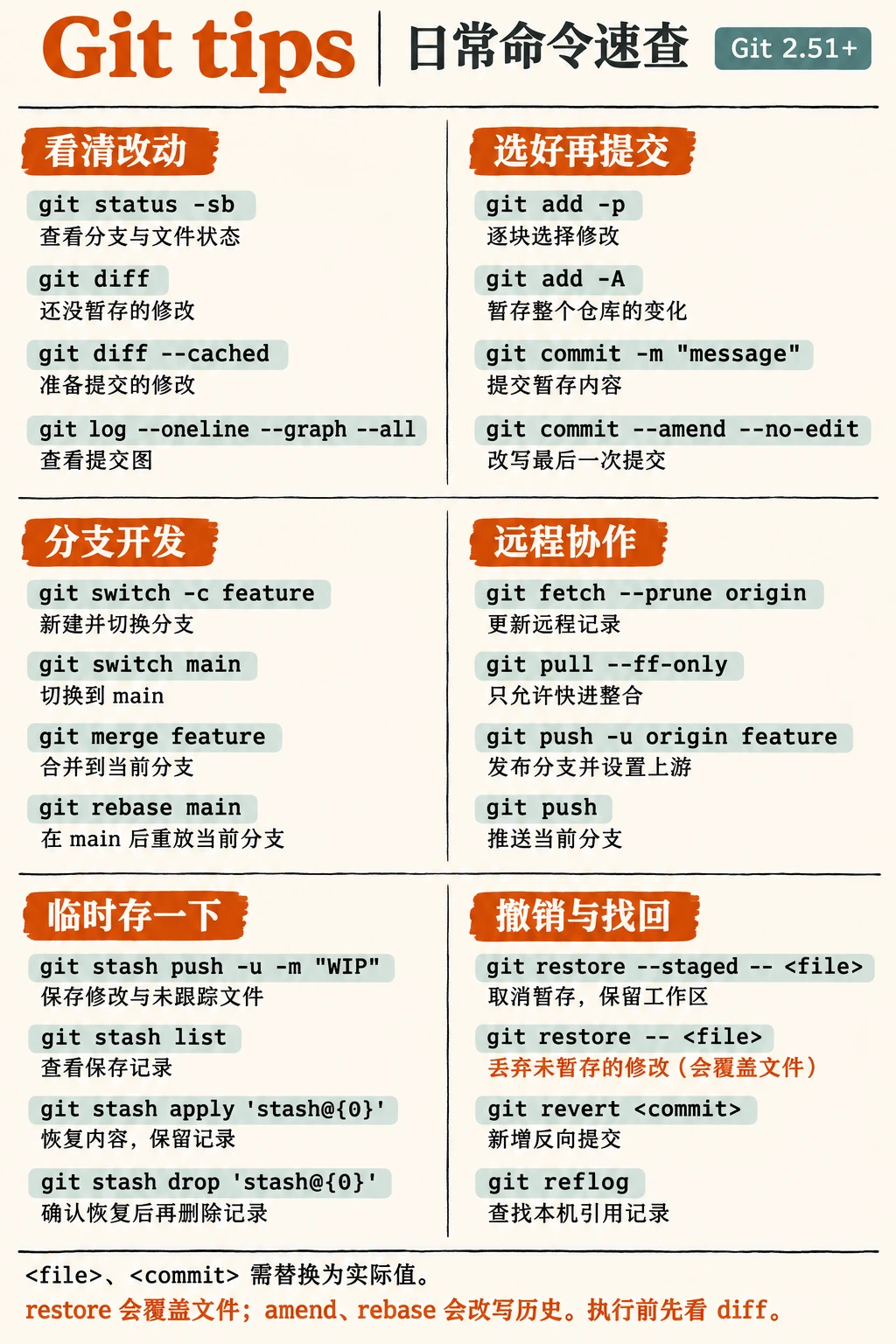
这张图汇总了 24 条常用命令,具体用法见目录中的对应条目。
目录
开工前,把仓库准备好
- 1. init / clone:新建项目,还是克隆已有项目
- 2. config:提交之前,先确认身份
- 3. gitignore:不该进仓库的文件,怎么处理
- 4. remote:一个本地仓库,可以连接哪些远程
一次本地提交
- 5. status / diff:提交前,看清自己改了什么
- 6. add:一个文件,也能分两次提交
- 7. commit:把选好的修改提交下来
- 8. amend:刚提交,发现漏了一个文件
- 9. log / show:找到想看的那次提交
分支上的工作
- 10. switch / branch:为新功能创建和整理分支
- 11. detached HEAD:临时查看历史,怎么继续开发
- 12. diff / log:两个分支,到底差在哪里
- 13. merge:把做好的功能合回来
- 14. rebase:把自己的提交接到主线后面
- 15. squash:合入时只留下最终结果
- 16. cherry-pick:只拿其中一个修复
- 17. 冲突:先解决文件,再继续操作
与 Agent 并行开发
与远程协作
- 19. 远程分支:接着别人的工作继续开发
- 20. fetch:先看看远程发生了什么
- 21. pull:双方都有新提交怎么办
- 22. push:把本地提交发出去
- 23. push --force-with-lease:rebase 后推送被拒绝,怎么处理
- 24. tag:给发布版本留一个名字
撤销与补救
- 25. restore --staged:add 多了,怎么取消暂存
- 26. restore:文件改错了,怎么恢复
- 27. stash:没做完的工作,先存一下
- 28. reset:退回本地提交,重新组织修改
- 29. revert:已分享的提交,怎么撤销改动
- 30. 改错分支:先保留成果,再调整位置
- 31. reflog:提交找不到,先找恢复入口
- 32. clean:清理未跟踪文件,先看删除名单
整理历史与排查问题
- 33. rebase -i:把多个提交整理得更好读
- 34. grep / blame:这段代码从哪里来
- 35. bisect:让 Git 找出引入 bug 的提交
- 36. submodule:仓库里面,还有一个仓库
你编辑的是工作区,add 选出的内容放进暂存区,commit 存到本地仓库,push 才会发布到远程。
开工前,把仓库准备好
1. init / clone:新建项目,还是克隆已有项目
新项目用 init,已有项目用 clone,两者选一个:
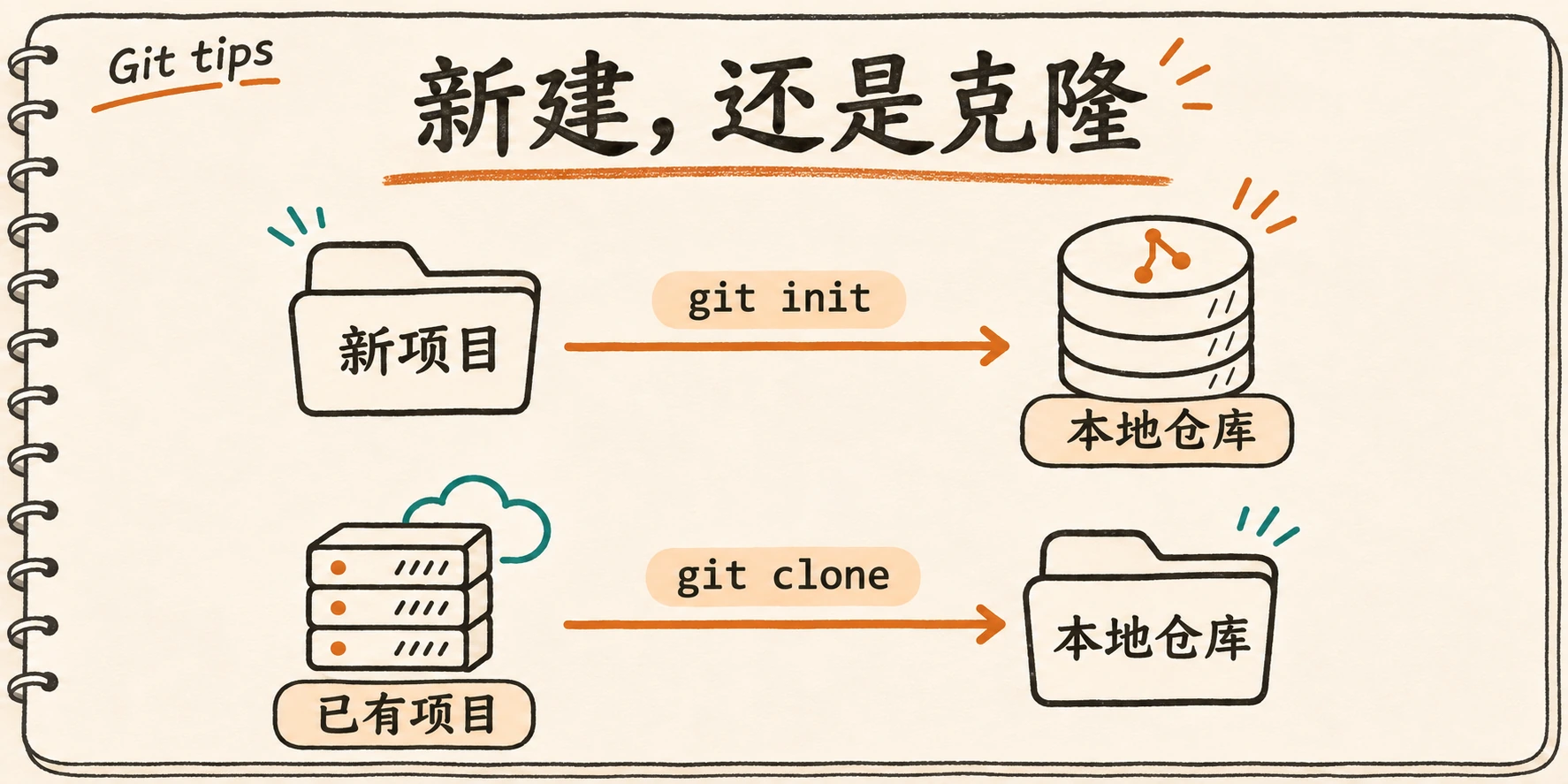
git init -b main my-project
git clone <url> my-project
后续命令都在项目目录里执行。普通开发建议完整克隆;如果只是临时看看某个分支,可以少取一些历史:
git clone --depth=10 --branch main <url> my-project
# 后来需要完整历史时,再补齐
git fetch --unshallow
浅克隆限制的是历史深度,会影响追溯、变基和二分排错,并不是一个解决大文件下载问题的通用开关。
2. config:提交之前,先确认身份
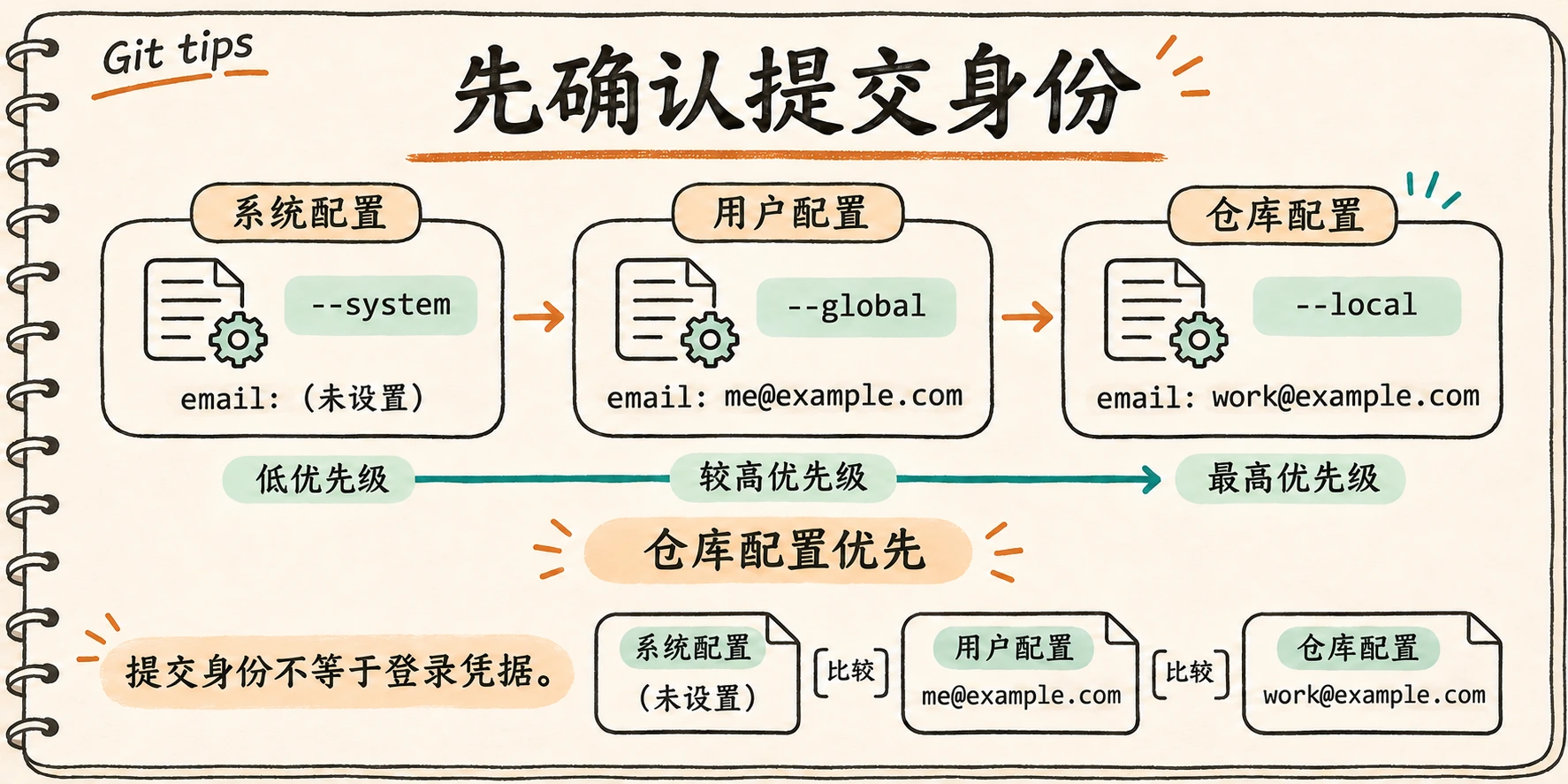
提交前设置姓名和邮箱,它们会写入提交记录。
git config set --global user.name "Your Name"
git config set --global user.email "[email protected]"
# 公司项目单独使用工作邮箱
git config set --local user.email "[email protected]"
git config get user.email
常用优先级是 local > global > system。写配置不指定范围时默认写当前仓库,读取时则会合并各层。遇到“明明改了,怎么还没生效”,直接查来源:
git config list --show-origin --show-scope
# 删除当前仓库的覆盖值
git config unset --local user.email
提交身份和远程登录是两回事。改邮箱不能解决 SSH 密钥或 HTTPS 凭据的问题。
3. gitignore:不该进仓库的文件,怎么处理
构建产物、日志之类的共同规则,放在仓库的 .gitignore 并提交:
/build/
*.log
!example.log
! 可以重新包含文件,但被忽略目录里的文件不能单靠这一条救回来,还需要让父目录也能被遍历。同一层最后匹配的规则生效,更深目录的 .gitignore 优先;仓库规则又优先于 .git/info/exclude 和全局忽略文件。
个人规则放 .git/info/exclude,跨项目的个人规则可放 ~/.config/git/ignore,也可显式指定。找不到哪个规则在生效时,用 -v:
git config set --global core.excludesFile ~/.config/git/ignore
git check-ignore -v -- build/output.txt
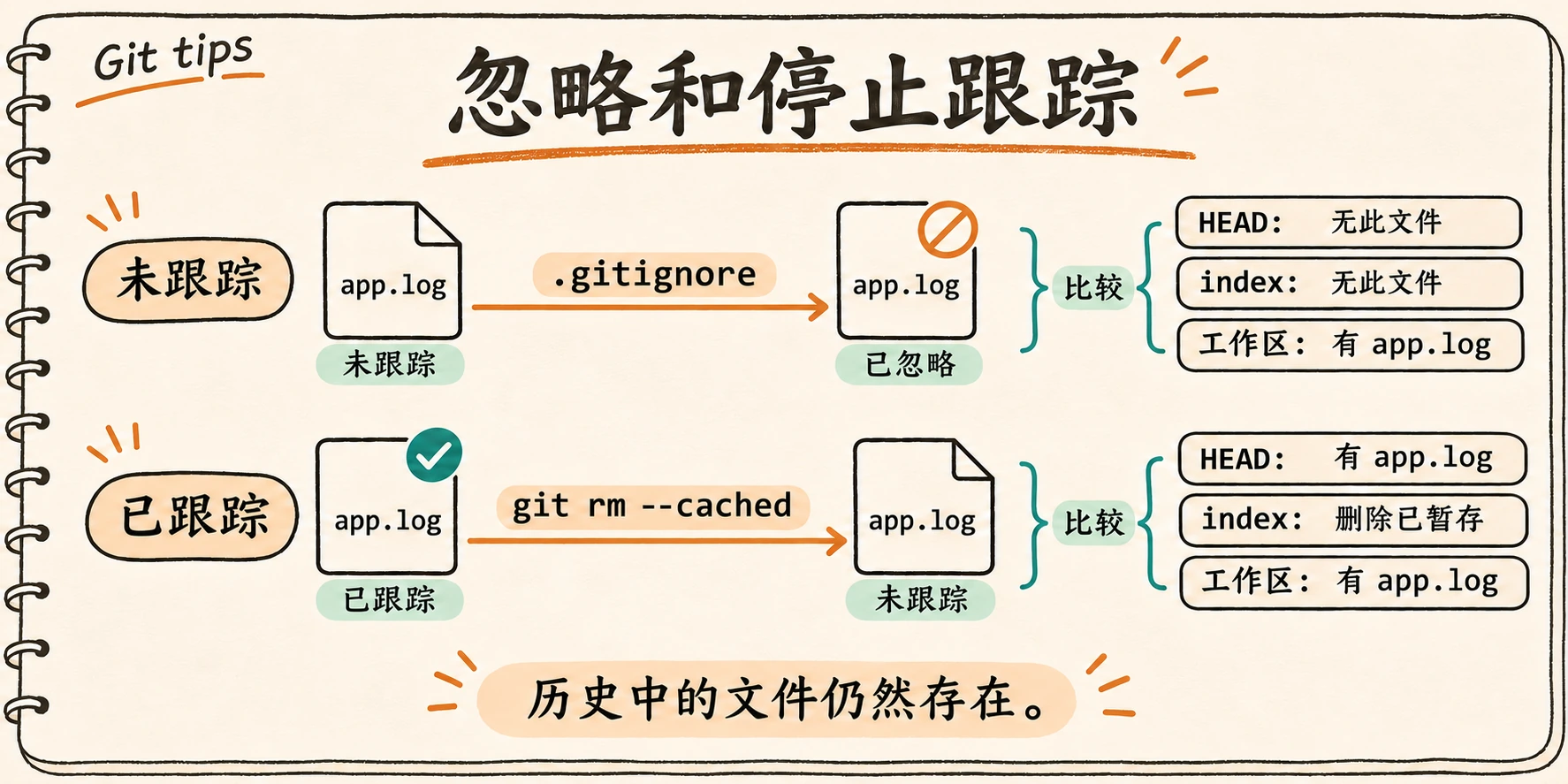
已经跟踪的文件不会因为新增规则自动退出版本管理。要保留本地文件、停止跟踪,需要提交一次删除:
git rm --cached -- app.log
git add .gitignore
git commit -m "Stop tracking generated log"
--cached 保留的是当前本机文件,别人更新这个删除提交时仍会受到影响。历史里已有的内容也还在;如果提交过密钥,先撤换密钥。
4. remote:一个本地仓库,可以连接哪些远程
clone 通常已经替你配置了 origin。要添加第二个仓库、换地址或者删除关联时:
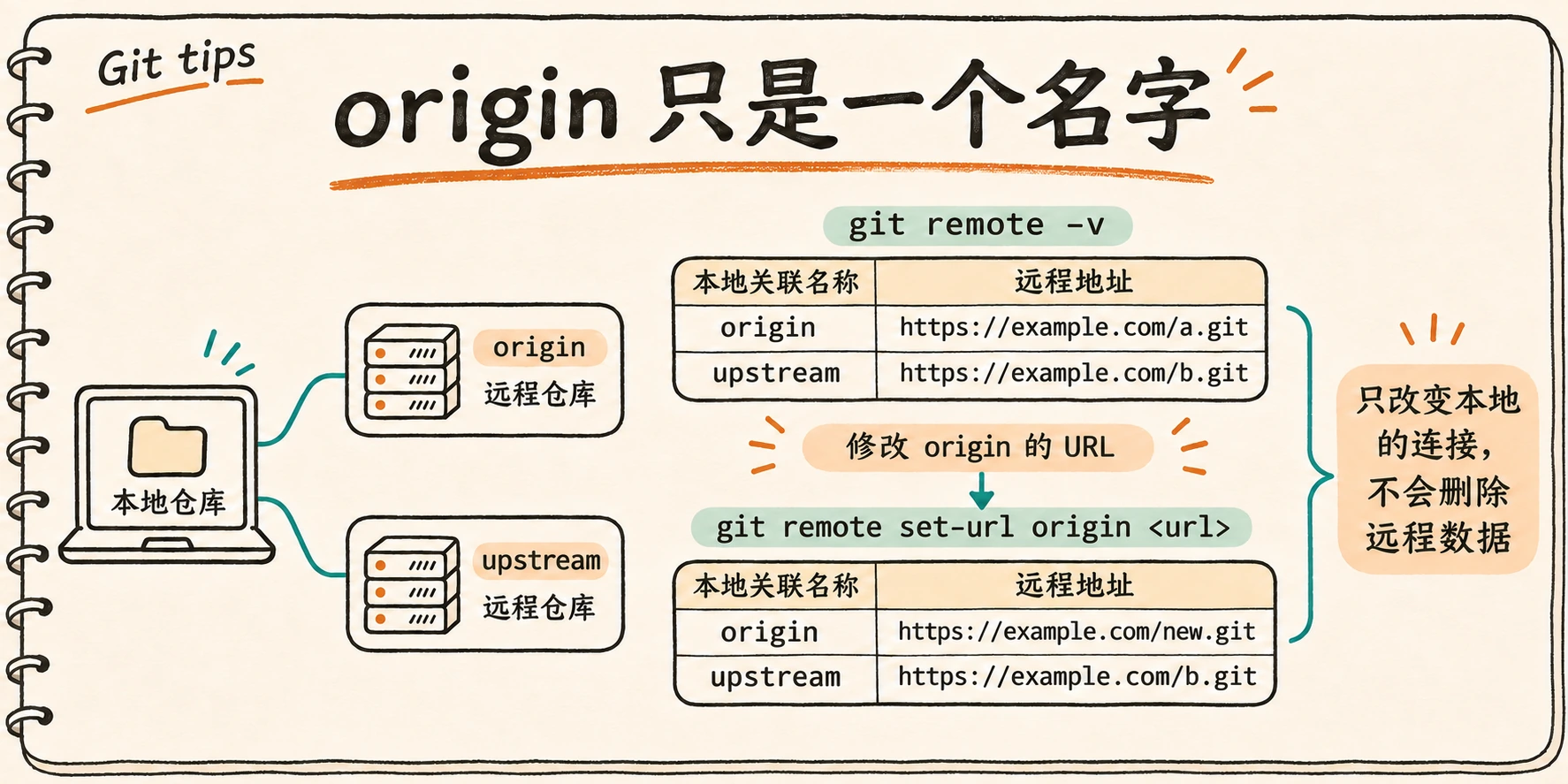
git remote -v
git remote add upstream <url>
git remote set-url origin <new-url>
git remote rename upstream source
git remote remove source
remote remove 删除的是本地关联及对应的远程跟踪引用,不会把服务器上的仓库删掉。
一次本地提交
5. status / diff:提交前,看清自己改了什么
文件名能告诉你改了哪里,diff 才能告诉你改了什么。一个文件暂存后又被编辑,还会同时出现两份修改。
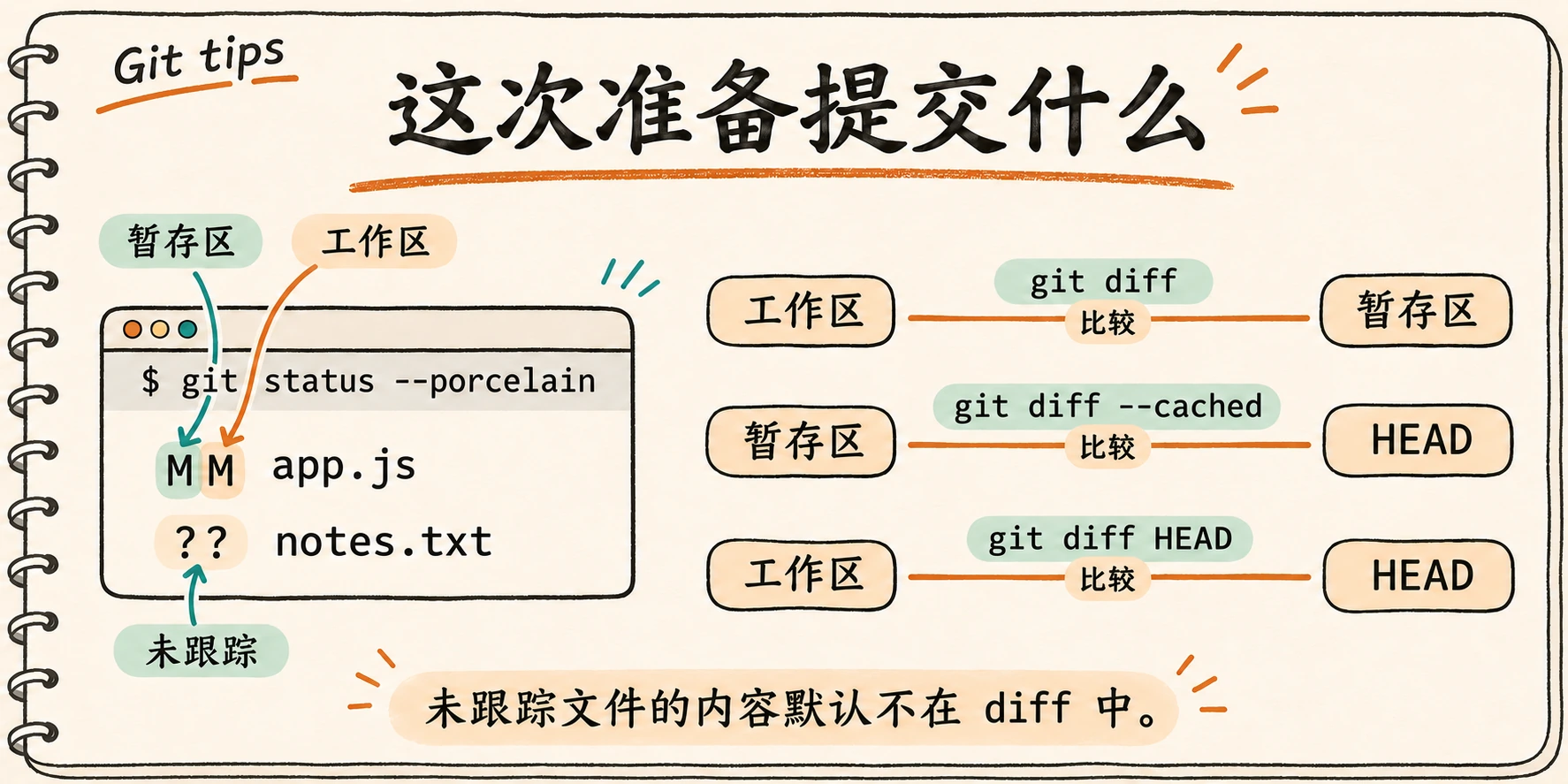
git status -sb
git diff                 # 工作区与暂存区
git diff --cached        # 暂存区与 HEAD
git diff HEAD            # 工作区与 HEAD
status -s 简洁显示,-b 带分支信息。文件前两列分别表示暂存区、工作区状态,?? 表示未跟踪。提交前尤其值得看的是 diff --cached,它展示准备提交的内容;这些 diff 命令默认不展示未跟踪文件的内容。
遇到冲突或操作中断,用完整的 git status,它通常会提示下一步。
6. add:一个文件,也能分两次提交
同一文件里有几个不同用途的修改,可以用 -p 逐块选择,分开提交:
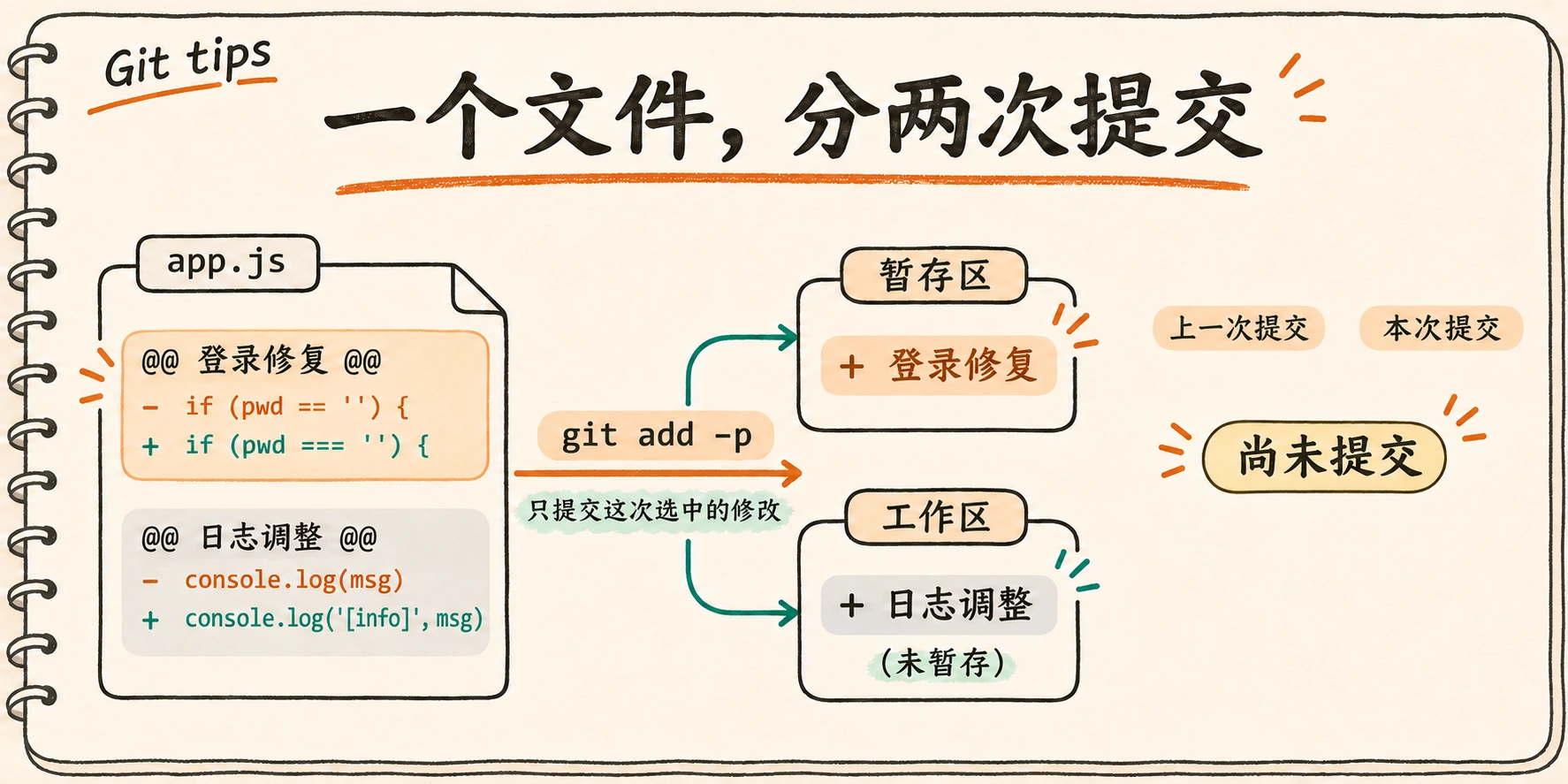
git add -p
# 也可以指定文件
git add -- README.md
交互界面的 y 接受当前块,n 跳过,s 尝试继续拆分,q 退出。想一次处理所有变化时,再选下面的写法:
git add .     # 当前目录及其子目录
git add -A    # 整个仓库,包含新增、修改和删除
git add -u    # 整个仓库,只处理已跟踪文件的修改和删除
add 保存的是执行那一刻的内容。之后继续编辑的部分,需要再暂存才会进入提交。
重命名和删除也可以明确加入这次提交:
git mv old-name.txt new-name.txt
git rm -- obsolete.txt
rm 会检查可能丢失的修改,先看看为什么拒绝,通常不需要直接加 -f。
7. commit:把选好的修改提交下来
commit 把暂存区的内容保存成一次本地提交。
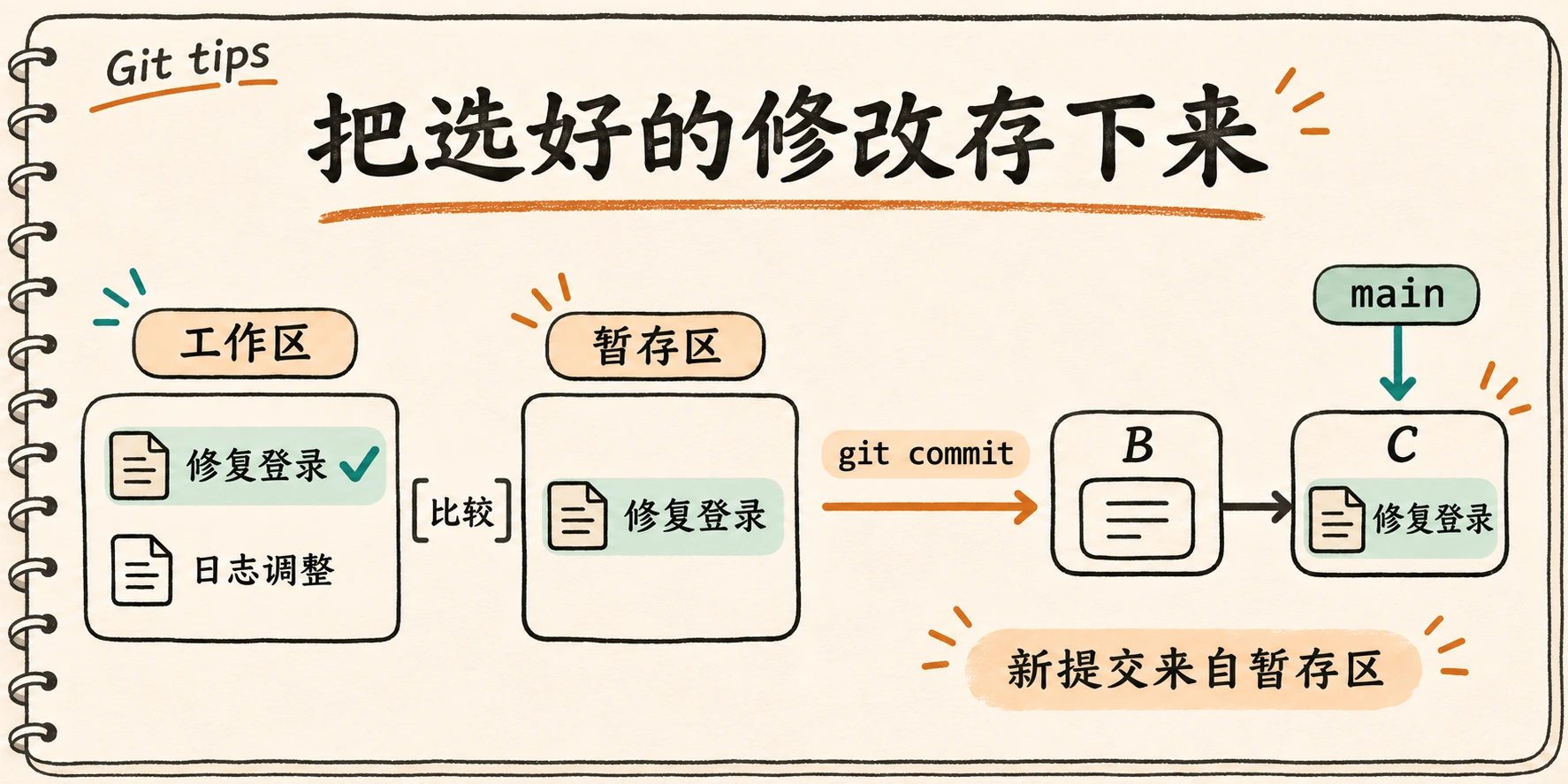
git commit -m "Fix login redirect"
一次提交说清一件事,后面排错、撤销、挑选提交都会省心一些。git commit -am "message" 可以顺便暂存已跟踪文件的修改和删除,但不会加入新文件。
还有两个长得很像的参数:-s 添加 Signed-off-by 贡献声明,-S 才是密码学签名。项目要求 signoff 时用 git commit -s,不要把两者当成一回事。
8. amend:刚提交,发现漏了一个文件
刚提交就发现漏了文件,或者说明没写清楚,可以补改最后一次提交。
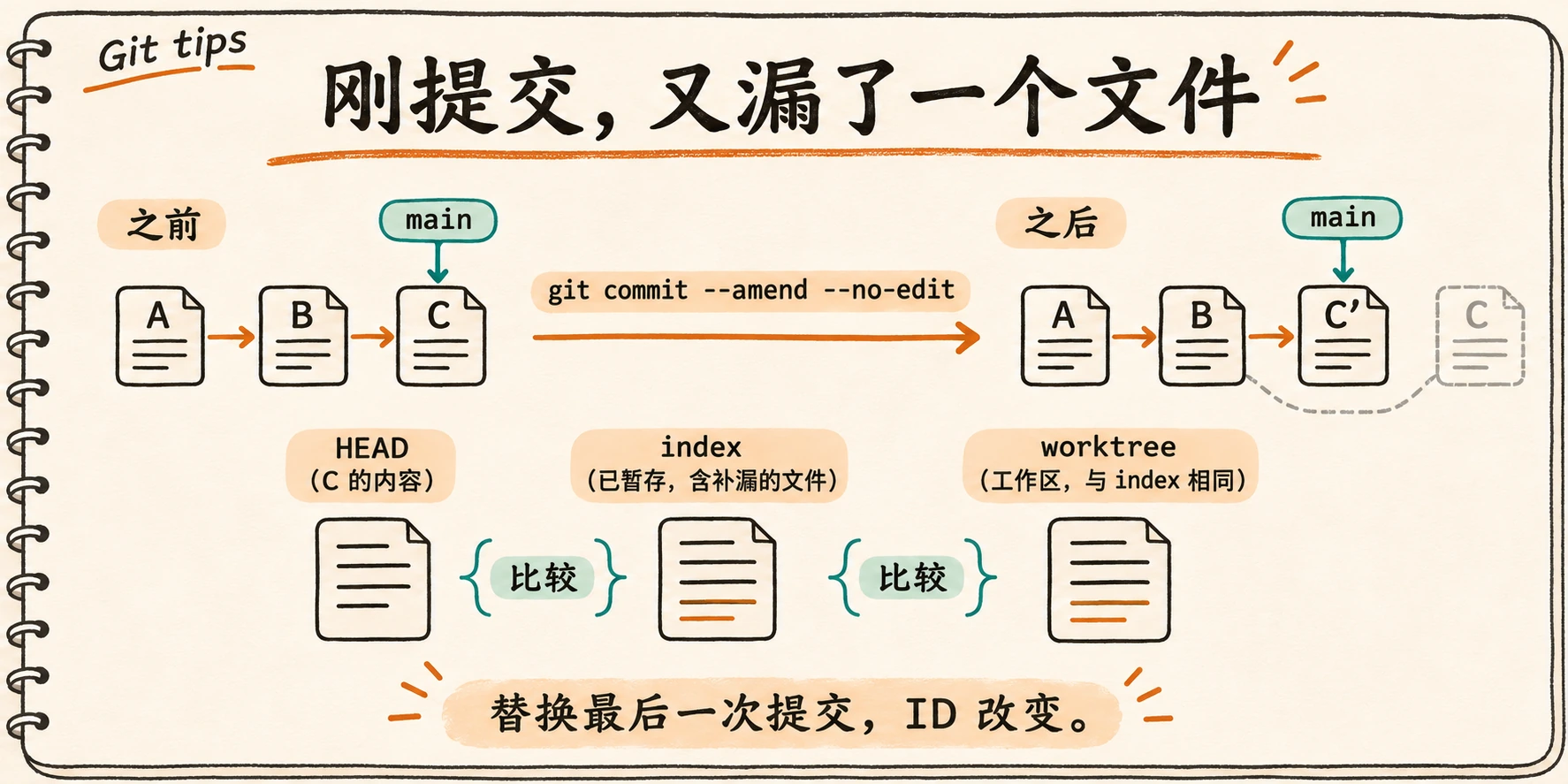
git add -- <file>
git commit --amend --no-edit
# 需要一起修改说明时,用 git commit --amend
amend 用新提交替换分支顶端的提交,ID 会变化;它不会把后续改动自动加入,先 add 需要补交的内容。别人已经依赖的提交,需要先协调,不能只把它当成一次普通补交。
9. log / show:找到想看的那次提交
知道大致改了什么、却记不住提交号时,可以从提交图、说明或代码内容找起。
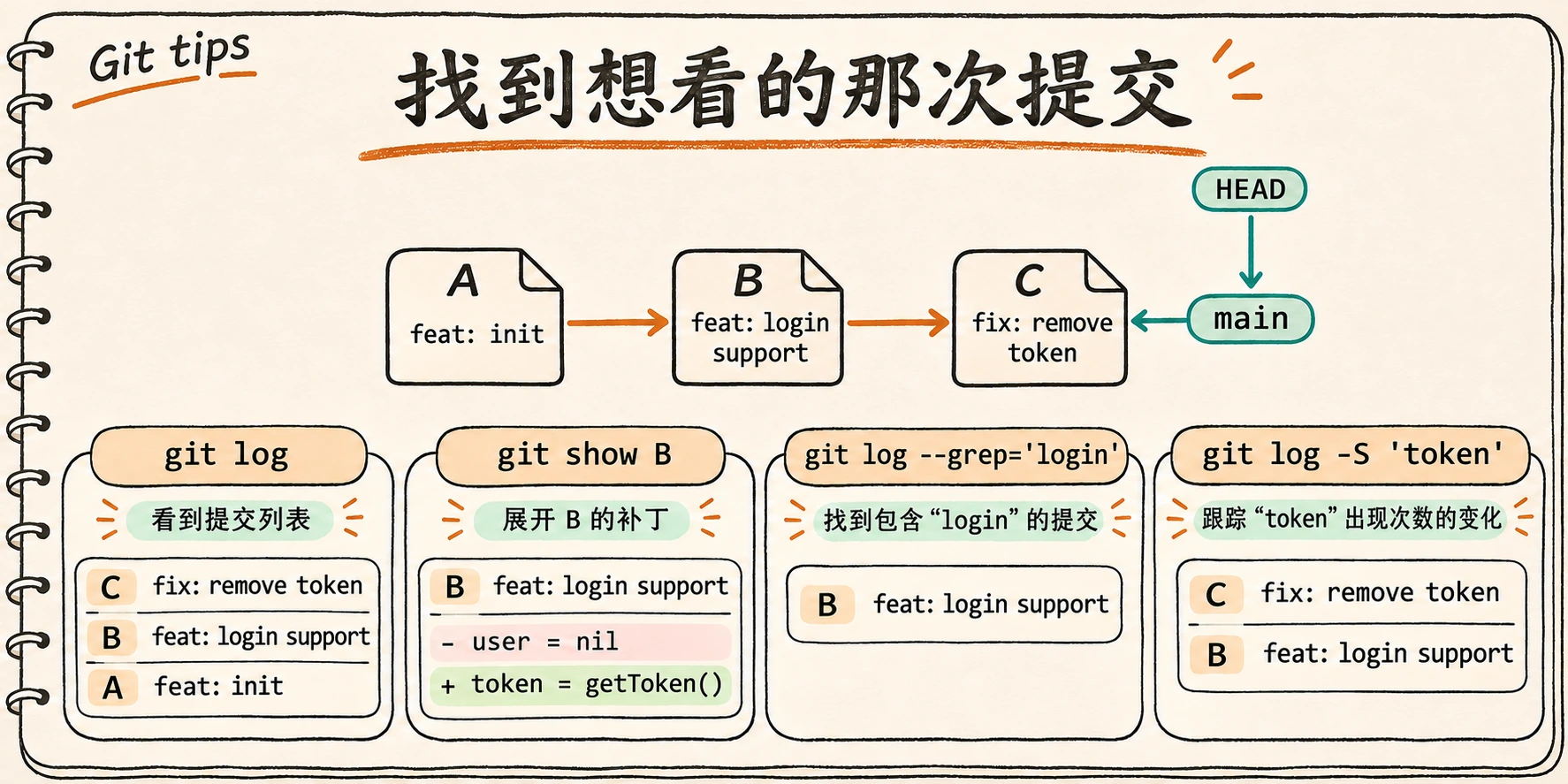
git log --oneline --decorate --graph --all
git show <commit>
git log --grep="login"
git log -S "functionName" -- src/app.js
git shortlog -sn HEAD
log 看历史,show 看某次提交的说明和补丁。--grep 搜索提交说明,-S 寻找字符串出现次数变化的提交,适合追踪代码何时加入或删除;shortlog -sn HEAD 按提交数汇总贡献者。
分支是指向提交的引用,HEAD 通常指向当前分支。读图时先认清这些名字,比单看一长串提交号容易。
分支上的工作
10. switch / branch:为新功能创建和整理分支
为新功能建分支,或切回已有分支:
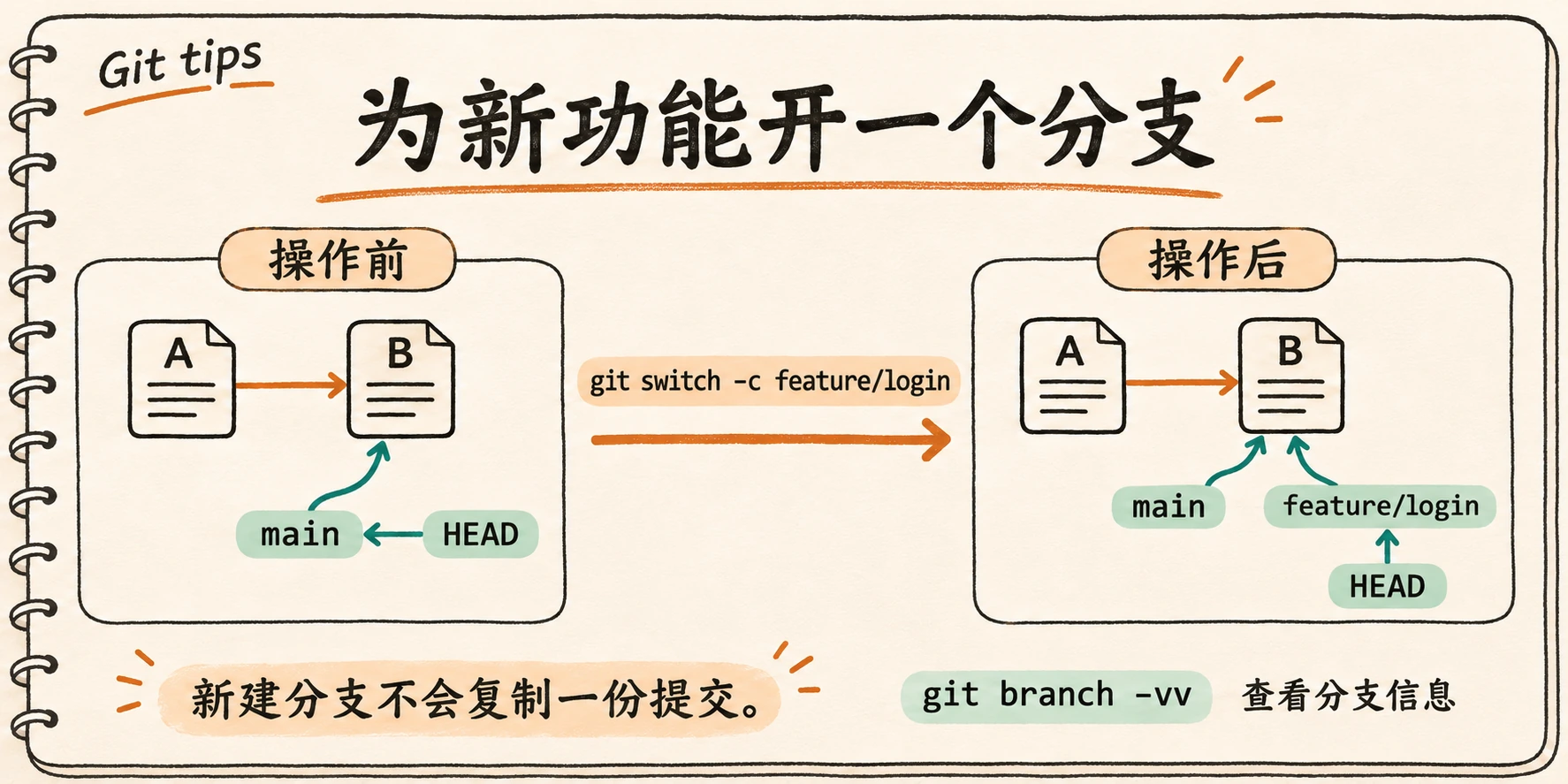
git switch -c feature/login
git switch main
git switch -
分别是创建并切换、切换到已有分支、回到上一个分支。
切换分支不会替你保存修改:能安全携带的修改可能跟过去,会被覆盖时 Git 会拒绝切换。工作还没做完,可以先用 stash 临时保存。
git branch -vv
git branch -m feature/login feature/sign-in
git branch -d feature/sign-in
-vv 查看本地分支及上游关系。-d 会检查是否已合并到上游;没有上游时检查是否已合并到 HEAD。不能删除当前检出的分支;-D 会跳过合并检查,使用前确认提交已保留。
11. detached HEAD:临时查看历史,怎么继续开发
临时查看标签或历史提交时,HEAD 可以直接指向提交。此时没有当前分支替你保留新提交的入口。
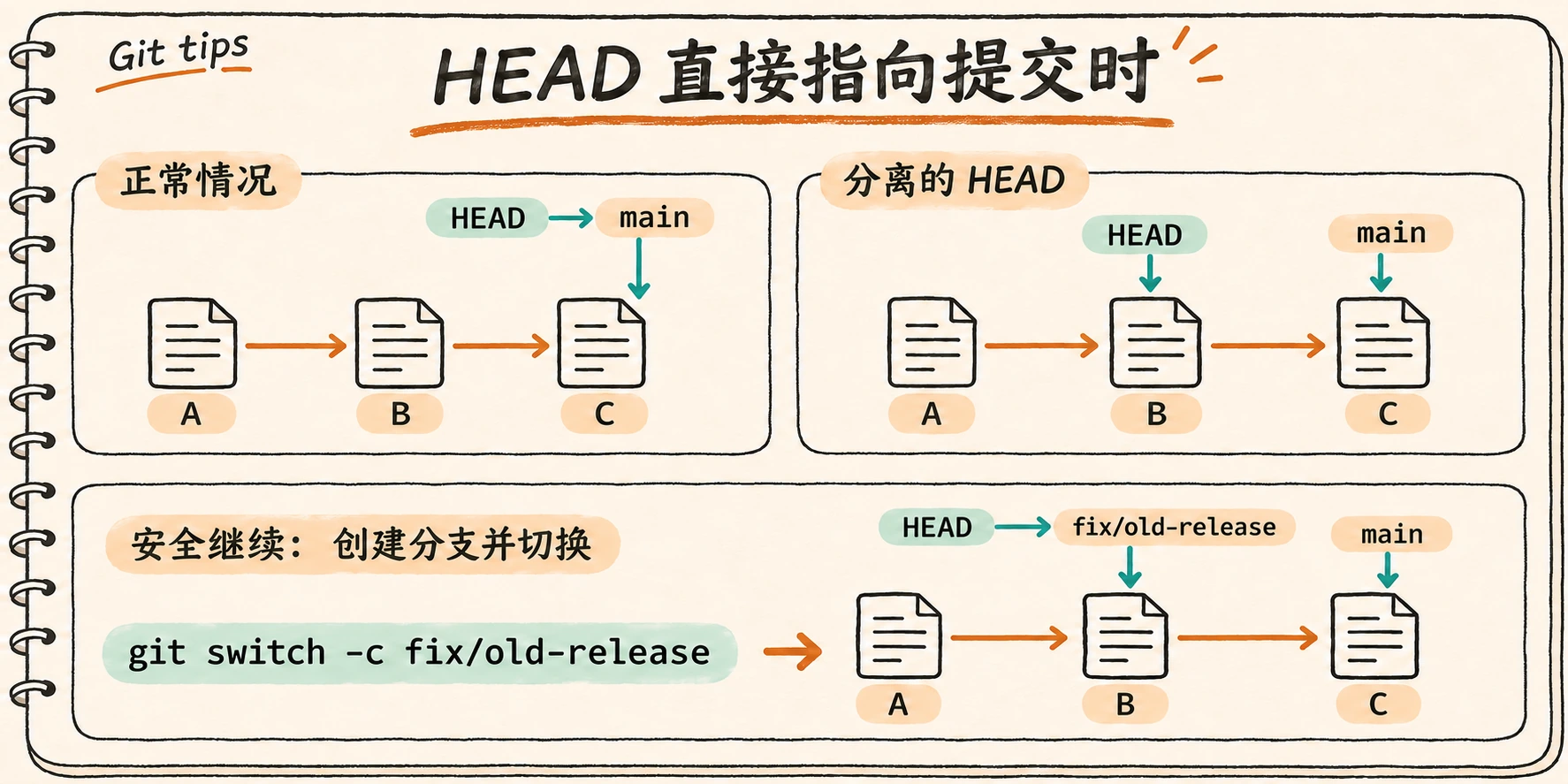
git switch --detach v1.0.0
# 准备在这个版本上继续开发,先建分支
git switch -c fix/old-release
游离状态也能提交,但直接离开后容易丢失入口。创建分支后,HEAD 重新通过分支指向提交,原来的 main 不会因此退回旧版本。
12. diff / log:两个分支,到底差在哪里
想看功能分支带来了什么,先确定自己要比较文件快照,还是筛选提交。下面都从同一个分叉历史出发。
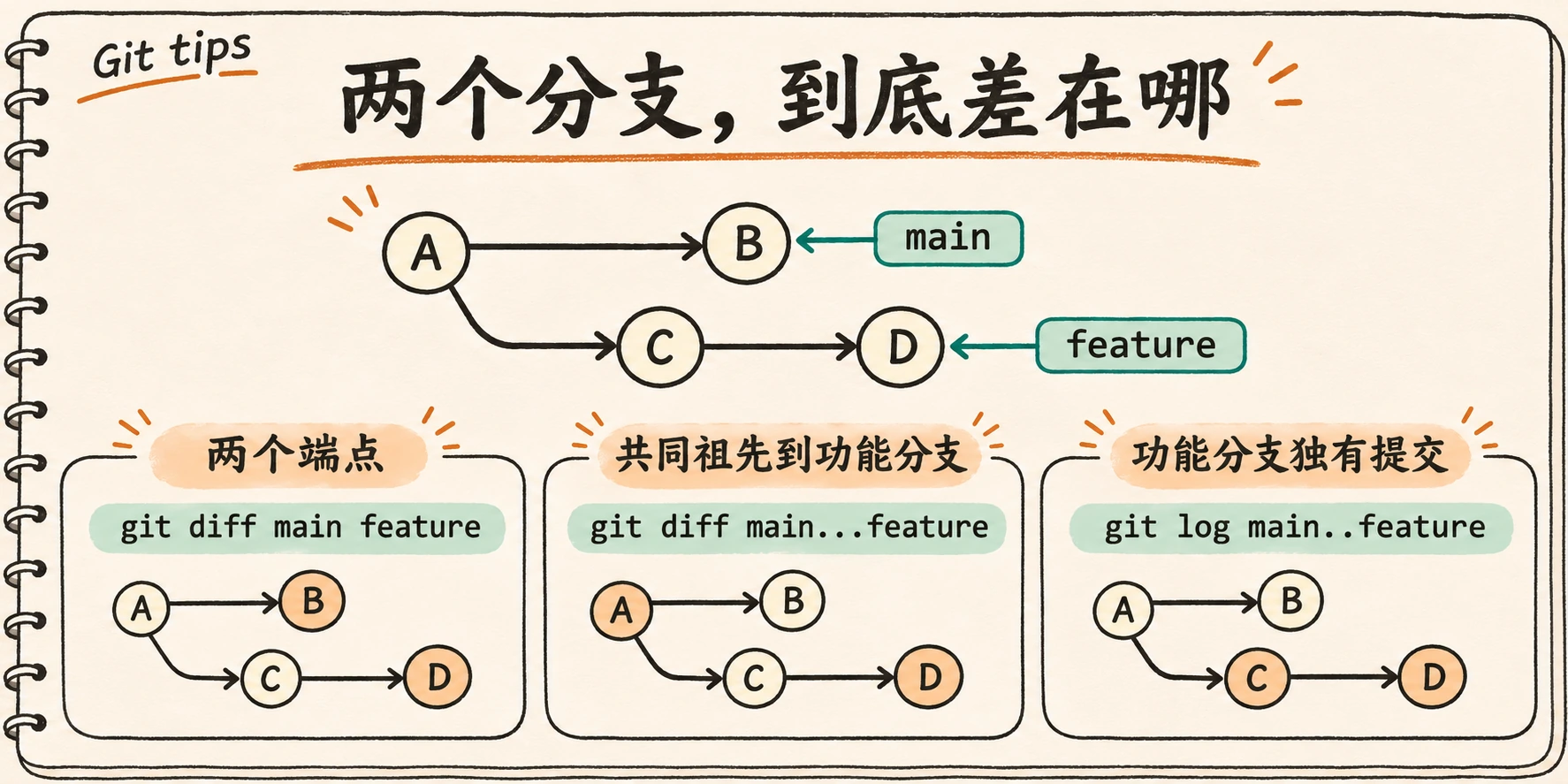
git diff main feature/login       # 两个端点的快照差异
git diff main...feature/login     # 共同祖先到 feature/login 的变化
git log --oneline main..feature/login  # 功能分支独有的提交
diff A B 与 diff A..B 比较两个端点,diff A...B 比较共同祖先与 B,有方向性。log A..B 选择从 B 可达、从 A 不可达的提交;log A...B 选择双方独有的提交。
对于线性历史 P—A—B—C,A..C 是 B、C,A^..C 还包含 A,前提是 A 有父提交。范围按可达关系选择,不是按日期截取。
13. merge:把做好的功能合回来
功能完成后,切回 main 再合并:
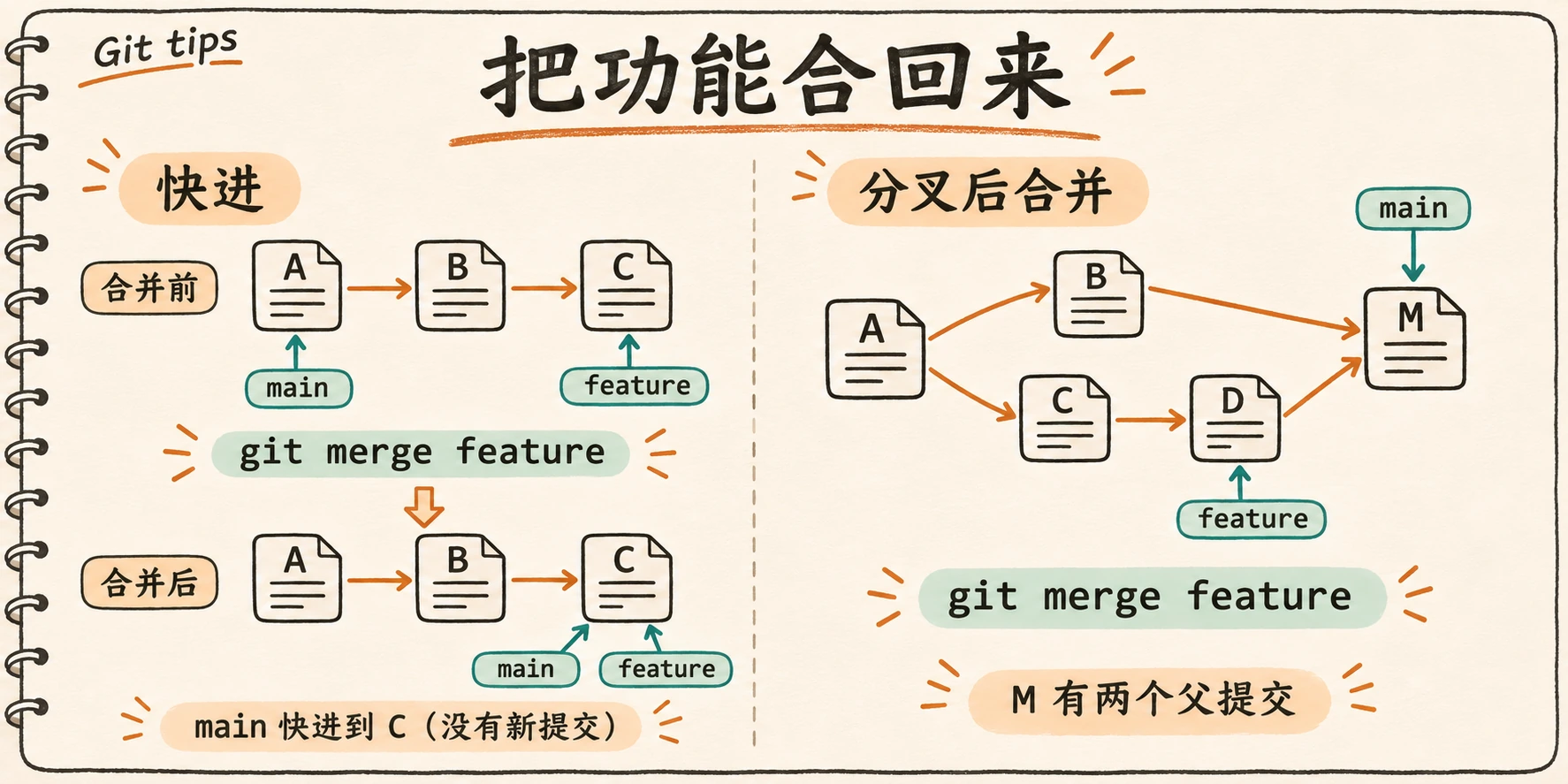
git switch main
git merge feature/login
方向别弄反:这是把 feature/login 合入当前的 main。如果 main 没有独立的新提交,通常可以快进,只移动分支引用;双方都有新提交时,通常会生成一个有两个父提交的 merge commit。
需要保留明确的合并节点时,可以用 git merge --no-ff feature/login。
14. rebase:把自己的提交接到主线后面
功能还没发布,主线已经往前走了,可以在自己的分支上重放提交:
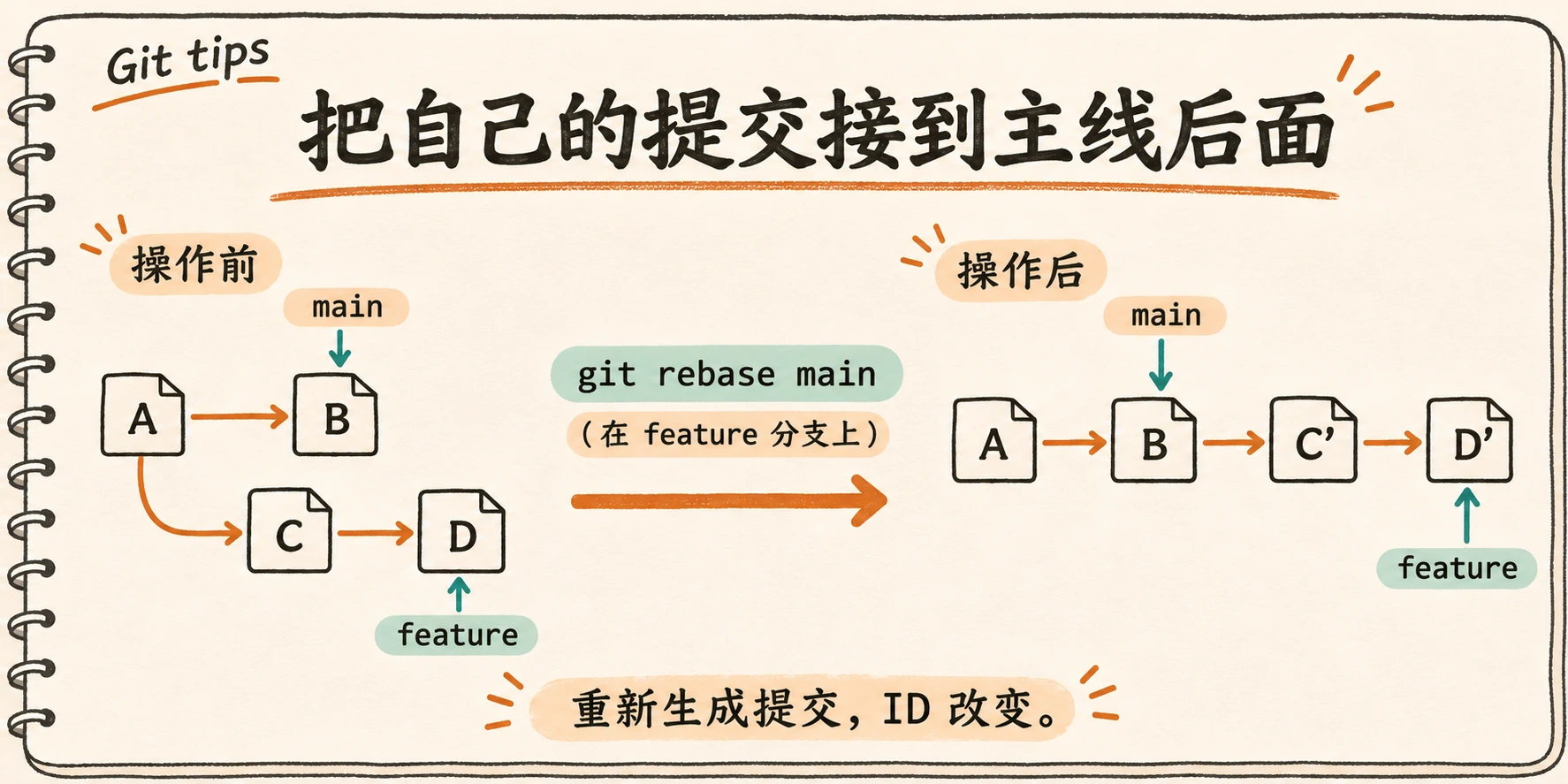
git switch feature/login
git rebase main
完成后,功能提交接在 main 后面,提交 ID 通常会变化。它适合整理自己的分支;别人已经依赖的历史,需要先协调。main 也需要先更新,rebase 不会自动替你获取服务器上的最新代码。
15. squash:合入时只留下最终结果
功能分支上有很多调试、修补提交,合入主线时只想留下最终结果:
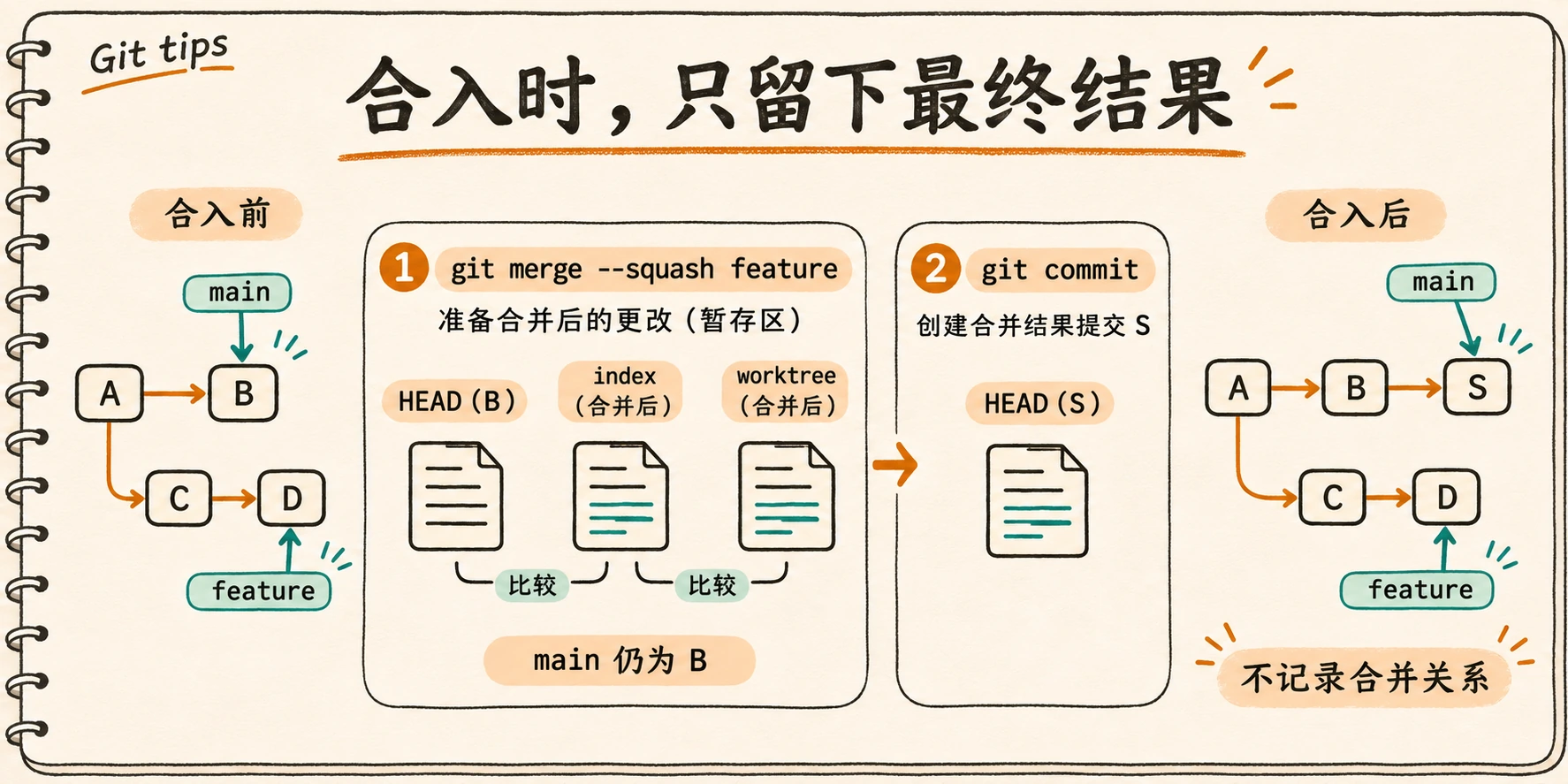
git switch main
git merge --squash feature/login
git diff --cached
git commit -m "Add login page"
别漏掉最后的 commit。--squash 只准备工作区和暂存区,不会直接创建提交,也不记录原分支的双亲合并关系。因此 Git 不会仅凭历史认定原功能分支已经合并,后续继续整合它时要留意这一点。
16. cherry-pick:只拿其中一个修复
另一个分支上有一个修复,当前分支也需要,但不想把整个分支都合进来:
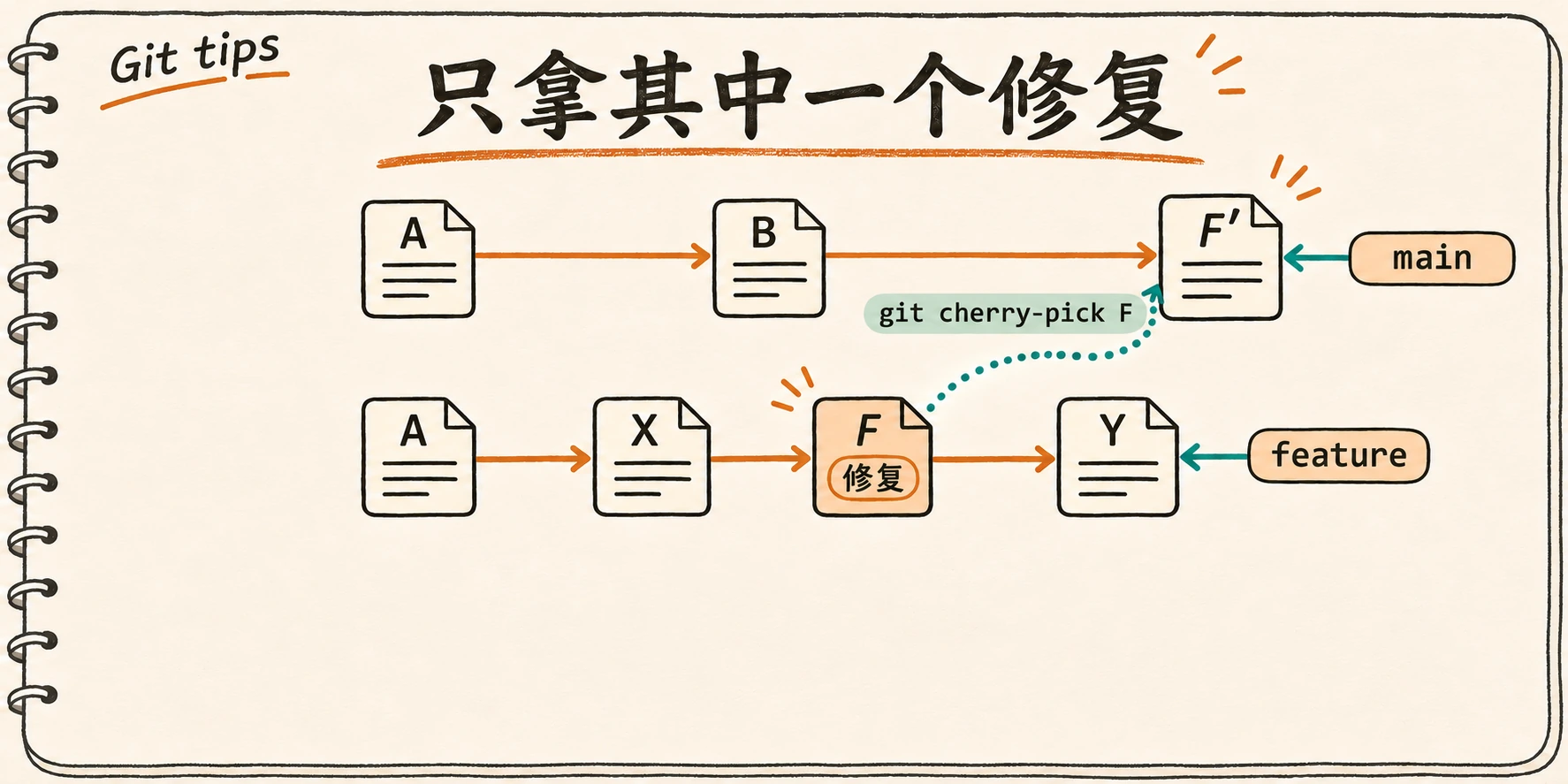
git cherry-pick <commit>
# 多个指定提交,按列出的顺序应用
git cherry-pick <commit1> <commit2>
需要挑选一段线性历史时,先检查范围再执行:
git log --reverse --oneline <A>..<C>
git cherry-pick <A>..<C>
这里排除 A、包含 C;分叉历史按可达关系选择,具体比较方法见前面的分支比较。挑选通常会生成新提交,而不是移动原来的提交。
17. 冲突:先解决文件,再继续操作
先 git status 确认正在 merge、rebase 还是 cherry-pick,再处理文件中的冲突标记。检查结果并暂存后,选择对应的命令继续:
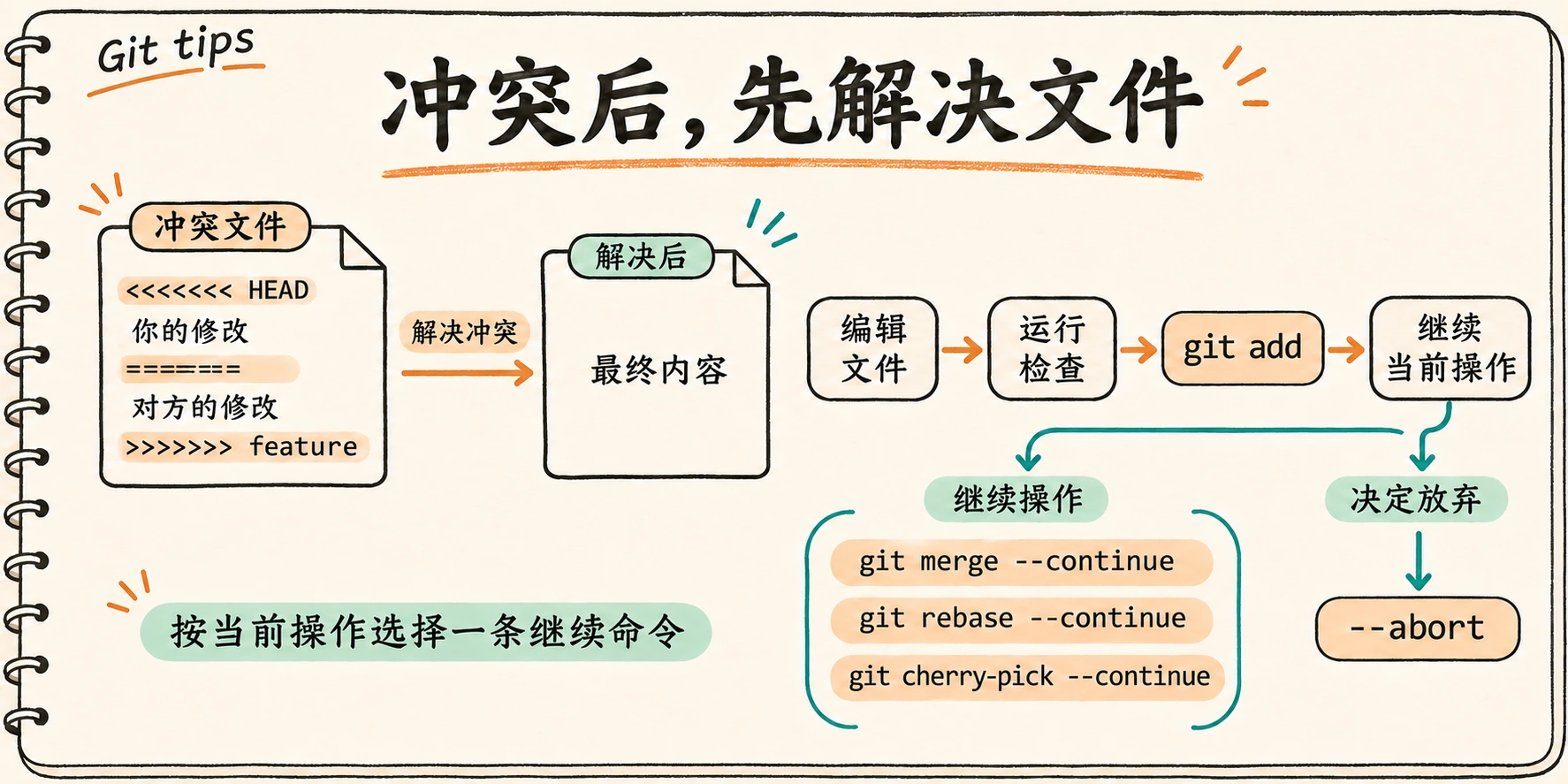
git add -- <resolved-file>
# 按当前操作选一条
git merge --continue
git rebase --continue
git cherry-pick --continue
决定放弃本次操作时,用对应的 --abort。开始合并前尽量保持工作区干净,有未提交修改时,中止操作也不保证能完整还原原状。
与 Agent 并行开发
18. worktree:两个任务,两个工作目录
你在一个目录开发功能,Agent 在另一个目录修 bug,各自保留未提交的修改。先确认起点 main 已更新,再创建新分支和工作目录:
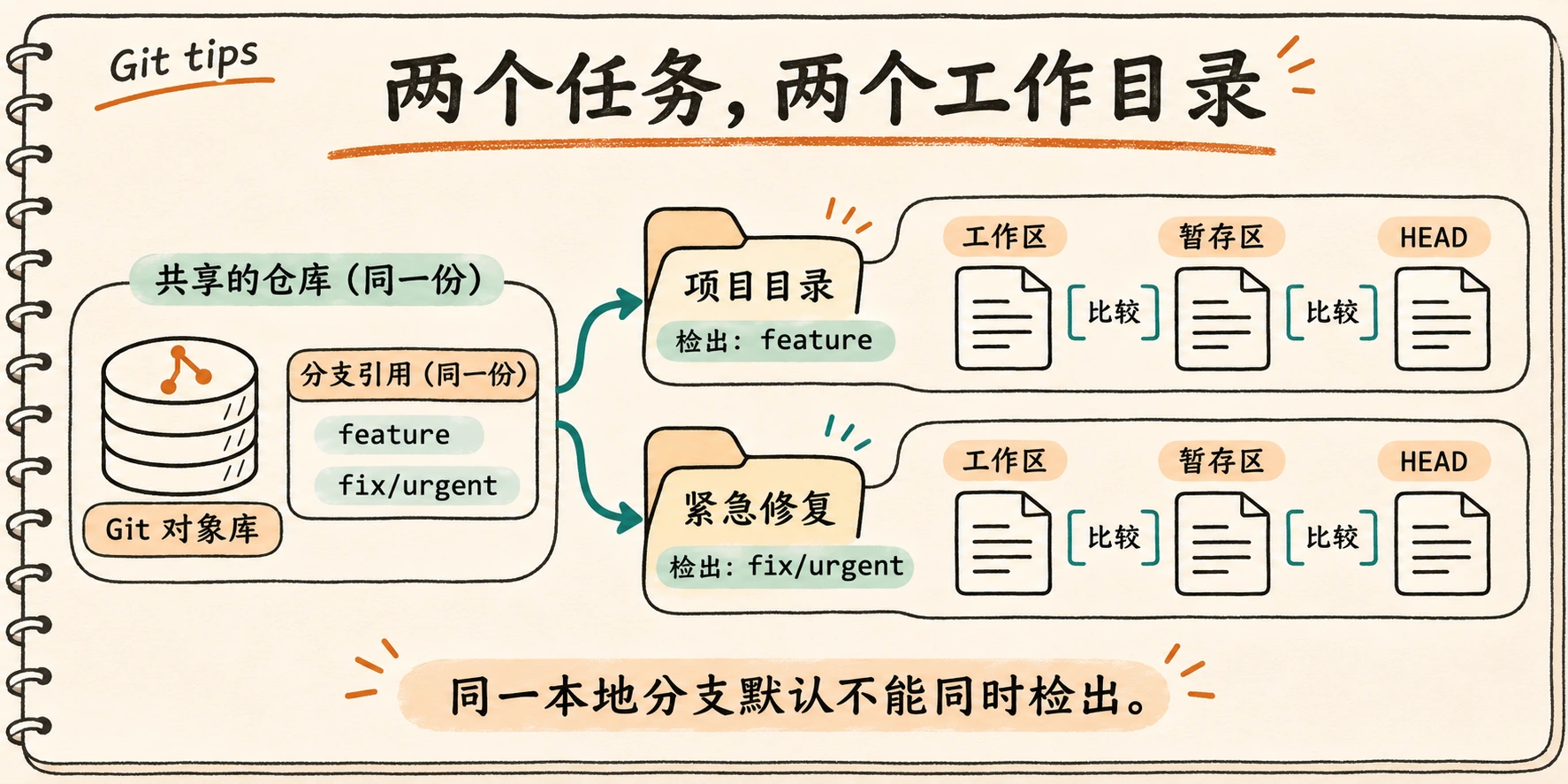
git worktree add -b fix/urgent ../project-urgent main
git worktree list
# 明确指定在哪个目录执行,不必来回 cd
git -C ../project-urgent status -sb
每个目录有独立的工作区、暂存区和 HEAD,共享对象、分支引用及大部分配置。同一本地分支默认不能同时在两个 worktree 检出,所以给每个并行任务单独建分支。
分配任务时写清目录、分支、起点和允许修改的范围,让 Agent 在指定目录里执行命令。worktree 只分开 Git 工作目录;服务端口、外部数据库和目录之外的文件仍可能互相影响。依赖和本地环境文件也需要按项目要求准备。
普通仓库配置与 stash 列表默认共享。在一个目录执行 git config --local 或删除 stash,也可能影响另一个任务。
检查任务目录和提交内容
人工查看用 status -sb;脚本读取状态时,用格式稳定的 porcelain 输出。-z 用 NUL 分隔记录,文件名带空格或换行时也能区分,解析时不要按行拆,重命名记录还会包含两个路径:
git -C ../project-urgent rev-parse --show-toplevel
git -C ../project-urgent branch --show-current
git -C ../project-urgent status --porcelain=v1 -z
branch --show-current 在 detached HEAD 下输出为空。让 Agent 写入前先核对目录和分支;普通任务应在分配好的分支上继续。
提交前检查暂存内容,完成后再从主目录审查整个任务分支:
# 在任务目录中,先明确选择文件,再检查准备提交的内容
git -C ../project-urgent add -- <file>
git -C ../project-urgent diff --cached --check
git -C ../project-urgent diff --cached
git -C ../project-urgent commit -m "Fix urgent issue"
# 回到主目录审查已提交的成果
git log --oneline main..fix/urgent
git diff --stat main...fix/urgent
git diff main...fix/urgent
diff --check 检查空白错误和新增的冲突标记,不能代替代码审查与项目测试。分支比较只包含已提交的成果,接手前还要确认任务目录中没有遗漏的修改和新文件。
合入成果,再清理目录
让 Agent 停止写入并完成测试,再按项目流程提交 PR,或在干净的本地 main 上合并:
git switch main
git merge --ff-only fix/urgent
# 确认成果已保留、任务目录不再使用后清理
git worktree remove ../project-urgent
git branch -d fix/urgent
这里的快进合并在主线已分叉时会停止。此时按merge或rebase的流程整合;只取一个修复则用cherry-pick。分支比较、冲突处理也沿用前面的做法。
worktree remove 会检查未提交内容,保留分支;branch -d 再检查合并情况。squash 或 cherry-pick 后,Git 可能仍认为原分支未合并,先核对成果,不要直接换成强制删除。若目录已经被手动移走或删除,用 git worktree prune --dry-run 查看失效记录,再用 git worktree prune 清理。
建立独立历史的工作目录
需要完全没有父提交的独立历史,例如单独发布文档时,可以创建一个空的新工作目录:
git worktree add --orphan -b site ../project-site
目录初始没有已跟踪文件,首次提交会成为新的根提交。
与远程协作
19. 远程分支:接着别人的工作继续开发
同事已经把功能分支推到服务器,本地却还没有这个分支。先获取远程记录,再创建自己的本地分支。
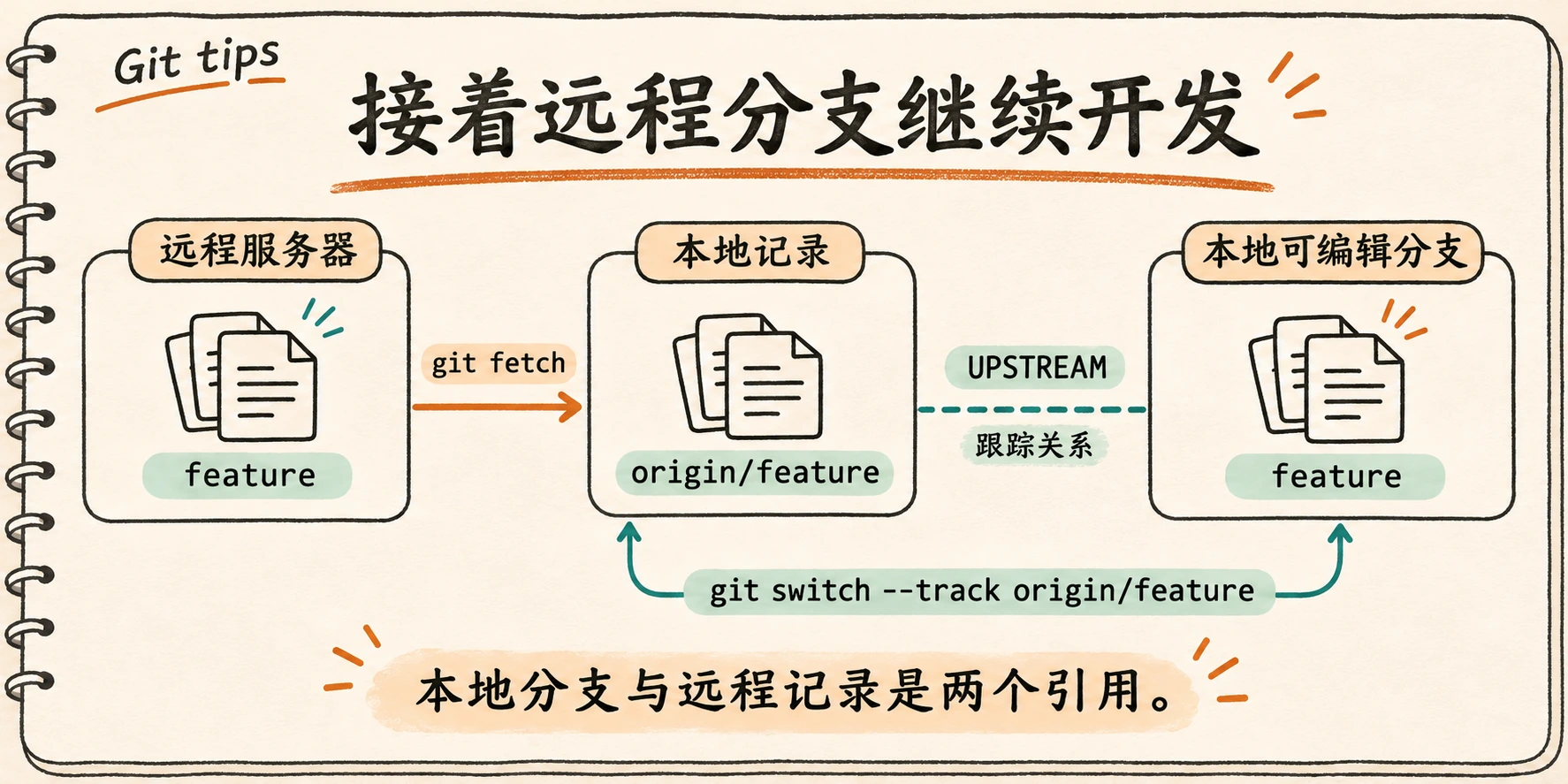
git fetch origin
git switch --track origin/feature/login
这会创建本地 feature/login,并把 origin/feature/login 设为它的上游。两者是不同的引用:本地提交会移动本地分支,fetch 更新远程跟踪引用。
本地分支已经存在、只想修改上游时,单独执行:
git branch --set-upstream-to=origin/feature/login feature/login
git branch -vv
上游关系为默认 pull 和 ahead/behind 提示提供依据,不表示服务器会自动接收本地的新提交。
20. fetch:先看看远程发生了什么
fetch 后 origin/main 从 B 更新到 C,本地 main 仍在 B,工作区不变。
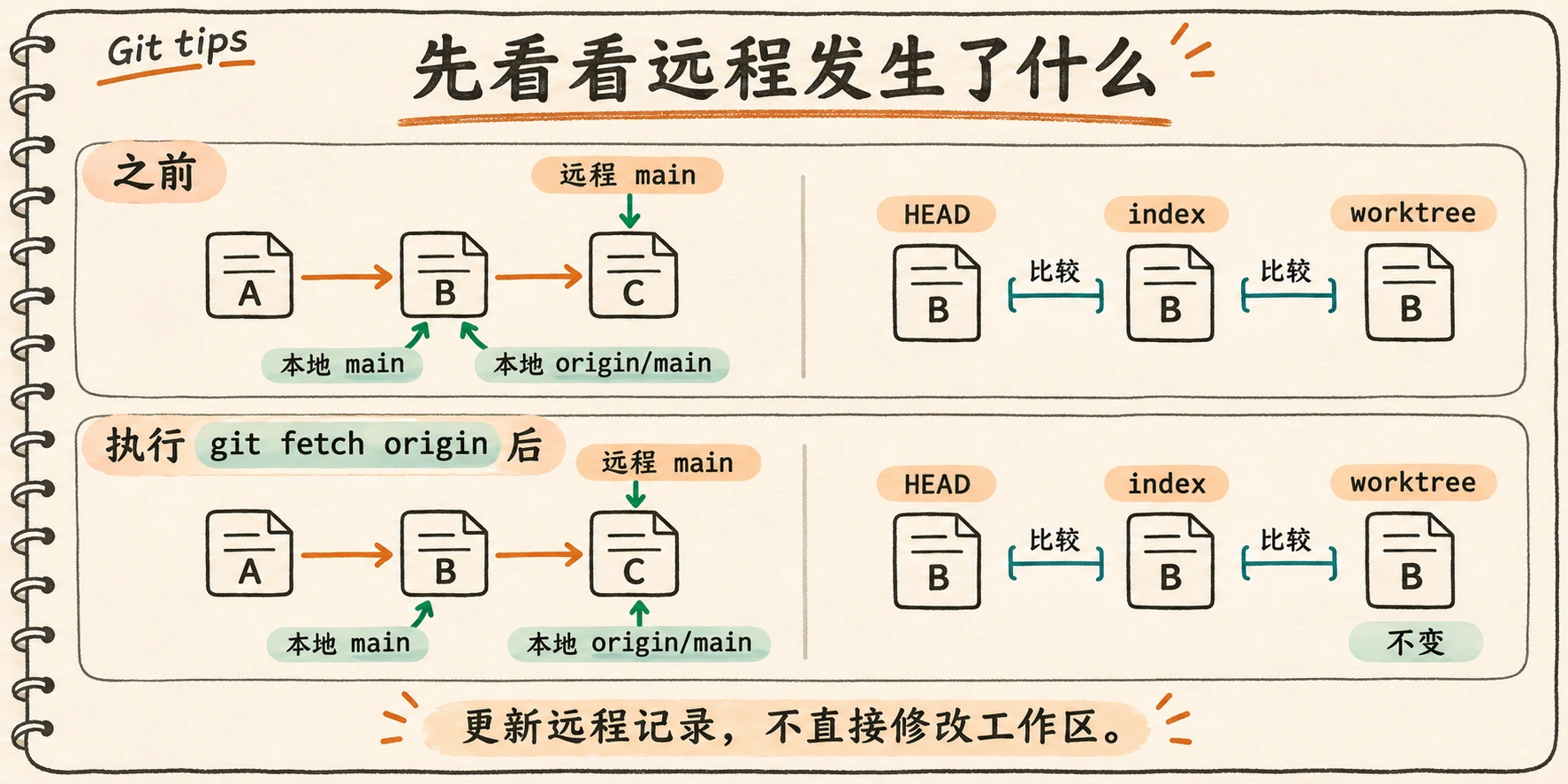
git fetch --prune origin
git log --oneline HEAD..origin/main
fetch 获取对象和远程跟踪引用,不直接改变当前分支、暂存区和工作区。origin/main 是本机保存的远程记录,不是服务器的实时状态。
默认的分支配置下,--prune 还会清理远程已删除分支的跟踪引用,不删除你的本地开发分支,也不清理标签。配置过自定义 refspec 时,先确认清理范围。
21. pull:双方都有新提交怎么办
上游已配置时,日常更新推荐明确加上快进限制:
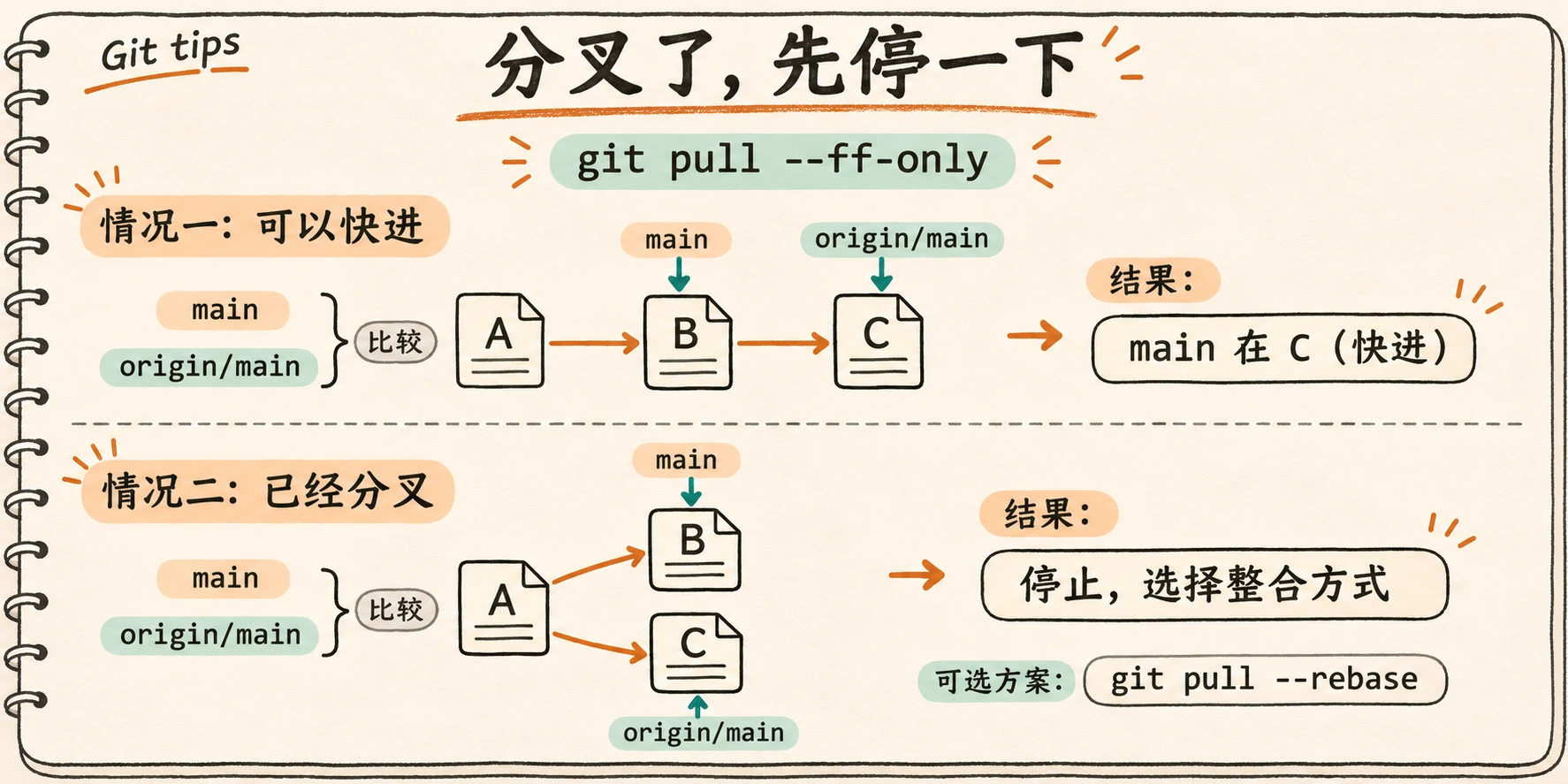
git pull --ff-only
它获取更新后只允许快进。双方各自有新提交时,命令会停止,让你选择如何整合。若明确要重放自己的本地提交,再用 git pull --rebase。
想把获取和整合拆开看,也可以:
git fetch origin
git switch main
git merge --ff-only origin/main
22. push:把本地提交发出去
功能在本地做完了,第一次发布时可以顺手建立上游。
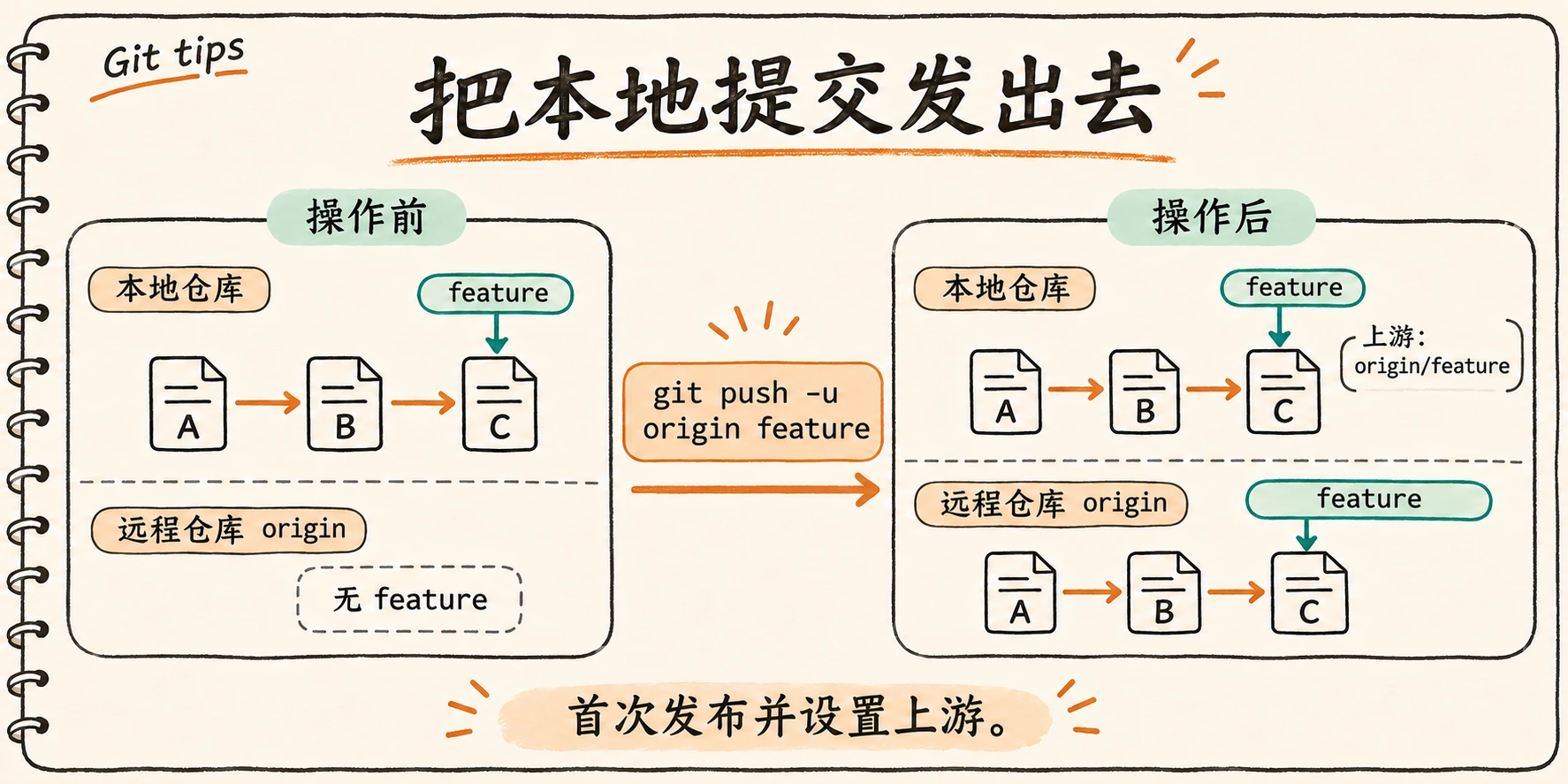
git push -u origin feature/login
# 上游建立后,在该分支继续推送
git push
# 功能已合并,删除远程分支
git push origin --delete feature/login
-u 建立上游关系,后续默认推拉和 ahead/behind 提示都会用到它。推送被拒绝时,先 fetch 看看差异,不要立刻加 --force。
23. push --force-with-lease:rebase 后推送被拒绝,怎么处理
自己的已发布分支经过 rebase 或 amend,常规推送可能因不再快进而拒绝。推送前要检查远程变化,确认团队允许改写这段历史。
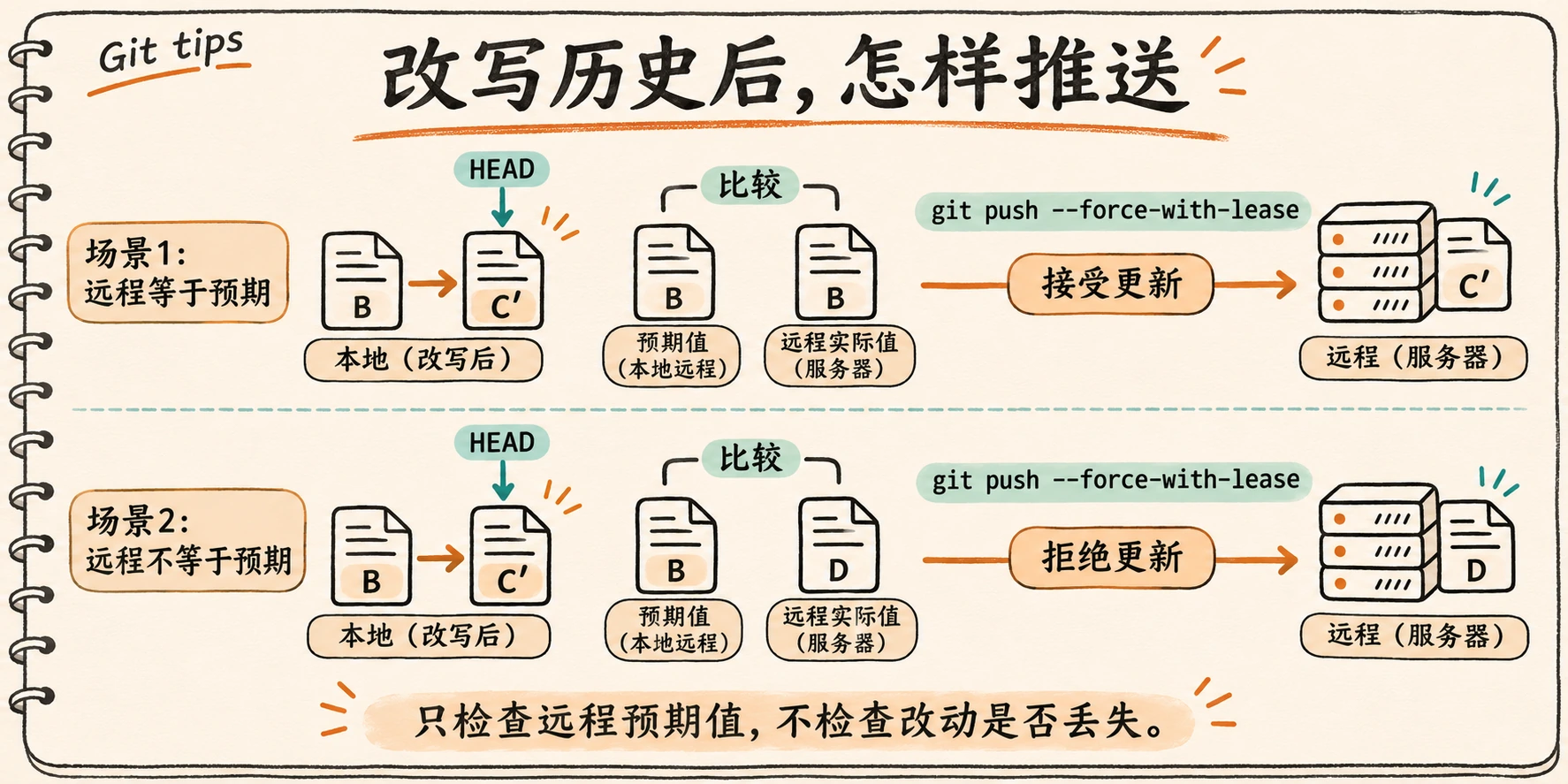
先固定远程提交 ID,再用这个 ID 检查远程已有的工作是否保留。确认后,将同一个 ID 用作推送的预期值:
git fetch origin
expected=$(git rev-parse refs/remotes/origin/feature/login)
git log --oneline --left-right HEAD..."$expected"
git push --force-with-lease=refs/heads/feature/login:"$expected" origin HEAD:refs/heads/feature/login
只有远程仍指向 expected 时才接受更新。审查后不要重新读取跟踪引用来更新 expected;后台 fetch 即使更新了跟踪引用,也不会改变已保存的值。不带预期值的 lease 依赖远程跟踪引用,后台 fetch 可能削弱保护。显式预期值也只检查远程有没有变化,不检查你的新历史是否丢失改动,仍需要审查和协作。
24. tag:给发布版本留一个名字
准备发布一个版本,就给这次提交留个名字,方便以后再找到它。
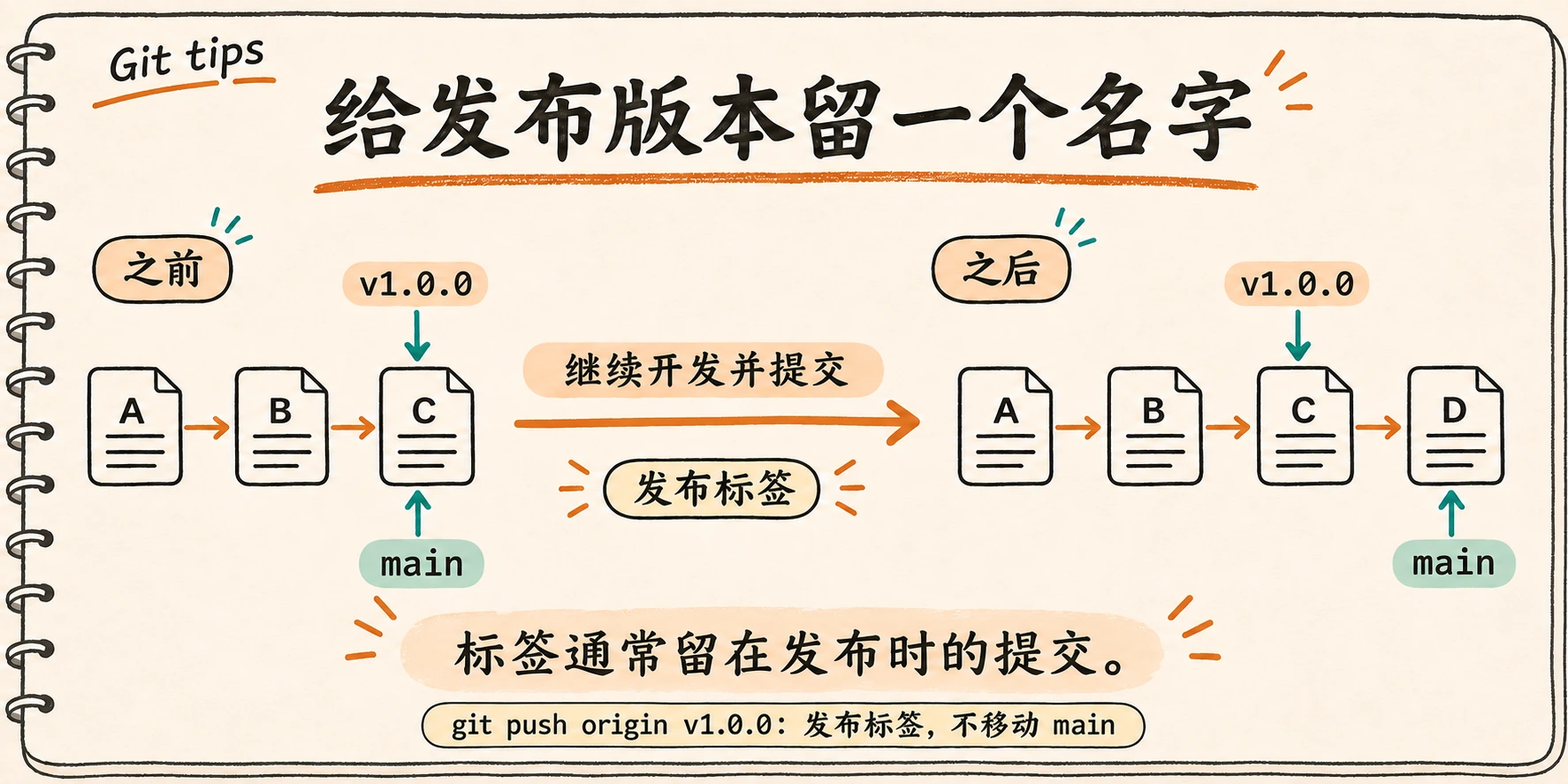
git tag -a v1.0.0 -m "Release 1.0.0"
git push origin v1.0.0
分支会随提交向前走,标签通常留在发布时的提交上。普通分支推送不会顺便发布所有标签,建议明确推送需要的标签。
误建标签时,本地和远程需要分别删除;已经对外发布的标签通常不应重写:
git tag -d v1.0.0
git push origin --delete tag v1.0.0
撤销与补救
25. restore --staged:add 多了,怎么取消暂存
文件 add 多了,只想重新选择提交内容,不需要把工作区修改一起撤掉。
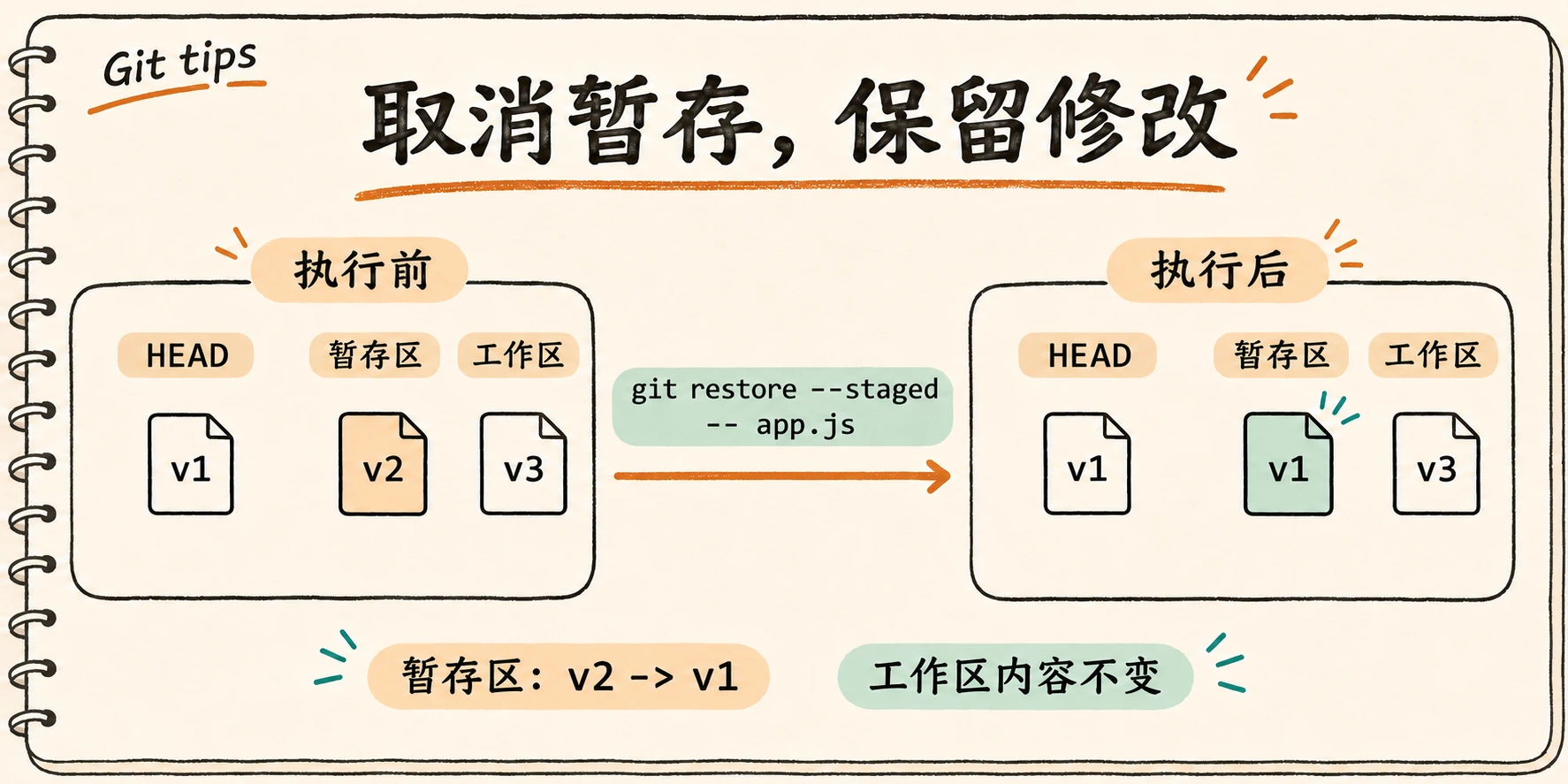
git restore --staged -- README.md
默认从 HEAD 恢复暂存区,工作区保持原样。一个新文件取消暂存后可能回到未跟踪状态,文件仍留在本地。
仓库还没有首次提交时不存在 HEAD,新加文件可用 git rm --cached -- <file> 取消跟踪并保留工作区。
26. restore:文件改错了,怎么恢复
确定不需要某文件未暂存的修改时,可以从暂存区覆盖工作区。先看 diff,再执行。
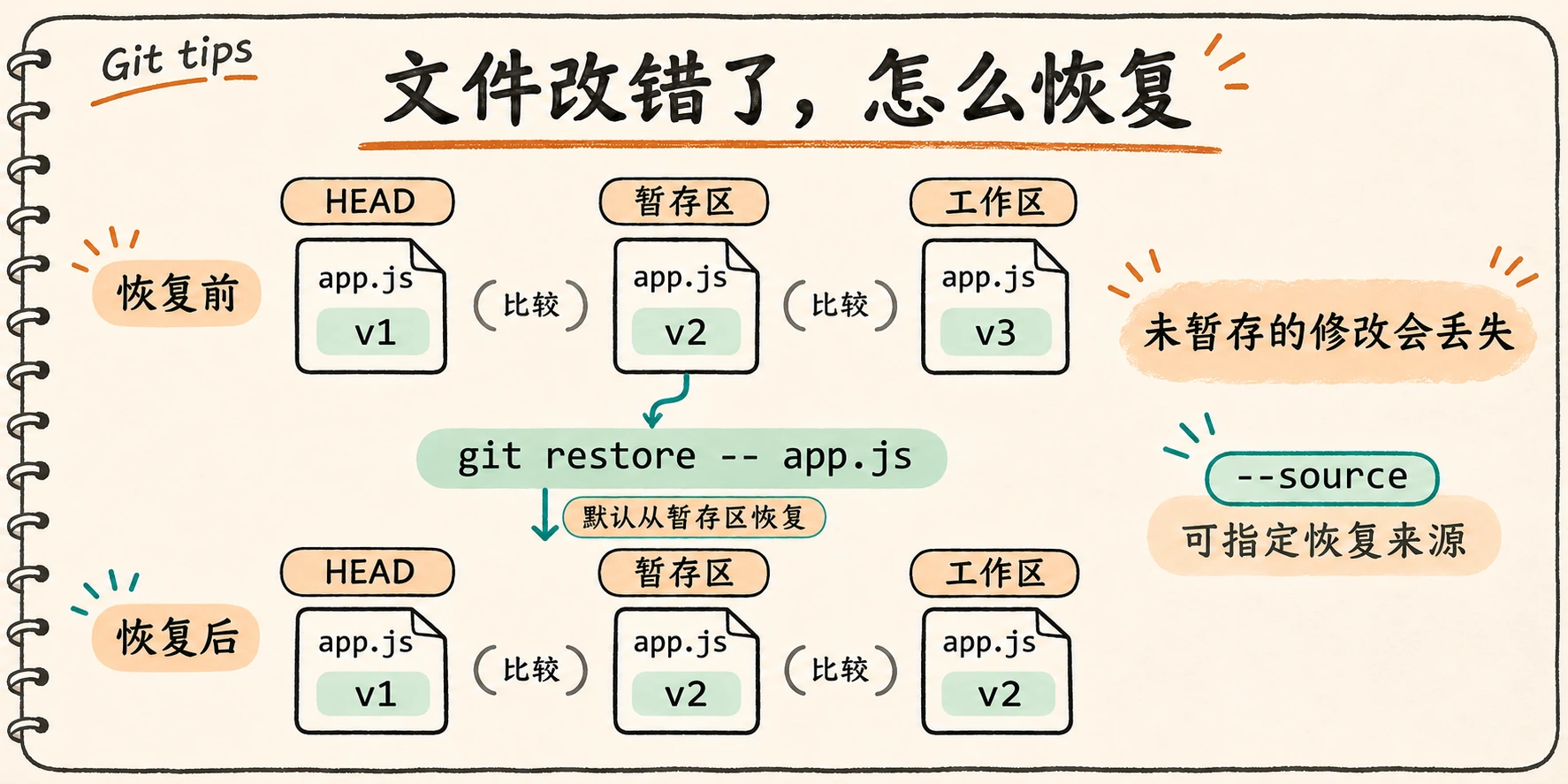
git diff -- README.md
git restore -- README.md
默认来源是暂存区,不一定是最后一次提交。Git 通常救不回从未暂存或提交的文本,覆盖前先保存仍需要的内容。这里的 -- 把文件路径与选项分开。
想从指定提交取回文件,默认只改工作区,确认后仍需 add、commit:
git restore --source=<commit> -- README.md
# 以下会丢弃该文件所有未提交修改,同时覆盖暂存区与工作区
git restore --source=HEAD --staged --worktree -- README.md
27. stash:没做完的工作,先存一下
临时切去修 bug,又不想提交半成品:
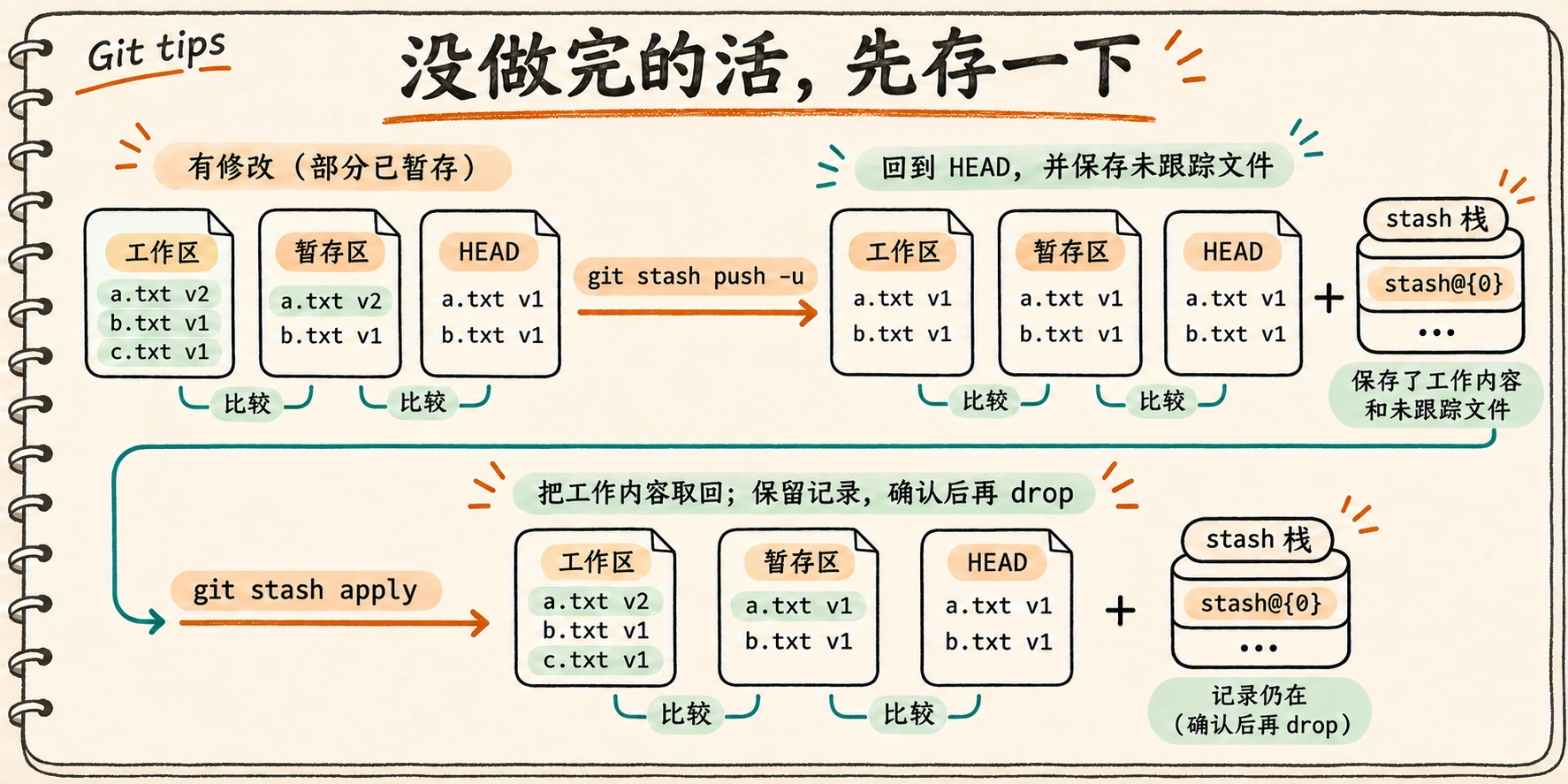
git stash push -u -m "WIP: login form"
git stash list
git stash show -p --include-untracked 'stash@{0}'
git stash apply 'stash@{0}'
# 确认恢复正确后再删除记录
git stash drop 'stash@{0}'
默认保存已跟踪文件的修改,-u 额外包含未跟踪文件,仍不包含忽略文件。apply 保留记录,pop 在成功恢复后移除;发生冲突时 pop 会保留记录。需要尝试还原暂存状态时,用 apply --index。
--keep-index 适合把暂存内容留下单独测试,但 stash 仍会记录这部分内容。stash 冲突没有专用的 --continue,处理好文件后正常暂存、提交即可。不要在确认恢复前清空记录。
换台电脑继续做:传递 stash
stash 不会随普通分支推送自动传递,可以导出选定记录,用一个专用的新分支传输:
# 发送端
git stash export --to-ref refs/heads/wip-transfer 'stash@{0}'
git push origin refs/heads/wip-transfer
# 接收端
git fetch origin refs/heads/wip-transfer
git stash import FETCH_HEAD
导出会更新指定引用,不要用正常开发分支的名字。导入会追加本机 stash 记录;内容可能包含未跟踪文件,推送前检查是否适合分享。
28. reset:退回本地提交,重新组织修改
想退回自己的本地提交,重新选择内容或调整提交方式时,用 reset。它没有被 restore 替代:这里要调整的是提交位置。
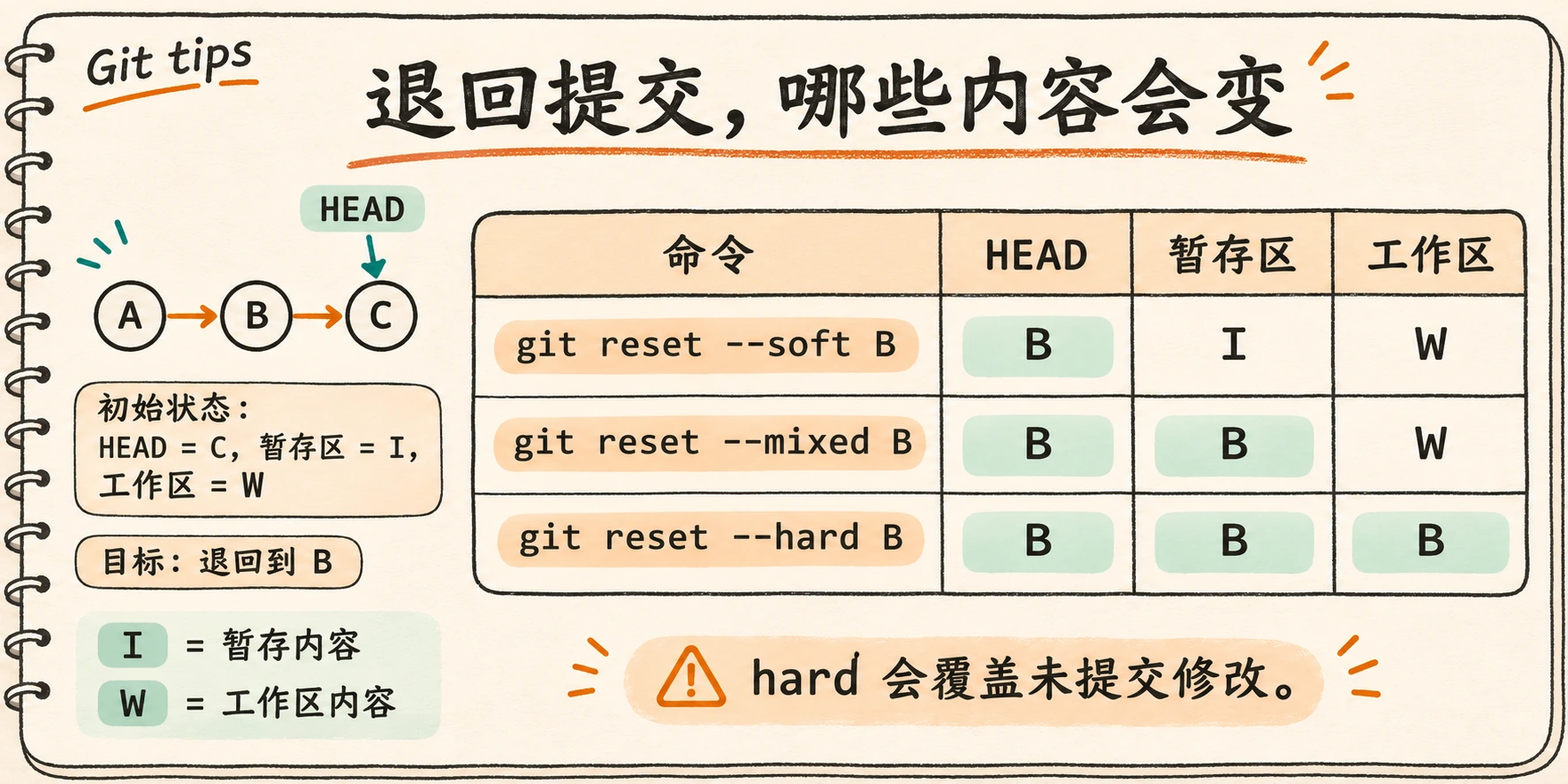
假设已经有提交,且没有未解决的冲突:
| 命令 | 当前分支 | 暂存区 | 工作区 |
|---|---|---|---|
git reset --soft <commit> |
移到目标提交 | 不变 | 不变 |
git reset --mixed <commit> |
移到目标提交 | 恢复成目标快照 | 不变 |
git reset --hard <commit> |
移到目标提交 | 恢复成目标快照 | 覆盖为目标快照 |
保留修改并重新组织提交时,通常选 soft 或默认的 mixed。hard 还会丢弃工作区修改,别把它当作普通的“更新代码”。
--hard 不会普遍删除所有未跟踪文件,但会删除阻碍写入目标文件的未跟踪文件或目录。共享历史通常用 revert,reset 适合明确允许重写的本地历史。detached HEAD 下移动的是 HEAD 本身。
29. revert:已分享的提交,怎么撤销改动
提交已经被别人拉走,通常用一个新的反向提交撤销改动:
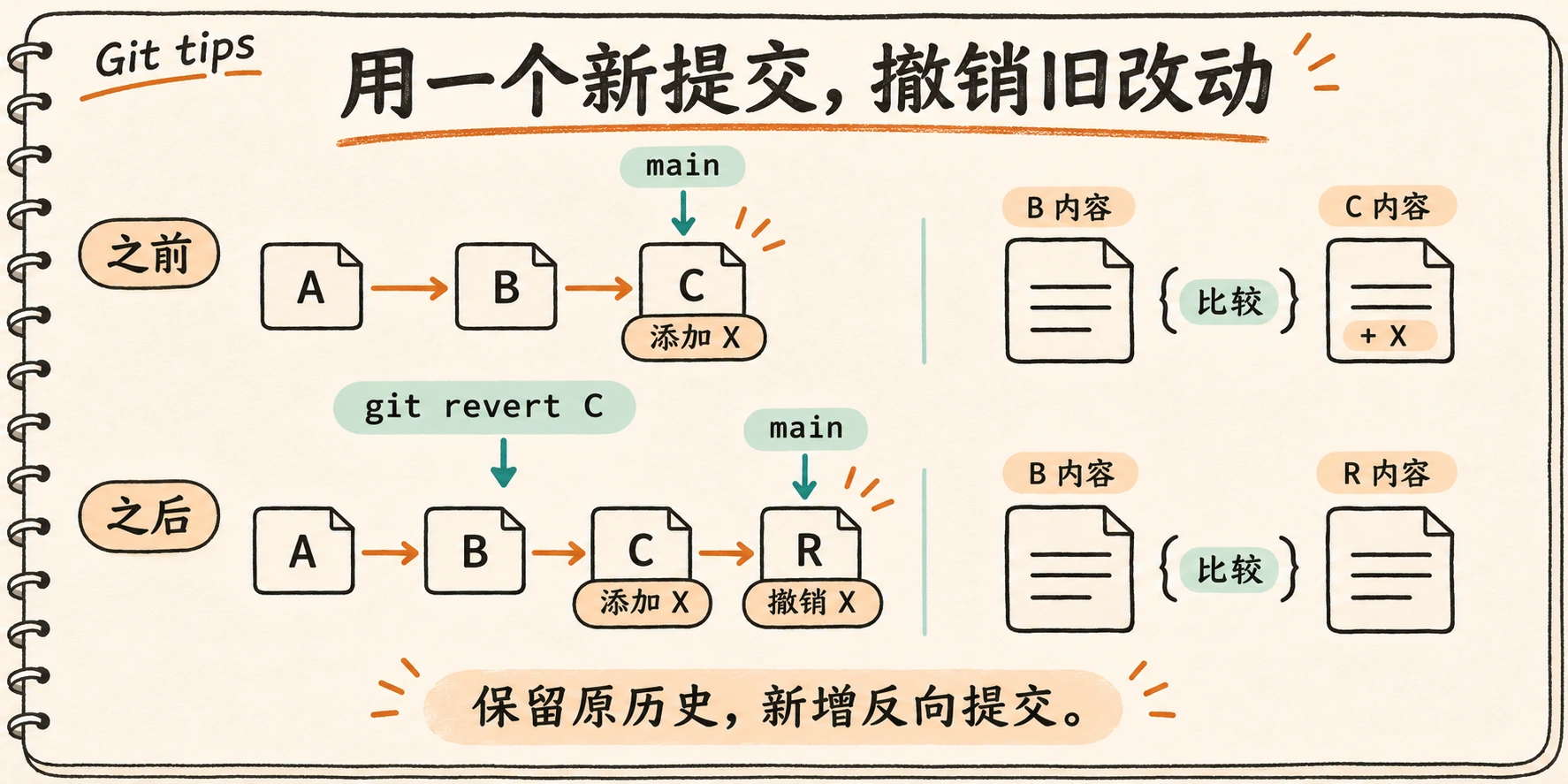
git revert <commit>
需要把线性历史 A..C 中的 B、C 一起撤销成一个提交时:
git revert --no-commit <A>..<C>
git diff --cached
git commit -m "Revert the selected changes"
这里用两点范围。三点表示双方独有提交,不能用它表达“排除 A、包含 C”。冲突解决并 add 后用 git revert --continue,放弃则用 git revert --abort。
merge commit 还需要选择主线,例如 git revert -m 1 <merge-commit> 会反向应用相对第一个父提交的变化。合并关系仍在,之后再合并原分支不会简单重放已撤销的祖先提交,操作前先确认意图。
30. 改错分支:先保留成果,再调整位置
本来准备做一个新功能,却直接在 main 上改起来了。先判断有没有提交,以及提交是否已经被别人依赖。
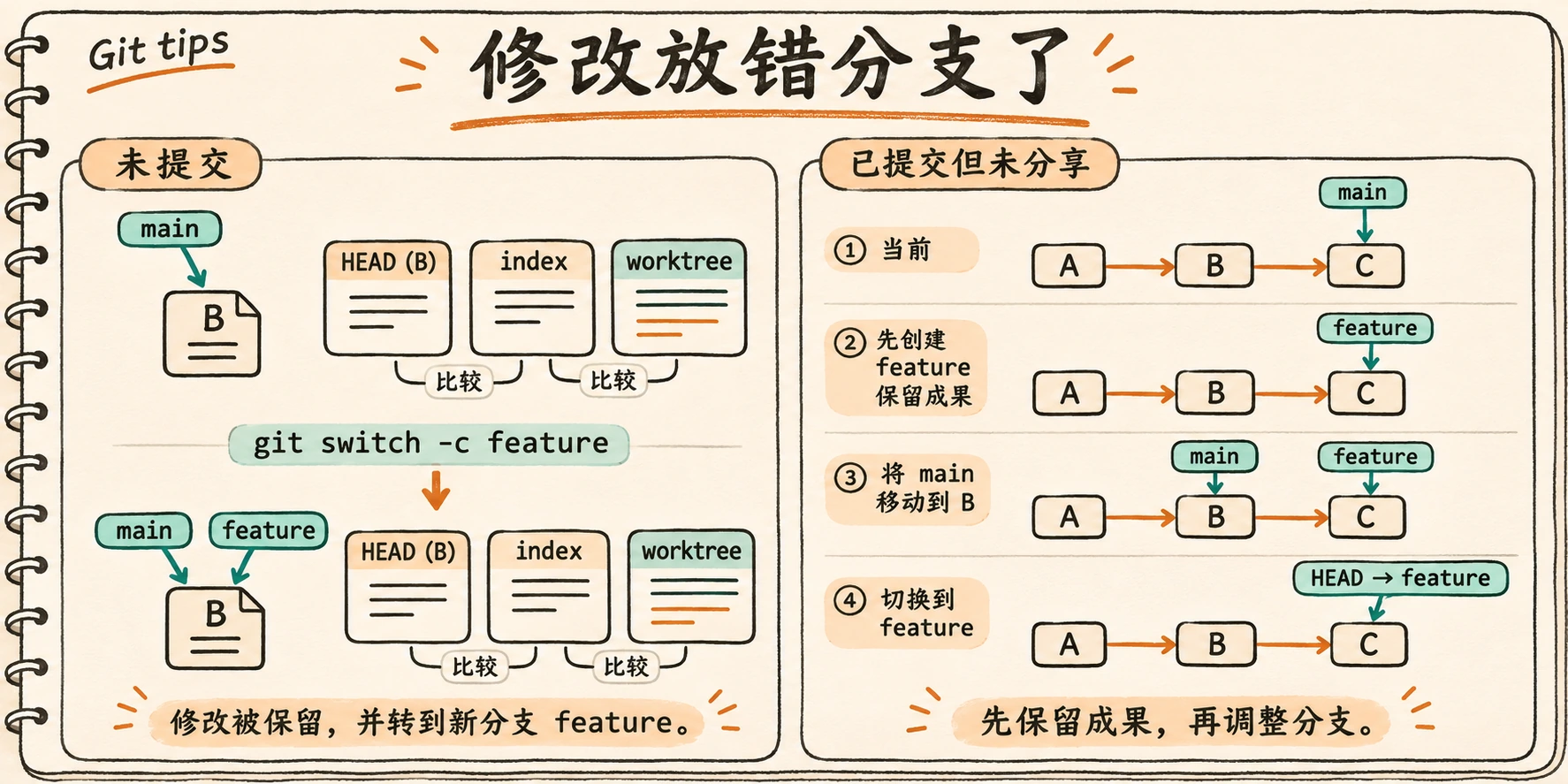
还没提交、需要创建新分支时,可以把修改带到新分支:
git switch -c feature/login
如果刚在 main 上提交了一次,尚未分享、工作区和暂存区干净,并且 HEAD 有父提交,可以先建立保留提交的分支,再把 main 退回去:
git status
git branch feature/login
git reset --keep HEAD~1
git switch feature/login
这里假设新分支名还不存在。--keep 遇到会覆盖的本地修改会拒绝;不要为绕过检查直接换成 hard。多次提交要先核对退回位置,已共享的 main 则需要协调,通常通过 revert 撤销改动,不应直接改写共享历史。
31. reflog:提交找不到,先找恢复入口
误 reset 或删分支后,先找旧提交,再建一个救援分支,不必立刻再次覆盖工作区:
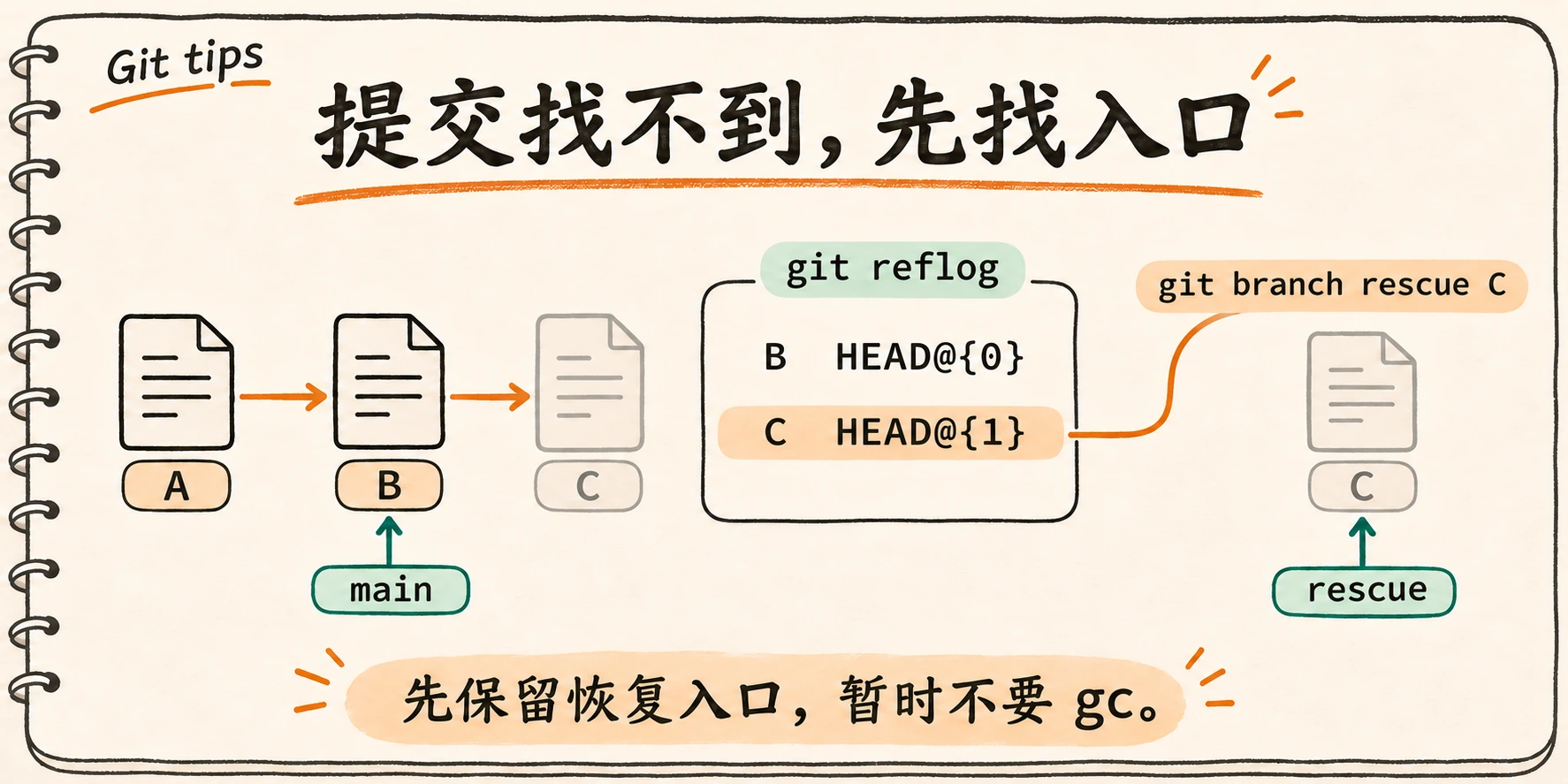
git reflog --date=local
git show <lost-commit>
git branch rescue/lost-work <lost-commit>
reflog 记录本机引用变化,不随 push 分享,也不永久保留。找到的提交尚未被清理时,这个分支就能替你保留入口。
reflog 找不到,或者误删了 stash
先停止清理,复制整个仓库作为现场备份。要包含 .git,linked worktree 还要备份它指向的公共 Git 目录;普通 clone 不会完整复制不可达对象。
git fsck --full --no-reflogs --unreachable
git show <candidate-commit>
git branch rescue/recovered <candidate-commit>
输出里有些只是正常旧对象,逐个确认内容。若找到误删的 stash commit,用 git stash apply <stash-commit> 恢复;创建分支或 cherry-pick 不一定能还原暂存区和未跟踪文件。
Git 平时会自动做部分维护,一般不必手动运行 git gc。gc 会压缩对象,并按过期策略清理部分不可达对象;恢复期间不要运行它,尤其不要使用 --prune=now。对象已清理,或文本从未保存到 Git,都无法保证恢复。
32. clean:清理未跟踪文件,先看删除名单
清理临时文件时,先把范围限定在需要清理的目录并预览:
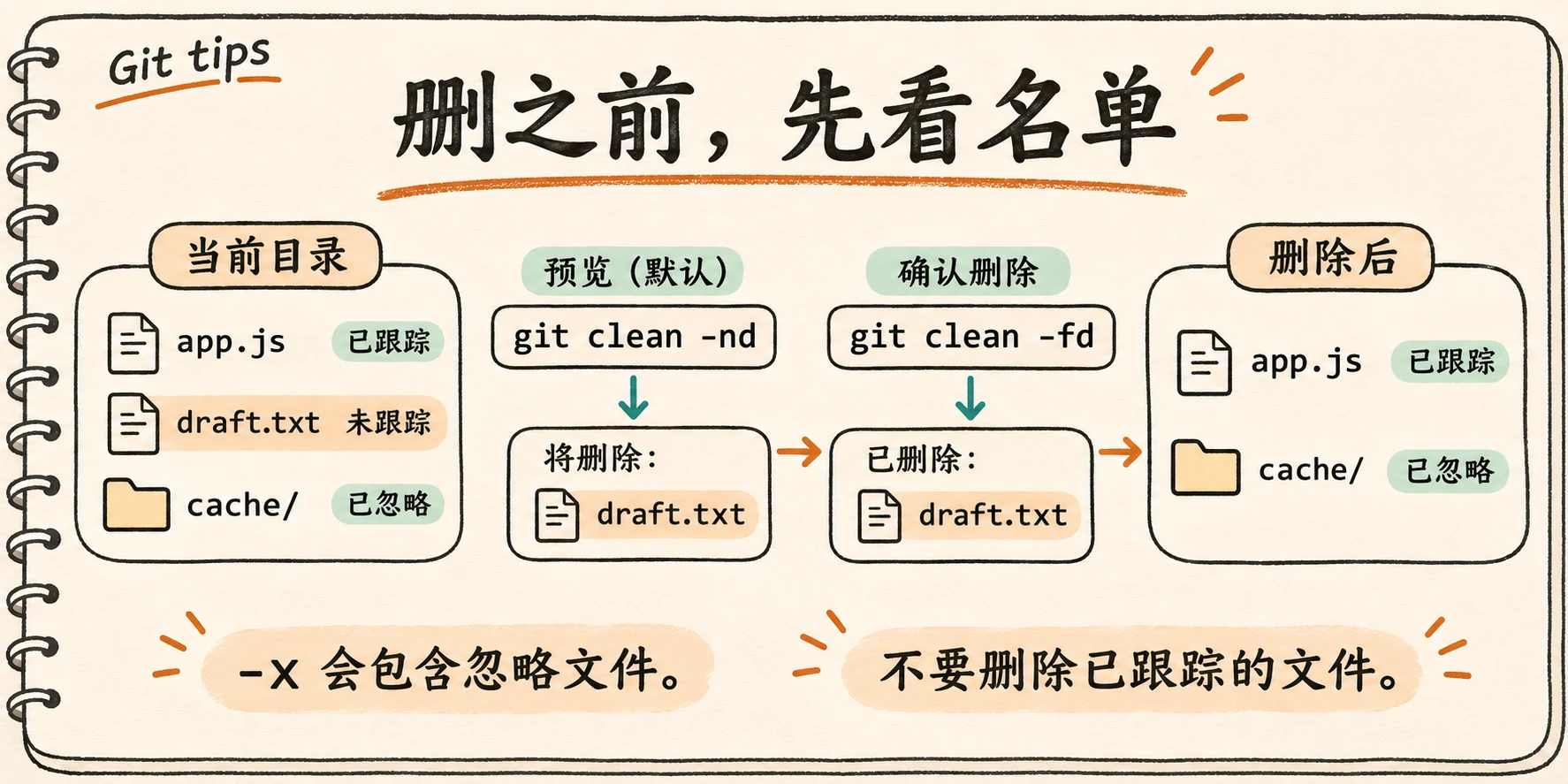
git clean -nd -- build/    # 预览
git clean -fd -- build/    # 确认后删除
-d 包含未跟踪目录,默认遵守忽略规则。需要连被忽略的文件也纳入范围时,先用 git clean -ndx 看清名单,再决定是否执行对应删除命令。两次执行之间文件若有变化,删除范围也会变。
缓存里也可能有还没备份的本地数据,别养成顺手执行 reset --hard 加 clean 的习惯。未跟踪文件通常无法从 reflog 找回。
整理历史与排查问题
33. rebase -i:把多个提交整理得更好读
多个本地提交准备分享前,可以先把说明和内容整理到便于阅读的程度。以下示例要求 HEAD~3 存在,且这些提交允许重写。
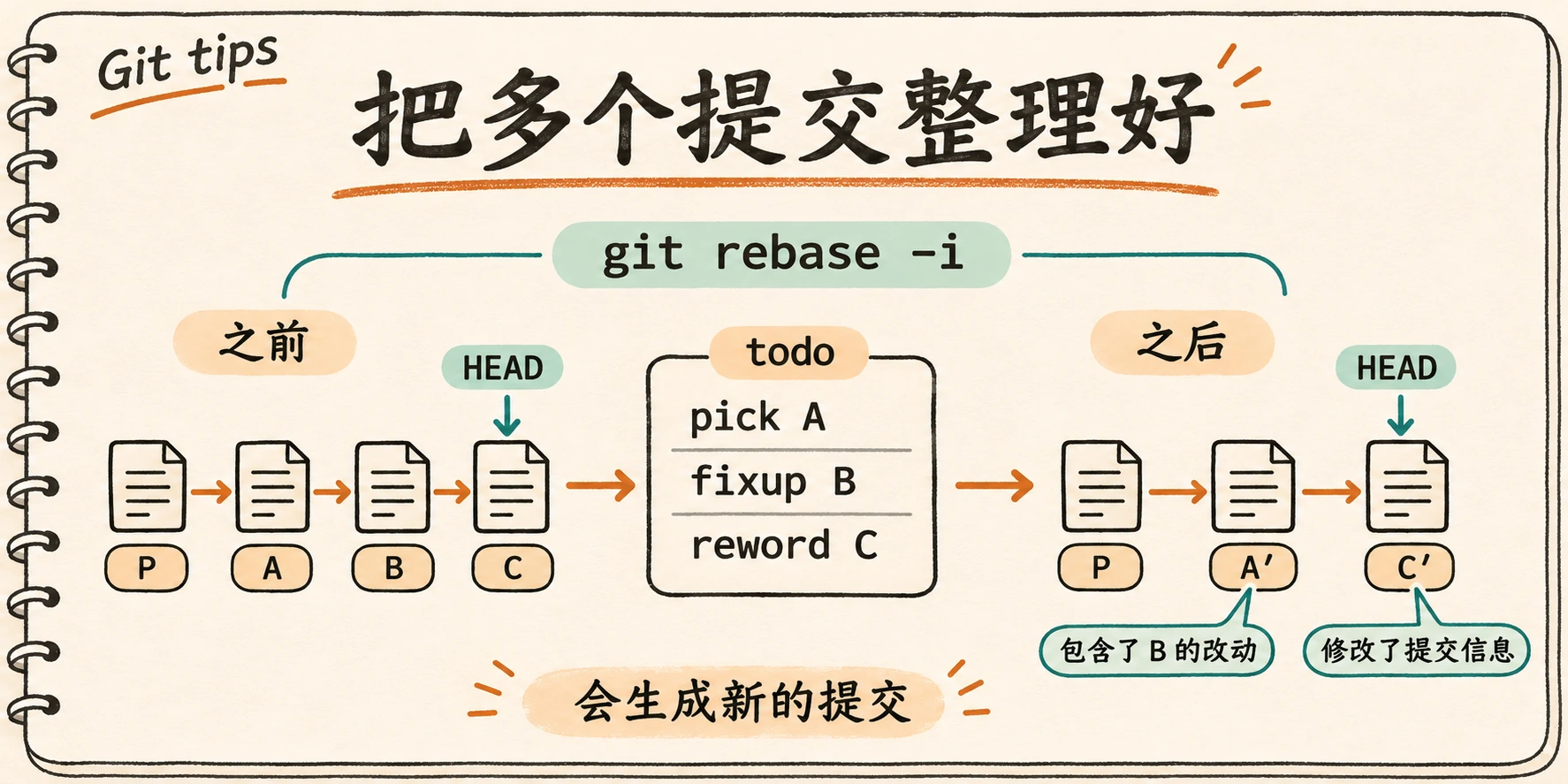
整理最近三个提交:
git branch backup/before-rebase
git rebase -i HEAD~3
编辑器中从旧到新排列:pick 保留,reword 改说明,squash 合到前一条并编辑说明,fixup 合到前一条但丢弃本条说明,drop 丢弃。确认每个提交的去留,尤其别误删仍需保留的改动。
换基点时可用 git rebase --onto main old-base topic:选择 topic 中不属于 old-base 历史的提交,在 main 后重放,并更新 topic。合并、重复补丁和空提交还会受到 rebase 处理规则影响,不是简单按两个端点复制。
把一个小修复自动合回之前的提交
已暂存的小修复可以标记给某个提交,再用 autosquash 排到对应位置。这里要求目标提交有父提交,且整段历史允许重写:
git commit --fixup=<commit>
git rebase -i --autosquash <commit>^
在 todo 列表里确认安排后再继续;发生冲突时仍需手动处理。
34. grep / blame:这段代码从哪里来
查一段代码的来历,可以先定位文件和行号,再查看相关提交:
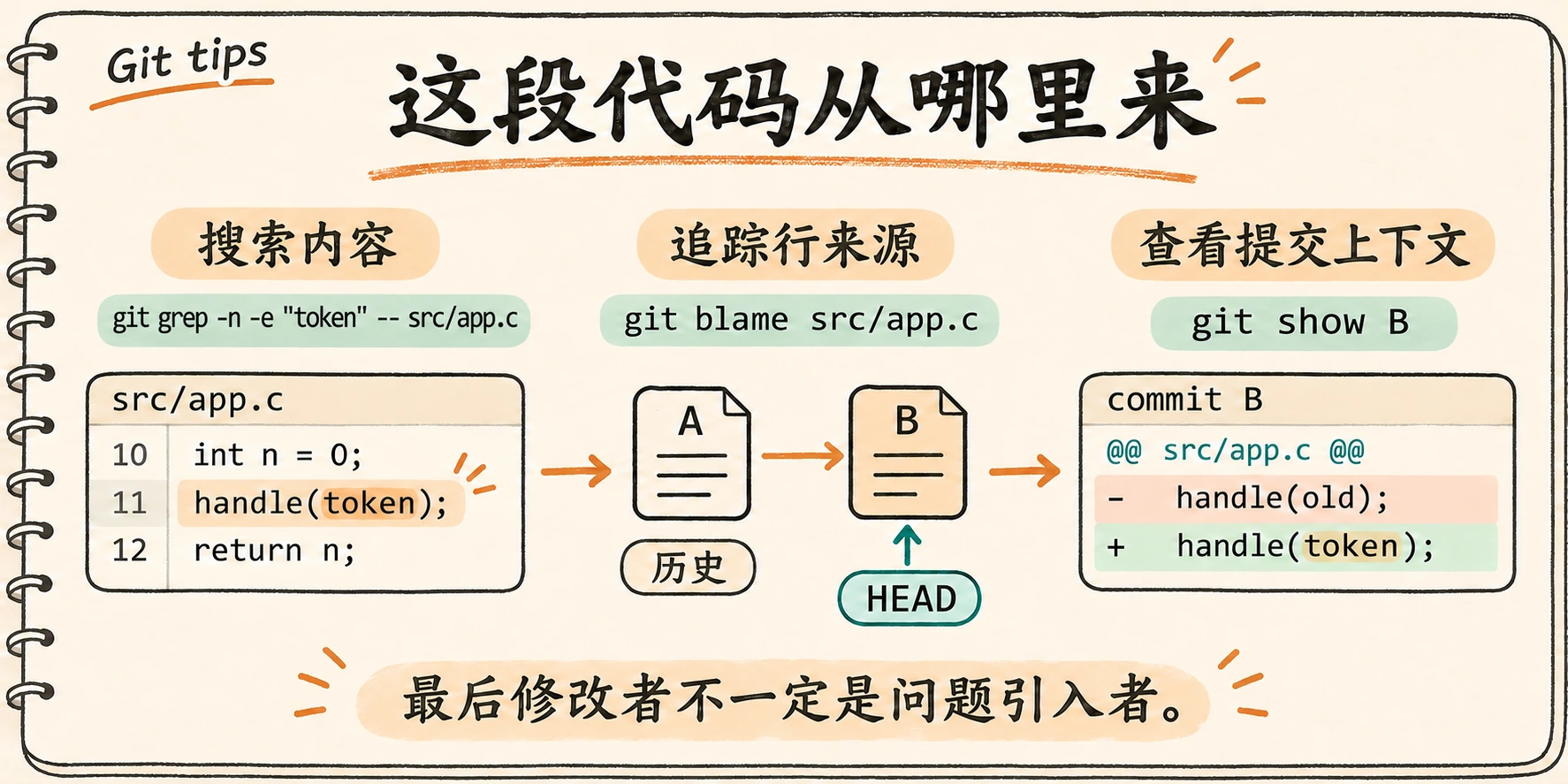
git grep -n -e "TODO" -- src/
git grep -n -e "oldFunction" <commit> -- src/
git blame -L 10,30 -- src/app.js
git log -p -- src/app.js
grep 默认搜索已跟踪文件,也能查历史提交;blame 显示每行最后一次相关修改。别只看作者姓名就下结论,跟进提交补丁和上下文,才能知道当时为什么那样改。
35. bisect:让 Git 找出引入 bug 的提交
已知一个正常版本和一个错误版本,Git 可以逐步检出中间版本,你只需测试并反馈好坏:
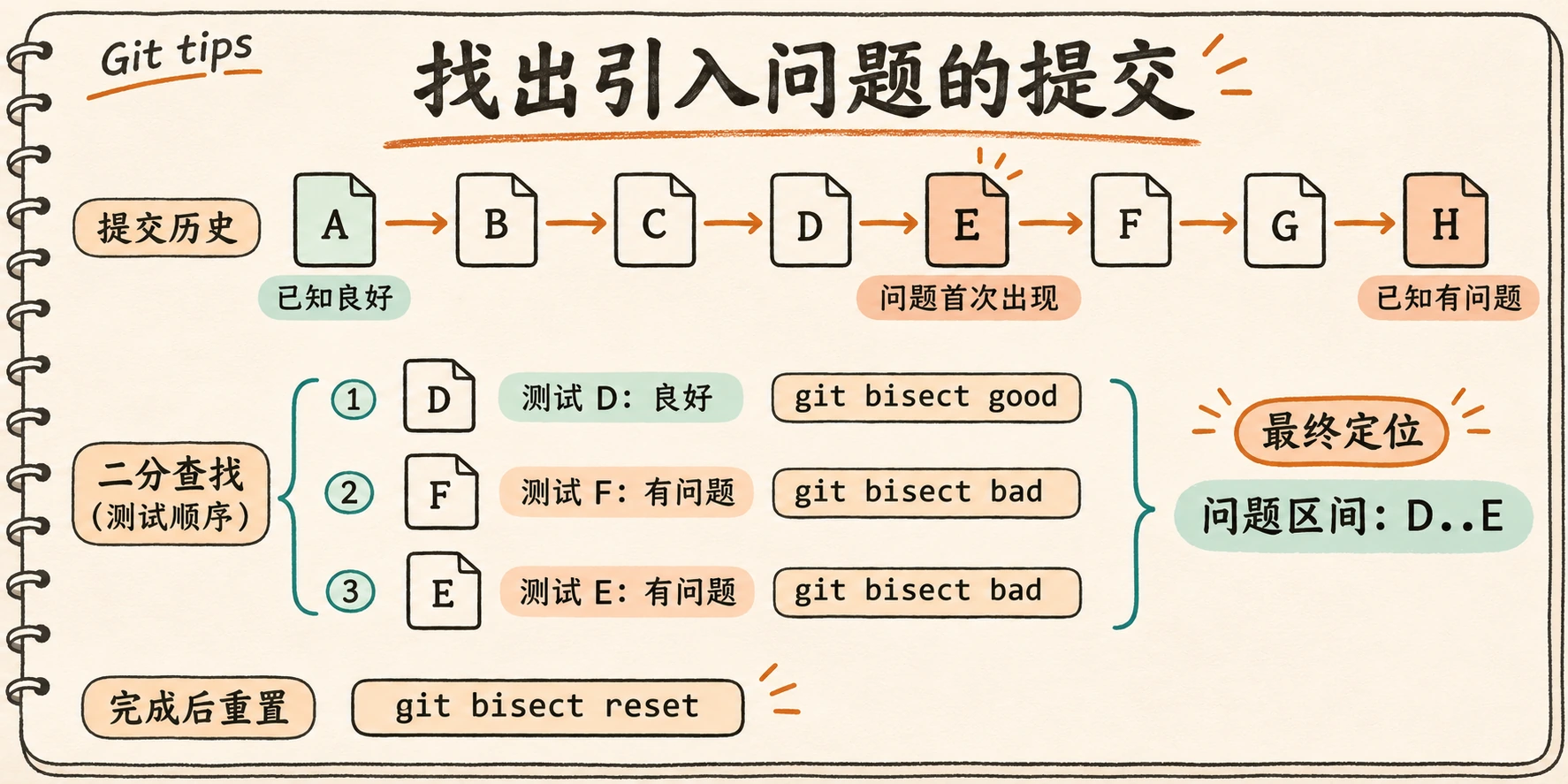
git bisect start
git bisect bad <bad-commit>
git bisect good <good-commit>
# 每次测试后,根据结果选一条
git bisect good
git bisect bad
# 当前版本无法测试时
git bisect skip
# 找到问题或决定停止后,回到开始前的位置
git bisect reset
工作区先保持干净。检查可以自动化时,用 git bisect run ./test-regression.sh:返回 0 表示正常,1~127(125 除外)表示错误,125 表示跳过,其他返回值中止查找。注意测试程序是否真的在检测这个 bug,别把缺少构建工具当成代码有问题。
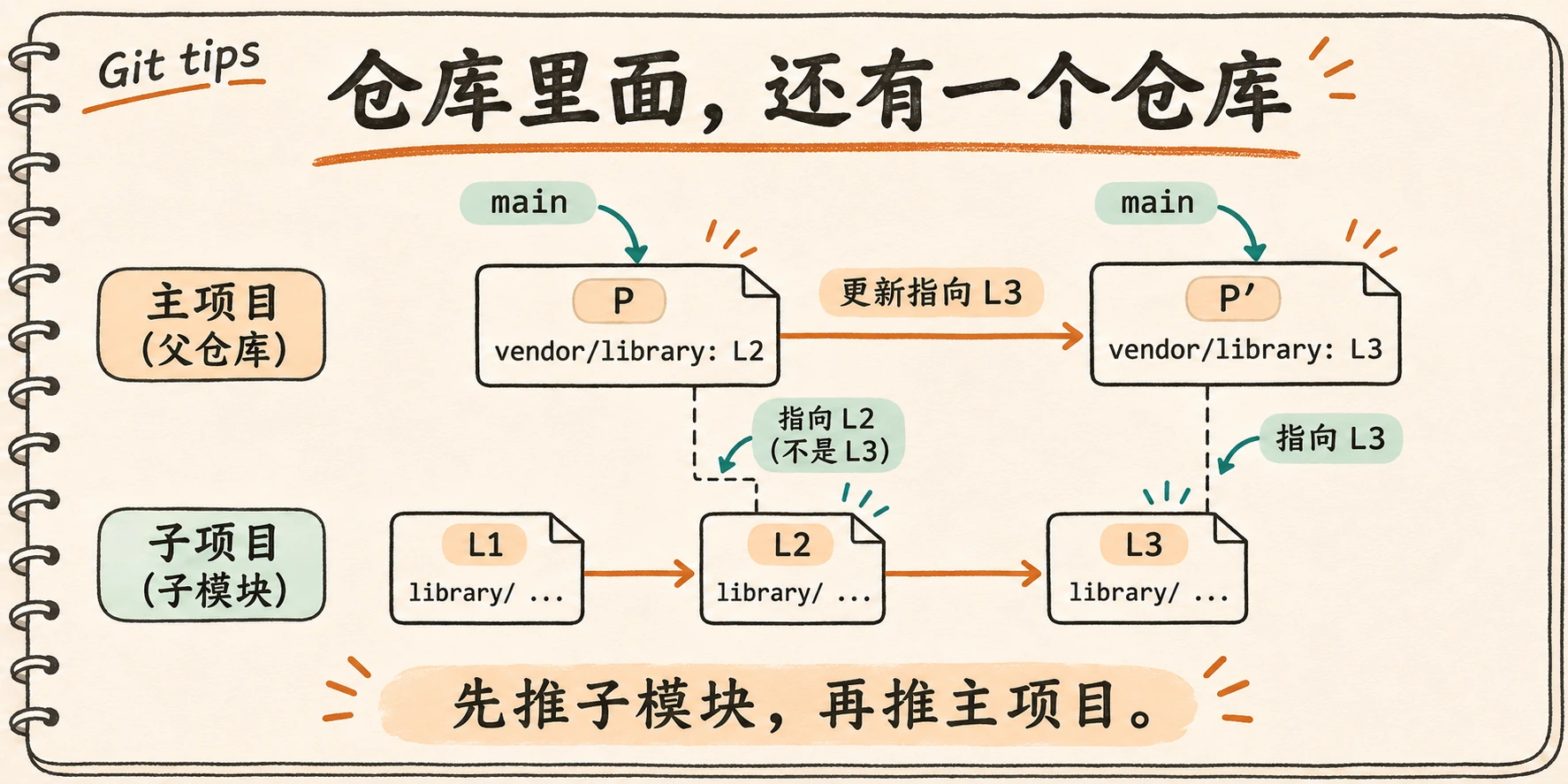
36. submodule:仓库里面,还有一个仓库
主仓库记录子模块的提交 ID 和 .gitmodules 配置。克隆时一次取全,或者在已有仓库里补初始化:
git clone --recurse-submodules <url> project
git submodule update --init --recursive
# 添加新子模块
git submodule add <library-url> vendor/library
git commit -m "Add library submodule"
修改子模块时,先在里面创建分支、提交并推送,再回主仓库记录新指针:
git add -- vendor/library
git commit -m "Update library revision"
默认 update 常把子模块放在 detached HEAD。需要的通常是主项目记录的固定版本;加 --remote 会改为按远程分支更新,主项目仍要提交指针变化。先推子模块,再推主项目,避免别人拿到一个无法获取的提交 ID。
顺手的 alias
正文和速查图写完整命令,日常操作可以用熟悉的缩写。Git alias 以 git sw main 这样的形式调用:
git config set --global alias.sw switch
git config set --global alias.swc "switch -c"
git config set --global alias.unstage "restore --staged"
--global 对当前用户生效,只想在本仓库试用就改用 --local。删除某项用 git config unset --global alias.sw。下面的配置按需合入用户 Git 配置的 [alias] 段,保留文件里的其他内容;不要直接粘贴到 shell 执行。
参数直接接在 alias 后面,例如 git sw main、git cfset --local user.email "[email protected]"。脚本和 Agent 指令建议使用正文中的完整命令,避免依赖某台机器上的 alias 配置。
| 操作 | 用法 |
|---|---|
| 设置当前仓库的邮箱 | git cfset --local user.email "[email protected]" |
| 逐块暂存并检查提交内容 | git ap,然后 git dfc 和 git dfck |
| 提交暂存内容 | git cmm "Fix login redirect";项目要求 Signed-off-by 时加 -s |
| 创建分支 / 跟踪远程分支 | git swc feature/login / git swt origin/feature/login |
| 取消文件暂存,保留工作区修改 | git unstage -- README.md |
| 丢弃文件未暂存的修改 | git re -- README.md |
| 从指定提交取回文件到工作区 | git res HEAD~1 -- README.md,会覆盖该文件的工作区内容 |
| 创建独立任务目录 | git wta -b fix/urgent ../project-urgent main |
| 保存包含新文件的工作进度 | git shu -m "WIP: login" |
| 初始化并取回子模块 | git smu |
aa 暂存整个仓库,au 只处理已跟踪文件。cma、cman 改写最后一次提交,使用前先暂存要补交的内容;cman 保留提交说明。cmf <commit> 为已暂存的修复创建 fixup 提交,再用 rbif <commit>^ 整理;目标提交需有父提交,整段历史也必须允许重写。
clb 后接分支名和地址,cld 后接深度和地址。sh --keep-index 保留暂存内容供测试。slsn HEAD 汇总当前历史的贡献者,lgga 显示所有分支的提交图。pl 只允许快进,分叉后需要自行选择合并或变基。
[alias]

    # 建仓库与配置
    it = init
    cl = clone
    clb = clone --single-branch --branch
    cld = clone --depth
    cf = config
    cfget = config get
    cfset = config set
    cfunset = config unset
    cfo = config list --show-origin --show-scope
    cfl = config list
    ig = check-ignore -v

    # 查看状态、差异和历史
    st = status --show-stash
    stb = status -sb
    sti = status --ignored --show-stash
    df = diff
    dfc = diff --cached
    dfh = diff HEAD
    dfs = diff --stat
    dfck = diff --cached --check
    lg = log
    lgo = log --oneline
    lgga = log --graph --pretty=format:'%Cred%h%Creset -%C(yellow)%d%Creset %s %Cgreen(%cr) %C(bold blue)<%an>%Creset' --all
    lgge = log --grep
    lgs = log -S
    so = show
    slsn = shortlog -s -n
    ge = grep -n
    bm = blame
    rf = reflog
    fc = fsck

    # 选择文件与提交
    a = add
    aa = add -A
    au = add -u
    ap = add -p
    cm = commit
    cmm = commit -m
    cma = commit --amend
    cman = commit --amend --no-edit
    cmf = commit --fixup
    rmc = rm --cached

    # 分支与整合
    br = branch -vv
    bra = branch -a
    brm = branch -m
    brdel = branch -d
    bru = branch --set-upstream-to
    sw = switch
    swc = switch -c
    swd = switch --detach
    swt = switch --track
    me = merge
    mea = merge --abort
    mec = merge --continue
    men = merge --no-ff
    meff = merge --ff-only
    mes = merge --squash
    rb = rebase
    rba = rebase --abort
    rbc = rebase --continue
    rbi = rebase -i
    rbif = rebase -i --autosquash
    rbo = rebase --onto
    cp = cherry-pick
    cpa = cherry-pick --abort
    cpc = cherry-pick --continue

    # worktree 与子模块
    wt = worktree
    wta = worktree add
    wtl = worktree list
    wtr = worktree remove
    sm = submodule
    sma = submodule add
    smu = submodule update --init --recursive

    # 远程与标签
    rt = remote
    rta = remote add
    rtrm = remote remove
    rtrn = remote rename
    rtsu = remote set-url
    rts = remote show
    rtv = remote -v
    fh = fetch
    fha = fetch --all
    fhp = fetch --prune
    pl = pull --ff-only
    plr = pull --rebase
    ps = push
    psu = push -u
    tg = tag
    tga = tag -a
    tgd = tag -d

    # 临时保存
    sh = stash push
    shu = stash push -u
    sha = stash apply
    shd = stash drop
    shl = stash list
    shp = stash pop
    shshp = stash show -p
    shsa = stash push -m

    # 撤销与恢复
    rs = reset
    rss = reset --soft
    rsk = reset --keep
    unstage = restore --staged
    # 从暂存区覆盖指定文件的未暂存修改
    re = restore
    # 后接来源提交与文件路径,同样会覆盖工作区文件
    res = restore --source
    rv = revert
    rva = revert --abort
    rvc = revert --continue
    rvn = revert --no-commit

    # 清理与排错
    cn = clean
    cnn = clean -nd
    bs = bisect
    bss = bisect start
    bsb = bisect bad
    bsg = bisect good
    bsr = bisect reset
清理文件和目录先用 cnn 预览,它默认保留被忽略的文件。强制删除、覆盖整个工作区、清空 stash 和改写远程历史时,使用正文中的完整命令,确认参数和影响范围。
参考资料
参数细节查官方手册,系统学习可以读 Pro Git。简短帮助用 git <command> -h,完整手册用 git help <command>(需要本机安装文档)。
- Git 官方命令手册:按命令查参数。
- git-config:配置、作用域和别名。
- git-diff、gitrevisions:快照比较与提交范围。
- git-restore、git-reset、git-revert、git-stash:撤销、恢复和临时保存。
- git-merge、git-rebase、git-push:整合与发布历史。
- gitignore:忽略规则。
- git-switch、git-branch:切换分支与上游关系。
- git-worktree:多个工作目录。
- git-status:状态与供脚本解析的 porcelain 格式。
- git-bisect:二分排错。
- git-submodule:子模块。
- git-fsck、git-gc、git-reflog:检查、维护与恢复。
- Pro Git 中文版:系统学习 Git。
- Learn Git Branching:交互式练习分支与历史操作。