
Merziller/intel-bureau
Merziller/intel-bureau has 9 GitHub stars and 4 forks. GitHot measured +1 stars in 24 hours. Last checked 2026-11-17 16:33 UTC. Last push 2026-11-14.
Measured star growth
- in 24h
- +1
- in 7 days
- Collecting history
- in 15 days
- Collecting history
- in 1 month
- Collecting history
Net star changes over overlapping periods, not daily totals. Missing measurements are left blank. Stars measure attention, not software quality.
About
个人情报局工作台:只读采集微信群 / QQ 群 / 飞书群,自动生成每日风向标并推送
AIREADME.md
Original情报局工作台(Intel Bureau)


每天按你设定的时间,从你加入白名单的微信群、QQ 群、飞书群采集消息,提炼出有价值的情报,生成「每日风向标」,推送到飞书 / 微信 / QQ / 邮箱(可多选),并在本地的「AI Agent 作战大屏」里实时展示整个过程。
- 只读、只在本机运行:服务只监听
127.0.0.1:8765,不上云;只有白名单群会被读取和存储。 - 每条情报都有出处:附发言人、时间和原文摘录,摘录必须与原消息逐字一致,否则剔除;原文里找不到的数字标「待核实」。
- 计数由代码生成:报告里的条数、序号、统计数字都由程序计算,大模型只写文字。
- 看风向而不只是流水账:关键词与过去 7 天比较(z 值)找上升信号;话题记忆区分「新出现 / 持续发酵 / 重复」。
- 风险只标注、不降权:合规、广告引流、金钱、账号等灰色内容照常提取和扩展,只加风险标签和免责声明,是否采用由你判断;涉及个人隐私的内容剔除;诈骗、伪造证件等违法高危内容只记录、不扩展成教程。
- 没有模型也能用:默认用离线规则提取;同意后才会把群聊内容发给云端模型。
这是一个源码仓库,Windows 和 macOS 共用同一份代码,只是启动入口不同(Windows 用
.bat,macOS 用.command)。 本仓库不附带任何第三方二进制(微信 / QQ / 飞书的接入工具),需要时由脚本从官方发布页下载并校验 SHA-256,见 接入各平台。 第一次用、不熟悉命令行的,直接看 新手使用说明.md(Windows)/ docs/MACOS.md(macOS)。
界面
下面的截图用的是仓库自带的演示数据(python -m bureau demo seed,9 个虚构的群 × 7 天),不含任何真实聊天。
| 作战大屏 | 情报档案 |
|---|---|
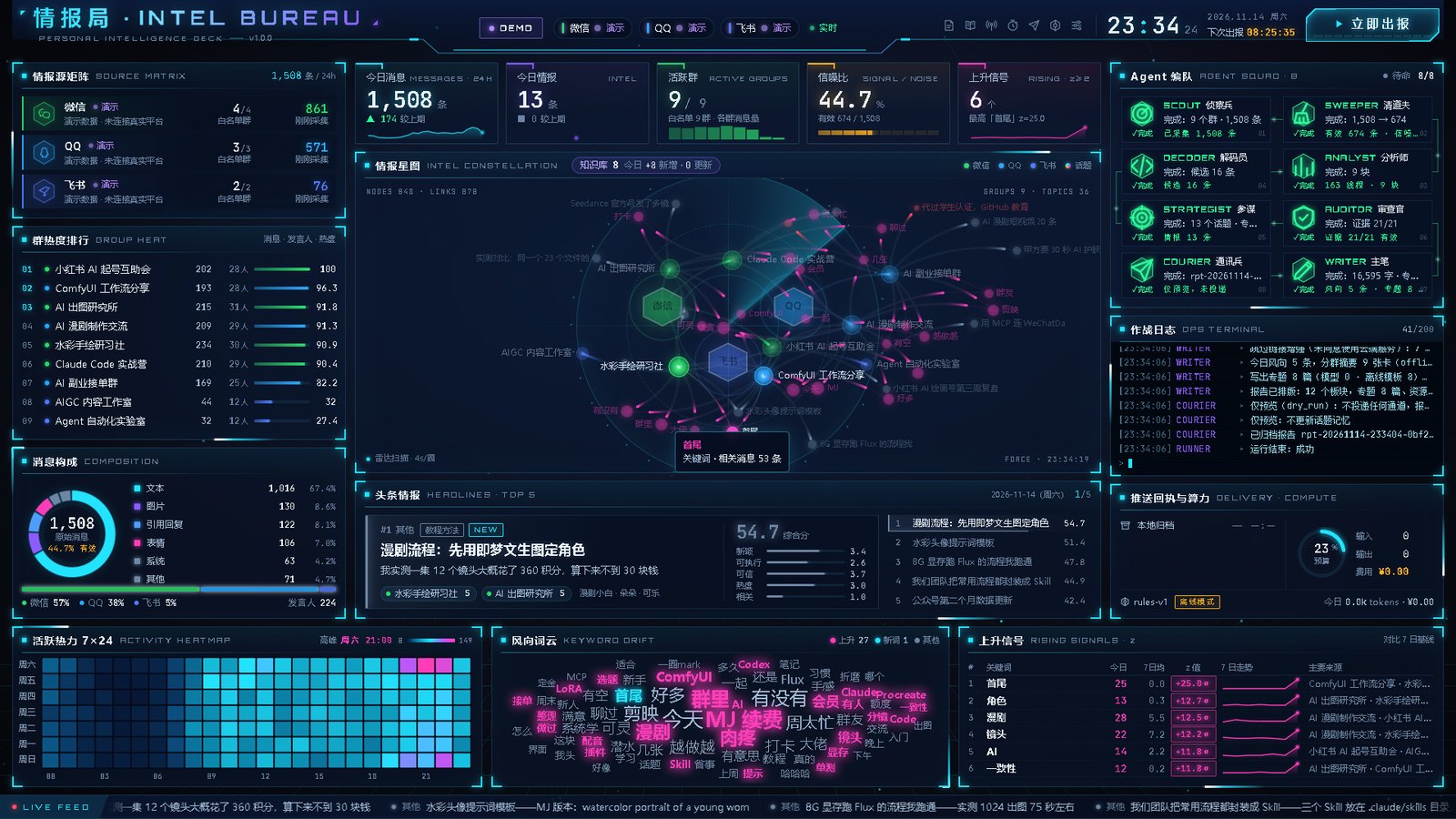 |
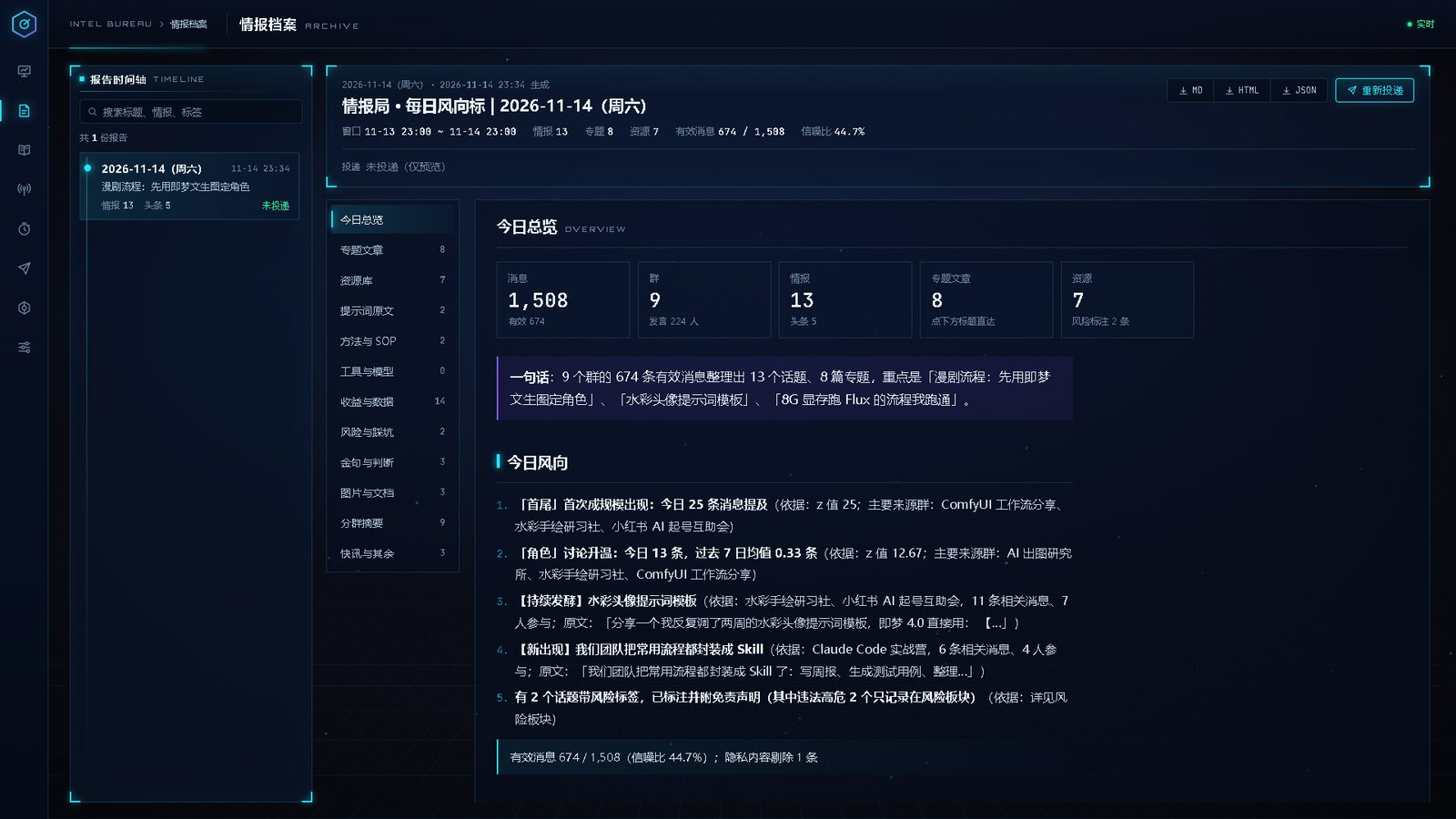 |
| 情报源 | 智能体 |
|---|---|
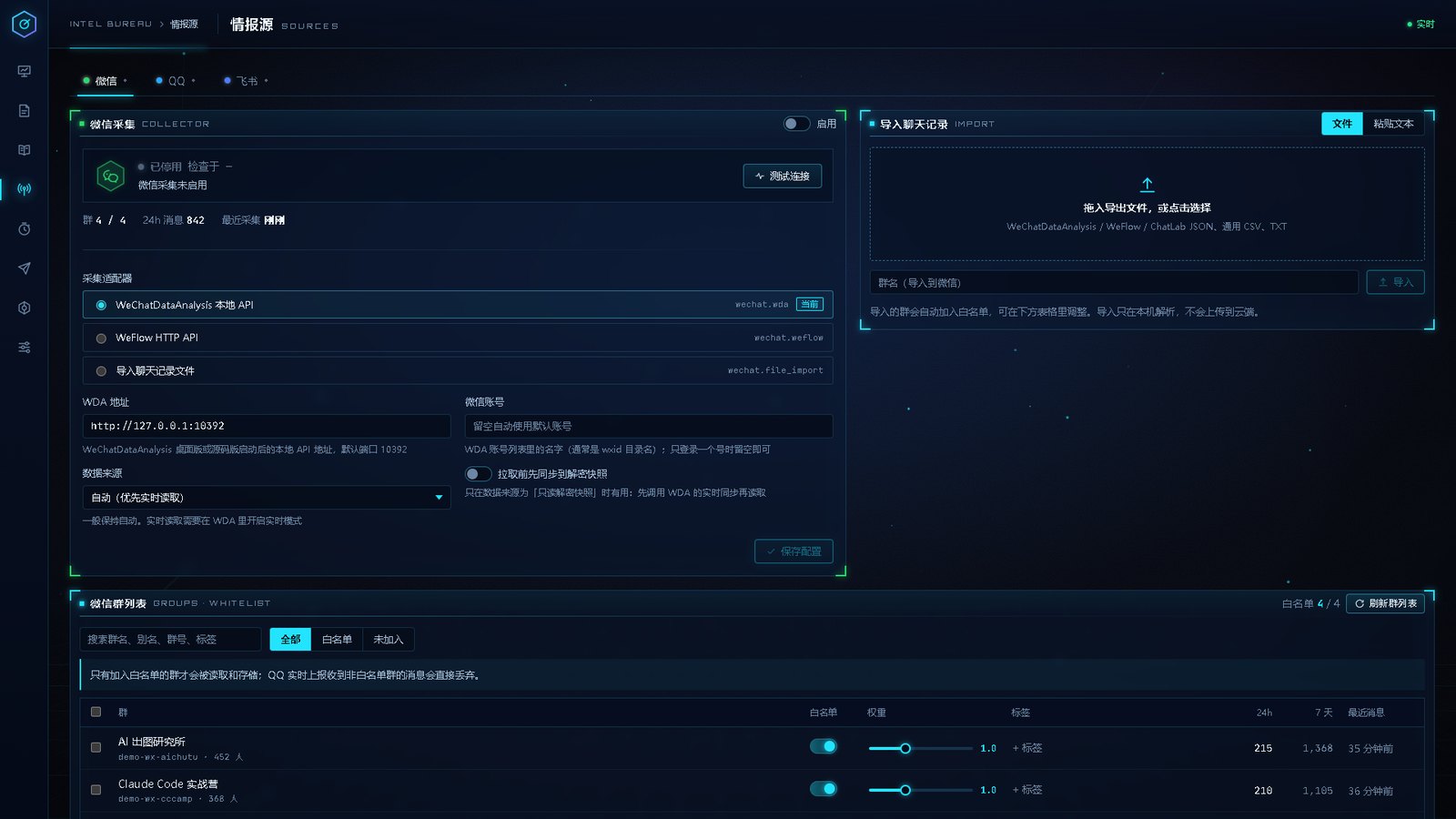 |
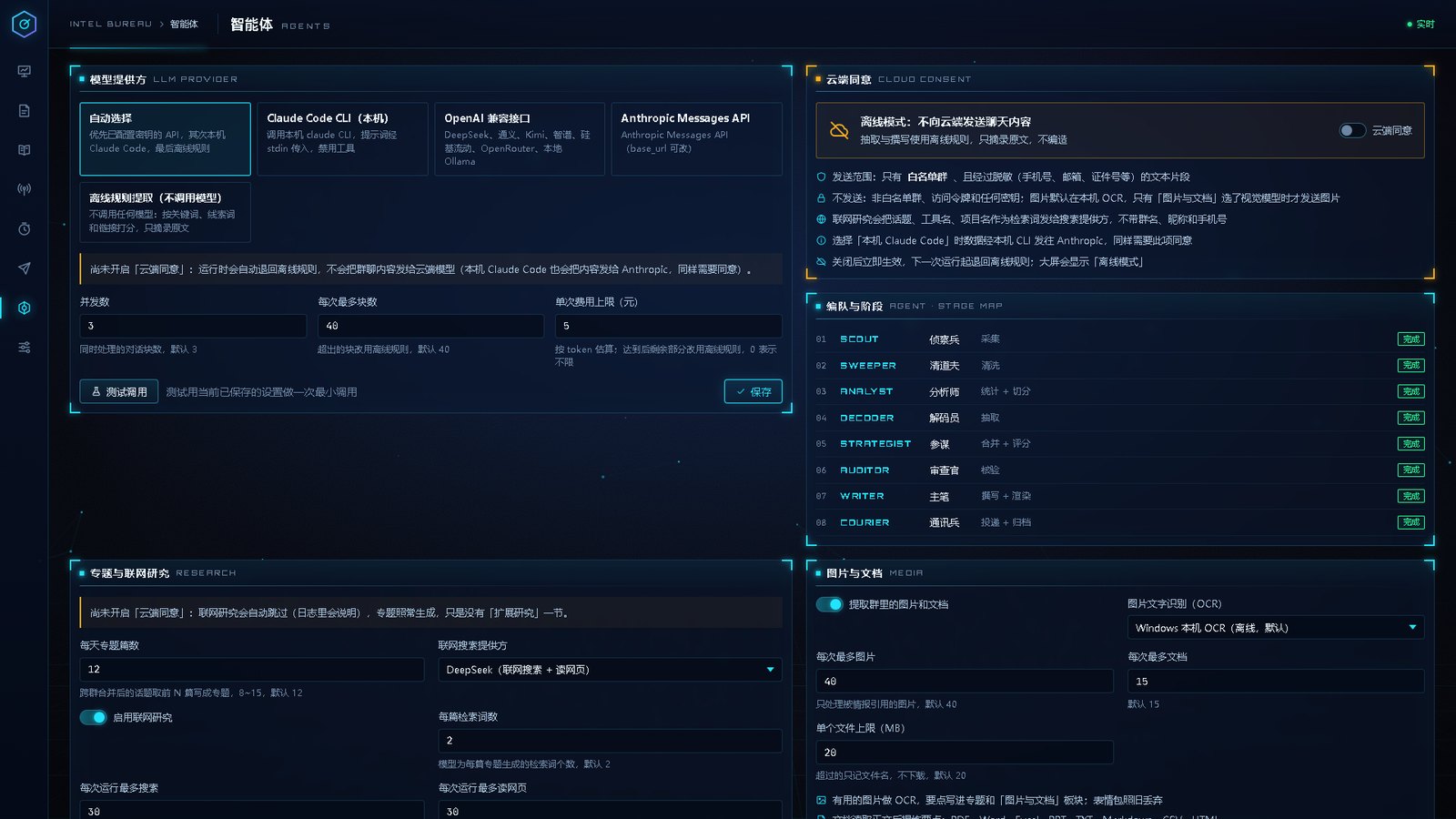 |
架构
 ┌──────────────── 数据源(全部只读) ─────────────────┐
 │ 微信 PC 4.x ─▶ WeChatDataAnalysis 本地 API :10392 ─┐ │
 │ QQ NT ─▶ OneBot 11 实现(HTTP :3010 / 上报)──────┤ │
 │ 飞书 ─▶ lark-cli(官方 CLI)──────────────────────┤ │
 │ 导出文件 / 粘贴文本 ─▶ data/inbox/<platform>/ ────┤ │
 └────────────────────────────────────────────────────┘
                     ▼ 采集器 bureau/collectors
          统一消息 RawMessage → SQLite(data/bureau.db)
                     ▼ 流水线 bureau/pipeline(12 个阶段)
 collect → clean → stats → segment → extract(LLM) → merge
   → score → verify → compose(LLM) → render → deliver → archive
                     ▼ 推送通道 bureau/channels
   飞书机器人 / 飞书应用 / 企业微信 / Server酱 / PushPlus / WxPusher / QQ / 邮箱 / 本地归档
 FastAPI 127.0.0.1:8765 ── REST + SSE ──▶ Vue 3 作战大屏(web/dist)
          ▲ APScheduler 定时任务(cron,Asia/Shanghai,错过会补跑)
| 目录 | 内容 |
|---|---|
bureau/core/ |
配置、路径、数据库(WAL + FTS5)、事件总线、日志、安全、分词 |
bureau/pipeline/ |
12 个阶段与运行器(锁、取消、dry_run、阶段事件) |
bureau/llm/ |
大模型提供方:claude_code、openai_compat、anthropic、offline、auto |
bureau/api/ |
REST 接口、SSE、安全中间件、静态托管 |
bureau/collectors/、bureau/channels/、bureau/integrations/ |
平台采集器、推送通道、第三方工具封装 |
bureau/research/、bureau/media/ |
联网研究(搜索、读网页、链接增强)、图片文字识别与文档解析 |
bureau/demo/ |
演示数据生成器(9 个群 × 7 天,固定随机种子) |
config/ |
设置样例、提示词(prompts/)、分类体系(taxonomy.yaml)、自定义词典(dicts/) |
web/ |
前端作战大屏 |
data/ |
数据库、报告、日志、缓存(已 gitignore) |
third_party/ |
运行时下载的第三方工具(已 gitignore,不入库) |
设计细节见 docs/ARCHITECTURE.md,接口见 docs/API.md。
快速开始
需要 Python 3.12;构建前端需要 Node.js 20.19 以上。Windows 10/11 与 macOS 12+ 都支持(macOS 的差异见 docs/MACOS.md)。
git clone https://github.com/Merziller/intel-bureau.git
cd intel-bureau
Windows
# 1. 安装(创建 .venv、安装依赖、构建前端、生成配置)
powershell -ExecutionPolicy Bypass -File scripts\setup.ps1

# 2. 体检:每个平台、模型、通道的状态和修复建议
.venv\Scripts\python.exe -X utf8 -m bureau doctor

# 3. 先用演示数据跑一遍(不需要任何外部服务和模型)
.venv\Scripts\python.exe -X utf8 -m bureau demo seed
.venv\Scripts\python.exe -X utf8 -m bureau run --demo --dry-run

# 4. 启动工作台(用 Edge 应用模式打开 http://127.0.0.1:8765)
powershell -ExecutionPolicy Bypass -File scripts\start.ps1
macOS
bash scripts/setup-mac.sh                      # 建 .venv、装依赖、构建前端(没有 Python 3.12 会用 brew 装)
.venv/bin/python -X utf8 -m bureau doctor
.venv/bin/python -X utf8 -m bureau demo seed
.venv/bin/python -X utf8 -m bureau run --demo --dry-run
bash scripts/start-mac.sh                      # 用 Edge/Chrome 应用窗口打开大屏
也可以直接在 Finder 里双击 一键安装并启动.command / 启动情报局.command。
报告保存在 data/reports/<日期>/<报告编号>.{md,html,json},HTML 版可以离线打开。
命令行
| 命令 | 说明 |
|---|---|
python -m bureau serve [--port 8765] [--open] [--exit-when-idle 秒] |
启动服务 |
python -m bureau run [--demo] [--dry-run] [--platforms wechat,qq] [--window-hours 24] |
立即运行一次,控制台打印各阶段进度 |
python -m bureau doctor |
体检表格 |
python -m bureau demo seed [--scale 1.0] / demo clear |
写入 / 清除演示数据 |
python -m bureau groups refresh [--platform qq] |
从平台拉群列表 |
python -m bureau init |
初始化配置与数据库 |
双击启动(没有黑窗口)
Windows 双击「启动情报局.bat」,macOS 双击「启动情报局.command」:服务在后台隐藏运行,只弹出大屏窗口。关闭大屏窗口约 20 秒后,服务自动停止(--exit-when-idle 20);如果这时正有任务在运行,会等它跑完再停。
- 「是否还开着」由服务统计大屏的实时连接来判断,所以开多个标签页、刷新页面、最小化窗口都不会让它停。
- 出错时会弹出提示框,详细记录在
data/logs/launcher.log和data/logs/server-console.err.log。 - 需要强制停止:Windows 双击「停止情报局.bat」,macOS 双击「停止情报局.command」。
- 想看运行日志(调试用):Windows
scripts\start.ps1、macOSbash scripts/start-mac.sh加--foreground,会在当前窗口里跑。 - 注意:服务只在大屏开着时运行。大屏关着时,定时出报不会准点执行,要等下次打开时补跑(36 小时以内)。需要每天准点出报,请用下面的开机自启。
开机自启
# Windows:注册当前用户的任务计划,不需要管理员权限
powershell -ExecutionPolicy Bypass -File scripts\install-autostart.ps1
powershell -ExecutionPolicy Bypass -File scripts\uninstall-autostart.ps1
# macOS:写 ~/Library/LaunchAgents/com.intelbureau.workbench.plist
bash scripts/install-autostart-mac.sh
bash scripts/uninstall-autostart-mac.sh
电脑关机错过的定时任务,下次启动时会补跑一次(默认只补 36 小时以内的)。
接入各平台
- 在「情报源」页面选择平台和适配器,填写配置,点「测试连接」。
- 点「刷新群列表」,把要关注的群加入白名单。只有白名单群会被读取和存储。
- 在「调度中心」设置出报时间和推送通道。首次启动会自动创建「晨报」(每天 08:00,推送到本地归档)。
接入工具不在仓库里,需要时运行下面任一入口,脚本会从官方发布页下载、核对 SHA-256,然后解压到 third_party/tools/(已 gitignore):
| 平台 | 推荐方式 | 一键准备 | 接入指南 |
|---|---|---|---|
| 微信 | WeChatDataAnalysis 本地 API(只读) | Windows 安装接入工具.bat 选 1 / macOS 安装接入工具.command 选 1 |
docs/SETUP_WECHAT.md |
| 任何 OneBot 11 实现(HTTP :3010),建议用「情报员小号」 | Windows 选 2 / macOS 选 2 | docs/SETUP_QQ.md | |
| 飞书 | 官方 lark-cli(用户身份) | Windows 选 3 / macOS 选 3 | docs/SETUP_FEISHU.md |
| 推送 | 飞书 / 企业微信 / Server酱 / PushPlus / WxPusher / QQ / 邮箱 | — | docs/SETUP_PUSH.md |
也可以单独跑对应的下载脚本:
powershell -ExecutionPolicy Bypass -File scripts\tools\get-wechat-data-analysis.ps1   # 微信
powershell -ExecutionPolicy Bypass -File scripts\tools\get-lark-cli.ps1               # 飞书
bash scripts/tools/install-bundled-tools-mac.sh wechat    # 微信(仅 Apple Silicon)
bash scripts/tools/install-bundled-tools-mac.sh feishu    # 飞书(按 CPU 自动选 arm64 / amd64)
QQ 说明。 本项目的 QQ 采集器只依赖 OneBot 11 HTTP 协议,不绑定具体实现:任何提供 get_login_info / get_group_list / get_group_msg_history 的 OneBot 11 服务端都能接(端口、token 填一致即可)。选型建议和已知风险见 docs/TOOLS.md。
暂时接不了平台时,可以把导出的聊天记录(WeChatDataAnalysis / WeFlow / ChatLab JSON、CSV,或复制粘贴的文本)拖进「情报源」页面的导入区,或放进 data/inbox/<平台>/。
大模型
默认 auto:优先已配置密钥的 API,其次本机 claude CLI,最后离线规则提取。
| 提供方 | 说明 |
|---|---|
openai_compat |
预设 DeepSeek、通义千问(DashScope 兼容模式)、Kimi、智谱、硅基流动、OpenRouter、本地 Ollama |
anthropic |
Anthropic Messages API,地址可改 |
claude_code |
本机 Claude Code CLI(claude -p --output-format json),不调用任何工具,在空的临时目录运行 |
offline |
不需要模型:按线索词、链接、数字打分,只摘录原文 |
提示词在 config/prompts/,可以在「智能体」页面修改;v2 用到的文件见下一节。
费用上限。 llm.max_cost_cny 默认每次运行 5 元(按 token 估算),到达后剩下的块改用离线规则,日志里会提示;设为 0 表示不限。本机 claude CLI 默认用的是最贵的模型(一次极小调用约 0.2 元),正式使用前建议在「智能体」页把 Claude Code 的模型改成更便宜的型号,或改用 DeepSeek 这类 OpenAI 兼容接口。
v2:情报 + 知识库
规格见 docs/V2_KNOWLEDGE.md,接口见 docs/API.md 末尾的「v2」一节。
- 跨群话题。 合并分两级:先合并同一条情报(v1 的规则),再把讲同一件事的要点合并成话题。一个话题是一条情报,前
pipeline.max_features个(默认 12,8~15)写成专题文章,其余进「快讯」。 - 报告 12 个板块。 当日 HTML 左侧是板块标签,用纯 CSS(
:target)切换,不含脚本,飞书和邮件里也能打开;内容区最宽 760px;长内容折叠在<details>里。图片复制到data/reports/<日期>/<报告ID>_assets/,HTML 用相对路径引用。 - 原文照录。 提示词原文、网盘提取码由代码从数据库原文截取,不交给模型改写;对不上原文的直接丢弃。
- 风险策略。
pipeline.risk_policy:label(默认,只标注、附固定免责声明、不扣分,可以进头条和专题)、flag(v1:降权)、drop(剔除)。不论哪种策略,违法高危只进风险板块,不成为专题,不做联网扩展,不写步骤;主要是某个人手机号、住址等的隐私内容整条剔除。新增的风险类别不写进config/taxonomy.yaml,补充词表在config/taxonomy_v2.yaml。 - 图片和文档。 有取回信息的图片和文件不再丢弃,正文换成
[图片#m12]、[文件:名称#m13]占位符供模型引用;被引用的由bureau.media取回、OCR、解析正文(media.*设置)。 - 联网研究。
bureau.research为每篇专题检索research.per_article_queries个词(不含群名、昵称、手机号),读取网页写「扩展研究」,并补全 GitHub / X 等链接的元数据。需要privacy.cloud_llm_consent=true和一个可用的模型;费用计入单次运行的费用上限。密钥在secrets.yaml的research.deepseek_api_key(留空复用llm.openai_compat.api_key)和research.github_token。 - 推送与飞书文档。 先投飞书文档这类文档通道,拿到链接后重新生成推送版(≤1800 字,全部专题标题 + 资源计数 + 直达链接),再投其它通道。
- 知识库。 每篇专题按话题指纹写入知识库;同一话题再出现时合并更新(追加「{日期} 更新」、来源合并、保留历史版本)。仅预览(
--dry-run)的运行也写知识库,同一天重跑只刷新当天内容。 - 提示词文件。 v2 读
config/prompts/extract_v2.md、article.md、digest.md、research_queries.md;extract.md、compose.md、merge.md是 v1 的(merge.md在开启llm.merge_judge时仍会用到)。 - 没有模型时用离线模板:标题、要点、步骤、原话都摘自原文,不写扩展研究,其余板块照常。
从 v1 升级。 数据库迁移到版本 2,只新增 reports.v2_data 列和 kb_articles、kb_versions、kb_fts 表,迁移前自动备份到 data/backups/。已有的 settings.yaml 里写死的旧值不会被新默认值覆盖,需要手动改:pipeline.risk_policy: label、pipeline.risk_penalty: 0、pipeline.max_features: 12。
安全与隐私
- 云端模型需要你同意。
privacy.cloud_llm_consent默认为false,此时一律使用离线规则提取(本地 Ollama 不受限)。大屏和体检都会提示当前是否处于离线模式。 - 只监听本机。 服务绑定
127.0.0.1;中间件只接受 Host 为127.0.0.1:8765或localhost:8765的请求(防 DNS 重绑定);不开启 CORS。 - 访问令牌。 除
/api/session、/api/health、/api/ingest/onebot外,所有接口都要带X-Bureau-Token。令牌在首次运行时随机生成,保存在config/secrets.yaml。 - 密钥不外泄。 密钥只存在
config/secrets.yaml(已 gitignore);接口只返回••••末4位;日志会自动替换已知密钥和 URL 里的 token。 - 脱敏。 清洗阶段默认把手机号、邮箱、身份证号、银行卡号、微信号替换成占位符,报告、推送和发给模型的内容里不会出现这些信息。本地数据库里的原始消息保留原文(用于回看上下文),按保留期清理。
- 保留期。 原始消息默认保留 30 天(
privacy.retention_days),演示数据不受影响。 - 提示词注入防护。 聊天内容放在
<chat_log>标签里,系统提示声明其中的指令只是数据;模型输出必须通过 JSON 校验。 - WeChatDataAnalysis 的本地 API 没有鉴权,而且开放了 CORS(
*)。 运行期间不要打开不可信网页,不用时关掉它。 - 不做个人微信 Hook。 微信侧只读;推送走企业微信机器人或公众号类推送服务。QQ 侧建议用小号登录。
常见问题
访问 http://127.0.0.1:8765 只看到"服务已启动"提示页?
前端还没构建。运行 scripts\setup.ps1(macOS:bash scripts/setup-mac.sh),或在 web 目录执行 npm ci 和 npm run build。
报告里都是"程序从原文摘录"的文字,不够流畅? 现在在用离线规则提取。在「智能体」页面配置一个模型并打开「允许使用云端模型」,或者在本机运行 Ollama。
为什么某个群没有被采集?
确认它在白名单里、对应平台已启用、doctor 里该平台是「正常」。微信需要 WeChatDataAnalysis 正在运行,QQ 需要 OneBot 服务端已登录并开启 HTTP 服务。
电脑关机错过了 08:00 的晨报? 下次启动服务时会自动补跑一次。补跑的窗口从上次成功运行开始(最多回溯 72 小时)。
cron 里的星期怎么写?
按标准 cron:0 或 7 是周日,1 是周一,1-5 是工作日;也可以写 mon-fri。「日」和「周」不能同时限定(例如 0 9 1 * mon),保存时会被拒绝。
大屏上点「立即出报」,演示运行为什么要十几秒?
离线规则几秒内就能跑完 12 个阶段,动画会一闪而过,所以大屏触发的演示运行每个阶段至少展示 1.1 秒(app.demo_stage_min_ms,设为 0 关闭)。数据和结果不受影响;真实运行和命令行运行不会放慢。
提示"另一个进程正在运行流水线"?
同一时间只允许一次运行。命令行的 run 和服务进程共用一把锁,等它结束即可。
控制台中文乱码?
运行 Python 时加 -X utf8;脚本和命令行入口已经把输出设为 UTF-8。
怎么清掉演示数据?
python -m bureau demo clear,或在「系统」页面点「清除演示数据」。它会删除所有演示群、消息、运行记录和报告文件,不影响真实数据。
开发
.venv\Scripts\python.exe -m pip install -r requirements-dev.txt
.venv\Scripts\python.exe -X utf8 -m pytest -q
.venv/bin/python -m pip install -r requirements-dev.txt
.venv/bin/python -X utf8 -m pytest -q
测试使用临时目录,不会改动 data/ 和 config/settings.yaml。外部服务都用假服务器(httpx MockTransport)测试。
当前:414 个测试(Windows 全跑;macOS 上会跳过几个只有 Windows 才有的检查,例如系统自带 OCR 和 .bat 启动器),本地 Windows 全绿;GitHub Actions 在 windows-latest 与 macos-latest(Apple Silicon)上各跑一遍 pytest + init / demo seed / run --demo --dry-run / doctor,见 .github/workflows/tests.yml。
用 GitHub Desktop 维护
不熟悉 git 命令的话,见 docs/GITHUB.md:克隆、提交、推送、拉取,以及「文件太大被拒」「push 被拒绝」怎么处理。
联系作者
- QQ:1411574209(加好友请说明来意)
- GitHub Issues:https://github.com/Merziller/intel-bureau/issues(装不上、报错、功能建议都可以在这里提,附上日志更容易定位)
许可
本项目自有代码以 MIT 发布,见 LICENSE。接入时下载的第三方工具由各自作者授权,条款与注意事项见 THIRD_PARTY_NOTICES.md(本仓库不分发这些二进制)。
免责声明
本项目仅用于整理你自己有权访问的群聊内容。请遵守各平台服务条款和当地法律法规;因使用本项目产生的任何后果由使用者自行承担。