
0alexwu0/ImGoSSH
0alexwu0/ImGoSSH has 28 GitHub stars and 0 forks. GitHot measured +2 stars in 24 hours. Last checked 2026-11-19 21:20 UTC. Last push 2026-11-18.
Measured star growth
- in 24h
- +2
- in 7 days
- Collecting history
- in 15 days
- Collecting history
- in 1 month
- Collecting history
Net star changes over overlapping periods, not daily totals. Missing measurements are left blank. Stars measure attention, not software quality.
About
Rust 编写的跨平台 SSH / SFTP / SCP 工作站:原生 GUI、多标签终端、会话管理、逐文件传输进度、SSH 隧道与命令行工具。
Developer ToolsREADME.md
OriginalImGoSSH




ImGoSSH 是一个用 Rust 编写的原生 SSH / SFTP / SCP 工作站。
在一个窗口里连接服务器、查看日志、管理文件和运行任务。ImGoSSH 集成多标签终端、会话管理、SFTP 文件浏览器、传输队列、SSH 隧道和反向工作区,同时提供三个 OpenSSH 风格的命令行工具。
| 工作场景 | 功能 |
|---|---|
| 连接与排障 | SSH / 本地终端、多标签切换、会话分组与搜索、中英文混排和彩色日志 |
| 部署与文件管理 | 远程 / 本地双栏 SFTP、文件夹递归上传下载、逐文件进度和取消、远程权限编辑 |
| 服务器调用本机资源 | 多目录反向工作区、Linux sshfs 挂载、本机任务执行、日志与退出码 |
| 连接基础设施 | 本地 / 远程 / SOCKS5 隧道、JumpServer SSH / SFTP 接入、服务器状态监控 |
| 日常使用 | 中英文界面、三套界面主题、四套终端配色、可选会话文件加密、内置更新 |
包含以下程序:
imgossh:图形客户端igssh:交互式 SSH shell 或单条远程命令igscp:本地与远程之间的文件复制igsftp:交互式 SFTP 命令行
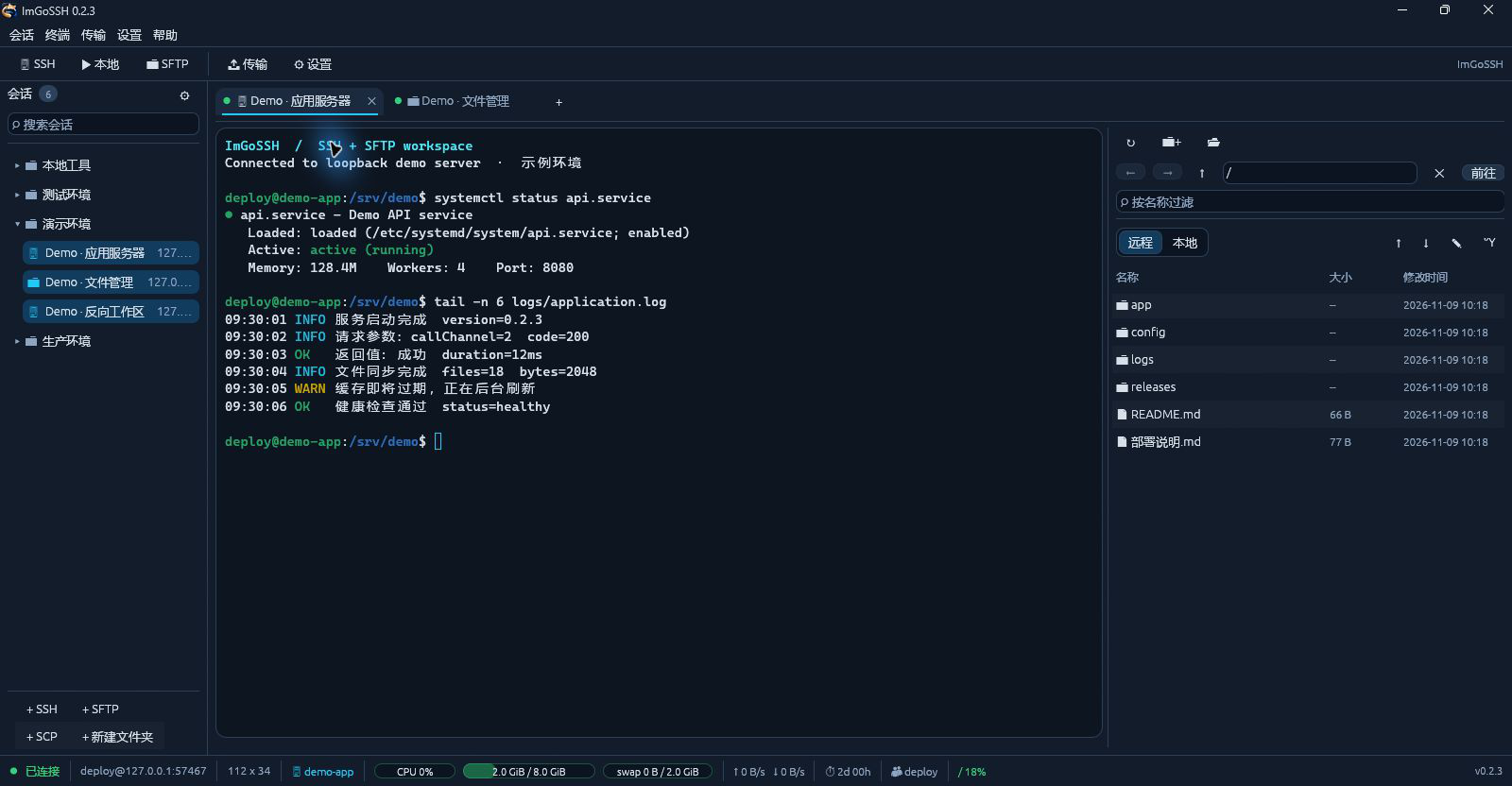
功能界面:左侧管理会话,中间查看中英文彩色日志,右侧浏览 SFTP 文件,底部显示服务器状态。截图使用本地演示 SSH / SFTP 服务,日志、文件和监控指标均为示例数据。
GUI 与 CLI 共用 src/ssh、src/terminal 和配置代码。连接、认证、主机密钥和文件传输因此保持一致。
下载 · 功能截图 · 开始使用 · 反向工作区 · GUI 功能 · 命令行工具 · 源码构建 · 配置 · 开发与测试
功能截图
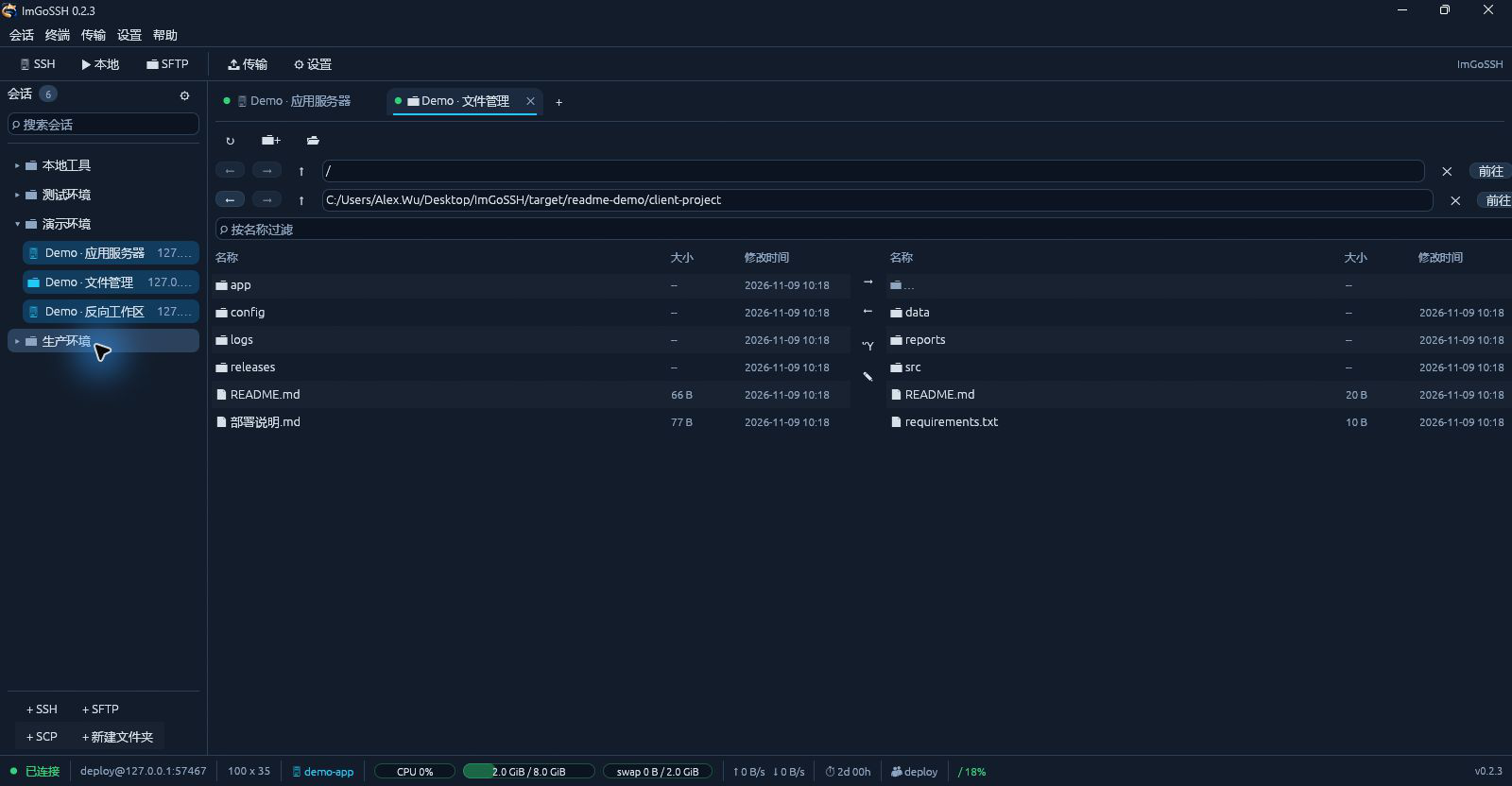
远程与本地双栏文件管理
SFTP 可以作为独立标签页打开,也可以停靠在终端右侧。双栏界面用于浏览远程与本地目录,支持上传、下载、拖放、目录操作及文件属性查看。
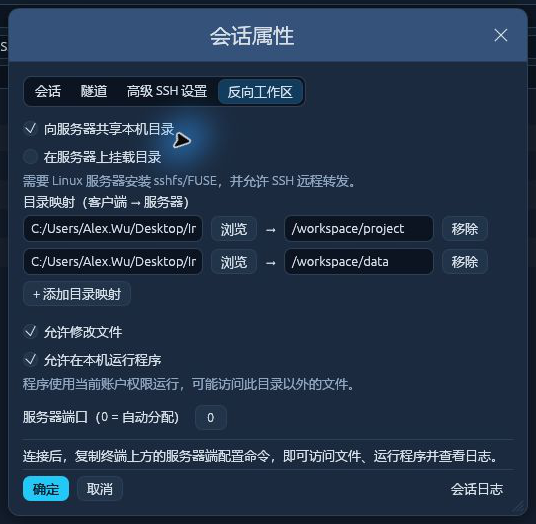
多目录反向工作区
为每个客户端目录设置服务器路径,并分别控制文件修改和本机程序执行权限。启用挂载需要服务器具备 sshfs/FUSE;连接后可通过 GUI 或服务器端 igworkspace 提交本机任务、查看日志并取消任务。
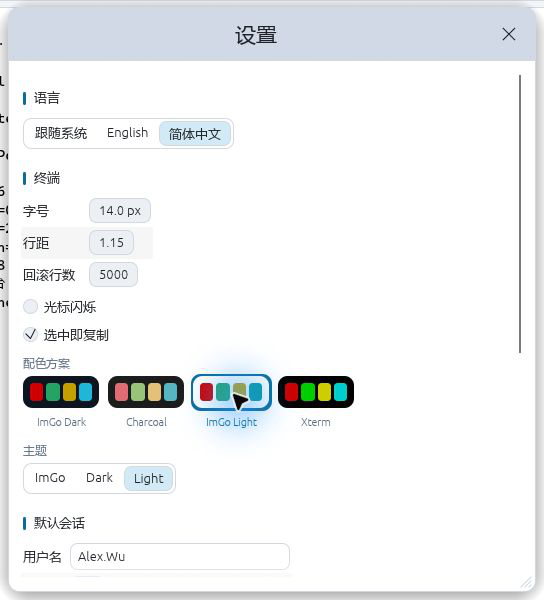
界面主题与终端配色
界面主题和终端调色板可以独立选择,字号、行距和回滚行数可调整。下图展示 Light 界面主题与 ImGo Light 终端配色。
下载
最新版本:v0.3.5
| 平台 | 安装包 | 运行方式 |
|---|---|---|
| Windows x86-64 | ZIP | 解压后运行 imgossh.exe |
| Linux x86-64 | tar.gz | 解压后执行 ./imgossh |
| macOS Apple Silicon | ZIP | 解压后执行 ./imgossh |
| macOS Intel | ZIP | 解压后执行 ./imgossh |
每个压缩包都包含图形客户端、igssh、igscp、igsftp、LICENSE、README.md、使用文档、JumpServer 连接器和反向工作区辅助脚本。Release 页面同时提供 SHA-256 校验值。
Linux 版本面向 glibc 2.35 及以上环境。macOS 版本目前没有开发者签名和公证,首次运行时可能需要在「系统设置 → 隐私与安全性」中允许打开,或执行:
xattr -dr com.apple.quarantine <解压目录>
v0.3.5 更新
- 新增 Dropbox 配置同步:从「设置 → 配置...」中「会话文件加密」的下方进入,手动发布加密快照或拉取并预览。连接密码和私钥不会上传。
- SSH 终端的右键菜单采用与 SFTP 相同的样式,支持点击菜单外或按
Esc关闭。
详细说明见 v0.3.5 发布说明。
v0.3.4 更新
- Windows 下 JumpServer 的 SSH/SFTP 连接复用已运行的 ImGoSSH 窗口,新建并选中标签页,恢复最小化窗口。
- 支持窗口初始化期间接收连接及并发唤起;接收窗口关闭后,其他已打开窗口可接管后续连接。
- 临时连接参数通过本机命名管道转交,不写入磁盘;手动启动多个窗口的行为保留。
详细说明见 v0.3.4 发布说明。升级后请重启已有窗口,使其具备接收连接的能力。
v0.3.3 更新
- 新增 Classic 终端配色,提供深灰背景和高饱和的青色、绿色、黄色。
- 默认使用系统等宽字体,保留框线、方块和中文字符的字体回退。
- 修正 ANSI 反色时默认前景、背景及粗体颜色的解析,改善终端菜单和表头的可读性。
- 原生 Windows 标题栏随主题变化:Win11 使用主题颜色,Win10 使用系统深色或浅色标题栏。
详细说明见 v0.3.3 发布说明。Win10 的标题栏绘制、输入和高 DPI 表现仍需实机确认。
v0.3.2 更新
- 恢复系统原生标题栏,撤回自绘标题栏、无边框缩放热区和反复刷新原生框架,针对 Win10 界面抖动问题。
- 关闭 Windows 原生窗口主题同步;Win10 启动时清除窗口库的深色样式覆盖,使用标准浅色标题栏,应用内部主题继续保留。
- 修正输入法候选窗口定位,将候选排除区域限制在终端光标,保留非英文输入与 SSH 连接后自动聚焦。
详细说明见 v0.3.2 发布说明。Win10 的点击、输入和高 DPI 显示仍需实机确认。
v0.3.1 更新
- SSH shell 就绪后自动聚焦终端,切换标签页后可直接输入。
- 支持中文、日文、韩文等输入法预编辑和 UTF-8 输入,候选窗口跟随终端光标,选字回车不会误执行远端命令。
- 统一主字体与中文回退字体的文字基线,修正中英文混排时上下错位。
- 更新 README 与功能截图,展示 SSH、SFTP 双栏文件管理、反向工作区和外观设置。
详细说明见 v0.3.1 发布说明。截图拍摄版本与演示数据说明见 截图说明。
v0.2.3 更新
- 新增反向工作区,可配置多个客户端目录及各自的 Linux 服务器挂载位置,例如
E:\AI\Strata-data→/data/sss。 - 支持通过 sshfs/FUSE 真实挂载,服务器编辑器和命令可以直接访问目录;缺少 sshfs 或挂载失败时保持 SSH 连接,并显示安装或错误提示。
- 新增 GUI“在本机运行”和服务器端
igworkspace命令,可在客户端运行程序,读取实时日志、退出码,后台执行或取消任务。 - 服务器端运行入口只需 Shell、curl 和常见系统工具,无需 Python 或 jq;支持中文命令,日志滚动后按字节偏移继续读取。
- 修正 SSH 远程转发的目标路由,让工作区控制通道和已有远程隧道连接到指定的客户端端口。
详细说明见 v0.2.3 发布说明。上一版本的 JumpServer 集成及 Windows 标题栏改进见 v0.2.2 发布说明。
开始使用
- 解压对应平台的安装包,启动
imgossh。 - 点击「新建 SSH 会话」,填写主机、端口、用户名及认证方式,保存并连接。
- 首次连接时核对服务器的主机密钥指纹,再决定是否信任。
- 在终端执行命令,通过右侧 SFTP 浏览器管理文件;需要时打开传输队列查看任务。
也可以从命令行启动图形客户端:
imgossh --local
imgossh [email protected]
imgossh --sftp [email protected]
imgossh [email protected] -p 2222 -i ~/.ssh/id_ed25519
imgossh --session "Production"
--session 按已保存会话的名称查找。Windows PowerShell 中,在解压目录运行程序时需要使用 ./imgossh.exe;三个 CLI 工具也可以加入 PATH 后使用。
JumpServer 调用
支持由已安装的 JumpServer 官方客户端启动 ImGoSSH,通过堡垒机网关连接 SSH 终端或使用 SFTP 传输文件。
最低支持 JumpServer Client v2.1.4(Windows):旧版通过 config.json 适配,
新版保留 v4.1.9 的索引插件方式,安装器按配置格式选择。
Windows 下正常打开 ImGoSSH 时会自动检查已安装客户端的 SSH 和 SFTP 配置;缺少连接配置时先关闭对应的
JumpServer 桌面客户端,备份并写入配置。两项均已配置时不关闭、不重复写入。客户端 4 秒内未正常退出时会结束对应桌面进程;由 JumpServer 唤起的连接窗口跳过自动配置。
配置位于受保护目录且无写权限时会提示失败原因,可用管理员身份重新打开。
之后重新打开 JumpServer,以 SSH 客户端方式连接资产,或以 SFTP 客户端方式浏览目录、上传和下载文件。
Windows 下已有 ImGoSSH 接收窗口时,JumpServer 连接会在该窗口中新建并选中标签页,恢复最小化窗口;否则正常启动应用。临时连接参数通过本机命名管道转交,不写入磁盘。
自定义路径、手动安装及恢复见 JumpServer 集成说明。临时连接仅保留在当前窗口内存中,
不会自动加入已保存会话;SSH 模式默认关闭附带的 SFTP 面板;SFTP 模式直接打开文件浏览器。两种模式均关闭 SSH agent 和服务器监控。
GUI 功能
会话与终端
- 保存 SSH、SFTP、SCP 和本地终端会话。
- 用文件夹组织会话,支持搜索、重命名、删除和右键操作。
- 多标签终端,支持远程 shell、本地 PTY / Windows ConPTY、窗口标题、响铃、滚动回看和鼠标上报。
- 鼠标拖动选中文字时实时显示选区,支持反向拖选和跨行选择。
- 终端右键菜单在窗口边缘自动调整位置,不会被底部或右侧裁切。
- 支持 16 色、256 色、24 位真彩色、VT/ANSI 查询、OSC 颜色设置和 DEC 特殊图形字符集。
- 中文回退字体与英文使用统一基线,中文保持双列占位,混排日志和后续列位置保持对齐。
SFTP 文件浏览器
- 终端右侧停靠远程 / 本地双栏文件浏览器;窄窗口自动切换为单栏模式。
- 浏览目录、前进后退、返回上级、刷新、新建目录、重命名、删除和属性查看。
- 文件上传、下载、另存为和拖放操作。
- 上传文件夹时递归保留目录结构;文件夹中的每个文件单独显示大小、速率、状态和进度。
- 空目录、空文件和嵌套目录都会保留;传输可以单独取消,进度列表支持滚动查看。
- 属性窗口支持查看大小、时间和权限,并可直接修改远端权限。
反向工作区
在 GUI 登录服务器 A 后,可以让 A 访问客户端电脑的指定目录,并在 A 的 SSH 终端提交命令,让程序在客户端执行。
- 编辑会话 →「反向工作区」,启用共享,添加一个或多个“客户端 → 服务器”目录映射。
- 需要真实挂载时勾选「在服务器上挂载目录」;需要编辑文件或执行程序时,分别勾选对应权限。
- 保存并重新连接。界面显示每个目录的挂载状态,例如「已挂载 E:\AI\Strata-data:/data/sss」。
- 点击终端上方「复制服务器端配置命令」,粘贴到服务器的 POSIX shell 执行一次;随后在同一 shell 中使用:
# 以下命令在服务器 A 的 SSH 终端输入,实际在 Windows 客户端运行
igworkspace run 'hostname; Get-Location' --cwd /data/sss
igworkspace run 'python main.py' --cwd /data/sss --timeout 600

# 后台运行后,使用返回的任务 ID 查看日志或取消
igworkspace run 'python main.py' --cwd /data/sss --detach
igworkspace logs 1 --follow
igworkspace cancel 1
服务器需要允许 SSH 远程 TCP 转发;真实挂载还需要 Linux、sshfs/FUSE 和挂载权限。缺少 sshfs 不会阻止 SSH 登录,运行通道仍可使用。igworkspace 只依赖 Shell、curl 和常见系统工具,不需要服务器安装 Python 或 jq;运行 Python 等程序时,解释器只需安装在实际执行程序的客户端电脑上。Windows 客户端使用 PowerShell,Unix 客户端使用 /bin/sh。
也可以点击 GUI「在本机运行」提交命令和查看日志。省略 --cwd 使用第一个映射目录;重新连接或打开新 shell 后需重新执行配置命令。配置命令中的 curl --noproxy '*' 只让本次工作区请求绕过代理,不修改服务器的代理环境变量。
详细说明:目录挂载与接口 · 从服务器 SSH 终端运行客户端程序。
传输、隧道与监控
- SFTP 传输队列提供精确字节数、进度条、速率、状态和取消操作。
- 支持本地转发
-L、远端转发-R和动态 SOCKS5 转发-D。 - 支持密码、公钥、ssh-agent、Windows Pageant 和键盘交互认证。
- 使用 OpenSSH
known_hosts格式校验主机密钥,并兼容~/.ssh/known_hosts。 - 可选的服务器状态栏:CPU、内存、交换分区、网络速率、运行时间、登录用户和磁盘使用率。
- 内置更新检查,下载 Release 后校验 SHA-256,再替换本地程序。
外观与更新
支持简体中文和英文界面,语言默认跟随系统。设置中可切换 ImGo、Dark、Light 三套界面主题,以及 ImGo Dark、Charcoal、Classic、ImGo Light、Xterm 五套终端调色板,调整字体、字号、行距和回滚行数。Classic 提供深灰底色和高饱和的 ANSI 颜色。终端默认使用系统等宽字体,内置 Hack 作为回退,并为框线、方块等字符提供字体回退。
Windows 使用系统原生标题栏,标题栏颜色跟随应用主题:Win11 通过 DWM 将标题栏底色、标题文字和边框设为当前主题的颜色;Win10 不支持自定义标题栏颜色,ImGo、Dark 主题使用系统深色标题栏,Light 主题使用标准浅色标题栏。窗口库自带的深色样式(DarkMode_Explorer)始终关闭,避免点击标题栏后标题文字和按钮绘制异常;切换主题时只更新标题栏颜色,不移动、缩放或重绘窗口框架以外的内容。应用内的界面主题和终端配色可独立设置。
「帮助 → 检查更新」可以手动检查 GitHub Releases。自动检查默认开启,成功检查后的间隔为 6 小时,可在设置中关闭;发现更新后由用户确认下载和安装,完成后重启生效。
常用快捷键
| 快捷键 | 操作 |
|---|---|
Ctrl+Shift+T |
新建本地终端 |
Ctrl+Shift+N |
新建会话 |
Ctrl+Shift+W |
关闭当前标签 |
Ctrl+Shift+C / Ctrl+Shift+V |
复制 / 粘贴 |
Ctrl+Shift+B / Ctrl+Shift+H |
显示或隐藏 SFTP 浏览器 / 会话侧栏 |
Ctrl+Shift+R |
重新连接或重新打开当前会话 |
Ctrl+Shift+S / Ctrl+Shift+U |
设置 / 传输队列 |
Ctrl+Tab / Ctrl+Shift+Tab |
下一个 / 上一个标签 |
Alt+1 至 Alt+9、Alt+0 |
切换到第 1 至第 10 个标签 |
常用的 Ctrl+C、Ctrl+A、Ctrl+L 等组合键交给终端中的程序处理。
命令行工具
igssh
打开远程 shell:
igssh [email protected]
igssh -p 2222 -i ~/.ssh/id_ed25519 [email protected]
运行单条命令:
igssh [email protected] -e "uname -a"
igssh [email protected] --exec -e "uptime"
SSH 隧道:
igssh -L 8080:localhost:80 [email protected]
igssh -R 9000:localhost:22 [email protected]
igssh -D 1080 [email protected]
常用选项包括 -l、-p、-i、-w、-a、--keepalive 和 --term。
共享客户端目录,默认挂载到 Linux 服务器的 /workspace:
igssh [email protected] --share 'E:\AI\Strata-data' --share-write --share-exec
# 从客户端命令行提交本机程序,保持 SSH 连接直至运行完成
igssh [email protected] --share 'E:\AI\Strata-data' --share-exec --share-run 'python main.py' --share-timeout 600
--share-write 和 --share-exec 分别授权文件修改及本机执行;--share-cwd 指定工作目录,--share-port 指定服务器控制端口(默认自动分配)。GUI 支持配置多个目录和各自的挂载位置。
igscp
上传文件或目录:
igscp -r ./build [email protected]:/tmp/
igscp -i ~/.ssh/id_ed25519 app.tar.gz [email protected]:/tmp/
下载文件或目录:
igscp [email protected]:/var/log/app.log ./logs/
igscp -r [email protected]:/var/log/app ./logs/
-q 可关闭进度输出。当前不支持两个远程主机之间的直接复制。
igsftp
igsftp [email protected]
igsftp [email protected] -o "ls -l" -o "get app.log ./app.log"
igsftp [email protected] --batch commands.txt
交互提示符支持 pwd、lpwd、cd、lcd、ls、get、put、mkdir、rmdir、rm、rename、stat 和 quit。输入 help 查看命令说明;各工具的启动参数可通过 --help 查看。CLI 采用 OpenSSH 风格的常用参数,但不保证支持 OpenSSH 的全部选项和配置语法。
从源码构建
要求:
- Rust 1.95 或更新版本
- Windows:stable MSVC 工具链
- Linux:Rust 工具链和 C 编译器
- macOS:Xcode Command Line Tools
git clone https://github.com/0alexwu0/ImGoSSH.git
cd ImGoSSH

cargo run
cargo run -- --local
cargo run -- [email protected]

cargo build --release
Release 构建会在 target/release/ 生成四个程序。Windows 构建会尝试使用 Windows SDK 的 rc.exe 将 assets/icon.png 编译进程序图标;找不到时会保留默认图标,不会让构建失败。
配置与数据
默认数据目录:
| 系统 | 目录 |
|---|---|
| Windows | %APPDATA%/ImGoSSH/ |
| Linux | ~/.config/ImGoSSH/ |
| macOS | ~/Library/Application Support/ImGoSSH/ |
主要文件:
| 文件 | 内容 |
|---|---|
config.toml |
主题、字体、回滚、默认会话、窗口状态和更新设置 |
sessions.toml |
会话、文件夹、启动脚本、隧道和反向工作区映射及权限;启用加密后为加密二进制文件 |
known_hosts |
ImGoSSH 使用的主机密钥库 |
设置 IMGOSSH_HOME 可以把整个数据目录移动到其他位置,例如 U 盘。调试时设置 RUST_LOG=debug。
跨电脑配置同步
在启用了 Dropbox 同步的版本中,只需要 Dropbox 账号,不用安装网盘客户端、挂载共享目录或自建服务器。
- 在源电脑打开「设置 → 配置...」,找到「会话文件加密」下方的「配置同步」,点击「管理配置同步 → 连接 Dropbox」。在浏览器同意授权,把 Dropbox 显示的一次性授权码粘贴回来。
- 输入并确认至少 12 个字符的独立同步密码(不要使用 Dropbox 账号密码),点击「发布快照」。快照
ImGoSSH.igsync在本机加密后才上传到 Dropbox 的应用专用目录。授权保存在系统凭据库,同步密码不会保存,也不会发给 Dropbox。 - 在目标电脑授权同一个 Dropbox 账号,输入同一个同步密码,点击「拉取并预览」,确认后点击「应用」。首次在本机保存会话时,需先选择本机会话文件的加密方式。后续仍由用户手动发布和拉取。
快照包含主题、语言等可移植偏好,以及 SSH、SFTP、SCP 会话的基本连接信息和分组。应用时覆盖这些偏好;按文件夹和名称匹配会话,仅在协议、主机、端口和用户名也一致时更新可同步字段。重名冲突会跳过,本机独有的会话不会删除,因此重命名和删除不会自动传播。若云端快照不是本机上次发布或应用的版本,须先拉取并应用再发布。
授权失效时,点击「重新授权 Dropbox」并连接同一账号,即可保留本机同步进度。要更换账号,请先点击「断开此电脑」。断开不会删除网盘快照或本机配置;如需撤销 Dropbox 侧的授权,请在 Dropbox 的已连接应用设置中操作。
连接密码、私钥及路径、已信任的主机密钥、本地终端会话、启动命令和脚本、隧道、反向工作区权限、SCP 传输路径和窗口尺寸不参与同步。请在每台电脑单独配置所需的认证及本地功能,并在首次连接时重新核对主机密钥。已有本机会话的加密方式不会改变。
发行维护者:在 Dropbox 开发者后台注册一个 App Folder 应用,启用 files.content.read 和 files.content.write 权限;PKCE 公共客户端无需配置回调地址或提供应用密钥(App Secret)。将公开的 App Key 写入 GitHub Actions 仓库变量 IMGOSSH_DROPBOX_APP_KEY,或在本地构建时设置同名环境变量。正式发行缺少 App Key 时会中止;不设置也可在本地构建,Dropbox 同步入口将提示未启用。
对外发行前,确保普通 Dropbox 用户能授权,并用同一测试账号在两台电脑上执行上述发布、拉取与应用流程。再在目标电脑修改可同步偏好并发布,确认源电脑不能直接覆盖新快照、拉取应用后可以发布。重新启动后应能直接拉取,不必再次粘贴授权码。
本机会话加密
会话文件加密可在“设置 → 管理加密与密码”中启用、关闭或修改密码。首次使用时,在首次新建会话并确认保存后询问是否设置密码;已有 sessions.toml 的用户升级后,启动时询问一次。选择设置后立即加密当前会话文件;选择暂不加密后,可随时从设置中启用。
启用后,启动时需要密码才能读取会话。选择“暂不解锁”后仍可使用软件,但新增会话仅保留在内存中,不会写入 sessions.toml,也不会再次提示设置密码;之后解锁会恢复文件中的原会话列表,临时会话不会自动合并保存,已打开的连接仍可继续使用。
“保存密码”使用 Windows 凭据管理器、macOS 钥匙串或 Linux Secret Service,密码不写入 config.toml,凭据标识采用混淆及数据目录哈希处理。系统凭据库不可用时会提示错误,可继续手动输入密码。取消保存会删除系统凭据,后续启动恢复手动解锁。移动 IMGOSSH_HOME 后需重新保存自动解锁凭据。
加密使用 PBKDF2-HMAC-SHA256(600,000 次迭代、随机盐)派生密钥及 AES-256-GCM,每次保存生成新的随机 nonce 并校验文件完整性。密码无法找回,请单独妥善保管;启用自动解锁意味着当前操作系统账户可以读取密码。下列示例仅适用于未加密文件:
[[session]]
name = "Production"
folder = "Clients"
protocol = "ssh"
host = "192.0.2.10"
port = 22
username = "root"
private_key = "C:/Users/me/.ssh/id_ed25519"
use_agent = true
sftp_panel = true
keepalive = 60
startup_script = "tmux attach || tmux"

[[session.tunnels]]
kind = "local"
listen_port = 8080
remote_host = "localhost"
remote_port = 80

[session.workspace]
enabled = true
mount = true
writable = true
allow_exec = true
remote_port = 0

[[session.workspace.mappings]]
local_path = "E:/AI/Strata-data"
remote_path = "/data/sss"

[[session.workspace.mappings]]
local_path = "E:/AI/tools"
remote_path = "/data/tools"
技术架构
ImGoSSH 不依赖本机 OpenSSH、Electron 或 WebView。SSH 协议、SFTP、终端仿真和 GUI 都由 Rust 组件完成。
主要技术栈:russh / russh-sftp 负责 SSH 与 SFTP,tokio 负责异步任务,vt100 负责终端仿真,portable-pty 提供本地伪终端,egui / eframe 绘制原生界面,clap 解析命令行,serde / toml 保存配置。
| 模块 | 作用 |
|---|---|
src/ssh/client.rs |
SSH 连接 actor、认证、shell、exec、SFTP 和隧道 |
src/ssh/workspace.rs |
客户端目录共享、反向 SFTP 挂载、文件 API 和本机任务执行 |
src/ssh/sftp.rs |
远程目录、属性、权限和文件操作 |
src/ssh/transfer.rs |
上传下载队列、逐文件进度、速率和取消 |
src/ssh/hostkeys.rs |
OpenSSH 主机密钥读写与匹配 |
src/ssh/local.rs |
本地 PTY,Windows 使用 ConPTY |
src/ssh/monitor.rs |
服务器实时指标 |
src/terminal.rs |
终端仿真、按键、鼠标、剪贴板和颜色查询 |
src/ui/ |
会话侧栏、终端、SFTP 浏览器、设置和对话框 |
src/update.rs |
GitHub Release 检查、下载、校验和更新 |
src/bin/ |
igssh、igscp 和 igsftp |
每条 SSH 连接由一个 Tokio actor 持有底层句柄,GUI 和 CLI 通过可复制的 Connection 发送操作;终端仿真与远程 SSH、本地 PTY 使用同一套逻辑。
测试
运行本地单元、GUI 几何和本地终端测试:
cargo fmt --all --check
cargo test --workspace --locked
Windows 下还可运行连接器的隔离测试(使用临时配置,不会关闭已安装的客户端):
powershell -NoProfile -File integrations/jumpserver/Test-Install.ps1
powershell -NoProfile -File integrations/jumpserver/Test-AutoConfigure.ps1
反向工作区测试使用本地模拟 SSH 服务器,覆盖目录读写、多个映射、权限与越界路径、远程转发、本机程序运行、日志、取消、超时及断线清理。Shell 集成测试会限制服务器侧的 PATH,确认找不到 Python、Python3 或 jq 时仍能运行;Windows 测试需要 Git for Windows,非默认安装位置可设置 IMGOSSH_TEST_GIT。这些测试不执行真实 Linux FUSE 挂载。
Release 工作流 配置了 Windows、Linux 和两种 macOS 架构的构建与打包,并为原生目标配置工作区测试;macOS Intel 使用交叉编译,不运行测试。
需要真实 SSH 服务器的测试默认忽略。配置环境变量后运行:
$env:IMGOSSH_TEST_HOST = "your-server.example.com"
$env:IMGOSSH_TEST_USER = "root"
$env:IMGOSSH_TEST_PASS = "your-password"
$env:IMGOSSH_TEST_PORT = "22"
cargo test --test live_server -- --ignored --nocapture --test-threads=1
安全与限制
- 未启用会话文件加密时,
sessions.toml可能明文保存连接密码。可在设置中启用加密;共享机器上建议使用私钥、ssh-agent 或 Pageant,并关闭密码保存。 - 首次连接会校验主机密钥;指纹变化时会阻断连接并要求确认。
- 主机密钥会从应用数据目录和
~/.ssh/known_hosts读取,新接受的密钥写入应用数据目录;目前不匹配 OpenSSH 的哈希主机名条目。 - 文件传输使用 SFTP 子系统,服务器需要启用 SFTP 服务。
- 反向工作区默认关闭,文件写入与本机执行分别授权。执行使用客户端当前用户的权限,工作目录不构成沙箱;仅向可信服务器启用执行权限。连接断开后取消运行中的任务,并清理共享服务。
- JumpServer 接入目前仅提供 Windows 配置适配。SSH/SFTP 已通过本地网关协议测试,真实资产权限、传输和审计仍需在实际部署中验证。
- JumpServer Client 2.1.4 的接口通过进程参数传递临时令牌,本机有相应权限的进程可能读取;旧版配置会借用 XShell / WinSCP 图标槽位,卸载可恢复。
- 因 Win10 输入时出现整页抖动,已撤回标题栏配色和自绘改动,恢复系统原生窗口;恢复后的显示效果仍需在原 Win10 环境确认。
- 当前不包含 X11、RDP、VNC、FTP、Telnet 或串口功能。
- 文件浏览器不会自动跟随终端中的
cd。 - Linux 和 macOS 已通过自动化构建与测试,但不同桌面环境的字体、剪贴板和文件对话框仍可能存在差异。
参与贡献
欢迎提交 Issue 和 Pull Request。提交前建议运行:
cargo fmt --all --check
cargo clippy --all-targets
cargo test --workspace
新增功能或修复终端、主机密钥、路径和传输逻辑时,请同时补充回归测试;配置格式、快捷键或界面行为变化时,请同步更新 README。
开源协议
ImGoSSH 使用 Apache License 2.0 发布。第三方依赖继续遵循各自的许可证。
Copyright 2026 Alex.Wu.