
ljmng7/MacMix
소개
A lightweight macOS menu bar audio mixer with per-app volume, EQ and multi-device output.
창작 및 미디어측정된 스타 증가
- in 24h
- 0
- in 7 days
- +2
- in 15 days
- 기록 수집 중
- in 1 month
- 기록 수집 중
서로 겹치는 기간의 순증가량이며 일별 합계가 아닙니다. 측정값이 없으면 비워 둡니다. 스타는 관심도를 나타내며 품질을 보장하지 않습니다.
Docs/i18n/README.ko.md
Original






English · 简体中文 · 繁體中文 · 日本語 · 한국어 · Français · Deutsch · Español · Italiano · Português (Brasil) · Русский · العربية · हिन्दी · Bahasa Indonesia · ไทย · Tiếng Việt · Türkçe · Nederlands · Polski

기능 · 오픈 소스판과 배포판 · 설치 · 개인정보 보호 · 소스에서 빌드 · 후원 · 라이선스
[!CAUTION] 소스에서 MacMix를 빌드하려면 Xcode 26 이상이 필요하며, Xcode 27을 권장합니다. Xcode 16 이하로는 MacMix를 빌드할 수 없습니다. 소스에서 빌드를 참고하세요.
MacMix를 써야 하는 이유
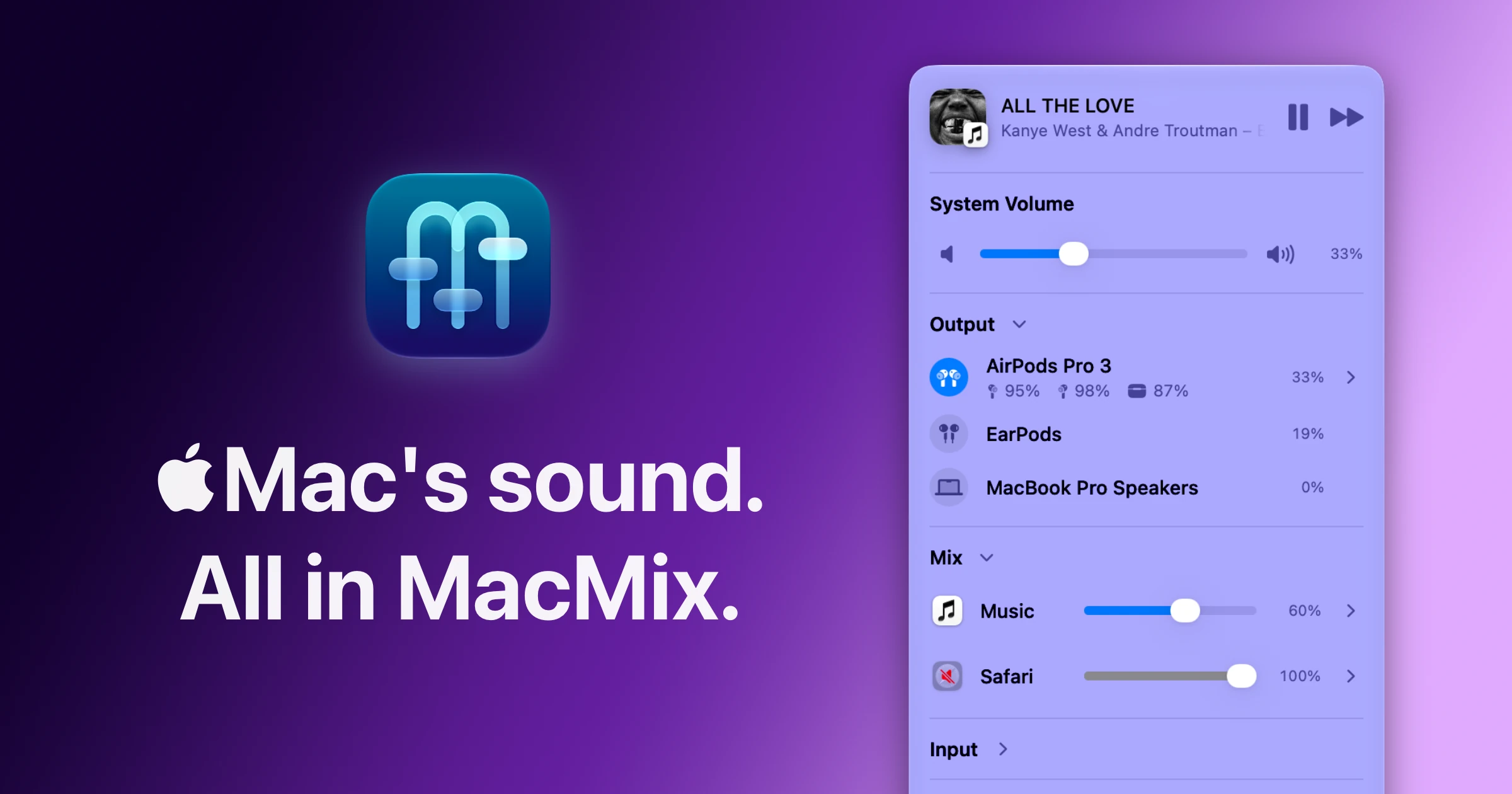
macOS에는 음량 슬라이더가 하나뿐입니다. MacMix는 나머지를 채웁니다. 음악은 그대로 두고 시끄러운 앱만 줄이고, AirPods·스피커·모니터를 클릭 한 번으로 오가고, 통화 전에 알맞은 마이크를 고르세요. 모두 메뉴 막대의 작고 깔끔한 패널에서 끝나며 시스템 설정을 열 필요가 없습니다.
기능
🔊 음량
- 시스템 음량: 현재 출력 기기의 음량을 메뉴 막대에서 바로 조절합니다.
- 외장 디스플레이 스피커: macOS가 음량 조절을 지원하지 않으면 DDC/CI로 조절하며, 음량 범위를 이상하게 보고하는 모니터도 지원합니다.
- 진짜 0%: 슬라이더를 0%로 내리면 미세한 소리도 남기지 않고 기기를 완전히 음소거합니다.
🎧 기기
- 출력 전환: 스피커, 헤드폰, AirPods, 디스플레이 등.
- AirPlay 수신기를 이름으로 표시: HomePod와 AirPlay 스피커가 각각 한 줄씩 표시되며, 사용 중인 그룹에서 수신기 하나로 전환할 수도 있습니다.
- 한눈에 알아보는 아이콘: AirPods, Beats, HomePod, Apple TV, 외장 디스플레이, Mac 내장 스피커에 맞는 아이콘을 보여 주며, 기기가 직접 제공하는 아이콘도 사용합니다.
- 마이크 전환과 입력 음량 조절도 같은 패널에서 할 수 있습니다.
🎚️ 앱별 믹싱
- 재생 중인 앱의 음량을 따로 낮추거나 최대 **200%**까지 높일 수 있습니다(설정에서 켜기).
- 음량을 기억해 두었다가 앱이 다시 재생되면 복원합니다.
- 실제 앱을 찾아냅니다: 웹 엔진으로 재생되는 미디어(WebKit으로 재생하는 iPad 앱 포함)를 해당 앱으로 표시합니다.
🍃 가볍게 설계
- 메뉴 막대에서 조용히 동작하며, 필요하면 설정 윈도우를 열 수 있습니다.
- 네이티브 SwiftUI, 오디오는 로컬에서 실시간으로 처리되며 계정이 필요 없습니다.
- 공식 앱은 Sparkle을 통해 스스로 업데이트됩니다.
오픈 소스판과 배포판
MacMix의 모든 기능은 MacMix Studio를 포함해 오픈 소스입니다. 이 저장소를 직접 빌드하면 모든 기능이 잠금 해제된 완전한 앱을 얻을 수 있습니다. 라이선스도, 계정도 필요 없고 빠진 기능도 없습니다.
Releases 페이지에서 받는 것은 배포판, 즉 같은 앱의 공식 빌드입니다. 무료로 쓸 수 있으며, MacMix Studio는 그 빌드에서 Studio 기능을 잠금 해제하는 선택 사항인 일회성 구매입니다. 별도의 'Studio 앱'은 없습니다. 라이선스는 같은 앱에서 기능을 잠금 해제할 뿐이며 설정은 그대로 유지됩니다.
| 포함된 기능 | 소스에서 빌드 (이 저장소) |
배포판 (무료) |
배포판 (Studio) |
|---|---|---|---|
| 시스템·디스플레이·앱별 음량 | ✅ | ✅ | ✅ |
| 출력·AirPlay·입력 기기 전환 | ✅ | ✅ | ✅ |
| 앱별 200% 증폭 | ✅ | ✅ | ✅ |
| 익명 처리된 진단 로그가 첨부된 피드백 | ✅ | ✅ | ✅ |
| 사용자 설정 EQ — 앱마다 사운드를 조율하고 프리셋으로 저장 | ✅ | — | ✅ |
| 다중 기기 출력 — 앱 하나를 여러 기기로 동시에 재생하고 기기마다 음량을 따로 조절 | ✅ | — | ✅ |
| Pro 제어 — 블루투스 기기 배터리 확인, 듣기 모드와 공간 음향 제어 | ✅ | — | ✅ |
| 재생 중 — 현재 재생 중인 미디어를 확인하고 제어 | ✅ | — | ✅ |
| 장면 프리셋 — 기기와 앱 음량을 저장하고 클릭 한 번으로 전환 | ✅ | — | ✅ |
| 시스템 음량 조절 — 음량 키를 넘겨받아 더 부드럽게 조절 | ✅ | — | ✅ |
| 입력 기기 고정 — macOS가 마이크를 자동으로 바꾸지 않도록 고정 | ✅ | — | ✅ |
| 차단 목록 — 선택한 앱을 믹싱에서 제외 | ✅ | — | ✅ |
| 개인 맞춤 설정 — 사용자 지정 테마 | ✅ | — | ✅ |
| 개발자 서명 및 공증 | — | ✅ | ✅ |
| 자동 업데이트 | — | ✅ | ✅ |
| 베타 버전 미리 체험 — 새 기능을 먼저 사용 | — | — | ✅ |
[!NOTE] 비공개로 남는 것은 배포판에만 필요한 부분인 라이선스 활성화, 구매 과정, 첫 실행 안내, 업데이터뿐입니다. 이 중 어느 것도 MacMix를 빌드하거나 실행하는 데 필요하지 않으며, 이 저장소에서 빌드한 앱에는 포함되지 않습니다.
설치
- 최신 릴리스에서
MacMix.dmg를 다운로드합니다. - 디스크 이미지를 열고 MacMix를 '응용 프로그램' 폴더로 드래그합니다.
- MacMix를 실행하고 메뉴 막대의 아이콘을 클릭합니다.
요구 사항: macOS Sonoma 14.4 이상. 앱별 믹싱을 처음 사용할 때 '시스템 오디오 녹음' 권한이 필요하며, 다른 기능은 이 권한 없이 동작합니다.
개인정보 보호
MacMix는 오디오를 사용자의 Mac에서 처리합니다. 오디오를 녹음하거나 저장하거나 업로드하지 않습니다.
앱별 믹싱은 macOS의 오디오 프로세스 탭을 기반으로 하므로, MacMix가 다른 앱의 음량을 바꾸기 전에 macOS가 '시스템 오디오 녹음' 권한을 요청합니다. MacMix는 이 권한을 로컬 실시간 믹싱에만 사용합니다.
소스에서 빌드
소스에서 MacMix를 빌드하려면 Xcode 26 이상이 필요하며, Xcode 27을 권장합니다. Xcode 16 이하로는 MacMix를 빌드할 수 없습니다.
git clone https://github.com/ljmng7/MacMix.git
cd MacMix
open MacMix.xcodeproj
MacMix 스킴을 선택하고 Run을 누르세요. Swift 패키지(MenuBarExtraAccess, Swift Atomics)는 Xcode가 자동으로 가져옵니다. 직접 빌드한 앱에서는 Studio 기능이 모두 잠금 해제되어 있습니다.
개발 팀을 설정하지 않으면 Xcode는 앱을 로컬 실행용으로만 서명하므로, 다시 빌드할 때마다 macOS가 시스템 오디오 녹음 권한을 다시 요청할 수 있습니다. 권한을 유지하려면 Config/Local.example.xcconfig를 Config/Local.xcconfig로 복사하고 자신의 DEVELOPMENT_TEAM을 입력하세요. 이 파일은 Git에서 무시됩니다.
소스에서 빌드한 앱은 스스로 업데이트되지 않습니다. 업데이트하려면 최신 소스를 받아 다시 빌드하세요.
회귀 테스트는 Xcode 명령어 도구만 있으면 되는 일반 스크립트입니다:
for test in tests/run-*.sh; do bash "$test"; done
참고 및 제한 사항
- 앱은 macOS가 오디오를 출력 중이라고 보고하는 동안에만 믹서에 표시됩니다.
- 앱별 음량은 로컬에 저장되며 같은 앱이 다시 재생되면 복원됩니다.
- 디스플레이 음량을 조절하려면 현재 케이블이나 독에서 DDC/CI 스피커 음량(VCP
0x62)을 지원하는 모니터가 필요합니다. DisplayLink 어댑터, 일부 HDMI 경로, TV, OSD 메뉴에서 DDC/CI를 끈 디스플레이에서는 사용하지 못할 수 있습니다. - AirPlay 수신기 이름은 AirPlay 기기의 데이터 소스에서 가져옵니다. macOS가 수신기 이름을 알려 주지 않으면 MacMix는 이름을 추측하지 않고 일반 AirPlay 기기로 표시합니다.
MacMix 후원하기
소스에서 빌드하는 것은 앞으로도 무료입니다. MacMix가 일상의 일부라면 MacMix Studio 구매를 고려해 주세요. 일회성 구매로 배포판(서명과 공증을 거쳐 스스로 최신 상태를 유지하는 공식 앱)의 Studio 기능을 잠금 해제하고, MacMix 개발을 직접 후원하게 됩니다.

버그 제보와 아이디어는 Issues에 남겨 주세요. 코드로 기여하려면 기여 가이드를 참고하세요. 풀 리퀘스트에는 서명된 기여자 라이선스 동의서(CLA)가 필요합니다.
라이선스와 상표
MacMix는 자유 소프트웨어입니다. GNU 일반 공중 사용 허가서 버전 3(GPL-3.0)의 조건에 따라 재배포하거나 수정할 수 있습니다. 2.3.2 이하 버전은 MIT License로 공개되었으며, 그 조건으로 받은 코드는 계속 그 조건으로 사용할 수 있습니다.
상표. 'MacMix'라는 이름과 MacMix 앱 아이콘은 공식 앱을 나타내며 공식 빌드에만 사용할 수 있습니다. GPL은 코드에 적용되며 이름이나 브랜드에는 적용되지 않습니다. 포크나 수정한 빌드를 배포한다면 다른 이름, 다른 아이콘, 다른 번들 ID를 사용하고 공식 MacMix인 것처럼 내세우지 마세요. 직접 빌드해서 쓰는 것은 언제나 괜찮습니다.
앱 아이콘, 스크린샷 및 기타 브랜드 자산은 GPL의 적용 대상이 아니며 허가 없이 재사용할 수 없습니다. 자세한 내용은 브랜드 자산을 참고하세요.
관련 프로젝트 살펴보기
불러오는 중…