
ersinkoc/phonebox
소개
오래된 Android 휴대전화를 Windows, Linux, macOS용 맞춤 설정 가능한 데스크 패널 및 터치 컨트롤 덱으로 바꿔 줍니다. 시스템 통계, AI 코딩, 미디어, 자동화를 위한 위젯 124개와 템플릿 30개를 제공하며, 13개 언어를 지원합니다. USB 또는 페어링된 Wi-Fi로 연결할 수 있습니다. 클라우드가 필요하지 않습니다.
생산성What you can do
- PC monitoring - CPU, GPU, RAM, disks, network and ping; charts, GPU details and process controls
- AI coding - Claude, Codex and Antigravity quotas, reset times and burn-rate forecasts; local Claude Code, Codex and OpenCode sessions (native and inside WSL); GitHub reviews and CI status
- Touch controls - App and URL shortcuts, key combinations and macros; application audio, microphone, media, OBS and system controls through Control Deck
- Everyday use - Now Playing, internet radio, clocks, weather, calendars, notes, checklists, pomodoro and timers
측정된 스타 증가
- in 24h
- +557
- in 7 days
- +3,367
- in 15 days
- 기록 수집 중
- in 1 month
- 기록 수집 중
서로 겹치는 기간의 순증가량이며 일별 합계가 아닙니다. 측정값이 없으면 비워 둡니다. 스타는 관심도를 나타내며 품질을 보장하지 않습니다.
docs/README.ko.md
OriginalPhoneBox
English · Türkçe · Deutsch · Français · Español · Italiano · Português · Português (Brasil) · Nederlands · Polski · Русский · Ελληνικά · Tiếng Việt · 中文 (简体) · 日本語 · 한국어 · Bahasa Indonesia · ไทย · Українська · हिन्दी · Čeština · العربية · 中文(繁體)
쓰지 않는 Android 휴대전화를 컴퓨터용 데스크 패널로 바꿔 보세요.
USB 또는 Wi-Fi로 연결해 PC 상태, AI 코딩 세션, 음악을 확인하고 터치로 제어할 수 있습니다.
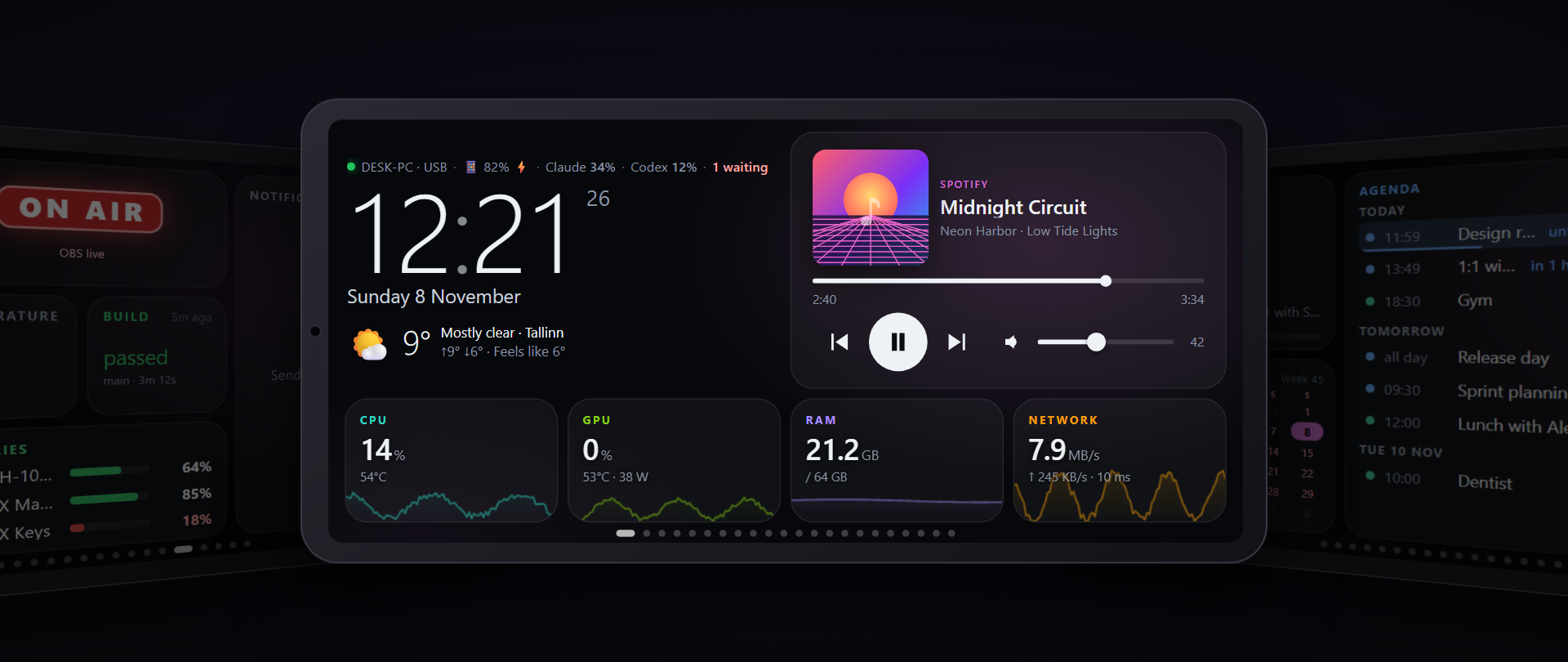
할 수 있는 일
- CPU, GPU, 메모리, 디스크, 네트워크 및 실행 중인 프로세스를 모니터링합니다.
- Claude 및 Codex 세션, AI 사용 한도, GitHub 리뷰, CI 상태를 확인합니다.
- Control Deck에서 바로가기와 매크로를 실행하고 오디오와 OBS를 제어합니다.
- 시계, 날씨, 일정, 노트, 미디어 및 Home Assistant 컨트롤을 보여줍니다.
- 시각적 편집기에서 페이지와 위젯을 배치하고 저장하기 전에 미리 봅니다.
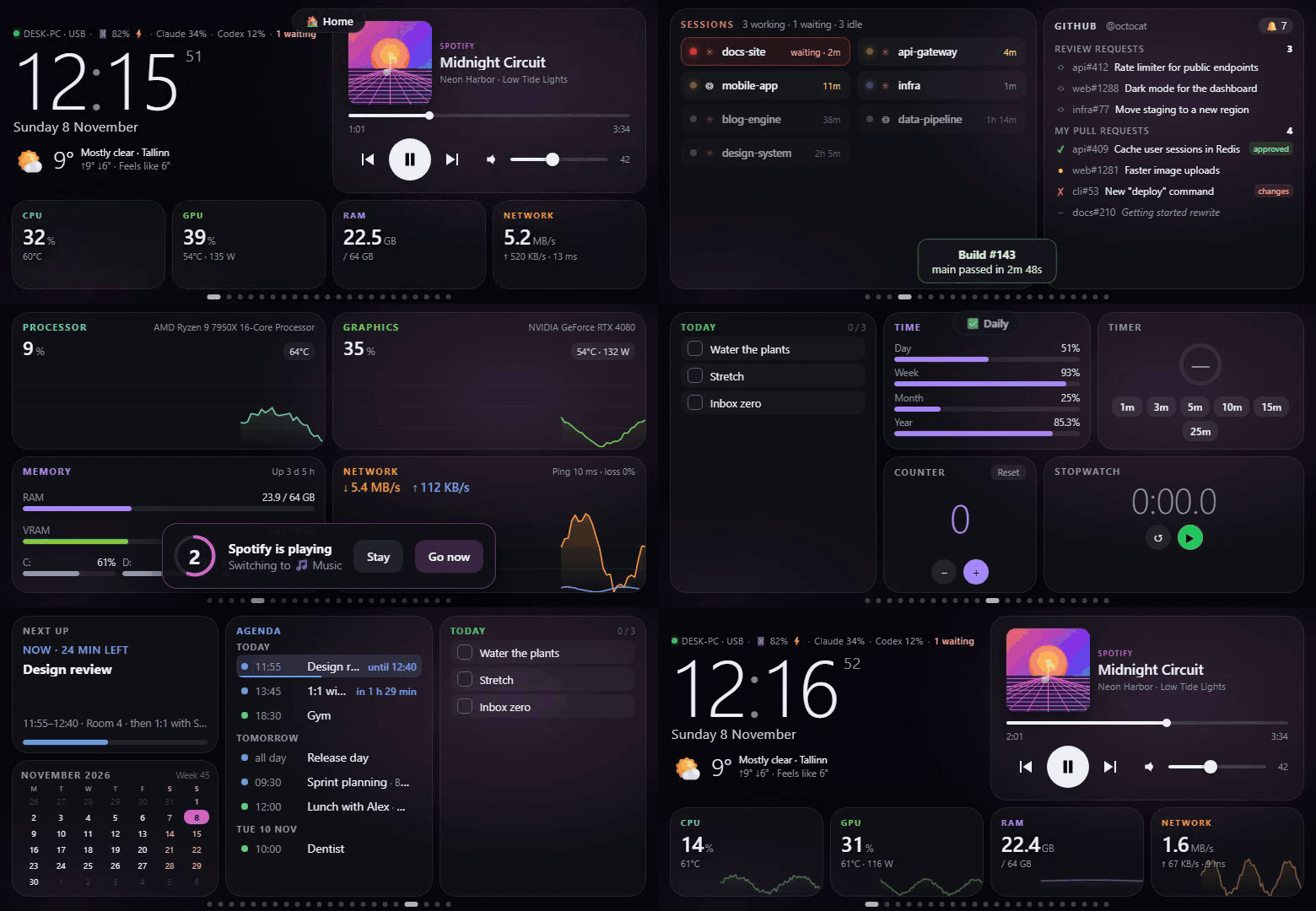
데모 데이터: 알림, 권한 프롬프트 및 자동 페이지 전환. MP4를 보세요
빠른 시작
Android 5.0 이상의 전화(Android 6 이상이 권장됨)와 지원되는 컴퓨터를 사용합니다. 에이전트에는 .NET 런타임이 포함됩니다.
1. 데스크톱 에이전트 설치
Windows 10/11 x64에서는 PowerShell에서 다음 명령을 실행합니다.
irm https://raw.githubusercontent.com/ersinkoc/phonebox/main/setup.ps1 | iex
Linux 또는 macOS에서는 일반 사용자 계정에서 다음 명령을 실행합니다.
curl -fsSL https://raw.githubusercontent.com/ersinkoc/phonebox/main/setup.sh | bash
설치 스크립트는 릴리스 체크섬을 확인하고 설정 페이지를 엽니다. USB로 휴대전화 앱을 설치할 수도 있습니다. 설정과 페어링을 유지하면서 업데이트하거나 복구하려면 스크립트를 다시 실행하세요.
2. 휴대폰 연결
Windows 트레이에서 설정 페이지를 열거나 아래 주소를 방문하십시오. http://127.0.0.1:8765
- USB로 연결하려면 휴대전화에서 USB 디버깅을 켜고 데이터 케이블을 연결한 뒤 컴퓨터 연결을 허용하세요. 설치 스크립트나 설정 편집기의 휴대전화 앱 설치 버튼으로 앱을 설치할 수 있습니다.
- Wi-Fi로 연결하려면 최신 릴리스의 APK를 설치하세요. 에이전트 설정에서 Wi-Fi를 켜고 저장한 뒤 다시 시작합니다. Wi-Fi 페어링 메뉴에서 QR 코드를 스캔하고 두 기기의 확인 코드가 같은지 확인하세요.
개인정보 보호 및 보안
PhoneBox는 휴대전화와 컴퓨터를 직접 연결합니다. 계정이 필요 없고 원격 측정 데이터를 보내지 않습니다. 일부 선택 위젯은 사용자가 설정한 서비스에 연결합니다.
문서화
라이선스
관련 프로젝트 살펴보기
불러오는 중…