
clawbench-dev/clawbench
소개
AI Workbench, United Across Devices — mobile-first interaction, desktop-compatible. Runs on PC, Android, and fully inside Termux on your phone. Single binary, zero dependencies.
개발 도구측정된 스타 증가
- in 24h
- 0
- in 7 days
- +1
- in 15 days
- 기록 수집 중
- in 1 month
- 기록 수집 중
서로 겹치는 기간의 순증가량이며 일별 합계가 아닙니다. 측정값이 없으면 비워 둡니다. 스타는 관심도를 나타내며 품질을 보장하지 않습니다.
README.md
OriginalClawBench —— 多端一体的 AI 工作台
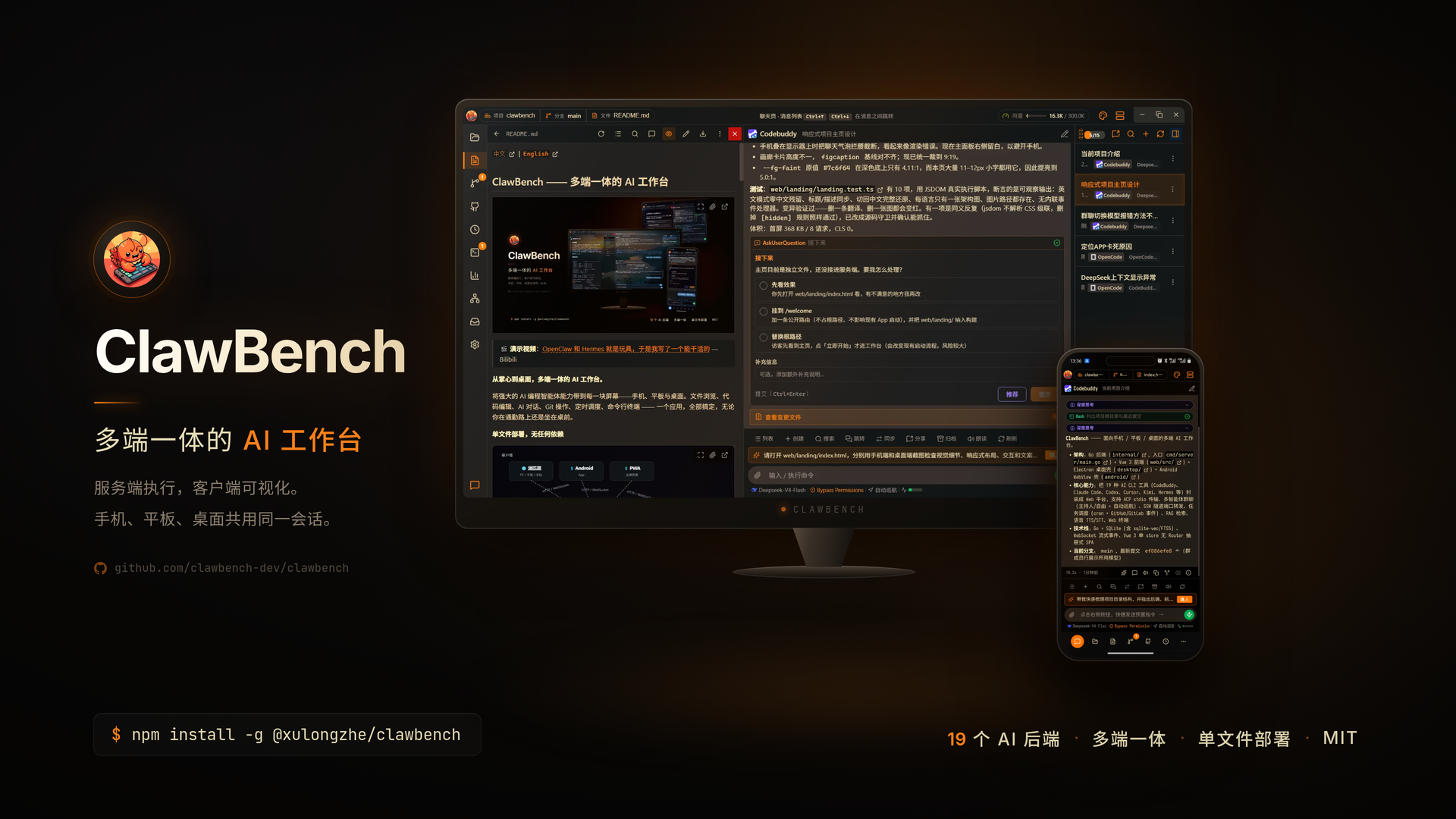
🏠 项目主页:https://clawbench.pages.dev/
🎬 演示视频:OpenClaw 和 Hermes 就是玩具,于是我写了一个能干活的 — Bilibili
从掌心到桌面,多端一体的 AI 工作台。
将强大的 AI 编程智能体能力带到每一块屏幕——手机、平板与桌面。文件浏览、代码编辑、AI 对话、Git 操作、定时调度、命令行终端 —— 一个应用,全部搞定,无论你在通勤路上还是坐在桌前。
单文件部署,无任何依赖
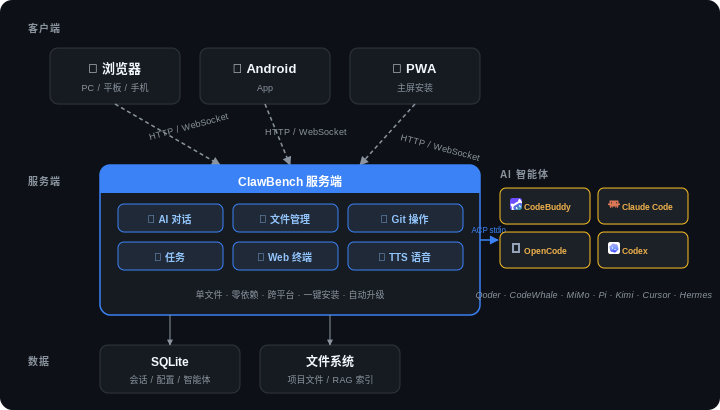
- 支持平台:浏览器(PC / 平板 / 手机)、Android App、PWA、HarmonyOS(实验性);AI 智能体可在 PC 上运行,也可通过 Termux 在安卓手机上完全运行
- AI 后端:ClawBench Agent(内置,不依赖任何外部 CLI)、CodeBuddy、Claude Code、OpenCode、Codex、Qoder CLI(国际版 / 国内版)、CodeWhale、DeepSeek Harness、MiMo-Code、Pi、Kimi、Antigravity、Grok Build、ZCode、Cursor、Hermes Agent、Command Code、OpenClaw
📖 使用手册:ClawBench 使用手册 · 在线版(带侧栏目录)
快速开始
HarmonyOS 原生客户端正在实验性移植中,开发构建、已支持能力及尚未完成的范围见 HarmonyOS 客户端说明。当前尚未作为正式发行平台。
前置准备
- 一台 PC(Linux / macOS / Windows)或装有 Termux 的安卓手机:用于运行 ClawBench 服务端,并安装至少一个 AI 编程智能体 CLI(CodeBuddy、Claude Code、OpenCode、Codex、Qoder CLI、CodeWhale、MiMo-Code、Pi、Kimi)
- 任意设备:安装 ClawBench Android App,或用任意浏览器(桌面 / 平板 / 手机)访问服务端地址
一键安装脚本(连 Node.js 一起装好)
不想自己折腾 Node.js?一条命令搞定:
# Linux / macOS
curl -fsSL https://clawbench.pages.dev/install.sh | bash
# Windows(PowerShell 窗口里执行)
irm https://clawbench.pages.dev/install.ps1 | iex
脚本只做两件事:准备 Node.js(本机已有 20 及以上就直接用,否则下载一份),再用 npm 装 ClawBench。
- 不需要管理员权限,不写系统目录:Linux / macOS 装在
~/.local/share/clawbench,Windows 装在%LOCALAPPDATA%\clawbench - 国内默认走 npmmirror(Node.js 和 npm 包都是),连不上自动换官方源
- 装完运行
clawbench,浏览器打开http://localhost:20000,首次启动会把随机密码打印在终端里 - AI 智能体不用在这里装:打开网页后,欢迎界面是宽版九宫格(可按全部 / 已安装 / 可安装筛选、搜索),每个智能体都有「安装」按钮,点一下就在这台机器上装好,同样自动走国内镜像;设置 › 智能体里也有「可安装」分组
版本与校验:脚本默认装最新版,所以两次运行装到的版本可能不同——它不是可复现的安装方式。需要固定版本时显式指定,装完会打印实际装上的版本号:
# Linux / macOS:固定版本
curl -fsSL https://clawbench.pages.dev/install.sh | CLAWBENCH_VERSION=0.130.0 bash
# Windows:固定版本(`irm | iex` 里没法传参数,用环境变量)
$env:CLAWBENCH_VERSION = '0.130.0'; irm https://clawbench.pages.dev/install.ps1 | iex
想连脚本本身一起固定,先存下来再校验(sha256 在 Release 说明里给出,与对应 tag 的脚本一致):
curl -fsSL https://clawbench.pages.dev/install.sh -o install.sh
echo "<sha256>  install.sh" | sha256sum -c - && bash install.sh
npm 包本身由 npm 校验 tarball 的 dist.integrity,脚本不再重复做这件事。
卸载:
# Linux / macOS
curl -fsSL https://clawbench.pages.dev/install.sh | bash -s -- --uninstall
# Windows:先存成文件,再执行
irm https://clawbench.pages.dev/install.ps1 -OutFile install.ps1
.\install.ps1 -Uninstall
卸载只清脚本写过的三处状态(安装目录、rc 文件里的 PATH 标记 / 用户 PATH),不动用户数据(会话、配置、.clawbench 数据目录)。
npm 安装
已经装过 Node.js 的话,也可以自己来。国内用户走淘宝源秒下:
# 配置淘宝镜像(仅需一次)
npm config set registry https://registry.npmmirror.com/
# 全局安装
npm install -g @xulongzhe/clawbench
# 启动
clawbench
安装包部署
从 GitHub Releases 下载最新版 ZIP 包,解压即可运行,无需安装:
# 资产文件名带版本号,所以先解析最新 tag 再拼下载地址
TAG=$(curl -sI https://github.com/xulongzhe/clawbench/releases/latest \
  | grep -i '^location:' | sed 's|.*/tag/||' | tr -d '\r\n')
wget "https://github.com/xulongzhe/clawbench/releases/download/${TAG}/clawbench-linux-amd64-${TAG}.zip"
unzip "clawbench-linux-amd64-${TAG}.zip"
cd clawbench
./clawbench
Docker 部署
docker pull ghcr.io/clawbench-dev/clawbench:latest
docker run -d --restart unless-stopped -p 20000:20000 -v clawbench-data:/data ghcr.io/clawbench-dev/clawbench:latest
修改 -p 可自定义端口(如 -p 20300:20000),clawbench-data 卷持久化数据。
--restart unless-stopped(或always)是应用内升级的必要条件:容器会替换自身二进制并以退出码 0 退出,依赖 Docker 重启策略把新版本拉起来。请勿使用--restart on-failure——优雅退出的退出码为 0,不会触发重启,容器会停在停止状态。推荐的升级方式仍是docker pull后重建容器——用未更新的镜像重建会回退就地替换的结果。
首次启动会自动生成32位随机密码,以字符框突出打印到控制台,请妥善保存。
部署完成后,使用手机 App 或任意浏览器访问 http://服务器IP:20000 即可开始使用。
📱 在安卓手机上完全运行(Termux)
完整指南见 Termux(安卓) 。
ClawBench 可在安卓手机的 Termux 终端模拟器中完全运行:纯 Go 的 linux-arm64 后端、内置 Web 前端、AI 编程智能体全部在手机本地执行,无需额外 PC 或服务器:
pkg install -y nodejs-lts git
npm install -g @xulongzhe/clawbench
clawbench
📡 公网访问:如需从外网访问 ClawBench(通勤途中、出差等场景),请参阅 公网访问指南 ,支持 IPv6 直连、EasyTier 去中心化组网(无需 VPS)等方式。
核心功能
下表是功能概览。逐项操作说明、截图与边界情况见 ClawBench 使用手册。
| 模块 | 能力概要 |
|---|---|
| 📁 文件管理 | 递归浏览(120+ 扩展名)、搜索排序、列表/网格视图、多选批量操作、上传与目录树下载、同名文件冲突可选覆盖 / 保留两者、弱网自动重试(上传退避重试,下载按 Range 断点续传)、拖放移动、粘贴上传、未命名缓冲新建文件(保存时才命名)、按 .gitignore 灰显、文件分享链接(capability token,可撤销;分享页内 Markdown 相对链接可原地跳转)、OpenAPI/Swagger 交互式预览 |
| 🎨 代码预览与编辑 | CodeMirror 浏览/编辑双模式、语法高亮覆盖 170+ 种语言(编辑器与预览两条渲染路径合计,长尾语法包按需懒加载,首屏不为此付费)、自动补全(11 种语言)、Sticky Scroll、VS Code 风格搜索条、文件改动闪烁高亮、Excalidraw 画布(.xdraw / .excalidraw)、draw.io 图表(.drawio,内嵌编辑器可编辑保存,支持导出 PNG / SVG / XML 到本机或项目目录)、HTML 渲染预览(沙箱 iframe,快捷预览窗格与查看器共用,预览内可查找与划词引用;HTML / OpenAPI 预览背后的源码可就地编辑)、路径跳转与行范围导航 |
| 📝 Markdown | 渲染/源码切换、TOC 抽屉、LaTeX 公式、Mermaid 图表、原始 HTML 块就地渲染(可视化编辑里也照写出来的样子显示,双击改源码,保存原样写回)、内联缩放(桌面端点图就地放大:滚轮围绕光标缩放、拖拽平移,不必开全屏灯箱)、图片灯箱、代码链接预览浮层、自包含 HTML 导出(KaTeX 字体内联) |
| 📄 文档与媒体 | Word / Excel / PowerPoint 原生渲染、PDF 分页缩放、全站统一的表格控件:每张表都能在「简单表 / 数据表」之间切换,数据表带全局搜索、排序、每列筛选、列统计、显隐列、冻结列、数据条与合计(除第一列外只要有纯数字列就默认数据表);CSV / TSV 默认按表格打开、源文件仍可编辑,聊天与 Markdown 预览里的表格也是同一套、图片/音频/视频内联播放、灯箱放大 |
| 🤖 AI 智能体 | 25 个后端(ClawBench Agent(内置)、CodeBuddy、Claude Code、OpenCode、Codex、Qoder / Qoder CN、CodeWhale、DeepSeek Harness、MiMo、Pi、Kimi、Antigravity、Grok Build、ZCode、Cursor、Hermes Agent、Command Code、OpenClaw、Qwen Code、Cline、GitHub Copilot、MiniMax Code、Kiro、TRAE)、内置智能体零依赖(进程内工具循环,三档权限模式、思考深度、轮次与工具预算可调、可配置能否访问项目目录外的文件,上下文用量与输出速率照常上报;子智能体——派一个干净上下文的临时子智能体去跑大范围调查,父对话只收它的一份报告,数量上限按智能体配置)、安装即用(欢迎页九宫格与设置页一键安装,自动走国内镜像)、自定义 ACP 智能体(任何以 stdio 说 ACP 的工具,填启动命令即可接入,无需后端适配)、流式响应、思维过程可见、子智能体内容分组、多智能体团队面板(CodeBuddy Agent Teams:成员名册 + 状态图标 + 工具计数 + token 用量,成员内容自动归组、父卡片缺失时按成员名兜底,权限卡带成员徽标)、自定义头像(40 款 DiceBear 风格按人物/机器人/几何/图案分组,改种子整体刷新;也可上传自己的图片——浏览器内裁成方图、服务端校验;生成的自动头像统一烘焙柔和底色)、拖拽排序(顺序全局生效)、深度思考档位(按「智能体 + 模型」分别记忆,换模型不会把上一档位硬套过去)、模型选择持久化、点选即切换模型(Hermes 走 session/set_model)、模型倍率 / 单价(按积分计费的智能体优先显示自己的相对倍率,没有才退回每百万 token 的美元报价,约数标 ~)、ACP 上下文状态持久化、会话/任务计数 + 禁用开关 + 删除守卫(禁用即从所有新建入口隐藏、已有会话不受影响)、「仅当前项目」作用域(智能体只在某个项目可见)、跨智能体技能发现(任意智能体安装的 Skill 对所有智能体可见,含项目自带 .agents/skills、git 源同步与去重;自动注入为 opt-in,默认关)、MCP 服务(全局配一次,所有 ACP 智能体默认可用;按智能体可设为全部/禁用/只选几个,配完带「测试」按钮真实握手验证,也可用 /cb-mcp 让 AI 代配、粘贴 JSON 导入——从 Claude Desktop / Code / Cursor 迁移时直接贴那段 mcpServers,自动识别外壳与单服务对象) |
| 💬 AI 对话 | 工具调用可视化、交互式提问卡、推荐回复、斜杠命令(合并 ACP 与内置,含 /btw 旁路问答——由摘要模型基于会话快照作答,不占用当前 agent)、统一引用卡片(划词/文件/议题/流水线/消息同一形态,批注可改、可跳回来源;批注眼前内容时默认直投当前会话,跨会话引用改为长按浮条按钮,展开态顶部常驻「发送到 <会话名>」一行可随时换目标)、外链统一为可选中文本(长按可复制、点击先确认完整 URL 再打开)、消息队列、运行中插话(把消息并入正在生成的回复,Claude/Codex 合并式插入会标注「回复已并入上一轮」)、断连保护、异常终止自动继续、后台任务跑完后自动回来汇报(CodeBuddy 在后台命令结束时自己开一轮,结果照常落库与推送)、自动巡航(会话级正交开关,AI 持续自我推进到确认任务完成,而非回复一轮就交回)、上下文面板(token 分项 + 最近一轮输出速率,只算模型真正吐字的时长;消息详情弹窗同样显示该轮速率)、消息回溯(Rewind)与分叉、自动摘要、RAG 结果卡片、输入草稿恢复、完成弹窗 |
| 👥 AI 群聊 | 多智能体协作/辩论:把多个智能体(可跨后端)拉进一个群。主持人模式——主持人决定下一个谁发言并下达指令,成员轮流发言、共享上下文,结束时产出汇总;自由模式——无主持人,成员用 @ 提及接力,可 @ 你交回人类。自动巡航(正交开关)——打开后循环不再交回你,而是持续讨论到成员确认任务已完成(主持人一人拍板 / 自由模式过半确认),会话信息栏显示「自动巡航」chip。同一智能体可加多次(多实例)——每个实例有独立称谓(名池名)与头像,并披露真实智能体名;成员独立持久连接(复用 resume/空闲回收)、增量注入(只补上次发言后的新内容)、@ 成员卡(卡片即公开点名、批注即密送)、用户称谓(成员怎么称呼你,与智能体名双向不重名)、密送(只给指定成员看)、并发发言(同时发言、互不参考)、成员面板(输入框上方可收起:正在发言头像与本轮进度;展开后每人一行状态胶囊、真实智能体名与模型、上下文用量,点行跳到该成员最近发言、普通成员可单独停止)、按成员的上下文用量与单成员压缩(用量只在成员面板看,点开即该成员的上下文页;单独压缩某个成员的记忆且不打断群时间线)、成员增删系统事件、群内附件与引用、点发言人头像直达该智能体配置页、人类随时插话(排队「插话」)、/cb-* 命令由主持人执行 |
| 📂 会话管理 | 多会话创建/切换/归档/移除、默认按创建时间排序(列表不会边读边跳位,可在 设置 → 聊天 切成「最近活动优先」,手动拖动顺序始终优先)、移动到工作区(会话连同消息、用量与标签整体搬走;群聊整组搬,成员在新工作区用不了时整次拒绝)、其他项目会话(默认接在本项目列表下方成组卡片,可切成列表底部页签;点卡片原地展开该项目的全部会话,点会话直接切项目)、会话标签(按项目隔离、哈希配色)、AI 自动命名(首条消息后由摘要模型生成标题,与手动「生成标题」同实现)、未读按条目计数、按项目恢复上次会话、滑动切换开关、会话分享(选中消息的公开只读链接,正文实时装配:链接不会随对话增长,但摘要/改名/头像会跟上;含目录导航、缺口标注与机器可读的发现信息,按项目隔离管理)、分享中心(左栏页签,把本项目的文件 / 文件夹 / 会话 / 会议链接收进一个列表,可复制、打开、分享到其他应用、用邮件发送或一键关闭) |
| 🗂️ 项目管理 | 项目注册表(设置 → 项目列出全部项目:会话数 + 最后活跃 + 目录状态 + 仓库类型)、一键切换、修改路径(目录移动/改名后指到新位置即可,历史数据全部跟随、不动磁盘)、删除项目数据(清空该项目全部会话/消息/任务/标签/分享/RAG 索引,不触碰磁盘目录;目录已删除的项目免输名二次确认)、项目路径以整数 id 为身份(改名/移动目录只需一条 UPDATE) |
| ⏰ 任务调度 | 定时(Cron 预设 + 自定义)、事件触发(issue.opened / pr.merged / pipeline_done)与邮件触发(指定邮箱 + 发件人 / 主题 / 正文 / 带附件等门控条件)、可选前置自定义脚本(仅定时;静默成功则跳过本次 AI 且不发通知)、对话内 /cb-task 创建入口、3 级面包屑导航、运行中显示「终止」按钮(一键停掉该任务全部运行中的执行)、执行详情续接对话、完成推送 |
| 🔗 Git 与代码托管 | 提交历史、分支图、Diff 视图、工作树变更、三标签页管理(工作树/分支/标签)、滑动删除;获取远端(只更新远端引用,不动分支与工作区)与领先/落后、未推送提交、远程新提交标记;代码托管集成(支持 GitHub、GitLab、Gitea / Forgejo,含自建实例;动态/议题/合并/流水线四页签、跟我相关筛选、事件驱动任务、引用到对话、按 host 隔离凭据) |
| 💻 Web 终端 | PTY + xterm.js、多会话多标签、三模式手势系统、虚拟按键栏、按键/符号配置、快捷命令、打开当前目录(实时跟随 cd)、拖入文件上传到 shell 当前目录、16 套终端主题(精选,带实时配色预览,切换项目 / 刷新页面后恢复终端标签)、移动端输入抽屉 |
| 📊 数据统计 | 用量总览(环形图下钻缓存命中,含 AI 工作时长——模型调用与工具执行的墙钟时间合计,按毫秒/秒/分钟/小时/天自动换挡)、按维度筛选与图表切换、代码存量(gocloc 按语言快照)、代码增量(按作者的时间趋势);header 另有用量胶囊(周期额度 vs 匀速基准线,周期可选固定天数或自然月,可限定统计哪些智能体、额度共用一份,超出/用尽各提醒一次,只提醒不拦截) |
| 🔊 语音 | TTS:6 种服务端引擎(Edge / OpenAI 兼容 / 阿里云百炼 / 腾讯云 / 火山引擎 / MiniMax)+ 手机系统朗读(仅本机、失败不回退服务端),总结后端 simple / api / auto(按内容自动分流),长回复按段合成、边合成边播且总结失败时改读全文(不再只念后半截),群聊按发言人轮流朗读;STT:流式与非流式双模式,OpenAI 兼容接口(如 vLLM Whisper)、豆包 Seed-ASR、阿里云百炼与腾讯云语音识别;语音输入全局可用(任何输入框都能写进光标处,没有光标时出底部胶囊);连续对话(一直开麦,说到触发词或停顿就发送、答完自动再听,回答期间可开口打断);嵌入式一体化语音接口(一条 WS 里完成「识别 → 生成 → 朗读」或「生成 → 朗读」,直接推 PCM,且一条连接可连续跑多轮) |
| 📹 视频会议 | 左栏 Dock 页签,一场会留一条永久记录:桌面客户端 / Android App / 桌面浏览器都能发起,token 链接给匿名观众在浏览器观看,无需登录;默认纯 P2P WebRTC(服务端只转发 SDP/ICE、零新增端口、8 人、无 TURN),人数多时一键切中继服务(独立部署的 LiveKit,主播只上传一份,房间不设人数上限、可跨网段);没有会议类型——屏幕(整屏 / 窗口)、摄像头、麦克风都是设备卡片,会中随时换且不重协商;发言两层授权、成员反向共享屏幕(需 HTTPS)、Windows 可被观众远程控制(指针 + 键盘);AI 听记按信道分离(说话人标签就是各自称谓)→ 结合项目文档的校对版转写 → 纪要,三个产物都能单独重新生成(转写支持重跑语音识别);关键画面自动截图并按时间线插进转写;录制把共享中的画面(标注一并烧进去)与会议混音录成视频,一段会可录多段、列在记录的资源页签里;产物永久落 .clawbench/notes/(整场录音合并成单文件、转写存 WebVTT,会议期间打开的文件、屏幕共享人与画面各成一条时间轴);记录可改名、会议事件进通知中心 |
| 📧 邮件 | 内置收发信客户端(左栏 Dock 页签):多账号 IMAP + SMTP,邮件列表与阅读(HTML 沙箱渲染、远程图片默认加载(本机设置可关)、附件下载)、写 / 回复 / 转发、本地草稿、未读角标、全部已读;按宽度自适应——窄屏逐层下钻,宽屏列表与正文左右分栏;后台每 3 分钟增量收信,新邮件提醒(收件箱里新到且未读的邮件合成一条进通知中心、系统通知与 IM 推送,首次连账号不补弹历史)、邮件也能作为任务触发条件(发件人 / 主题 / 正文 / 带附件);服务端总开关可整体关闭,提醒另有一个只静音提醒的开关 |
| 🔌 模型提供商 | 把自建 / 第三方端点登记成一条可复用的「端点 + 凭据」,智能体与摘要模型直接引用;自有服务账号(CodeBuddy / Cursor / Command Code / Antigravity 各占一个独立面板:只填该后端自己的账号 Token,不填端点、不选认证方式、不列模型,换 key 只改一处;凭据记住属于哪个后端,绑错后端在保存时就拦下;CodeBuddy 另可选服务版本,专享版 / 私有化部署填企业域名);权威模型目录快照(models.dev)+ 提供商自带模型清单 + 品牌图标,可对单个模型做真实连通性测试;密钥只写不回显、可随时查看 |
| 🔀 SSH 隧道 | 全协议透明(HTTP/HTTPS/WS/SSE/gRPC)、双向端口映射(正向 ssh -L + 反向 ssh -R)、传输方式由服务端统一决定(SSH 独立端口 / HTTP/2 复用主端口,默认 h2,所有客户端跟随)、指定目标地址、自动端口分配、健康检测与重连、Localhost URL 一键打开 |
| 🎨 主题外观 | 36 个命名主题、跟随系统实时切换、切换主题圆形扩散动效(从右上角按钮扩散铺满全屏)、自定义壁纸(本地图库 / Bing 每日 / 动态风格三种来源,不透明度/模糊、选择按设备独立)、自定义字体、无级界面缩放(50%–200%、步长 1%,整套 UI 由根字号统一放大,含图标与终端字号)、快捷主题选择器 |
| 📱 多端 | Android App(原生桥接、桌面悬浮状态窗、灵动岛 Live Updates、应用自升级、按协议号判定兼容性、全量国际化)、桌面客户端(Electron,Windows / macOS / Linux)、PWA 可安装、Termux 手机本地运行 |
| 🖥️ 桌面客户端 | Electron 壳承载同一套 Web UI;Windows / Linux 无边框窗口(顶栏自绘最小化/最大化/关闭,macOS 保留原生交通灯);原生系统通知(点击跳转会话/任务/仓库)、原生右键菜单、外链走默认浏览器、自签名证书按「地址 + 指纹」记住信任(可在设置里一键清除)、SSH 端口映射(保活 + 断线自动重连)、多服务器管理(safeStorage 加密凭据,每个服务端各存各的密码)、界面按分辨率自动缩放(Ctrl+滚轮 / Ctrl+=/-/0 原生缩放)、应用自升级(侧装多版本 + 指针切换,可回滚;只装全量包并校验 SHA256 清单;国内自动走 GitHub/npm 镜像)、Ctrl+Shift+R 强制刷新 / F12 开发者工具 |
| 🔔 通知 | 通知中心(左栏页签,把会话/任务/仓库/用量/会议/新邮件事件汇聚成可回溯日志,按项目/类型/时间筛选,与角标刻意分离;筛选统一用同一颗胶囊控件)、音效 + 触觉反馈、桌面端系统通知、任务完成推送、钉钉 / 飞书 / 微信机器人推送(IM 内查看会话与发消息) |
| 🔒 安全 | SHA-256 加盐密码、路径穿越防护、Git 参数注入防护、XSS 净化(DOMPurify)、HMAC 短时令牌(本机请求不再凭地址免密)、TLS 自动发现、自签名证书按指纹记忆(指纹变了重新询问)、多实例 Cookie 隔离 |
常见问题
详见 FAQ 。
许可证
Copyright (c) 2026 xulongzhe
Licensed under the MIT License
관련 프로젝트 살펴보기
불러오는 중…