
avalontm/openpos
소개
Sistema de punto de venta (POS) basado en terminal (TUI) de código abierto. Construido con Bun, Ink (React para terminal), Zustand y Drizzle ORM.
개발 도구측정된 스타 증가
- in 24h
- 0
- in 7 days
- 0
- in 15 days
- 기록 수집 중
- in 1 month
- 기록 수집 중
서로 겹치는 기간의 순증가량이며 일별 합계가 아닙니다. 측정값이 없으면 비워 둡니다. 스타는 관심도를 나타내며 품질을 보장하지 않습니다.
README.md
OriginalOPENPOS
Sistema de punto de venta para terminal (TUI) construido con Bun, Ink, Zustand y Drizzle ORM.
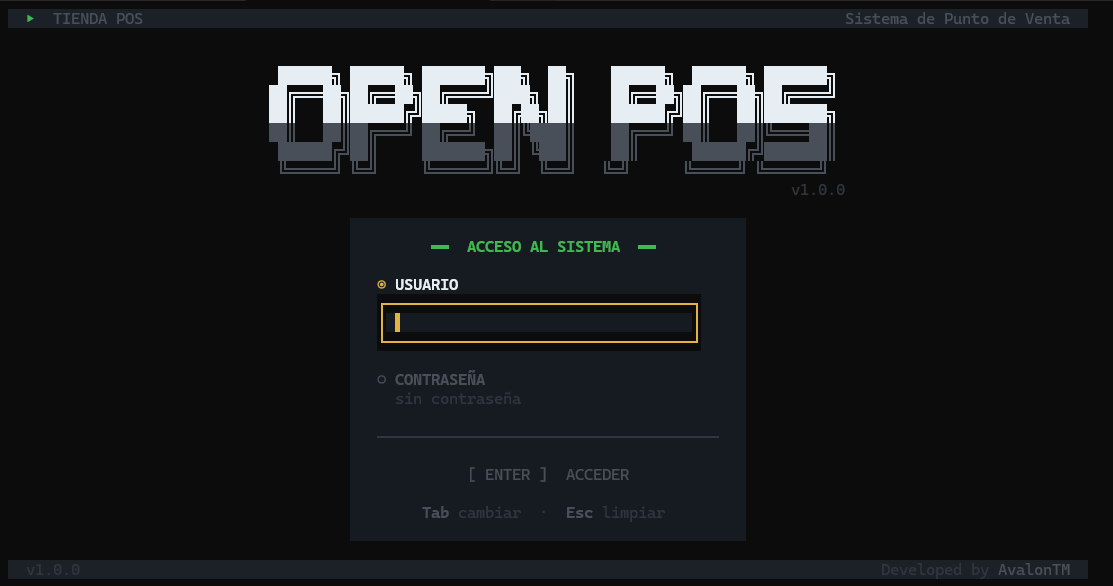
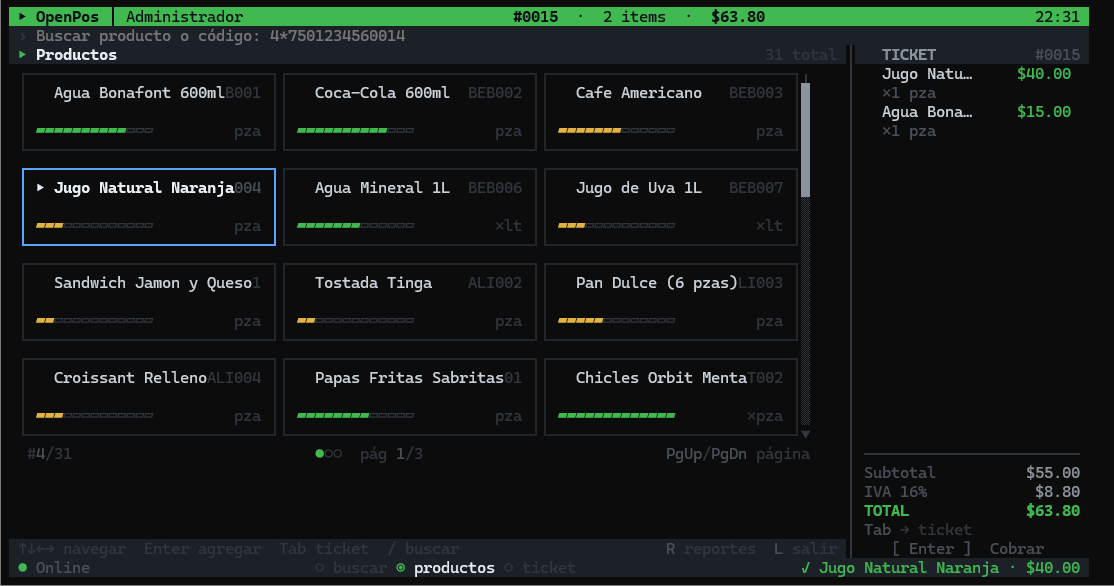
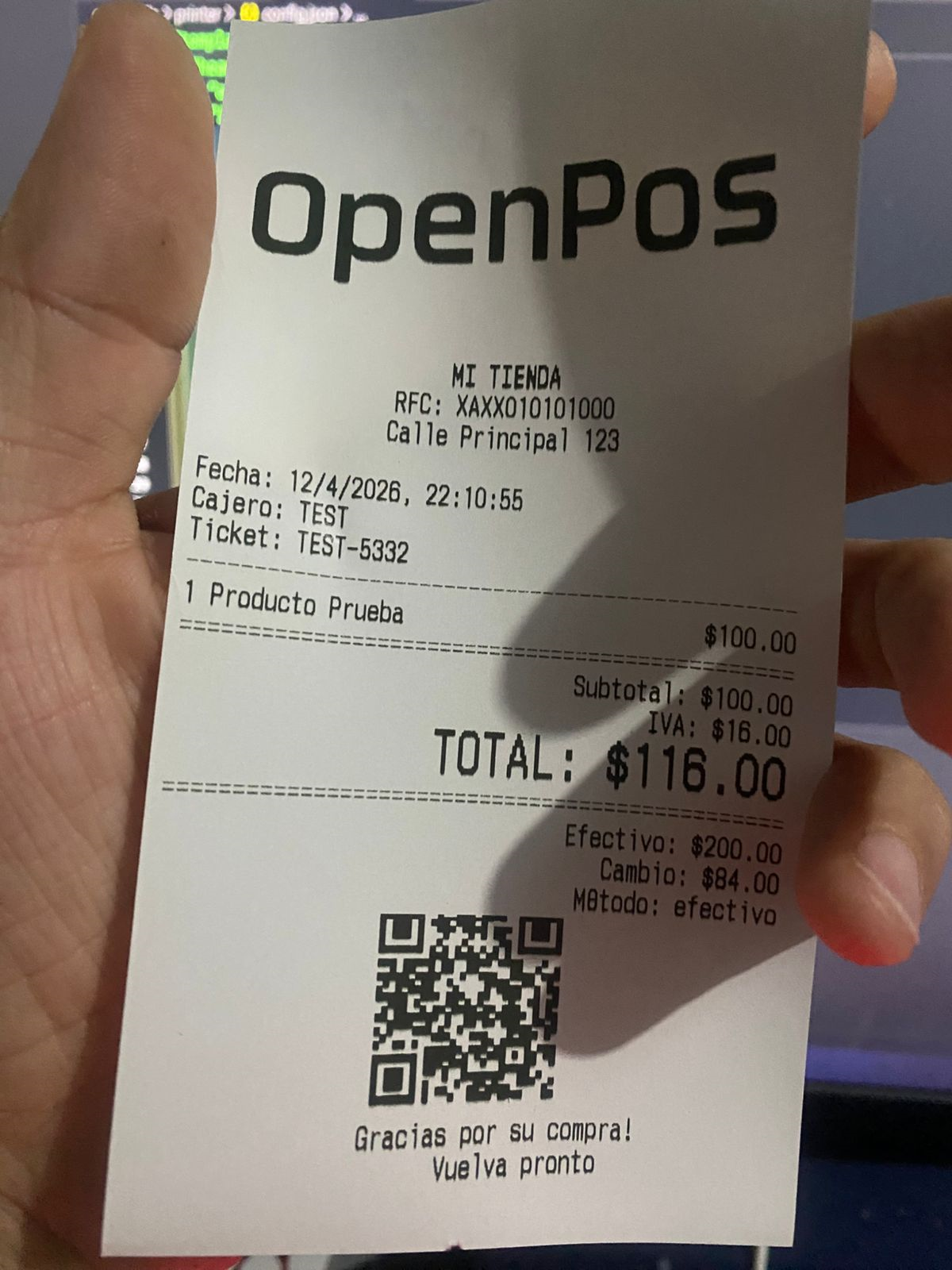
Screenshots
Pantalla de Login
Pantalla Principal
Pantalla de Ticket
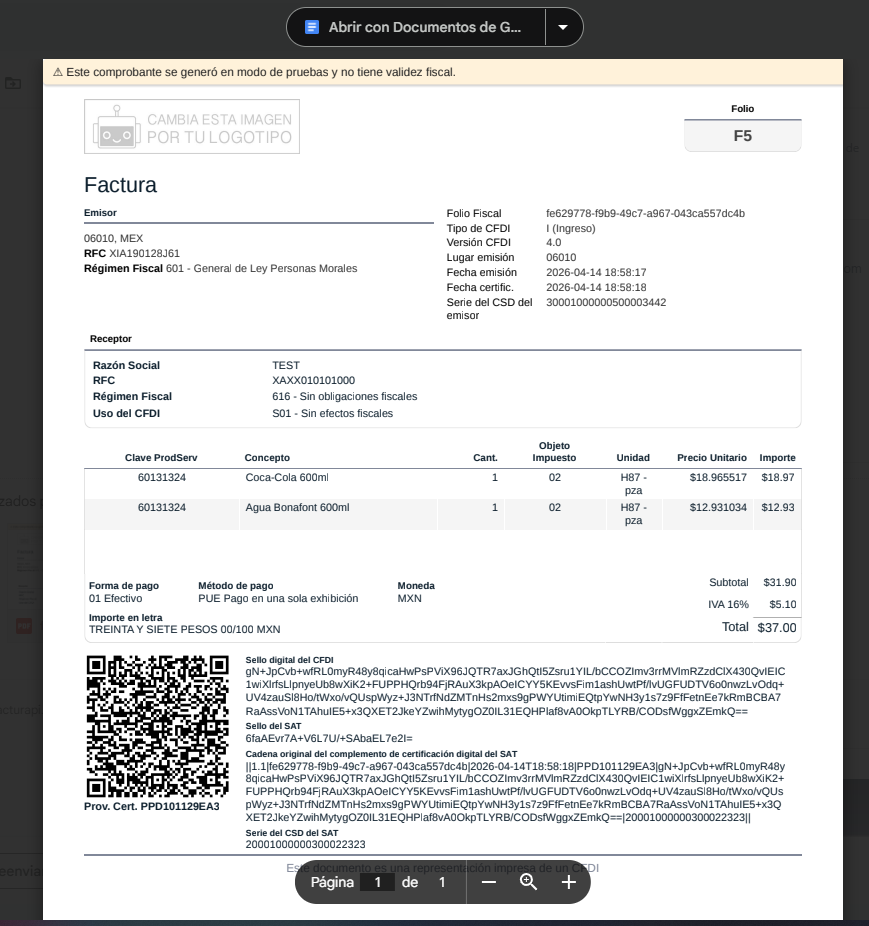
Pantalla de Correo (factura)
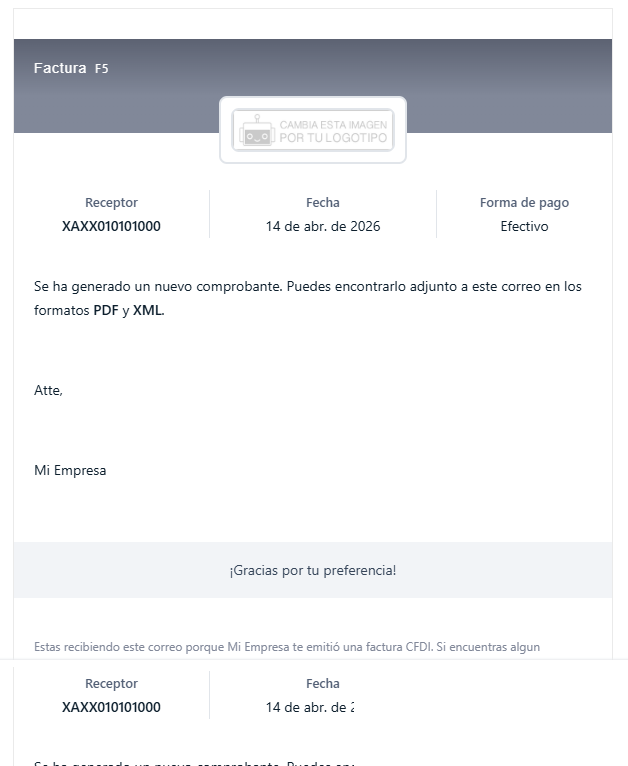
Pantalla (factura)
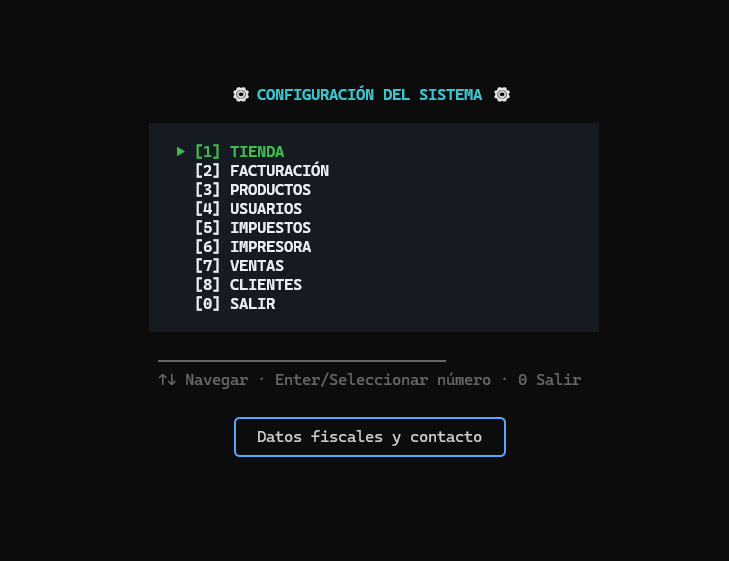
Pantalla de Configuración
Características
- Gestión de ventas y tickets - Venta rápida con código de barras
- Inventario - Productos con códigos de barras, categorías, unidades
- Facturación CFDI - Integración con FacturAPI para generar facturas
- Sistema de clientes - Registro de clientes con RFC para facturación
- Puntos de fidelidad - Sistema de puntos escalable para clientes
- Impresión térmica - Tickets con banner desde imagen
- Reportes de ventas - Reportes diarios y por período
- Autenticación - Login con PIN y roles (admin/cashier)
- Configuración TUI - Menú interactivo para todas las configuraciones
Requisitos
- Bun (última versión)
- Node.js 22+
- Docker y Docker Compose (opcional)
- Impresora térmica (opcional)
Instalación
# Instalar dependencias
npm install

# Inicializar base de datos
bun run seed
Docker
Si prefieres usar Docker, el proyecto ya está configurado para ejecutarse en contenedores:
# Construir la imagen
docker-compose build

# Iniciar modo interactivo (Punto de Venta)
docker-compose up app
[!IMPORTANT] Para interactuar con la interfaz TUI (terminal) dentro de Docker, es necesario que el servicio tenga
tty: trueystdin_open: true(ya configurado endocker-compose.yml).
Base de Datos
El sistema usa SQLite como motor de base de datos (archivo pos.db), gestionado con Drizzle ORM.
Tablas
| Tabla | Descripción |
|---|---|
products |
Catálogo de productos (sku, name, price, stock, etc.) |
sales |
Registro de ventas/tickets con datos de CFDI |
users |
Usuarios del sistema (username, pin, role) |
clients |
Clientes para facturación (RFC, razón social, puntos) |
config |
Configuración del negocio |
Crear usuario
# Agregar usuario con rol cashier (por defecto)
pos.exe add user juan 1234

# Agregar usuario admin
pos.exe add user juan 1234 --role admin
Roles disponibles
| Rol | Descripción |
|---|---|
admin |
Acceso completo al sistema (configuración, usuarios, reportes) |
cashier |
Usuario de caja (solo ventas y reportes) |
Uso
Modo interactivo (Interfaz visual)
bun run dev
Configuración (TUI)
pos --settings
Abre un menú interactivo para configurar:
- Tienda - Nombre, RFC, razón social, dirección, email, teléfono, régimen fiscal
- Facturación - API Key de FacturAPI, proveedor, modo sandbox
- Productos - Agregar, editar, eliminar, buscar, filtrar por categoría
- Usuarios - Agregar, editar, eliminar, cambiar rol
- Impuestos - Tasa de IVA (%), reiniciar número de ticket
- Impresora - Habilitar/deshabilitar impresión
- Ventas - Ver notas, filtrar por método de pago y status CFDI
- Clientes - Agregar, editar, eliminar, buscar, filtro por RFC/nombre/email/código
Línea de comandos (CLI)
<<<<<<< HEAD
pos --help              # Mostrar ayuda
pos --version           # Mostrar versión
pos --settings          # Abrir configuración TUI
pos import products     # Importar productos desde CSV
pos export products     # Exportar productos a CSV
pos seed                # Insertar productos de ejemplo
pos add user <username> <pin> [--role]  # Agregar usuario
pos config get          # Ver configuración
pos config config set <key> <value>  # Actualizar configuración
======= Puedes ejecutar los comandos directamente o a través de Docker:
| Comando | Ejecución Local | Ejecución Docker |
|---|---|---|
| Ayuda | pos.exe --help |
docker-compose run --rm app --help |
| Versión | pos.exe --version |
docker-compose run --rm app --version |
| Importar | pos.exe import products |
docker-compose run --rm app import products |
| Exportar | pos.exe export products |
docker-compose run --rm app export products |
| Seed | pos.exe seed |
docker-compose run --rm app seed |
| Usuario | pos.exe add user <user> <pin> |
docker-compose run --rm app add user <user> <pin> |
| Config Get | pos.exe config get |
docker-compose run --rm app config get |
| Config Set | pos.exe config set <k> <v> |
docker-compose run --rm app config set <k> <v> |
2ae9ae81a7c2b3405f737f12daecead51c952e57
Importar Productos
Formato CSV
sku,name,price,cost,category,stock,barcode,unittype,unitqty,minstock
001,Producto 1,10.50,5.00,BEB,100,123456789,pza,1,10
002,Producto 2,25.00,12.00,ALI,50,987654321,kg,1,5
Campos CSV
| Campo | Requerido | Descripción |
|---|---|---|
| sku | ✅ | Código único |
| name | ✅ | Nombre del producto |
| price | ✅ | Precio de venta |
| cost | ❌ | Costo |
| category | ❌ | Categoría (default: GEN) |
| stock | ❌ | Stock inicial (default: 0) |
| minStock | ❌ | Stock mínimo (default: 5) |
| unitType | ❌ | pza, kg, g, lt, ml, m, cm (default: pza) |
| unitQty | ❌ | Cantidad por unidad |
| barcode | ❌ | Código de barras |
Ejemplos de importación
# Importar productos
pos import products productos.csv

# Simular importación (sin guardar)
pos import products productos.csv --dry-run
Facturación CFDI
El sistema soporta generación de facturas electrónicas mediante FacturAPI.
Configuración
- Obtener API Key de FacturAPI
- Ejecutar
pos --settingse ir a Facturación - Ingresar API Key y configurar sandbox (pruebas) o producción
- Guardar configuración
Uso en ventas
- Al pagar una venta, seleccionar opción de facturar (tecla F)
- Ingresar RFC del cliente
- Ingresar razón social
- Ingresar email para enviar factura
- El sistema crea/busca automáticamente el cliente y genera la factura
Clientes para facturación
Los clientes se almacenan en la tabla clients con:
- code - Código interno único (CL-00001, CL-00002, etc.)
- rfc - RFC único del cliente
- razonSocial - Nombre o razón social
- email - Correo electrónico
- telefono - Teléfono de contacto
- direccion - Dirección fiscal
- regimenFiscal - Régimen fiscal (601, 603, etc.)
- puntos - Puntos de fidelidad (escalable para futuro)
Sistema de puntos de fidelidad
Los clientes acumulan puntos que pueden usarse a futuro para:
- Descuentos en compras
- Canje por productos
- Niveles de cliente (bronze, silver, gold)
El sistema está diseñado para escalar con más campos en el futuro.
Atajos de teclado
Pantalla principal
| Tecla | Acción |
|---|---|
| Tab | Cambiar panel |
| ↑↓←→ | Navegar |
| Enter | Seleccionar/Pagar |
| 1-4 | Alternativas de navegación |
| / | Buscar productos |
| F | Facturar venta |
| R | Ver reportes |
| L | Cerrar sesión |
| Ctrl+Q | Salir |
En panel Ticket (carrito)
| Tecla | Acción |
|---|---|
| + | Aumentar cantidad |
| - | Disminuir cantidad |
| d | Eliminar item |
En configuración
| Tecla | Acción |
|---|---|
| 1-8 | Navegar secciones |
| ↑↓ | Mover en listas |
| Enter | Guardar/Confirmar |
| T | Impresión de prueba (en impresora) |
| E | Editar (en listas) |
| X | Eliminar (en listas) |
| A | Agregar (solo admin) |
| / | Buscar (en productos/clientes) |
| Esc | Volver atrás |
Configuración de Impresora
El sistema de impresión utiliza los datos del negocio desde la base de datos y puede imprimir un banner desde assets/banner.png.
Tipos de conexión
| Tipo | Interfaz | Descripción |
|---|---|---|
| Windows Printer | printer:NOMBRE |
Impresora local Windows |
| TCP | tcp://192.168.1.100:9100 |
Impresora de red |
| USB | USB |
Impresora USB |
| Archivo | /dev/usb/lp0 |
Archivo/Dispositivo |
Ancho de papel
| Ancho | Caracteres | Tipo |
|---|---|---|
| 48 | 48 caracteres | 80mm (default) |
| 58 | 58 caracteres | 58mm |
| 80 | 80 caracteres | 80mm |
Charset
| Charset | Descripción |
|---|---|
| PC437 | USA |
| PC850 | Multilingual |
| PC860 | Portuguese |
| PC863 | Canadian French |
| PC865 | Nordic |
| PC858 | Euro |
| WIN1252 | Windows Latin-1 |
| ISO8859_1 | ISO Latin-1 |
Uso en Settings
- Seleccionar Tipo de impresora con flechas →/←
- Para Windows Printer, el campo Interfaz permite navegar ↑↓ para listar las impresoras del sistema
- Presionar T para imprimir ticket de prueba
- Enter para guardar configuración
Construcción
# Compilar executable
bun build src/app.tsx --compile --outfile pos.exe
El ejecutable pos.exe queda en el directorio del proyecto. Los comandos CLI funcionan directamente con el ejecutable.
GitHub
Repositorio: https://github.com/avalontm/openpos.git
Licencia
Licencia MIT - Copyright (c) 2026 avalontm
Proyecto desarrollado por AvalonTM
관련 프로젝트 살펴보기
불러오는 중…