
mahlernim/google-timeline-visualizer has 3,067 GitHub stars and 415 forks. GitHot measured 0 stars in 24 hours and +5 in 7 days. Last checked 2026-11-11 07:33 UTC. Last push 2026-10-22.
Visualize your year in travel using your Google Location History (Timeline) data
計測したスター増加
- 24時間
- 0
- 7日間
- +5
- 15日間
- 履歴を収集中
- 1か月
- 履歴を収集中
期間ごとの純増数です。期間は重複しており、日別の値ではありません。未計測の値は空欄です。スター数は注目度の指標であり、品質の保証ではありません。
README.ja.md
オリジナルタイムライン ビジュアライザー
Google マップから書き出した Timeline JSON を使い、Android 端末内で旅行経路の 動画と全経路画像を作成します。JSON の解析と動画の作成は端末内で行われます。
iPhone で使用する
Safari で iPhone Web アプリ を開きます。アプリのインストールは不要で、Timeline ファイルはサーバーへ アップロードされません。
- Google マップで プロフィール写真 → 設定 → 個人的なコンテンツ →
タイムライン データのエクスポートを選び、
Timeline.jsonをファイルに保存します。 - Web アプリへ戻り、Choose Timeline.json からファイルを選びます。
- 月の範囲または正確な日付とカメラの動きを選び、地図のプライバシー説明を確認します。
- 経路をプレビューし、Create MP4 を選びます。
- 完成した動画を再生、共有、またはダウンロードします。
MP4 の作成には H.264 エンコードに対応した Safari 16.4 以降が必要です。 作成中はタブを開いたままにしてください。ホーム画面へ追加するには Safari の 共有メニューから ホーム画面に追加を選びます。現在の Web アプリ画面は英語です。
Android にインストールする
Google Play のアプリページから Timeline Visualizer をインストールします。
Google Play のオープンテストに参加すると、 テスト版の更新も受け取れます。申請フォーム、招待、Google グループへの参加は不要です。 国や端末によって利用できるかどうかが異なる場合があります。
このリポジトリの 最新リリースから APK を直接インストールすることもできます。
- Assets にある最新の
TimelineVisualizer-*.apkファイルをダウンロードします。.sha256チェックサムファイルはダウンロードしないでください。 - ダウンロードしたファイルを開きます。
- インストールがブロックされた場合は、ブラウザまたはファイル管理アプリに 不明なアプリのインストールを一時的に許可します。
- インストール後は、その許可を再び無効にできます。
このリポジトリ以外から APK をダウンロードしないでください。Android 8.0 以降が 必要です。
Timeline JSON を書き出す
Android では Google マップではなく、端末の設定から書き出します。
- 端末の設定を開きます。
- 位置情報 → 位置情報サービス → タイムラインを開きます。
- タイムライン データのエクスポートを選び、続行します。
- JSON ファイルをダウンロードなどの分かりやすい場所へ保存します。
項目名や場所は端末によって異なる場合があります。アプリの タイムライン ファイルを取得 からこの説明を確認し、位置情報の設定を開くこともできます。
iPhone または iPad では Google マップ → プロフィール写真 → 設定 → 個人的なコンテンツ → タイムライン データのエクスポートを使用します。
表示されない Google マップのタイムラインを復元する
機種変更、Google マップの再インストール、端末の初期化後に以前の履歴が 表示されない場合は、Google マップに暗号化されたバックアップが残っていることが あります。アプリの Google マップのタイムラインを復元 を選ぶか、 復元ガイドをご覧ください。
最初に Google マップで履歴を復元し、その後に新しい JSON ファイルを書き出します。 タイムライン可視化は Google アカウントや暗号化されたバックアップにアクセスせず、 バックアップを直接復元することもありません。
動画と全経路画像を作成する
- 動画を作成を開き、
Timeline.jsonを選択して旅の記録を設定します。後で新しい エクスポートを読み込むと、詳細なルートが端末内の記録に追加されます。 - 保存済みの旅行を選ぶか、旅の記録から旅行を探し、月間または年間の振り返りを 作成するか、正確な日付を入力します。年をまたぐ期間にも対応します。
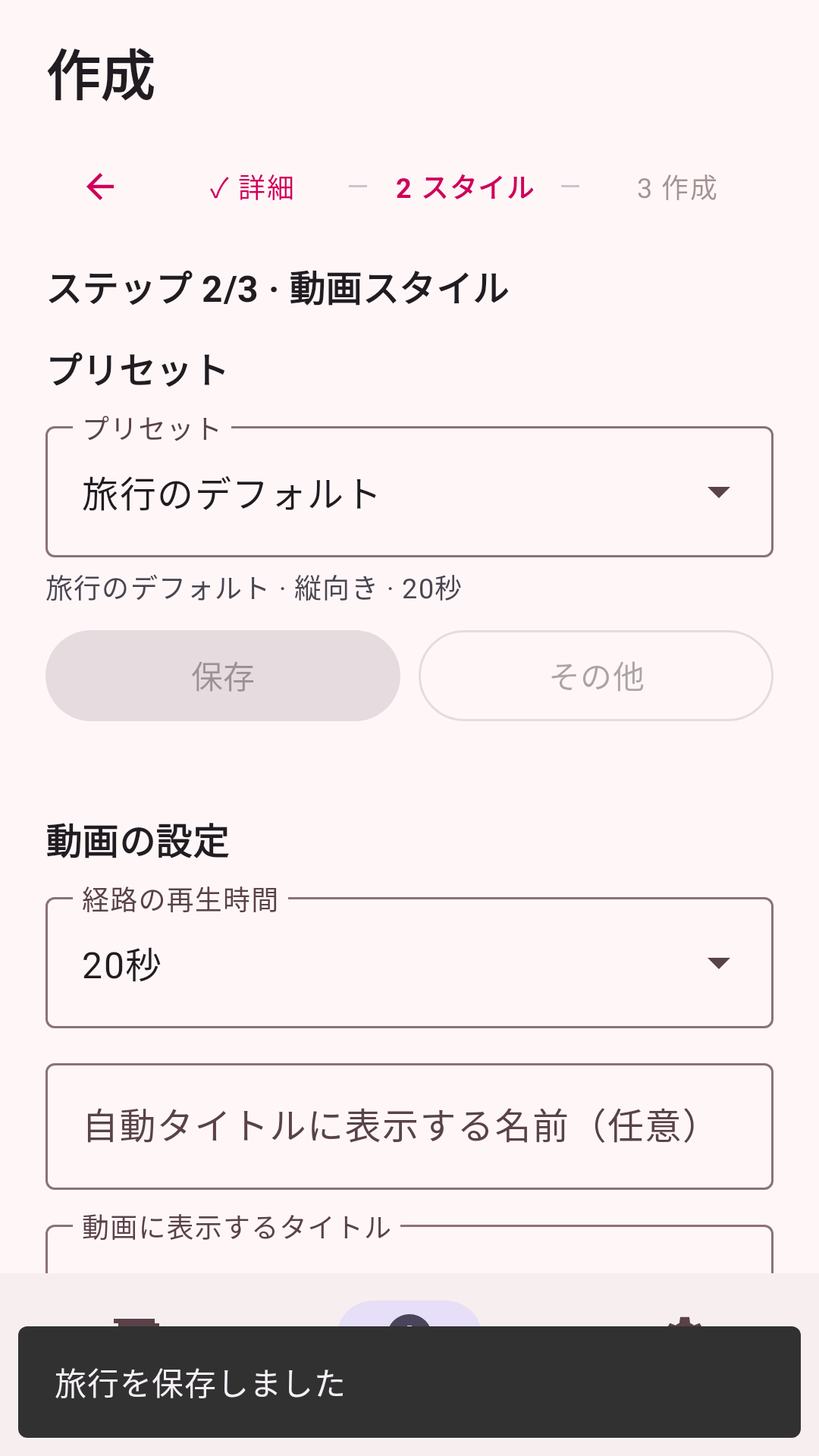
- 動画タイトルを確認し、プリセットを選ぶか、10秒から300秒までの経路再生時間を 入力します。60秒を超える場合は、作成時間と保存容量について案内が表示されます。
- プレビューで経路を確認します。
- 動画を作成を選びます。Android 10以降では
Movies/Timeline Visualizerに 自動保存され、Android 8と9ではシステムの保存画面が開きます。進行状況と予想残り時間が 表示され、作成をキャンセルすることもできます。 - 完成後は動画を再生または共有し、1080 × 1080 の全経路 PNG を保存または 共有できます。
選択したJSONファイル自体はコピーしません。有用な移動履歴をアプリ専用の旅の記録に 保存し、新しいエクスポートから詳細なルートを追加できます。最近の詳細を残すには、 更新したTimelineを定期的に読み込んでください。旅の記録はこの端末だけに保持され、 Androidのバックアップと端末移行から除外されます。アプリのストレージを消去するか アンインストールすると削除されます。
動画作成中に別のアプリへ移動したり画面を消したりしても処理は続きます。Android 13 以降では、通知を許可すると進行状況と完成通知を確認できます。通知を許可しなくても 動画作成は続きます。キャンセルした場合は未完成の出力を削除します。
作成した動画を管理する
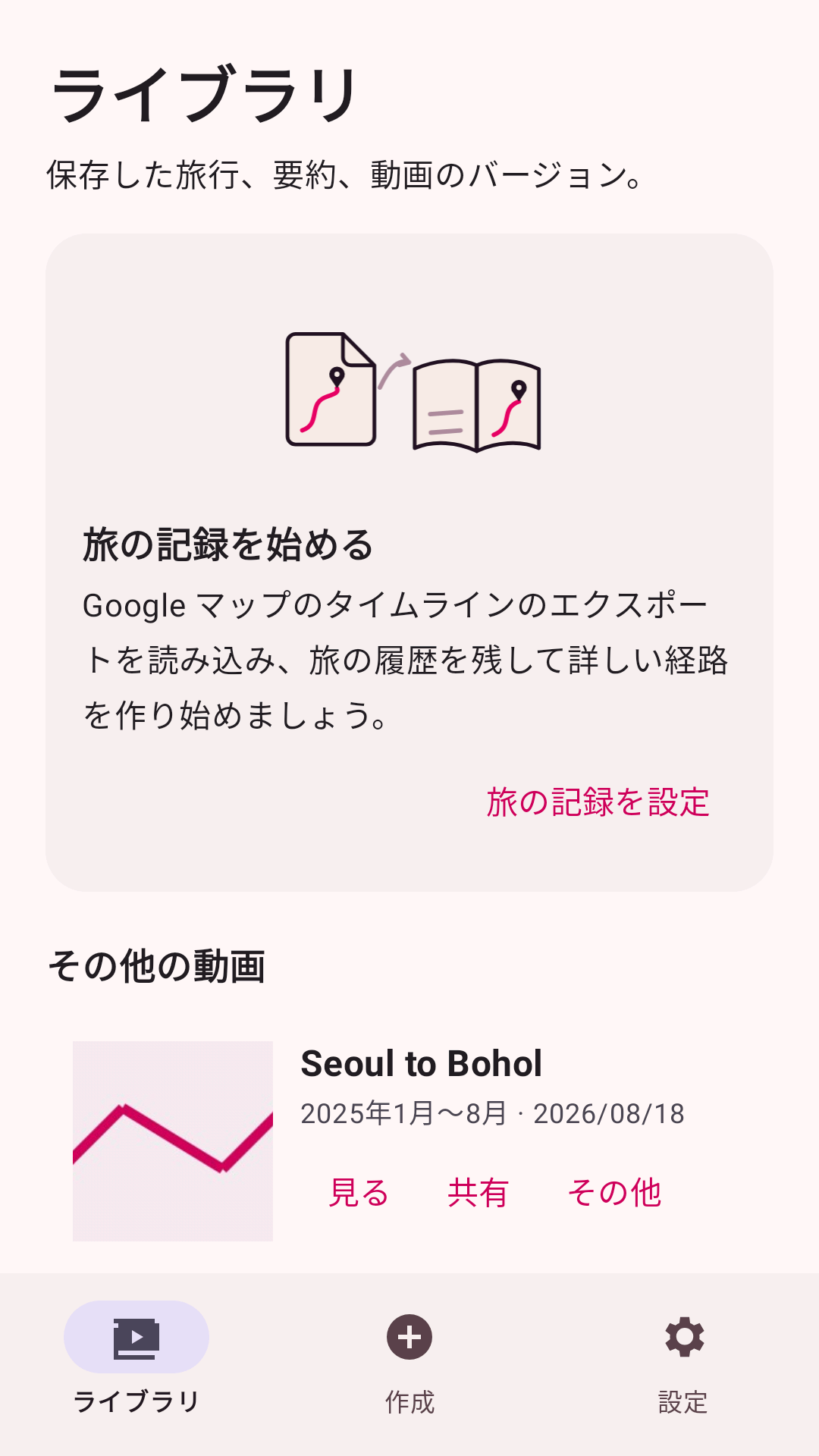
完成した動画は マイ動画 に追加されます。サムネイル、タイトル、期間、長さ、 作成日を確認し、アプリ内の全画面プレイヤーで再生、シーク、共有できます。 以前に作成した MP4 も 動画を追加から 登録できます。
一覧から削除は MP4 を残します。動画を削除は確認後に保存先の MP4 を完全に 削除します。すべて削除は確認後に利用可能な動画をすべて削除します。 下部ナビゲーションから マイ動画、動画を作成、設定へ移動できます。
動画設定
設定では新しい動画の既定値を選べます。推奨する既定値は安定カメラとバランスの 長距離圧縮です。固定カメラは一つのズームを保ち、動的カメラは周辺の移動をより 積極的に追います。長距離圧縮は再生時間だけを変更し、経路の形は変更しません。 動画形式は正方形の480p、720p、1080pに加えて、縦向き1080 × 1920と 横向き1920 × 1080のプリセットを選べます。
タイムライン処理では、保守的な GPS 外れ値フィルターが既定で有効です。往復移動が 不可能と考えられる孤立した位置だけを除外し、その件数を表示します。元の JSON は 変更しません。選択したファイルのすべての位置を使う場合はフィルターをオフにできます。
英語、韓国語、日本語、中国語の簡体字と繁体字、スペイン語、フランス語、ドイツ語、 ブラジル ポルトガル語に対応しています。設定から対応言語を選択するか、システムの デフォルトを維持できます。インストール済みのバージョンとビルドコードも確認できます。
対応する書き出し形式
- 現在の Android と iOS の配列形式
- 従来の
semanticSegments形式 - 警告と端末内ノイズ低減を備えた任意の生位置情報フォールバック
- タイムライン経路、アクティビティ、訪問地点
- 文字列、
latLng、度、geo:、E7 座標 - 日付変更線をまたぐ経路
プライバシー
Google ログイン、位置情報権限、分析機能、広告、ストレージ全体へのアクセスは 使用しません。選択した JSON と動画は開発者へ送信されません。
背景地図を表示するため、表示地域のタイル座標と通常のネットワーク情報が CARTO へ 送信されます。Timeline JSON や経路一覧は送信されません。最初の読み込み前にアプリが この通信を説明し、続行するか選択できます。詳しくは プライバシー説明をご覧ください。
読み込んだ移動履歴はアプリ専用ストレージの旅の記録に保存され、アップロードされません。
このプロジェクトは MIT License で公開されています。