
kongesque/line-cli has 44 GitHub stars and 11 forks. GitHot measured 0 stars in 24 hours. Last checked 2026-11-16 04:28 UTC. Last push 2026-11-09.
計測したスター増加
- 24時間
- 0
- 7日間
- 履歴を収集中
- 15日間
- 履歴を収集中
- 1か月
- 履歴を収集中
期間ごとの純増数です。期間は重複しており、日別の値ではありません。未計測の値は空欄です。スター数は注目度の指標であり、品質の保証ではありません。
概要
💬 Unofficial LINE CLI for personal accounts. Send messages, share files, and automate LINE with JSON. macOS, Linux, Windows. Go + Letter Sealing E2EE.
開発ツールREADME.ja.md
オリジナルLINE CLI:個人のLINEアカウント向けコマンドラインクライアント
English | 繁體中文(台灣) | 日本語 | ภาษาไทย
LINE CLI は、個人のLINEアカウントをターミナルから使うためのGo製の非公式CLIです。 トークの閲覧、メッセージやファイルの送信、添付ファイルのダウンロード、イベントの受信ができます。 macOS、Linux、Windowsに対応し、対話形式の操作とJSON出力を利用できます。 ボットアカウントやLINE Messaging APIの設定は不要です。


インストール · クイックスタート · コマンド · 自動化 · 詳しいガイド
このREADMEは開発ブランチの説明です。リリース済みバージョンについては該当タグのREADMEと
line COMMAND --help を確認してください。変更履歴も参照してください。
LINE CLIのインストール
macOS:Homebrew
brew install kongesque/tap/line-cli
macOS/Linux:単体バイナリのインストーラー
curl --proto '=https' --tlsv1.2 -fsSL https://raw.githubusercontent.com/kongesque/line-cli/main/scripts/install-release.sh | sh
インストーラーがOSとCPUアーキテクチャを判別し、リリースのチェックサムを検証して、
line を ~/.local/bin にインストールします。PATH 設定を反映するための案内が
表示された場合は、ターミナルを開き直してください。
現在のシェルですぐに使うには export PATH="$HOME/.local/bin:$PATH" を実行します。
Linuxデスクトップ: DebianやUbuntuでは、ログイン前に認証情報の保存用パッケージを導入します。
sudo apt install libsecret-tools gnome-keyring
line はデスクトップセッションから実行し、同じD-BusセッションでSecret Serviceキーリングが
動作し、ロックが解除されていることを確認してください。デスクトップのキーリングがない
サーバーやSSHでは、下記のヘッドレス環境でのログインを使ってください。
Windows:PowerShell
irm https://raw.githubusercontent.com/kongesque/line-cli/main/scripts/install-release.ps1 | iex
インストーラーがチェックサムを検証し、line.exe をユーザーの PATH に追加します。
必要に応じてPowerShellを開き直してください。Windowsでは追加のキーリング用パッケージは不要です。
リリースをダウンロードするか、 ソースからビルドすることもできます。リリース版バイナリは 署名・公証されていません。
インストールを確認します。
line version
クイックスタート:最初のLINEメッセージを送信
[!IMPORTANT] ログインすると、既存のLINE Chrome拡張機能や、Chrome形式を使う別のクライアントの セッションが置き換えられる場合があります。保存できるアカウントはOSユーザーごとに1つです。
1. スマートフォンのLINEでログイン
line login
スマートフォンのLINEのスキャナーでターミナルのQRコードを読み取り、ログインを承認します。 PINの入力を求められた場合は、表示された番号を入力してください。 Session saved securely と表示されるまで待ってください。 QRログインは、LINEがLetter Sealingキーを返した場合にのみ完了します。返されない場合、セッションは保存されません。
LINEアカウントにメールアドレスとパスワードを設定済みなら、次の方法も使えます。QRログインに失敗した場合も利用できます。
line login --email [email protected]
パスワードは入力中も画面に表示されません。求められた場合はスマートフォンで認証を完了してください。 パスワードは保存されません。
LinuxサーバーやSSH:デスクトップのキーリングなしでログイン
通常のUnixユーザーと対話式ターミナルを使ってください。リモート接続では ssh -t user@host を使えます。
ヘッドレスストレージには、systemd 256–259の /usr/bin/systemd-creds と、
動作するユーザー認証情報ブローカーが必要です。
line login --headless
メールアドレスとパスワードを使う場合は line login --headless --email [email protected] を実行します。
確認時に Host key; no TPM に同意してください。この保存方式はディスク全体のコピーに対する保護や
TPM保護を提供しません。初回の設定にはターミナルでの対話操作とスマートフォンでの承認が必要です。
Session saved securely と表示されたら line auth status --check を実行します。
以降は同じUnixユーザーで下記のコマンドを実行し、--headless は付けません。
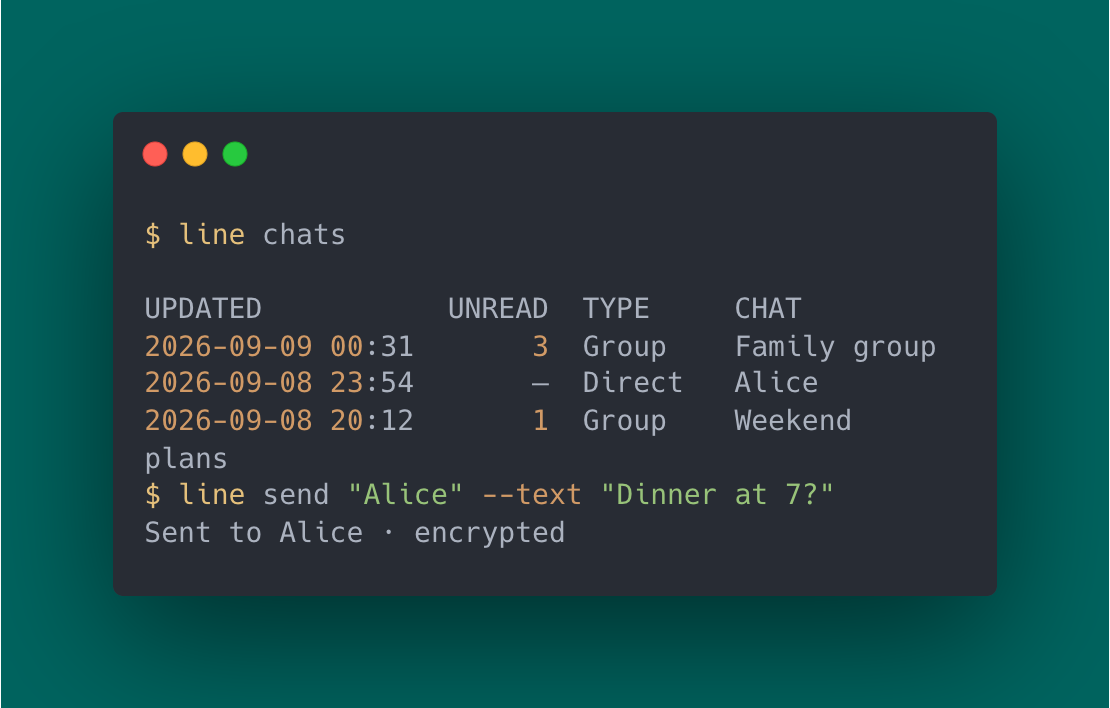
2. トークを閲覧してメッセージを送信
line whoami     # ログイン中のアカウントを確認
line chats      # トーク一覧を表示
line messages   # トークを選んで最近のメッセージを閲覧
line send       # 送信先を選んでメッセージを入力
対話式ターミナルでは、必要な情報が不足しているとCLIが入力を促します。 Ctrl-Cでキャンセルできます。次の例のようにトーク名を直接指定することもできます。
送信に成功すると Sent to … · end-to-end encrypted と表示されます。
非E2EE送信の場合は Sent to … · transport encrypted (no E2EE) と表示されます。
LINEメッセージの操作コマンド
| 操作 | コマンド |
|---|---|
| 友だちを検索 | line contacts --search "Alice" |
| 最近のメッセージを閲覧 | line messages "Alice" --limit 20 |
| テキストメッセージを送信 | line send "Alice" --text "Hello!" |
| ファイルを送信 | line send "Alice" --file ./report.pdf |
| 写真、動画、音声、ファイルをダウンロード | line download |
| 未読のあるトークを表示 | line chats --unread |
| トークを既読にする | line read "Alice" |
| グループ招待を承認・拒否 | line invites |
| リアルタイムイベントを受信 | line watch |
| 設定を診断 | line doctor |
Alice は完全なトークID、または他と重複しないトーク名に置き換えてください。名前は全体を指定し、大文字と小文字は区別しません。
ターミナルでは、部分一致や同名の場合に選択肢が表示されます。スクリプトでは
line chats --search "Alice" --show-ids で表示される完全なIDを使います。
閲覧では既読通知を送りません。既読にするのは line read だけです。
オプションは line help COMMAND、返信やリアクション、ページ分割は
CLIガイドで確認できます。
JSONとシェルスクリプトでLINEを自動化
--json を付けると、構造化データをstdoutに、診断メッセージをstderrに出力します。
--json と --stdin は対話式の入力を無効にするため、必要な引数をすべて指定してください。
名前は変更されることがあるので、スクリプトでは完全なトークIDを使います。
line chats --search "Family" --json
line messages CHAT_ID --limit 20 --json
line send CHAT_ID --stdin --json < message.txt
line watch --json > events.ndjson
CHAT_ID は line chats --json で取得します。イベント出力はNDJSONで、受信側はrevisionで重複を除いてください。
フィールドとエラーの形式はJSONリファレンスを参照してください。
サーバーの状態を変更する操作は1回だけ試行します。送信などの応答を受け取れなかった場合は、
繰り返す前にLINEで結果を確認してください。スクリプトやエージェントに読み取りだけを許可するには、
コマンドの前に --read-only を付けるか、LINE_CLI_READ_ONLY=1 を設定します。
LINE_CLI_READ_ONLY=1 line messages CHAT_ID --json
読み取り専用モードでは、送信、既読通知、リアクション、取り消し、招待の変更、ログイン、ログアウト、 移行、更新のインストールを、LINEに接続する前に拒否します。 読み取り専用モードを参照してください。
Letter Sealingによる暗号化とセッションのセキュリティ
トークとメッセージの種類が対応していれば、LINE CLIはLINEのエンドツーエンド暗号化「Letter Sealing」を使います。
LINEがLetter Sealingに非対応と明示した場合も、HTTPS/TLSで転送中のメッセージを保護します。
Letter Sealingを利用すると、LINEのサーバーもメッセージの内容を読み取れません。
すべての送信でエンドツーエンド暗号化が必要な場合は、--require-e2ee を指定してください。
制限事項
- Letter Sealingの対応範囲は、トークとメッセージの種類によって異なります。 LINEが非対応と明示した場合は、HTTPS/TLSで通信を暗号化して送信します。 詳しくはLINE暗号化レポート2025(英語)を参照してください。
- 履歴は1ページ最大100件です。
--page --jsonとカーソルで取得可能な古い履歴へ進めますが、 全履歴は保証しません。閲覧では既読通知を送らず(既読にするにはline read)、古い暗号化メッセージの一部は読めない場合があります。 - ファイル送信とメディアのダウンロードは最大20 MiBです。
--fileは元のバイト列を保持し、通常のファイルとして表示されます。 暗号化した画像メッセージの送信は無効です。非E2EE画像は、LINEが対応を明示した場合に限り送信できます。 動画・音声の専用送信、スタンプ送信、外部メディアURLのダウンロードは非対応です。 - LINE CLIはLINEのChrome形式のプロトコルを使用します。サーバー側の変更によって 互換性に影響が出る場合があり、一部の処理にはより幅広い実環境での検証が必要です。
LINE CLIの更新
アップグレード前に実行中のコマンドとイベント監視プロセスを停止してください。 新旧バージョンの同時実行には対応していません。
line update --check   # インストールせずに最新版を確認
line update           # 対応する場合は更新し、それ以外は手順を表示
Homebrewでは brew upgrade line-cli を実行します。その他のインストール方法は
更新ガイドを参照してください。
ドキュメントとサポート
CLIガイドまたはドキュメント一覧を参照してください(リファレンスは英語です)。
不具合や機能要望は GitHub Issues へ。
不具合の報告には line doctor の出力(トークン、鍵、ID、名前、メッセージは含みません)、コマンド、
機密情報を除いたエラーを添えてください。
パスワード、トークン、QRログインの値、私的なメッセージは含めないでください。
ビルドと開発への参加
ソースからのビルドには Go 1.27.3 が必要です。macOSではXcode Command Line ToolsとCGOも必要です。 設定と開発時の検証はソースからのビルドと 開発への参加(英語)を参照してください。
ライセンスと由来
LINE CLIはLINEと提携しておらず、LINEの承認を受けたものでもありません。 beeper/lineをもとに開発されており、共有するプロトコルと 暗号化コードには、アップストリームの著作権表示と由来を保持しています。 MatrixコネクターとBeeperのデプロイ環境は、このプロジェクトには含まれません。
MIT Licenseのもとで配布されています。