
itsfatduck/optimizerDuck
itsfatduck/optimizerDuck has 11,017 GitHub stars and 472 forks. GitHot measured +27 stars in 24 hours. Last checked 2026-11-06 17:49 UTC. Last push 2026-11-05.
Free, open-source Windows optimization tool for performance, privacy, and simplicity.
計測したスター増加
- 24時間
- +27
- 7日間
- 履歴を収集中
- 15日間
- 履歴を収集中
- 1か月
- 履歴を収集中
期間ごとの純増数です。期間は重複しており、日別の値ではありません。未計測の値は空欄です。スター数は注目度の指標であり、品質の保証ではありません。
.github/readmes/README.ja-JP.md
オリジナル
optimizerDuck
optimizerDuck は、パフォーマンス、プライバシー、シンプルさに焦点を当てた、無料のオープンソース Windows 最適化ツールです。


English | Tiếng Việt | 繁體中文 | 简体中文 | Русский | Français | 한국어 | Español | 日本語 | Português (BR) | Türkçe | العربية | Bahasa Indonesia | Italiano | فارسی
クイックスタート
- GitHub Releases からダウンロード
.exeファイルを直接実行(インストール不要)- 適用したい最適化を選択し、準備ができたら PC を再起動
[!TIP] 変更を加える前に、必ずシステムの復元ポイントを作成してください。
[!NOTE]
言語 現地名称 翻訳者 🇺🇸 英語 (アメリカ合衆国) English 基本 (推奨) 🇻🇳 ベトナム語 Tiếng Việt itsfatduck 🇹🇼 繁体字中国語 正體中文 abc0922001 🇨🇳 簡体字中国語 简体中文 wcxu21 🇷🇺 ロシア語 Русский Foodhead 🇫🇷 フランス語 Français Robocnop 🇩🇪 ドイツ語 Deutsch pixeldepartment 🇮🇱 ヘブライ語 עברית yosef-chai 🇰🇷 韓国語 한국어 klfnn 🇪🇸 スペイン語 Español thexxtt 🇯🇵 日本語 日本語 zerofrip 🇵🇱 ポーランド語 Polski dudus2000 🇧🇷 ポルトガル語(ブラジル) Português (Brasil) mhanelia 🇹🇷 トルコ語 Türkçe amhunter1 🇸🇦 アラビア語 العربية s5xx5s 🇮🇩 インドネシア語 Bahasa Indonesia nekowawolf 🇮🇹 イタリア語 Italiano bandrea83 🇮🇷 ペルシア語 فارسی NimaHp 言語を追加したいですか? CONTRIBUTING.md(日本語版、トルコ語版)をご覧ください。
optimizerDuck の機能 & なぜ重要なのか
Windows はそのままでも十分に動作します。しかし、クリーンインストールしても、バックグラウンドサービス、テレメトリ、プリインストールアプリ、スケジュールタスクが含まれており、使っていなくても実行され続けます。これらはバックグラウンドで CPU、RAM、ディスク、ネットワークなどのシステムリソースを消費します。
同時に、パフォーマンスを向上させたり、レイテンシを減らしたり、よりスムーズな体験を提供したりできる多くの設定が、デフォルトでは有効になっていません。
optimizerDuck はすべてをひとつにまとめます。レジストリ、グループポリシー、PowerShell を調べる必要なく、Windows の最適化、不要なコンポーネントの削除、システム設定のカスタマイズ、一般的な Windows 機能の管理を支援します。
また、内蔵の管理ツールを使用して、何が実行されているかを確認し、不要なものを削除し、必要なときにいつでも変更を復元できます。
システム最適化
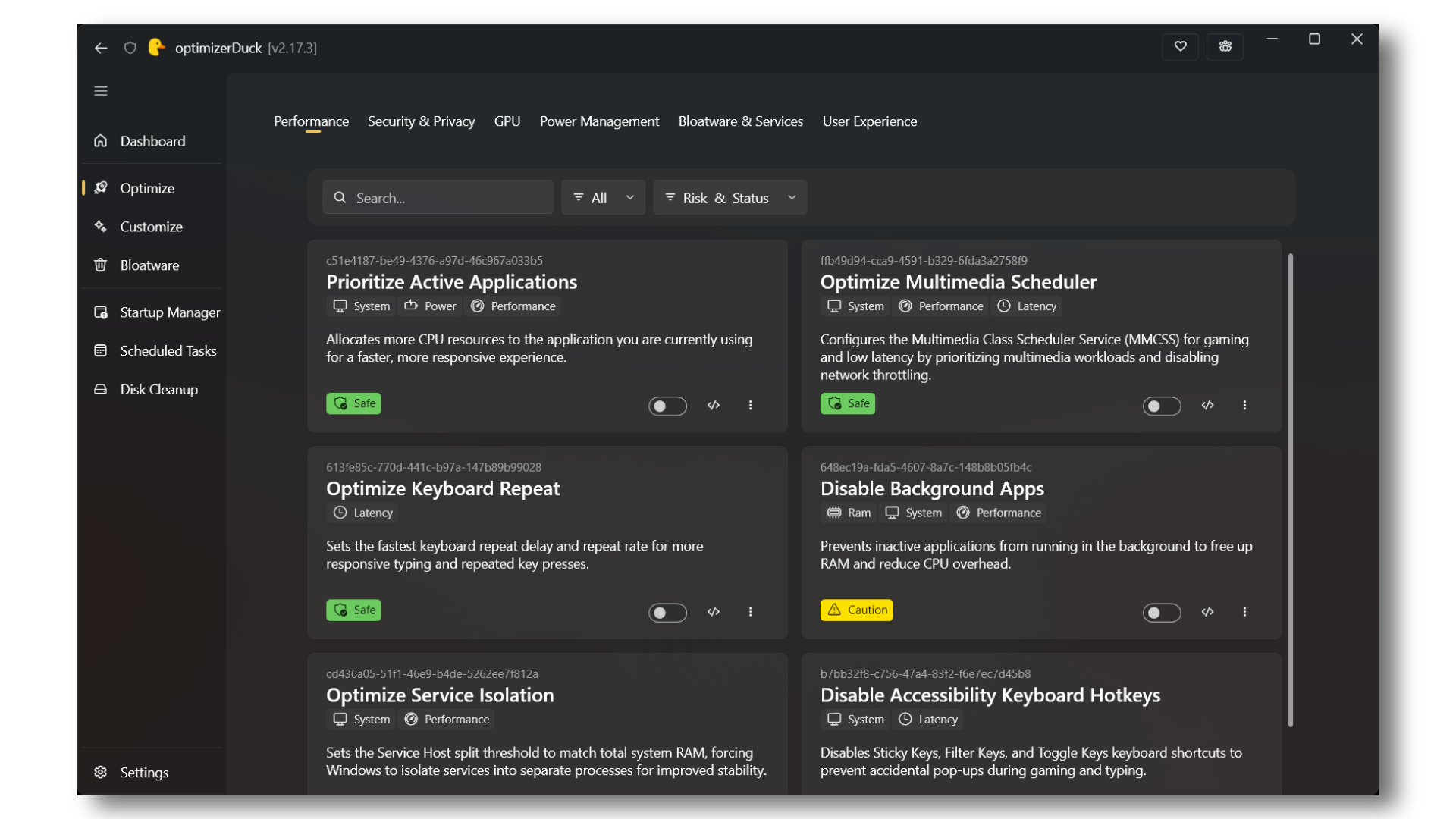
7 カテゴリにわたる 42 項目の調整。それぞれに明確な説明とリスク評価が付いており、適用前に各変更の内容を正確に把握できます。
| カテゴリ | 内容 |
|---|---|
| パフォーマンス | RAM に基づく Service Host チューニング、プロセス優先順位調整、キーボード遅延低減、ゲーム向けマルチメディアスケジューラ調整 |
| プライバシー | Windows テレメトリ、エラー報告、広告 ID、位置情報追跡、Cortana、Copilot、コンテンツ配信の提案を無効化 |
| GPU | AMD、NVIDIA、Intel GPU のベンダー固有レジストリ調整(電源状態、クロックゲーティング、表示遅延) |
| 電源 | 休止状態と高速スタートアップの無効化、USB セレクティブサスペンドの解除、カスタム高性能電源プランのインストール、Power Throttling の無効化 |
| ブロートウェアとサービス | OEM アプリの再インストール動作をブロックし、200 以上の Windows サービスのスタートアップ種類を調整 |
| ユーザーエクスペリエンス | メニュー表示遅延の削除、タスクバーアニメーションや透明度などの視覚効果を無効化 |
| AI | Windows Recall のスナップショットと Click To Do の AI オーバーレイを無効化(Windows 11) |
[!NOTE] ここでの最適化は、ユーザーベースの多い有名ツールから調査されたものであり、AI 生成や盲目的に追加されたものはありません。すべての調整は実際の影響に基づいて選択されています。
カスタマイズ
レジストリを直接操作する必要はなく、トグル、ドロップダウン、数値入力が一箇所にまとめられています。4 つのカテゴリに分かれています:
- デスクトップ:アイコンの表示/非表示(PC、ごみ箱、ネットワーク、ユーザーファイル、コントロールパネル、すべてのデスクトップアイコン)、ショートカット矢印の削除
- 環境設定:タスクバーの配置、ウィジェット、タスクビュー、タスク終了、最後にアクティブなクリック、検索ボックスの表示、秒表示、ダークモード、ファイル拡張子、隠しファイル、クリップボード履歴、コンパクトビュー、スナップアシスト、チェックボックス、クラシックコンテキストメニュー、Bing 検索、トースト通知と同期通知、システムの提案、ウィンドウ シェイク、エクスプローラーの起動場所
- ゲーム:ゲームモード、ゲームバー、バックグラウンド録画、マウス加速、全画面最適化、ハードウェアアクセラレーション GPU スケジューリング
- システム:起動時の NumLock 有効化、開発者モード、信頼されたアプリ、長いパスのサポート、バッテリー残量
内蔵ツール
| ツール | 機能 |
|---|---|
| システムダッシュボード | CPU、RAM、GPU、ストレージドライブ、OS の詳細を一つのパネルで表示 |
| スタートアップマネージャー | 起動時に実行されるアプリやタスクを確認、オン/オフの切り替え、ファイルの場所を開く |
| スケジュールタスク | Windows スケジュールタスクの参照、実行、停止、有効化、無効化、削除 |
| ディスククリーンアップ | 一時ファイル、システムキャッシュ、Windows Update の残骸、プリフェッチ、サムネイル、ごみ箱、クラッシュダンプ、古い Windows インストールをスキャンして削除 |
ハードウェアをアップグレードする代わりに Windows を最適化する理由
パフォーマンスを向上させる最も速い方法は、常にハードウェアをアップグレードすることです。より良い CPU、GPU、より多くの RAM、より高速な SSD は、ソフトウェアの調整だけでは得られないはるかに大きな改善をもたらします。
しかし、ハードウェアは全体像の一部にすぎません。
Windows は、さまざまなハードウェア、ワークロード、ユーザーを持つ何億台もの PC 向けに設計されています。そのため、Microsoft は最大パフォーマンスではなく、互換性、安定性、バッテリー駆動時間、使いやすさを優先する設定で Windows を提供しています。
その結果、デフォルトの Windows インストールには、多くのユーザーが決して必要としないバックグラウンドサービス、スケジュールタスク、テレメトリ、省電力機能、プリインストールアプリが含まれています。
これは Windows を再インストールした後に特に顕著です。すべてのドライバとアップデートをインストールした後でも、多くの有用なパフォーマンス関連設定はそのまま残り、不要なバックグラウンドコンポーネントが実行され続けます。
Windows の最適化とは、単に不必要なオーバーヘッドを減らし、PC がゲーム、プログラミング、コンテンツ制作、日常業務など、実際に重要なことにリソースを割り当てられるようにすることです。
魔法のように FPS が倍になるわけではありませんが、バックグラウンドアクティビティを減らし、システムレイテンシを低減し、応答性を向上させ、ハードウェアをより安定して動作させることができます。
これが、より良いパフォーマンスと低いシステムオーバーヘッドのために Linux を推奨する人が多い理由のひとつでもあります。ソフトウェアの互換性と使い慣れた環境のために Windows を使い続けたいなら、optimizerDuck が OS を切り替えることなく最高の体験を得るのに役立ちます。
Windows はいつ最適化すべきですか?
最適なタイミングは Windows を新規インストールした後 です。
以下の順序をお勧めします:
- Windows をインストールします。
- すべてのハードウェアドライバをインストールします(チップセット、GPU、ネットワーク、オーディオなど)。
- Windows Update を利用可能なアップデートがなくなるまで実行します。
- すべての オプションアップデート をインストールします。
- Microsoft Store を開き、すべての内蔵アプリケーションを更新します。
- 普段使うソフトウェアとゲームをインストールします。
- 希望する optimizerDuck の最適化を適用します。
- optimizerDuck の内蔵ツールを使用して、不要なアプリを削除し、Windows をクリーンアップし、スタートアッププログラムを管理します。
この順序に従うことで、後続の Windows やドライバのアップデートが最適化を上書きするのを防げます。
[!TIP] 多くの上級ユーザーは、セットアップ完了後に Windows の自動更新を一時的に無効にします。大規模な Windows アップデートはデフォルト設定を復元したり、一部のコンポーネントを再インストールしたり、一部の最適化を元に戻したりする可能性があります。これを行う場合は、重要なセキュリティアップデートをインストールするために定期的に Windows Update を再度有効にしてから、再び無効にすることを忘れないでください。
[!NOTE] optimizerDuck が提供するすべての最適化は手動でも実行できます。optimizerDuck の目標は、Windows の最適化をより簡単に、より安全に、より便利にすることです。
安全性
システム設定の変更にはリスクが伴います。optimizerDuck は、元に戻しやすさとユーザーコントロールを基本に設計されています。
詳細なデータプラクティスについては、プライバシーポリシー をご覧ください。
- 自動バックアップ:すべての変更は元に戻すファイルをローカルフォルダに書き込みます。個別の調整を元に戻したり、すべてをロールバックしたりできます
- ワンクリックで元に戻す:UI からワンクリックで適用済みの最適化を元に戻せます
- リスク評価:各調整は、潜在的な影響に基づいて「安全」「注意」「上級者向け」に分類されています
- デフォルトでは適用されない:ユーザーが選択するまで何も実行されません。ツールが自動的に有効化することはありません
- 復元ポイントの通知:最初の最適化の前に、Windows の復元ポイントを作成するよう促します
よくある質問
[!TIP] その他の質問と回答については、ウェブサイトのFAQをご覧ください。
optimizerDuck は安全ですか?
はい。optimizerDuck は完全にオープンソース(GPL v3)であり、誰でもソースコードを検査、監査、ビルドできます。すべてのリリースは GitHub Actions が公開ソースから自動ビルドしており、隠された変更やビルド後に注入された未署名のバイナリはありません。ご希望であれば、リポジトリをクローンして、dotnet build 一発で自分で .exe をビルドすることもできます。
アプリはテレメトリ、使用データ、個人情報を一切収集しません。プライバシーポリシー をご覧ください。
optimizerDuck は実際にパフォーマンスを向上させ、レイテンシを低減し、ネットワークを高速化しますか?
役立つ可能性があります。optimizerDuck のすべての最適化は有名ツール、コミュニティガイド、ハードウェアベンダーの推奨事項から調査されたものであり、AI 生成や盲目的に追加されたもの、でっち上げは一切ありません。各調整は、Windows がデフォルトで控えめに設定している実際の設定(Service Host グループ化、GPU 電源状態、ネットワークスロットル、プロセススケジューリングなど)に対処します。
ここに偽のレジストリハックはありません。すべての変更には文書化された目的があり、コミュニティテストとベンダーのドキュメントに裏付けられた実際の効果があります。
Windows SmartScreen / Defender がダウンロードを警告するのはなぜですか?
optimizerDuck はコード署名されていません。コード署名証明書はオープンソースプロジェクトにとって高額だからです。Windows がインターネットからダウンロードされた未署名の実行ファイルを検出すると、SmartScreen はデフォルトで警告を表示します。これは正常であり、ファイルが安全でないという意味ではありません。
回避するには、「詳細情報」>「実行」 をクリックしてください。それでも心配な場合:
- ソース から自分で
.exeをビルドする - ANY.RUN などのオンラインサンドボックスにバイナリを提出して検証する
問題が発生した場合、変更を元に戻せますか?
はい。すべての最適化は、適用前に元に戻すファイルを作成します。UI からワンクリックで個別の調整を元に戻したり、すべてをロールバックしたりできます。また、最初の最適化の前に Windows のシステム復元ポイントを作成することも促されます。
Windows 10 と Windows 11 で動作しますか?
はい。optimizerDuck は Windows 10/11 (x64 & ARM64) をサポートしています。
管理者権限は必要ですか?
はい。システム設定と Windows レジストリを変更するため、管理者権限での実行が必要です。
optimizerDuck は私のデータを収集しますか?
いいえ。アプリにはテレメトリ、分析、外部通信機能は一切含まれていません。完全にオフラインで動作し、データをどこにも送信しません。
電源プラン適用後、タスクマネージャーが CPU 100% と表示するのはなぜですか?(#29)
デフォルト以外の電源プランで発生するタスクマネージャーの既知の表示バグ,一部のシステムで実際の負荷は正常にもかかわらず CPU 100% と誤表示します。視覚的な問題のみで、実際のパフォーマンスには影響せず、過熱の原因にもなりません。不要であれば、この最適化をオフにしてください。
トラブルシューティング
[!TIP] 詳細なガイダンスと既知の問題の回避策については、トラブルシューティングページをご覧ください。
アプリが起動しない、または起動時にクラッシュする
管理者として実行していることを確認してください。optimizerDuck は昇格された権限を必要とします。それでもクラッシュする場合は、Releases から最新バージョンをダウンロードしてください。古いビルドがお使いの Windows バージョンと互換性がない可能性があります。
変更を適用しても効果がないように見える
一部の最適化は、完全に適用されるまでにシステムの再起動が必要です。再起動後も効果がない場合は、再度適用するか、元に戻すセクションで変更が保存されていることを確認してください。
元に戻すファイルがない、または壊れている
元に戻すファイルは %LocalAppData%\optimizerDuck\Revert\ に保存されています。ファイルが誤って削除されたり破損した場合は、バックアップから復元するか、事前にシステムの復元ポイントを作成しておいてください。
Windows Update で設定がリセットされる
Windows の機能更新プログラムによって、レジストリ値やサービス構成がデフォルトにリセットされることがあります。大型アップデート後は、アプリから以前の最適化を再適用するだけで元に戻ります。
バグを見つけた / 機能をリクエストしたい
GitHub で issue を開き、お使いの Windows バージョン、適用した最適化、発生した問題をできるだけ詳しくお知らせください。機能リクエストも歓迎します。
技術詳細
- フレームワーク:.NET 10 上の WPF、WPF UI ライブラリを使用した Fluent デザイン
- 元に戻すシステム:4 種類の元に戻すステップ(レジストリ、サービス、スケジュールタスク、シェル)、JSON 保存状態、スレッドセーフなファイル I/O
- テーマ:ダーク(デフォルト)、ライト、ハイコントラストモード、Mica 背景対応
- インストーラー不要:単一の .exe として実行、インストール不要
- バックアップシステム:すべての変更をローカルフォルダにバックアップ、ワンクリックで復元
- 自動検出:最適化と機能カテゴリはリフレクション+カスタム属性で自動検出、手動登録不要
- テレメトリなし:アプリはユーザーデータを一切収集しません
ドキュメント
公式ドキュメント
ガイド、最適化の詳細、使用上のヒント。
コントリビューション
バグ報告、新しい最適化、ドキュメントの改善、翻訳など、すべて歓迎します。CONTRIBUTING.md(トルコ語)をご覧ください。
コミュニティ
[!TIP] サポート、ヒント、他のユーザーやコントリビューターとのディスカッションについては、Discord サーバーに参加してください。

optimizerDuck が PC の改善に役立ったなら:
- ⭐ リポジトリにスターを付ける
- 💬 Discord でサポートを得る
- 🐞 GitHub でバグを報告する
- 🎁 プロジェクトをサポートする こちら
リンク
バグ報告、機能提案、翻訳、体験の共有はすべてプロジェクトの助けになります。
免責事項
optimizerDuck は**「現状のまま」**提供され、いかなる種類の保証もありません。
本ツールを使用することにより、著者はシステムの不安定性、データ損失、サードパーティソフトウェアやユーザーの変更に起因する問題について責任を負わないことに同意するものとします。
変更を適用する前に、必ず復元ポイントを作成してください。
[!NOTE] optimizerDuck はシステム設定と Windows レジストリを変更します。自己責任で使用してください。重要なデータをバックアップし、変更を加える前に復元ポイントを作成することをお勧めします。
詳細については、利用規約、プライバシーポリシー、免責条項 をご覧ください。
ライセンス

GPL v3 ライセンス
詳細は LICENSE をご覧ください。
すべてのコントリビューターに感謝

関連プロジェクトを探す
trimstray/the-book-of-secret-knowledge
インスピレーションを与えるリスト、マニュアル、チートシート、ブログ、ハック、ワンライナー、CLI/Web ツールなどを集めたコレクション。
256,386 スターHack-with-Github/Awesome-Hacking
ハッカー、ペンテスター、セキュリティ研究者向けのさまざまな Awesome リスト集。
124,736 スターswisskyrepo/PayloadsAllTheThings
Web アプリケーションセキュリティおよびペネトレーションテスト/CTF 向けの、実用的なペイロードとバイパスの一覧。
82,418 スターcaddyserver/caddy
高速で拡張しやすい、マルチプラットフォーム対応の HTTP/1-2-3 Web サーバー。自動 HTTPS に対応
78,832 スター