
huang-sh/PiX has 240 GitHub stars and 23 forks. GitHot measured +1 stars in 24 hours. Last checked 2026-11-15 23:36 UTC. Last push 2026-11-15.
計測したスター増加
- 24時間
- +1
- 7日間
- 更新が遅れています
- 15日間
- 更新が遅れています
- 1か月
- 更新が遅れています
期間ごとの純増数です。期間は重複しており、日別の値ではありません。未計測の値は空欄です。スター数は注目度の指標であり、品質の保証ではありません。
概要
A non-linear AI agent workbench — session is a tree: branch anytime, and context follows the branch
AIREADME.ja.md
オリジナル

PiX
非線形の AI エージェントワークベンチ — セッションはグラフ:いつでも分岐でき、コンテキストはブランチに追従します
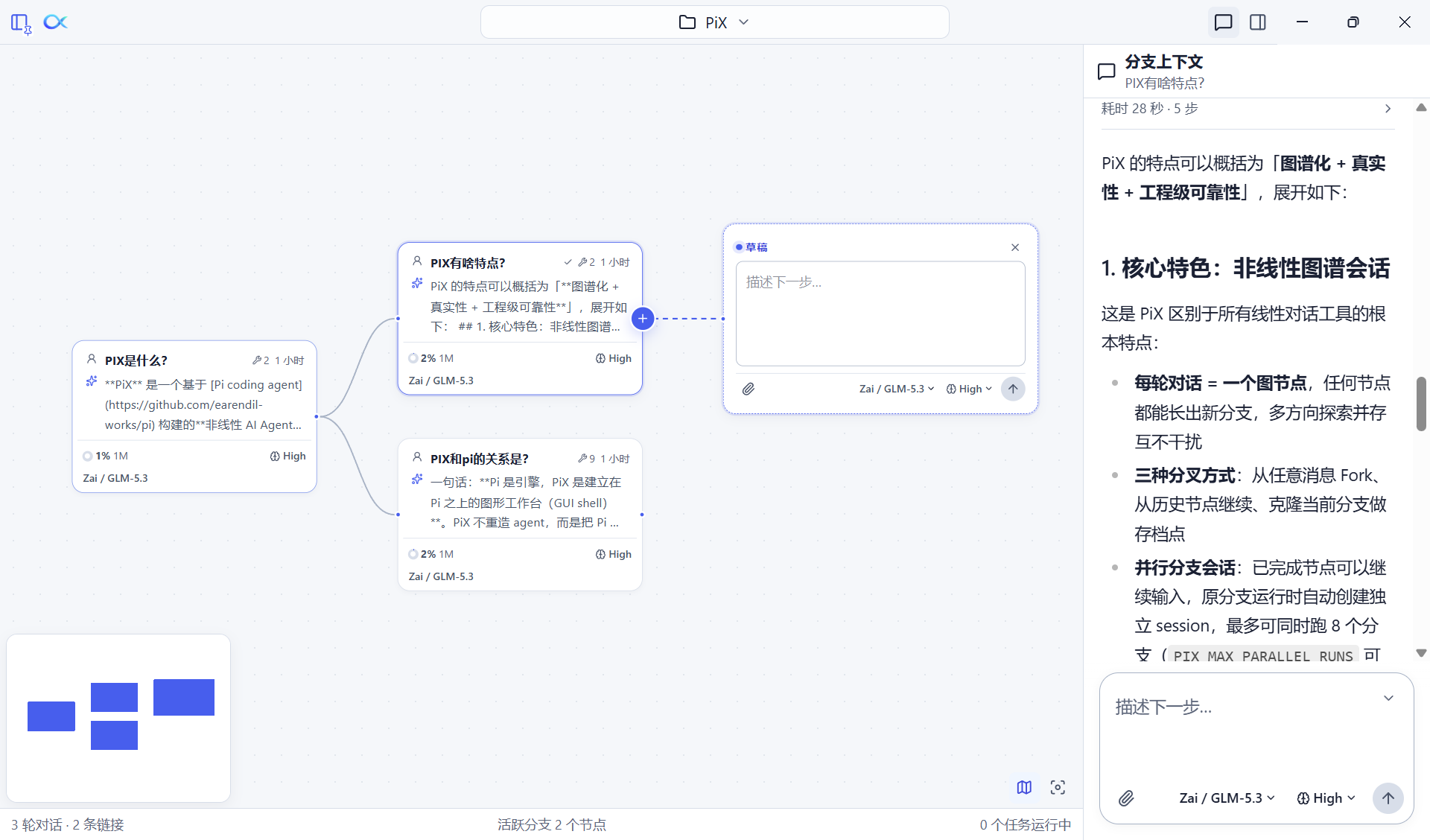
PiX のセッションは一本の線ではなく、成長し続けるグラフです。会話の各ターンがノードとなり、どのノードからでもいつでも新しいブランチを伸ばせます。
非線形セッション
従来の AI チャットは一本のタイムラインです。方向を変えたければ最初からやり直すか、コンテキストがぐちゃぐちゃになるまで同じスレッドに質問を積み重ねるしかありません。
PiX はセッションを左から右へ成長するグラフとして整理します。
- 各ターン(あなたのプロンプトと、アシスタントの返答およびツール呼び出し)がグラフ上のノードになります。
- 複数の方向性を同じグラフ上に共存させられます。いつでも別のブランチに切り替えて、互いに干渉することなく続行できます。
- うまくいった道はさらに深掘りし、行き止まりはグラフ上に残しておけます。いつでも戻って別のルートを試せます。
- セッションは本物の Pi セッションであり、新しいフォーマットではありません。そのため PiX の外でも引き続き利用できます。
いつでも分岐
PiX において分岐は日常的な操作であり、事前に計画しておく必要はありません。
- 任意のユーザーメッセージからフォーク:回答に満足できませんか? そのターンから別のプロンプトやアプローチで新しいブランチをフォークできます。元のブランチはそのまま残ります。
- ターンから続行:グラフ上の過去の任意のノードを選択し、その時点から会話を再開できます。
- アクティブなブランチを複製:現在のブランチをセーブポイントとして複製し、自由に実験できます。すべてのブランチはグラフ上に表示され続け、いつでも切り替えて戻れます。
コンテキストはブランチに追従
ブランチを切り替えても、コンテキストを設定し直す必要はありません。コンテキストはブランチの一部です。
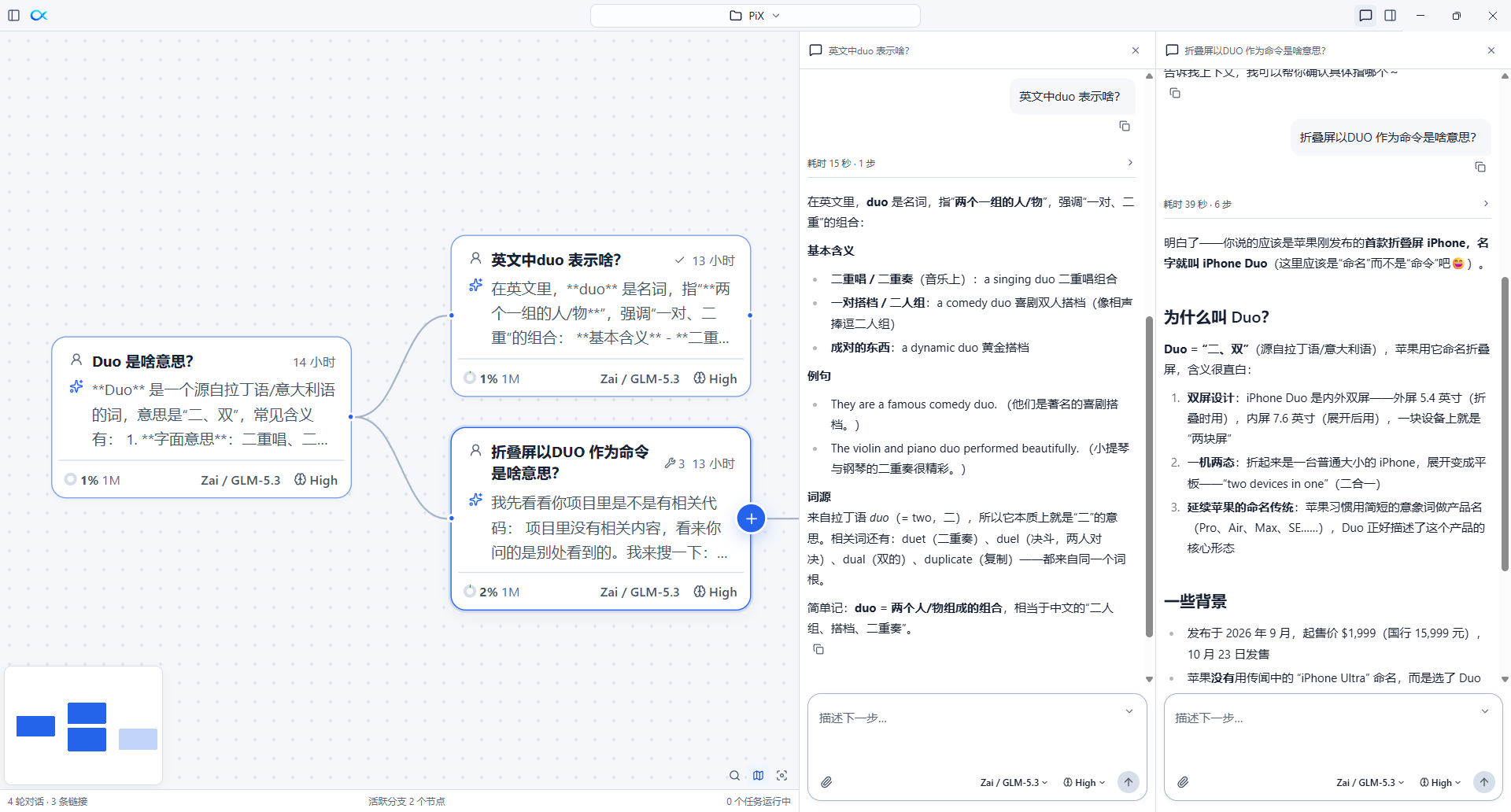
- ブランチチャットパネルには、アクティブなブランチのメッセージだけが表示されます。別のブランチに切り替えると、チャットも一緒に切り替わります。
- シングルクリックはどのパネルにも触れずにグラフ上のノードをハイライトします(/fork などのグラフコマンドはハイライトされたノードに作用します)。ダブルクリックするとプライマリチャットパネルがそのノードに合わせて移動します。
- グラフ上のノードをダブルクリックすると、その会話がプライマリチャットパネルで開きます。Ctrl+ダブルクリック(または右クリックメニューの「Open in chat panel」)でそのブランチを 2 列目・3 列目の横並びチャット列にピン留めでき、最大 3 列を同時に並べてブランチを比較できます。各ブランチが持てるパネルは 1 つだけで、すでにピン留めされたブランチの別のノードを開くと、その列の対象が切り替わります。各列はそれぞれ独立してスクロール・返信できます。ピン留めした列から返信すると、そのブランチがその場で伸びます。列は新しく作成されたノードに追従し、プライマリ列は現在の選択を維持します。最後のピン留め列を閉じる(または次回起動する)と、チャットの幅が元に戻ります。
- ブランチコンテキストパネルは選択中のノードに追従し、そのターンの経過(思考、ツール呼び出し、所要時間、ステップ数)を表示します。選択中のノードへの返信もそこから直接行えます。
組み込み拡張機能
PiX は Pi 1.5 を組み込み、MCP、Codemode、ツール検索の拡張機能を読み込みます。既存の Pi v3 JSONL セッションは引き続き利用できます。ツール行には実行中の経過時間と完了後に保存された所要時間が表示されます。ブランチのチャットにはツールの画像とネストした呼び出しの記録が表示されます。Pi が保存するのはネストした呼び出しの名前、引数、状態、所要時間であり、各呼び出しの完全な出力ではありません。
設定の「Model」では、利用可能なモデルを Chat、Image generation、Classifiers に分類し、件数と種類別フィルターを表示します。画像生成と分類器は Codemode から利用します。会話のモデル選択、既定モデル、モデル切り替え、思考レベルの設定はチャットモデルが対象です。OpenRouter の認証情報を保存すると、そのキーで利用可能なチャットモデルが自動で更新されます。
MCP はセッションを実行するマシンの ~/.pix/agent/mcp.json または信頼済みプロジェクトの .pi/mcp.json で設定します。これらのファイルを直接編集した後は /reload を実行してください。/mcp で状態を確認し、/mcp login [サーバー名] でログイン、/mcp reconnect [サーバー名] で再接続できます。PiX は拡張機能の選択・入力・確認ダイアログに対応しています。独自の TUI コンポーネントを使う拡張機能には Pi のターミナルが必要です。
既定の codemode 公開方式の MCP サーバーに接続すると、Codemode が自動的に有効になります。手動で有効にする場合は、設定の「Tools & images → Default tools」で既存のリストの末尾に , +codemode を追加し、入力欄の外をクリックして保存します。これはプロジェクト設定なので、新しいセッションにも引き継がれます。現在のセッションはアイドル時に自動で再読み込みされるため、この設定画面での変更に手動の /reload は不要です。
「Codemode tool access」は有効化後の動作を設定する項目で、有効化スイッチではありません。on は他のツールを直接呼び出せる状態を保ち、only はそれらを Codemode 経由で呼び出すようにします。サーバーの設定は Pi の MCP ドキュメント を参照してください。
PiX にはネイティブバイナリを含む次の 2 つの拡張機能も同梱されています。拡張機能本体とそのランタイム依存関係はインストーラーに含まれるため、別途インストールする必要はなく、Pi 経由で npm からインストールしたものがあればそちらが優先されます。
@ff-labs/pi-fff— 高速なファイル・内容検索:組み込みのfind/grepツールを FFF(Rust ネイティブ、SIMD 高速化)に置き換えます。fffindによるファイル名のあいまい検索、ffgrepによる内容検索、fff-multi-grepによる複数パターン検索を提供します。セッション開始時にバックグラウンドでファイルを事前インデックスするため、検索結果は即座に返ります。結果は frecency(使用頻度と最近性)順に並び(よく使うファイルが先頭)、git で変更されたファイルや未追跡のファイルは優先度が上がります。@injaneity/pi-computer-use— デスクトップアプリの操作:macOS、Windows、Linux でエージェントがデスクトップアプリを観察・操作できるようにします。開いているアプリやウィンドウの検出、画面上のテキストやコントロールの読み取り、クリック、入力、スクロール、UI の変化の待機が可能です。API がなく画面上のインターフェースしかないアプリで役立ちます(macOS ヘルパーには macOS 14 以降が必要です)。
pi-web-access はインストーラーには同梱されていません。設定 → 拡張機能ページからワンクリックでインストールでき、pi update で最新の状態に保てます。これによりエージェントは Web 検索、URL の取得、PDF の抽出、GitHub の調査が行えるようになります。Web 検索サービスには引き続きご自身の設定と認証情報が使用されます。
PiX は内部拡張機能も読み込みます。file-changes はエージェントがファイルを編集・書き込みする前後のスナップショットを取得して「Changes」パネルに表示し、git-branch はユーザーの各ターンで作業中の Git ブランチを記録します。
CLI
デスクトップ版のインストーラーは pix ターミナルコマンドを登録します。macOS ではアプリを Applications に移動して初めて起動したときに登録します。同梱のランタイムを使うため、Node.js を別途インストールする必要はありません。登録の解除やポータブル形式での動作は CLI ドキュメント を参照してください。
GUI と CLI は独立したバックグラウンド Host と既存の PiX セッションツリーを共有します。複数のターミナルからブランチを並行実行できます。CLI の終了、macOS のウィンドウを閉じる操作、トレイへの最小化では Agent タスクは継続します。「PiX を終了」はローカル Host も完全に停止します。タスクがある場合は確認し、既定ではキャンセルします。
対話モードは Pi のネイティブなターミナルエディター、Markdown とツールカード、モデル選択、検索可能なツリー選択を利用します。/ でコマンドを補完し、/tree でブランチを選択、/sessions でセッションを再開できます。
インストール後、プロジェクトのディレクトリで新しいターミナルを開き、直接実行してください:
pix
pix run "プロジェクトのテストを確認"
pix sessions
pix tree --session <セッションIDまたはパス>
コマンド一覧、並行実行、実際の Agent による検証は CLI ドキュメント を参照してください。
ダウンロード
お使いのプラットフォーム向けのインストーラーを GitHub Releases から入手してください。
- Windows:
PiX-Setup-x.y.z.exe(インストーラー)またはPiX-Portable-x.y.z.exe(ポータブル版)、x64。 - macOS:Mac のチップに合ったインストーラーを選んでください( → この Mac について で確認できます):
- Apple シリコン(M1、M2、M3、M4 など):
PiX-x.y.z-arm64.dmg。 - Intel プロセッサ:
PiX-x.y.z-x64.dmg。 - DMG 内の PiX をダブルクリックすると、実行中のタスクがなければそのままインストールします。タスクの実行中のみ、キャンセル・再確認・中断の確認を表示します。
- zip アーカイブもあります。Apple シリコンは
arm64、Intel はx64を選んでください。
- Apple シリコン(M1、M2、M3、M4 など):
- Linux:
PiX-x.y.z-x86_64.AppImage(ポータブル版)、PiX-x.y.z-amd64.deb、PiX-x.y.z-x86_64.rpm、および tar.gz。x64。
インストーラーには署名がありません。Windows SmartScreen の警告が表示された場合は「実行」を選択してください。macOS では初回起動時に、システム設定 → プライバシーとセキュリティ でアプリを許可してください。
コミュニティ
WeChat グループへの参加申請時に、メッセージに pix と記入してください:

コントリビューター
PiX に貢献してくださったすべての方に感謝します:


コントリビューションを歓迎します。バグやアイデアは issue を立てるか、プルリクエストを送ってください。