
概要
古い Android スマートフォンを、Windows・Linux・macOS に対応したカスタマイズ可能なデスクパネル兼タッチ操作デッキに変えます。システム情報、AI コーディング、メディア、オートメーションに使えるウィジェットを 124 個、テンプレートを 30 種類収録し、13 言語に対応しています。USB またはペアリングした Wi-Fi で接続できます。クラウドは必要ありません。
生産性できること
- PC monitoring - CPU, GPU, RAM, disks, network and ping; charts, GPU details and process controls
- AI coding - Claude, Codex and Antigravity quotas, reset times and burn-rate forecasts; local Claude Code, Codex and OpenCode sessions (native and inside WSL); GitHub reviews and CI status
- Touch controls - App and URL shortcuts, key combinations and macros; application audio, microphone, media, OBS and system controls through Control Deck
- Everyday use - Now Playing, internet radio, clocks, weather, calendars, notes, checklists, pomodoro and timers
計測したスター増加
- 24時間
- +611
- 7日間
- +3,601
- 15日間
- 履歴を収集中
- 1か月
- 履歴を収集中
期間ごとの純増数です。期間は重複しており、日別の値ではありません。未計測の値は空欄です。スター数は注目度の指標であり、品質の保証ではありません。
docs/README.ja.md
オリジナルPhoneBox
English · Türkçe · Deutsch · Français · Español · Italiano · Português · Português (Brasil) · Română · Nederlands · Polski · Русский · Ελληνικά · Tiếng Việt · 中文 (简体) · 日本語 · 한국어 · Bahasa Indonesia · ไทย · Українська · हिन्दी · Čeština · العربية · 中文(繁體)
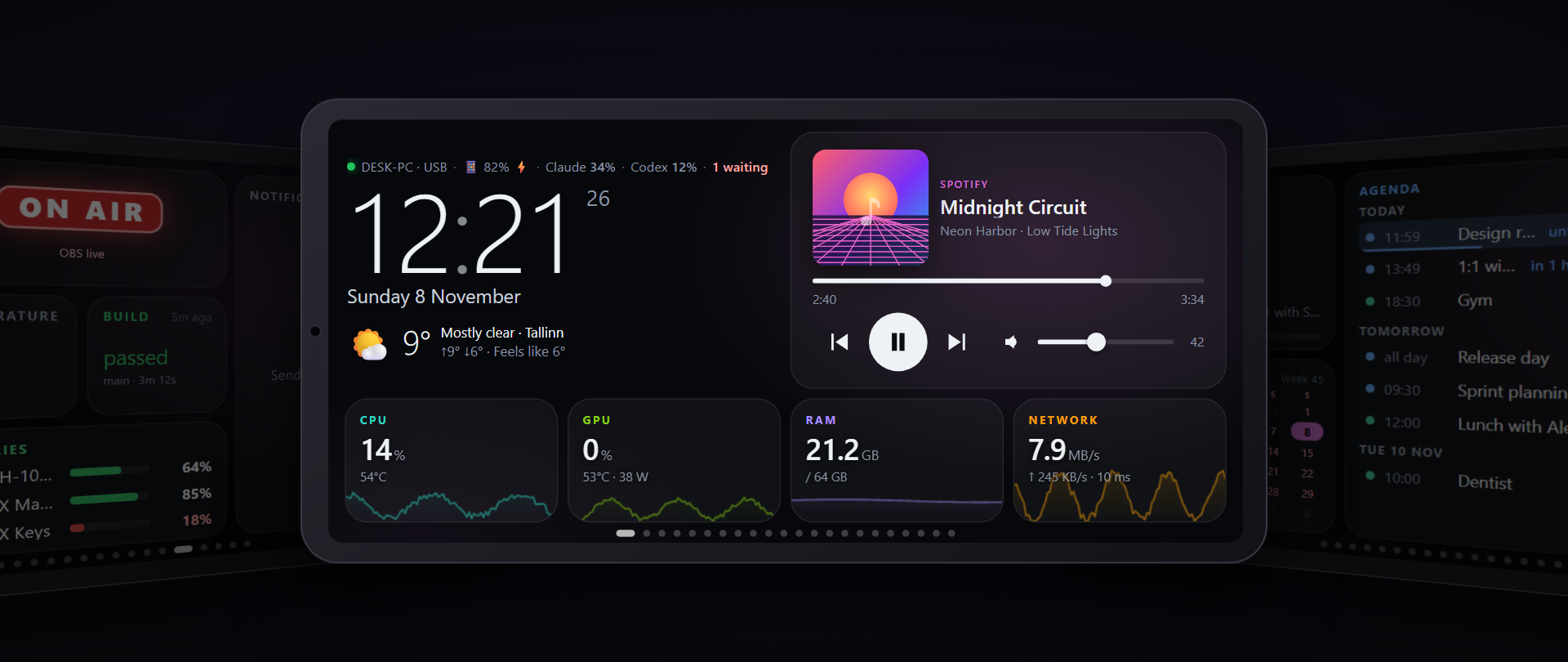
使わなくなった Android スマートフォンを、パソコン用のデスクパネルに。
USB または Wi-Fi で接続し、PC の状態や AI コーディングセッション、音楽を表示。タッチ操作にも対応します。
できること
- CPU、GPU、メモリ、ディスク、ネットワーク、実行中のプロセスを監視する。
- Claude や Codex のセッション、AI の利用枠、GitHub のレビューや CI の状態を確認する。
- Control Deck でショートカットやマクロを実行し、音量や OBS を操作する。
- 時計、天気、予定、メモ、メディア、Home Assistant の操作ボタンを表示する。
- ビジュアルエディターでページやウィジェットを配置し、保存前にプレビューする。
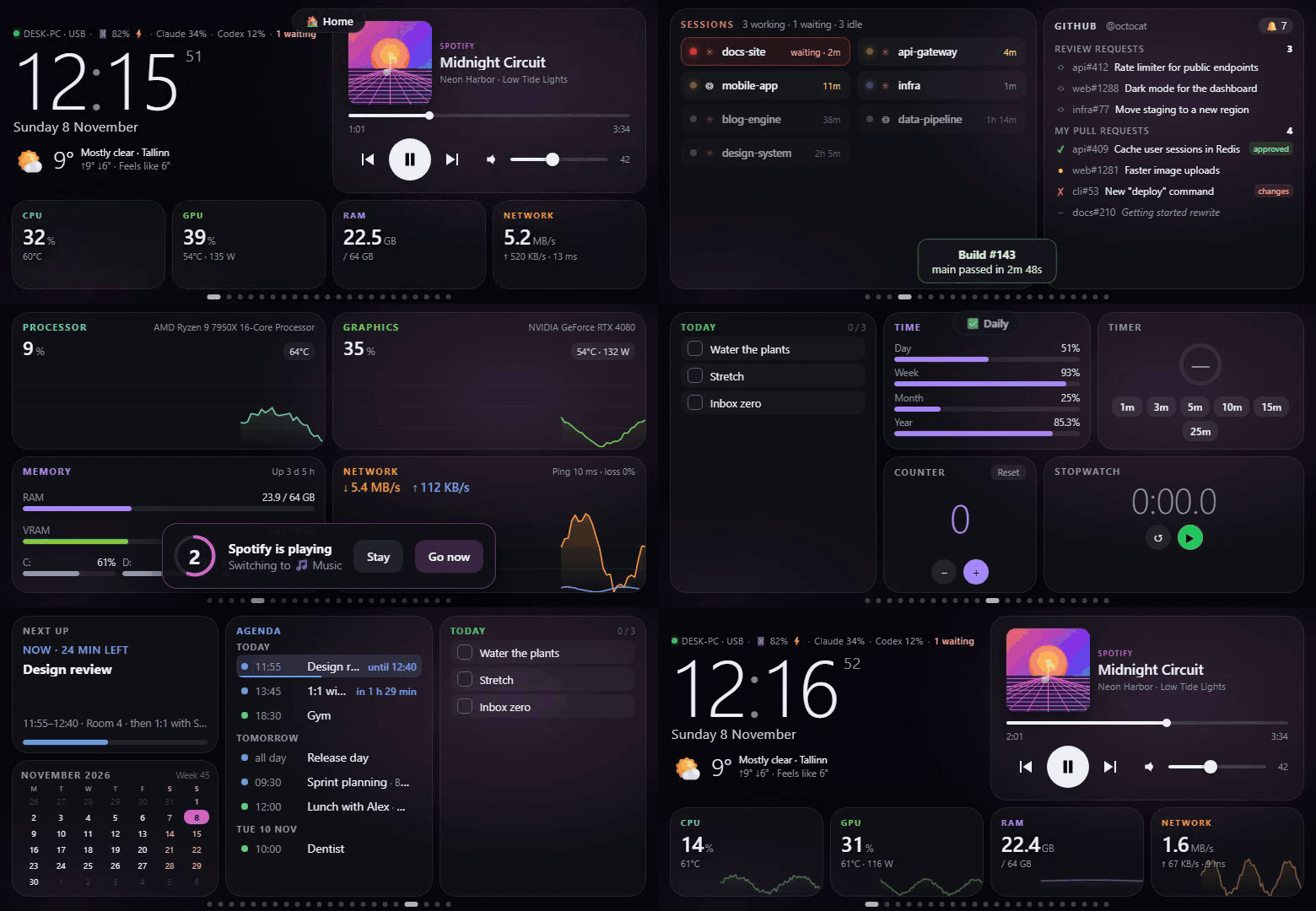
デモデータを使用。通知、許可の確認、ページの自動切り替えを紹介します。 MP4 を見る
クイックスタート
Android 5.0 以降のスマートフォン(Android 6 以降を推奨)と、対応するパソコンが必要です。.NET ランタイムはエージェントに含まれています。
1. デスクトップエージェントをインストールする
Windows 10/11 x64 では、PowerShell で次のコマンドを実行します。
irm https://raw.githubusercontent.com/ersinkoc/phonebox/main/setup.ps1 | iex
Linux または macOS では、自分のユーザーアカウントで次のコマンドを実行します。
curl -fsSL https://raw.githubusercontent.com/ersinkoc/phonebox/main/setup.sh | bash
セットアップは配布ファイルのチェックサムを検証して設定画面を開きます。USB 経由でスマートフォンアプリをインストールすることもできます。再実行すると、設定やペアリング情報を保持したまま更新や修復ができます。
2. スマートフォンを接続する
Windows のシステムトレイから設定を開くか、次のアドレスにアクセスします。 http://127.0.0.1:8765
- USB 接続では、スマートフォンで USB デバッグを有効にしてデータ通信対応のケーブルをつなぎ、パソコンを許可します。アプリのインストールにはセットアップか、設定画面のスマートフォンアプリのインストールボタンを使います。
- Wi-Fi 接続では、最新版の APK を入れます。エージェントの設定で Wi-Fi を有効にし、保存して再起動します。Wi-Fi ペアリングを開き、QR コードを読み取って、両方の画面で確認コードが一致することを確認します。
プライバシーとセキュリティ
PhoneBox はスマートフォンとパソコンを直接接続します。PhoneBox アカウントは不要で、利用状況データは送信しません。一部のオプションウィジェットは、設定した外部サービスに接続します。
ドキュメント
ライセンス
関連プロジェクトを探す
読み込み中…