
crazyykhllc-bit/CyberPPT
crazyykhllc-bit/CyberPPT has 1,864 GitHub stars and 186 forks. GitHot measured +1 stars in 24 hours and +16 in 7 days. Last checked 2026-11-09 00:18 UTC. Last push 2026-07-20.
一个用于生成高密度、可编辑、咨询风格 PowerPoint 的 Codex Skill,支持 SCR 叙事、风格确认和 PPTX 质量检查。
計測したスター増加
- 24時間
- +1
- 7日間
- +16
- 15日間
- 更新が遅れています
- 1か月
- 更新が遅れています
期間ごとの純増数です。期間は重複しており、日別の値ではありません。未計測の値は空欄です。スター数は注目度の指標であり、品質の保証ではありません。
README.ja.md
オリジナルCyberPPT
简体中文 | 繁體中文 | English | 日本語 | 한국어 | Français | Português | Español | العربية
CyberPPT は、文書、調査資料、業務データを、高密度で編集可能なコンサルティングスタイルの PowerPoint プレゼンテーションに変換するための Codex Skill です。
適用場面:高い情報密度が必要なコンサルティング型 PPT。業界調査、消費者分析、ブランド戦略、EC 分析、ユーザー調査、経営層向け報告、取締役会資料、顧客提案、プロジェクト振り返りなど。
適さない場面:文字量が少ない低密度の発表、個人的表現、物語型共有、意見中心の PPT。
CyberPPT は単なるテンプレートではありません。ソース資料を監査可能な証拠チェーンに変換し、SCR 論理、ページ密度設計、視覚ブループリント、厳格なゲートによって、編集可能で高忠実度な PPTX を作成します。
使用方法(必読)
インストール:プロジェクトの URL を Codex に渡し、Skill をインストールするよう指示します。
正式な PPT 制作は、次の 3 段階で進めます。
1. 資料を分析する。
資料ファイルをアップロードし、Codex に「XX フォルダー内の CyberPPT Skill を使用して、アップロードした文書/資料を基に PPT を作成してください」と明確に伝え、必要に応じて追加要件も指定します。この段階では資料を分析し、証拠ベースの下書きを作成します。
注:CyberPPT は資料を自動で分析し、必要なスライド数を判断します。必要であれば、スライド数を指定することもできます。
2. スタイルを選び、ブループリントを作成する。
- 8 種類の組み込みスタイルが表示されます。スタイルを選択するとブループリント生成工程に進み、全スライドのブループリントが一括で作成されます。この時点では、ブループリントはまだ編集できません。
3. 編集可能な PPT を生成する。
- この段階では、ブループリントを 1 スライドずつ再現します。AI の注意が分散することがあるため、全スライドを一度に再現しようとした場合はすぐに停止し、「Skill に厳密に従い、スライドを 1 枚ずつ再現してください」と伝えてください。そうしないと、作業を省略して骨組みだけのレイアウトを出力することがあります。再現結果がブループリントからずれた場合は、問題が生じた時点で指摘してください(矢印で注記したスクリーンショットが最も効果的です)。通常、1 枚目と 2 枚目は時間がかかり、ずれも発生しやすくなります。初回の調整では避けにくい工程ですが、いったん調整が済めば、作業は徐々に速くなり、結果も向上します。
最後に
- 3 段階は必ずすべて実施し、省略しないでください。これにより、Skill はブループリントをおよそ 90% 再現できます。最も再現が難しいのは曲線グラフです。ずれた場合はスクリーンショットを提示し、Codex に精密な修正を依頼してください。小さなアイコンも AI が誤って選ぶことがあるため、問題を指摘して再生成させます。残る改行やフォントサイズの問題は、手作業で調整できます。AI に 100% 完璧な再現を強く求めることは推奨しません。実現は可能ですが結果にはランダム性があり、一度で完成する場合もあれば、何度か調整が必要な場合もあります。AI だけで 100% を目指すと、デバッグ作業と Token 消費が大幅に増えます。実用上は、AI に 90% を任せ、残りの 10% を自分で仕上げることを推奨します。それ以外の場合は、ブループリントをそのまま使用することもできます。
主な機能
- DOCX、PDF、TXT、XLSX、調査レポート、業務資料、原データから証拠、事実、数値、判断、caveat を抽出。
- MBB 標準の証拠表を作成し、ストーリーライン比較、SCR 収束、ページ計画に進む。
- 8 種類の固定 CyberPPT ビジュアルスタイルを提供し、それぞれ独立した 16:9 サンプル画像を持つ。
- ページごとの ImageGen ブループリントで、構図、階層、密度、色、図表言語を固定。
- 「複雑な視覚表現の忠実度 + 主要文字の編集可能性」のハイブリッド方式で PPTX を生成。
- 構造 QA、視覚 QA、編集可能性 QA、オーバーフロー QA、空間アンカー QA、曲線トレース QA を実行。
必須フロー
- 分析:MBB 証拠表を作成し、矛盾、欠落、caveat を記録。2-3 本のストーリーラインを比較し、SCR、ページアウトライン、図表計画、密度目標、コンポーネント一覧を作成。
- ブループリント:8 種類の固定スタイルを提示。選択後、スタイル番号、色、グリッド、文字階層、図表言語、密度を固定し、全ページの ImageGen ブループリントを生成。
- 再構築:ブループリントに基づき、複雑な視覚資産層と編集可能な情報層を分離。ネイティブ文字、図形、表、グラフ、SVG path、custom geometry で再構築。
- 納品:PPTX、全ページのレンダリング画像、
slide_manifest.json、visual_qa_gate.json、strict QA 結果を提供。重要ゲートが失敗した場合は納品不可。
8 種類のビジュアルスタイル
| 番号 | 名称 | サンプル |
|---|---|---|
| 01 | クラシック深紅コンサルティング | 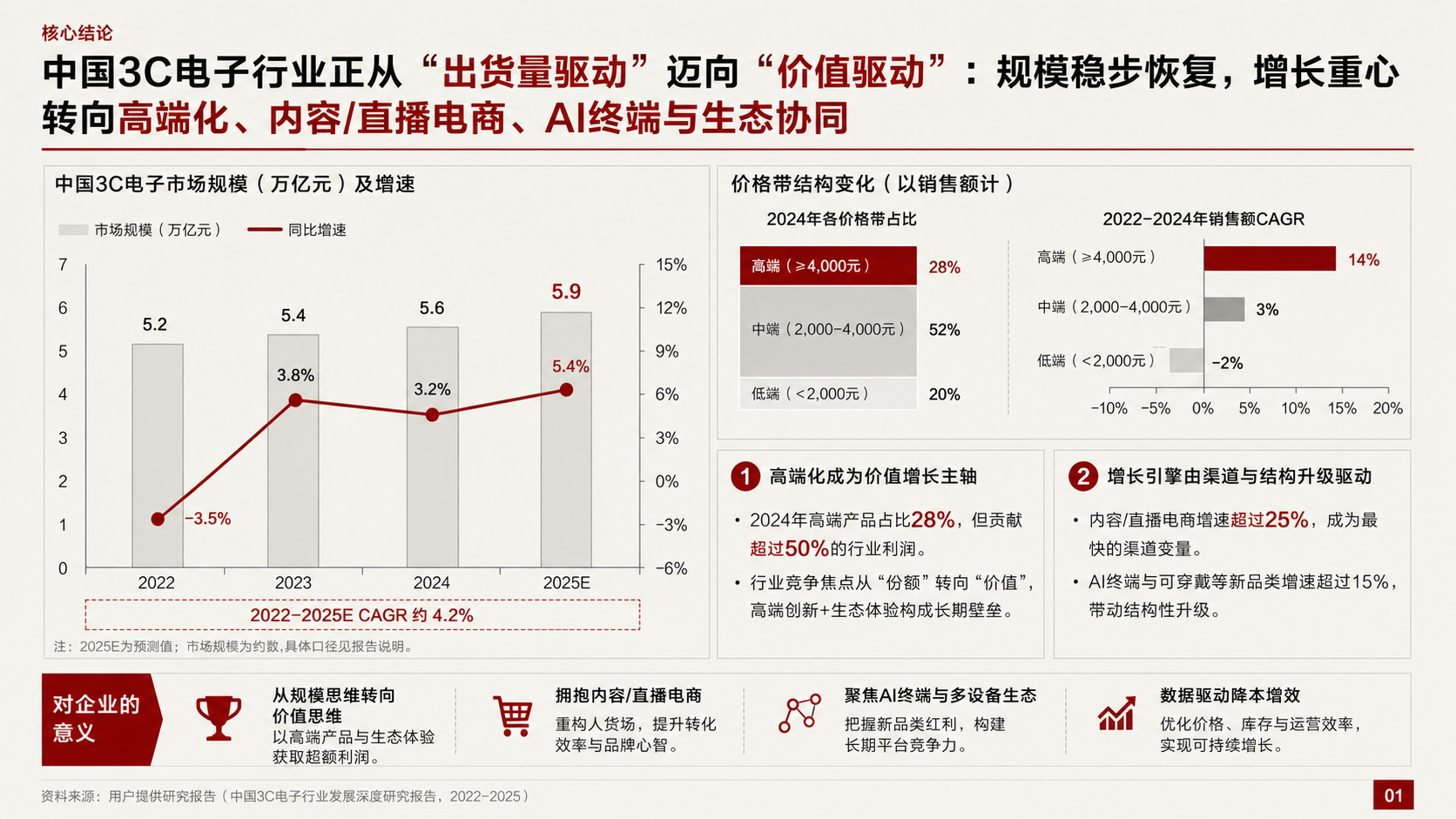 |
| 02 | クールグレー + バーガンディ | 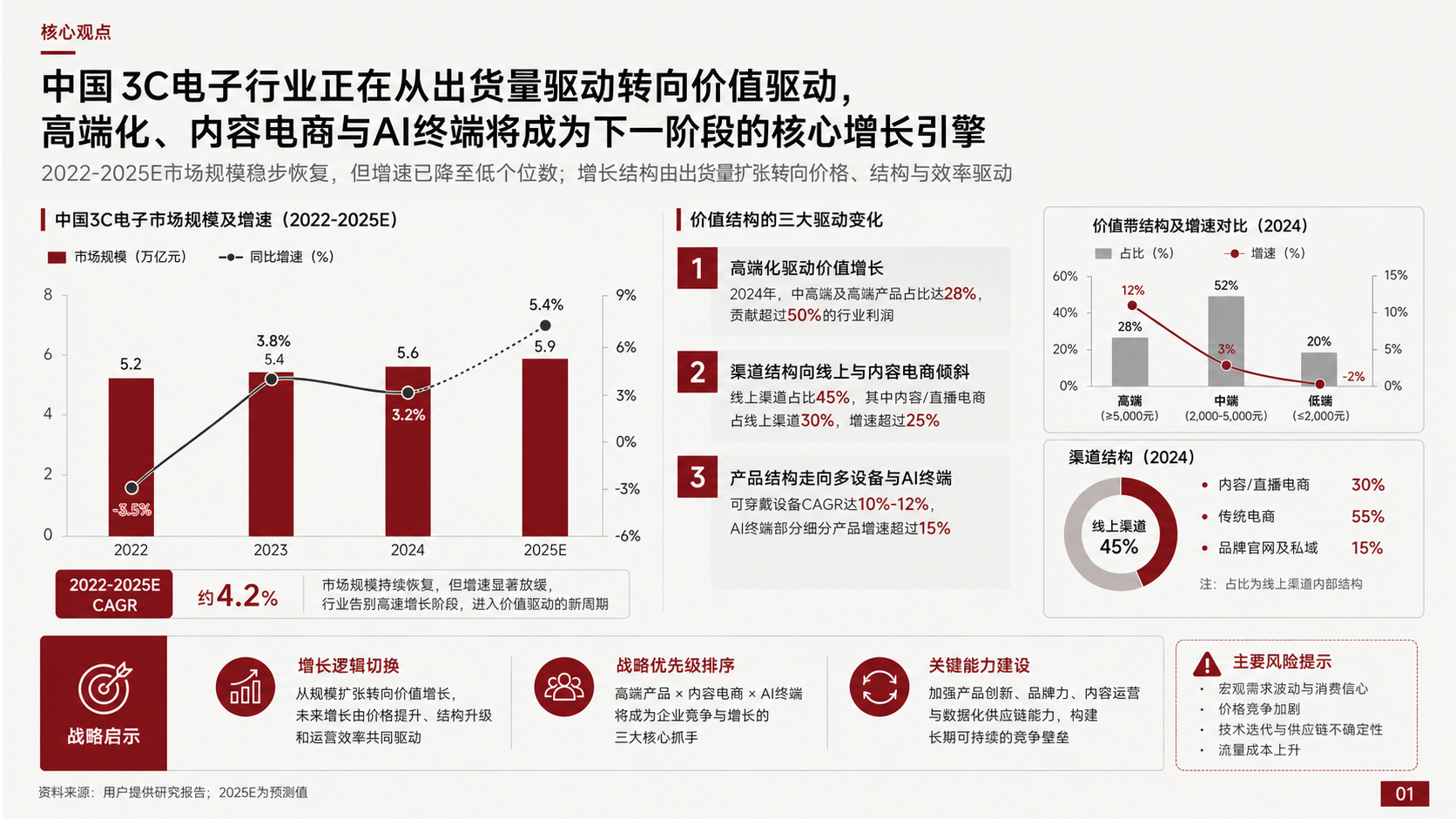 |
| 03 | 暖かいアイボリー + ダークワイン | 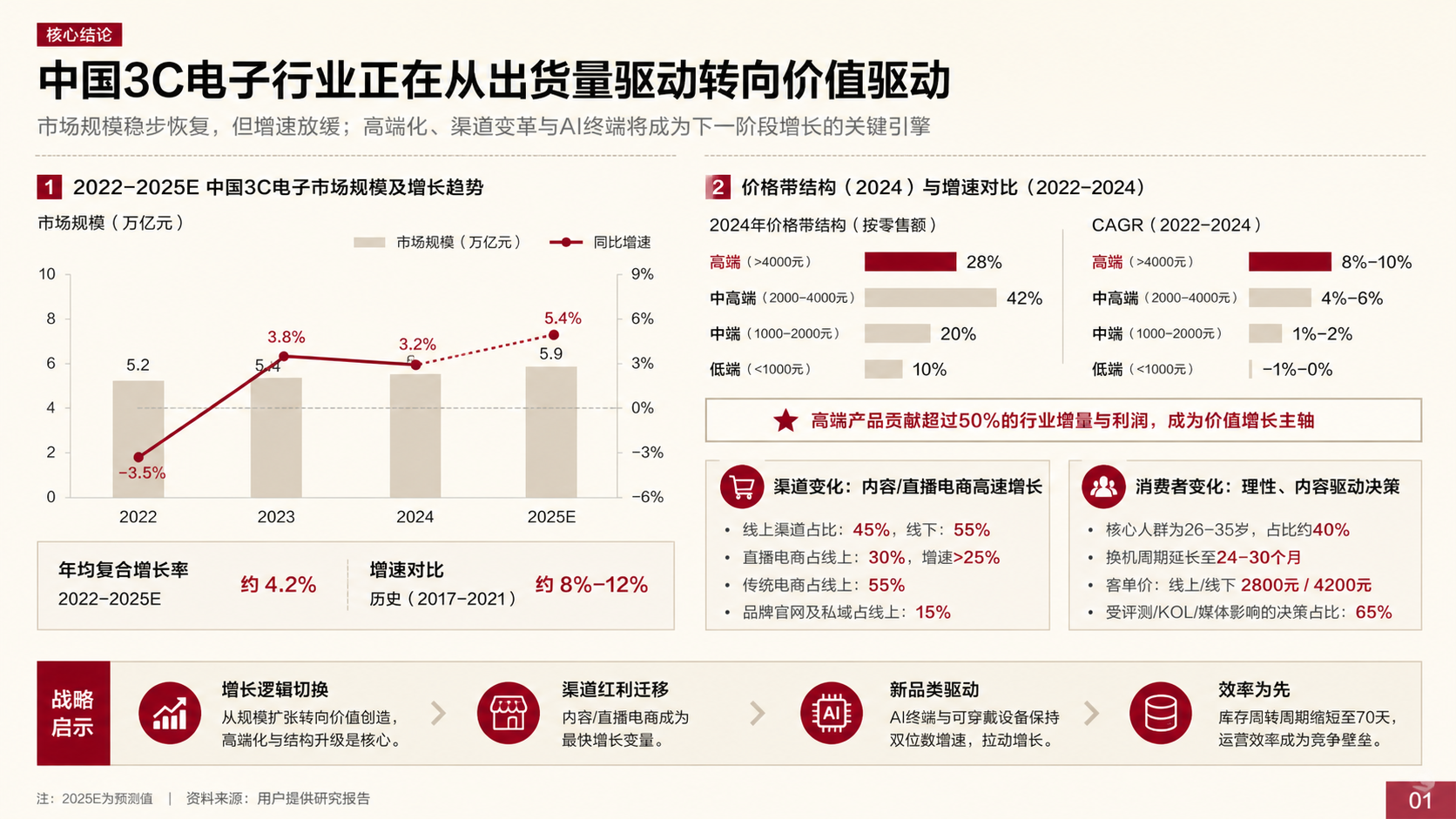 |
| 04 | アイボリー + ディープブルー | 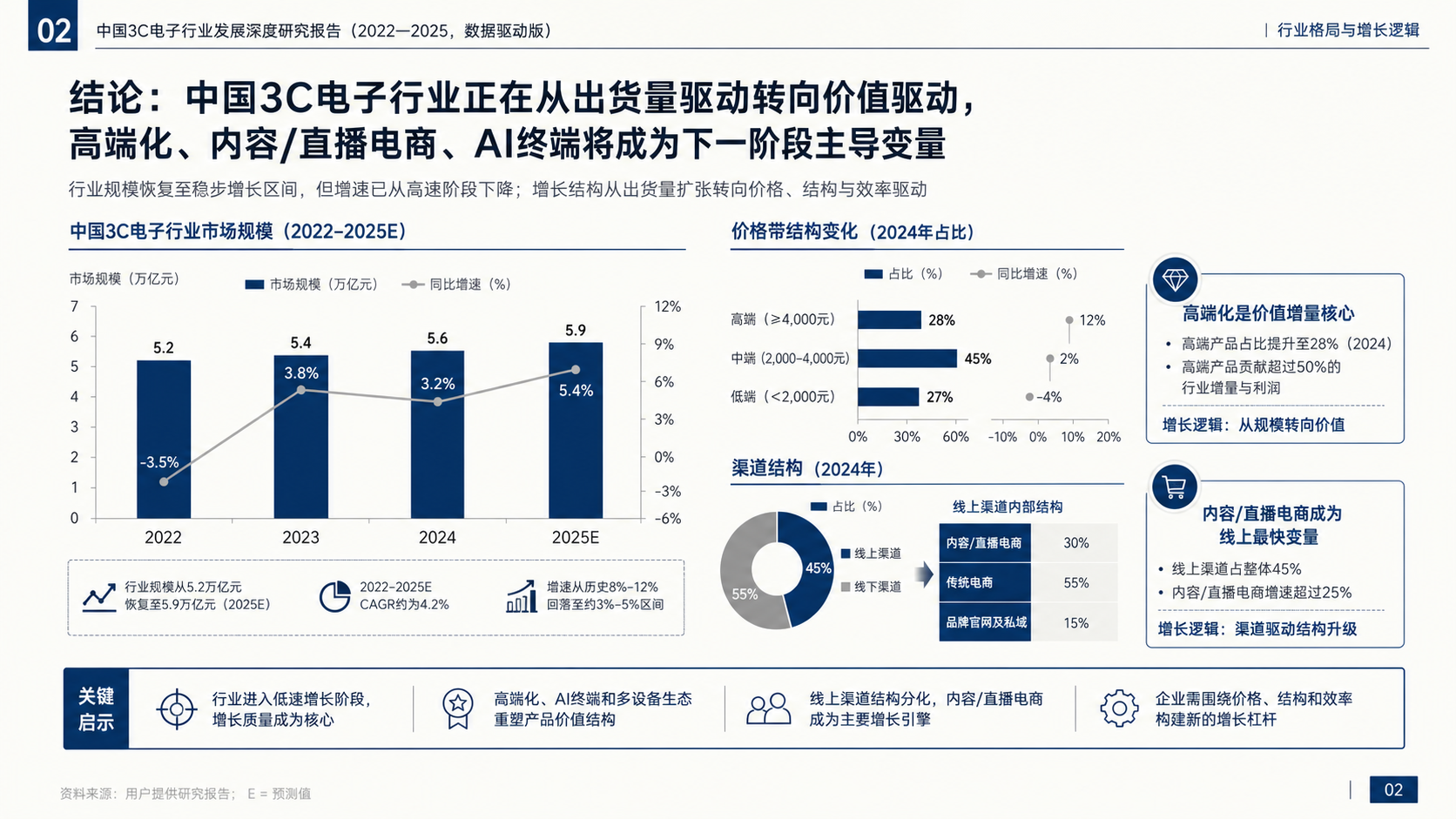 |
| 05 | ライトグレー白 + インクグリーン | 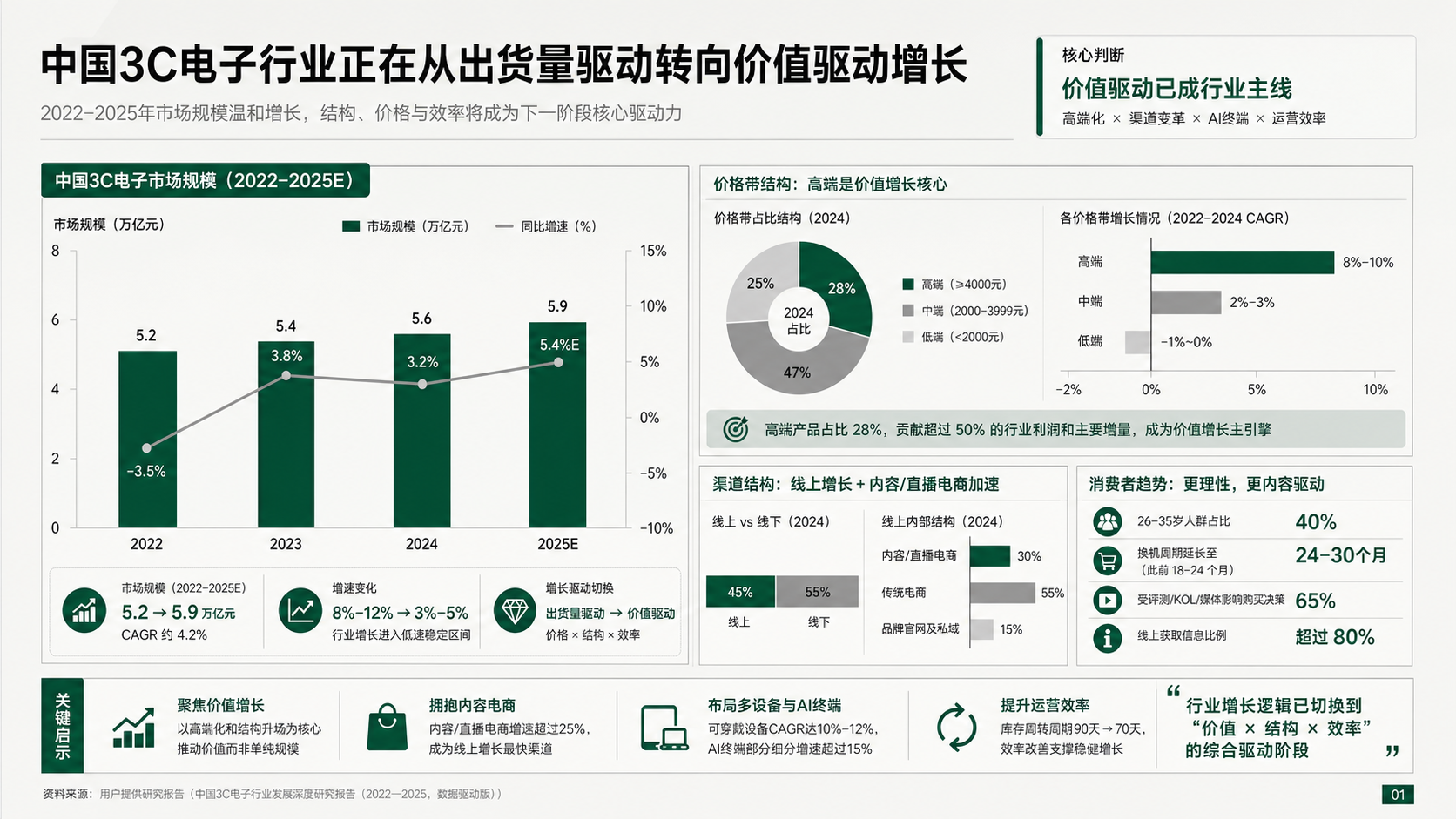 |
| 06 | 紙のベージュ + カッパーブラウン | 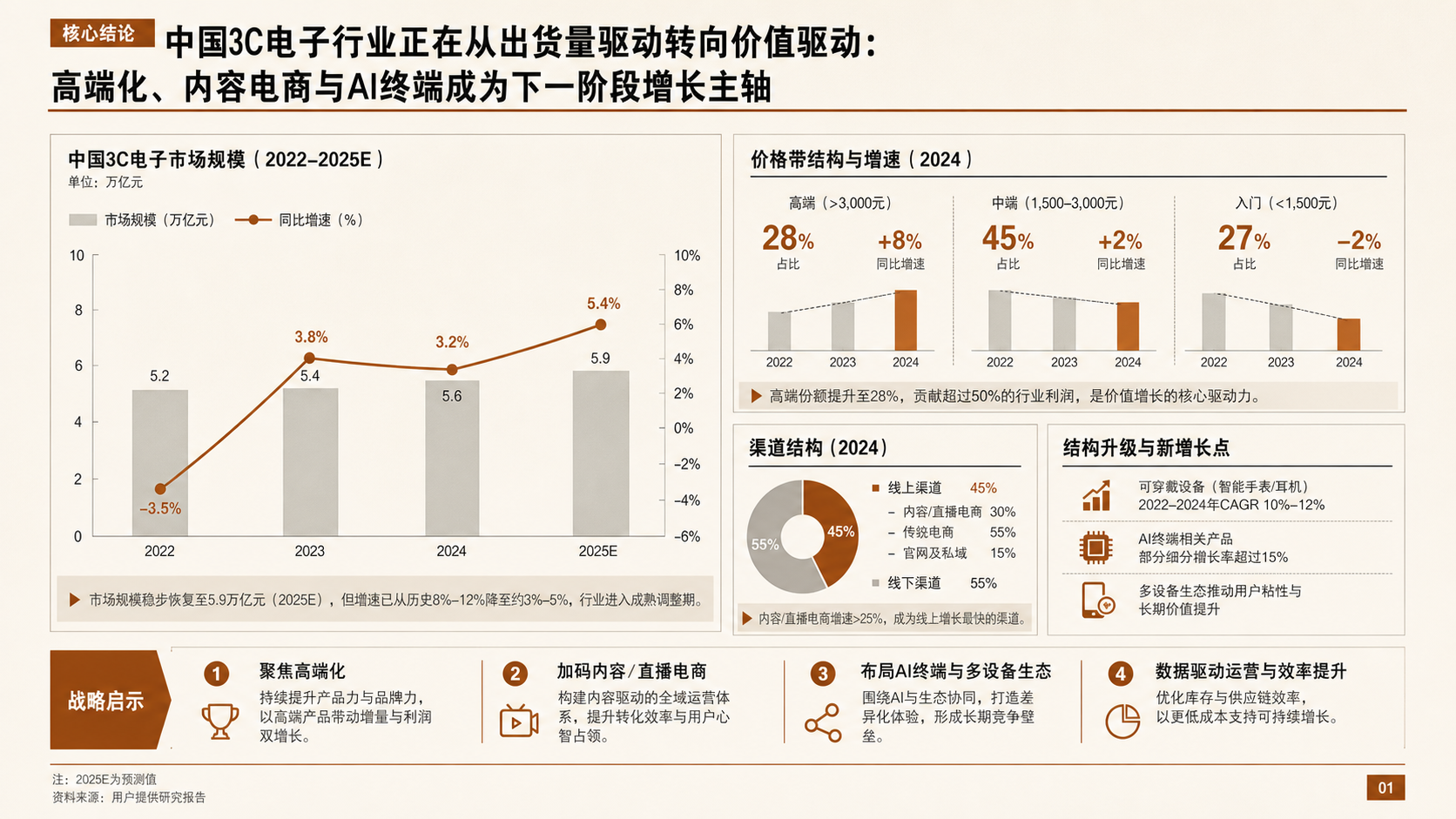 |
| 07 | クリーンライトグレー + ブラックゴールド | 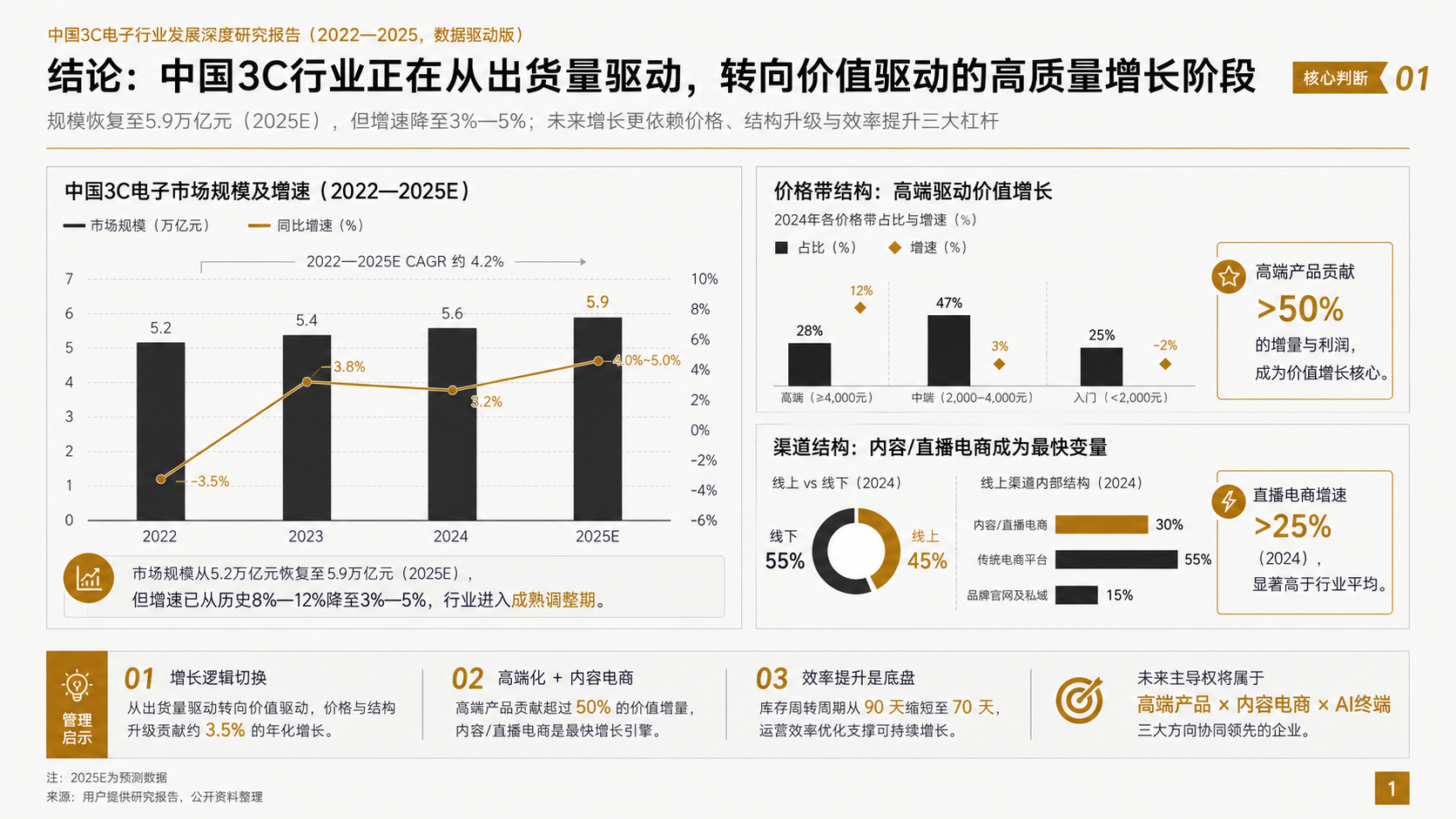 |
| 08 | クールホワイトグレー + ディープパープル | 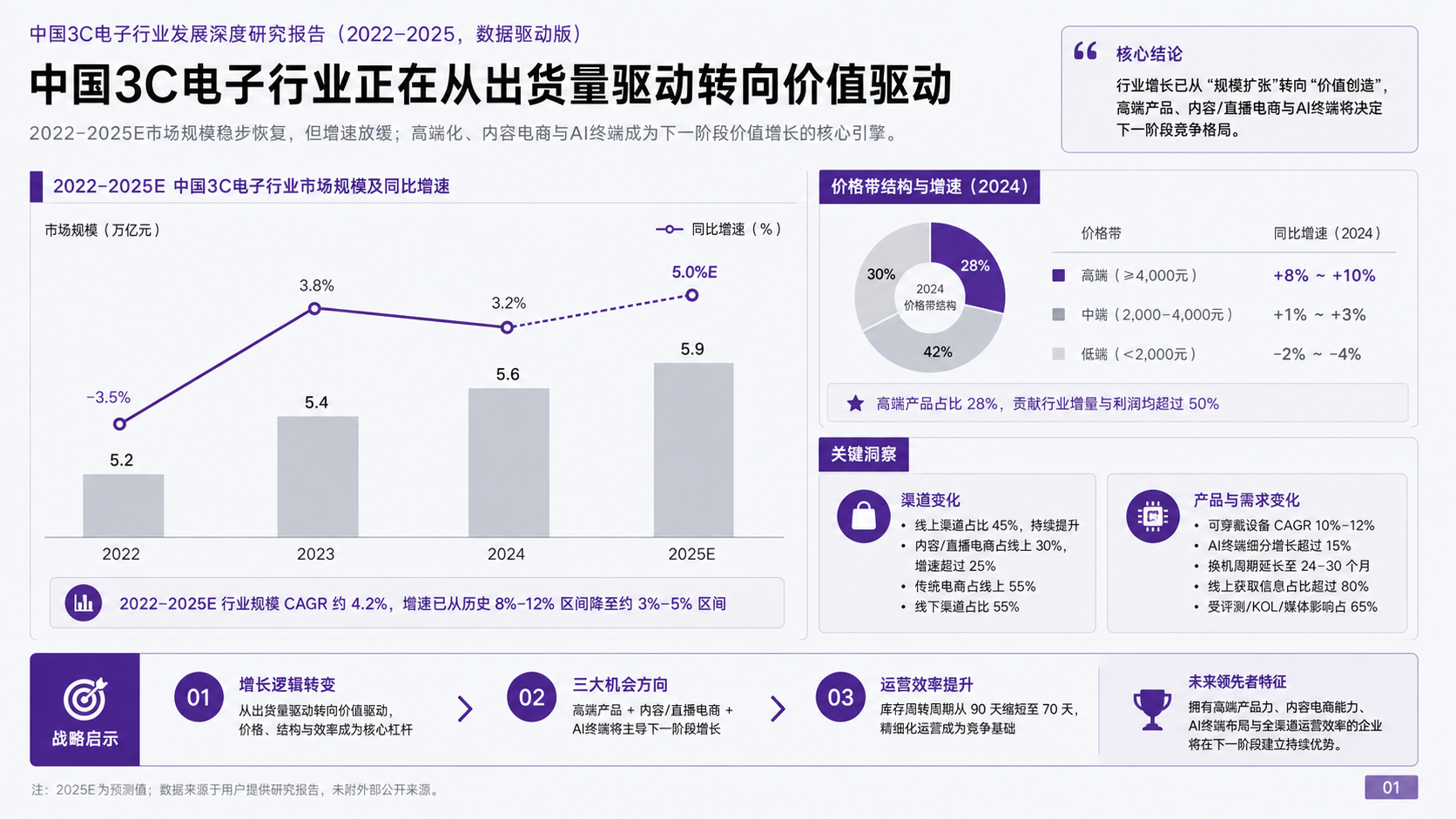 |
ゲート機構
CyberPPT は、完成したように見えても証拠、密度、編集可能性、視覚再現性が不足することを防ぐため、複数のハードゲートを持ちます。
| ゲート | 確認内容 | 失敗時 |
|---|---|---|
| Reference Gate | 各段階前に必要な reference を読んだか | 段階を開始できない |
| Evidence Gate | 事実、数値、判断、提案がソース資料に追跡可能か | 欠落を明示または修正 |
| Storyline Gate | 2-3 本のストーリーライン比較と SCR 収束があるか | 単一アウトラインは不可 |
| Density Gate | 各ページに密度、部品一覧、図表計画、SO WHAT があるか | 低密度ページは再設計 |
| Style Gate | 8 枚の独立した 16:9 スタイルサンプルを提示したか | 文字説明だけでは不可 |
| Blueprint Gate | 全ページに ImageGen ブループリントがあるか | PPTX 制作に進めない |
| Editable Layer Gate | 主要文字、数値、ラベル、フッター、SO WHAT が編集可能か | 画像化された主要情報は失敗 |
| Visual Semantics Gate | 図表意味、曲線、面、色、階層がブループリントに忠実か | 編集可能性で視覚劣化を正当化できない |
| Curve Trace Gate | 流線、弧線、異形境界、Sankey が精密にトレースされているか | 粗い矩形や少点折線は失敗 |
| Spatial Registration Gate | アイコン、ノード、ラベル、矢印、曲線がアンカーに合うか | 重なりなしだけでは不十分 |
| Container Overflow Gate | 文字がカード、セル、SO WHAT、図表領域内に収まるか | 容器内オーバーフローは失敗 |
| Typography Gate | C0/T1-T14 の固定文字階層に合うか | 無制限の縮小は禁止 |
| Render QA Gate | 全ページをレンダリングして照合したか | ファイル生成だけでは未完了 |
| Strict QA Gate | validate_pptx.py --strict が manifest と visual QA 付きで通るか |
error は修正必須 |
原則:編集可能性と視覚忠実度は同等のハード要件です。strict QA の通過はレンダリング目視確認の代替にはなりません。ImageGen ブループリントは参考であり、PPT 背景ではありません。
インストール
Git を使って CyberPPT を Codex skills ディレクトリにインストールし、インストール先のフォルダー名を cyber-ppt にします。ルートには必ず SKILL.md が必要です。
git clone https://github.com/crazyykhllc-bit/CyberPPT.git "$env:USERPROFILE\.codex\skills\cyber-ppt"
更新
cd "$env:USERPROFILE\.codex\skills\cyber-ppt"
git pull
PPTX 検証
python scripts/validate_pptx.py path/to/deck.pptx --manifest path/to/slide_manifest.json --visual-qa path/to/visual_qa_gate.json --strict --json-out path/to/report.json
ライセンス
MIT。詳細は LICENSE を参照してください。
Acknowledgments
SVG Repo · Tabler Icons · Simple Icons · Phosphor Icons · Robin Williams (CRAP principles)