
ShunmeiCho/cc-clip
ShunmeiCho/cc-clip has 184 GitHub stars and 25 forks. GitHot measured +1 stars in 24 hours and +4 in 7 days. Last checked 2026-11-11 04:24 UTC. Last push 2026-11-02.
Paste images into remote Claude Code & Codex CLI over SSH — clipboard bridging for macOS and Windows.
計測したスター増加
- 24時間
- +1
- 7日間
- +4
- 15日間
- 更新が遅れています
- 1か月
- 更新が遅れています
期間ごとの純増数です。期間は重複しており、日別の値ではありません。未計測の値は空欄です。スター数は注目度の指標であり、品質の保証ではありません。
README.ja.md
オリジナル

これは英語版の日本語訳です。内容に差異がある場合は English 原文 を正とします。この翻訳は英語版のメインラインより遅れている場合があります。


SSH 経由のリモート Claude Code、Codex CLI、opencode、Cursor セッションに画像を貼り付け、さらにターミナルの折り返し改行なしでテキストをローカルへコピーバックできます。
オプションの統合により、完了通知と承認通知をデスクトップへ届けられます。
クイックスタート · ターゲットを選ぶ · できること · すべてのコマンド · 仕組み · ドキュメント
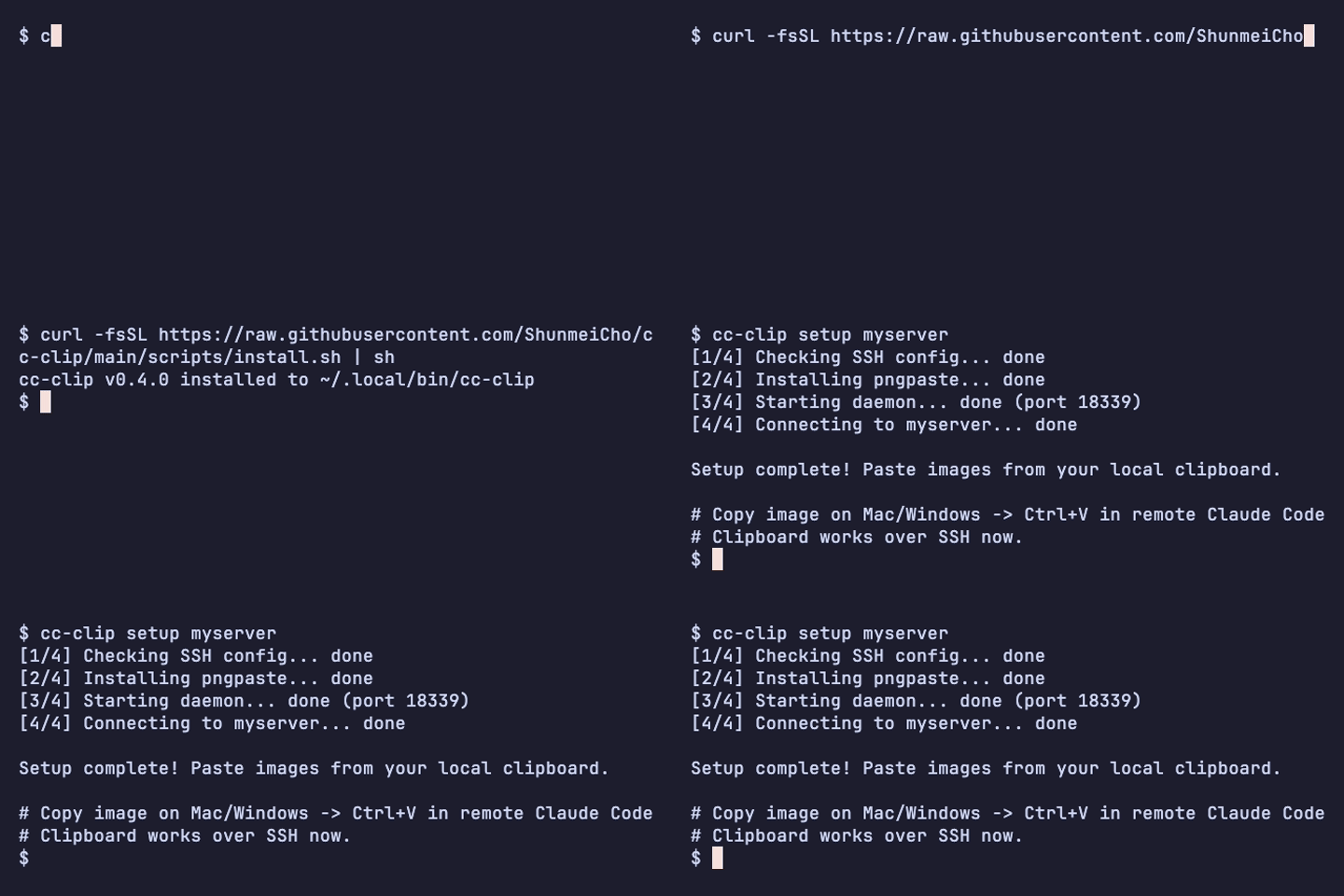
インストール → セットアップ → SSH を開く → 貼り付け。
v0.8.x からアップグレードしますか? v0.9.0 では、
--codexが Codex 専用になりました。同じホストで Claude 統合も必要な場合は--allを使用してください。詳しくは アップグレードガイドを参照してください。
クイックスタート
これは安定版の macOS から Linux への経路です。以下が必要です。
- macOS 13 以降
curl、bash、およびxclipまたはwl-pasteがある Linux リモート~/.ssh/config内の名前付きHostエントリ
1. インストール
curl -fsSL https://raw.githubusercontent.com/ShunmeiCho/cc-clip/main/scripts/install.sh | sh
cc-clip --version
インストーラーから求められた場合は、続行する前に ~/.local/bin を PATH に追加してください。
2. 1 台のホストをセットアップ
cc-clip setup myserver
デフォルトのターゲットは Claude Code です。セットアップでは、ローカル依存関係の確認、ループバック
RemoteForward の追加、ローカルデーモンの起動、リモート shim(互換レイヤー)のデプロイを行います。
Codex、opencode、通知には、次のセクションにあるターゲット flag を使用してください。
3. 新しい SSH セッションを開く
ssh myserver
coding agent を起動し、通常どおり貼り付けてください。新しい SSH 接続が重要です。 この接続がリバーストンネルを開いた状態に保ちます。
4. 経路全体を検証
画像を Mac のクリップボードへコピーし、ローカルで次を実行してください。
cc-clip doctor --host myserver
ターゲットを選ぶ
セットアップごとに selector を 1 つ選んでください。selector がない場合、cc-clip は Claude Code を設定します。
| リモートワークフロー | セットアップコマンド | 画像貼り付け | デスクトップ通知 | 追加要件 |
|---|---|---|---|---|
| Claude Code | cc-clip setup myserver |
はい | はい | xclip または wl-paste |
| Codex CLI のみ | cc-clip setup myserver --codex |
はい | はい | Xvfb。セットアップにリモートの sudo が必要な場合があります |
| すべての統合 | cc-clip setup myserver --all |
はい | はい | Codex には Xvfb |
| opencode | cc-clip setup myserver --opencode |
はい | はい | xclip または wl-paste |
| Antigravity | cc-clip setup myserver --agy |
いいえ | はい | 通知統合のみ |
| Cursor CLI | cc-clip setup myserver --cursor |
はい | はい | Cursor を実行する shell に DISPLAY または WAYLAND_DISPLAY が設定されていること |
Codex ターゲットでは、cc-clip は apt または dnf を使って Xvfb のインストールを試みます。
passwordless sudo が使えない場合は停止し、正確なインストールコマンドを表示します。
そのコマンドを手動で実行してから、セットアップを繰り返してください。
Claude、opencode、Cursor の経路では、リモートの xclip または wl-paste shim を使用します。Codex は
X11 を直接読み取るため、そのターゲットでは代わりに Xvfb と cc-clip x11-bridge を追加します。
Cursor にはデプロイでは満たせない前提条件が 1 つあります。Cursor を実行する shell に
DISPLAY または WAYLAND_DISPLAY が設定されている場合のみ、Cursor はクリップボードを
読み取ります(echo $DISPLAY で確認)。ssh -X myserver で接続するか、既存のディスプレイを
エクスポートしてください。cc-clip が意図的に自前の値を注入しないのは、背後に X サーバーの
ない DISPLAY は、その shell のほかのすべてのツールのクリップボードフォールバックを
確実に壊してしまうからです。また Cursor は約 4 秒でクリップボードヘルパーの待機を
打ち切るため、遅いリンクで大きな画像を転送する場合はリモート shell の rc に
export CC_CLIP_FETCH_TIMEOUT_MS=3000 を追加してください。Cursor の通知は
~/.cursor/hooks.json にマージされる stop hook から届きます。このファイル内の既存のフックはそのまま残ります。
リモートの cc-clip がすでにパッケージマネージャの管理下にある場合は、
cc-clip setup myserver --use-remote-bin でその所有権を保てます。セットアップはリモートの
ログイン shell の PATH で cc-clip を解決し(そのため ~/.nix-profile/bin や pipx、
asdf のインストールも見つかります)、バージョンとハッシュを記録した上で、代替バイナリを
アップロードせずに通常の統合セットアップを行います。
このモードはホストのデプロイ状態に記録されます。以降の cc-clip connect 実行は——
cc-clip update が提示する connect <host> --force の行も含めて——フラグなしで
パッケージ管理バイナリを使い続けます。--local-bin でデプロイすると、ホストは
アップロード方式へ戻ります。同一実行内でこのフラグと --local-bin は併用できません。
opencode と Antigravity の統合生成はテストでカバーされていますが、代表的なマシンでの ホストイベント配信はまだ smoke test されていません。 結果を 報告してください。
Kimi Code と MastraCode は shim がインターセプトする
wl-paste/xclip呼び出しで クリップボードを読み取るため、デフォルトのターゲットで画像の貼り付けが動作するはずです。 これはソースに対する静的な確認と shim のテストで検証されていますが、実際の CLI での end-to-end の検証はまだです。Grok Build(xAI の
grokCLI)は Codex と同じくプロセス内で X11 のクリップボードを直接 読み取るため、Codex のターゲットで貼り付けられます。--codex、Claude Code も残す場合は--allを使ってください。これはソースに対する静的な確認で検証されていますが、end-to-end の 検証はまだです。Grok Build はクリップボードの読み取りを約 2 秒で諦めるため、低速な回線で 大きな画像を送ると間に合わない場合があります。
その他のローカルプラットフォーム
| ローカルマシン | リモート | サポートレベル | 推奨経路 |
|---|---|---|---|
| macOS 13+ | Linux | 安定版 | cc-clip setup HOST |
| Windows 10/11 | Linux | 実験的 | send / hotkey クイックスタート |
| Linux | Linux | 手動デーモン | cc-clip serve を実行し、別の shell で cc-clip setup HOST を実行 |
Windows サポートは引き続き実験的です。まずは Windows クイックスタートの 明示的なアップロードと貼り付けのワークフローを使用してください。任意で有効にする 直接 RemoteForward 転送もあります(v0.9.1 以降)が、これはデフォルトではありません。
できること
以下の各機能について、何をするのか、なぜ使うのか、どう有効にするのか、動作しているときに何が見えるのかを説明します。myserver は自分のホスト名に置き換えてください。
リモートの agent に画像を貼り付ける
- 内容: リモートの Claude Code、opencode、Cursor、Kimi Code、MastraCode セッションで
Ctrl+Vを押すと、ローカルのクリップボードにある画像が貼り付けられます。 - 理由: リモートの agent からは Mac のクリップボードが見えません。cc-clip がなければ、
スクリーンショットを保存し、
scpで転送し、そのパスを入力する必要があります。 - 使い方:
cc-clip setup myserverを実行し(opencode や Cursor では--opencodeまたは--cursorを追加)、新しいssh myserverを開いて通常どおり貼り付けてください。 - 結果: agent はローカルと同じように画像を添付します。また Mac には画像のサイズと形式を
示す
cc-clip #N通知が表示されるため、貼り付けの抜けや重複にすぐ気づけます。
Codex CLI に画像を貼り付ける
- 内容: Codex と Grok Build でも同じく
Ctrl+Vで貼り付けられます。 - 理由: Codex と Grok Build は
xclipを呼び出さず X11 のクリップボードを直接読み取るため、 上記の shim では届きません。cc-clip はリモートで専用の仮想ディスプレイ(Xvfb)を動かし、そこから画像を渡します。 - 使い方:
cc-clip setup myserver --codex(Claude Code も残す場合は--all)を実行し、 shell がディスプレイ設定を読み込むように新しい SSH セッションを開いてください。 - 結果: agent が画像を添付します。添付されない場合は トラブルシューティングの Codex の項目を参照してください。
リモートのテキストをローカルのクリップボードへコピーする
内容: リモートでコピーしたテキストがローカルのクリップボードに入ります。
理由: マウスでテキストを選択すると、ターミナルが描画した内容がコピーされるため、長い行は 折り返しの改行で分断されて戻ってきます。リモート側でコピーすれば、バイト列がそのまま保たれます。
使い方: リモートで任意の出力を
cc-clip copyにパイプするか、neovim / tmux の copy-mode をxclipまたはwl-copyを使うように設定した上で yank してください (それぞれの設定方法)。git diff | cc-clip copy結果: テキストがローカルのクリップボードに入り、"Clipboard set by remote" という通知が 表示されます。通知の本文にコピーした内容が含まれることはなく、連続した yank は 1 つの通知にまとめられます。
agent が操作を待っているときにデスクトップ通知を受け取る
- 内容: リモートの agent がターンを終えたときや、ツールの承認を待っているときに Mac へ通知します。
- 理由: ターミナルを見張る代わりに、別のウィンドウで作業できます。リモートの通知は通常 SSH を越えて届きません。
- 使い方: 追加の作業は不要です。
setup/connectが、選択したすべてのターゲットの通知フックを設定します (CLI ごとの詳細)。 - 結果: たとえば Claude Code 自身の承認メッセージを含む "Tool approval needed" 通知が表示されます。
ホストからの通知が実際に届いているかを確認するには、
cc-clip doctor --host myserverを実行し、 下記のdelivery-receiptの行を確認してください。
すべてが動作するか確認する
内容:
cc-clip doctor --host myserverは、クリップボードからリモートの agent までの すべての経路をテストし、各チェックを理由とともに[pass]または[FAIL]で報告します。理由: 貼り付けは複数の箇所(デーモン、SSH forward、token、shim、PATH)で失敗する可能性があり、 箇所ごとに対処方法が異なります。
使い方: ローカルで画像をコピーしてから、上記のコマンドをローカルマシンで実行してください。
結果: チェックごとに 1 行が表示されます。最初の
[FAIL]を修正してください。以降の失敗は たいていそこから派生しています。通知の行が実行を失敗させることはなく、このホストから各 CLI が 最後に通知を届けた時刻を示します。delivery-receipt:claude: [pass] last notification accepted 2h13m ago delivery-receipt: [pass] never received from: cursor, opencode, agy (fine for any you do not use on this host)
自分の xclip や wl-paste を残す
内容: cc-clip は、
~/.local/bin/xclip、wl-paste、wl-copyにある自分が書いていない 通常ファイルを上書きしません。(そこにある symlink は置き換えられますが、リンク先のプログラムは そのまま残り、shim のフォールバック先になります。)理由: そのファイルは自作のラッパーやビルドかもしれません。黙って失われると、ほかのツールが壊れます。
使い方:
connectが... already exists and was not written by cc-clipで停止した場合は、 自分でファイルを移動するか、cc-clip に退避させてください。cc-clip connect myserver --adopt-foreign-shim結果: プログラムは
~/.local/bin/xclip.cc-clip-realへ移動されます。shim は自分で処理しない 呼び出しをすべてそのプログラムに渡し、リモートでcc-clip uninstallを実行すると元の場所へ戻ります。
すべてのホストを最新に保つ
内容:
cc-clip hosts listは、このマシンがデプロイしたホストを、cc-clip のバージョンと 最後に確認された時刻とともに表示します。理由: ローカル側とリモート側は別々にアップグレードされます。古いバージョンのまま残った ホストは、古い shim とフックを使い続けます。
使い方: ローカルをアップグレードしてから、各ホストを再デプロイしてください。
cc-clip update
cc-clip connect myserver --force
結果:
cc-clip hosts listがそのホストの新しいバージョンを表示します。
トンネルを単独で維持する (実験的)
内容:
cc-clip tunnel run myserverはホストへの専用 SSH 接続を維持し、その接続で 貼り付け用のトンネルを保持します。デーモン経由でトンネルを確認し、切断されるとバックオフ しながら再接続します。理由: 通常は、最初に接続した
ssh myserverがトンネルを持ちます。そのセッションを閉じた り、不安定な回線でクライアントが消えてもリモート側がポートを保持し続けたりすると、その セッションを見つけて終了するまで貼り付けが使えなくなります (トラブルシューティングを参照してください)。使い方: ローカルマシン(
cc-clip serveを動かしているマシン。リモートではありません)で、 ホストごとに一度デプロイし、あとはターミナルで動かしたままにしてください。cc-clip connect myserver --force # supervisor が確認するヘルパーをデプロイ cc-clip tunnel run myserver # フォアグラウンドで実行。Ctrl-C で停止結果:
managed tunnel state: healthyのようなタイムスタンプ付きの行が表示され、再接続や 待機のたびに新しい状態が出力されます。誤ってリモートで実行すると、identity-mismatchで停止し 理由を表示します。SSH の設定は変更しないため、すべてのssh myserverが同じポートを要求します。 ほかのツールが保持しているバックグラウンド接続も同様です。先にポートを取った接続が保持し、 supervisor はport-conflictを報告して待機します。試している間 supervisor にポートを持たせる には、~/.ssh/configのHost myserverにあるRemoteForwardの行をコメントアウトし、終わったら 元に戻してください。--use-remote-binで設定したホストはまだサポートしていません。また、 supervisor の実行中は token が期限切れになりません。
ホストから cc-clip を削除する
内容:
setup/connectがインストールしたものを元に戻します。理由: ホストで cc-clip の使用をやめるため、またはクリーンな状態からやり直すためです。
使い方: shim はリモートにあるため、削除は 2 か所で行います。先にリモート側の手順を 実行してください。ローカル側の手順は、リモートの shell が
cc-clipを見つけるための PATH エントリを削除するためです。# 1. リモートホストで: shim を削除し、退避したプログラムがあれば元に戻す。 # Wayland のホストでは --target wl-paste が必要です(wl-copy も対象になります)。 cc-clip uninstall # 2. ローカルマシンで: 管理対象の Claude フックと PATH marker を削除する cc-clip uninstall --host myserver # Codex を使っていた場合は、そのディスプレイとブリッジも削除する cc-clip uninstall --codex --host myserver結果: リモートに
Shim removed successfully.と表示されます。その間に別のプロセスが shim や プログラムを変更していた場合、uninstall は何も削除せずに停止し、何をどこに残したかを表示します。 パスが落ち着いたら再実行してください。Mac では、手順 2 で削除するローカルの shim がないという 警告も表示されますが、これは想定どおりです。
仕組み
cc-clip は transport を狭く保ち、SSH 接続内に限定します。
Image paste
  local clipboard
      → cc-clip daemon on 127.0.0.1:18339
      → SSH RemoteForward
      → remote xclip/wl-paste shim or Xvfb bridge
      → remote coding agent

Notifications
  remote hook / notify command / plugin
      → SSH tunnel
      → local cc-clip daemon
      → macOS Notification Center or cmux
- ローカルデーモンは、リモート側から要求されたときだけクリップボードデータを読み取ります。
- SSH はそのデーモンをリモートのループバックで公開します。public listener は作成されません。
- Claude Code と opencode は、透過的なクリップボード shim を経由してアクセスします。
- Codex は
xclipを呼び出さず X11 を直接読み取るため、Xvfb のクリップボード owner を経由してアクセスします。 - 認識されない
xclip/wl-paste呼び出しは、リモートの実体ツールへそのまま渡されます。
通知
クリップボードデータと agent event は SSH トンネルを共有しますが、別々の認証情報を使用します。
cc-clip connect は次を接続できます。
| ソース | 統合 | イベント例 |
|---|---|---|
| Claude Code | 管理対象フック | 停止、承認リクエスト、画像貼り付け |
| Codex CLI | notify コマンド |
タスク完了 |
| opencode | 生成された plugin | セッション idle |
| Antigravity | 生成された plugin | agent 停止 |
| Cursor CLI | ~/.cursor/hooks.json の stop hook |
ターン終了 |
adapter の詳細、手動設定、nonce 登録、診断については、 SSH 通知を参照してください。
セキュリティモデル
| 境界 | 保護 |
|---|---|
| ネットワーク | デーモンと転送ポートはループバックのみに bind |
| クリップボード | 30 日間の sliding expiration を持つ Bearer token |
| 通知 | 接続ごとに別の nonce |
| プロセス一覧 | token と hook payload をコマンドライン引数に置きません |
| fallback | 無関係なクリップボード呼び出しは、リモートの実体 binary へそのまま渡されます |
ループバックは、同じリモートホスト上のユーザー間で共有されます。token file の mode は
0600 ですが、cc-clip は同じ Unix account として動作する別プロセスや、ファイルを読み取る
別プロセスからの防御は行いません。共有または信頼できないホストで cc-clip を使用する前に、
明示的な threat model を確認してください。
すべてのコマンド
cc-clip のすべてのコマンドを、実行するマシンごとにまとめています。すべての flag は
コマンドリファレンスに記載されています。
ローカルマシンで: ホストのセットアップと保守
| コマンド | 内容と使うタイミング |
|---|---|
cc-clip setup HOST [target] |
1 台のホストの初回セットアップです。ローカル依存関係の確認、SSH の RemoteForward の追加、デーモンの起動、デプロイを行います。まずここから始めてください。 |
cc-clip connect HOST [target] |
セットアップ済みのホストに cc-clip をデプロイ(または再デプロイ)します。変更された部分だけが再送されます。 |
cc-clip connect HOST --force |
ホストが報告する状態を無視して完全に再デプロイします。cc-clip update の後や、ホストが壊れたときに使用してください。 |
cc-clip connect HOST --token-only |
現在の token だけを送ります。デーモンの再起動後に token エラーで貼り付けが止まったときに使用してください。 |
cc-clip connect HOST --adopt-foreign-shim |
自分が書いていない xclip / wl-paste / wl-copy を、停止する代わりに退避させてデプロイします。自分の xclip を残すを参照してください。 |
cc-clip hosts list |
このマシンがデプロイしたすべてのホストを、バージョン、Codex の状態、最終確認時刻とともに表示します。アップデート後に再デプロイが必要なホストを探すときに使用してください。 |
cc-clip hosts forget HOST |
その一覧からホストを削除します。リモートには触れません。 |
cc-clip uninstall --host HOST |
ホストから管理対象の Claude フックと PATH marker を削除します。先にホスト上で cc-clip uninstall を実行してください。cc-clip の削除を参照してください。 |
cc-clip uninstall --codex --host HOST |
ホストから Codex サポートを削除します。ブリッジと Xvfb を停止し、Codex の notify エントリとディスプレイ設定を取り除きます。 |
cc-clip tunnel run HOST |
**実験的。**最初にポートを取った ssh セッションに頼らず、専用の SSH 接続でホストの貼り付け用トンネルを保持し、再接続します。リモートではなく、このマシンで実行してください。Ctrl-C までフォアグラウンドで動きます。先に一度 connect HOST --force を実行してください。--reset で作動したクラッシュループ保護を解除します。トンネルを単独で維持するを参照してください。 |
ローカルマシンで: デーモンと自分のインストール
| コマンド | 内容と使うタイミング |
|---|---|
cc-clip serve |
クリップボードデーモンをフォアグラウンドで実行します。ローカルマシンが Linux の場合に必要です。macOS と Windows では下記のサービスを使用します。--rotate-token で新しい token を強制的に生成します。 |
cc-clip service install / uninstall / status |
ログイン時にデーモンを起動する設定(macOS launchd、Windows のログオン)を行う、削除する、または状態を表示します。setup が自動でインストールします。 |
cc-clip status |
デーモンが動作しているか、どのポートを使っているか、token が存在するかを表示します。ローカルの簡単な確認です。 |
cc-clip doctor |
ローカル側だけを確認します。 |
cc-clip doctor --host HOST |
ホストまでの経路全体を確認し、通知が最後に届いた時刻を表示します。貼り付けが失敗したときに最初に実行してください。 |
cc-clip update |
このマシンに最新のリリースをインストールします(macOS / Linux)。--check は報告のみ、--to vX.Y.Z はバージョンを指定します。その後、各ホストで connect HOST --force を実行してください。 |
cc-clip version / help |
バージョン、または組み込みのコマンド一覧を表示します。 |
Windows で(実験的)
| コマンド | 内容と使うタイミング |
|---|---|
cc-clip send [HOST] [FILE] |
クリップボードの画像、またはファイルをホストへアップロードし、リモートのパスを表示します。--paste を付けると、そのパスをアクティブなウィンドウに入力します。 |
cc-clip hotkey [HOST] |
1 回のキー操作で send --paste を実行するグローバルホットキー(デフォルトは Alt+Shift+V)を動かします。--enable-autostart、--status、--stop で管理します。Windows クイックスタートを参照してください。 |
リモートホストで
| コマンド | 内容と使うタイミング |
|---|---|
some-command | cc-clip copy |
パイプされたテキストをバイト単位でそのままローカルのクリップボードに入れます。1 行を超える内容は、マウス選択の代わりにこれを使用してください。 |
cc-clip uninstall |
このホストのクリップボード shim を削除し、--adopt-foreign-shim で退避したプログラムを元に戻します。Wayland のホストでは --target wl-paste を追加してください。 |
cc-clip notify --title T --body B |
長いスクリプトの終了時などに、自分の通知をローカルのデスクトップへ送ります。--trusted を付けない場合、タイトルの先頭に [unverified] が付きます。 |
cc-clip paste |
ローカルのクリップボードの画像をリモートのファイルに保存し、そのパスを表示します。貼り付けではなく画像のパスを受け取るスクリプトやツール向けです。 |
cc-clip 自身が使用するもの(実行する必要はありません)
| コマンド | 用途 |
|---|---|
cc-clip install |
shim をインストールします。connect がリモートで実行します。 |
cc-clip plugin run NAME |
各 agent が呼び出す通知フックです(claude-notify、codex-notify、opencode-notify、agy-notify、cursor-notify)。 |
cc-clip x11-bridge |
Xvfb 経由で Codex にクリップボードを渡します。connect --codex が起動します。 |
cc-clip tunnel probe-identity |
リモートでマネージドトンネルの identity チェックに応答します。tunnel run が呼び出します。 |
設定
| 設定 | デフォルト | environment variable |
|---|---|---|
| トンネルポート | 18339 |
CC_CLIP_PORT |
| token の有効期間 | 30d |
CC_CLIP_TOKEN_TTL |
| debug logging | オフ | CC_CLIP_DEBUG=1 |
トラブルシューティング
まず組み込み診断を実行してください。
cc-clip doctor --host myserver
最も一般的な 3 つの修正方法は次のとおりです。
- トンネルを利用できない: 新しい
ssh myserverセッションを開いたままにしてください。RemoteForwardは、SSH 接続が所有している間だけ存在します。 - デーモン再起動後に token が拒否される:
cc-clip connect myserver --token-onlyを実行してください。 - Codex にクリップボードがない: 注入された
DISPLAYを読み込むため、新しい SSH セッションを開いてください。 Xvfb または x11-bridge がない場合は、cc-clip connect myserver --codex --force(または--all --force)を実行してください。
新しい SSH tab に remote port forwarding failed for listen port 18339 と表示される場合、
別の live または stale SSH セッションが固定 remote port をすでに所有しています。
動作しているセッションを使用するか、古いセッションを閉じるか、
トラブルシューティングガイドの port cleanup 手順に従ってください。
cc-clip を使わない方がよい場合
適している場合は、より単純な選択肢を使用してください。
- ワークフロー全体が editor 内にある場合は、editor 組み込みのリモートクリップボードを使用します。
- text-only のクリップボード同期には OSC 52 を使用します。
- 画像転送の頻度が低く、貼り付け動作を維持するためにデーモンと SSH forward を使う価値がない場合は、
scpを使用します。 - 限定的な agent workflow ではなく、広範で双方向のクリップボード同期が必要な場合は、汎用クリップボードブリッジを使用します。
- リモートのローカルユーザーがユーザースコープのループバックトンネルにアクセスしてはならない、信頼できない共有ホストでは cc-clip を使用しないでください。
ドキュメント
| ガイド | 内容 |
|---|---|
| Windows クイックスタート | Windows の upload、paste、ホットキーワークフロー |
| アップグレード | breaking change と version-specific migration |
| コマンド | 一般的な command、flag、environment variable |
| 通知 | hook と plugin の統合 |
| トラブルシューティング | symptom ごとの診断 |
| セキュリティ | threat model と trust boundary |
コントリビュート
bug report と焦点を絞った pull request を歓迎します。大きな機能については、最初に issueを開き、進め方を議論してください。
source から build するには、go.mod に宣言された Go version が必要です。
git clone https://github.com/ShunmeiCho/cc-clip.git
cd cc-clip
make build
make test
commit message には Conventional Commits を使用してください
(feat:、fix:、docs: など)。