
Pimzino/spec-workflow-mcp has 4,306 GitHub stars and 361 forks. GitHot measured -1 stars in 24 hours and 0 in 7 days. Last checked 2026-11-13 08:33 UTC. Last push 2026-07-03.
A Model Context Protocol (MCP) server that provides structured spec-driven development workflow tools for AI-assisted software development, featuring a real-time web dashboard and VSCode extension for monitoring and managing your project's progress directly in your development environment.
できること
- Structured Development Workflow - Sequential spec creation (Requirements → Design → Tasks)
- Real-Time Web Dashboard - Monitor specs, tasks, and progress with live updates
- VSCode Extension - Integrated sidebar dashboard for VSCode users
- Approval Workflow - Complete approval process with revisions
計測したスター増加
- 24時間
- -1
- 7日間
- 0
- 15日間
- 履歴を収集中
- 1か月
- 履歴を収集中
期間ごとの純増数です。期間は重複しており、日別の値ではありません。未計測の値は空欄です。スター数は注目度の指標であり、品質の保証ではありません。
README.ja.md
オリジナルSpec Workflow MCP


リアルタイムダッシュボードとVSCode拡張機能を備えた、構造化された仕様駆動開発のためのModel Context Protocol (MCP) サーバーです。
☕ このプロジェクトを支援する

📺 ショーケース
🔄 承認システムの動作
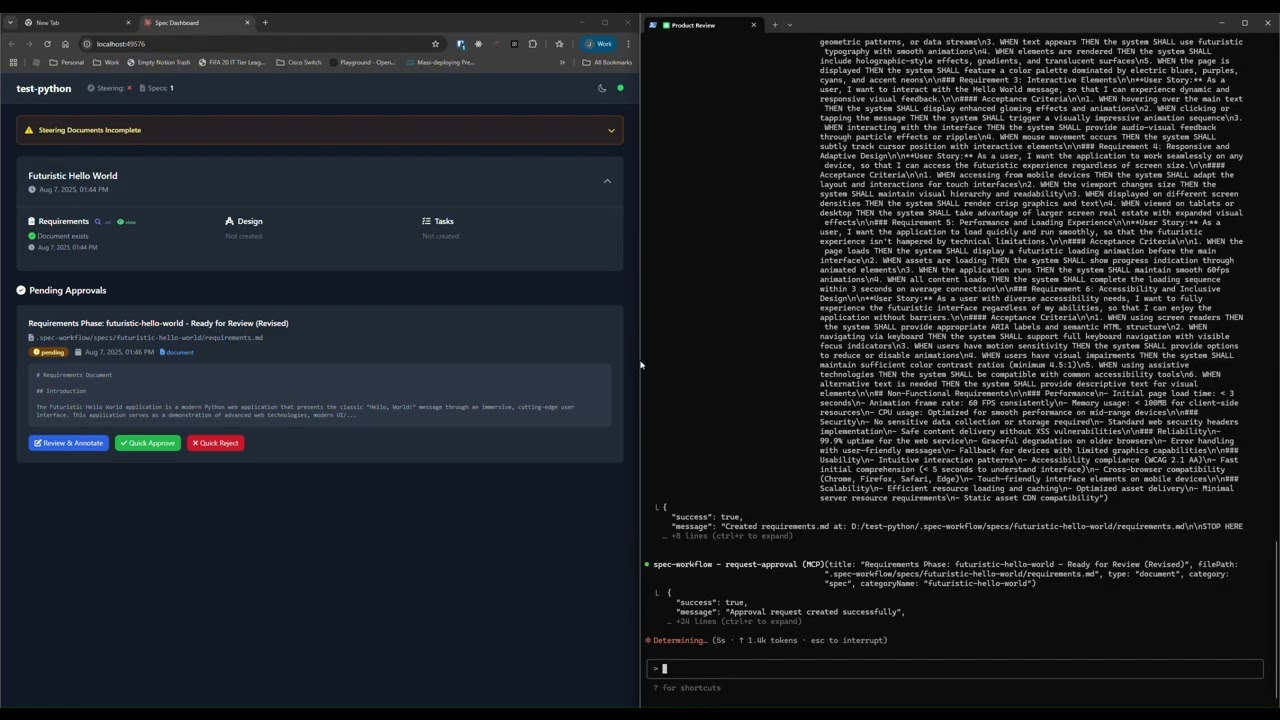
承認システムの動作をご覧ください:ドキュメント作成、ダッシュボードでの承認リクエスト、フィードバック提供、改訂の追跡。
📊 ダッシュボードと仕様管理
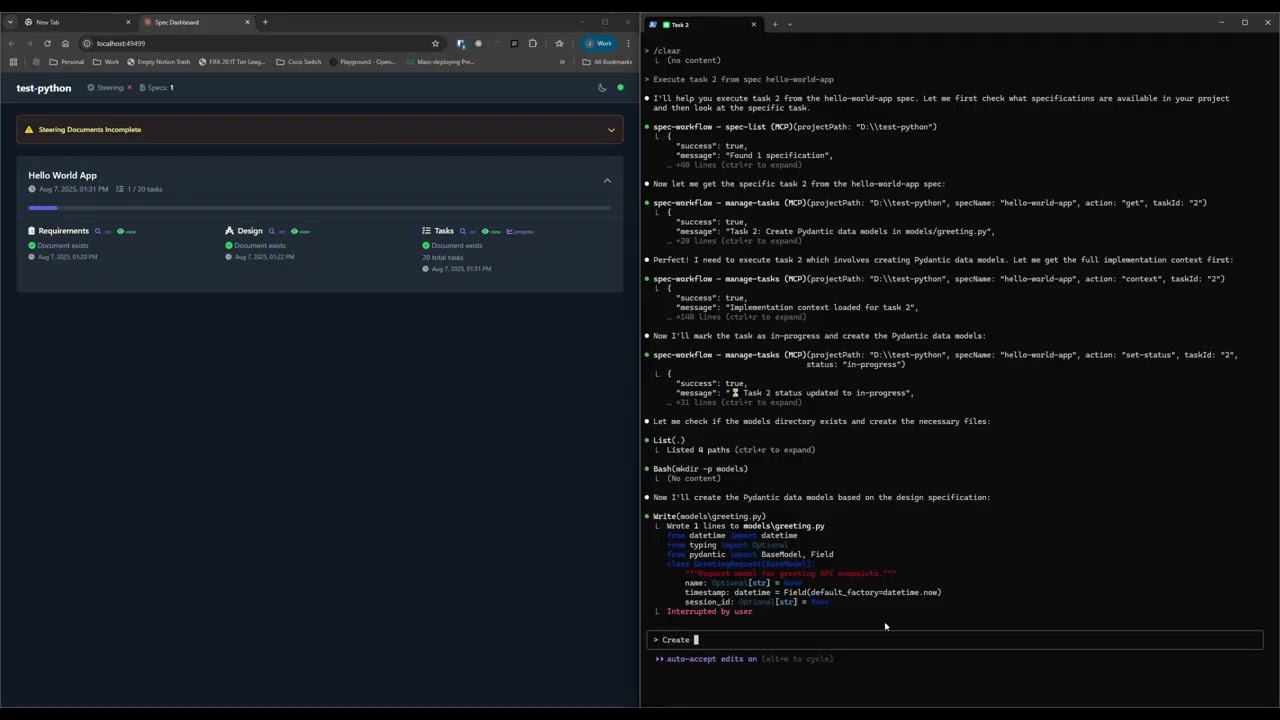
リアルタイムダッシュボードを探索:仕様の表示、進捗の追跡、ドキュメントのナビゲート、開発ワークフローの監視。
✨ 主な機能
- 構造化された開発ワークフロー - 順次仕様作成(要件 → 設計 → タスク)
- リアルタイムWebダッシュボード - ライブ更新で仕様、タスク、進捗を監視
- VSCode拡張機能 - VSCodeユーザー向けの統合サイドバーダッシュボード
- 承認ワークフロー - 改訂を含む完全な承認プロセス
- タスク進捗追跡 - ビジュアル進捗バーと詳細なステータス
- 実装ログ - コード統計を含むすべてのタスク実装の検索可能なログ
- 多言語サポート - 11言語で利用可能
🌍 サポート言語
🇺🇸 English • 🇯🇵 日本語 • 🇨🇳 中文 • 🇪🇸 Español • 🇧🇷 Português • 🇩🇪 Deutsch • 🇫🇷 Français • 🇷🇺 Русский • 🇮🇹 Italiano • 🇰🇷 한국어 • 🇸🇦 العربية
🚀 クイックスタート
ステップ1: AIツールに追加する
MCP設定に追加します(以下のクライアント固有のセットアップを参照):
{
  "mcpServers": {
    "spec-workflow": {
      "command": "npx",
      "args": ["-y", "@pimzino/spec-workflow-mcp@latest", "/path/to/your/project"]
    }
  }
}
ステップ2: インターフェースを選択する
オプションA: Webダッシュボード(CLIユーザーに必須) ダッシュボードを起動します(デフォルトポート5000で実行):
npx -y @pimzino/spec-workflow-mcp@latest --dashboard
ダッシュボードは以下のURLでアクセス可能です:http://localhost:5000
注意: ダッシュボードインスタンスは1つだけ必要です。すべてのプロジェクトが同じダッシュボードに接続します。
オプションB: VSCode拡張機能(VSCodeユーザーに推奨)
VSCodeマーケットプレイスからSpec Workflow MCP Extensionをインストールします。
📝 使い方
会話でspec-workflowに言及するだけです:
- 「ユーザー認証の仕様を作成して」 - 完全な仕様ワークフローを作成
- 「仕様一覧を表示して」 - すべての仕様とそのステータスを表示
- 「user-auth仕様のタスク1.2を実行して」 - 特定のタスクを実行
🔧 MCPクライアントセットアップ
Augment Code
Augment設定で設定します:
{
  "mcpServers": {
    "spec-workflow": {
      "command": "npx",
      "args": ["-y", "@pimzino/spec-workflow-mcp@latest", "/path/to/your/project"]
    }
  }
}
Claude Code CLI
MCP設定に追加します:
claude mcp add spec-workflow npx @pimzino/spec-workflow-mcp@latest -- /path/to/your/project
重要な注意事項:
-yフラグは、スムーズなインストールのためにnpmプロンプトをバイパスします--区切り文字により、パスがnpxではなくspec-workflowスクリプトに渡されます/path/to/your/projectを実際のプロジェクトディレクトリパスに置き換えてください
Windows用の代替方法(上記が機能しない場合):
claude mcp add spec-workflow cmd.exe /c "npx @pimzino/spec-workflow-mcp@latest /path/to/your/project"
Claude Desktop
claude_desktop_config.jsonに追加します:
{
  "mcpServers": {
    "spec-workflow": {
      "command": "npx",
      "args": ["-y", "@pimzino/spec-workflow-mcp@latest", "/path/to/your/project"]
    }
  }
}
重要: MCPサーバーを起動する前に、
--dashboardを使用してダッシュボードを別途実行してください。
Cline/Claude Dev
MCPサーバー設定に追加します:
{
  "mcpServers": {
    "spec-workflow": {
      "command": "npx",
      "args": ["-y", "@pimzino/spec-workflow-mcp@latest", "/path/to/your/project"]
    }
  }
}
Continue IDE Extension
Continue設定に追加します:
{
  "mcpServers": {
    "spec-workflow": {
      "command": "npx",
      "args": ["-y", "@pimzino/spec-workflow-mcp@latest", "/path/to/your/project"]
    }
  }
}
Cursor IDE
Cursor設定(settings.json)に追加します:
{
  "mcpServers": {
    "spec-workflow": {
      "command": "npx",
      "args": ["-y", "@pimzino/spec-workflow-mcp@latest", "/path/to/your/project"]
    }
  }
}
OpenCode
opencode.json設定ファイルに追加します:
{
  "$schema": "https://opencode.ai/config.json",
  "mcp": {
    "spec-workflow": {
      "type": "local",
      "command": ["npx", "-y", "@pimzino/spec-workflow-mcp@latest", "/path/to/your/project"],
      "enabled": true
    }
  }
}
Windsurf
~/.codeium/windsurf/mcp_config.json設定ファイルに追加します:
{
  "mcpServers": {
    "spec-workflow": {
      "command": "npx",
      "args": ["-y", "@pimzino/spec-workflow-mcp@latest", "/path/to/your/project"]
    }
  }
}
Codex
~/.codex/config.toml設定ファイルに追加します:
[mcp_servers.spec-workflow]
command = "npx"
args = ["-y", "@pimzino/spec-workflow-mcp@latest", "/path/to/your/project"]
🐳 Dockerデプロイ
Dockerコンテナでダッシュボードを実行し、分離されたデプロイを実現します:
# Docker Composeを使用(推奨)
cd containers
docker-compose up --build

# またはDocker CLIを使用
docker build -f containers/Dockerfile -t spec-workflow-mcp .
docker run -p 5000:5000 -v "./workspace/.spec-workflow:/workspace/.spec-workflow:rw" spec-workflow-mcp
ダッシュボードは以下のURLで利用可能になります:http://localhost:5000
🔒 サンドボックス環境
$HOMEが読み取り専用のサンドボックス環境(例:Codex CLIのsandbox_mode=workspace-write)の場合、SPEC_WORKFLOW_HOME環境変数を使用してグローバル状態ファイルを書き込み可能な場所にリダイレクトします:
SPEC_WORKFLOW_HOME=/workspace/.spec-workflow-mcp npx -y @pimzino/spec-workflow-mcp@latest /workspace
📚 ドキュメント
- 設定ガイド - コマンドラインオプション、設定ファイル
- ユーザーガイド - 包括的な使用例
- ワークフロープロセス - 開発ワークフローとベストプラクティス
- インターフェースガイド - ダッシュボードとVSCode拡張機能の詳細
- プロンプティングガイド - 高度なプロンプティング例
- ツールリファレンス - 完全なツールドキュメント
- 開発 - 貢献と開発セットアップ
- トラブルシューティング - 一般的な問題と解決策
📁 プロジェクト構造
your-project/
  .spec-workflow/
    approvals/
    archive/
    specs/
    steering/
    templates/
    user-templates/
    config.example.toml
🛠️ 開発
# 依存関係をインストール
npm install

# プロジェクトをビルド
npm run build

# 開発モードで実行
npm run dev
📄 ライセンス
GPL-3.0
⭐ スター履歴
関連プロジェクトを探す
n8n-io/n8n
ネイティブな AI 機能を備えた Fair-code のワークフロー自動化プラットフォームです。ビジュアルでの構築とカスタムコードを組み合わせられ、セルフホストとクラウドに対応し、400 以上のサービスと連携できます。
210,368 スターlanggenius/dify
1つの共同ワークスペースで、エージェント型ワークフローと RAG パイプラインを構築し、豊富な AI モデルとツールを利用できます。クラウド、VPC、セルフホストにデプロイできるため、チームはスタックを作り直さずにプロトタイプから本番へ移行できます。
161,046 スターmicrosoft/PowerToys
Microsoft PowerToys は、Windows の生産性とカスタマイズ性を高めるユーティリティ集です
140,926 スターstablyai/orca
Orca は、エージェント群(例: Grok Bot、Claude Code)と作業するための場所です。自分のサブスクリプションで任意のコーディングエージェントを実行できます。デスクトップ、モバイル、リモートランタイムに対応しています。
123,989 スター